
Как скопировать ссылку на телеграм
Давайте представим ситуацию. За чашечкой утреннего кофе вы листаете каналы, на которые подписаны в Telegram и натыкаетесь на очень смешной анекдот. Дома никого нет и разделить с вами позитивные эмоции некому, но вы точно знаете, что эту шутку должен увидеть весь мир. Ну или хотя бы ваши родные и друзья. Да и весь контент на канале достоин внимания, и вы хотите поделиться им в сети. Для этого нужно скопировать ссылку на отдельный пост или весь канал и отправить ее собеседникам. Как это сделать расскажем в сегодняшней статье.
Какие бывают ссылки и зачем они нужны
Сервис поддерживает два вида ссылок: кликабельный логин @login и формат https://t.me/username (где login и username – это имя аккаунта). Первые работают только внутри мессенджера и с помощью них можно найти профиль, канал или бота через поиск системы. Вторые используют для внешнего распространения.
Пример, о котором мы рассказали в начале статьи не является единственным случаем, когда может понадобиться ссылка из системы. Если вам необходимо поделиться важной информацией из Телеграм в социальных сетях, пригласить в свою или чужую группу пользователей, продвинуть профиль, то наша статья тоже будет полезной.
Как поделиться ссылкой на свой профиль

Поделиться своим аккаунтом в мессенджере можно, отправив ссылку на него. В этом случае собеседнику даже не обязательно знать номер телефона, чтобы найти вас в Телеграм. Это можно сделать с разных устройств:
С компьютера
- Нажимаем три горизонтальные полоски в левом верхнем углу;
- Заходим в «Настройки»;
- Нажимаем «Изменить профиль»;
- Находим раздел «Имя пользователя». Если в окошке ничего не написано, то нужно придумать логин, используя латинские буквы, цифры и подчеркивание;
- Нажимаем на карандашик рядом с разделом и добавляем логин;
- Ниже в настройках профиля находится кликабельная ссылка, при нажатии которой автоматически откроется диалог с вами.
- Копируем ссылку нужного формата.
С телефона
Порядок действий аналогичный, но формат https://t.me/username в этом случае находится не под разделом «Имя пользователя», а непосредственно в нем. Увидеть ее вы можете, нажав на свой логин.
Как скопировать ссылку на чужой профиль

Чтобы переслать контакты собеседника другому лицу:
- Открываем чат с человеком, чьи данные нам нужны;
- Нажимаем на его аватарку;
- Если пользователь указал свой логин, то мы сможем увидеть его в разделе «Имя пользователя» после значка @.
- Зажимаем и удерживаем строку с именем, выбираем «Копировать»;
Чтобы создать ссылку на профиль, нужно вместо значка @ вставить https://t.me/. То есть, если логин профиля @tuktuktuk, ссылка будет https://t.me/tuktuktuk.
Бывает так, что пользователь в своем профиле не указал имя и воспользоваться таким способом не получается. В этом случае нужно нажать на три точки в правом верхнем углу, пройти по кнопке «Поделиться контактом», выбрать получателя и отправить информацию. Стоит отметить, что эта функция доступна внутри Телеграм, только, если контакт добавлен в адресную книгу.
Где найти ссылку на бота

Адрес Телеграм-бота находится там же, где и контакты чужого профиля, поэтому можно воспользоваться уже известным нам алгоритмом:
- Открываем аккаунт бота;
- Нажимаем на аватарку;
- Копируем имя пользователя;
- При необходимости, меняем @ на https://t.me/.
Поделиться ссылкой на группу или чат
Только администратор имеет права на получение ссылки-приглашения для вступления в чат. Чтобы получить информацию, нужно:
- Открыть группу;
- Нажать на аватар;
- Перейти по кнопке «Добавить участника»;
- Выбрать приглашение по ссылке.
Скопированный адрес необходимо отправить будущим участникам, а они, в свою очередь могут его распространять в своих кругах.
Как поделиться постом
Чтобы поделиться интересным постом с собеседником, необходимо:
- Найти нужный пост в Телеграм;
- Справа под постом нажать на стрелочку;
- Выбрать из контактов, адресата или же нажать «Копировать ссылку».
Заключение

Как видите, в Телеграм легко найти и скопировать любую ссылку. Практически во всех случаях порядок действий очень похож и сводится к минимальному количеству действий, а значит будет занимать считанные секунды
В этой статье мы рассказали вам о различных способах передачи информации из мессенджера. Вам остается только выбрать подходящий и применить знания на практике.
Как сделать ссылку на свой Telegram и поделиться ею
Найти человека в Telegram можно по имени, никнейму или номеру телефона. Об этом, наверное, знает каждый. Однако подобные способы являются не очень удобными для пользователя, который вас ищет. Значительно упрощает процесс поиска визитка. В ее качестве выступает ссылка. Пользователю достаточно перейти по ней, и на его экране сразу откроется чат или канал. Сегодня разберемся, как сделать ссылку на Телеграм.

Не пользуетесь ссылками на аккаунт? А вот и зря!
Где ссылка в Телеграмме
Ссылка на Телеграм указывается в профиле пользователя. Достаточно открыть страницу человека, и в графе «Информация» вы ее увидите, а задержав на ней палец сможете сразу скопировать. Как правило, ссылка на аккаунт в Телеграмме имеет формат @nickname.
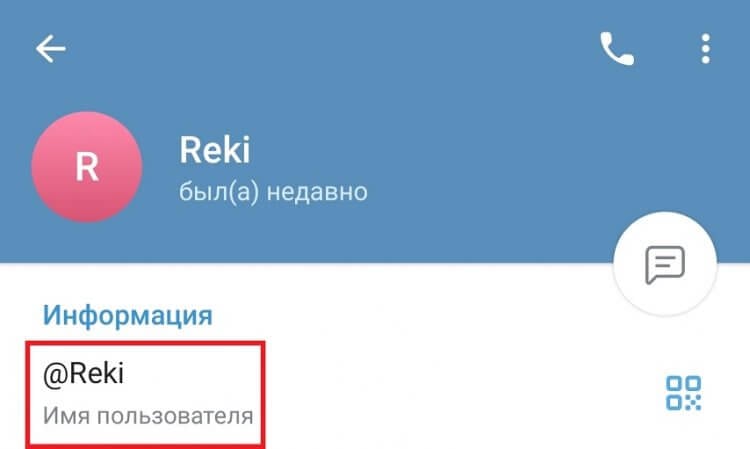
Так выглядит ссылка на аккаунт в Telegram
Ссылка на аккаунт Telegram может отсутствовать в профиле, если человек не придумал никнейм для своей учетной записи. Кроме того, формат @nickname является кликабельным только внутри мессенджера. Поэтому для использования на других ресурсах ссылку нужно дополнять префиксом «t.me/», чтобы получилось t.me/@nickname.
⚡ Подпишись на AndroidInsider в Дзене, чтобы получать новости из мира Андроид первым
Ссылка на группу в Телеграмме
В случае с каналами и чатами все намного проще. Ссылка на группу в Телеграм отображается с необходимым нам префиксом «t.me/», позволяющим использовать ее как в мессенджере, так и за его пределами.
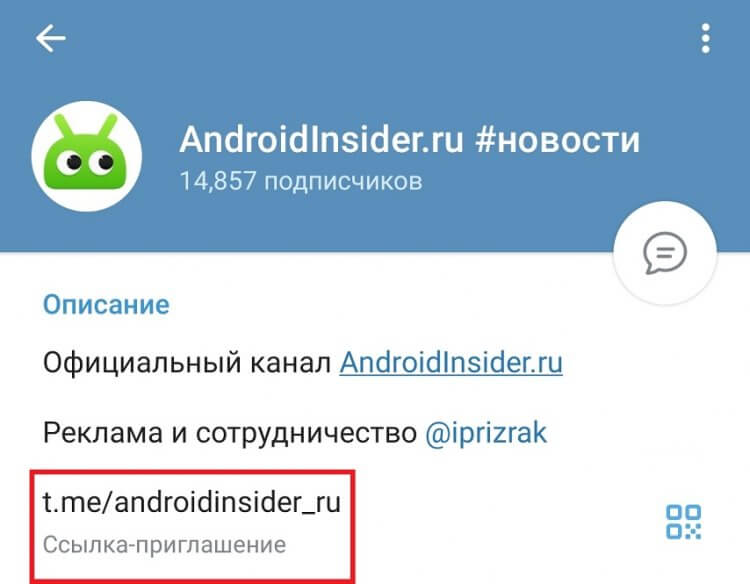
Ссылки на группы и чаты уже имеют префикс
Как и в случае со ссылкой на аккаунт Telegram, достаточно задержать палец, чтобы скопировать приглашение. Далее вы вольны отправить его кому и как угодно. Но все это — ссылки на профиль Телеграмм других пользователей. А как сделать свою?
Как сделать ссылку на Телеграм
Ссылка на Telegram создается в настройках вашего профиля. Нужно открыть соответствующий раздел, где представлен пункт «Имя пользователя». Если у вас его нет, то необходимо сделать ник в Телеграме:
- Тапните по строке «Имя пользователя».
- Введите никнейм, соблюдая указанные на странице правила.
- Нажмите на галочку, чтобы сохранить изменения.
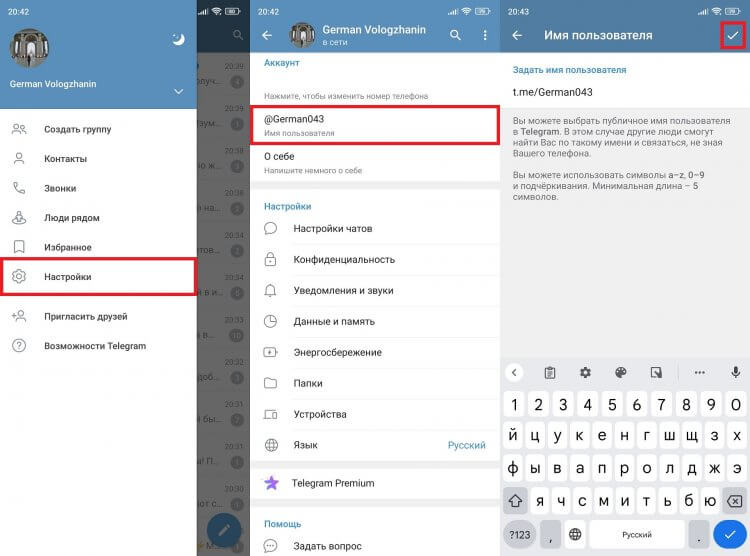
Чтобы сделать ссылку, нужно придумать ник
Здесь отобразится ссылка на профиль в Telegram уже с префиксом, что делает ее удобной для дальнейшего распространения. Однако она может выглядеть иначе.
❗ Поделись своим мнением или задай вопрос в нашем телеграм-чате
Помните, я говорил о том, что найти человека в Телеграм получится даже по номеру? Поэтому ссылку на профиль удается сделать даже без создания никнейма. Но сначала необходимо изменить параметры приватности:
- Откройте настройки Telegram.
- Перейдите в раздел «Конфиденциальность», а затем — «Номер телефона».
- В строке «Кто может найти меня по номеру телефона?» установите значение «Все».
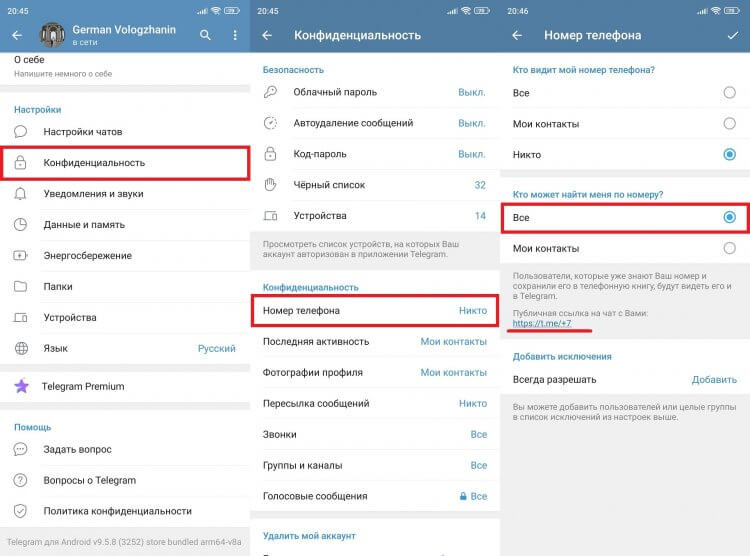
Также можно создать ссылку с номером
После этого появится ссылка с номером Телеграм, ведущая на чат с вами. Выглядит она примерно так: https://t.me/+7XXXXXXXXXX. При копировании префикс «https://» указывать не обязательно. Можно обойтись и без него. Ссылка все равно откроется.
�� Загляни в телеграм-канал Сундук Али-Бабы, где мы собрали лучшие товары с АлиЭкспресс
Как поделиться ссылкой на Телеграмм
Согласитесь, всякий раз копировать ссылку на аккаунт или канал в Telegram не очень удобно. Поэтому разработчики мессенджера придумали еще один способ приглашений — через QR-код:
- Откройте свой профиль.
- Нажмите на кнопку создания QR-кода.
- Выберите понравившийся вариант.
- Нажмите «Поделиться» и отправьте код любым удобным способом.
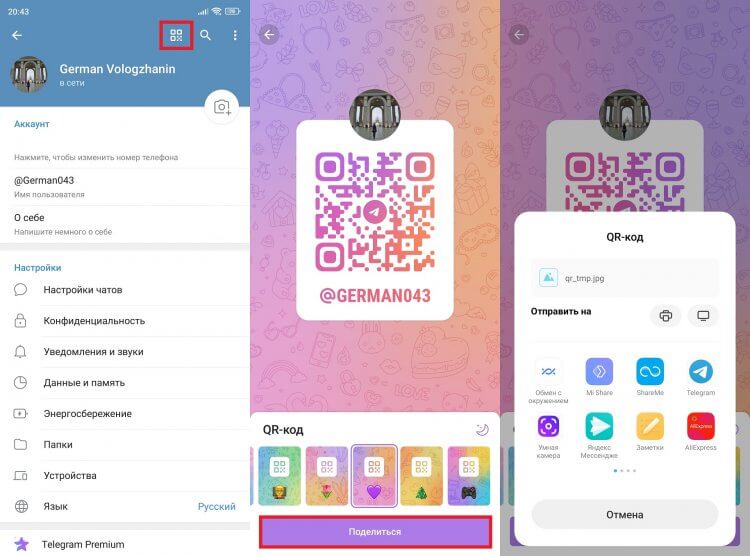
QR удобнее обычных ссылок
QR-код профиля Телеграм сохраняется в виде изображения. Увидевшему картинку человеку, необходимо отсканировать размещенный на ней квадратик. С этой целью можно воспользоваться либо встроенными средствами смартфона, либо специальным приложением для QR-кодов. Чтобы протестировать, как это работает, попробуйте отсканировать приглашение в телеграм-канал AndroidInsider.ru.
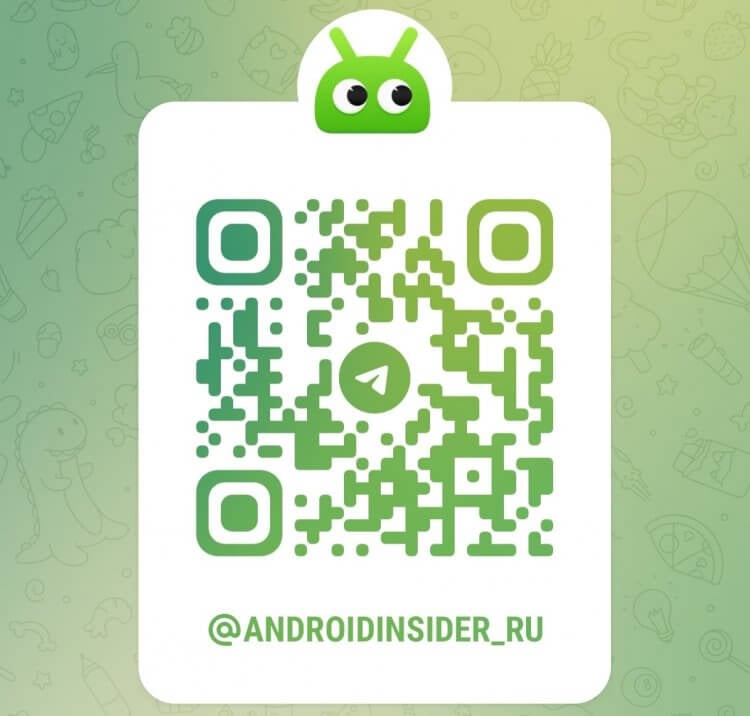
Сканируйте QR-код и присоединяйтесь к нашему каналу в Telegram!
Кстати, сканировать QR-код не обязательно камерой. Специальное приложение-сканер позволяет выбрать изображение из галереи, после чего утилита самостоятельно распознает ссылку, нажав на которую вы попадете в аккаунт. Запомните сами и расскажите другим людям, если планируете делиться аккаунтом в Telegram через картинку с QR.

Теги
- Мессенджеры для Android
- Новичкам в Android
Наши соцсети
Новости, статьи и анонсы публикаций
Свободное общение и обсуждение материалов
Лонгриды для вас

Все владельцы смартфонов пользуются приложениями на Android, каждое из которых является прикладным сервисом с набором определенных функций. К примеру, программа для вызова такси помогает нам добраться из пункта «А» в пункт «Б», а софт онлайн-кинотеатра — посмотреть фильм перед сном. Приложения намного удобнее аналогичных по набору функций веб-сайтов: они быстрее, обладают гибкой настройкой и могут работать в автономном режиме без подключения к интернету.

Обновления realme UI, как и полагается оболочке на базе операционной системы Android, выходят примерно раз в год. Так случится и со следующим поколением прошивки, чей релиз не за горами. Несмотря на то, что компания только-только завершила развертывание четвертого поколения, уже сейчас известно, когда выйдет realme UI 5.0 и какие устройства получат апдейт. Мы собрали всю информацию о свежей прошивке и готовы рассказать, чем владельцев смартфонов realme порадует грядущее обновление.

Почти полтора года назад в России заблокировали Инстаграм*, в результате чего активизировались многие компании, желающие заменить популярный сервис. Мягко говоря, сделать это ни у кого не получилось — вы помните хотя бы один аналог Инсты*? Больше всего ожиданий было связано с Россграмом: основатель и вовсе назвался однокурсником Павла Дурова, так что, пользователи ждали действительно достойного приложения. Забегая вперед, скажу, что все получилось с точностью до наоборот. Давайте посмотрим, как пользоваться приложением Россграм на Андроид и может ли сервис заменить Инсту*.
Как скопировать ссылку в Телеграмме для приглашения пользователей в чат, группу или канал

Каждый групповой чат и контентный ресурс в Telegram имеют свой URL, который можно отправлять друзьям из списка контактов мессенджера или других соцсетей как приглашение. Для того, чтобы реализовать данную возможность, необходимо знать, где размещается адрес сообщества и как скопировать ссылку в Телеграмме.
Как создать ссылку для чата, канала, профиля
Итак, вы – создатель группового чата, и хотите присвоить ему уникальный URL для быстрого привлечения новых участников. Для этого потребуется минимум действий:
- Открыть групповой диалог.
- Зайти в настройки (для этого кликнуть по названию).
- На десктопе кликнуть «Create an invite link». После этого автоматически сформируется строка вида https://t.me/joinchat/ с произвольным набором символов. Также станет активна опция «Revoke» — аннулирование текущего кода. Это может понадобиться в том случае, если приглашение распространилось, и в группу стали попадать нежелательные участники. Аннуляция уничтожает текущий код и формирует взамен новый.
- На смартфоне описанные выше действия реализуются в пункте добавления участников «Add member». По этой кнопке открывается контакт-лист, и также можно нажать «Invite to Group via Link».
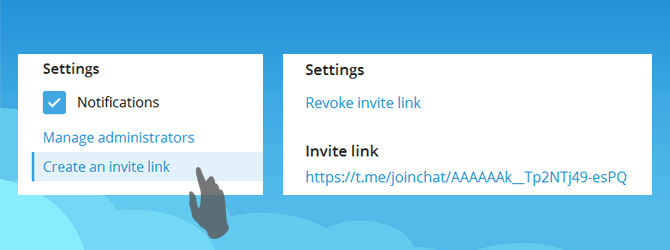 Если ваша группа – это закрытая территория единомышленников, на этом можно остановиться. В случае же, когда она создана с целью привлечения большого числа собеседников для общения на определенную тематику, потребуется перевести сообщество в формат супергруппы. После этого, ей можно задавать собственный код:
- В «Settings» выбираем действие «Upgrade to supergroup» (важно – это действие необратимое, вернуться в старый режим обратно уже не получится).
- Находим кнопку «Edit» в правом верхнем углу.
- На десктопе жмем «Create public link», на мобильном устройстве заходим в пункт «Group type».
- Меняем тип сообщества на публичный – «Public Group».
- Теперь можно придумать собственное уникальное имя формата t.me/name с подходящим названием на латинице.
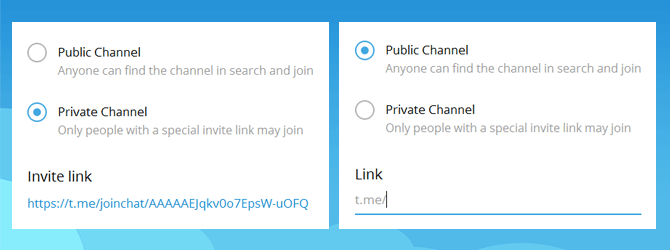
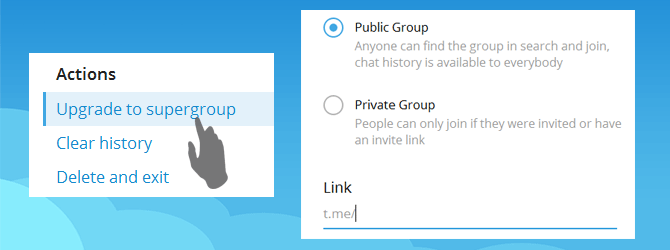 Инструкции, как в Telegram копировать ссылки, приведены в следующем разделе данной статьи. А пока разберемся с другими видами сообществ. С каналами дело обстоит несколько проще — здесь код можно задать еще на этапе создания. Если ваш паблик закрытый и не рассчитан на широкую аудиторию, достаточно ограничиться кодом вида https://t.me/joinchat/. Создавая публичное СМИ, укажите уникальное имя на английском, и ваш контентный проект зарезервирует за собой постоянную строку вида t.me/name. Эти установки можно редактировать в любой момент:
- Открываем настройки телеграмм-канала.
- Приватное приглашение уже готово, а для создания публичного инвайта жмём «Edit».
- Меняем тип на «Public» и задаем адрес.
 Кроме групповых сообществ, индивидуальный адрес в Telegram может иметь каждый аккаунт. Для этого необходимо создать юзернейм. Как это сделать:
- Заходим в настройки своего аккаунта.
- В разделе «Информация» находим строку «Выберите имя пользователя» и нажимаем на нее.
- В открывшемся окне вводим уникальный «username», минимальная длина которого равняется пяти символам (разрешены английские буквы a-z, цифры и знак подчеркивания).
- Нажимаем «Сохранить».
- В аккаунте появится имя в формате https://telegram.me/username. При переходе по нему с любого устройства автоматически запустится Телеграмм и откроется беседа с пользователем.

Как скопировать ссылку в Телеграмм на чат, канал, профиль
Итак, как создаются индивидуальные адреса групп, пабликов и аккаунтов, мы узнали. Теперь разберемся, как скопировать их в буфер обмена и вставить в диалог. Еще раз вкратце повторим, где они находятся.
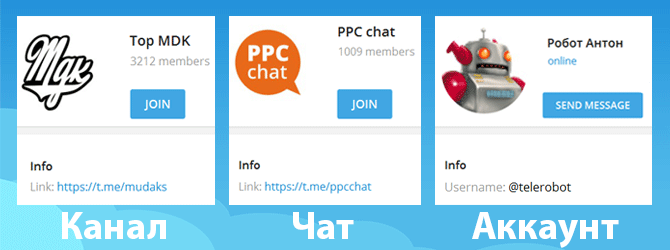
- Приватный телеграмм-чат: в его настройках жмём Add member->Invite to Group via Link (на смартфоне) или просто находим раздел «Invite link» (на ПК). Для таких операций доступ имеют только администраторы. Если вы не являетесь админом, но хотели бы пригласить кого-то, единственный способ сделать это – обратиться к создателю сообщества.
- Публичный телеграмм-чат: ссылка доступна любому клиенту в разделе «Информация» (нужно зайти в группу и кликнуть по заголовку).
- Приватный телеграмм-канал: доступна только админу, находится в «Settings» в разделе «Invite link». На телефоне это Edit->Channel type.
- Публичный телеграмм-канал: доступна клиенту мессенджера, размещается в профиле канала в разделе «Описание».
- Профиль: ваш юзернейм находится в настройках Teleram-аккаунта. Юзернеймы других пользователей, если они заданы, хранятся в профиле собеседника сразу после номера телефона.
 Алгоритм действий, чтобы скопировать и отправить инвайт:
- На смартфоне, если это публичный ресурс, совершаем долгое нажатие на адрес и затем жмем «Copy». В приватном чате жмем «Copy», либо совершаем короткое нажатие. Приватный канал: совершаем короткое нажатие – нужный текст теперь находится в буфере обмена.
- На компьютере наводим на нужную строку курсор и нажимаем правую кнопку мыши. В контекстном меню выбираем пункт «Копировать». Или один раз кликаем по строчке (справедливо для приватных пабликов и конференций).
- Переходим в диалог, куда требуется вставить URL.
- Активируем поле ввода, после чего нажимаем иконку буфера обмена (для мобильных устройств) или клацаем правой кнопкой мыши и выбираем «Вставить» (для компьютеров).
- Нажимаем «Отправить».
Стоит отметить, что имена пабликов и юзернеймы, скопированные на смартфоне, будут иметь вид @name. Такой код недействителен за рамками Телеграмм. Если нужно отправить приглашение с телефона за пределы мессенджера, возможны варианты:
- Совершить одно короткое нажатие на адрес. Откроется стандартный интерфейс «Share». Выбирайте в нем нужное приложение – тогда в буфере будет сформирована корректный внешний URL.
- Заменить символ «@» на символы «t.me/».
- Отправить нужный линк в десктопной версии.

Любые другие ссылки и предпросмотр
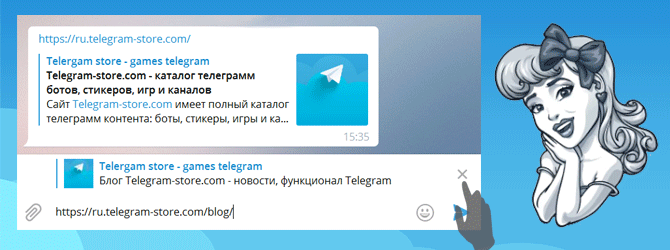
Вышеописанный алгоритм справедлив для любых URL-ов, которые используются в рамках мессенджера. Естественно, скопированный таким методом указатель ресурса можно вставлять не только во внутреннюю переписку, но и отправлять любому адресату в интернете посредством электронного письма, поста на форуме или записи в социальной сети. В Телеграмме реализована функция предпросмотра, которая позволяет оценить контент ресурса перед его посещением. Чтобы воспользоваться данным функционалом, не нужно разбираться в настройках и выполнять дополнительные действия. Достаточно вставить URL в поле ввода диалогового окна, после чего система автоматически проанализирует содержимое веб-ресурса и предложит картинку предпросмотра, в которой может находиться текст с кратким описанием, фото или видеоинформация. Если необходимо просто вставить текст, тогда следует нажать крестик в правом верхнем углу картинки предпросмотра и данное превью будет удалено. Для чего нужна такая функция:
- позволяет красиво оформить ленту, что особенно важно для проектов, в которые необходимо привлечь большое количество пользователей;
- дает возможность оценить основную информацию о содержимом ресурса;
- броская и яркая картинка предпросмотра существенно повышает вероятность перехода на источник.
По поводу приватности беспокоиться не стоит. Анализ внешнего веб-ресурса и подбор информации для создания превью осуществляется приложением без вмешательства пользователя. Поэтому все личные данные человека, предоставившего URL, не выходят за рамки Telegram и не передаются другим лицам.
Как поделиться каналом Telegram

Расскажем, как поделиться каналом в Телеграмме – эта инструкция пригодится тем, кто хочет скинуть другу интересный пост или отправить коллеге информативную заметку. Есть несколько несложных действий, о которых вы вскоре узнаете – читайте.
Как отправить адрес для перехода?
Давайте поговорим о том, как скинуть ссылку на Телеграмм – ничего сложного в этом нет. Вы можете поделиться информацией с любым пользователем, просто сделайте следующее:
- Откройте мессенджер;
- Найдите групповое сообщество, которым хотите поделиться с другом;
- Откройте переписку и нажмите на аватар на верхней панели;
- Ищите раздел с одноименным названием, где находится ссылка на группу.

Готово, мы нашли нужную информацию! Это лишь первый этап, следуем дальше – теперь разберемся, как скопировать ссылку на канал Телеграм для дальнейшей отправки:
-
- Нажмите на адрес вида t.me/;

-
- Откроется дополнительное меню – выберите на экране человека, которому хотите скинуть ссылочку;
- Если пользователя нет в быстром доступе, введите его имя в поисковую строку под лупой;

- Ниже находится иконка «Скопировать», позволяющая перенести данные в буфер обмена – потом сможете отправить их кому угодно;
- В верхнем правом уголке есть иконка в виде стрелки – вы можете отправить приглашение в канал не только в рамках Телеграмма, но и в других мессенджерах или социальных сетях, подключенных на смартфоне.
Вы смогли создать приглашение для друга или коллеги, не прикладывая усилий. Есть и другой способ – если не хотите копировать адрес для перехода, воспользуйтесь следующей инструкцией, чтобы поделиться каналом:
- Откройте Телеграмм и найдите нужный канал;
- Отыщите интересную публикацию или остановитесь на последнем посте;
- Зажмите текст пальцем на несколько секунд;
- Появится дополнительное меню, в котором нужно выбрать пункт «Переслать» ;
- Найдите в списке контактов определенного человека и скиньте публикацию.

Готово – друг просмотрит пост и нажмет на кнопку «Присоединиться» в нижней части экрана! У вас получилось поделиться каналом.
Теперь вы знаете все о том, как дать ссылку на Телеграмм аккаунт! Сможете поделиться информацией с любым пользователем – вскоре вам будет что обсудить, ведь вы станете участниками одного сообщества по интересам.