
Как пригласить участников в конференцию в Zoom, на телефоне и компьютере
Чем хорош Зум, так это тем, что собрать аудиторию для трансляции можно буквально в несколько кликов. О том, как пригласить в конференцию в Zoom (предварительно ее создав), мы и поговорим ниже. Вы найдете здесь самые подробные инструкции по теме.
На телефоне
У Zoom для работы с мобильными устройствами есть специальная программа. Найти ее можно по названию в магазине приложений вашего смартфона — в App Store и в Play Маркет. Также вы можете воспользоваться прямыми ссылками:
Просто жмем на ссылку, а затем на “Установить” .
Далее все пойдет автоматически. Теперь переходим к инструкциям, как пригласить на конференцию в Zoom участников.
Важный момент: в процессе установки будет запрошено разрешение на доступ к микрофону и камере устройства. Это разрешение нужно дать — без него вас в процессе трансляции никто не увидит и не услышит.
Создание конференции в Zoom на телефоне
Разберемся, как создать конференцию в Зум. Тут все зависит от того, что вы хотите — начать трансляцию прямо сейчас или запланировать ее на будущее время.
- Прямо сейчас. Кнопка “Новая конференция” → выбрать, с видео или без → выбрать, использовать ли персональный идентификатор → “Начать конференцию” .


- Запланировать. Кнопка “Запланировать” → назначить дату, время, длительность*, часовой пояс → выбрать, с идентификатором или без → отключить или включить пароль* → включить или выключить видео у себя и у участников → добавить / не добавлять событие в календарь → “Готово” .


*В бесплатной версии длительность конференции ограничивается 40 минутами, а пароль для входа отключить нельзя.
Как пригласить участников в конференцию в Zoom
На самом деле, пригласить людей в Зум на конференцию на телефоне очень просто. Вход в нее возможен по прямой ссылке или по идентификатору (ряд цифр) в Zoom с паролем или без него. И то, и то можно копировать прямо из приложения и распространить среди будущих участников любым удобным способом. Электронная почта, мессенджер, соцсети, смс — как угодно.
Из таблицы ниже видно, как отправить приглашение на конференцию в Зум прямо в приложении и как добыть ссылку — приглашение для распространения вручную. Вам нужно только выбрать подходящий вариант.
| Если трансляция уже начата | Участники → Пригласить → выбрать сервис для отправки → Отправить.* |
| Участники → Пригласить → Копировать ссылку приглашения → разослать ссылку удобным для вас способом, через электронную почту или мессенджер. | |
| Если трансляция запланирована | Конференции → Отправить приглашение → выбрать сервис для отправки → Отправить.* |
| Конференции → Отправить приглашение → Копировать ссылку приглашения → разослать ссылку удобным для вас способом, через электронную почту или мессенджер. |
*Сообщение для приглашаемого будет содержать основную информацию о предстоящем событии + кто его создатель + данные для входа: идентификатор с паролем и прямую ссылку (вход по ссылке без пароля). При необходимости письмо, чтобы пригласить участников в конференцию Zoom, можно дополнить на свое усмотрение.
На компьютере
Теперь о том, как запланировать конференцию в Zoom и пригласить в нее участников. Тут приложение для создания трансляций можно скачать заранее, либо установить его в процессе ее запуска — система автоматически запустит скачивание установочного файла. Как это выглядит:
- Вы запускаете свою первую конференцию или входите в чужую.

- Система определяет, что на компьютере нет нужного приложения.
- В поле “Загрузки” браузера появляется значок Zoom.
- Вы кликаете на него, начинается установка.
- Система запросит разрешения — их необходимо дать (это нужно для корректной работы программы).
При загрузке программы по прямой ссылке будет всё то же самое, но начиная с п. 3. Переходим к теме, как создать событие и пригласить на видеоконференцию в Zoom на компьютер других участников.
Создание конференции в Zoom на компьютере
В том, чтобы пригласить слушателей на видеоконференцию в Zoom на компьютер, ничего сложного нет. Но работаем не через приложение — входим в свою учетную запись в Zoom через браузер. Далее:
- Трансляция прямо сейчас. Навести курсор на “Организовать конференцию” и выбрать “С видео”, “Без видео” или “Только демонстрация экрана” → “Открыть приложение Zoom Meetings” → “Войти с использованием звука компьютера.

- Планирование события на другое время. “Запланировать конференцию” → заполнить поля “Тема” и “Описание” → указать дату, время и продолжительность* → выставить нужные значения в разделах “Видео” и “параметры конференции” → “Сохранить”. В следующем окне вы сможете добавить событие в календарь и получить ссылку, чтобы пригласить человека в конференцию Zoom (подробнее об этом поговорим ниже).


*Также как и в случае с телефоном, бесплатной версии программы длительность конференции ограничивается 40 минутами, а пароль для входа отключить нельзя.
Как пригласить участников в конференцию в Zoom
В таблице ниже — инструкции, как пригласить в конференцию в Зум на компьютере в разных ситуациях.
| Если трансляция уже начата | Навести курсор на нижнюю кромку экрана → Участники → Пригласить → выбрать сервис для отправки → Отправить. |
| Навести курсор на нижнюю кромку экрана → Участники → Пригласить → Копировать ссылку приглашения → разослать ссылку удобным для вас способом, через электронную почту или мессенджер. | |
| Навести курсор на нижнюю кромку экрана → Участники → Пригласить → Копировать приглашение* → разослать приглашение удобным для вас способом, через электронную почту или мессенджер. | |
| Если конференция запланирована | Конференции → Моя конференция → Копировать приглашение (напротив Invite Link) → Копировать приглашение* в конференцию → разослать приглашение удобным для вас способом, через электронную почту или мессенджер. |
| Конференции → Моя конференция → скопировать идентификатор и пароль и разослать эти данные любым удобным способом. |
*В этом случае скопирована будет не только ссылка для входа, но и основная информация о событии — тема, когда и восколько, кто автор. Далее адресату останется только принять решение, как действовать — принять приглашение в Zoom или отказаться от него.
Как видите, в том, как создать конференцию в Зуме и пригласить в нее участников, нет ничего сложного. Просто попробуйте. Мы уверены, у вас обязательно получится!
Дистанционное родительское собрание на платформе ZOOM
консультация
Сложившаяся в мире ситуация открыла педагогам новые горизонты для самообразования. Повышение уровня цифровых компетенций стало приоритетной задачей уходящего года. Дистанционное образование в дошкольных учреждениях не успело набрать обороты, так как появилась возможность проводить непрерывную образовательную деятельность очно. Но проведение традиционных родительских собраний в привычном формате, оказалось недоступным, по понятным причинам.
Как же спланировать и провести дистанционное родительское собрание?
Какую выбрать цифровую платформу, чтобы максимально привлечь родителей к такому неизвестному и пугающему формату. Ответы на эти вопросы, а также инструкции вы найдёте в этом материале.
Скачать:
| Вложение | Размер |
|---|---|
 Мастер класс проведения дистанционного родительского собрания Мастер класс проведения дистанционного родительского собрания |
29.28 КБ |
 Презентация к мастер классу Презентация к мастер классу |
2.86 МБ |
Предварительный просмотр:
МУНИЦИПАЛЬНОЕ ДОШКОЛЬНОЕ ОБРАЗОВАТЕЛЬНОЕ УЧРЕЖДЕНИЕ №15 «АЛЕНЬКИЙ ЦВЕТОЧЕК» г. НЕРЮНГРИ НЕРЮНГРИНСКОГО РАЙОНА
Тема: Дистанционное родительское собрание
Подготовила : Мейнцер Екатерина Сергеевна
Воспитатель I категории
Сложившаяся в мире ситуация открыла педагогам новые горизонты для самообразования. Повышение уровня цифровых компетенций стало приоритетной задачей уходящего года. Дистанционное образование в дошкольных учреждениях не успело набрать обороты, так как появилась возможность проводить непрерывную образовательную деятельность очно. Но проведение традиционных родительских собраний в привычном формате, оказалось недоступным, по понятным причинам.
Как же спланировать и провести дистанционное родительское собрание?
Какую выбрать цифровую платформу, чтобы максимально привлечь родителей к такому неизвестному и пугающему формату.
Я исследовала этот вопрос на просторах интернета и, не найдя подходящей информации, приняла решение изучить эту тему самостоятельно.
Исходя из практики и личного опыта я разработала алгоритм проведения дистанционного родительского собрания на цифровой платформе ZOOM.
Первым делом, нужно было определиться с выбором цифровой платформы. Изначально рассматривались самые популярные и всем известные приложения Skype, WhatsApp и ZOOM, соответственно.
В скайпе так же можно организовать видеоконференцию, но в отличие от платформы зум потребуется регистрация всех участников, что отнимет массу времени и может существенно снизить желание родителей участвовать в собрании, это стало ключевым моментом не в пользу скайп. Вход на конференцию Зум выполнить довольно просто, но об этом чуть позже.
Мессенджер WhatsApp проиграл в том, что провести видеоконференцию можно лишь с небольшой группой людей до 4-х человек, но и эта функция доступна ещё не всем моделям телефонов. Проводить собрание в текстовом формате, даже если вся группа родителей онлайн, не целесообразно, так как невозможно отследить обратную связь и ещё набор текста займёт массу времени.
Но родительская группа в WhatsApp нам очень пригодится, она станет главным связующим звеном в организации дистанционного родительского собрания.
Zoom — это интуитивно-понятное приложение, которое очень просто использовать. Загружаешь файл, нажимаешь — и можно работать.
Перейдём непосредственно к алгоритму проведения дистанционного собрания.
Предлагаю для педагогов следующую последовательность шагов алгоритма проведения родительского собрания в онлайн формате на платформе Zoom.
Шаг 1. Скачать приложение зум на компьютер (планшет)и телефон . ( Слайд где скачать плеймаркет, эплстор, в интернете)
Для чего на компьютере? Если Вы используете зум на компьютере, у вас есть возможность демонстрации экрана, что позволяет показать презентацию, любой формат документа, фото.
На телефон также рекомендую скачать приложение для оказания помощи родителям в подключении. (Вам лучше разбираться в обеих версиях, хотя они отличаются незначительно.)
Шаг 2. Зарегистрироваться. Регистрация обязательна для того, кто хочет организовать видеоконференцию. Сама процедура регистрации стандартная, предполагает наличие адреса электронной почты. (слайд регистрации)
Далее работа педагога ведётся в родительской группе WhatsApp.
Шаг 3. Сделать объявление о предстоящем дистанционном родительском собрании (для первого собрания — не позднее, чем за две недели до планируемой даты) и предложить родителям выбрать время проведения путём голосования. Я рекомендую предложить на выбор не более двух вариантов: будний день после 19.00 или выходной день во второй половине дня.
Хочу заметить, что на этом этапе отмечается высокая заинтересованность родителей, так как есть возможность выбрать удобное для себя время.
Шаг 4. Выдать инструкции родителям в электронном и печатном виде. Подробнее обсудим её позже.
Следующий, важный шаг на пути к цели, это проведение пробной видеоконференции.
Шаг 5. Запланировать и объявить родителям о проведении пробной конференции. Отправить ссылку – приглашение в группу WhatsApp . (слайд запланироват ь )
Рекомендую планировать все конференции в телефоне, так будет проще и быстрее отправить ссылку-приглашение нужным контактам или группе контактов.
Она необходима для оценки уровня готовности родителей использовать приложение зум и чтобы в случае возникновения трудностей педагог мог оказать помощь.
Оценивает педагог такие параметры:
- Педагога организатора видно и слышно всем участникам;
- Педагогу и группе слышно и видно других участников;
Дату и время пробной конференции педагог определяет сам (не позднее, чем за неделю до основного собрания!). Рекомендую выбрать будний день после 19.00, когда большинство работающих находятся дома и могут выделить 5-10 минут. Сама пробная конференция длится до тех пор, пока все запланированные родители не выйдут на связь. Следует принимать всех, кто находится в зале ожидания, эта информация будет появляться на экране, соответственно участникам конференции. Педагог принимает решение о завершении сеанса видеосвязи и покидает конференцию последний, убедившись, что все участники уже покинули конференцию.
Из личного примера: передо мной был список родителей, я отмечала каждого, кто входил, приветствовал меня, проверяя звук, видео и если не возникало проблем, я предлагала выйти из конференции. При возникновении проблем технического характера, я решала проблему в индивидуальном порядке, во время этой конференции или же позже при личной встрече.
Итак, все проблемы решены, родители вникли и готовы к участию основного собрания. Следующий этап, касаемый непосредственно педагога, это
Шаг 6. Подготовка к дистанционному родительскому собранию. Запланировать и отправить ссылку – приглашение с точной датой и временем.
На этом этапе педагог назначает секретаря, определяет выступающих (психолог, логопед, члены родительского комитета и т.д) и готовится сам. Стоит учесть, что выступления должны быть лаконичными, яркими без лишних фраз, это связано с лимитом времени конференции. Педагог лично проверяет тексты выступлений и если надо, корректирует.
За 3-5 дней педагог планирует по такому же принципу, как и пробную конференцию в зум и отправляет в родительскую группу WhatsApp ссылку приглашение с точным указанием даты и времени. (слайд)
Важно! Во время планирования включить автоматическую запись конференции. (слайд)
Шаг 7. Проведение дистанционного родительского собрания.
В день проведения собрания, педагог напоминает о предстоящем событии и ещё раз отправляет ссылку – приглашение.
Важно помнить, что время конференции ограничено и педагог, как организатор, начинает видеоконференцию не раньше, чем за 5 минут до запланированного времени. Следовательно, стоит предупредить родителей о пунктуальности.
В начале собрания педагог регистрирует присутствующих. Секретарь пишет протокол.
Напоминаю, что для отслеживания обратной связи у всех участников включено видео, но выключен звук, чтобы не отвлекать выступающих. Педагог, следуя плану собрания, передаёт слово выступающим.
- Голосование в чате.
Согласно протоколу родительского собрания, все вынесенные предложения подлежат процедуре голосования Голосование удобно провести в чате конференции, поставить заранее утверждённый смайлик «за» или «против». (слайд)
- Заключительный этап мероприятия.
Если у участников нет вопросов и раскрыты все запланированные темы, конференцию можно заканчивать. Если собрание вышло за рамки отведённого времен и конференция прервалась, то её можно возобновить, предложив пройти по той же самой ссылке. Но о действиях при возникновении форс-мажорных обстоятельствах стоит договориться заранее.
В завершении педагог благодарит за внимание, прощается и покидает конференцию в последнюю очередь, я повторюсь. Компьютер начнёт форматировать состоявшуюся конференцию (это займёт некоторое время), после чего вы сможете скинуть файл к себе на электронную почту и отправить в группу WhatsApp, с пометкой «для тех, кто пропустил собрание».
Теперь осталось заверить протокол родительского собрания подписями членов родительского комитета и педагогом.
Теперь перейдём к инструкции для родителей. Учтя все возможные риски, своим родителям я предложила такую инструкцию.
Инструкция для родителей
- Скачать приложение зум на телефон. (регистрироваться не надо!) (слайд)
- Принять участие в пробной конференции. Выполнить все запросы приложения:
- пройти по ссылке в указанное время;
- ввести свою фамилию, имя, отчество;
- в зале ожидания дождаться, пока организатор примет Вас;
- разрешить все запрашиваемые приложением включения: видео, звук — вызов через интернет и т.д;(слайд)
- убедиться в том, что Вас слышно и видно, в том, что Вы слышите и видите педагога и других участников;
- найти чат и отправить смайлик (слайд)
- если возникли проблемы, сообщить об этом педагогу , покинуть конференцию.
- Принять участие в дистанционном родительском собрании:
- пройти по ссылке;
- включить своё видео, но отключить звук;
- при желании задать вопрос или внести предложение, включить звук и поднять руку. (слайд)
- принять участие в голосовании по предложенным вопросам (слайд);
- покинуть конференцию;
При проведении дистанционного родительского собрания на цифровой платформе зум, я выделила плюсы и минусы.
+ Один из самых существенных плюсов – это 100% охват родительской аудитории (включая участие и просмотр в записи).
+Удобное для родителей место и время проведения, которое они могут выбрать сами.
+ Обратная связь – видно участников собрания, их реакции, а у них в свою очередь, есть возможность задавать вопросы.
И всего один минус можно выделить – это то, что в условиях нашего ДОУ пока воспитателям нет возможности широко проводить дистанционные мероприятия из-за отсутствия интернета, хотя и здесь возможно использование безлимитного интернета собственного гаджета. Но все-таки необходимо понимать, что широкое применение онлайн форм требует цифровизации дошкольных образовательных организаций.
Таким образом, получив положительный опыт проведения родительского собрания онлайн, хочу подчеркнуть то, что организация онлайн взаимодействия с родителями не трудна и имеет много преимуществ, а также позволяет разнообразить формы работы с родителями.
Заявки в Pyrus из сообщений в WhatsApp
Если ваши клиенты пишут вам в WhatsApp, удобно обрабатывать их сообщения в виде задач в Pyrus. Клиент обращается к вам через мессенджер, и его сообщение тут же появляется в виде новой задачи во Входящих. 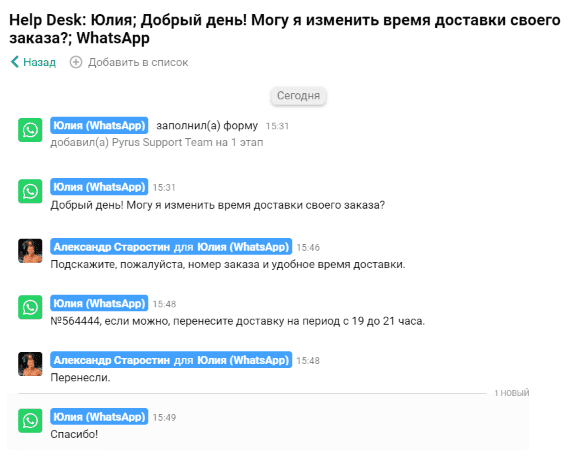 Хотите анализировать заявки из WhatsApp в сводке или реестре? Можно настроить автоматическое заполнение поля Источник и удобно отфильтровывать данные именно по этому каналу.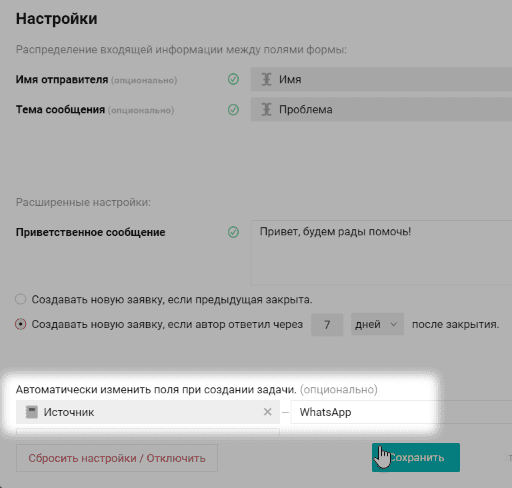
Подсказка: это расширение настраивается через официального партнера Facebook платный сервис GupShup: https://www.gupshup.io. Узнать о стоимости услуг GupShup можно сайте партнера. Также за информацией можно обратиться в поддержку GupShup по электронной почте devsupport@gupshup.io.
Этап I. Регистрируем бизнес-аккаунт
Первым делом необходимо зарегистрировать бизнес-аккаунт в Facebook Business Manager. Если он у вас уже есть, переходите к следующему шагу. Подсказка: для того, чтобы создать бизнес-аккаунт, вам необходим действующий обычный аккаунт в сети Facebook. Для начала регистрации авторизуйтесь в Facebook, пройдите по ссылке и нажмите Создать аккаунт в правом верхнем углу экрана. 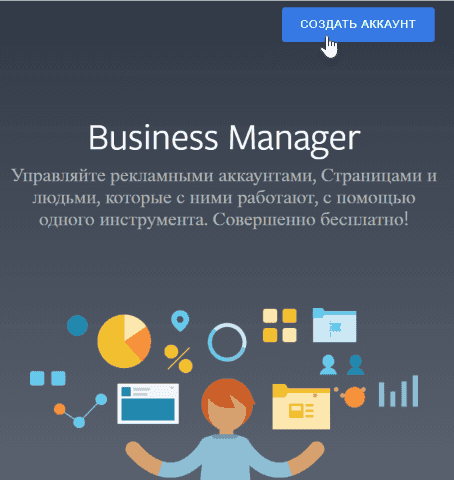 Заполните нужные поля и нажмите Отправить.
 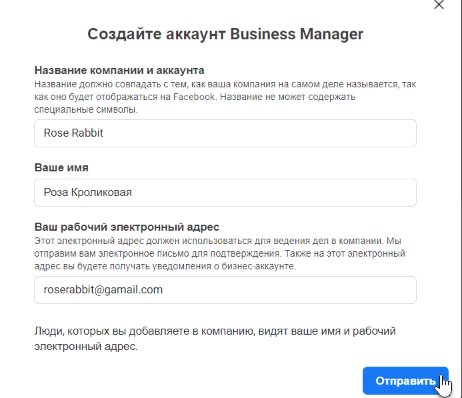 Далее, следуя подсказкам, пройдите все этапы верификации бизнес-аккаунта и подтверждения информации о вашей компании. Подробно о том, как это сделать, читайте здесь.
Этап II. Создаем приложение в сервисе GupShup
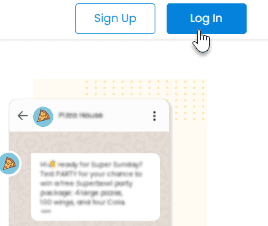
- Зайдите на сайт https://www.gupshup.io/ и в верхнем правом углу нажмите Log in.Затем авторизуйтесь любым удобным способом.
Подсказка: убедитесь, что вы имеете права Администратора в вашем бизнес-аккаунте в Facebook Business Manager.
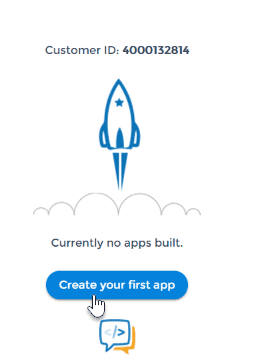
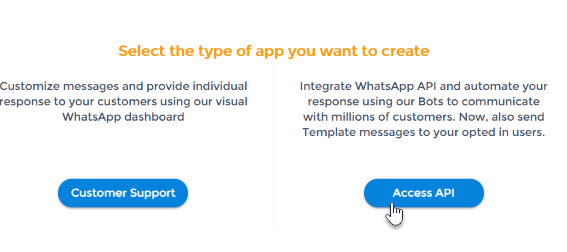
 Затем кнопкой Go to Dashboard перейдите в информационную панель.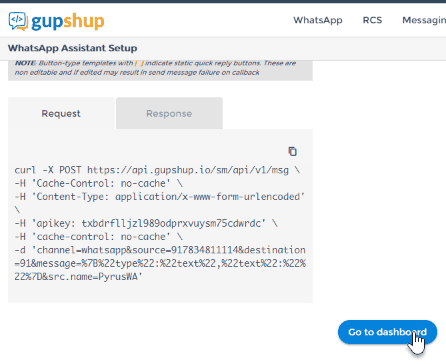


Подсказка: скопировать ID можно на странице https://business.facebook.com/settings/info
Подсказка: обязательно изучите правила по выбору такого телефонного номера.
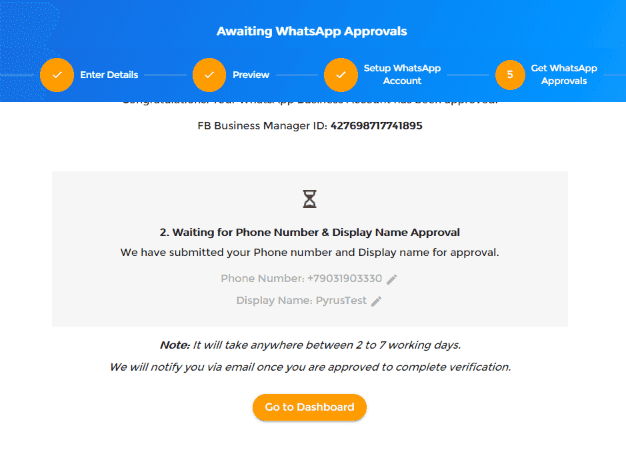
Подсказка: если номер телефона мобильный, подтверждение будет проходить через СМС, а если стационарный, то через голосовой вызов.
Подсказка: в настройках приложения можно установить язык, на котором ваш бот будет общаться с клиентами в WhatsApp. Для этого войдите в Dashboard и откройте Setting. 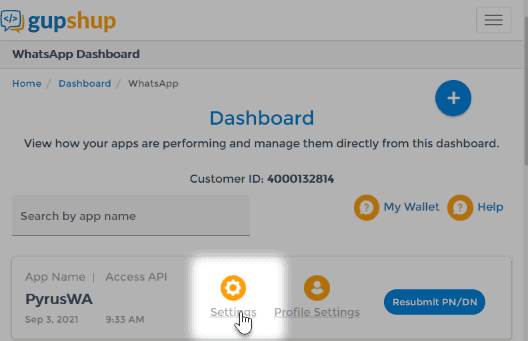 Выберите язык. Здесь же можно отключить автоматическую отправку уведомлений пользователям.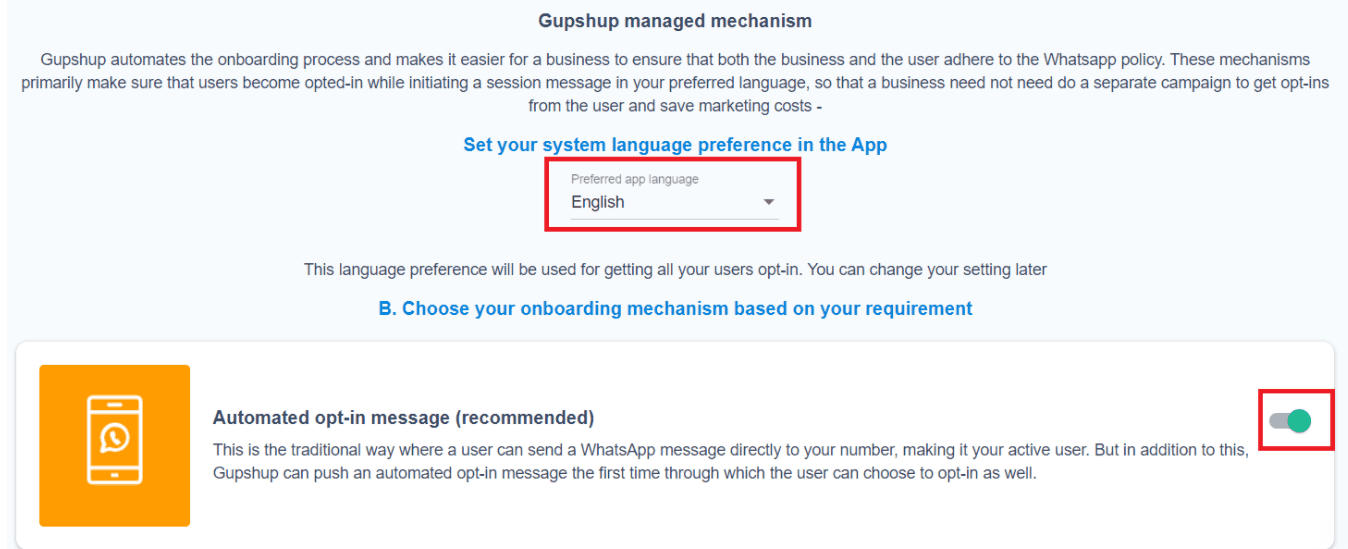
Этап III. Подключаем расширение в Pyrus
- Войдите в раздел настроек пользователя в левом нижнем углу экрана. Выберите Расширения.
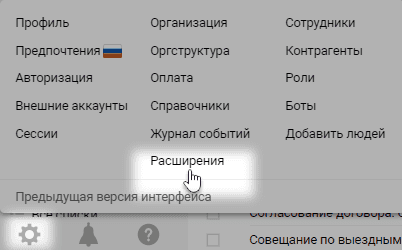 Важно! Для доступа в раздел Расширения из профиля пользователя вам необходимы права Администратора организации или Управляющего интеграциями.
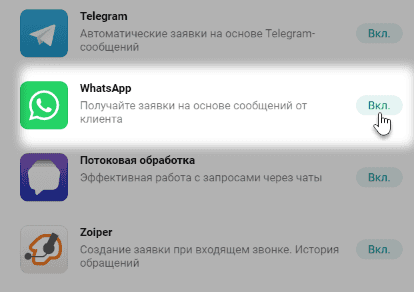
 - На открывшейся странице со списком расширений нажмите иконку WhatsApp.
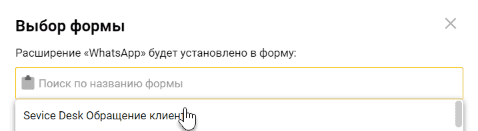
- Выберите форму Pyrus, к которой будет подключен канал получения обращений WhatsApp.
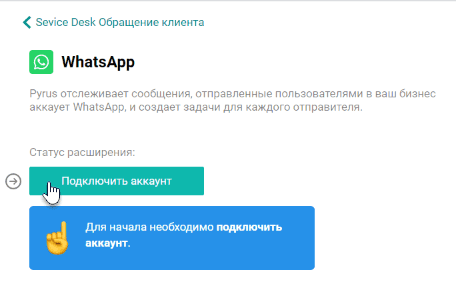
- На странице расширения нажмите Подключить аккаунт.
- Введите данные из Gupshup: номер телефона в WhatsApp, на который будут писать клиенты, название приложения и API-токен.
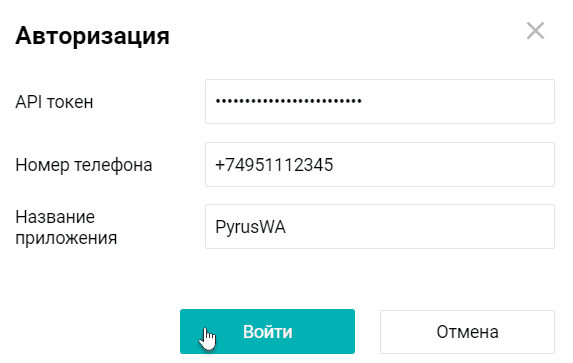
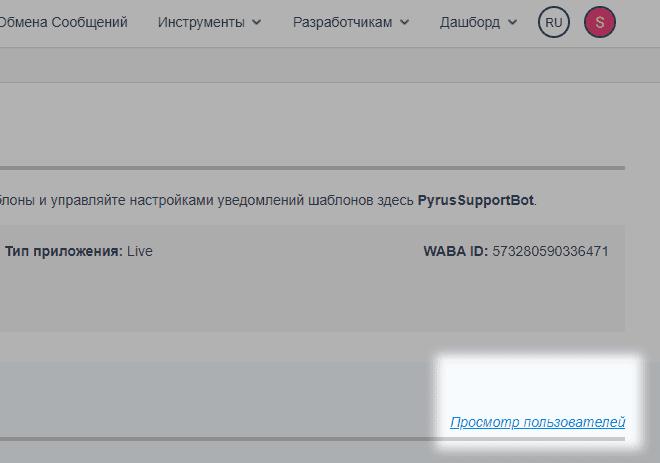
Подсказка: скопировать API-токен можно нажав на аватарку в правом верхнем углу на странице вашего аккаунта в этом сервисе. 
 Здесь можно привязать имя клиента-отправителя и тему его сообщения к полям формы, задать приветственное обращение, которое получит клиент при обращении в WhatsApp, условия, при которых повторные обращения клиента будут становиться новыми заявками, а также установить автоматическую фиксацию источника заявки — для последующего анализа.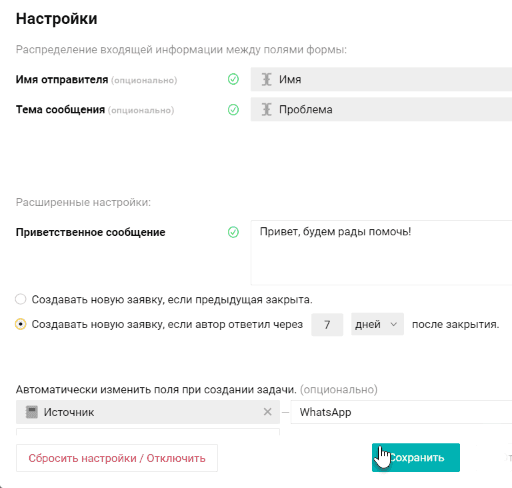
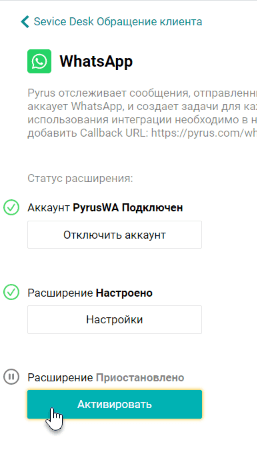
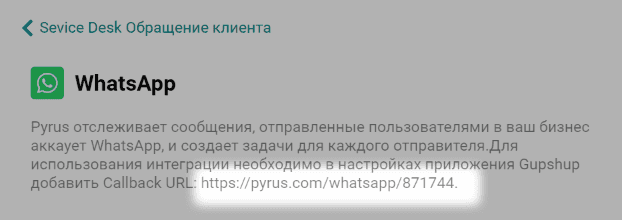 Её нужно добавить на странице настройки вашего приложения в Gupshup, чтобы финально связать Пайрус и WhatsApp.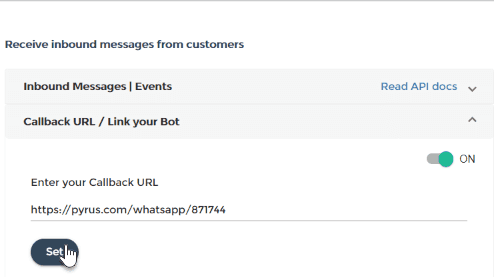
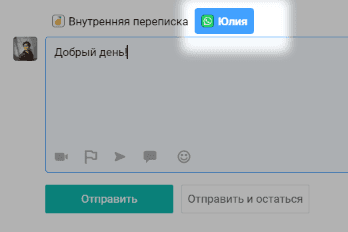
Готово! Теперь, вы будете получать обращения клиентов в WhatsApp в виде заявок в Пайрус. Чтобы ответить прямо из заявки, нажмите зеленую иконку в верхней части блока для комментариев и введите сообщение.
Этап IV. Хотите больше возможностей? Получаем статус официального бизнес-аккаунта
Существует различие между бизнес-аккаунтом и официальным бизнес-аккаунтом в WhatsApp. Последний дает обладателю ряд дополнительных привилегий. А именно: название компании отображается, даже если пользователь не добавил компанию в свою адресную книгу, также пользователю не предлагают заблокировать ваш номер или пожаловаться на ваш аккаунт, если вы написали ему первые.
Чтобы получить статус официального бизнес-аккаунта, нужно пройти модерацию у Facebook. Запрашивать её должен официальный партнёр Facebook, через которого вы подключали свой аккаунт. В Pyrus расширение WhatsApp подключается через официального партнёра Facebook платный сервис GupShup.
Отправьте в GupShup электронное письмо с просьбой сделать запрос на модерацию. Не забудьте указать в письме свой Customer ID, а также то, что вы используете WhatsApp Business API.
Чтобы GupShup отправил запрос на проверку, ваш аккаунт должен соответствовать следующим критериям:
- иметь 50 или более пользователей;
- иметь 500 или более входящих сообщений.
Подсказка: посмотреть число пользователей и сообщений от них можно в настройках приложения WhatsApp в сервисе GupShup. 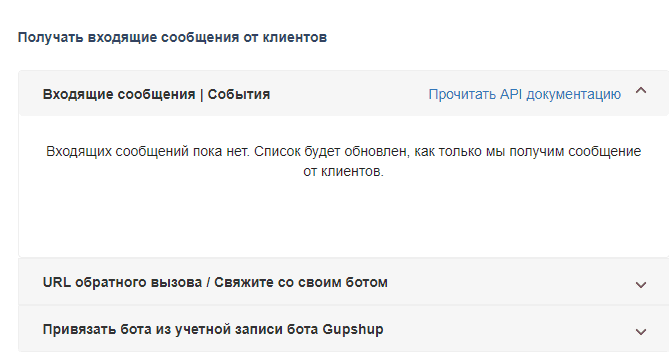
Если по итогам проверки вам откажут в статусе официальный бизнес-аккаунт, вы получите рекомендации сервиса GupShup по дополнительным действиям. Следующую проверку можно инициировать через три месяца.
Как приостановить или отключить расширение
Чтобы приостановить превращение клиентских сообщений из WhatsApp в заявки Pyrus, на странице WhatsApp в блоке Расширения нажмите кнопку Приостановить.
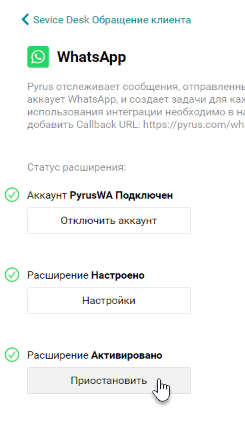
Чтобы отключить интеграцию совсем, зайдите в настройки расширения и нажмите Отключить аккаунт.
ПЛАТФОРМА ZOOM

Ваши онлайн-занятия будут проходить (начинаться) по тому же графику, как и раньше. Каждый академический час будет разделен 5-минутным перерывом (следуем медицинским рекомендациям по длительной работе за экраном монитора, сложно быть сконцентрированным длительное время). По окончании перерыва вы снова входите в учебное пространство по предоставленной преподавателем ссылке. Вы продолжаете заниматься в своих группах и спустя время тем же составом возвращаетесь в очный формат занятий в свой учебный класс.
ВАЖНО: В процессе работы с приложением Zoom используйте ваши настоящие имя и фамилию, чтобы педагог знал, с кем общается. В противном случае администратор имеет право заблокировать пользователя, который не соблюдает этикет участия в онлайн занятии.
ТЕХНИЧЕСКАЯ ПОДДЕРЖКА
Мы понимаем, что первое время вам может понадобиться техническая поддержка для помощи с решением всех возникающих вопросов. Все наши специалисты будут готовы прийти вам на помощь и сделают все возможное для быстрого решения вопросов.
По мобильному номеру +375 44 598-57-39 (+ Viber, WhatsApp) готовы проконсультировать и дистанционно оказать помощь в технических проблемах.
СПАСИБО ЗА ПОДДЕРЖКУ И ПОНИМАНИЕ!
ОТВЕТЫ НА ВОПРОСЫ:
Сохранится ли эффективность занятий?
В ближайшем времени, Вы сможете убедиться в том, что платформа достаточно проста в использовании, позволяет сохранить интерактив на занятии. В онлайн-формате вы также будете общаться в парах и мини-группах, смотреть видео и слушать аудио, работать с карточками, активно пользоваться доской.
Те, кто занимался уже дистанционно, зачастую пробовали не тот формат (занятия Skype), поэтому и сравнивают не с тем. Zoom имеет широкий арсенал возможностей, который мы приглашаем вас опробовать.
Необходимо ли иметь тетрадь, учебник, иные принадлежности?
Конечно, к занятиям необходимо готовиться, выполнять домашние задания, иметь все то, что было необходимо для очного занятия. Преподаватель будет обращаться к учебнику, рабочей тетради, иным материалам и принадлежностям, которые необходимо подготовить (распечатать) заблаговременно, а при необходимости и записывать: поэтому наличие учебных материалов, ручки и тетради является обязательным.
Насколько полноценно проходит обучение детей дистанционно?
Из нашего опыта следует, что детям процесс онлайн-занятия безумно нравится. Технически они более подкованы, соображают и находят технические решения быстрее. Конечно, проблема концентрации внимания, усидчивости, терпеливости присутствует при любой форме обучения. Приветствуется, если один из родителей настроит ребенка на обучение, поможет ему начать урок, окажет поддержку в использовании некоторых программ и опций на протяжении первых занятий.
- Главная
- Порядок вступления в Общество Данте
- Сертификация P.L.I.D.A.
- Курсы итальянского языка для взрослых
- Итальянский для детей, школьников и подростков
- Интенсивный курс итальянского языка
- Итальянский язык онлайн
- Обучение в Италии
- Le città italiane (программа развития речи)
- Laboratorio di lettura (аудирование, чтение и говорение)
- Laboratorio linguistico (программа языковой поддержки)
- Cinemaforum (изучение итальянского по фильмам)
- Коммуникативный курс (разговорный без грамматики и заданий)
- Итальянский дискуссионный клуб Данте Алигьери
- Итальянский язык с носителем
- Аспекты итальянского языка (спецкурсы)
- Курсы русского языка для иностранцев
- Гастрономические семинары “Sapori d’Italia”
- Курсы сомелье
- Библиотека Фильмотека & Читальный зал
- Переводы
- Контакты
- Новости
- Отзывы
- Общество итальянского языка и культуры Данте Алигьери в мире