
Используйте iMac в качестве монитора: 5 решений
Хотите найти способ использовать iMac в качестве монитора? Хотя целевой режим отображения Apple ограничен iMac 2009–2014 годов, к счастью, есть несколько других вариантов использования этого красивого большого экрана на вашем iMac в качестве монитора.
Режим целевого дисплея — это решение Apple для использования iMac в качестве монитора с другим Mac в проводной конфигурации. Это была очень популярная функция в течение многих лет, но когда Apple выпустила iMac Retina в конце 2014 года, поддержка была прекращена.
Хорошей новостью является то, что даже если у вас нет iMac старше 8 лет, который поддерживает режим целевого дисплея, вы все равно можете использовать iMac в качестве монитора с множеством различных опций. Давайте рассмотрим ваши 5 вариантов…
Используйте iMac в качестве монитора: 5 решений
Дисплей Luna или дисплей Duet
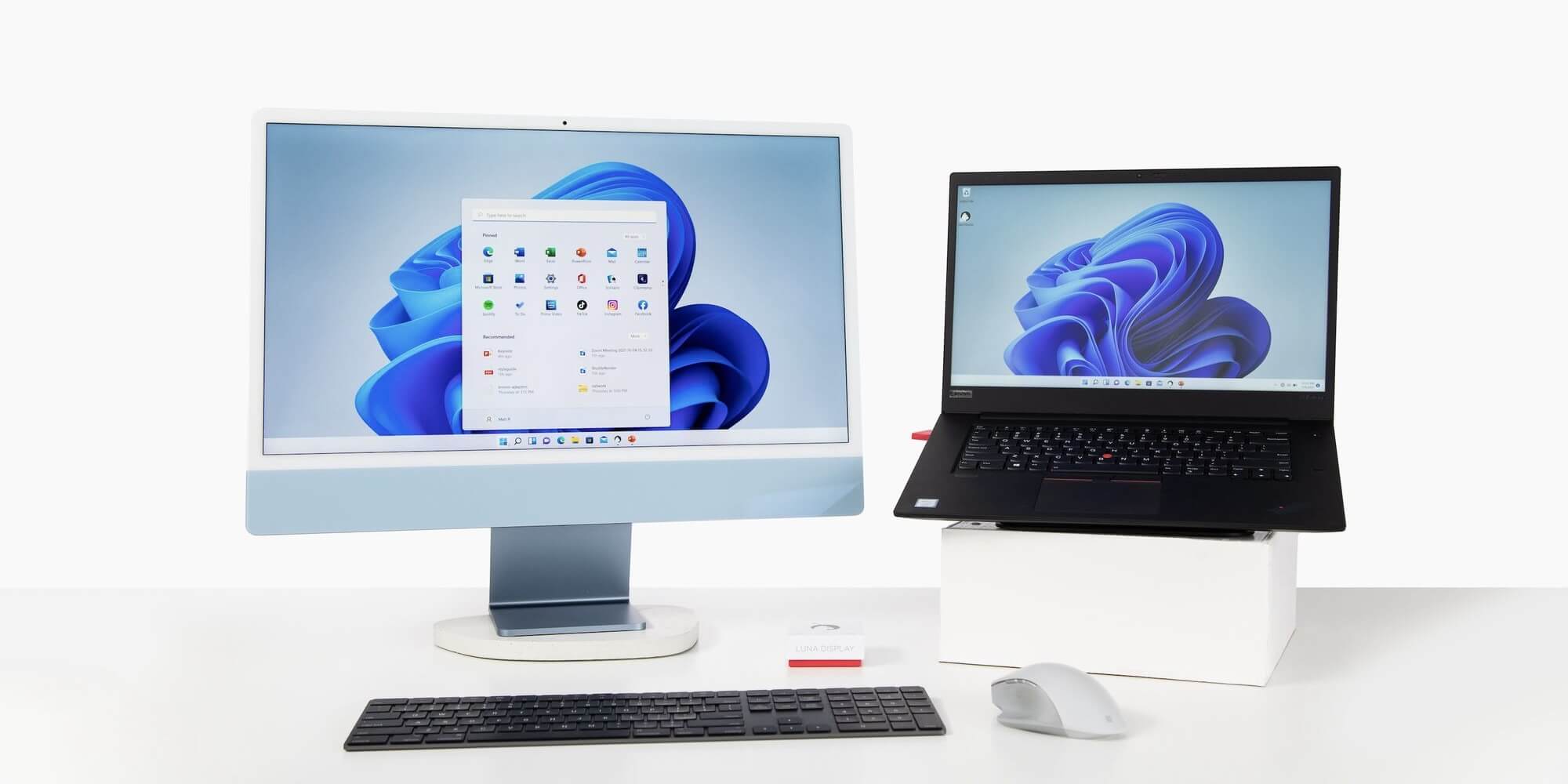
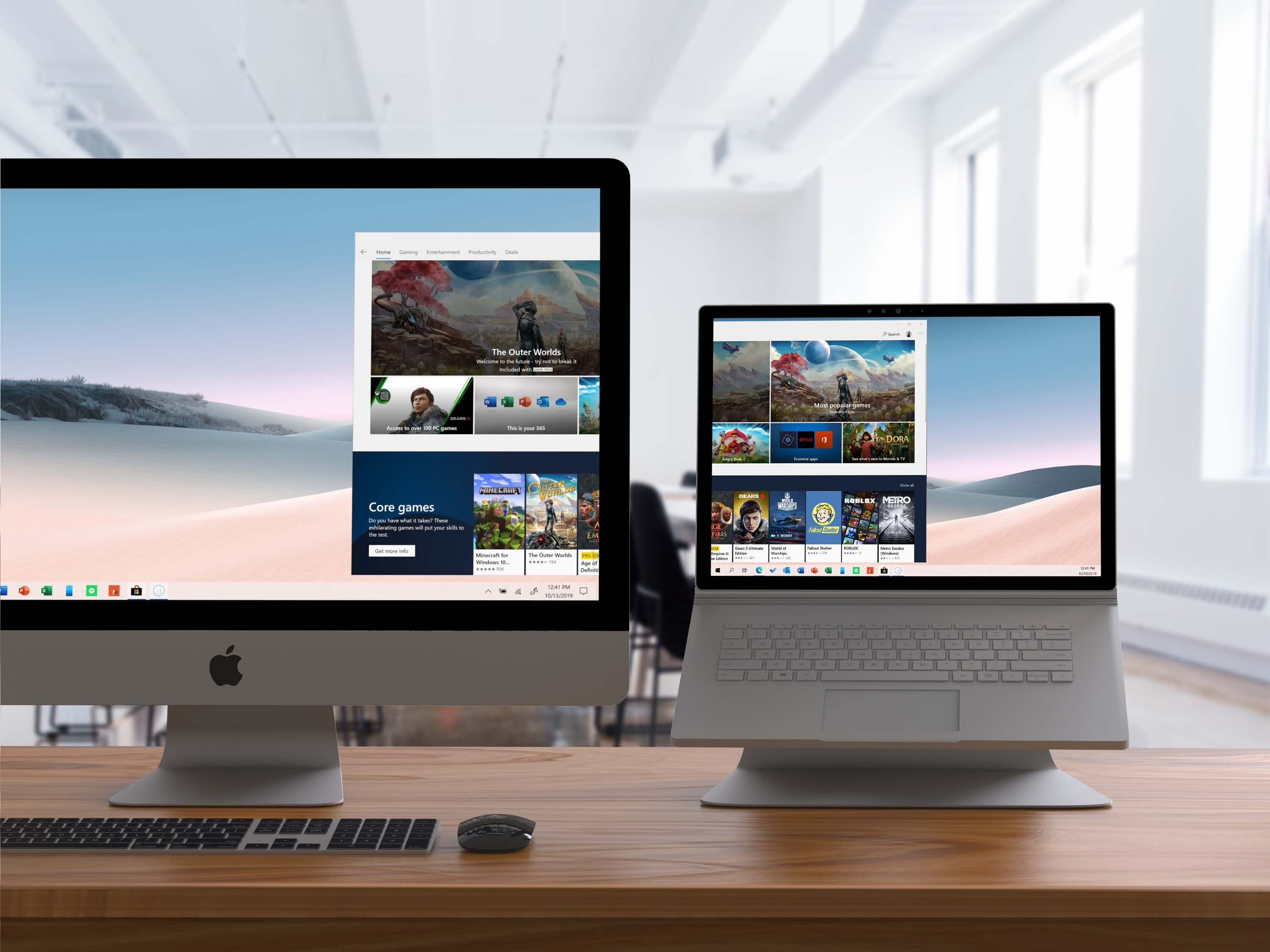
Чтобы получить ту же функциональность, которую предлагает целевой режим отображения с поддержкой Mac для Mac (и даже для перехода с ПК на Mac и iPad на Mac), Luna Display и Duet Display — два лучших варианта.
Для Luna Display требуется ключ Luna Display USB-C за 119 долларов, но подписка не взимается.
Для Duet Display не требуется какое-либо оборудование, но стоит от 25 долларов в год за Duet Air (чтобы получить поддержку Mac для Mac, ПК для Mac и iPad для Mac). Одним из преимуществ здесь является то, что Duet Display предлагает бесплатную пробную версию.
Мы использовали оба здесь, в , и обнаружили, что это отличные продукты, которые регулярно обновляются.
Используйте iMac в качестве монитора с Sidecar
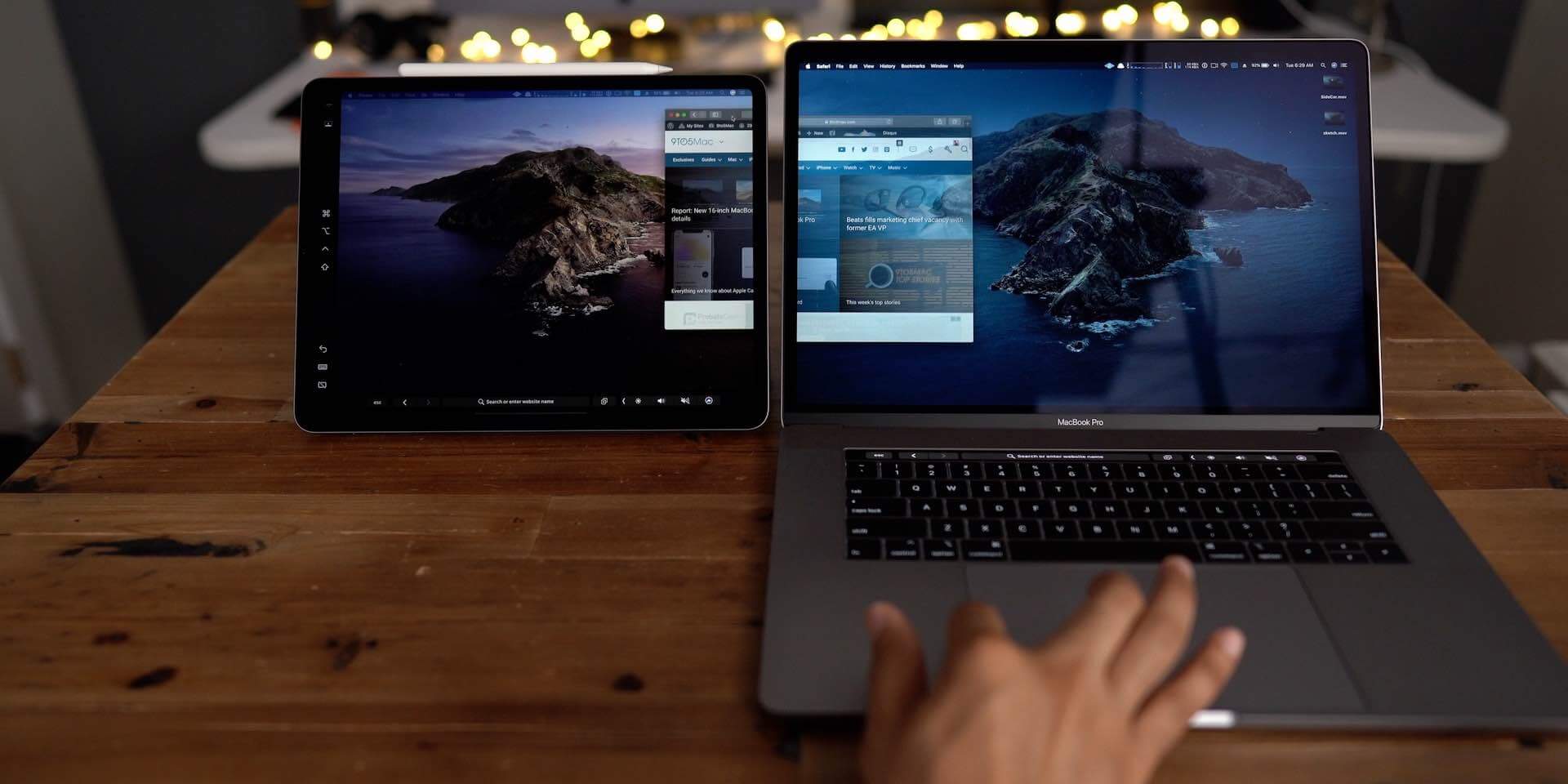
Это, конечно, не предлагает поддержку Mac для Mac, но если вы хотите использовать iMac в качестве монитора с iPad, Sidecar — отличное бесплатное решение. И он работает проводным или беспроводным способом.
В macOS Monterey или Ventura нажмите «Пункт управления» (значок с двумя таблетками) в строке меню > «Дублирование экрана» > выберите свой iPad. После подключения в разделе «Системные настройки / настройки» вы можете выбрать, будет ли Mac или iPad основным дисплеем.
Sidecar встроен в Mac и iPad, начиная с macOS Catalina и iPadOS 13. Если вы еще не пробовали Sidecar, ознакомьтесь с нашим полным руководством здесь:
AirPlay для Mac
Эта функция не работает, если вы хотите расширить пространство рабочего стола iMac или iPad, но вы можете зеркально отразить данные с iPhone, iPad или iPod touch непосредственно на iMac или любой другой совместимый Mac.
Однако для этого требуется более новый Mac. Узнайте больше в нашем полном руководстве:
Сопряжение iMac с внешним монитором
Это может показаться очевидным, но другой вариант — соединить iMac с внешним монитором и выбрать, какой из них вы хотите использовать в качестве основного и дополнительного дисплея.
Чтобы подробнее ознакомиться с некоторыми из лучших мониторов на рынке, ознакомьтесь с нашими руководствами:
И один доступный 32-дюймовый монитор 4K, который соответствует эстетике M1 iMac, — это интеллектуальный монитор Samsung M8.
Целевой режим отображения
Если у вас есть старый iMac, вы можете использовать целевой режим отображения, но он также должен работать под управлением macOS Catalina или более ранней версии — то же самое для дополнительного Mac. Вот что вам нужно, чтобы использовать iMac в качестве монитора с оригинальным решением.
Требования Apple к iMac 2011–середины 2014 года:
На iMac, используемом в качестве дисплея, должна быть установлена macOS High Sierra или более ранней версии. Другой Mac, к которому вы его подключаете, должен быть представлен в 2019 году или ранее, и на нем должна быть установлена macOS Catalina или более ранней версии. Кабель, соединяющий два компьютера Mac, должен быть Thunderbolt. или Тандерболт 2 кабель.
Требования к моделям 2009–2010 годов для использования iMac в качестве монитора:

На iMac, используемом в качестве дисплея, должна быть установлена macOS High Sierra или более ранней версии. Другой Mac, к которому вы его подключаете, должен быть представлен в 2019 году или ранее, и на нем должна быть установлена macOS Catalina или более ранней версии. Кабель, соединяющий два компьютера Mac, должен быть Mini DisplayPort. кабель.
Если у вас есть два компьютера Mac, которые соответствуют этим требованиям, Apple говорит:
Убедитесь, что ваш iMac включен. Убедитесь, что другой Mac запущен и вошел в учетную запись пользователя macOS. Соедините два компьютера с помощью соответствующего кабеля Mini DisplayPort или Thunderbolt.
Вы можете использовать более одного iMac в качестве дисплея, если каждый iMac использует кабель Thunderbolt для прямого подключения к порту Thunderbolt на другом Mac (не к другому iMac). Нажмите Command-F2 на клавиатуре iMac. Теперь вы должны увидеть рабочий стол другого Mac. Чтобы выйти из режима отображения цели, снова нажмите Command-F2. Либо отсоедините кабель, либо перезагрузите Mac.
Спасибо, что прочитали наше руководство по использованию iMac в качестве монитора!
Прочитайте больше руководств по :
Верхнее изображение через AstroPad
Как использовать macbook в качестве монитора?
Есть ноутбук (W10) с нормальной дискретной видеокартой но плохим экраном , и Macbook Pro Retina 13′ 2013 года
Хотелось бы как-то через HDMI-порты соединить и вывести изображение на Mac, облазил много ресурсов в интернете и нигде не нашёл такой вопрос или попытку так сделать. Это или слишком просто и я не понимаю что нужно сделать, или просто никому не нужно.
- Вопрос задан более трёх лет назад
- 8639 просмотров
1 комментарий
Простой 1 комментарий
iMac в качестве внешнего дисплея
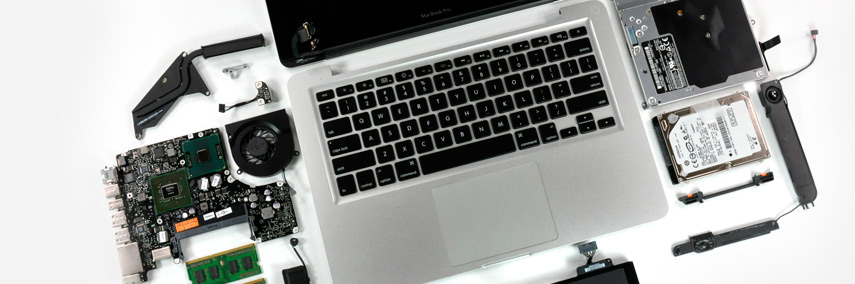
Компания Apple позаботилась о высоком качестве дисплеев iMac, при этом у Вас рано или поздно, скорее всего, возникнет вопрос как подключить iMac как монитор.
Такой шаг избавит Ваше рабочее место от огромного количества проводов и нескольких устройств вывода изображения, будь то монитор или телевизор, позволяя сделать из iMac своеобразный хаб для внешних устройств.
Использовать iMac в качестве монитора можно с помощью функции TDM (Target Display Mode). Эту функцию поддерживают 27” iMac предыдущего поколения (в толстом корпусе), а также все новые iMac с разъемом Thunderbolt. Режим внешнего дисплея за счет недостаточной пропускной способности интерфейса Thunderbolt не поддерживается компьютером iMac 5K Retina. Переход в режим TDM осуществляется сочетанием клавиш Command + F2.
Чаще всего возникает необходимость использования iMac в качестве монитора для компьютера-компаньона в виде ноутбука Macbook. В таком случае для работы зачастую гораздо удобнее использовать ноутбук Apple в связке с большим экраном и внешними устройствами ввода, чем в качестве самостоятельного компьютера. Впрочем, как внешний монитор iMac можно использовать не только для Macbook, но и для любого другого компьютера Apple.
- Для iMac 27”, выпускаемых до 2012 года и оборудованных портом Mini Displayport, подключение осуществляется через двухсторонний кабель Mini Displayport. Поскольку интерфейс Thunderbolt обратно совместим с Mini Displayport таким образом можно подключать к iMac как новые компьютеры Apple, так и компьютеры предыдущего поколения.
- Для всех iMac, выпускаемых с конца 2012 года, подключение возможно только через кабель Thundebolt. К сожалению, высокоскоростной интерфейс Apple способен только передавать изображение через Mini Displayport, но не принимать его.
В обоих случаях iMac, используемый в качества внешнего монитора, помимо изображения способен передавать звук с целевого устройства. Для этого в параметрах звука следует выбрать iMac в качестве звуковой системы.
Модели iMac 27”, выпущенные до конца 2012 года, могут выполнять роль внешнего монитора также для PC или игровых консолей. Для их подключения следует соединить iMac и целевое устройство кабелем Mini Displayport либо кабелем-переходником. При использовании Mini Displayport — HDMI доступен вывод звука на iMac, в то время как при использовании Mini Displayport — DVI передается только звук.
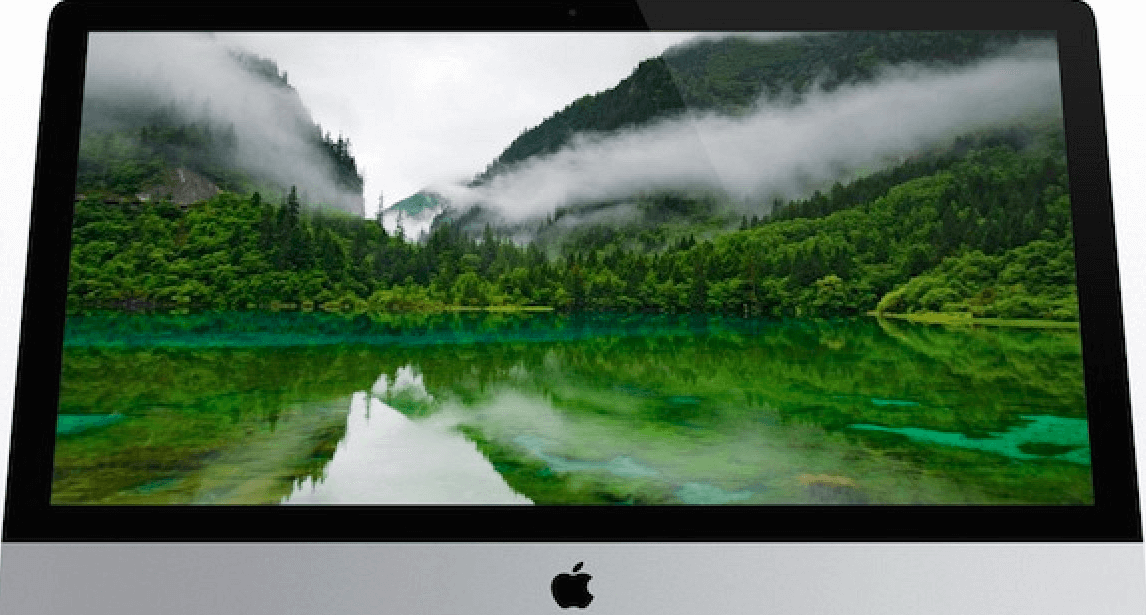
Новые iMac в качестве монитора способны работать только с видеокартами или материнскими платами, оборудованными разъемом Thunderbolt и встроенной графикой Intel HD 4000. Иногда для получения желаемого результата требуется отключить дискретную видеокарту, так как для передачи изображения могут быть задействованы только мощности встроенной графики.
Существует также несколько сторонних решений, позволяющих передать картинку с HDMI на интерфейс Thunderbolt, но цена подобных систем начинается от $100. В таком случае устройство работает своеобразным умным переходником и подключение iMac к компьютеру или консоли осуществляется тем же способом, что и в случае использования предыдущего поколения iMac.
При использовании iMac в качестве монитора на нем остаются запущены все открытые приложения, однако проводить какие-либо операции с мышью и клавиатурой становится невозможно. Так, в качестве устройств ввода будут использоваться мышь и клавиатура, подключенные к компьютеру, с которого выводится изображение. Помимо этого нельзя использовать камеру и микрофон iMac, используемого в качестве монитора.
При входе используемого компьютера в режим сна спустя несколько секунд на экране iMac снова появляется собственный рабочий стол. Помимо этого выйти из режима TDM можно с помощью сочетания клавиш Command + F2.
Безусловно, практически полный отказ Apple от поддержки сторонних устройств в текущем поколении компьютеров накладывает некоторые ограничения на использование iMac в качестве монитора, однако до сих пор функционал режима TDM в связке с интерфейсом Thunderbolt остается достаточно широким.
Возможности такой связки уникальны, но при подключении к iMac внешних устройств (особенно от сторонних производителей) будьте крайне осторожны! Любой сбой в питании подключаемого устройства может привести к выходу некоторых цепей материнской платы из строя, в результате чего при включении iMac не загорается экран или изображение периодически пропадает.
Больше информации про Apple в нашей группе vkontakte и facebook.
Аренда и подмена
Предлагаем услугу аренды Macbook и iMac. Предоставляем аппарат на подмену на время ремонта.
Как использовать iMac в качестве монитора для ПК и Mac с самого начала
Вы можете использовать свой старый iMac в качестве внешнего монитора, чтобы получить больший дисплей и визуальное восприятие высокого разрешения. Если вы впервые используете iMac в качестве монитора ПК, вы попали в нужное место. В этой статье показано, как использовать iMac в качестве монитора для ПК и Mac. Вы можете знать все необходимые приготовления и операции. Просто читайте и следите.
Используйте iMac в качестве монитора
- Часть 1: лучший экранный рекордер для записи всех действий
- Часть 2: Как использовать iMac в качестве монитора для ПК и Mac
- • Системные Требования
- • Как использовать iMac в качестве монитора для ПК
- • Как использовать iMac в качестве монитора для MacBook Pro / Air
- Часть 3: Часто задаваемые вопросы об использовании iMac в качестве мониторов
Часть 1: лучший экранный рекордер для записи всех действий
Для большинства пользователей Windows и Mac AnyMP4 Screen Recorder это обязательная программа. Вы можете записывать все видео и аудио с экрана в цифровые файлы без потери качества. Все ваши действия по записи экрана не будут обнаружены другими программами. Таким образом, вы можете записывать видео и аудио тайно, без ведома окружающих. Кроме того, вы можете записывать обучающие видеоролики, видеоконференции, популярные видеоролики, игры и другие действия на экране без задержек.
- 1. Запись видео с экрана HD с внутренним и внешним звуком без потерь.
- 2. Захват экрана с веб-камеры или цифровых видеокамер.
- 3. Добавьте аннотации и комментарии к вашему файлу записи.
- 4. Скриншот любого неподвижного экрана и видео в JPG, PNG и другие форматы.
- 5. Никаких ограничений по времени и водяных знаков.
Бесплатная загрузка Для Windows
Бесплатная загрузка Для macOS
Часть 2: Как использовать iMac в качестве монитора для ПК и Mac
Не все компьютеры iMac можно использовать в качестве внешнего монитора ПК. Например, вы не можете использовать iMac M2021 1 года в качестве монитора или дисплея. Потому что последние 24-дюймовые и 26-дюймовые iMac M1 не предлагают целевой режим отображения. В это время старые модели iMac можно использовать в качестве внешнего дисплея.
Системные требования
Чтобы использовать iMac, выпущенный в 2009/2010/2011/2012/2013 / середине 2014 в качестве внешнего монитора:
- 1. На iMac с монитором должна быть установлена macOS High Sierra или более ранняя версия.
- 2. Подключенный компьютер Mac должен быть выпущен в 2019 году и ранее (под управлением macOS Catalina и более ранней версии).
- 3. ПК с мини-дисплеем или портом Thunderbolt. (Или вы можете подготовить порт HDMI или Display Port с помощью подходящего адаптера.)
- 4. Используйте кабель Thunderbolt или Thunderbolt 2. (Или используйте кабель Mini DisplayPort для 24-дюймовых и 27-дюймовых моделей iMac 2009/2010 гг.)
Как использовать iMac в качестве монитора для ПК
Шаг 1. Выключите iMac и ПК. Подключите кабель к порту Thunderbolt, HDMI или Display на ПК. Позже подключите другой конец к порту iMac Thunderbolt или Mini Display.
Шаг 2. Включите iMac и компьютер. Удерживайте и нажмите Command и F2 одновременно на клавиатуре iMac, чтобы активировать целевой режим отображения. (Или вы можете нажать Команда, Fn , и F2 ключи вместо этого.)
Шаг 3. Увидев, что экран компьютера Windows зеркально отображается на iMac, вам необходимо настроить разрешение экрана. Предлагается использовать 2560 × 1440 на ПК для моделей iMac 2009/2010/2011.
Шаг 4. Чтобы использовать iMac в качестве внешнего монитора для ПК, необходимо подключить iMac и компьютер к одной сети. На экране iMac перейдите в «Настройки Windows» и выберите «Система». Позже выберите Проецирование на этот компьютер. Выбирать Доступен везде под первым раскрывающимся списком. Позже найти Попросить проецировать на этот ПК , а затем выбрать Только в первый раз .
Шаг 5. Перейти к экрану ПК. Выбирать Центр действий в правом нижнем углу. Выбирать Проекты под застройку , а затем нажмите кнопку Подключиться к беспроводному дисплею . Дисплей iMac и ПК можно успешно совместить.
Шаг 6. Если нет, перейдите к Параметры дисплея для изменения разрешения экрана вручную.
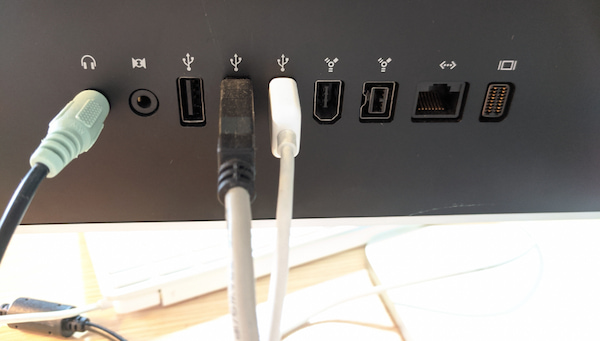
Как использовать iMac в качестве монитора для MacBook Pro / Air
Шаг 1. Включите iMac и MacBook, отвечающие вышеуказанным требованиям. Войдите в свою учетную запись MacOS на компьютере Mac.
Шаг 2. Подключите iMac и MacBook с помощью подходящего кабеля Mini DisplayPort или Thunderbolt.
Шаг 3. Удерживайте и нажмите Command и F2 одновременно на клавиатуре iMac. В результате вы можете увидеть отображаемый экран рабочего стола Mac на iMac.
Шаг 4. Чтобы воспроизвести звук MacBook на мониторе iMac, выберите Системные настройки сверху Apple меню. Выбрать Звук , а затем Результат . Установите iMac в качестве устройства вывода звука.
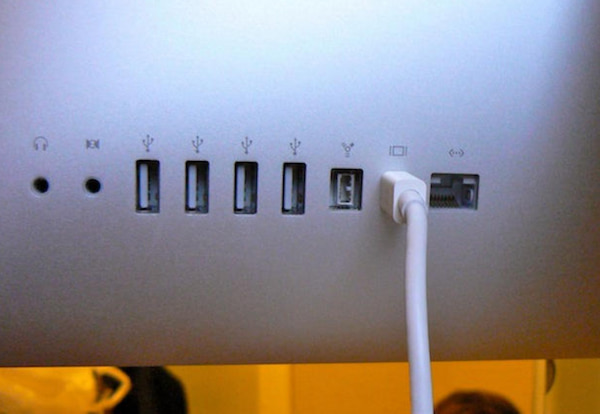
Часть 3: Часто задаваемые вопросы об использовании iMac в качестве мониторов
Что делать, если режим отображения цели не работает?
Вы можете сначала перезагрузить iMac и другой компьютер с Windows / Mac. Позже отключите и снова подключите все кабели Thunderbolt или Mini DisplayPort. Вы можете нажать клавиши Command и F2, чтобы перевести iMac в целевой режим отображения. Это хороший способ устранить неполадки, когда целевой режим отображения iMac не работает.
Как выйти из режима отображения цели?
Вы можете нажать Command и F2 клавиши для остановки режима отображения цели. Или вы можете отсоединить и отсоединить все кабели или перезагрузить компьютер / iMac.
Можно ли подключить более одного iMac в качестве дисплеев?
Да. К компьютеру можно подключить два или более внешних монитора iMac. Просто используйте кабель Thunderbolt для прямого подключения каждого iMac к порту Thunderbolt на исходном компьютере Mac.
Заключение
Что вы думаете об этом посте.
Рейтинг: 4.9 / 5 (на основе рейтингов 277)
Размещено от Райли Митчелл в Запись видео
Июнь 17, 2021 08: 30

Добавьте свои комментарии, чтобы присоединиться к обсуждению здесь