
Как создать LUT самому менее чем за 5 минут
Таблицы преобразования, или LUT (Look Up Table) – чрезвычайно мощный инструмент для редактирования / колористики. Они могут с легкостью трансформировать ваш отснятый материал так, чтобы он выглядели красиво, и при этом без лишней суеты или необходимости дополнительной цветокоррекции. Поэтому такое программное обеспечение, как FilmConvert или VisionColor так популярны сегодня. Но LUT способен на большее, чем просто цветокоррекция отснятого материала при постобработке. Сегодня я расскажу вам, как менее чем за 5 минут и без особого труда создать свой собственный LUT и использовать его, чтобы существенно улучшить условия съемки в полях!
Нам повезло, SmallHD прислал нам демонстрационный образец своей новой 500-ой серии, монитор 502.
Монитор SmallHD 502 на штативе Zacuto Z-Арм.
Давайте посмотрим, как создать простой LUT для таких мониторов, как SmallHD 502 или Zacuto Gratical и добиться, чтобы облик изображения при просмотре во время съемки для вашего следующего проекта стал лучше.
Иметь перед собой изображение с качественной цветопередачей во время съемки чрезвычайно важно. Это улучшит ваше понимание того, что вы снимаете, а также поможет лучше организовать освещение сцены.
Изображение ниже взято прямо с Sony A7S но с применением моего LUT, экспортированного из Davinci Resolve.
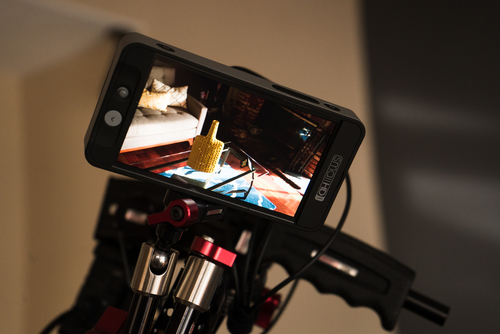
SmallHD 502 с моим LUT.
SmallHD 502 поставляется с набором LUT, но они недостаточно точно отражают цветопередачу камер, которые мы используем. Поэтому знание, как создать простой LUT, используя Davinci Resolve, действительно помогает улучшить рабочий процесс и выжать максимум из своего снаряжения.
Если вы снимаете на Sony A7S, то должны хорошо знать, что для снижения количества шума вам необходимо переэкспонировать на один или два стопа. Если вы сделаете все правильно, то в конечном итоге получите великолепное изображение. Однако, иногда это легче сказать, чем сделать. Создав свой собственный LUT, вы сможете при работе со светами видеть изображение таким, как будто вы уже понизили его на стоп или два в постобработке.
Вот, с чего надо начать:
1. ИСПОЛЬЗУЙТЕ ЦВЕТОВУЮ ШКАЛУ
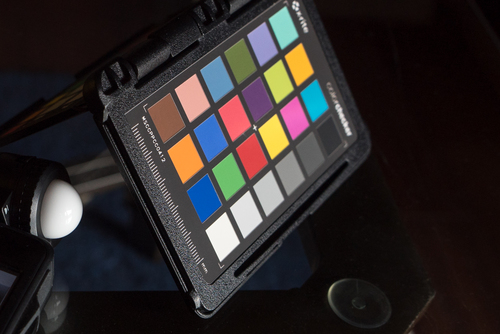
X-Rite ColorChecker Passport.
Использование профессиональной калиброванной цветовой шкалы гарантирует получение точных цветов при съемке. Мы используем X-Rite ColorChecker Passport на всех наших съемках. Этот отличный инструмент экономит массу времени, особенно когда вы снимаете с нескольких камер, и, будучи очень компактным, помещается в любую сумку.
Вот несколько советов по съемке с ColorChecker Passport:
- Убедитесь, что черный квадрат освещен равномерно (без бликов). Иначе вы получите странные тени.
- Используйте люксметр. Важно, чтобы шкала была правильно экспонирована.
- Если вы экспонируйте для slog2, снимите 3 версии: правильную экспозицию, + 1EV и +2 EV
Люксметр Sekonic Light Master-478D
После того как вы отснимете свой материал с X-Rite ColorChecker, пора заняться Davinci Resolve.
2. ИМПОРТИРОВАНИЕ СНЯТОГО В DAVINCI RESOLVE
После того, как вы засняли материал с X-Rite ColorChecker, пора импортировать его в Davinci Resolve и приступить к созданию своего LUT.
В Davinci Resolve, на вкладке Color, вы найдете мощный инструмент под названием «Color Match». По сути, он расшифровывает цвета на заснятой вами цветовой шкале и дает вам отправную точку в том цветовом пространстве, в котором вы работаете. В данном случае, мы превратим цветовое пространство slog2 из Sony A7S в Rec.709 для использования в нашем мониторе SmallHD 502.
Вот короткая видео демонстрация, что надо делать:
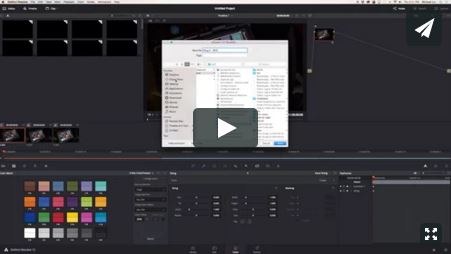
Теперь, когда вы расшифровали цвета и настроили отснятый материал по цвету, пора экспортировать LUT в ваш монитор.
3. ЭКСПОРТИРОВАНИЕ ВАШЕГО LUT
Все, что вам нужно сделать, для экспорта своего LUT, это кликнуть правой кнопкой мыши в миниатюру на таймлайне во вкладке Color в Davinci Resolve и выбрать опцию 3D LUT Cube – и все.
Экспортировав LUT, вы теперь сможете импортировать его в монитор и начать съемку с отличной цветопередачей на экране!
ЗАЧЕМ ВАМ НУЖНО ИСПОЛЬЗОВАТЬ LUT ВО ВРЕМЯ СЪЕМКИ?
Хотя slog2 или RAW камер Black Magic отлично сохраняют цветовую информацию, на них не очень приятно смотреть во время съемки. Они просто не воодушевляют. Поэтому мониторы, например, серия SmallHD 500 или Zacuto Gratical являются настолько мощными инструментами. Они позволяют вам увидеть ваш конечный результат прямо во время съемки!
Это не только дает лучшее качество изображения, на которое вы смотрите во время съемки, это также облегчает, освещение сцены. Трудно судить, каким будет ваше изображение при постобработке, пытаясь настроить освещение по плоскому, скучному изображению. Возможно, но очень трудно.
Вам также следует постоянно использовать люксметр, чтобы следить, правильно ли проэкспонированы нужные участки сцены. Не забывайте, художник использует краску, кинематографист использует свет. Ваша задача – придавать свету нужную форму и контролировать количество света.
DaVinci Resolve: как установить LUT

DaVinci Resolve — это мощный инструмент для цветокоррекции, который позволяет создавать профессиональный видеоконтент. Один из инструментов, который может значительно упростить процесс цветокоррекции, это LUT. В этой статье мы рассмотрим, как установить LUT в DaVinci Resolve.
Шаг 1: Скачайте LUT
Первым шагом является скачивание LUT. Существует множество сайтов, на которых можно скачать LUT бесплатно или купить его за деньги. Одним из наиболее популярных сайтов является 3DLUT Creator. Скачайте LUT и сохраните его в папке, куда вы сохраняете свои LUT.
Шаг 2: Откройте DaVinci Resolve
Откройте DaVinci Resolve и выберите проект, в котором вы хотите использовать LUT. Затем выберите папку «LUT» в разделе «Показать/Скрыть» на панели управления.
Шаг 3: Установите LUT
Перетащите скачанный LUT из папки на рабочем столе в папку «LUT» в разделе «Показать/Скрыть» на панели управления DaVinci Resolve.
Шаг 4: Примените LUT
Выберите клип, к которому вы хотите применить LUT, и перейдите в раздел «Цветокоррекция» на панели управления. Найдите раздел «LUT» внизу панели управления и нажмите на кнопку «Просмотреть LUT». Выберите LUT, который вы хотите применить к клипу.
Шаг 5: Настройте LUT
После применения LUT вы можете настроить его, чтобы достичь желаемого эффекта. Найдите раздел «LUT» внизу панели управления и измените значения настройки, чтобы достичь желаемого результата. Вы можете изменять яркость, контрастность и насыщенность.
Шаг 6: Сохраните проект
После того, как вы настроили LUT, сохраните проект, чтобы не потерять ваши изменения.
В заключение, использование LUT в DaVinci Resolve может значительно упростить процесс цветокоррекции и помочь создать профессиональный видеоконтент. Следуйте вышеуказанным шагам, чтобы установить и применить LUT в своем проекте.
LUT в DaVinci Resolve: как установить
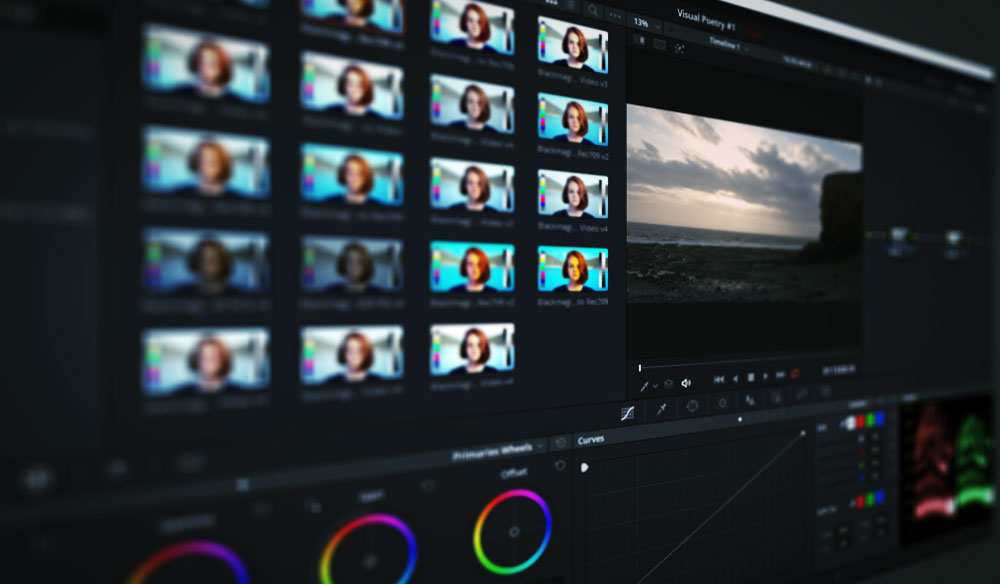
DaVinci Resolve — это мощное программное обеспечение для цветокоррекции и видеомонтажа, которое предоставляет широкие возможности для улучшения визуального качества видео. Одним из инструментов, который можно использовать для достижения желаемого визуального стиля, является LUT (Look-Up Table). В этой статье мы рассмотрим, как установить LUT в DaVinci Resolve и как его применить к вашим видеоматериалам.
Что такое LUT?
LUT (Look-Up Table) — это таблица, которая используется для преобразования значений цвета в видео или изображении. Она позволяет изменить цветовую гамму, контраст, яркость и другие параметры, чтобы создать желаемый визуальный эффект. LUT можно использовать для добавления определенного стиля, эмуляции определенных фильмовых эффектов или коррекции цветового баланса.
Установка LUT в DaVinci Resolve:
Шаг 1: Подготовка LUT-файлов
Прежде чем установить LUT в DaVinci Resolve, вам понадобятся соответствующие LUT-файлы. Эти файлы обычно имеют расширение .cube и могут быть загружены из различных источников, включая сторонние веб-сайты, пакеты LUT или созданные вами собственные LUT-файлы.
Шаг 2: Переход к вкладке «Color»
Откройте свой проект в DaVinci Resolve и перейдите к вкладке «Color» (Цветокоррекция) в верхней части интерфейса программы. Здесь вы найдете различные инструменты и панели для работы с цветом.
Шаг 3: Открытие панели «LUTs»
На панели инструментов слева найдите вкладку «LUTs». Щелкните по ней, чтобы открыть панель LUTs, где вы сможете просматривать и применять LUT-файлы.
Шаг 4: Загрузка LUT-файлов
На панели LUTs найдите кнопку «Open LUT Folder» (Открыть папку LUT). Щелкните по ней, чтобы открыть файловый менеджер вашей операционной системы. В этой папке вы можете разместить все ваши LUT-файлы.
Шаг 5: Применение LUT к видео
Вернитесь к панели LUTs в DaVinci Resolve. Здесь вы увидите список доступных LUT-файлов, которые вы поместили в папку. Выберите нужный LUT, щелкнув по нему, чтобы применить его к видео.
Шаг 6: Настройка интенсивности LUT
После применения LUT вы можете настроить его интенсивность или прозрачность, чтобы достичь желаемого эффекта. Используйте ползунок или другие доступные параметры, чтобы изменить силу применения LUT к видео.
Шаг 7: Предварительный просмотр и экспорт
После настройки LUT вы можете просмотреть результат в окне предварительного просмотра и оценить, соответствует ли он вашим ожиданиям. Если вы удовлетворены результатом, вы можете продолжить работу с вашим проектом или экспортировать видео с примененным LUT.
В заключение, использование LUT в DaVinci Resolve — это мощный инструмент для создания желаемого визуального стиля и коррекции цветового баланса в видео. Помните, что правильный выбор LUT и его настройка могут значительно повлиять на итоговый внешний вид вашего видеоматериала.
Экспериментируйте с различными LUT-файлами, настраивайте их интенсивность и смотрите, как это влияет на ваше видео. С помощью LUT в DaVinci Resolve вы можете достичь профессионального и эстетически приятного визуального стиля для ваших проектов.