
Как использовать macbook как монитор?
У меня в наличии два мака один на 16 дюймов, другой на 13. Хочу использовать 13-дюймовый как сторонний экран для первого. В основном в сети представлены рекомендации и советы как подключить сторонний монитор к маку: через hdmi и usb-c, там все просто. На запрос ‘How to use macbook as external monitor for another macbook’ выдало статью https://www.macworld.co.uk/how-to/mac/second-screen-mac-3621421/#:~:text=Open%20System%20Preferences%20%3E%20Displays.,into%20the%20arrangement%20you%20require.. Я подсоединил маки друг к другу через usb-type-c, но они друг друга не видят — то есть, я в мониторах не вижу список подключенных устройств. Кто-нибудь сталкивался с такой задачей и как Вы с ним справились?
Отслеживать
13.7k 12 12 золотых знаков 43 43 серебряных знака 75 75 бронзовых знаков
задан 20 июн 2020 в 18:48
Хачатур Саркисян Хачатур Саркисян
893 6 6 серебряных знаков 18 18 бронзовых знаков
Есть такая прога Synergy. Она позволяет расшарить мышку, клавиатуру, буфер обмена и проч. между разными компьютерами/ОС. Так можно работать за разными компьютерами как за одним.
19 ноя 2020 в 18:32
чёрт, у меня задачка точь-в-точь! к 16 макбуку про подключить 13й как монитор! удалось решить задачку? synergy пробовал?
Как использовать MacBook в качестве монитора
Как использовать MacBook как второй монитор? Такой дополнительный дисплей поможет увеличить продуктивность в работе над несколькими задачами сразу, особенно если вы дизайнер, переводчик или IT-специалист. В статье рассказываем, как подключить Макбук как монитор и какие кабели использовать для подключения.
Можно ли использовать MacBook как монитор
Да, можно. Далее рассказываем, как использовать MacBook в качестве монитора, если вам необходим еще один экран для работы или вы хотите провести время за игрой в PlayStation, но нет возможности подключить телевизор.
Подключение устройств Apple происходит с помощью HDMI (High Definition Multimedia Interface) — специальный интерфейс для передачи аудио- и видеоконтента высокой четкости.
Для подключения MacBook в роли монитора на нем должен быть любой из этих портов:
- HDMI-порт — подключение с помощью кабеля HDMI;
- USB-С или Thunderbolt 3 (с USB-C) — подключение к HDMI посредством цифрового AV-адаптера Apple USB-C;
- MiniDisplayPort — подключается к HDMI с помощью адаптера или кабеля Mini DisplayPort/HDMI.
MacBook в качестве монитора
Как подключить Макбук в качестве монитора
Чтобы подключить MacBook к другому устройству, выполните следующие действия:
- Включите оба устройства или выведите из режима сна.
- Подключите устройства через выбранный кабель.
- Зайдите на Макбуке в «Системные настройки» — «Мониторы» и задайте необходимые настройки отображения.
- Чтобы вывести на экран MacBook не только изображение, но и звук, зайдите в меню Apple, далее «Системные настройки» — «Звук» — на панели «Выход» выберите передачу звука через выбранный порт подключения.
- Готово! Ваш MacBook работает как второй монитор.
Если MacBook в роли дополнительного монитора не распознает подключенное устройство через порт HDMI, попробуйте сделать следующее:
- при включенном MacBook отключите устройство HDMI;
- кабель HDMI отсоедините от MacBook и снова подключите;
- включите устройство HDMI.
Подключение Макбука в качестве монитора
Используем MacBook как монитор для PS4 и PS5
Можно ли использовать MacBook как монитор для PS4? Да, для этого на Макбук установите приложение PS Remote. Далее следуйте нашей инструкции:
- Запустите PS Remote на Macbook, войдите в свой аккаунт и свяжите его с приставкой – следуйте подсказкам на экране. Важно, чтобы PlayStation в этот момент была включена и подключена к интернету.
- Перейдите в пункт «Настройки» и откорректируйте частоту кадров, разрешение и другие параметры качества видео.
- Подключите DualShock PS4 к Макбуку через Bluetooth или с помощью кабеля USB.
- Готово! Начинайте игру.
Выйти из игрового режима можно, нажав крестик в левом верхнем углу. На экране появится всплывающее окно, в котором нужно нажать «Ок». Экран MacBook вернется к тому состоянию, которое было до подключения консоли.
Алгоритм подключения PS5 к MacBook аналогичный. Единственный нюанс: ваш Макбук не сможет найти консоль Sony PlayStation 5, к которой вы ранее подключались, если с момента последнего входа в систему прошло 60 дней. Если собираетесь подключать консоль удаленно, за пределами дома, сначала убедитесь, что MacBook правильно подключается к консоли, находясь рядом с ней.
MacBook как монитор для PS4
Теперь вы знаете, как использовать Макбук как монитор для работы, общения, просмотра фильмов и игровых баталий на приставках Sony. Подписывайтесь на рассылку новостей, чтобы получать полезную и актуальную информацию и делиться лайфхаками с друзьями!
Автор: Екатерина Миленина, копирайтер Stylus.ua
- Какой Macbook выбрать в 2023
- Какая мышка подходит для Макбука
- Как подключить AirPods к ноутбуку, телефону, компьютеру
Теперь Mac можно использовать как монитор для iPhone, iPad и других Mac. Работает даже на старых iPhone
На презентации macOS 12 Monterey Крейг Федериги рассказал про AirPlay на Mac. Почти через полтора часа после начала самого скучного открытия WWDC за всю историю конференций. К Крейгу никаких претензий. То, что должно было стать звездой шоу, к его началу не успело, и если бы не Крейг, этот ролик было бы вообще невозможно смотреть. AirPlay на Mac меня впечатлил. На экране iMac отображалась картинка, которую рисовали с помощью Apple Pencil на экране iPad, обычный AirPlay на это не способен. AirPlay to Mac это совсем другой AirPlay. И он безумно крут.
Mac теперь телевизор для вашего iPhone — теперь официально
Что такое AirPlay
Обычный AirPlay – технология и протокол беспроводной передачи видео и аудио.
История технологии и протокола передачи медиаданных началась 7 июня 2004 года. В первой её инкарнации она называлась AirTunes и использовалась для беспроводной передачи аудио. AirPlay, технология и протокол передачи аудио и видео, появилась в сентябре 2010 года. В те времена в сентябре было принято проводить так называемые «музыкальные события». В конце этих событий выступали известные музыканты, но сами события на самом деле использовались для презентации новых моделей iPod и других устройств перед началом праздничного квартала. Эти события собирали полный зал. AirPlay 2 была объявлена на WWDC 2017 года, но вышла только в 2018. И вот – AirPlay to Mac, объявлен 7 июня 2021 года, выйдет в свет осенью.
В роли небольшого телевизора 24-дюймовый iMac был бы великолепен. AirPlay на Mac скорее кандидат на замену Target Display Mode. В конце нулевых и в начале 2010-х благодаря Target Display Mode большие iMac’и можно было использовать в качестве монитора (помните? Давайте обсудим в нашем Телеграм-чате). В те годы большими были iMac’и с 24-дюймовыми (до 2009 года) и 27-дюймовыми (с 2009 и до наших дней) экранами. Последний 27-дюймовый iMac, поддерживавший этот режим, вышел в 2014 году. И с тех пор всякий раз, когда объявляли новый большой iMac, я ждал, что Target Display Mode вернется. Этой осенью, когда выйдет официальный релиз macOS 12 Monterey, все вернется. Не совсем Target Display Mode, не только на большие iMac’и и под другим именем.
Чем отличается AirPlay на Mac от обычного AirPlay
В отличие от классического AirPlay, AirPlay на Mac позволяет устройствам Apple использовать Mac в качестве внешнего монитора. С согласия этого Mac’а. Если устройств, способных воспользоваться им в качестве дисплея, в его поле зрения несколько, клиента выбирает пользователь Mac. На сайте Apple утверждают, что AirPlay to Mac работает со всеми устройствами Apple.
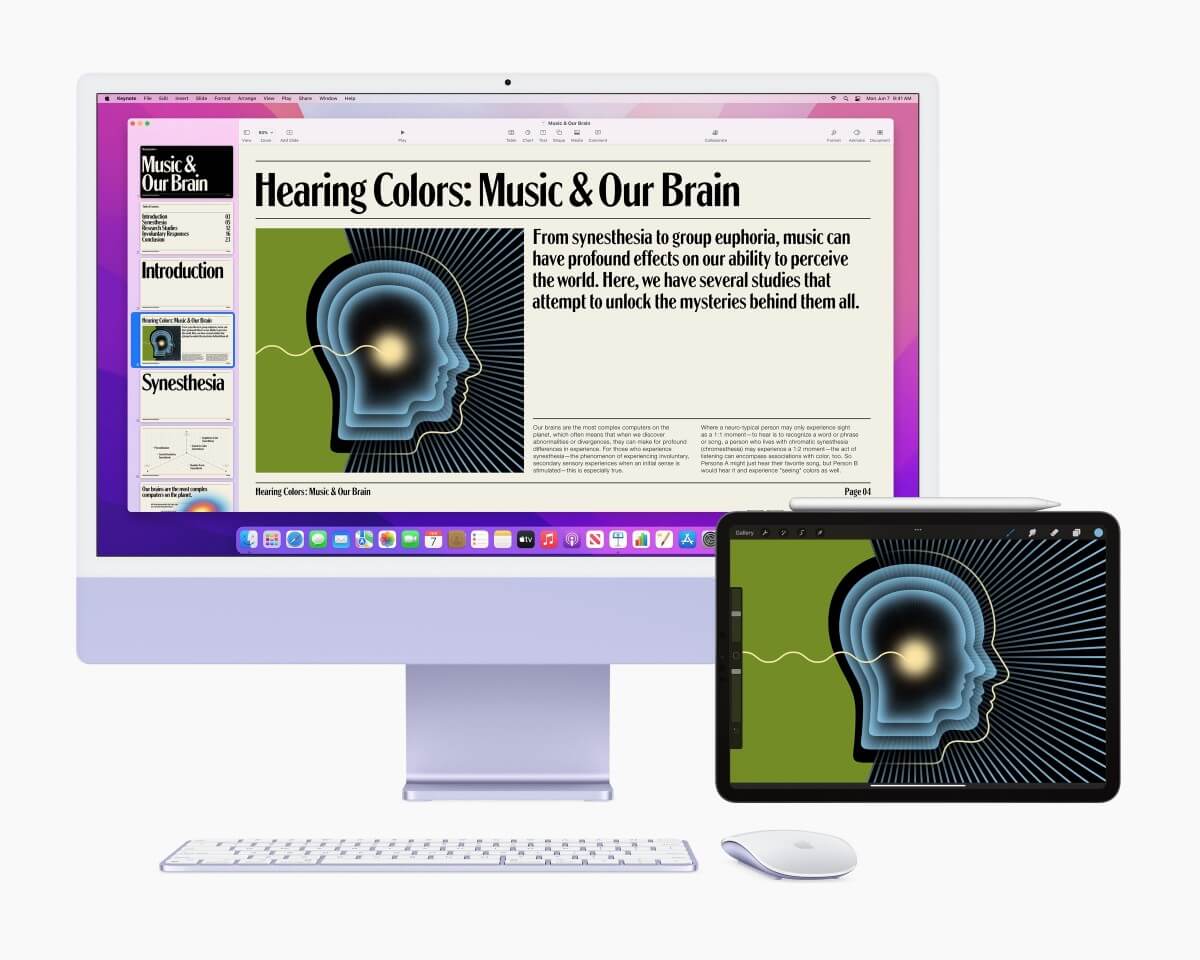
Mac может быть вторым монитором для любого устройства Apple
Вот не верю. Какие-то ограничения обязательно есть. Мой iPhone 5s с iOS 11 Mac с macOS 12 Monterey не увидел даже, когда он был прижат к его корпусу. Списка совместимых устройств (или операционных систем) пока нет, неизвестны даже критерии совместимости. Но скорее всего, они имели в виду кое-что другое. Что AirPlay работает со всеми устройствами Apple, но соединение между устройствами с тем же Apple ID достигается легче и быстрей. Монитор может подключаться в зеркальном режиме (повторять изображение на экране клиента, как SideCar) или в режиме расширения экранного пространства. Передача возможна по Wi-Fi и по проводу – через USB. Apple рекомендует именно проводное подключение: это гарантирует отсутствие задержек. В случае, если нет Wi-Fi, без USB не обойтись. Графика передаётся в сжатом виде, в отличие от Target Display Mode.
Какие Mac поддерживают AirPlay
В отличие от списка потенциальных клиентов, список Mac’ов, способных исполнять роль монитора, известен:
- MacBook Pro, c 2018 года и новее;
- MacBook Air, с 2018 года и новее;
- iMac, с 2019 года и новее;
- Mac Pro 2019 года;
- Mac mini 2020 года.
Отвечаю на вопрос, не дожидаясь его: Mac Pro и Mac mini «сдают в аренду» подключенный к ним дисплей. Видимо, даже если это Apple Pro Display XDR с разрешением 6K. Можно ли AirPlay’ить сразу на несколько дисплеев, неизвестно. Скорее всего нет.
Работает ли AirPlay 2 на Mac
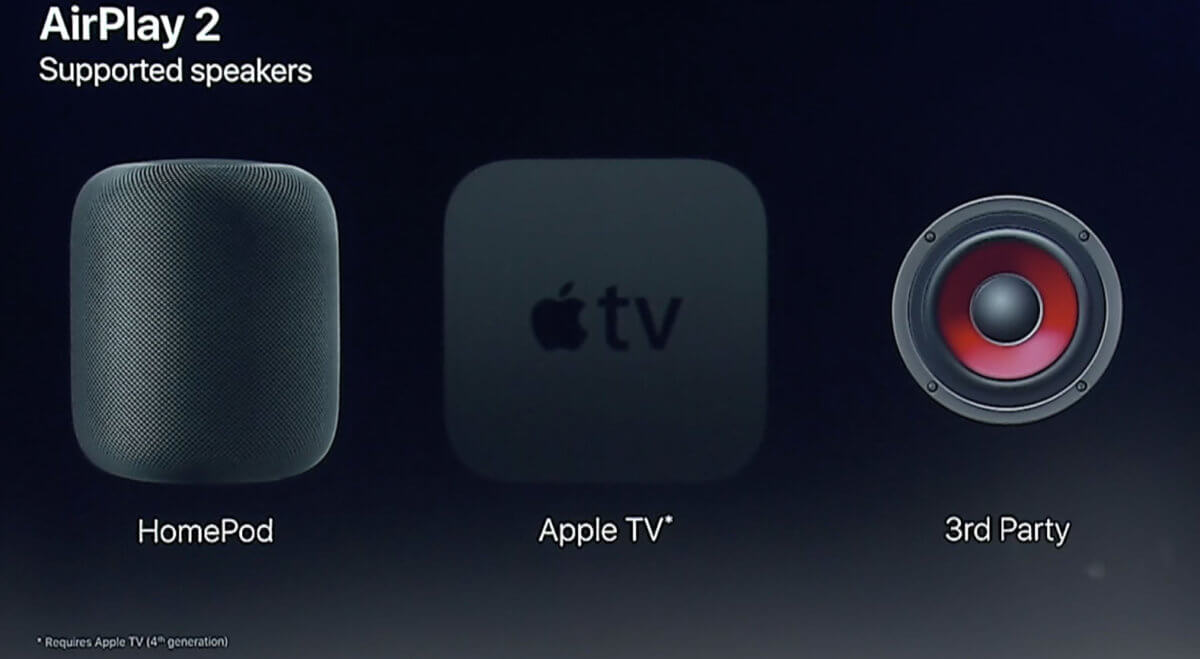
В этом списке не хватает дюжины Mac’ов
Встроенные динамики Mac’а с установленной macOS 12 Monterey могут исполнять роль внешних динамиков AirPlay 2. Воспроизводить музыку или подкасты, использоваться в качестве дополнительного динамика для воспроизведения звука в нескольких комнатах. Принцип такой же, как и в случае AirPlay to Mac. Подключаться к внешним источникам, и к каким именно, решает пользователь Mac’а. Все источники, из которых можно черпать аудио, отображаются в списке.
У Apple немало вредных привычек. Они все делают не так, как нормальные компании. Например, они легко и просто используют одни и те же или похожие названия для обозначения совершенно разных вещей. Примеры? MagSafe, iPod (iPod touch не iPod, это iOS-устройство), iBook, MacBook и другие. Возможно, AirPlay to Mac – еще один пример этой порочной практики. Он мало похож на классический AirPlay. Хотя утверждать это еще рано. Подробности пока неизвестны.
Таким образом, вы можете использовать экран Mac в качестве внешнего монитора.

Это может использовать экран Mac в качестве внешнего монитора? Если вы один из тысяч пользователей, которые в какой-то момент задавались этим вопросом, мы расскажем вам обо всех имеющихся у вас вариантах. Это прояснит для вас, что представляет собой весь этот Target Display, совместимое оборудование и в какой степени вы можете или не можете быть заинтересованы в использовании старого Mac в качестве дополнительного монитора или даже будет ли интересно использовать новый iMac, которые только что были представлены. Существует несколько способов повторного использования монитора iMac. Использование его тем или иным образом будет зависеть от нескольких факторов, о чем мы расскажем вам в этой статье.
- 1 Как вы можете повторно использовать экран Mac?
- 2 Используйте свой Mac в качестве внешнего монитора
- 3 Как использовать экран Mac в качестве внешнего монитора
- 3.1 Используйте захват видео
- 3.2 Дисплей Luna
- 3.3 Дуэт
- 3.4 DisplayLink
Как вы можете повторно использовать экран Mac?

Для Apple характерна продажа достаточно закрытых продуктов. По этой причине эти команды могут иметь определенные ограничения что в технике других марок у нас бы не было. Если вы хотите использовать экран Mac для расширения возможностей другого компьютера, есть различные решения.
С одной стороны, мы можем использовать родные решения Apple, то есть Target Display и Sidecar. С другой стороны, мы можем прибегнуть к некоторым кабелям и адаптерам, которые могут служить нам без проблем. Это также программные решения, что будет особенно полезно в том случае, если у нас есть полнофункциональный Mac и мы хотим своевременно использовать его в качестве внешнего экрана. И, наконец, в конце поста мы расскажем о самом радикальном решении, которое состоит в том, чтобы использовать панель iMac, которая перестала работать, чтобы вы могли использовать ее как полностью независимый монитор. Какой бы ни была ваша проблема, мы полностью уверены, что в этом руководстве вы найдете идеальное решение, которое ищете для своего компьютера.
Используйте свой Mac в качестве внешнего монитора

Один из наиболее часто задаваемых вопросов, особенно для тех пользователей, у которых есть iMac, заключается в том, есть ли способ использовать экран указанного оборудования в качестве внешнего монитора. В основном это происходит, когда вы через несколько лет обновляете или покупаете другой Mac и хотите иметь два экрана вместо одного.
Что ж, надо сказать, что несколько лет это было официально возможно. Apple предложила то, что стало известно как Целевой дисплей, функция, которая позволяла через кабель Mini DisplayPort или Thunderbolt подключать другой компьютер и использовать этот экран iMac в качестве внешнего монитора.
К сожалению, этой функции едва хватило на четыре поколения iMac. Это были модели, совместимые с целевым дисплеем:
- iMac 27″, конец 2009 г.
- iMac 27″ Середина 2010 г.
- iMac 21,5″ Середина 2011 г.
- iMac 27″ Середина 2011 г.
- iMac 21,5″, конец 2012 г.
- iMac 27″, конец 2012 г.
Оттуда компания решила, что по какой-то причине это неинтересная функция, и прекратила ее поддержку. Поэтому в последующие годы это не переставало вызывать некоторое замешательство среди тех менее продвинутых пользователей, которые что-то читали или слышали и думали, что с их нынешним оборудованием они тоже могут это сделать.
Что-то, что действительно было бы здорово в определенных случаях и иметь такие экраны, как нынешние с разрешением 4K или 5K для iMac с процессорами Intel или 4,5K для новых iMac с чипом Apple Silicon M1.
Как использовать экран Mac в качестве внешнего монитора
Теперь, когда вы знаете официальное решение, если ваш Mac не поддерживает режим целевого дисплея, вам придется прибегнуть к альтернативному решению для этого режима. Существовать? Ну да, есть два дополнительных варианта для достижения того, что вы ищете. Более того, второй вариант (третий, если считать официальный) — это то, что разрешено различными приложениями, подобными предложению, о котором мы говорим. Хотя на данный момент это самое интересное. Мы рассмотрим их один за другим, чтобы вы могли узнать преимущества, недостатки и то, в какой степени вы можете или не можете быть заинтересованы.
Используйте захват видео

использовать захват видео Это может быть интересным вариантом, чтобы воспользоваться преимуществами экрана Mac и даже любого другого компьютера. Есть очень дешевые модели, которые даже предлагают разрешение 4K при захвате.
Единственная проблема или недостаток, который представляет это решение, заключается в том, что оно требует двойных расходов, потому что компьютер должен быть включен и на нем должно быть запущено программное обеспечение, позволяющее осуществлять захват. Таким образом, опыт никогда не будет прежним, и в зависимости от мощности оборудования все может пойти не так гладко.
Дисплей Luna

Второй вариант, хотя он может быть наиболее интересным из всех, заключается в следующем. Дисплей Luna. Это приложение не новое и не единственное в своем роде, но оно является одним из самых активных с точки зрения продолжения предоставления этой функции.
Последнее обновление не только позволяет вам продолжать использовать параметры, которые были до сих пор, такие как использование экрана iPhone или iPad в качестве дополнительного экрана, подключающегося через кабель Lightning и WiFi, или возможность снова отправлять видеосигнал через WiFi из один Mac на другой, а также иметь новый режим Target Display, который соединяет два компьютера Apple через Ethernet или Thunderbolt.
Благодаря этим новым соединениям передача видеосигнала стала намного быстрее и эффективнее, что снижает вероятность задержек на экране и саму работу пользователя. Единственным минусом является то, что вам все равно нужно аппаратное устройство, которое компания продает по цена в долларах 99 сделать так, чтобы компьютер создавал, что он подключен к внешнему монитору.
Поэтому необходимо очень тщательно оценить, компенсируют ли инвестиции или более целесообразно приобрести монитор, который уже стоит чуть более 200 евро, даже с панелями с разрешением 4K. Положительным моментом является то, что этот адаптер и программное обеспечение Luna Display совместимы с Windows, поэтому вы можете использовать свой Mac в качестве второго экрана для ПК.
Дуэт

Duet Display — это альтернатива программному обеспечению, так как для его использования не требуется никакого аппаратного обеспечения. Однако, возможно, это не лучший вариант для вас. Причина в том, что программа, которая нам нужна для использования нашего экрана, является не только платной, но и платной.
Самая маленькая версия Duet Display — это Duet Air, которая стоит около 2,09 долларов в месяц и оплачивается ежегодно (25 долларов). С другой стороны, Duet Pro — более продвинутая альтернатива. Он предназначен для профессионалов и стоит 2,92 доллара в месяц (35 долларов в год). Второй способ предлагает круглосуточную техническую поддержку, поддержку цифрового пера и более высокую производительность.
Однако, учитывая стоимость оборудования, рекомендовать эту технологию становится сложно. Ведь через несколько лет вы окупите любой переходник, а если выберете Duet Display, то продолжите платить плату.
DisplayLink
Другой способ обойти это ограничение, наложенное Apple, — использовать адаптер, совместимый с DisplayLink. Эти устройства стали довольно модными после запуска первого M1, потому что Apple наложила множество ограничений на количество экранов, которые можно подключить к их оборудованию. Он программное обеспечение для отображения ссылок оказался весьма полезным для решения этой проблемы, а также для вывода видео с Mac на Mac.
DisplayLink работает в сочетании с внешний видеоадаптер. Программное обеспечение работает на компьютере и позволяет управлять видеосигналом. После настройки станции загрузите последнюю версию программного обеспечения DisplayLink. DisplayLink запросит разрешение на запись экрана во время установки. Это предупреждение делает это не потому, что оно собирается шпионить за нами, а потому, что необходимо иметь возможность отображать внешние экраны. В общем, эта система лучше всего работает для вывода ноутбуков, а не для повторного использования экрана iMac. Положительным моментом является то, что адаптеры вполне доступны по цене.
Коляска и iPad

Наконец, мы говорили об использовании экрана Mac в качестве внешнего монитора, и это интересно, если, например, вы хотите играть на консоли и вам не нравится идея иметь еще один монитор или телевизор в комнате. Хотя, если вы хотите расширить рабочий стол вашего Mac, вам может быть интересно вспомнить, что вы можете сделать это через Коляска и использование iPad.
Благодаря этой функции, выпущенной недавно, пользователи Mac и iPad могут использовать экран этих вторых компьютеров для расширения или дублирования того, что они видят на своем компьютере Apple. Кроме того, эта функция ярка и интересна тем, что адаптирует некоторые элементы интерфейса и позволяет использовать Apple Pencil.
Конечно, чтобы использовать Sidecar, у вас должен быть один из следующих компьютеров Mac:
- MacBook Pro с 2016 г.в.
- MacBook 2016 года или более поздние модели
- MacBook Air 2018 года выпуска или новее
- Модели iMac 2017 г. или новее, а также модели iMac (Retina 5K, 27 дюймов, конец 2015 г.)
- iMac Pro
- Mac mini 2018 года выпуска или более поздние модели
- 2019 Мак Про
Точно так же не все iPad совместимы с Sidecar, модели, которые поддерживают эту функцию:
- iPad Pro, все модели
- iPad 6-го поколения или новее
- iPad mini 5-го поколения или новее
- iPad Air 3-го поколения или новее
Это все еще не идеальный вариант или то, что они действительно хотят сделать, чтобы использовать эти экраны на своих старых компьютерах Mac, но если у вас есть оборудование, поддерживающее эту функцию, нет сомнений, что это интересный и полезный вариант. Особенно из-за качества последних моделей iPad Pro, когда дело доходит до выполнения различных творческих задач, таких как редактирование фотографий или видео.
Превратите свой iMac во внешний монитор

Конечно, как последний вариант, если все вышеизложенное вас не совсем убеждает и вы считаете себя достаточно ловким, чтобы столкнуться с таким вызовом: вы можете превратите свой iMac в обычный монитор.
Выполнение этой операции вполне возможно, хотя мы ожидаем, что операция будет для вас непростой, если у вас нет небольшого опыта в ремонте. В большинстве случаев мы захотим повторно использовать экран iMac либо потому, что материнская плата больше не работает, либо потому, что у нее больше нет достаточной мощности для нашей работы.
В интернете полно руководств по этому процессу, но есть YouTuber что он загрузил очень интересный учебник, в котором он превратил iMac 5K в то, что он назвал «дешевым студийным дисплеем». И он прав, потому что панель, которая поставляется с iMac 5K, имеет те же размеры и разрешение, что и Studio Display.
Чтобы выполнить этот процесс, все, что вам нужно сделать, это найти контроллер дисплея, совместимый с вашей панелью iMac. Это даже позволит вам опустошить содержимое iMac и продать материнскую плату и другие компоненты, бывшие в употреблении, если вы сочтете нужным. С контроллер вы можете подать панель и предоставить источник входного сигнала на ваш монитор.
Каждый экран iMac — это целый мир. В этом случае к Люк Миани перепрофилирование панели 600K на его iMac стоило ему около 5 долларов — в основном потому, что он купил ее полностью подержанной, чтобы провести эксперимент. Контроллер обошелся ему менее чем в 200 долларов и, как видно на видео, работает отлично.
Если вы хотите повторно использовать панель меньшего размера, например панель 4K или даже панель Full HD от старого компьютера, контроллеры для этих панелей еще более доступны. Не обязательно знать, как программировать или что-то в этом роде, но вы должны быть очень осторожны при открытии компьютера и установке необходимых частей для проведения преобразования.
Стоит ли делать этот процесс?
Случай с Люком Миани, который мы вам представили, немного экстремальный. Для него это хорошо работает, но требует значительных денежных вложений, и он рискует, что изобретение в конечном итоге не сработает для него. Если аппаратное обеспечение вашего iMac больше не работает, но панель не повреждена, это может быть отличным вариантом. Речь идет о компьютерах, у которых вышел из строя блок питания или вышла из строя видеокарта. В этих случаях, если у контроллера нет необоснованной цены, повторное использование панели не является безумием, пока у нас есть знание достаточно, чтобы сделать процесс, не ломая то, что осталось от оборудования.
Однако, если iMac продолжает работать, гораздо интереснее выбрать программный маршрут, даже если это означает больше энергии.
Ссылка на Amazon Spain, которая появляется в этой статье, является партнерской ссылкой. Он Output вы можете получить небольшую комиссию, если покупка будет совершена через него. Это не повлияет на цену, которую вы платите за продукт. Решение о включении ссылки принимается на основании редакционных критериев и без учета каких-либо запросов к упомянутым брендам.
Комментарий, оставьте свой