
Как передавать файлы с Mac на Android-смартфон и обратно. Собрали 6 лучших способов
В закладки
Не всем любителям гаджетов нравятся актуальные ограничения и особенности использования смартфонов Apple. Некоторые в таком случае переходят на Android, но продолжают пользоваться яблочными компьютерами.
При этом “магия Apple” и некоторые фишки экосистемы работать уже не будут.
Рано или поздно возникнет необходимость передать что-то со смартфона на компьютер или обратно. Мы собрали самые актуальные и удобные способы делиться файлами между macOS и Android.
1. Через приложение Android File Transfer по проводу
Это официальное приложение от Google существует давно и поддерживает последние версии операционных систем. Вы без труда сможете передавать файлы даже на macOS Ventura и Android 12.
Передача данных будет происходить только по проводу, зато скорость — очень быстрая.
► Подключите смартфон к компьютеру при помощи кабеля.
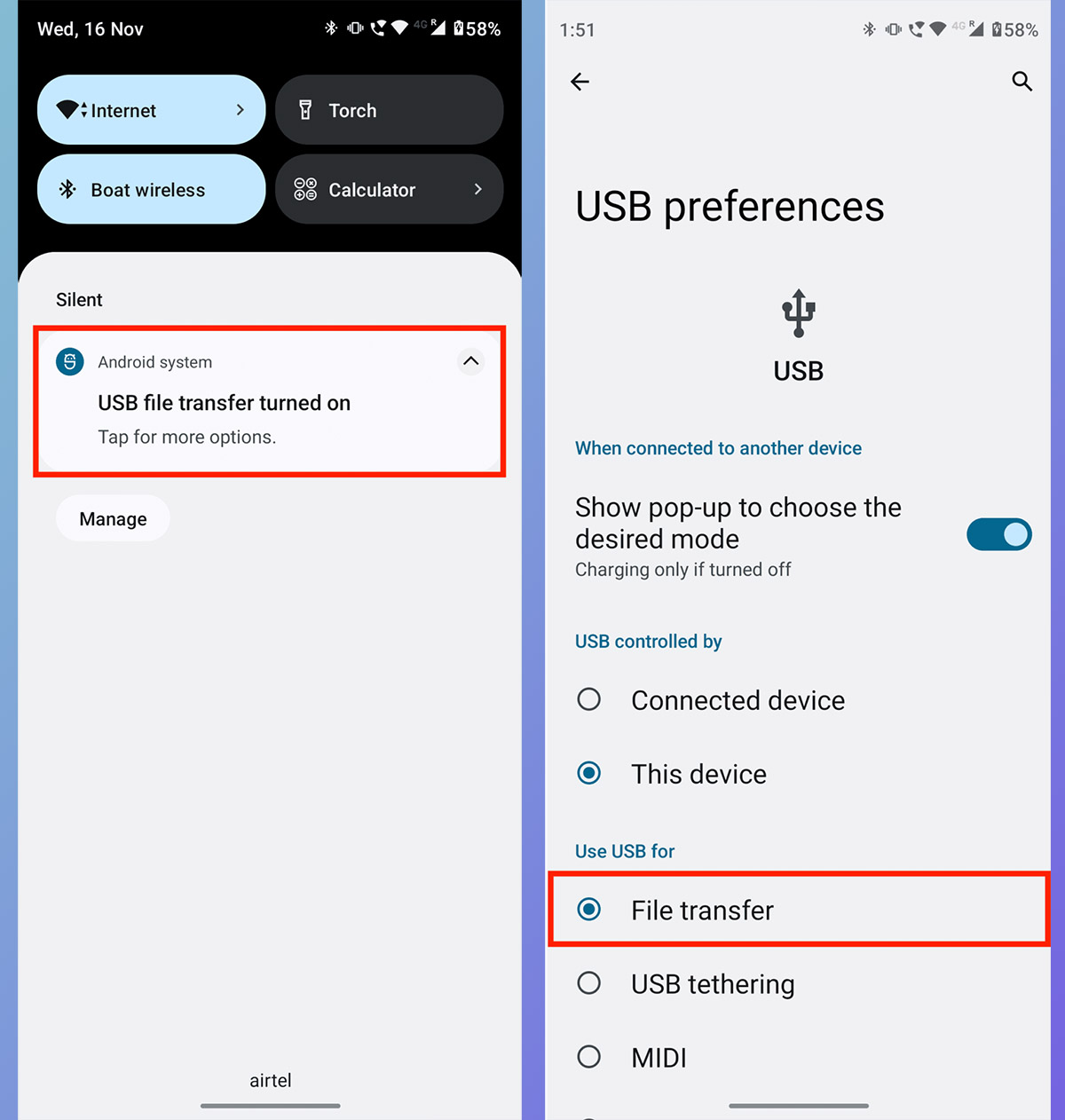
► На экране Android-гаджета выберите режим Передача файлов. Диалоговое окно может находиться в Центре уведомлений.
► На Mac будет автоматически запущено приложение Android File Transfer. Если этого не произошло, запустите программу вручную через Launchpad или Spotlight.
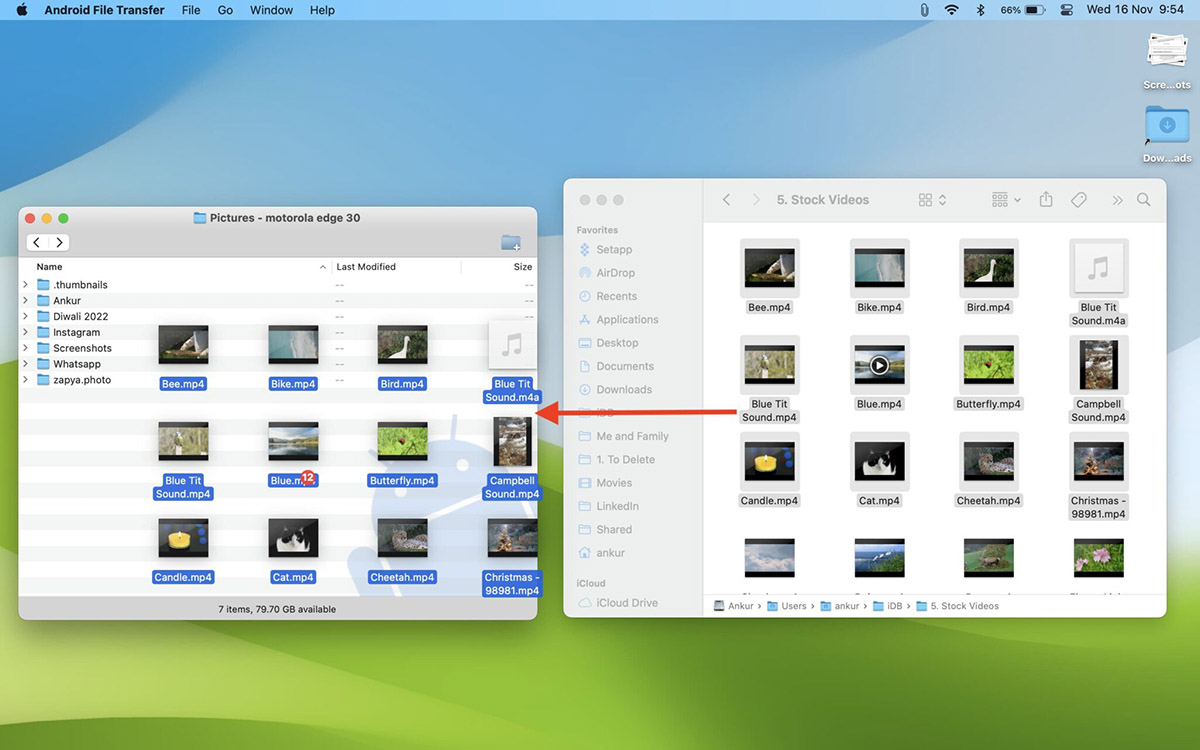
Теперь вы сможете переносить данные в любом направлении как через обычный файловый менеджер. Если перенос данных недоступен, активируйте экран Android-смартфона, чтобы он вышел из спящего режима.
2. Через приложение OpenMTP по проводу
Это утилита от сторонних разработчиков, которая стабильнее работает с файлами большого размера. Программа полностью бесплатная и имеет открытый исходный код.
Работает все, как и в случае с Android File Transfer, только при соединении гаджетов по проводу.
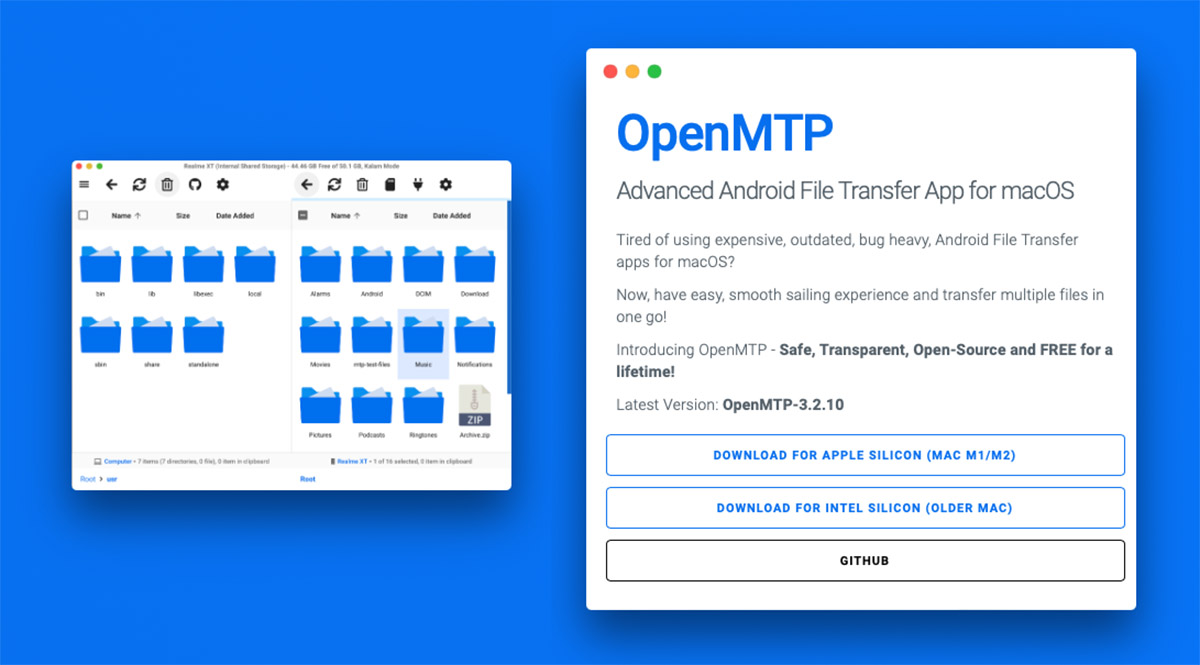
► Скачайте и установите приложение OpenMTP на Mac.
► Подключите смартфон к компьютеру при помощи кабеля.
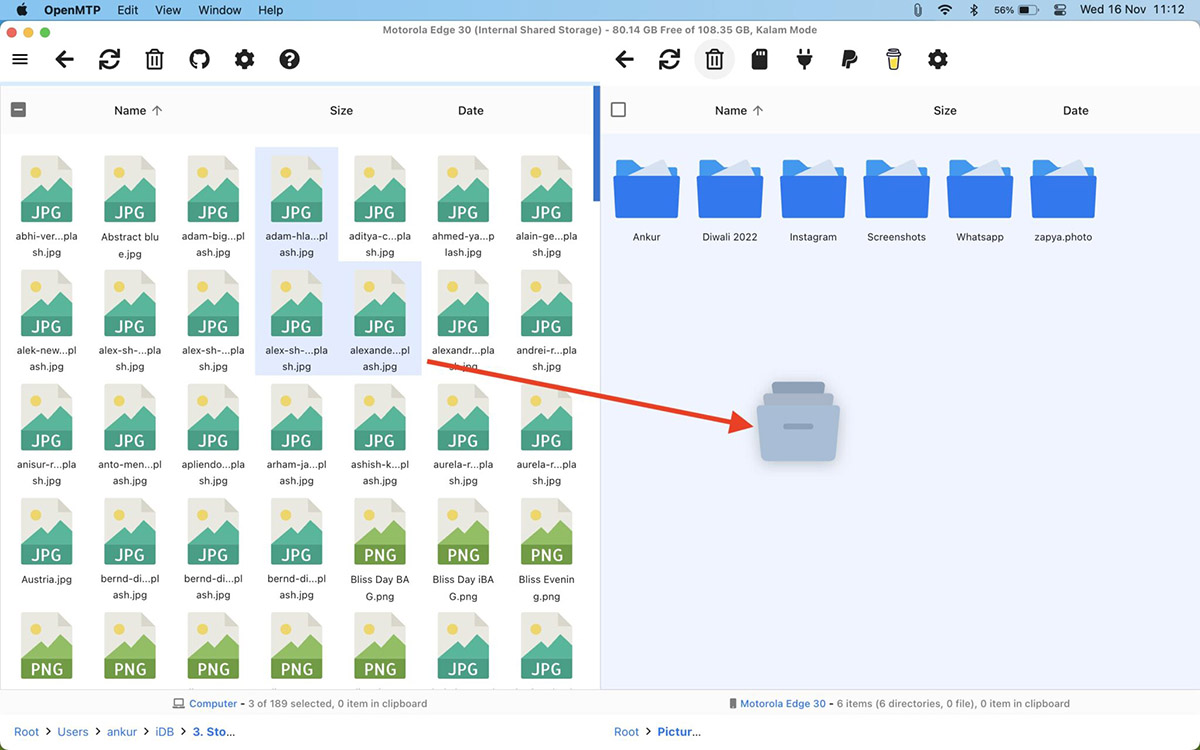
► Запустите OpenMTP на Mac и выдайте разрешение на доступ к данным на смартфоне.
Увидите двухпанельный файловый менеджер с возможностью переноса данных в любом направлении.
3. Прямая передача по Bluetooth
Простой и давно забытый способ трансфера прямиком из 2000-х годов. Будет работать с любым смартфоном или компьютером.
Данные передаются в беспроводном режиме, но скорость и расстояние до ПК будут ограничены. Отправить фото, контакт или документ получится без проблем, а вот длинный ролик или объемный файл лучше передавать другим способом. Зато никаких дополнительных программ устанавливать не придется.
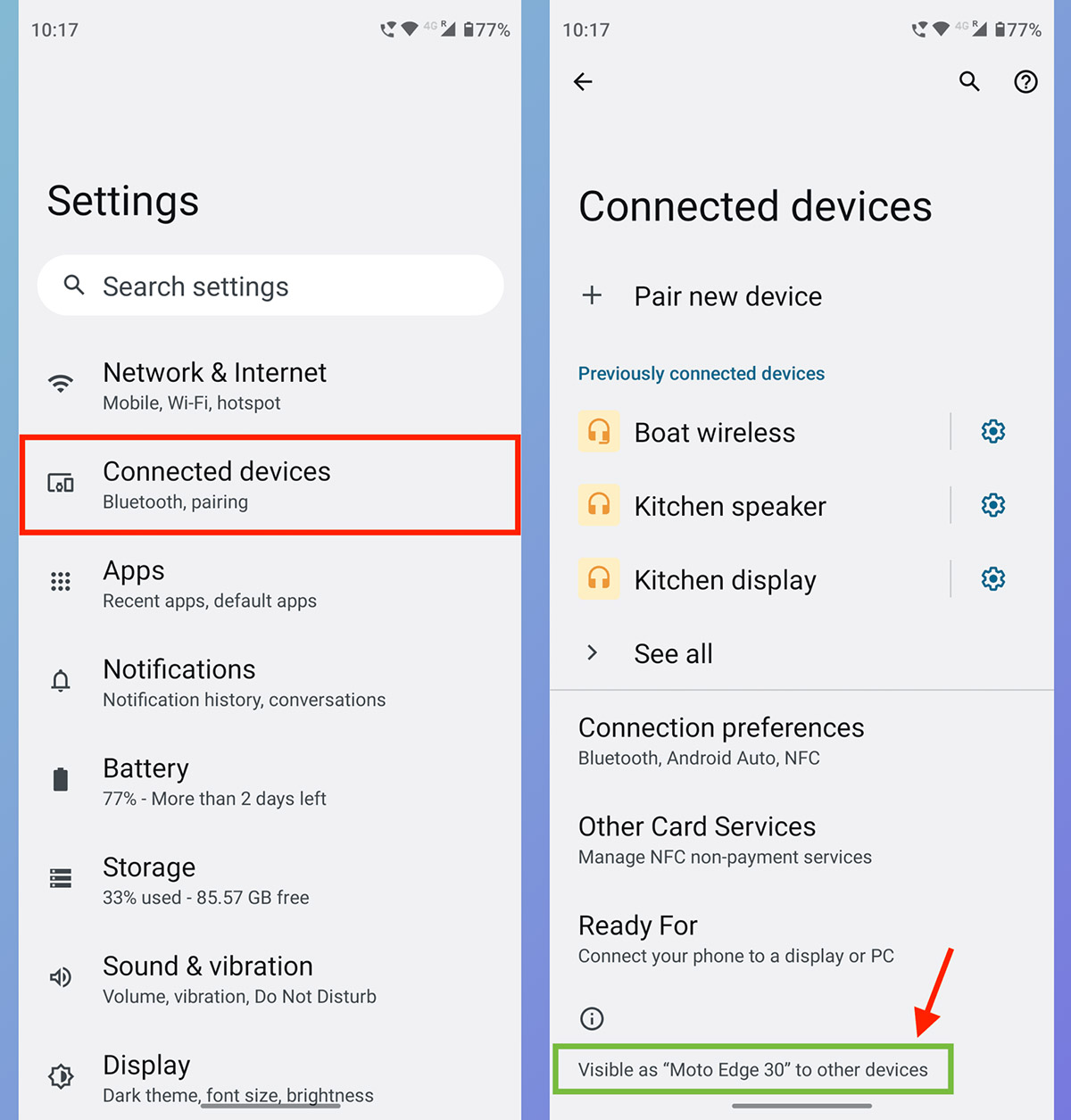
► На смартфоне активируйте режим видимости для обнаружения по Bluetooth. На разных гаджетах фишка может иметь разные названия.
► В macOS перейдите в Системные настройки – Bluetooth и дождитесь появления смартфона в списке обнаруженных устройств.
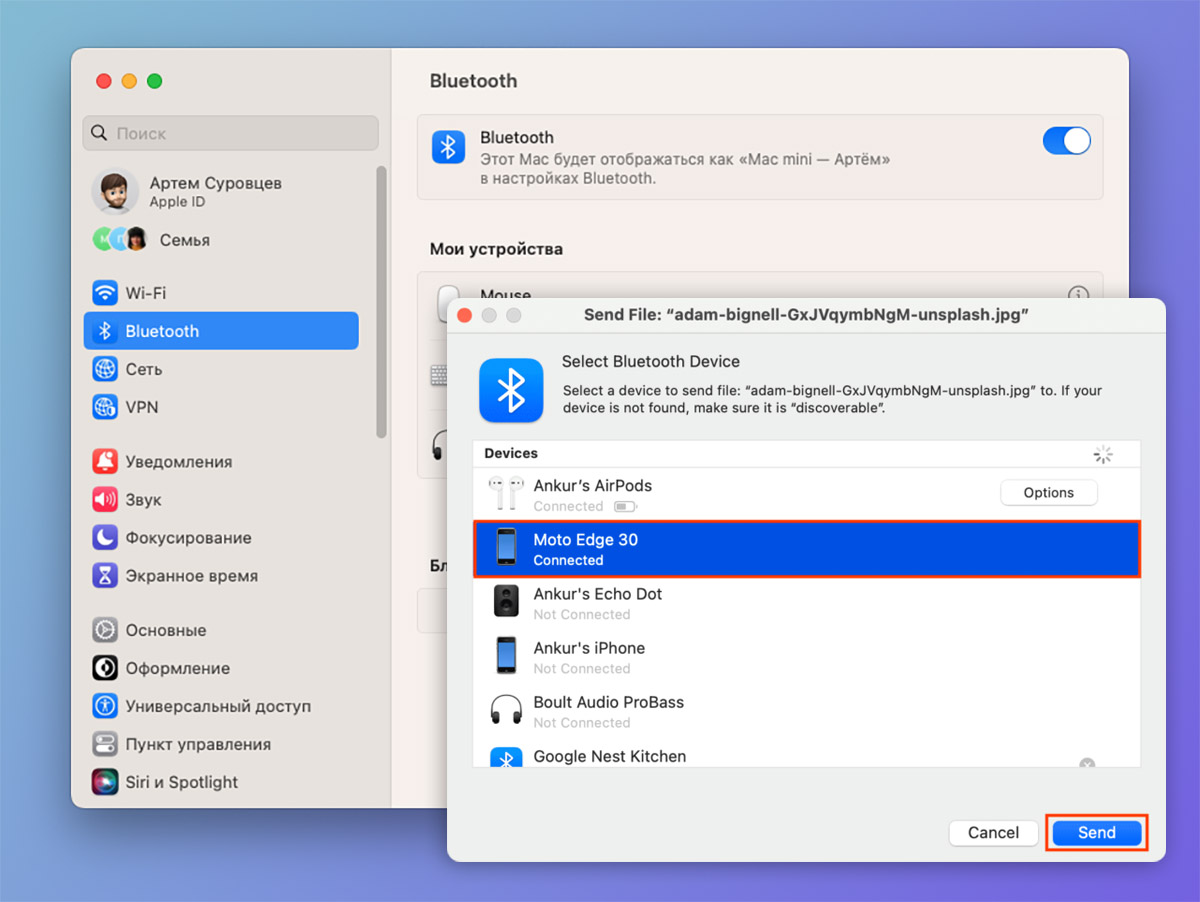
► Нажмите на найденный гаджет и подтвердите сопряжение на смартфоне.
► Компьютер и Android-устройство будут сопряжены для простой передачи файлов между ними.
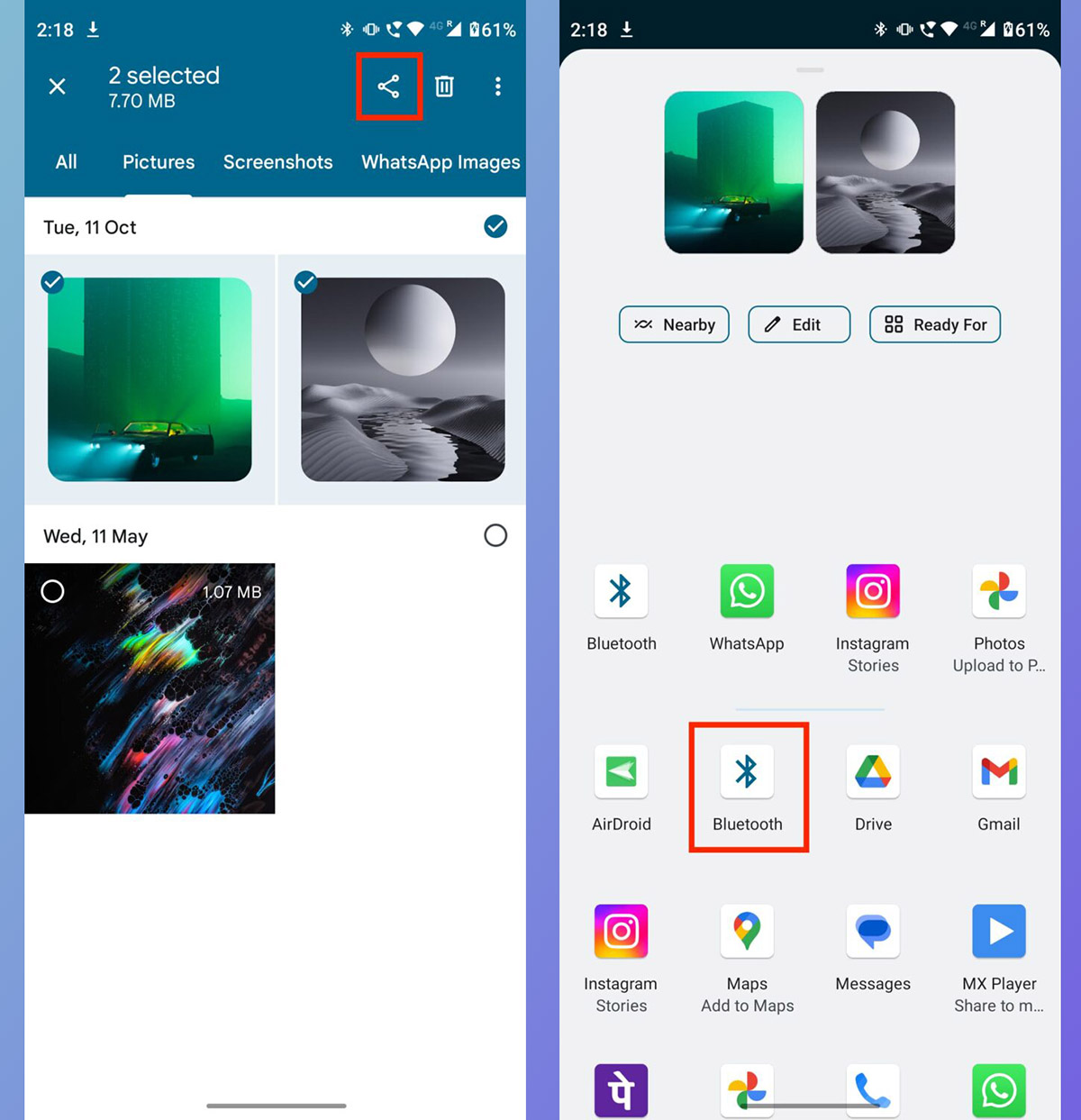
► Для передачи со смартфона перешлите данные на компьютер в меню шаринга.
► Для отправки в обратном направлении запустите стандартную утилиту Обмен файлами по Bluetooth и выберите пересылаемый файл.
Так сможете передавать файлы без проводов на небольшом расстоянии.
4. Трансфер через AirDroid по Wi-Fi
Удобный беспроводной способ передачи данных будет работать, когда гаджеты подключены к одной Wi-Fi сети или точке доступа. Данный при этом будут передаваться напрямую и не попадут на сторонние сервера или сайты.
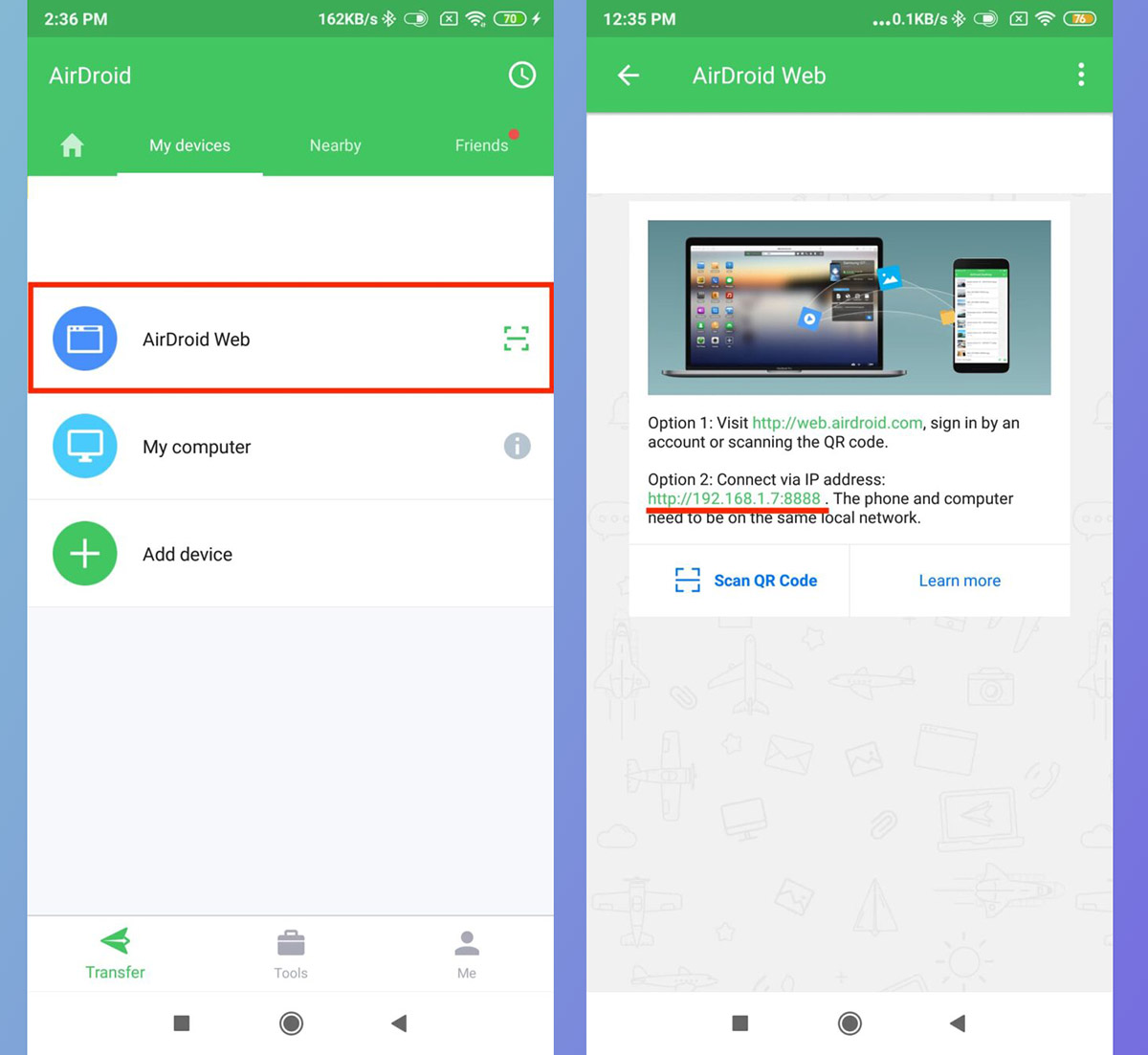
► Запустите программу и перейдите в раздел AirDroid Web.
► На Mac откройте любой браузер и введите адрес из приложения на смартфоне.
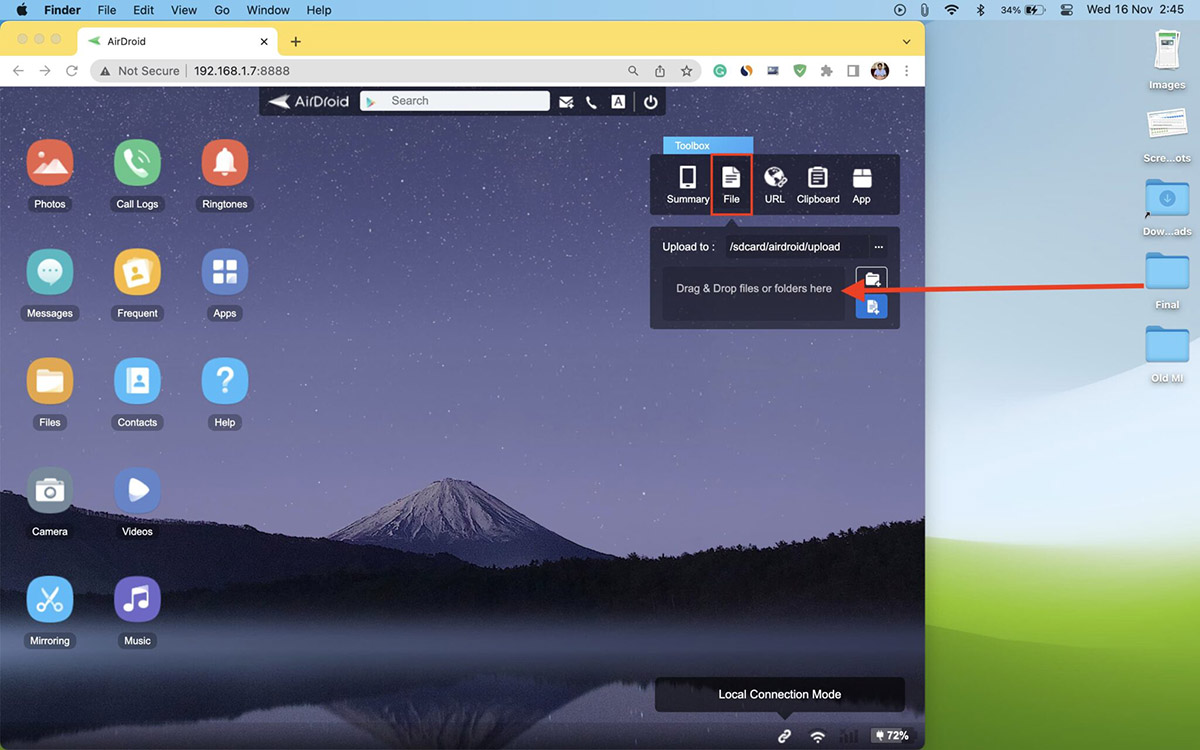
► Перетаскивайте нужный файл прямо в браузер на компьютере, чтобы он отправился на Android-гаджет.
► Если нужно получить данные в обратном направлении, найдите искомый файл в проводнике и сохраните его из браузера на Mac.
Скорость передачи данных будет зависеть от используемого роутера, но это в любом случае быстрее, чем трансфер по протоколу Bluetooth.
5. Передача через SnapDrop в рамках одной сети
Как понятно из названия, этот сервис пытается скопировать работу яблочного аналога AirDrop. Только работает он на любом гаджете без привязки к операционной системе или производителю.
Все данные будут передаваться между устройствами напрямую, но для этого клиенты должны быть подключены к одной Wi-Fi сети.
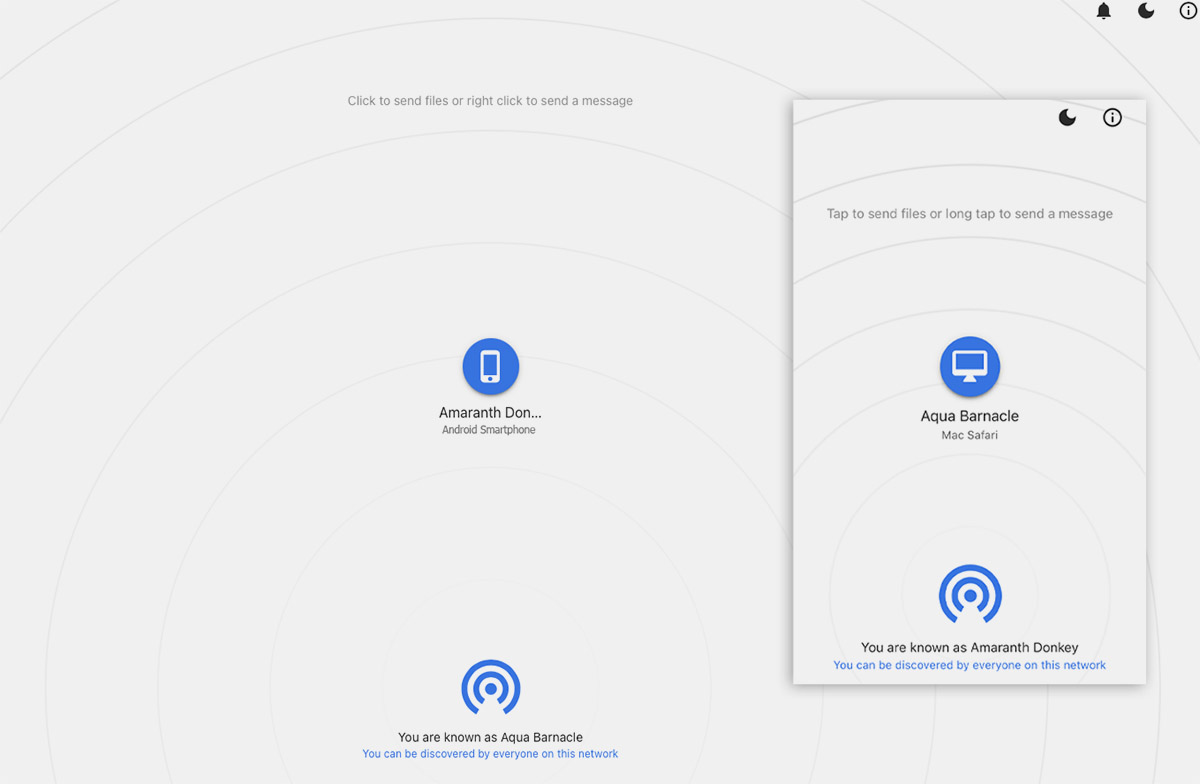
► Откройте страницу сервиса SnapDrop в браузере на каждом из устройств.
► Нажмите на найденный гаджет и отправьте на него файл с текущего смартфона или компьютера.
Вы не сможете просматривать хранилище на втором устройстве удаленно, зато передача данных осуществляется в пару тапов и без дополнительной установки приложений.
6. Пересылка через любой мессенджер или облако
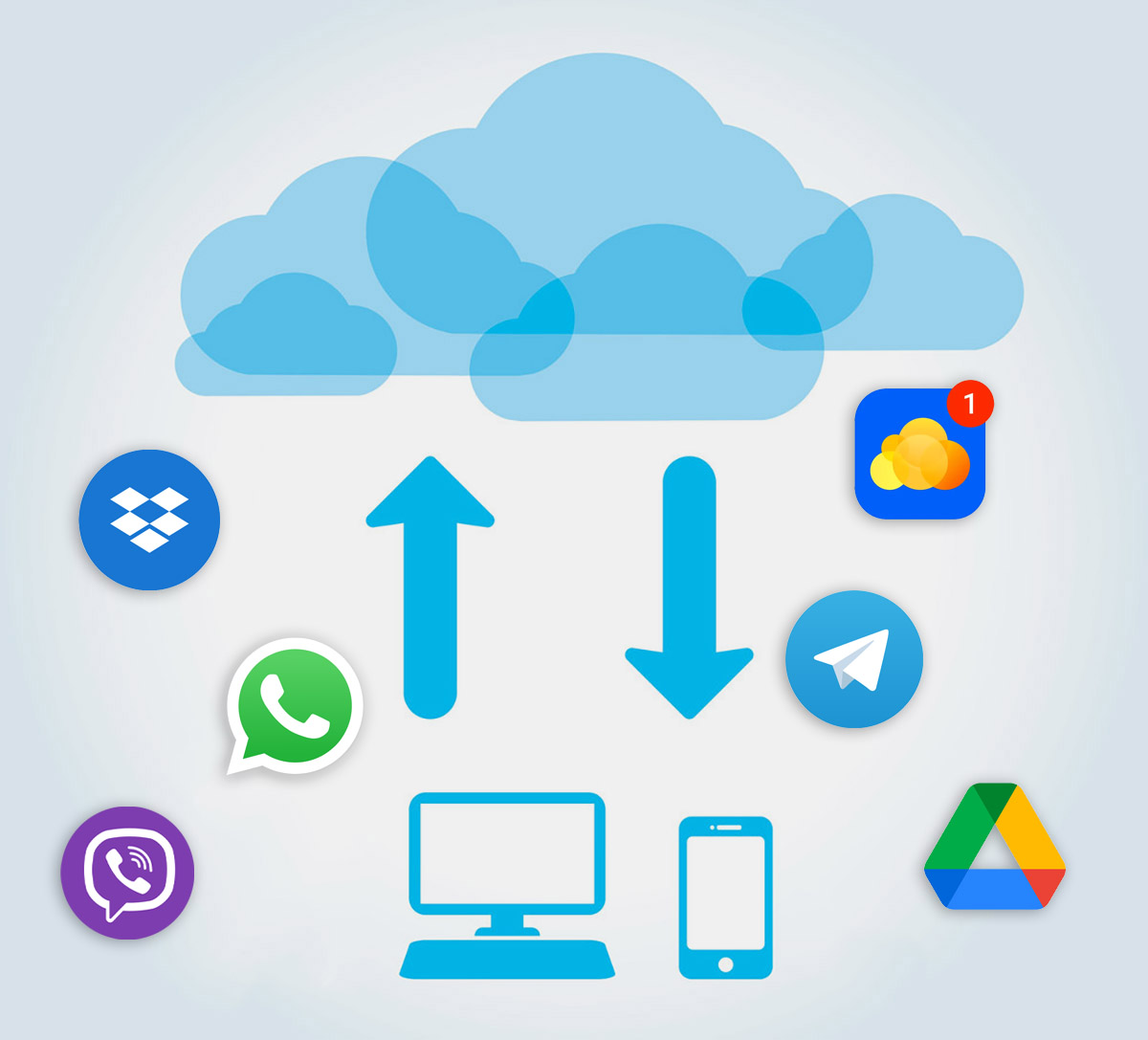
Кроме указанных выше приложений и сервисов вы всегда можете воспользоваться мессенджером или клиентом облачного хранилища. Этот способ работает без проводов и позволяет не только переносить файлы, но и держать их в облаке, загружая в нужный момент на любом из устройств.
Вам нужно лишь установить клиенты на оба гаджета и авторизоваться в одной учетной записи. После этого сможете синхронизировать папки или отправлять данные в свой чат.
Теперь вы точно сможете подружить яблочный компьютер со смартфоном на Android и передать между ними любые нужные данные.
Как перекинуть файлы с Мака на Андроид
Компьютеры Мак — одни из самых производительных решений на рынке. Многие пользователи выбирают их за идеальную совместную работу железа и софта. Приобретая компьютер от Apple, вы можете быть уверены, что покупаете одно из лучших устройств в своем классе. А вот про Айфоны такое однозначно сказать нельзя. Поэтому многие пользователи выбирают смартфоны от других производителей или они им достаются в качестве служебных аппаратов. В любом случае хочется, чтобы файлы между компьютером и смартфоном можно было передавать без каких-либо проблем.
Передача файлов между Маком и Андроидом — достаточно простая задача.
❗️ПЕРЕД ЧТЕНИЕМ СТАТЬИ РЕКОМЕНДУЕМ ПОДПИСАТЬСЯ НА НАШ ДЗЕН
К счастью, как и в случае с Айфоном, для переброски файлов с Мака на Андроид есть много разных вариантов. В этом материале собрали все самые удобные способы для быстрой передачи любых документов с Мака на Андроид-смартфон.
Android File Transfer — macOS
Самый просто способ для того, чтобы перекинуть файлы с Мака на Андроид — это, конечно же, подключить смартфон с помощью провода к компьютеру. К сожалению, просто выполнив эту операцию и активировав на смартфоне режим передачи данных, мой старый iMac 21,5 не увидел Xiaomi. Поэтому в любом случае придется воспользоваться дополнительным софтом.
После установки Android File Transfer проблем с подключением смартфона не возникнет.
Приложение Android File Transfer позволит с удобством перекидывать документы между компьютером и смартфоном, если у вас под рукой есть USB-провод. Работает программа следующим образом:
- Загрузите программу по этой ссылке и установите ее на ваш Mac.
- После установки подключите смартфон к Маку с помощью кабеля и активируйте режим передачи данных.
- Внутренняя память смартфона откроется в отдельном окне как Finder.
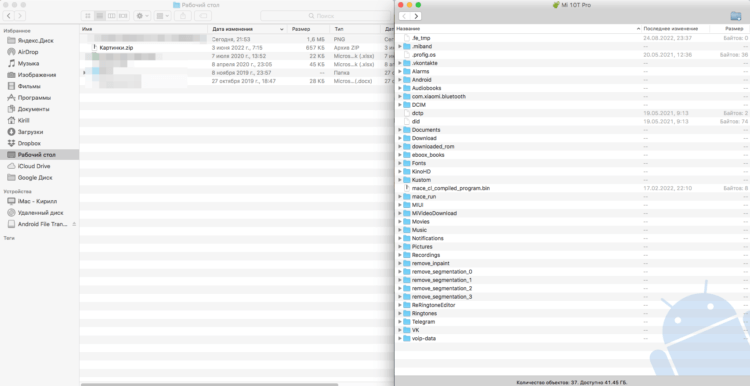
Android File Transfer открывает внутреннюю память смартфона как обычное окно Finder.
❗️ПОДПИСЫВАЙТЕСЬ НА НАШ ТЕЛЕГРАМ-КАНАЛ, ЧТОБЫ НЕ ПРОПУСТИТЬ САМЫЕ СВЕЖИЕ НОВОСТИ
Как видите, никаких дополнительных настроек делать не приходится. Приложение само достаточно неплохо с этим справляется. Главное — просто его установить, а все необходимые параметры будут выставлены автоматически.
Как передать файлы через Блютуз

Все почему-то забывают про передачу через Bluetooth.
Но что, если провода под рукой нет? Тогда есть несколько беспроводных и достаточно быстрых способов. Первый, самый простой и не требующий дополнительного софта — это Bluetooth. Да, вам не показалось. Старый добрый Bluetooth позволяет спокойно перекидывать документы между компьютером и смартфоном без каких-либо проводов. Это в Айфоне Bluetooth не поддерживает передачу документов, а на Андроиде с этим нет никаких проблем. С учетом того, что во все современные и не очень Маки встраивают Bluetooth-модуль, то можно спокойно рекомендовать этот способ всем для каких-то небольших или единичных файлов.
❗️ПОДПИШИСЬ НА НАШ ПУЛЬС. БУДЕШЬ УЗНАВАТЬ ВСЕ НОВОЕ САМЫМ ПЕРВЫМ
Передать документ по Bluetooth с Мака на Андроид можно следующим образом:
- Включите Bluetooth на Андроид-смартфоне.
- Откройте настройки Bluetooth на Маке и дождитесь, пока компьютер найдет смартфон.
- Нажмите кнопку “Подключить”.
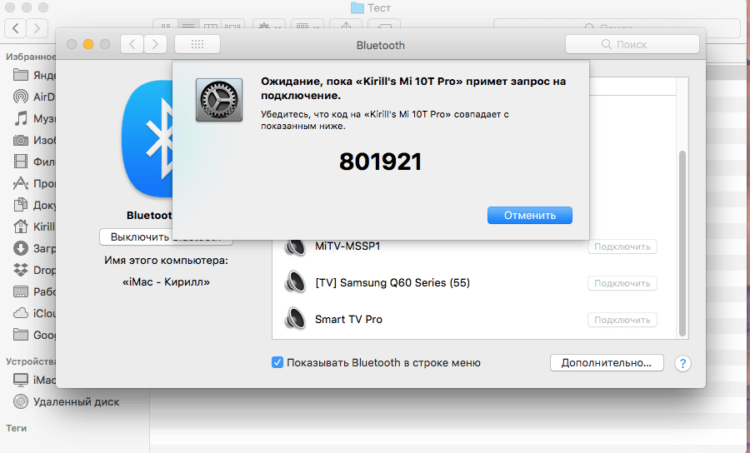
Как только на смартфоне отобразится такой же код, соединение будет установлено.
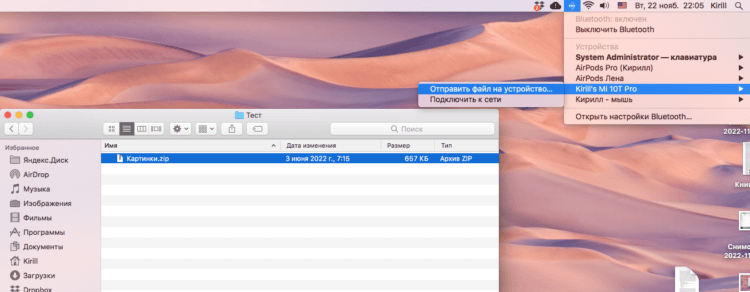
Достаточно просто выбрать файл, и он сразу начнет передаваться.
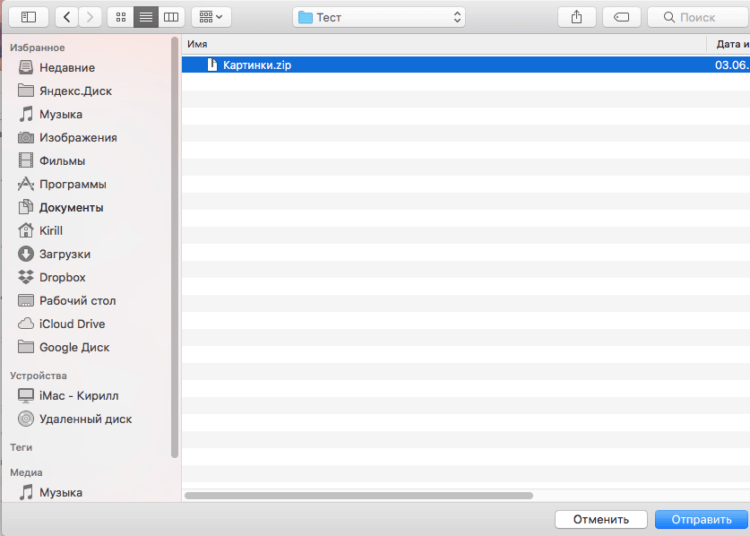
Вот так выглядит окно выбора.
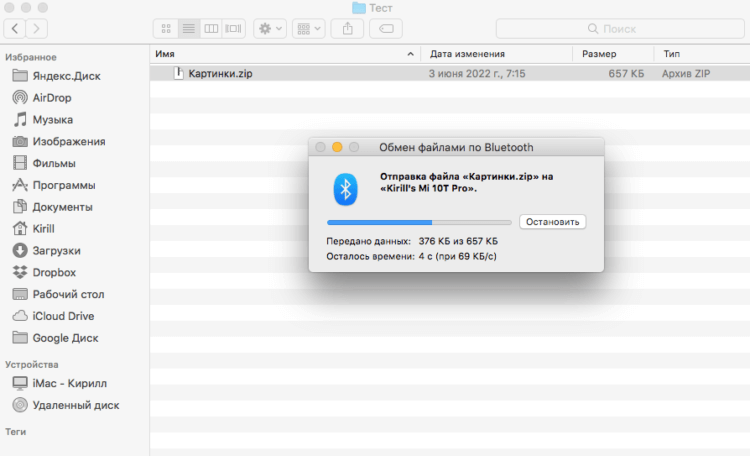
За процессом передачи и скоростью можно следить в отдельном окне.
Достаточно простой и быстрый способ. К сожалению, в 2022 году многие про него забыли, хоть и не заслуженно.
AirDrop на Андроид
Однако на Маке есть еще один прекрасный способ передачи документов между устройствами — это AirDrop. Правда, работает он только между Айфонами, Айпадами и Маками. К моему удивлению сторонние разработчики создали программу, которая является по сути и внешнему виду аналогом AirDrop и называется AirDroid. Передать с помощью нее файл можно следующим образом:
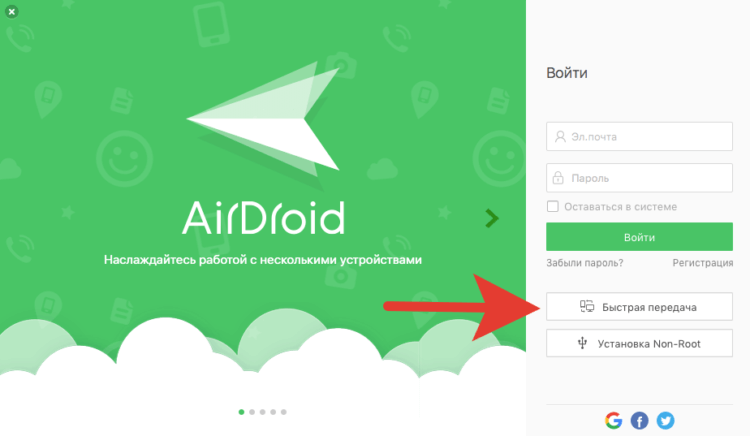
AirDroid, по сути, является аналогом AirDrop.
- Загрузите приложение AirDroid на Мак по этой ссылке.
- Скачайте AirDroid на смартфон из Google Play.
- Подключите смартфон и компьютер к одной сети Wi-Fi.
- На смартфоне нажмите кнопку “Пропустить”, чтобы не проходить регистрацию.
- Нажмите “Быстрая передача” на Маке, чтобы перейти к поиску устройств.
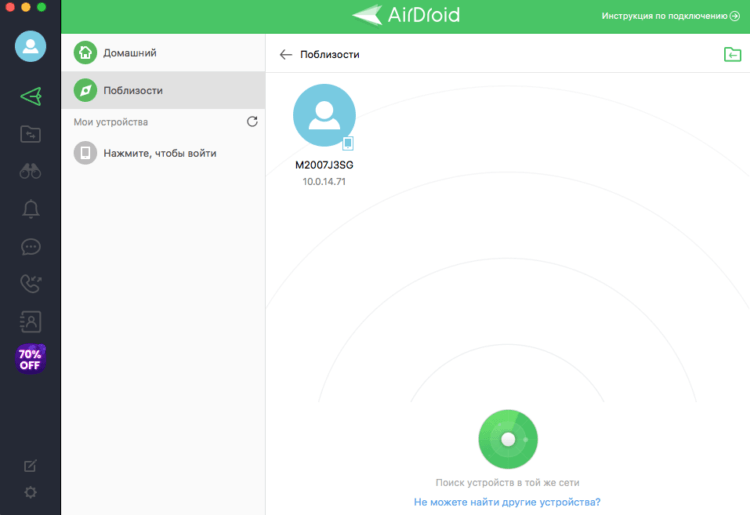
Работает программа без всяких сбоев.
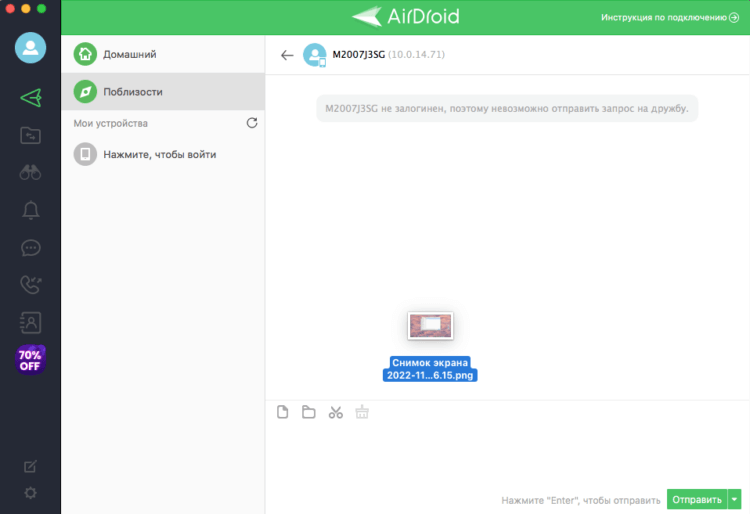
Файл сразу же отобразиться в приложении на смартфоне.
❗️ПОДПИСЫВАЙСЯ НА ТЕЛЕГРАМ-КАНАЛ СУНДУК АЛИБАБЫ. РЕБЯТА ЗНАЮТ ТОЛК В КРУТЫХ ТОВАРАХ С АЛИЭКСПРЕСC
Но и это не последний способ для передачи данных между Андроидом и Маком. Есть же еще iCloud, который, как многие считают, не подходит для Андроида. Это мнение в корне неверное, поэтому воспользуемся облаком от Apple для передачи файлов:
-
На Маке, через Finder, откройте папку iCloud Drive и разместите там нужный вам файл.
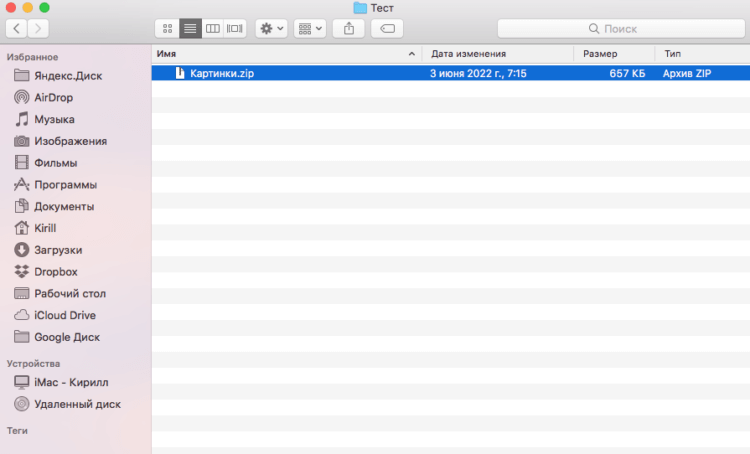
Просто разместите файл в папке, и он сразу загрузится в облако.
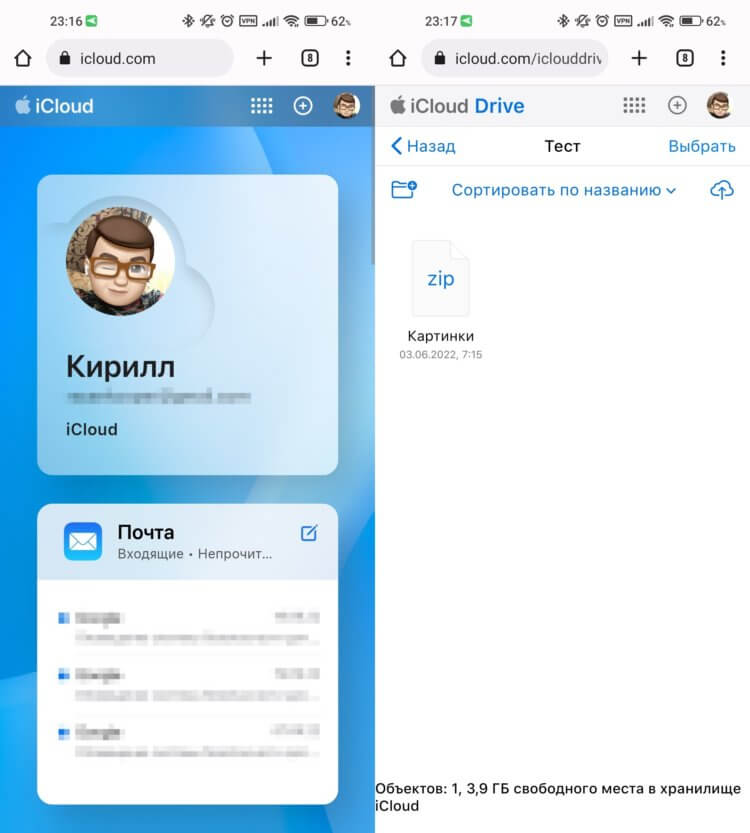
Веб-версия iCloud открывается с любого устройства.
Как видите, все достаточно быстро и просто. Многие считают, что владельцы компьютеров Apple обязаны использовать Айфоны. Но, как показывает практика, это совсем необязательно.
Как перенести файлы с MacBook на Android
С первого взгляда кажется, что перенести файлы с MacBook на Android-устройство вообще невозможно, однако на самом деле существует несколько удобных способов. Ознакомившись с этой статьей до конца, вы поймете, какой из них подходит вам лучше.
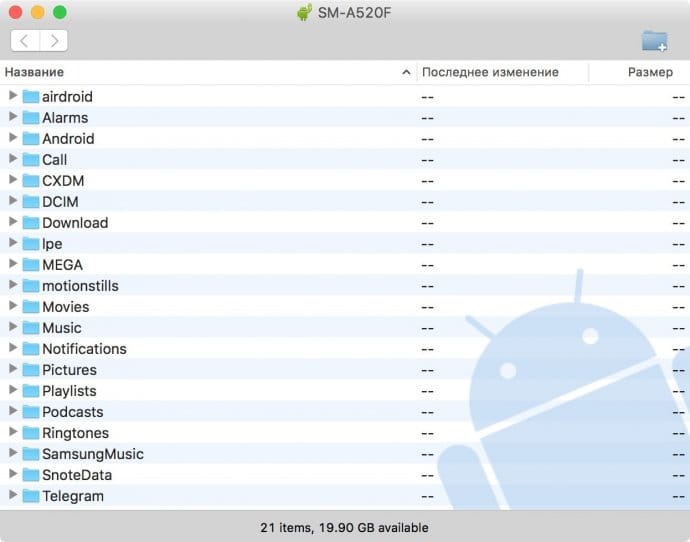
Современные гаджеты на мобильной платформе Android не поддерживают возможность монтирования памяти телефона и вы не можете использовать их в роли флешки. Зато технология MTP, которая пришла на замену предыдущей, может похвастаться беспрецедентной скоростью передачи данных.
↑ Как перенести файлы с компьютера MacBook на Android по USB-кабелю
- Скачайте и установите на Mac программу Android File Transfer — это официальный инструмент для передачи данных между Android и macOS от компании Google
- Запустите программу Android File Transfer из папки “Программы”. Потом она будет запускаться автоматически при подключении телефона
- Разблокируйте экран мобильного устройства, а затем подключите его по USB к Mac
- Тапните по появившемся уведомлении на панели и выберите там опцию “Передача файлов мультимедиа”

↑ Как перенести файлы с компьютера MacBook на Android по Wi-Fi
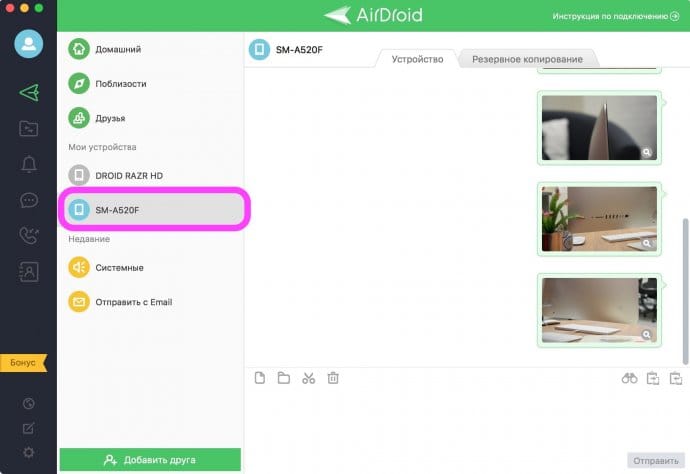
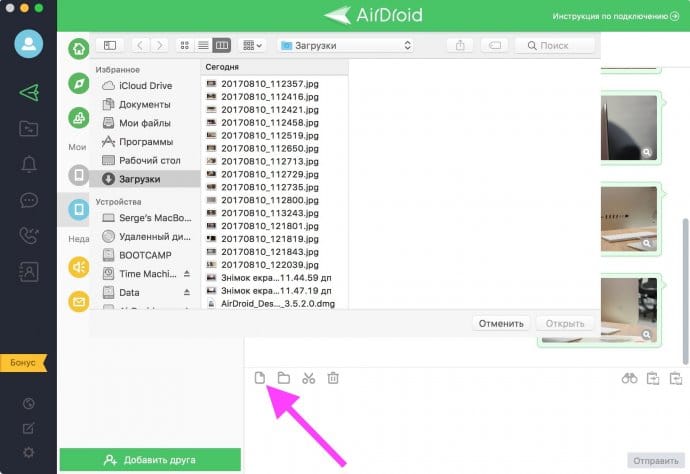
- Скачайте и установите программу AirDroid на свой компьютер и телефон
- Запустите ее на обоих устройствах и войдите в свою учетную запись

↑ Как перенести данные с помощью карты памяти microSD
Суть этого способа заключается в использовании microSD-карты, поддержка которой есть почти в каждом современном смартфоне на платформе Android. Также у вас должен быть адаптер с microSD на SD.
- Отключите карту памяти microSD на своем смартфоне и вытащите ее из него
- Поместите ее в SD-адаптер и вставьте в специальный слот на MacBook
- Дождитесь пока операционная система ее определит, а затем скопируйте на нее нужные файлы
- После этого извлеките карту памяти из компьютера и вставьте ее обратно в Android-устройство. Ваши файлы теперь будут доступны с мобильного гаджета
↑ Обмениваемся данными с помощью облачных хранилищ
Недостатком этого способа является тот факт, что для передачи данных с Mac на Android вам потребуется безлимитный интернет с хорошей скоростью передачи данных. Если все вышеупомянутые решения вам не подошли, тогда попробуйте это. Возможно, вам нужно будет поделиться какими то файлами в будущем, и облачное хранилище поможет вам в этом. Мы рекомендуем пользоваться сервисом Google Диск, так как он работает безупречно.
- Перейдите на сайт Google Диск и войдите туда под своей учетной записью
- Загрузите нужные файлы, которые вы хотите перенести на Android с Mac или обратно, в новую папку или корневой раздел
Как перенести файлы между Mac и Android

Предположим, у вас есть MacBook или любой другой компьютер Mac и мобильный телефон Android, и вы хотите перенести файлы с MacBook на устройство Android. Если вы захотите использовать USB-кабель, вы не сможете передавать файлы с Mac на Android из-за несовместимости двух платформ. Однако есть способы, которые вы можете использовать для передачи файлов между Mac и Android, и о них мы сейчас расскажем. Выбирайте любой.
1. Облачное хранилище данных
Вариант с облачным хранилищем довольно старый, но все еще работающий метод для передачи файлов с Mac на Android и наоборот. Таким способом вы можете передать абсолютно любые файлы. Ограничение связано только с объемом вашей памяти на устройствах. Есть много хороших вариантов облачного хранения, таких как Google Drive, OneDrive и другие. Чтобы начать работу с облачным хранилищем, вам необходимо загрузить приложение на оба устройства, а именно на Android и Mac. Большинство облачных сервисов хранения имеют кроссплатформенные приложения, и, следовательно, вы не столкнетесь с проблемой их совместимости. Также можно воспользоваться сайтом облачного хранилища. Например, вы можете загрузить файл с Mac, используя веб-версию Dropbox или Google Drive, а потом скачать файл с помощью приложения на Android.
2. Электронная почта
Хотя это метод давно устарел, но все равно работает на отлично. Тем не менее, он отлично работает, когда вам нужно отправить небольшой файл, к примеру, документ, текстовый файл, презентацию PowerPoint или электронную таблицу. Данный способ не подходит для отправки больших файлов. Вы можете использовать опцию «вложение» в своем электронном письме, чтобы отправить файл с Mac или Android, и вы получите этот файл на другом устройстве, открыв тот же адрес электронной почты. Это легко, а электронная почта есть у каждого.
3. Android File Transfer
Если вы подключите свой мобильный телефон Android к компьютеру Mac с помощью USB-кабеля, вы не сможете передавать файлы из-за не совместимости файловых систем. Однако, если вы все еще хотите использовать USB-кабель для передачи файлов между Mac и Android, File Transfer сделает это без каких-либо проблем. Тем не менее у вас должен быть MacOS 10.7 или более поздней версии. Вам просто нужно установить программу на Mac, так как без нее будет невозможно осуществить передачу файлов. Приложение позволяет подключить Android к Mac с помощью USB-кабеля. После этого вы сможете легко перемещать ваши файлы.

4. On-The-Go (OTG кабель)
On-The-Go – это еще один очень полезный метод, когда вам нужно передать больших размеров файлы за считанные минуты. Кабель OTG могут сделать эту работу за считанные секунды. OTG-кабель поможет вам подключить ваш Mac к мобильному устройству и, следовательно, вы сможете быстро перемещать файлы между устройствами. Предположим, вы хотите перенести файлы с Mac на Android. Для этого вставьте кабель в MacBook и перенесите все файлы с Mac на диск OTG. После этого подключите OTG-кабель к мобильному телефону и подключите диск к OTG-кабелю. После этого вы сможете передавать файлы с диска на устройство Android. Этот метод быстрый и очень полезный, когда вам нужно передавать очень большие файлы между двумя этими устройствами.

5. Передача файлов по Wi-Fi
Существует множество бесплатных приложений, которые позволят вам передавать файлы с одного устройства на другое через Wi-Fi. Единственное требование – вы должны быть подключены к той же сети Wi-Fi. Скорость передачи зависит о вашего Интернет-соединения. К примеру, вы можете использовать приложение AirDroid. Это лучшее решение для отправки файлов с Android на Mac или с Mac на Android. Неважно, что вы хотите отправить и каков размер файла, данное приложение справится с этой задачей без проблем и заморочек.
AirDroid для Android – это бесплатное приложение, доступное для Android 4.1+. Кроме передачи файлов оно умеет отправлять список входящих звонков и sms. Чтобы настроить приложение, вам нужно открыть приложение и узнать AirDroid Web. Там вы получите IP-адрес, который вам нужно ввести в адресной строке браузера на вашем MacBook. После этого вы сможете найти на экране все параметры для отправки или получения файла с Android.