
Как передавать файлы между ПК и Android по Wi-Fi?
USB кабель для планшета или смартфона — вещь полезная и удобная. Но в нужную минуту его почему-то практически никогда не оказывается под рукой. Что же делать, если вам крайне необходимо быстро перебросить файлы с гаджета на компьютер или наоборот? Оказывается, можно обойтись без шнура и передать файлы между ПК и Android посредством Wi-Fi.
- Android-смартфон и компьютер должны быть подключены к одной и той же сети Wi-Fi;
- На смартфоне или планшете должна быть установлена программа AirDroid .
-
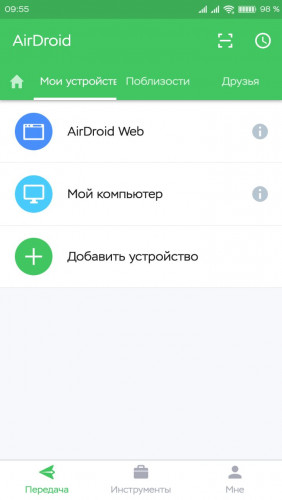
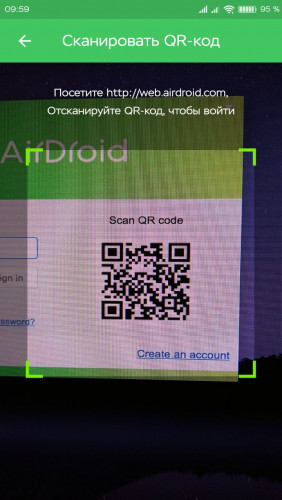
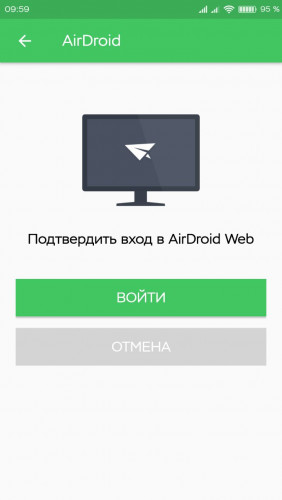
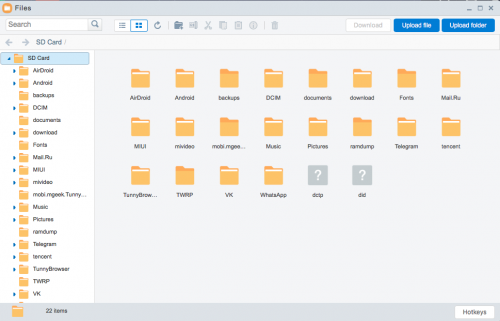
Запускаем приложение AirDroid и простым нажатием на значок камеры запускаем систему сканирования QR-кода;
- метод можно применять для компьютеров с любой операционной системой — Windows, Mac OS, Linux, Unix и т.д.;
- обмен данных происходит по локальной сети через виртуальный сервер, а значит, скорость интернета абсолютно не влияет на быстроту передачи файлов;
- в интерфейсе утилиты можно найти массу интересной информации и несколько полезных сервисов
Как передавать файлы с компьютера на Android телефон через Wi-Fi
Если вы активно пользуетесь современным телефоном, то вам наверняка часто приходится передавать какие-то файлы с компьютера на телефон и обратно. Это могут быть документы, электронные книги, музыка или фильмы.
Самым популярным способом передачи файлов с компьютера на телефон является передача через USB кабель. Данный способ используется с момента появлениясмартфонов, но он не слишком удобен. Особенно, если у вас есть только один кабель, и вы используете его как для зарядки, так и для передачи файлов. Но, если ваш компьютер и телефон подключены к одной сети, то вы можете передавать файлы с компьютера на телефон через Wi-Fi .
В данной статье мы расскажем, как передавать файлы с компьютера на Android телефон через Wi-Fi с помощью FTP или Web сервера.
Передача файлов через Wi-Fi с помощью FTP сервера
Первый вариант, который мы рассмотрим, это передача файлов с компьютера на телефон с помощью FTP сервера. Принцип работы данного способа предельно прост. На телефоне запускается FTP сервер, после чего к данному FTP серверу подключаются с компьютера. После этого можно передавать файлы с компьютера на телефон через WiFi. Если данный вариант вам интересен, то предлагаем небольшую инструкцию.
Для начала нужно установить на телефон приложение, которое будет запускать FTP сервер. Например, на Андроид телефоне можно использовать приложение Ftp Сервер. Для телефонов на других платформах также должны быть аналогичные приложения, поищите в своем магазине приложений.
После установки приложения запускаем его и включаем FTP сервер. Обычно для этого достаточно нажать на большую кнопку «Включить». При этом никакая дополнительная настройка для FTP сервера не нужна.
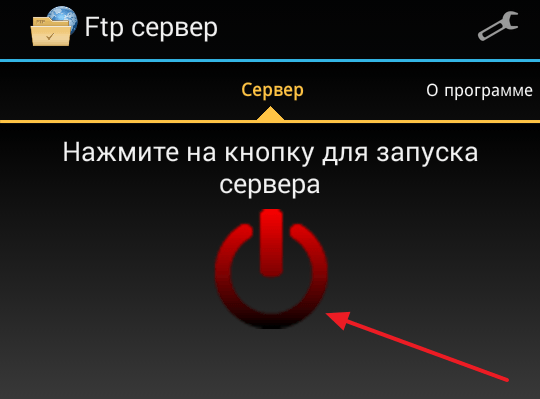
После запуска FTP сервера приложение сообщит адрес, по которому к нему можно будет подключиться. Данный адрес будет выглядеть примерно так: ftp://192.168.1.10:2221.
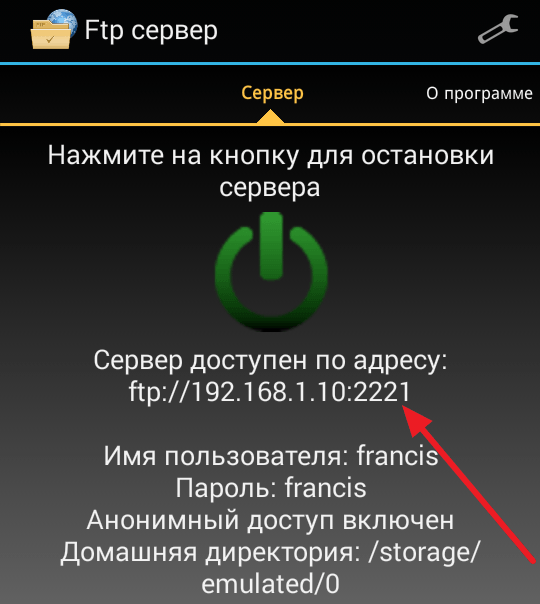
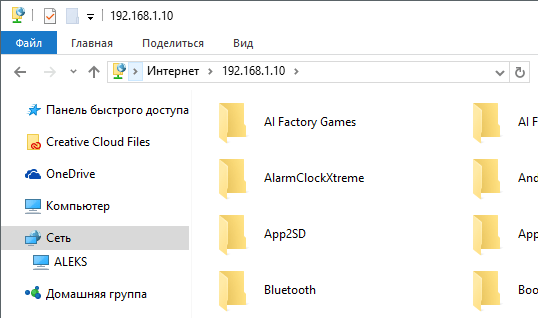
Дальше все также очень просто. Вам необходимо подключиться к этому FTP серверу на вашем компьютере. Для этого можно использовать специализированные FTP клиенты (например, Filezilla), а можно просто воспользоваться Проводником Windows, который также неплохо работает с FTP. Для этого откройте окно «Мой компьютер» и введите адрес выданный приложением в адресную строку.

После того в Проводнике Windows откроется содержимое вашего телефона. Теперь для того чтобы передать файлы с компьютера на телефон через вайфай вам достаточно просто перетащить файлы в эту папку.
Передача файлов через Wi-Fi с помощью Web сервера
Также для передачи файлов с компьютера на телефон через WiFi можно использовать Web сервер. В этом случае вместо FTP сервера, на телефон устанавливается Web сервера, а для подключения к телефону с компьютера используется обычный веб-браузер.
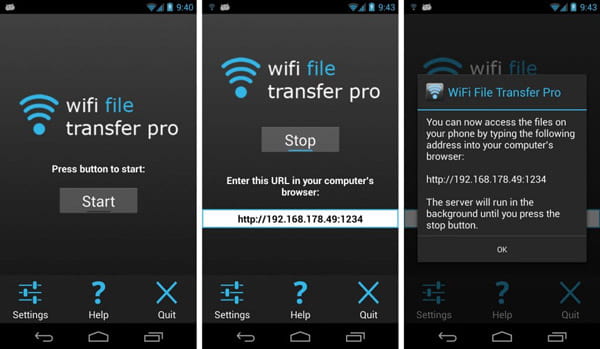
Итак, если вы хотите передавать файлы через вай-фай с помощью Web сервера, то вам нужно установить соответствующее приложение на свой телефон. Для телефонов на Android можно использовать приложение WiFi File Transfer Pro. Установите данное приложение на телефон, запустите его и нажмите на кнопку «Старт» для того чтобы включить Web сервер.
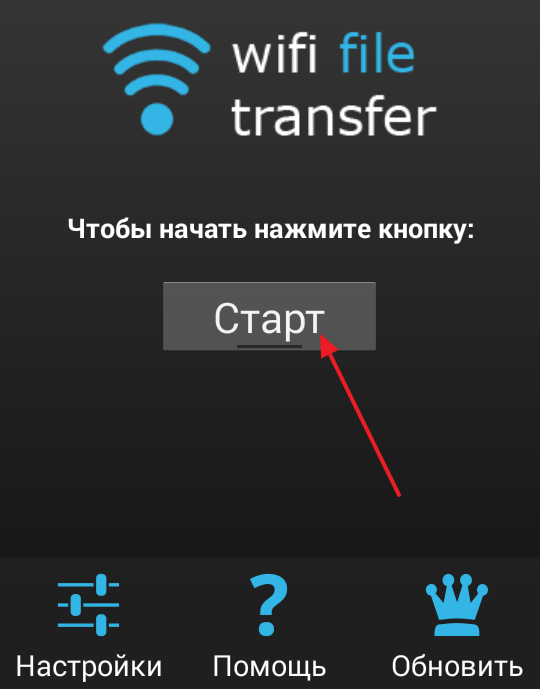
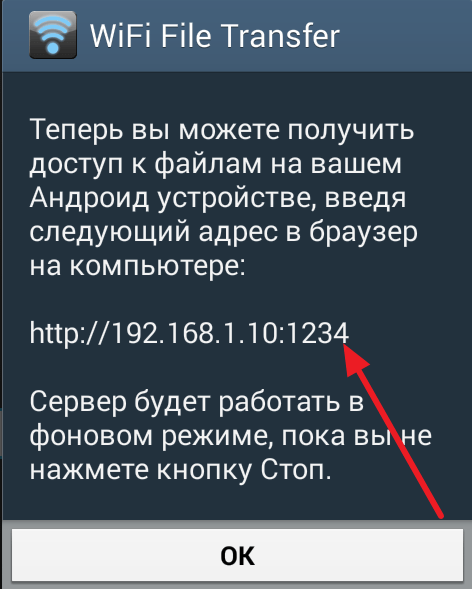
После этого приложение сообщит адрес, с помощью которого вы можете подключиться к Web серверу.
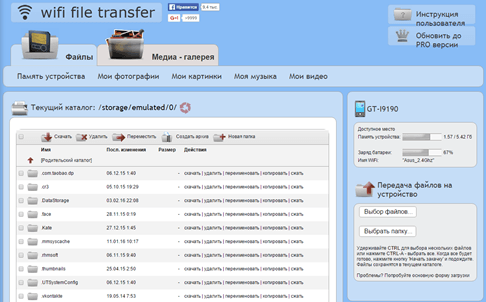
Теперь на компьютере откройте любой веб-браузер и в адресную строку введите выданный приложением адрес. После этого перед вами должен появиться веб-интерфейс для управления файлами на телефоне.
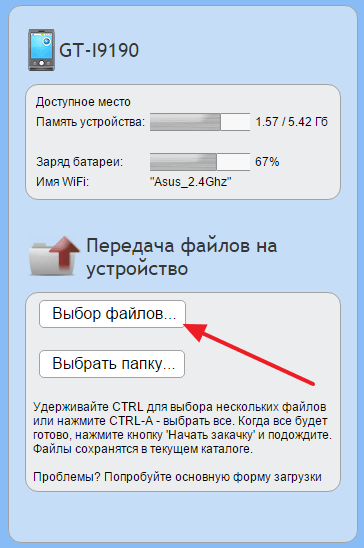
Для того чтобы передать файлы с компьютера на телефон через Wi-Fi, нажмите на кнопку «Выбор файлов», которая находится справа от списка файлов.
После этого, нажмите на кнопку «Начать закачку» для того чтобы начать передачу файла с компьютера на телефон.
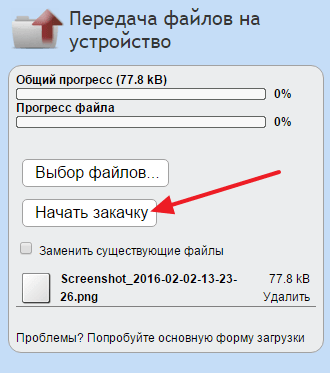
Таким образом можно передавать файлы с компьютера на телефон через беспроводную сеть Wi-Fi.
5 лучших приложений Wi-Fi Transfer для Android для беспроводной передачи файлов
Как пользователь Android, как передавать файлы на устройство Android?
Передача Wi-Fi должна быть хорошим решением для синхронизации файлов между различными устройствами. Что касается случая, вам нужно несколько приложений для передачи Wi-Fi для Android для синхронизации файлов между телефонами Android или другими устройствами.
На самом деле существует множество Android-приложений для передачи по Wi-Fi, что является лучшим решением для простой передачи файлов?
В статье перечислены 5 лучших приложений для передачи файлов WIFI на Android. Вы можете получить подробную информацию об этих приложениях для передачи файлов Wi-Fi и действиях по передаче файлов с помощью программы. Более того, вы также можете получить методы для решения проблем. Просто читайте дальше, чтобы получить больше полезной информации из статьи сейчас.
Часть 1. Top 5 Wi-Fi приложение для передачи файлов для Android
Топ 1: передача файлов по Wi-Fi
Если разъем USB недоступен, вы можете использовать приложение Wi-Fi File Transfer для Android для синхронизации файлов между телефоном Android и другими устройствами. Wi-Fi File Transfer — это не только приложение для передачи файлов для Android, но также поможет вам лучше управлять файлами на Android.
- Загружать или скачивать несколько файлов одновременно.
- Управляйте мультимедийными файлами, такими как удаление, переименование, копирование, архивирование и многое другое.
- Это также программа просмотра фотографий, которая позволяет просматривать фотографии в браузере.
- Ярлыки к фотографиям, видео и музыкальным каталогам.
Шаг 1 Убедитесь, что телефон и компьютер подключены к одному и тому же Wi-Fi.
Шаг 2 Начните передачу файлов через Wi-Fi, нажав кнопку «Запустить сервис».
Шаг 3 Копирование URL необходимо для проводника вашего компьютера для передачи файлов с Android через Wi-Fi.
Топ 2: ПОДЕЛИТЬСЯ — Transfer & Share
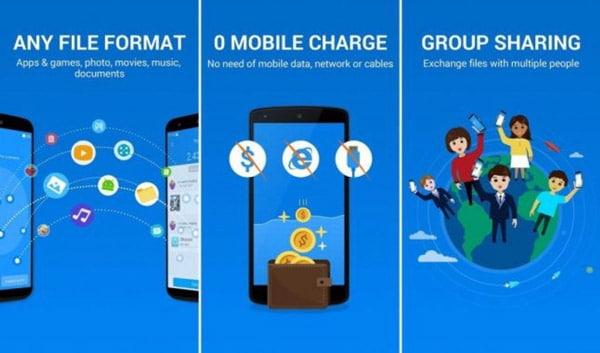
SHAREIT — Transfer & Share — это кроссплатформенное приложение для передачи файлов Wi-Fi для Android. Программа поддерживает фильмы, видео, музыку, обои, GIF-файлы и другие форматы файлов. Более того, вы также можете использовать программу как медиа-плеер, который вы можете наслаждаться и управлять видео и музыкальными файлами.
- Передача файлов на 200 быстрее, чем по Bluetooth, скорость передачи до 20М / с.
- Поддерживает фотографии, видео, музыку и любые другие типы форматов файлов.
- Откройте для себя десять тысяч высококачественных музыкальных файлов онлайн и офлайн.
- Качество HD и выборочно, в автономном режиме просмотра и постоянно обновляется.
Шаг 1 Загрузите SHAREIT из Google Store, после чего установите APK на телефон Android и другие устройства.
Шаг 2 Нажмите кнопку «Пуск» на вашем компьютере, после этого убедитесь, что передача готова для передачи файлов.
Шаг 3 Вы можете легко переносить файлы любого формата с телефона на компьютер в любом формате.
Топ 3: Портал — Wi-Fi передача файлов
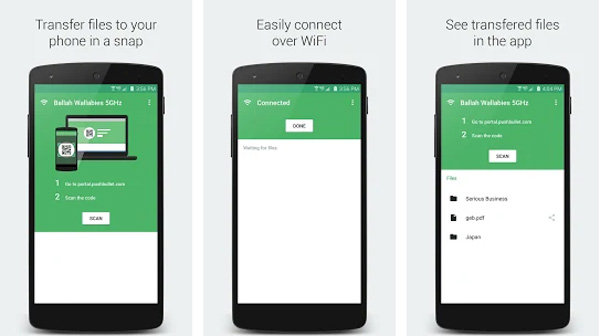
Портал — передача файлов по Wi-Fi позволяет легко загружать изображения, видео и другие файлы с компьютера на телефон Android. Что вам нужно сделать, это просто перетащить файлы в приложение передачи файлов Wi-Fi для Android. Что касается передачи по Wi-Fi соединению, вам не нужно беспокоиться об ограничении данных.
- Передача отдельных файлов, нескольких файлов или даже целой папки между Android и компьютером.
- Просмотрите, откройте или поделитесь файлами Android на вашем компьютере с другими устройствами.
- Просматривайте фотографии с помощью портала, который автоматически синхронизируется с галереей Android.
- Поддержка SD-карты и других устройств Android 5.0 и выше.
Шаг 1 Убедитесь, что вы установили программу для всех устройств и подключаетесь к одной и той же среде Wi-Fi.
Шаг 2 Перейдите на portal.pushbullet.com для сканирования штрих-кода, который вы можете отсканировать код.
Шаг 3 После подключения вы можете нажать кнопку «Готово», чтобы получить доступ к фотографиям и другим файлам.
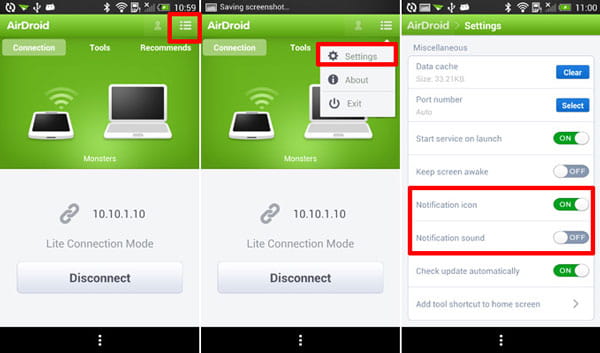
Топ 4: AirDroid
AirDroid очень известный Передача файлов Android Это не только помогает передавать файлы по беспроводной сети, но также создает целое рабочее пространство с телефона или планшета для доступа к компьютеру, что делает его невероятно привлекательным. Android создает виртуальный рабочий стол с возможностью доступа к контактам, загрузки приложений и многого другого.
- Передача фотографий, документов, ссылок и других файлов между телефоном Android и компьютером без проводов.
- AirMirror для трансляции экрана с телефона Android на компьютер, ввода текста, снимка экрана и других файлов без рутирования.
- Получайте уведомления Android, сообщения, электронные письма, заметки и другие файлы на компьютере.
- Передача файлов между телефоном Android и компьютером через Wi-Fi.
Шаг 1 Перед загрузкой и установкой AirDroid для этих программ подключите устройства к одной сети.
Шаг 2 Запустите программу, перейдите в список приложений и получите IP-адрес. Получить IP-адрес для файлов.
Шаг 3 Введите URL-адрес IP-адреса в любой браузер на Windows или Mac, чтобы загрузить файлы.
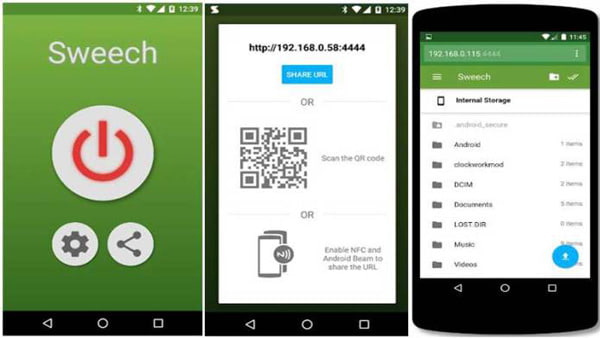
Топ 5: Sweech — WiFi передача файлов
Sweech позволяет передавать файлы между телефонами Android, обмениваться файлами с компьютером, планшетами и смартфоном. Это простое приложение для передачи файлов Wi-Fi для Android, вы можете использовать то же соединение Wi-Fi и браузер. Он поддерживает документы, изображения, музыку, видео, приложения или что-либо с вашего устройства Android.
- Воспроизведение любой музыки, видео или фото с устройства Android на компьютер удаленно.
- Он совместим с различными устройствами, такими как ПК, Mac, мобильные и многое другое.
- Не нужно устанавливать приложение на каждое устройство, используйте Sweech на своем телефоне и отправляйте URL. Веб-интерфейс предлагает все функции
- Легко делитесь URL своего устройства с помощью Android Beam (NFC) или QR-кода
Шаг 1 Загрузите и установите последнюю версию приложения Sweech File Sharing, после чего убедитесь, что вы используете соединение Wi-Fi.
Шаг 2 Просто используйте IP-адрес плюс порт 4444, который может генерировать URL-адрес загрузки для передачи файлов.
Шаг 3 Вставьте URL-адрес из приложения для передачи Wi-Fi для Android на компьютер или другое устройство одним щелчком мыши.
Часть 2. Рекомендация: лучшее программное обеспечение для передачи файлов Android
foneКопировать Это один из лучших инструментов для передачи Android, который может синхронизировать данные Android между устройствами Android и iOS всего за несколько кликов. Что еще более важно, в качестве альтернативы Wi-Fi-приложения для Android, вы можете передавать файлы на суперскоростной скорости для видео, фотографий и многого другого в один клик.
Шаг 1 Запустите лучшую передачу файлов Android
Загрузите последнюю версию FoneCopy Phone Transfer на свой компьютер. После этого подключите телефон Android к компьютеру с помощью USB-кабеля. Программное обеспечение быстро распознает ваш Android и iPhone и загрузит вашу информацию в интерфейс.
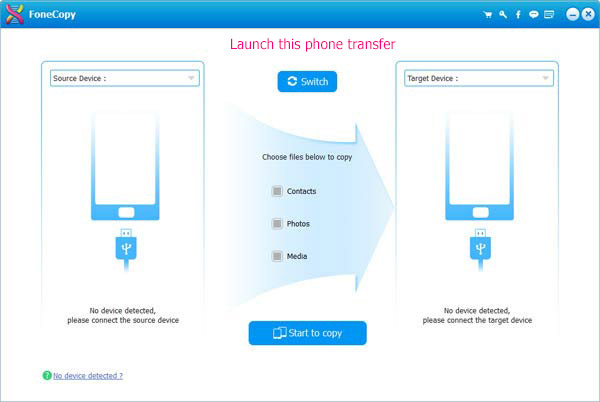
Шаг 2 Установите источник и целевое устройство
После подключения двух телефонов убедитесь, что телефон Android и iPhone находятся в нужных местах. Если программное обеспечение распознает iPhone и Android не в том месте, просто нажмите кнопку «Переключить», чтобы изменить место. Программа скопирует контакты с левого телефона Android на правый iPhone.
Шаг 3 Передача файлов между iPhone и Android
Выберите нужные файлы, такие как Контакты, Фотографии и Мультимедиа. Теперь вы можете нажать «Начать копирование» для передачи файлов с Android на iPhone. Ты будешь перенести контакты с вашего iPhone на Android в ближайшее время.
Заключение
Если вы хотите передавать файлы через Wi-Fi, вы можете легко получить 5 лучших приложений для передачи Wi-Fi для Android из статьи. Если вы предпочитаете быстро передавать файлы между Android и другим устройством, рекомендованный FoneCopy может быть отличным выбором для синхронизации файлов между Android и iPhone или Android и Android.
Что вы думаете об этом посте.
Рейтинг: 4.8 / 5 (на основе голосов 200)
28 мая 2021 г. 14:04 / Обновлено Луиза Уайт в Передача данных Android
Более Чтение

Оставьте свой комментарий и присоединяйтесь к нашему обсуждению
Главная Передача данных Android Передача WiFi File

Авторские права © 2023 Aiseesoft Studio. Все права защищены.
Обмен файлами по Wi-Fi: Android-Android, ПК-ПК, Android-ПК

USB-провода, флеш-карты и Bluetooth? Устаревший век! Сегодня у нас есть Wi-Fi. То есть возможность беспроводной передачи файлов между ПК и Android и другими устройствами. Некоторые умудряются делиться документами и фото через мессенджеры, забывая о качестве, которое сжимается при передаче. Мы же поговорим о передаче файлов по Wi-Fi.
Социальные сети
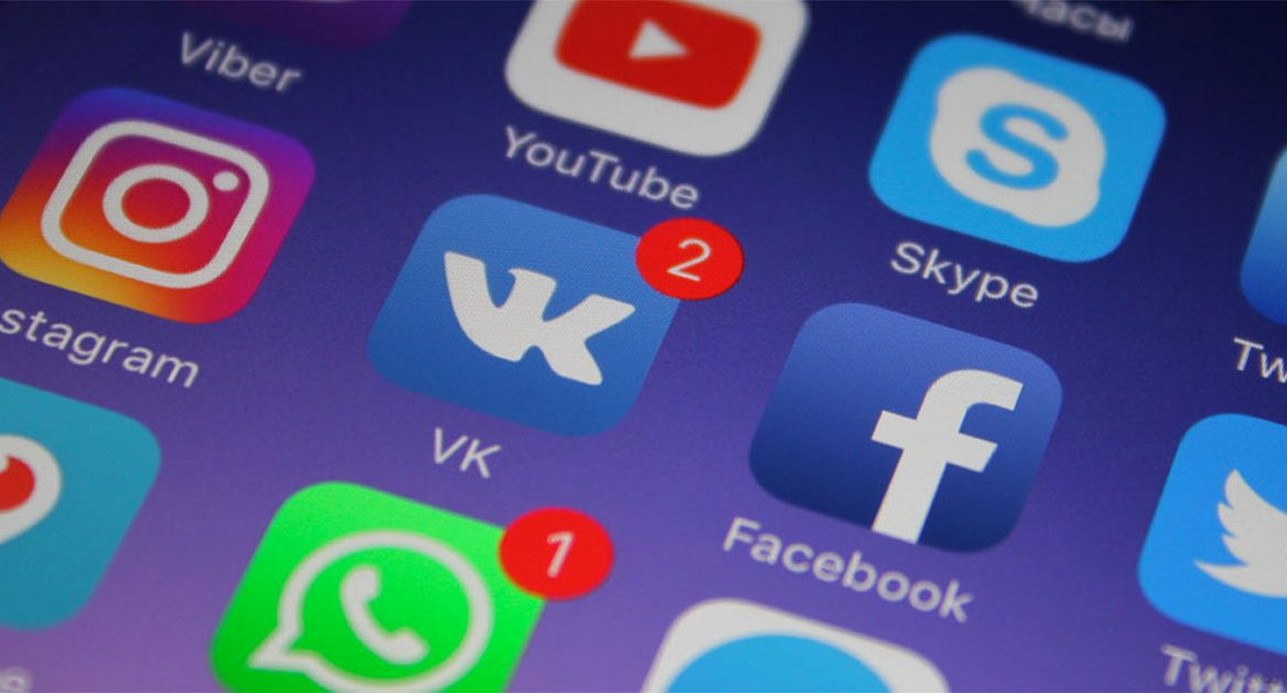
Самый простой и всем доступный способ. Многие социальные сети и мессенджеры поддерживают обмен файлами, фотографиями, видео и документами. Для этих целей идеально подойдет Telegram, WhatsApp, Viber, ВКонтакте. Они могут без проблем скинуть материал с одного мобильника на другой.
- Откройте диалог с тем, кому вы хотите отправить данные.
- Кликните на иконку в виде скрепки и выберите «Фото/видео».
- Выберите то, что хотите выслать и нажмите «Отправить».
Способ очень простой и проверенный. Правда, таким образом, качество фотографий и видео может немного пострадать из-за сжатия. Но простому пользовательскому глазу это не видно.
P. S. Если нужно отправить какой-нибудь документ Word, то вместо «Фото/видео» нужно выбрать «Документ».
Wi-Fi Direct
Данная функция есть в более-менее новых смартфонах, но в погоне за камерой и оперативкой, пользователи забывают о ней. Direct прекрасно знает, как передать файлы по Wi-Fi. Не обязательно качать левые программы и осваивать их. Данный способ подойдет для обмена данными между телефонами. Как в старые добрые времена ИК-порты.
- Включаем Wi-Fi Direct на обоих устройствах: «Настройки», «Wi-Fi». В правом верхнем углу дисплея будет кнопка «Дополнительно» или «Wi-Fi Direct».
- Выбираем материал для отправки, жмем «Поделиться» и выбираем «Wi-Fi Direct». Будет запущен поиск доступных устройств.
- Выбираем нужный девайс и жмем «ОК».
- Получатель должен подтвердить прием.
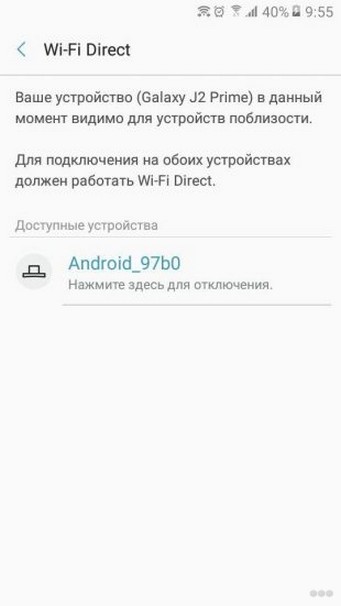
При передаче таким способом файлы не сжимаются, а картинки и фотографии не теряют качества. Лучше всего будет, если оба смартфона одной фирмы. Иначе, могут возникнуть проблемы, так как каждый бренд использует свои алгоритмы обмена файлами.
К сожалению, этот метод не предусматривает передачу файлов с телефона на компьютер или с компьютера на смартфон.
SHAREit
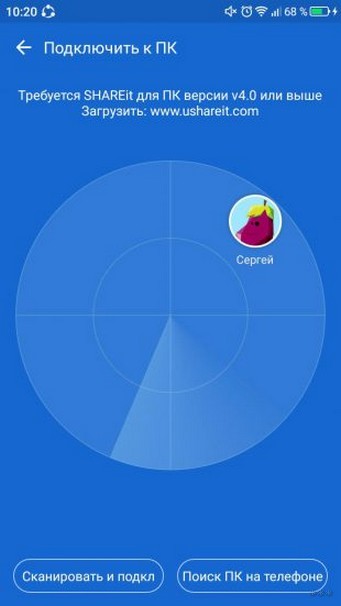
Сторонняя программа, но помощник хороший. Для всех платформ данное приложение является бесплатным и скачивается в пару кликов. Android качает с PlayMarket, Apple – с AppStore, а Windows в любом удобном для него месте. С помощью этой программы можно передавать данные между телефонами, с компьютера на Андроид и в обратном порядке:
- Запускаем приложение.
- Жмем кнопку «Отправить».
- Выбираем данные для отправки.
- Ждем, когда радар найдет подключенные устройства с таким же приложением.
- На принимающем устройстве жмем «Принять».
Готово. Файлы переданы. Стоит отметить, что это один из наиболее удобных способов беспроводной передачи файлов с ПК на Android.
FileDrop
Принцип работы SHAREit и FileDrop ничем не отличается. Для начала программу нужно установить на девайсы, между которыми будет осуществляться передача файлов. Где скачивать, вы и так знаете.
Как только зашли в программу, вы подключаетесь к сети передачи данных. Сопряжение с другими устройствами происходит автоматически. Если этого не случилось, то введите четырехзначный код. Чтобы его увидеть, нужно тапнуть по кнопке в правом верхнем углу. В случае с компьютером, просто нажмите райт кликом по окну запущенной программы.
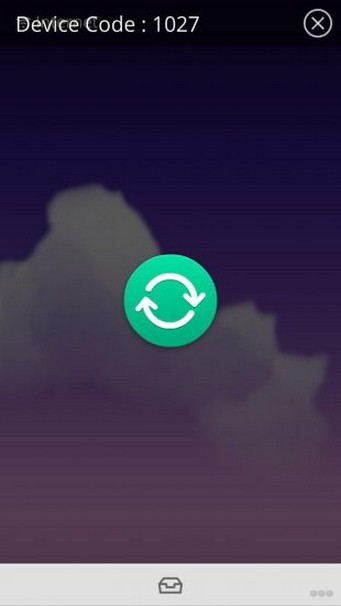
Чтобы отправить данные с телефона или планшета, нажмите на кнопку в виде ящика. Откроется окно, где можно без труда отметить все необходимые для отправки файлы. Если вы отправляете данные с компьютера, то просто выделите мышкой файлы и перетащите их в окно приложения.
У FileDrop есть сайт, где поддерживается эта же функция. Но иногда сайт выдает разные ошибки, поэтому лучше воспользоваться приложением.
InstaShare
Пока не существовало AirDrop, все пользователи яблочного бренда пользовались именно этой программой. Программа была бесплатной, от того и желающих скачать становилось все больше. Но с приходом AirDrop, об Instashare позабыли, так как родное приложение от Apple была полным аналогом. В последствии InstaShare стал доступен не только для Айфонов. Он стал кроссплатформенным. То есть, можно было передавать файлы с Android на Apple и обратно.
FTP-сервер
Один из самых удобных способов. Подходит такой метод как для компаний и предприятий, так и для обычного пользователя. Преимуществом является то, что файлы при передаче не сжимаются и сохраняют свое качество. Из недостатков стоит отметить немного сложную настройку и оптимизацию.
Такой метод предусматривает передачу файлов с ноутбука, компьютера на телефон и обратно.
- Скачайте приложение «My FTP-server».
- Откройте приложение и переходим в «Настройки».
- Создайте логин и пароль. Другие показатели лучше не трогать.
- Жмем кнопку «Save».
- Выходим в главное меню программы и жмем «Запустить сервер».
Ваш FTP-сервер запущен. Теперь вы можете подключить между собой несколько устройств. Только не забудьте скачать само приложение.
Как связать компьютер с устройством на Android? Все простые способы описаны в следующем видео:
Подключаем ПК к телефону через общий сервер
Дело осталось за малым:
- Жмем на «Мой компьютер».
- Кликаем на пустое пространство правой кнопкой мыши.
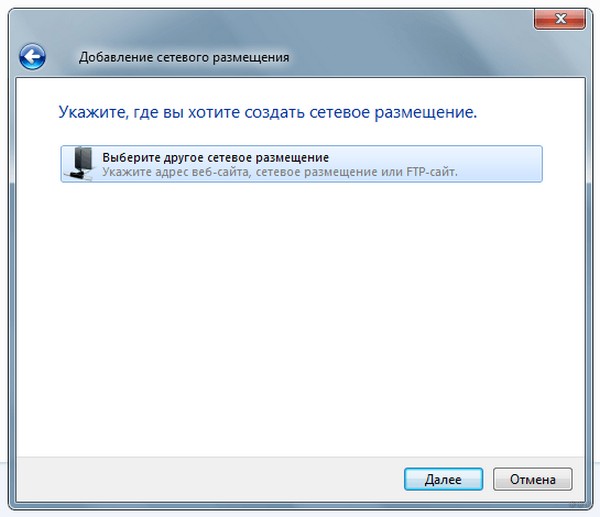
- Выбираем «Добавить новый элемент в сетевое окружение».
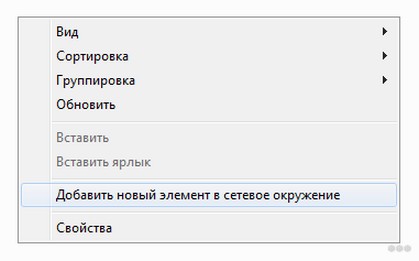
- У вас будет доступна только одна точка (другое размещение). Жмем «Далее».
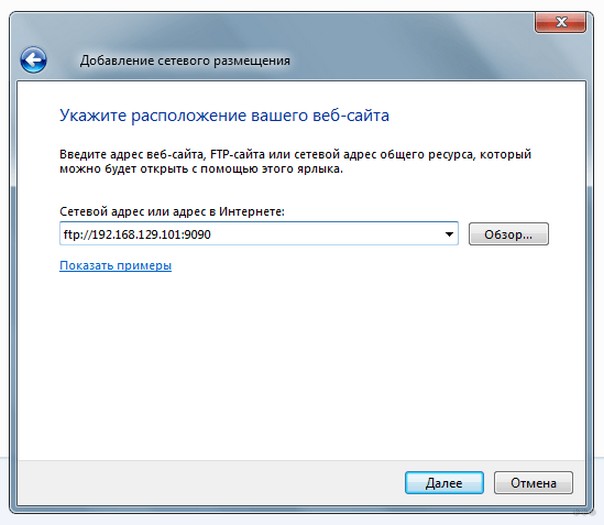
- В открывшемся окне нужно ввести адрес, указанный в My FTP.
- Вводим имя пользователя, логин.
- В пункте «Имя для сетевого окружения» можно оставить IP-адрес.
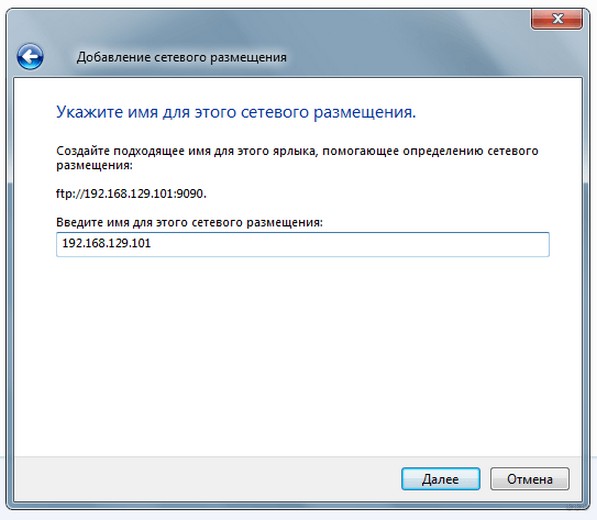
- Завершите операцию, нажав два раза подряд на «Далее».
Теперь, открыв «Мой компьютер», можно сразу заглянуть в файлы телефона. Все довольно просто.
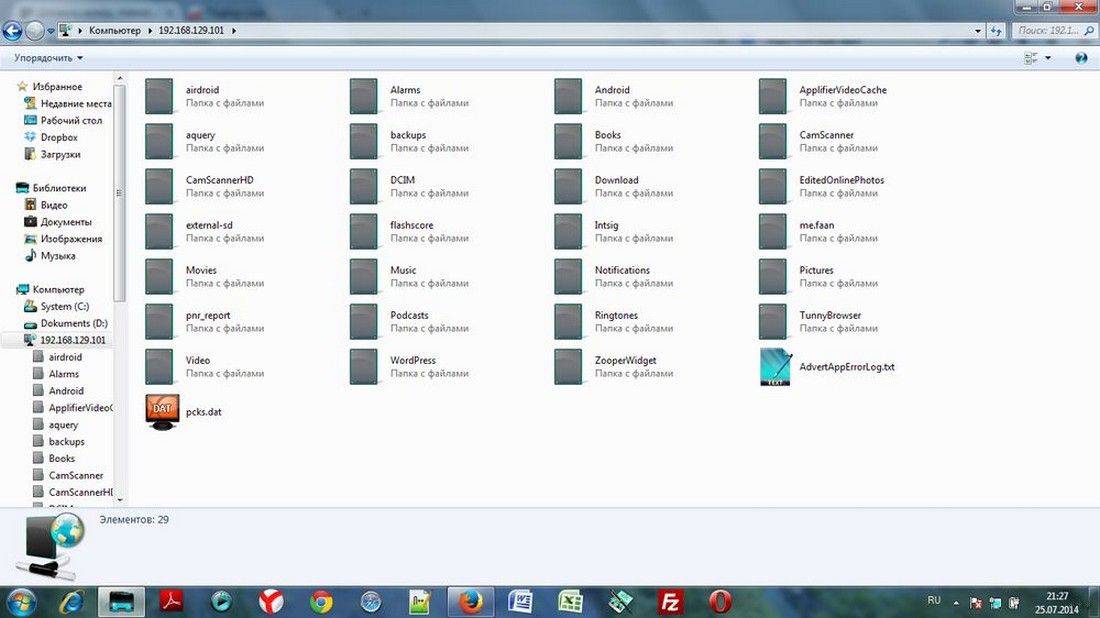
Так же можно использовать приложение для смартфонов – «ES-проводник». Принцип работы один и тот же. Устанавливается точно так же. Он абсолютно бесплатный и есть в свободном доступе в сети. Передавайте файлы с ноутбука или компьютера на телефон и обратно. Пользуйтесь на здоровье!
Кто-то из вас работает с описанными программами для передачи файлов? Какие удобнее и надежнее? Делитесь опытом и задавайте вопросы!