
4 способа для перенести whatsapp с android на iphone.
WhatsApp является сегодня одним из популярнейших приложений как среди владельцев смартфонов Android, так и среди пользователей iPhone. Простота и удобство использования, оперативная и качественная коммуникация, гарантия конфиденциальности, обеспеченная сквозным шифрованием переписки, удерживают данное приложение в лидерах на протяжении долгого времени. Если Вы решили сменить свой Android на iPhone и хотите узнать, как перенести WhatsApp на другой телефон, в нашей статье Вы найдете топ 3 способа переноса WhatsApp с Android на iPhone. Текстовые и голосовые сообщения, видеозаписи, изображения и другие медиафайлы, – все это может содержать важную для пользователя информацию или быть просто приятными воспоминаниями, с которыми подчас нелегко расстаться. Итак, далее мы подробно рассмотрим, как можно перенести WhatsApp на другой телефон.
- Способ 1: Самый простой способ передачи данных WhatsApp с Android на iPhone
- Способ 2: Как перенести WhatsApp с Android на iPhone с помощью резервной копии?
- Способ 3: Как перенести WhatsApp с Android на iPhone с помощью электронной почты?
Как перенести WhatsApp на другой телефон?
Теперь более подробно рассмотрим каждый из представленных вариантов. К каждому из способов мы предлагаем пошаговую инструкцию, сопровождаемую снимками экрана, для того, чтобы Вы могли легко воспользоваться любым из них. Читайте далее, чтобы узнать достоинства и недостатки использования того или иного способа. В случае если выбранный метод не сработал на ваших устройствах и не перенес диалоги WhatsApp на новый iPhone, Вы можете обратиться к двум другим способам. Вместе с тем, чтобы избежать траты времени и усилий, рекомендуем начать с самого простого и оптимального способа передачи данных WhatsApp с iPhone на Android или переноса данных WhatsApp c iPhone на iPhone.
Способ 1: Самый простой способ передачи данных WhatsApp с Android на iPhone
Пожалуй, самым быстрым и самым эффективным способом переноса всех диалогов WhatsApp со старого Android на новый iPhone будет использование специализированного программного обеспечения. Tenorshare iCareFone Transfer – это утилита от разработчика Tenorshare, которая осуществляет казавшийся ранее невозможным кроссплатформный перенос WhatsApp с помощью лишь одного клика мыши.
Ниже мы предлагаем Вам ознакомиться с кратким обзором основных характеристик программы.
- Легко перенести чаты WhatsApp между Android & iOS.
- Прямая передача бизнеса WhatsApp между iOS & Android.Новый
- 1 клик, чтобы сделать резервную копию или восстановить данные WhatsApp & WhatsApp бизнес.
- Просмотр и экспорт сообщений WhatsApp и резервных копий ссылок в HTML.
- Создавать резервные копии & восстанавливать историю чатов iOS Kik / LINE / Viber / WeChat на Mac.
- Совместимость с iOS 15 / iPadOS 15 и Android 10.
Программа обладает широким функционалом и огромным потенциалом. Наличие подобной утилиты позволит Вам оставаться уверенным в безопасности своих данных и качественным управлением ими. Чтобы воспользоваться данной программой для передачи сообщений WhatsApp с устройства Android на iPhone, Вам необходимо будет приложить минимальные усилия. Следуйте прилагаемой ниже инструкции.

-
Установите инструмент на свой компьютер, подключите два устройства и нажмите «Перенос»..

Затем Tenorshare iCareFone Transfer автоматически создаст резервную копию ваших данных WhatsApp. Затем нажмите «Продолжить».

Вы введете свой номер телефона, чтобы подтвердить резервную копию WhatsApp.

Подождите несколько минут, ваш WhatsApp будет перенесен на ваш новый iPhone 12.
Данный способ не зря занимает первое место в нашем списке возможных вариантов переноса данных WhatsApp. Как Вы могли убедиться, данные устройства Android перемещаются на iPhone всего с помощью одного клика. Программа чрезвычайно удобна в использовании и радует быстрым и качественным результатом.
Способ 2: Как перенести WhatsApp с Android на iPhone с помощью резервной копии
Метод, который мы опишем далее, основан на использовании функции резервного копирования сообщений WhatsApp на телефоне Android и дальнейшем восстановлении данной копии уже на новом устройстве – iPhone. Чтобы воспользоваться данным способом, Вам даже не обязательно иметь на руках оба устройства одновременно: Вы можете заранее создать резервную копию, а после приобретения iPhone завершить процесс. Итак, предлагаем Вашему вниманию пошаговую инструкцию передачи WhatsApp с телефона Android на iPhone.
Шаг 1. На Вашем старом устройстве (Android) запустите приложение WhatsApp.
Шаг 2. Перейдите в раздел «Настройки» и выберите «Чаты».
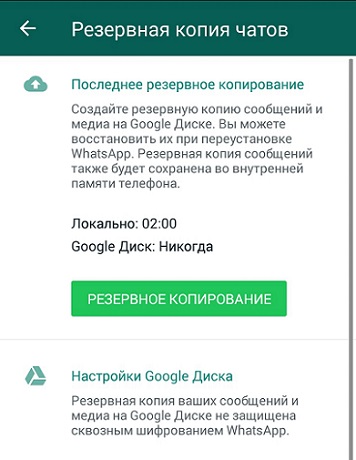
Шаг 3. Из перечня возможных операций выберите опцию «Резервная копия чатов».
Шаг 4. Здесь Вы увидите список имеющихся в наличии резервных копий WhatsApp, созданных ранее. Чтобы создать актуальную копию, запустите копирование вручную, нажав на кнопку «Резервное копирование».
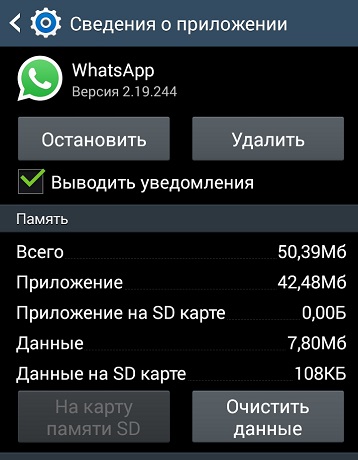
Шаг 5. Как только процесс резервного копирования будет завершен, удалите с устройства приложение WhatsApp. Для этого перейдите в «Настройки» –> «Общие» –> «Диспетчер приложений» –> WhatsApp. Нажмите на кнопку «Удалить».
Шаг 6. На новом телефоне (iPhone) загрузите и установите приложение WhatsApp. Запустите приложение и войдите в учетную запись под прежним номером телефона.
Шаг 7. После этого появится сообщение о том, что была найдена резервная копия, выберите опцию «Восстановить». После завершения процесса восстановления из резервной копии чаты WhatsApp будут доступны на iPhone.
Способ использования резервной копии достаточно удобен, однако необходимо внимательно следить за процессом создания и восстановления копии, чтобы избежать в ходе работы сбоев и ошибок, которые могут привести к потере всех данных.
Способ 3: Перенести WhatsApp с Android на iPhone с помощью электронной почты
В приложении WhatsApp присутствует функция, которая позволяет перенести сообщения WhatsApp посредством использования электронной почты. Для реализации данного метода от Вас потребуется только наличие зарегистрированного почтового ящика (или двух). Чтобы отправить данные WhatsApp с Android на iPhone, выполните указанные ниже шаги.
Шаг 1. Запустите на телефоне Android приложение WhatsApp и перейдите в «Настройки».
Шаг 2. Затем выберите раздел «Чаты».
Шаг 3. В новом окне выберите категорию «История чатов» и нажмите опцию «Экспорт чата».
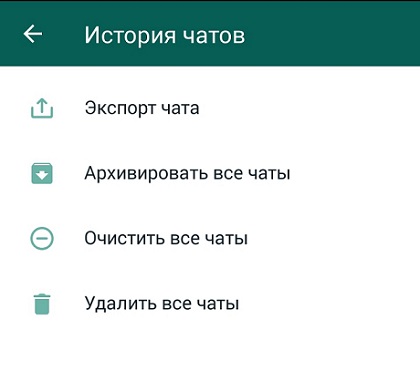
Шаг 4. Далее отметьте историю сообщений WhatsApp, которую Вы хотите перенести.
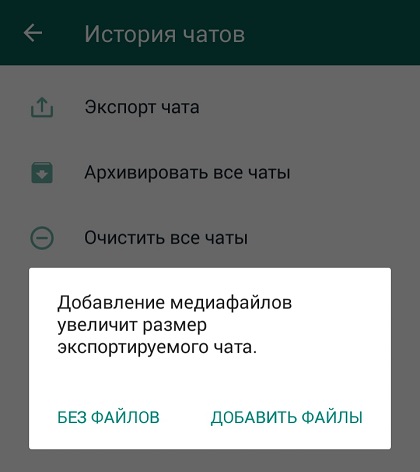
Шаг 5. Появится следующее сообщение: «Добавление медиафайлов увеличит размер экспортируемого чата». Здесь Вам необходимо выбрать, следует ли отправлять переписку с файлами или без файлов. Выберите подходящий для Вас вариант: «Без файлов» или «Добавить файлы». Обратите внимание, что если Вы решите включить в переносимые данные все медиафайлы, объем этих данных станет существенно больше, а это означает, что процесс отправки электронного письма займет больше времени.
Шаг 6. В появившемся списке вариантов передачи чата выберите опцию «Новое сообщение» (если Вы собираетесь отправить переписки на свою вторую почту или иному лицу) либо опцию «Письмо себе» (чтобы прикрепить данные к письму, которое придет на тот же ящик, с которого было отправлено), наберите текст письма и нажмите «Отправить».
Шаг 7. После этого зайдите на телефоне iPhone в аккаунт своей почты, где Вы увидите пришедшее письмо с отправленным Вами чатом WhatsApp.
Данный способ отличается значительной простотой, однако имеет и существенные недостатки. Во-первых, с помощью электронной почты возможна отправка лишь одного чата, и чтобы перенести все имеющиеся диалоги, потребуется затратить много времени и рутинных усилий. Во-вторых, несмотря на то, что диалоги будут перенесены с Android на iPhone, синхронизировать их на iPhone не получится.
Заключение
Итак, в нашей статье мы рассмотрели несколько лучших способов передачи данных WhatsApp с андроида на айфон. Подробные инструкции, прилагаемые к каждому из них, помогут Вам уверенно и легко провести данную операцию самостоятельно, затратив при этом минимум усилий, и достичь максимального результата. Оставляйте Ваши комментарии в конце статьи и делитесь своими способами решения данной задачи. Ждем Ваших результатов и советов тем, кто еще только ищет решение!
Обновление 2023-05-19 / Обновление для Перенести iPhone данные
Как перенести данные WhatsApp с Android на iPhone (2022 г.)
Наконец-то закончилась самая большая головная боль при переходе на айфон. В WhatsApp добавлена поддержка передачи данных WhatsApp с Android на iPhone. Хотя эта функция доступна только для пользователей бета-версии WhatsApp, вскоре вы сможете получить ее в общедоступной версии. Давайте проверим, как вы можете перенести данные WhatsApp на iPhone с Android.
Требования для передачи данных WhatsApp с Android на iPhone
Несмотря на то, что WhatsApp уменьшил количество препятствий, которые вы должны преодолеть при переносе данных WhatsApp с Android на iPhone, есть еще вещи, которые вы должны проверить, прежде чем начинать процесс переноса.
- Ваш телефон Android должен работать под управлением Android 5 Lollipop или более поздней версии.
- iPhone должен работать под управлением iOS 15.5 или более поздней версии, то есть только iPhone 6s и более поздней версии поддерживают миграцию чата WhatsApp.
- На вашем телефоне Android должна быть установлена последняя версия WhatsApp или бета-версия.
Чат передачи работает с WhatsApp версии 2.22.7.74 - Используйте один и тот же номер телефона для WhatsApp на обоих устройствах.
- Подключите оба устройства к источнику питания.
- Убедитесь, что оба устройства подключены к одной и той же сети Wi-Fi.
Теперь, когда вы выполнили все необходимые шаги, давайте, наконец, перейдем к той части, которую мы все так долго ждали.
Перенос данных WhatsApp с Android на iPhone
- Перейдите в PlayStore и установите приложение Move to iOS на свой телефон Android.
- Откройте приложение и следуйте инструкциям на экране .
- На iPhone перезагрузите iPhone .
- Настройте свой iPhone и выберите « Переместить данные с Android » в разделе «Передача».
На вашем iPhone отобразится шестизначный код. - Введите код на телефоне Android.
- Коснитесь « Продолжить» .
Приложение начнет аутентифицировать код и перенаправит вас в окно передачи. - Выберите WhatsApp и другую информацию для передачи с телефона Android.
- Коснитесь СТАРТ .
Как только данные будут подготовлены, вы выйдете из WhatsApp на Android. - Нажмите « ДАЛЕЕ » в приложении «Переместить на iOS», чтобы продолжить.
- Затем нажмите ПРОДОЛЖИТЬ , чтобы передать данные.
Дождитесь завершения процесса. - Теперь установите последнюю версию WhatsApp на iPhone.
- Откройте WhatsApp и войдите в систему, используя тот же номер телефона, что и на предыдущем устройстве.
При открытии приложения появится запрос на восстановление сообщения. - Нажмите « Пуск » и дождитесь завершения процесса.
- Настройте свой WhatsApp.
Вот и все! Вы увидите, что ваши чаты ждут вас. Однако переданные данные не будут храниться в iCloud, так как это было сделано путем переноса. Итак, вам нужно включить резервное копирование iCloud для чатов WhatsApp .
Как перенести сообщения WhatsApp с Android на iPhone
Объясняем, как перенести все разговоры WhatsApp с Android на iPhone благодаря приложению Move to iOS. Это быстрый и простой процесс для всех пользователей Android, но он требует определенных требований, которые мы также подробно опишем
Elies Guzmán, 25 Июль года 2022 (Обновление 5 Август года 2022)
До недавнего времени одним из неудобств для пользователей, перешедших с Android на iOS, был перенос чатов WhatsApp с одного устройства на другое. Первоначально функция была ограничена рядом устройств или пользователями, которые были частью бета-программы, открывающей доступ к новым функциям чат-приложения, которые еще не являются стабильными (некоторые из них, по сути, никогда не станут окончательными). Но теперь приложение Move to iOS, наконец, делает процесс доступным и для обычного пользователя Android.
Как перенести чаты WhatsApp с Android на iPhone с помощью Move to iOS
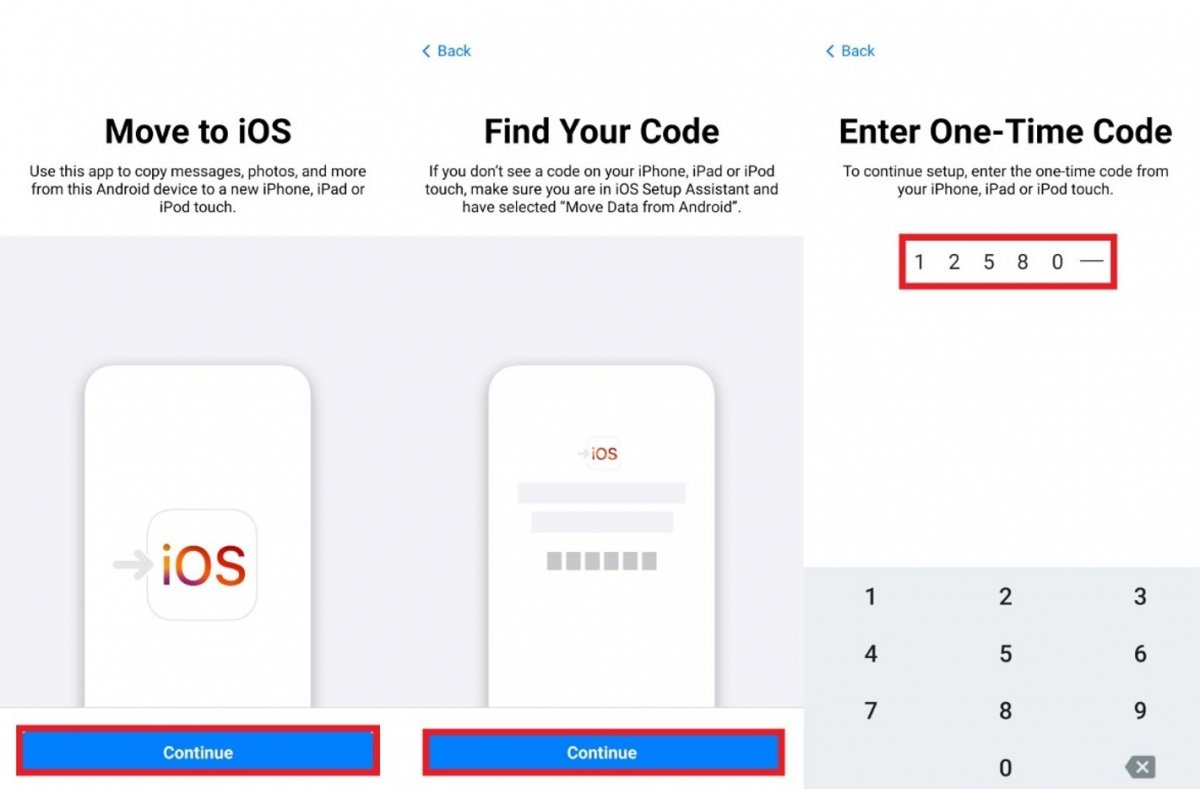
Установление связи между Android и iPhone в Move to iOS для переноса чатов WhatsApp
После установки приложения, ссылку на которое вы можете найти несколькими строками ниже, вам необходимо выполнить следующие действия:
- Запустите Move to iOS и следуйте инструкциям, пока не дойдете до экрана с код в iOS.
- Перейдите на iPhone и откройте помощник по настройке iOS. В нем выберете «Перенос данных с Android».
- Вернитесь к Android и нажмите «Продолжить», чтобы открыть экран, на котором вы должны ввести шестизначный код с iPhone, чтобы оба устройства связались между собой.
- Теперь вам нужно перейти в раздел «Передача данных» и в нем выбрать WhatsApp.
- Нажмите «Пуск» и дождитесь завершения процесса подготовки WhatsApp, который автоматически закроется на этом устройстве.
- После завершения нажмите «Далее», чтобы вернуться в Move to iOS.
- Теперь нажмите «Продолжить», чтобы начать перенос чатов с Android на iPhone. Этот процесс займет время в зависимости от количества и размера чатов.
- На iPhone установите последнюю версию WhatsApp и войдите в систему с тем же номером, который вы используете на Android. Приложение автоматически проверит, запущен ли у вас процесс переноса, и завершит его, как только вы нажмете «Продолжить».
Конечно, в WhatsApp подчеркивается, что чаты, перенесенные на iPhone, не подкрепляются резервной копией до тех пор, пока она не будет выполнена в iCloud.
Язык Русский
О.С. Android
Лицензия бесплатно
Требования для переноса чатов WhatsApp с Android на iOS
Для осуществления этого процесса необходимо, помимо наличия приложения Move to iOS, соответствовать следующим требованиям:
- Используйте Android 5.0 или более позднюю версию на Android.
- Используйте iOS 15.5 или выше на iPhone.
- WhatsApp для iOS версии 2.22.10.70.
- WhatsApp для Android 2.22.7.74 или выше.
- Новый или недавно сброшенный к заводским настройкам iPhone.
- Оба устройства подключены к одной и той же сети Wi-Fi или Android подключен к точке доступа Wi-Fi iPhone.
Роман Осадченко
- Как добавить музыку в статус WhatsApp
- Как изменить шрифт в WhatsApp
- Как пикселизировать и размыть фотографию в WhatsApp
- Как восстановить приостановленную учетную запись WhatsApp
- Как восстановить аудиозаписи, удаленные по ошибке в WhatsApp
- Как сохранить фотографии из WhatsApp в галерее телефона
- Как скрыть свой онлайн-статус в WhatsApp
- Как создать ссылку на звонок в WhatsApp
- Как добавлять комментарии к документам перед их отправкой в WhatsApp
- Как создать и использовать список рассылки в WhatsApp
- Как активировать двухэтапную верификацию в WhatsApp
- Как удалить журнал вызовов в WhatsApp
- Как загрузить и установить бета-версию WhatsApp
- Как добавить контакты в WhatsApp с помощью QR-кода
- Как разыграть Тайного Санту в WhatsApp
Полезные разделы Карта сайта Все программы
© Copyright 2023 Malavida. Все права защищены
Мы используем собственные и сторонние файлы cookie для рекламы, доступа, аналитики и социальных сетей. Любое действие, кроме блокирования файлов cookie, а также и запрос услуг, связанные с файлами cookie, заключают соглашение для установки и использования данных файлов. Прочитайте нашу Политике Конфиденциальности.
Как перенести WhatsApp с Android на iPhone
Перенос WhatsApp с Android на iPhone простой процесс, который может понадобиться при замене гаджета. Большинство людей сейчас общаются в мессенджерах и социальных сетях. Один из таковых — WhatsApp. Приложение разработано для гаджетов, с разным программным обеспечением. Во время переписки собеседники обмениваются важной информацией, потеря которой может доставить неудобства.
Причины этому разные: -утеря смартфона; -механические повреждения; -замена старого телефона на новый девайс.
Перенос данных WhatsApp с Android на iPhone
При перемещении материалов между разными операционными системами гаджетов стоит угроза не распознавания файлов на устройстве. Разные ОП отличаются форматом шифрования файлов. Если перемещать информацию среди гаджетов одной операционной системы, трудностей не возникает. Для решения этой задачи разработаны следующие методы.
Перенос с помощью платной программы
Разработчики мессенджера не предусмотрели экспорт данных на иную платформу. В связи с этим появилась качественная программа, позволяющая провести эту процедуру. «Backuptrans» – это площадка, с помощью которой перенести чаты с Андроида на Айфон можно без проблем. Программа представляет собой некий «коридор» для миграции чатов с гаджета на гаджет. Для осуществления передачи данных этим методом нужно задействовать еще одно устройство – компьютер. Скачать приложение на компьютер можно на официальном сайте компании «Backuptrans». Площадка платная. Стоимость применения зависит от количества гаджетов, к которым применяется и частоты использования. Существуют и альтернативные, бесплатные варианты этой площадки. Но скорей это подделки и за успех качество никто не несет ответственности.
Как воспользоваться «Backuptrans»?
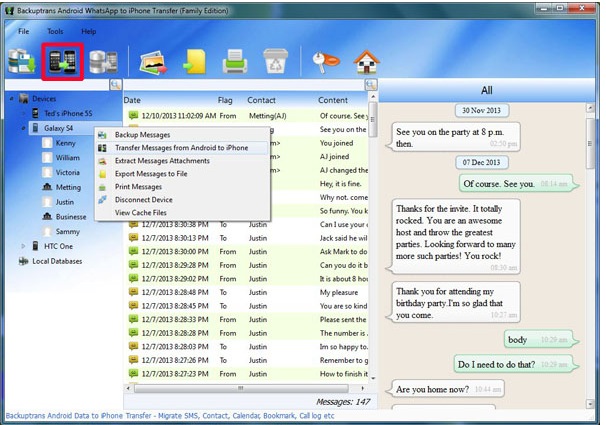
Для проведения переноса диалогом посредством этой программы нужно выполнить такие действия: скачать приложение на компьютер с официального сайта; установить программу iTunes (последней версии); скачать и установить Ватсап на Айфон; подтвердить номер телефона в мессенджере на Айфон (использовать тот же номер, на котором работал Ватсап) и закройте мессенджер; запустите площадку на ПК; подключите одновременно оба девайса к ПК с помощью соответствующих кабелей; сохраните файлы с ОС Андроид на ПК; через программу найдите файлы Ватсап и выберите нужные диалоги (можно несколько или все сразу); отметьте куда именно экспортировать переписки;
Перенос через iCloud
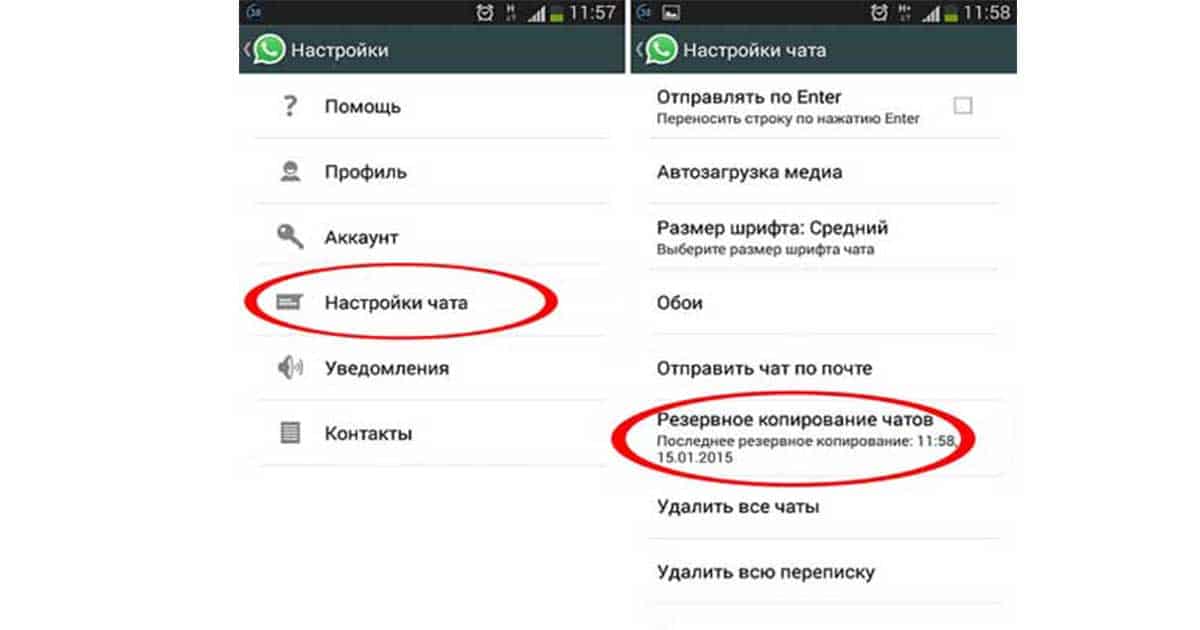
WhatsApp не хранит переписки, его главная цель – получать и отправлять сообщения между абонентами. Диалоги хранятся непосредственно в памяти телефона. В целях безопасности приложение предлагает настроить резервное копирование чатов. Периодичность копирования можно установить самостоятельно. «iCloud» – это облачное хранилище, которое дает возможность просматривать сохраненные материалы в любое время и с любого Айфона. Чтобы активировать резервное копирование посредством «iCloud» следует: открыть WhatsApp и перейти в раздел «Настройки»; выберите «Чаты»; кликните на «Резервное копирование»; подтвердите действие, нажав «Создать копию». Единственный недостаток хранилища – он не поддерживается на Android. Для того чтобы загрузить на нужный iPhone, изначально придется прибегнуть к одному из других способов.
Перенести WhatsApp через e-mail
Пользователей так же интересует как перенести историю WhatsApp с Android на iPhone посредством электронной почты. Стоит отметить, помощи адреса e-mail возможно экспортировать нужный материал, но мессенджер его не откроет. Информация будет доступна как обычные файлы. Для того чтобы произвести передачу диалогов через e-mail, выполните ряд таких задач: откройте Ватсап на Android; найдите раздел «Чаты»; откройте диалог, который нужно транспортировать; нажмите на «Опции» – в виде трех вертикальных точек; кликните на опцию «Еще»; выберите команду «Экспорт чата»; введите действующий адрес электронной почты, на который отправится беседа; подтвердите действие нажав на «Отправить»; Доступ к отправленным файлам открыт с любого устройства. Стоит отметить, что отправлять можно только по одной беседе за раз.
Процедура перемещения информации в виде переписок в Ватсап не представляет собой большей трудности. Решение проблемы доступно и быстро выполнимо. Потерять важные файлы практически невозможно. Медиафайлы из бесед также передаются вместе с переписками.