
Как перенести закладки в Microsoft Edge: полтора способа
Даже после установки на ваш комп Microsoft Edge вы сможете юзать по-настоящему только после того, как перенесете в него все нужные закладки. Впрочем, в Edge, как и в любом приличном браузере, данная процедура упрощена максимально. Казалось бы…
Однако вскоре выясняется, во-первых, что закладки в Microsoft Edge быстро и без проблем скопировать можно только тогда, когда они красиво сложены в каком-то другом браузере, который уже установлен в вашей новой Windows 10.
А во-вторых, закладки в Edge импортировать можно только с других браузеров, а импорт из HTML-файлов Edge в нынешнем своем виде не поддерживает.
Так как же импортировать закладки в Microsoft Edge?
Вариант №Раз — пока безальтернативный
Если перед Edge в Windows 10 вы уже юзали другой браузер, значит, у вас, скорее всего, легко получится импортировать оттуда закладки в новый Edge. Для этого:
1. запускаем Edge, открываем меню, находим и жмем «Настройки»
2. в «Настройках» просто кликаем по строчке «Импорт избранного из другого браузера».
3. далее выбираем браузер или браузеры, из предложенного списка совместимых (Internet Explorer, Chrome и Firefox там точно будут) и жмем «Импортировать». Через несколько секунд ваши закладки появятся в Microsoft Edge.
Вариант №Полтора — импорт закладок из HTML-файла.
Повторим: в отличие от других браузеров Edge на данный момент не поддерживает импорт закладок из других файлов. Другими словами, у вас не получится сложить все нужные закладки с других браузеров (хоть на этом, хоть на других компах) в HTML-файл и потом просто скопировать его в Edge.
НО!, если вы хотите импортировать закладки в Microsoft Edge с имеющегося HTML-файла, то можно сначала переписать их в любой совместимый с Edge браузер (тот же IE, Chrome или Firefox), и уже оттуда — перенести все закладки в Edge описанным выше способом.
Как экспортировать и импортировать закладки в Microsoft Edge

Иногда вам нужно вручную перенести закладки из одного браузера в другой. Вот как это сделать с Microsoft Edge.
Все браузеры позволяют экспортировать и импортировать закладки из других браузеров. Обычно это простая задача с использованием простой системы меню. Обычно браузер предлагает вам переместить их из другого установленного браузера.
Программы для Windows, мобильные приложения, игры — ВСЁ БЕСПЛАТНО, в нашем закрытом телеграмм канале — Подписывайтесь:)
Однако могут быть случаи, когда необходимо вручную перенести их на другой компьютер. Или вы можете экспортировать копию и сохранить ее для использования в другой раз. Какой бы ни была причина, вот как вручную импортировать и экспортировать закладки в Microsoft Edge.
Экспорт избранного (закладок) в Microsoft Edge
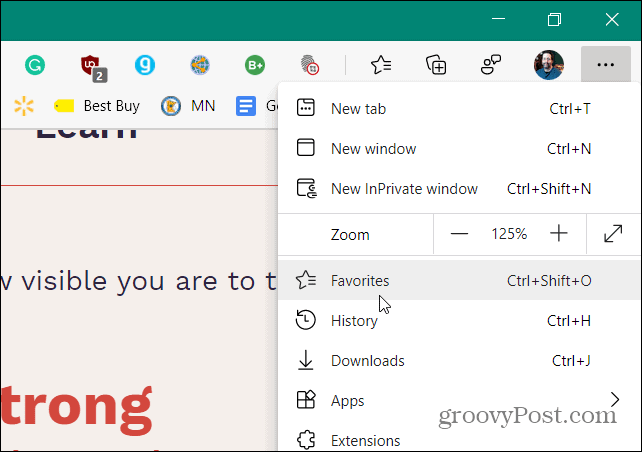
Чтобы начать, нажмите кнопку Настройки и многое другое кнопку (три точки) в правом верхнем углу экрана. Затем нажмите на Избранное из меню.
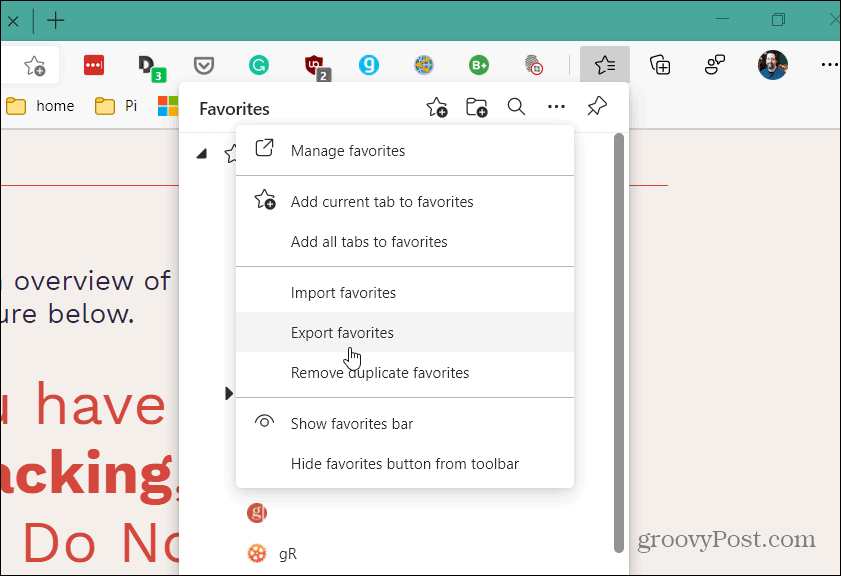
Далее откроется меню Избранное и оттуда нажмите на кнопку Больше вариантов кнопку (три точки) в правом верхнем углу меню. Затем нажмите на Экспорт избранного.
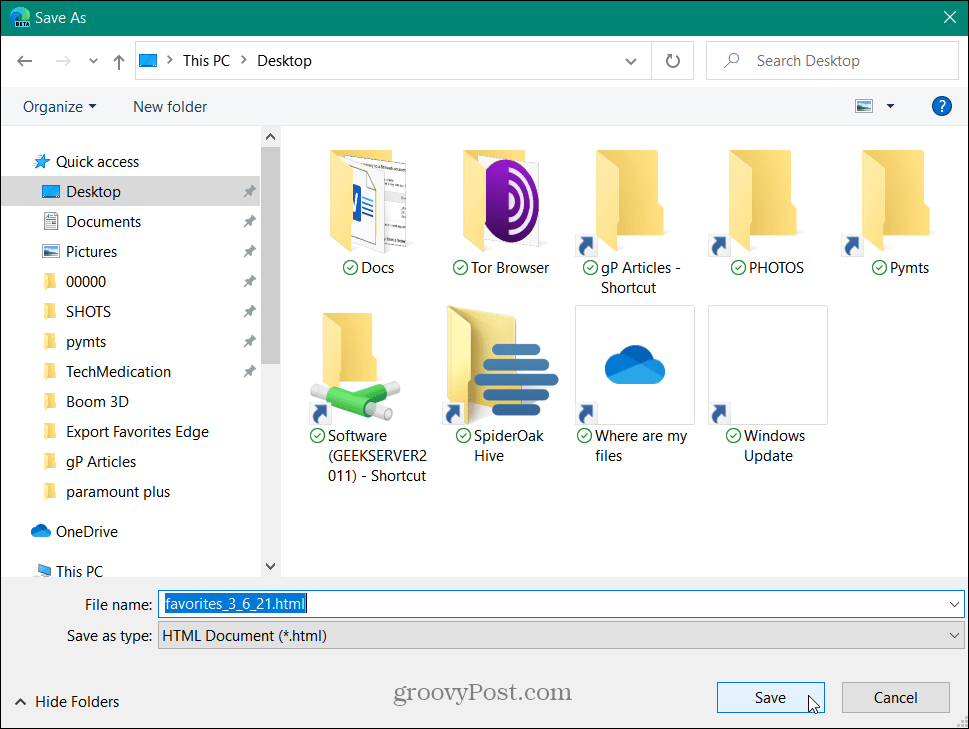
Откроется проводник, чтобы вы могли найти удобное место для их хранения. По умолчанию он будет помечен как «favorites_M_D_YY.html», но вы можете переименовать файл во что-то другое, подходящее для вашей файловой системы.
Например, поскольку я делаю это быстро, я просто помещаю их на свой рабочий стол с именем файла по умолчанию. Если вы хотите перенести их на другой компьютер, поместите их на флешку, в сетевое хранилище или в облачное хранилище.
Связанный: Как восстановить удаленные закладки в Mozilla Firefox
Импорт избранного в Microsoft Edge
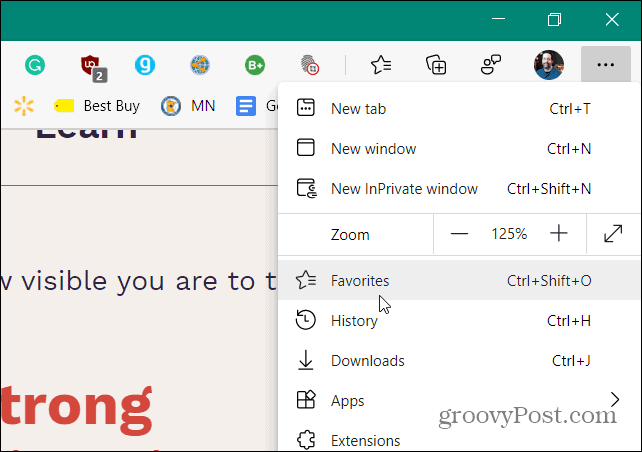
Теперь пришло время импортировать ваши закладки (Избранное) в другой экземпляр Edge. Нажмите на Настройки и многое другое кнопку (три точки) в правом верхнем углу экрана, затем выберите Избранное вариант из меню.
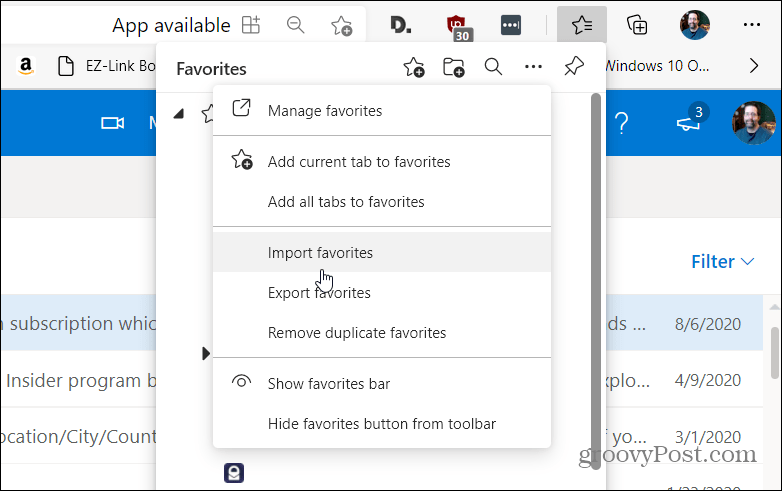
Далее нажмите на Больше вариантов кнопку (три точки) в правом верхнем углу меню. Затем нажмите на Импорт избранного.
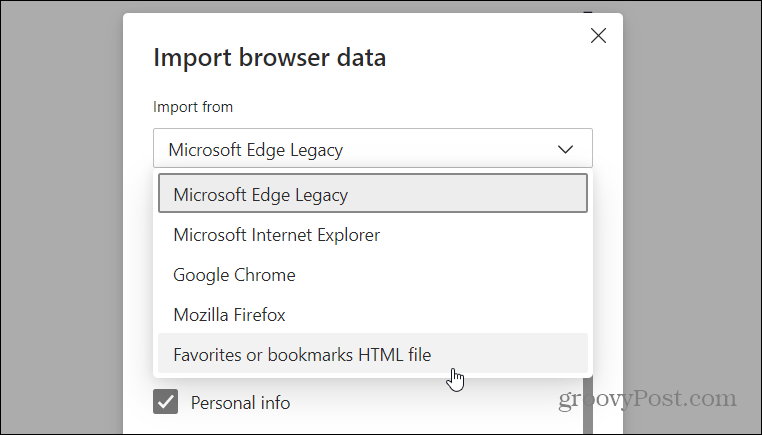
Когда появится меню «Импорт данных браузера», щелкните раскрывающееся меню и выберите Избранное или закладки HTML-файл.
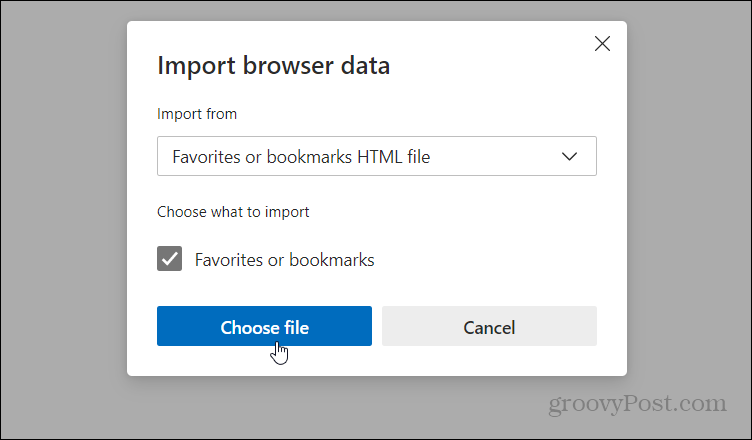
Затем щелкните Выберите файл кнопка.
Затем перейдите к местоположению экспортированного HTML-файла и выберите его.
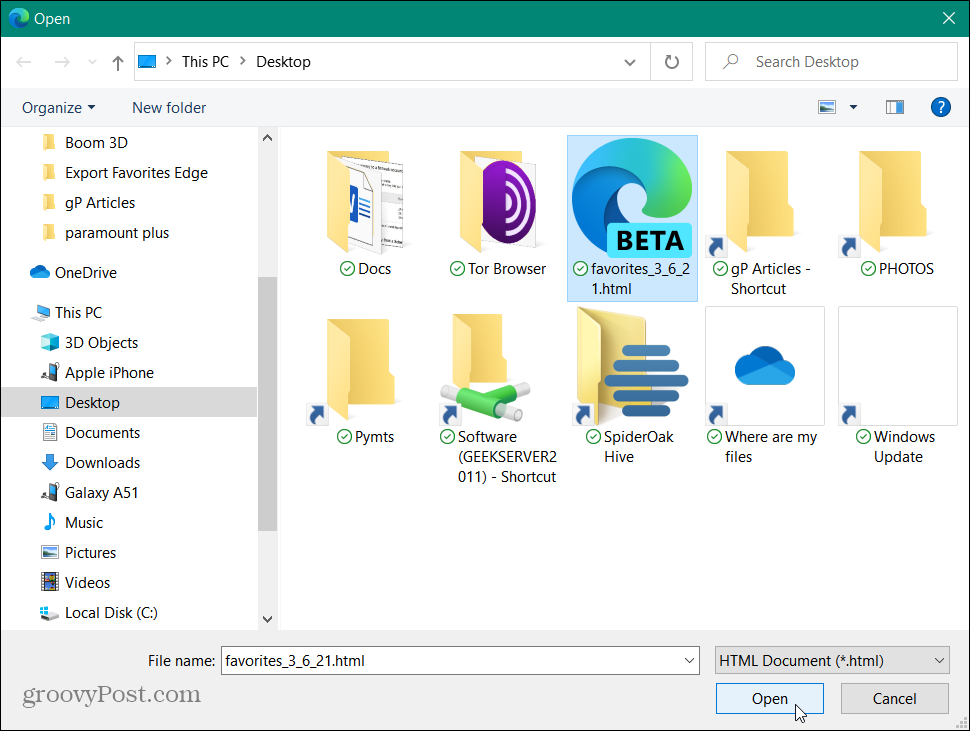
Вот и все. Закладки, которые вы экспортировали, будут успешно перенесены. Нажмите Сделанный.
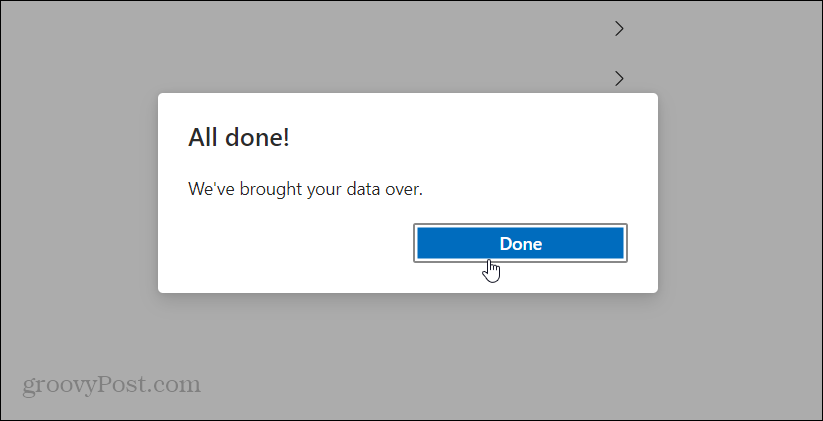
Импорт закладок в другой браузер
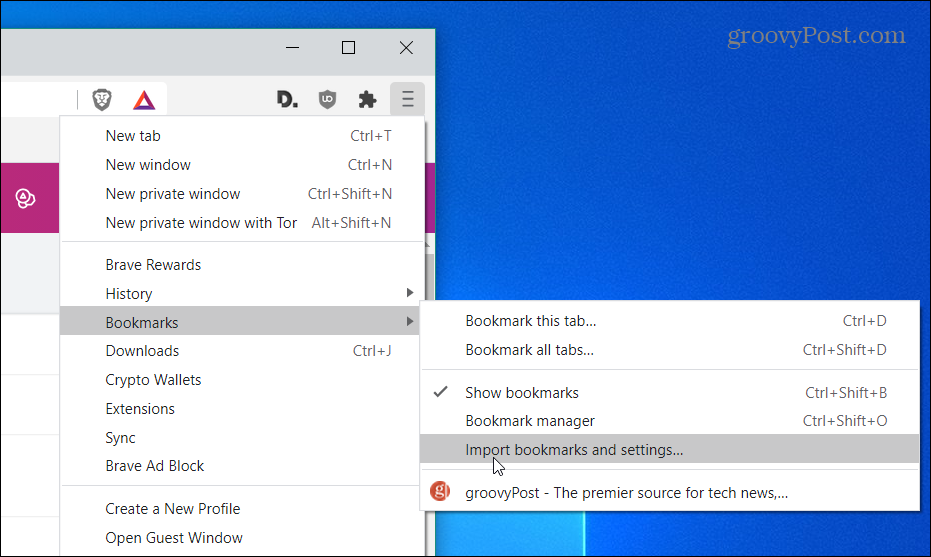
Система меню каждого браузера будет отличаться, но идея одна и та же. В этом примере я импортирую их в браузер Brave. Итак, на Brave откройте меню гамбургеров в правом верхнем углу и выберите Закладки > Импорт закладок и настроек.
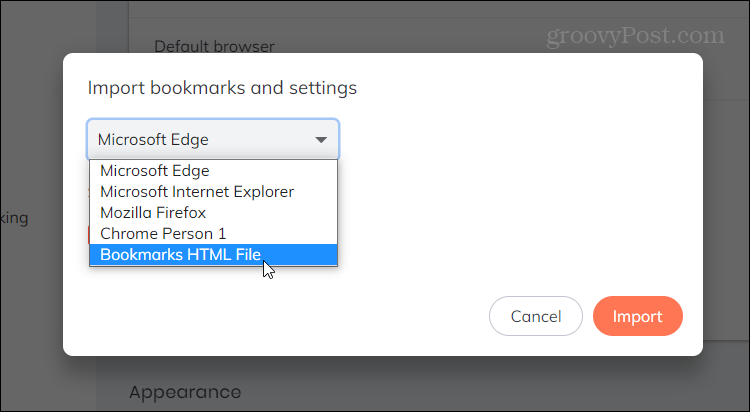
В раскрывающемся меню выберите «Файл закладок HTML» и нажмите кнопку Импортировать кнопка.
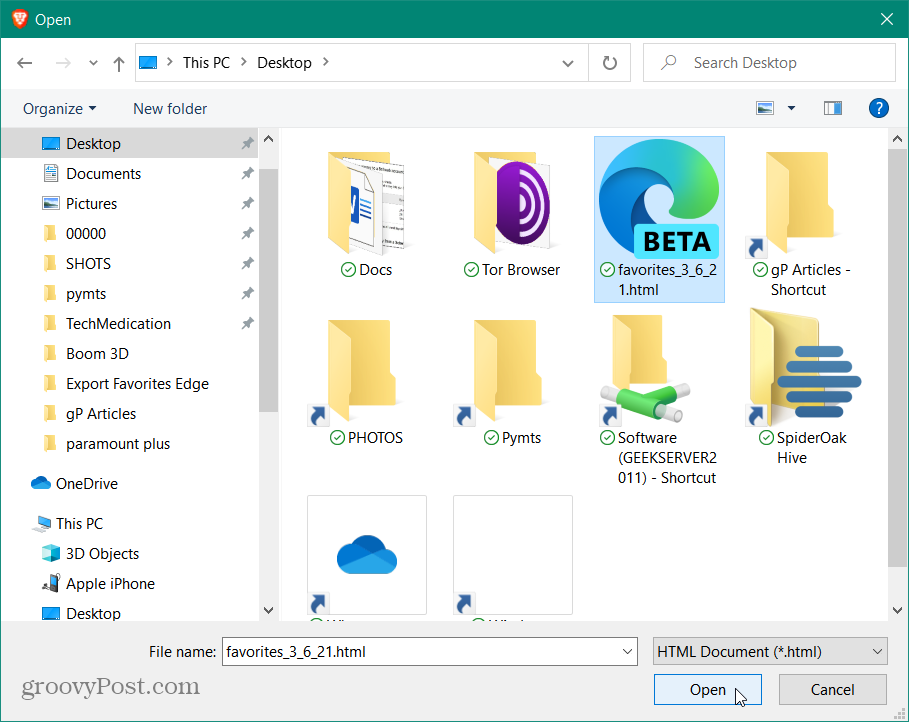
Затем выберите файл HTML, содержащий ваши закладки для проводника, и нажмите Импортировать.
Вот и все. Теперь все ваши закладки будут доступны в браузере Brave.
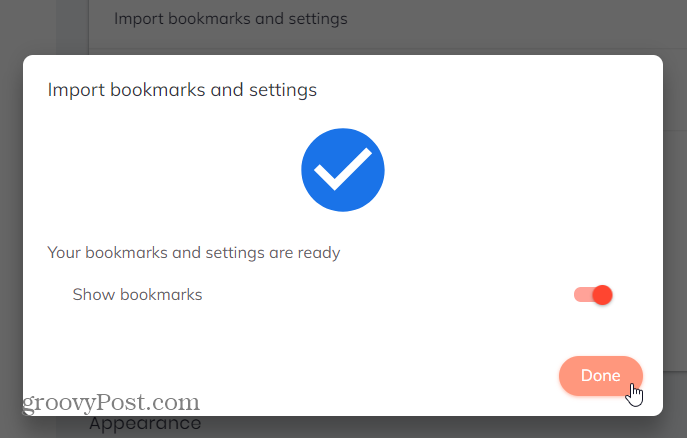
Обычно перенос закладок из одного браузера в другой выполняется в один клик. Но будут случаи, когда вам нужно будет сделать это вручную. К счастью, Edge упрощает этот процесс.
А если вы являетесь пользователем Chrome, прочитайте нашу статью: Как экспортировать закладки Chrome. Или, если вы пользователь Mac, узнайте, как перенести закладки Safari в браузер Windows 10.
Программы для Windows, мобильные приложения, игры — ВСЁ БЕСПЛАТНО, в нашем закрытом телеграмм канале — Подписывайтесь:)
Как перенести в Edge Chromium закладки из другого браузера
В Edge Chromium, как и полагается, тоже будет свой встроенный инструмент, упрощающий перенос закладок, паролей и прочих данных из других браузеров. В настоящее время в Microsoft работают над этим активно, но не быстро.
К примеру, возможность импорта данных с «обычной» версии фирменного браузера Microsoft даже в Edge Chromium для разработчиков появилась буквально на днях (на момент публикации поста самой свежей была сборка за номером 77.0.230.2).
Впрочем, до выхода Windows 10 20H1, вместе с которой запланирован официальный релиз Edge Chromium, время как бы еще есть.
Итого, по состоянию на сегодняшний день с помощью встроенного инструмента в Edge Chromium напрямую можно импортировать данные:
- из Chrome;
- из Internet Explorer
- из Mozilla Firefox;
- а также закладки и «Избранное» из других браузеров, но в виде HTML-файлов.
Процедура импорта стандартная, предельно упрощена и сводится фактически к выбору данных, которые требуется перенести в Edge Chromium.
Это в частности:
- избранное и закладки;
- сохраненные пароли;
- адреса и пр.;
- платежные данные;
- история поиска («Журнал браузера»).
Как перенести в Edge Chromium данные из другого браузера
С этим просто: запускаем Edge -> открываем меню (3 точки в правом верхнем углу окна) -> «Параметры» -> «Профили» -> «Импорт данных браузера«:
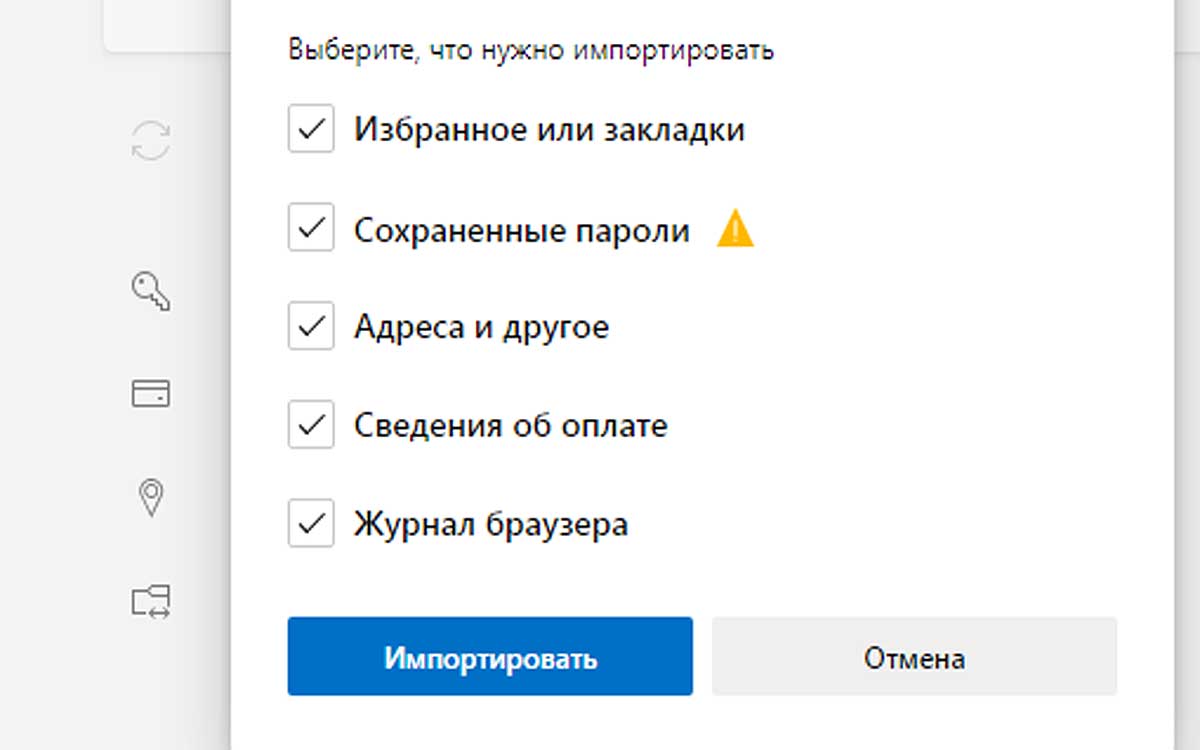
Если профилей и/или аккаунтов больше одного, то, соответственно, надо сначала выбрать тот, из которого нужно перенести данные.
Функция импорта из HTML-файла рассчитана, само собой, на те случаи, когда в Edge Chromium необходимо перенести инфу из браузеров, которые встроенный инструмент импорта пока не поддерживает (список совместимых см. выше).
Главное, все нужные данные из исходного браузера правильно сохранить в формате HTML (правда, как показывает практика, Edge все равно не всегда всё отображает корректно).
Как перенести в Edge Chromium закладки из другого браузера в HTML
Процедура экспорта данных пользователя в HTML у каждого браузера — своя, но в основном она тоже стандартная. К примеру, сохранить все закладки в одном HTML-файле в Opera можно следующим образом:
- запускаем Opera и открываем меню (надо кликнуть по логотипу браузера в левом верхнем углу экрана);
- там кликаем «Закладки» и затем «Экспорт закладок» (кнопка в самом низу меню);
- в открывшемся окне указываем место для файла (желательно, там, где его не надо будет потом долго искать) и жмем «Сохранить»:
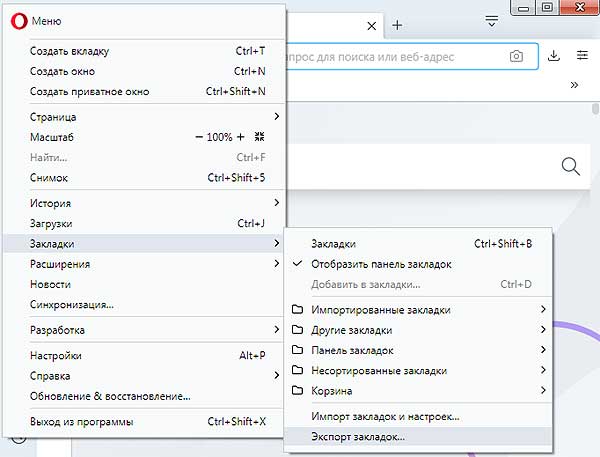
После этого в меню «Импорт из» в окне «Импорт данных браузера» в Edge Chromium указываем путь к сохраненному HTML-файлу (кнопка «Выбор файла» и запускаем процедуру импорта.
Ну и в завершение отметим на всякий случай, что на момент публикации поста Edge Chromium находился на этапе разработки. Тем не менее, инструмент импорта данных в браузере работает нормально и в релизе он если и будет чем-то отличаться, то, скорее всего, только большим списком поддерживаемых браузеров.
Как импортировать или экспортировать закладки в Edge
В десятой версии Windows браузеру Edge было уделено особое внимание. Microsoft пытается сделать очередной шаг на пути к продукту, который на равных будет конкурировать с Chrome и Firefox.
Следует отметить, что определенные подвижки в этом направление есть, например, преимущество в автономности (по сравнению с теми же Chrome, Firefox и Opera). Кроме того, с выходом последнего обновления Windows 10 (Anniversary Update), в браузер добавлена поддержка расширений.
Эксперимент Microsoft Edge: срок службы батареи.
Если вы хотите попробовать новый браузер или уже используете, возможно потребуется импортировать или экспортировать закладки браузера. В этой статье мы разберем, как это сделать.
Импорт закладок из Chrome или Firefox в Edge
Импорт закладок из Chrome, Firefox или Internet Explorer в Edge довольно прост.
1. Откройте браузер Edge и щелкните значок меню (три горизонтальные точки) в правом верхнем углу.
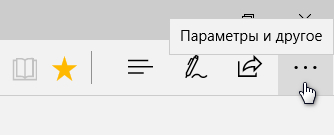
2. Откроется меню Edge. Здесь нажмите кнопку «Параметры», которая расположена в нижней части меню.
3. В панели настроек прокрутите страницу вниз до раздела «Импортировать избранное и другие данные», нажмите кнопку «Импортировать из другого браузера».
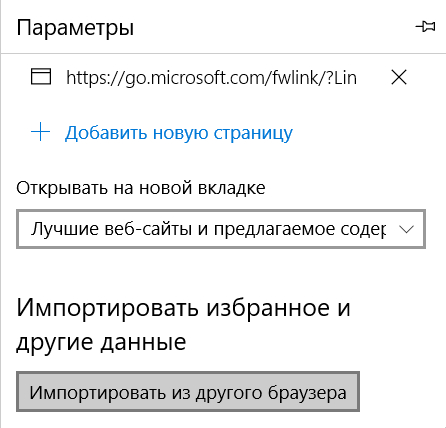
4. Выберите браузер, из которого требуется произвести импорт, и нажмите кнопку «Импортировать». Как вы можете видеть, я выбрал импорт закладок из Chrome.
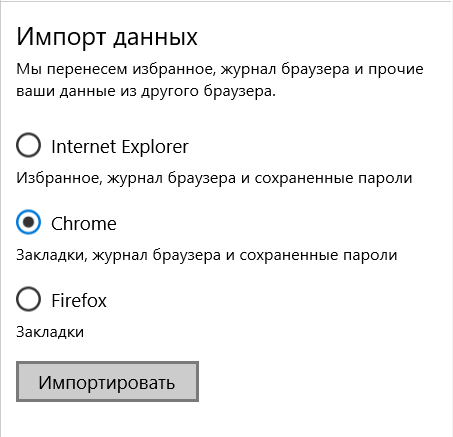
5. Подождите пару секунд, пока Edge завершит операцию. Вы успешно импортировали закладки.
Еще один способ — импорт закладок из HTML-файла. Об этом ниже.
Экспорт закладок с Edge
Начиная с Windows 10 (build 14926) у пользователя есть возможность экспортировать закладки из Edge без использования стороннего софта.
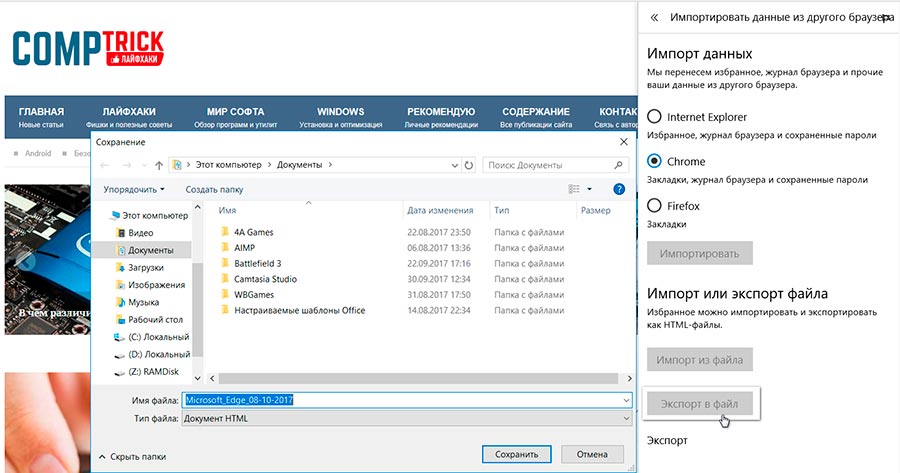
Для экспорта (или импорта) закладок, обратитесь к уже знакомому разделу «Импортировать из другого браузера» в Параметрах Edge. Пункт «Импорт или Экспорт файла». Выберите пункт назначения, и произведите экспорт закладок в специальный файл или импортируйте из созданного в другом браузере ранее HTML-файл.