
Как перезагрузить IP-камеру
Если вы используете IP-камеру в системе видеонаблюдения, то должны быть готовы к тому, что её нужно будет эпизодически перезагружать. В этом нет ничего страшного: с камерами это случается, в том числе и дорогостоящими моделями.
Основные ошибки, которые могут возникать в IP камерах
Можно выделить несколько наиболее распространённых видов ошибок, приводящих к зависанию видеокамер, из-за чего может потребоваться их перезагрузка:
- Распространённой ошибкой является сбой в сети. Может пропасть соединение с устройством, что не позволит вам получать изображение в режиме 24 на 7. Такое часто возникает из-за сбоя маршрутизатора, а по причине отсутствия подключения перезагрузка камеры удалённо невозможна. Наиболее простой вариант здесь — отключать и включать питание IP-камеры.
- Проблема с изображением. Снижение качества картинки или частоты кадров, зависание изображения явно указывают на необходимость перезагрузки камеры.
- Изменение настроек. При изменении некоторых основных параметров камеры требуется её обязательная перезагрузка. В этом случае она обычно выполняется автоматически после сохранения настроек.
Также могут возникнуть проблемы с вводом пароля. Если пользователь его забыл, то нужно использовать сброс до заводских настроек (Hard Reset)— это полностью решит проблему.
Как перезагрузить камеру
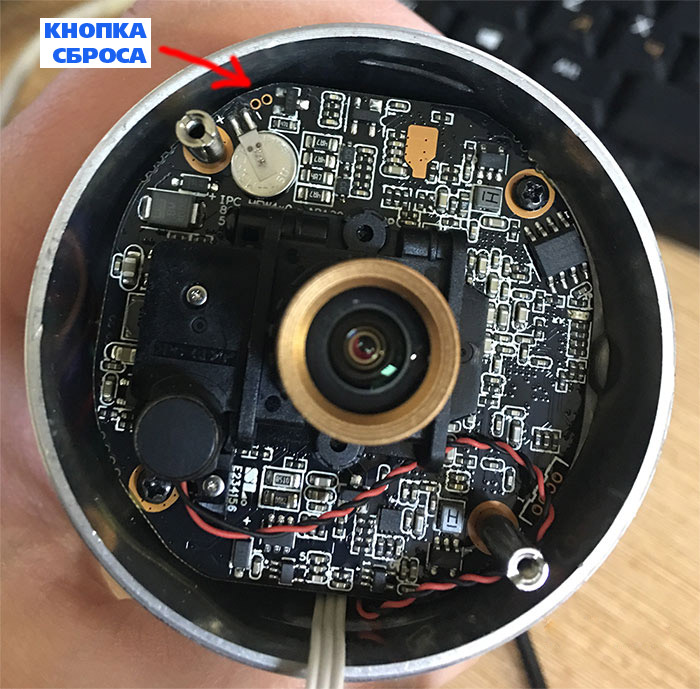
Первый способ заключается в том, что вам потребуется найти скрытую кнопку перезагрузки. Она предусмотрена на всех IP камерах, которые можно купить на рынке систем безопасности. Достаточно найти инструкцию по эксплуатации конкретной модели, найти раздел про кнопку перезапуска, чтобы узнать, где она находится и как ей пользоваться.
После нажатия на кнопку производится перезагрузка камеры. Однако важно помнить, что долгое нажатие кнопки с её удержанием (от 3 секунд и больше) приводит к полному принудительному сбросу камеры до заводских настроек.
Если физически IP-камера недоступна, но соединение с ней присутствует, то возможна её программная перезагрузка через панель управления или базовое ПО, установленное на компьютере или планшете. Здесь всё просто:
- Зайдите в интерфейс управления видеокамерой.
- В пункте «системные настройки» выберете вкладку «перезагрузка».
- Дальше появится кнопка «Reset», при нажатии на которую и происходит перезагрузка камеры.
Читайте также Какие бывают охранные сигнализации
Чтобы зайти в интерфейс камеры, вам следует ввести уже стандартные логин и пароль. Но в целях безопасности крайне рекомендуется поменять их по своему усмотрению.
IP-камеры могут различаться внешним видом, качеством изображения и своими возможностями, но принцип работы у всех одинаковый и сбросить настройки или перезагрузить устройство вы сможете при помощи трёх основных способов. А именно: её принудительной перезагрузкой нажатием на физическую кнопку, удалённым перезапуском или кратковременным отключением камеры с её последующим включением.
Чтобы минимизировать случаи, когда может потребоваться перезапуск IP-камеры, нужно доверять её монтаж, подключение и настройку квалифицированному персоналу. А также изначально купить модель видеокамеры, которая хорошо себя зарекомендовала на рынке.
поделиться постом:
Портфолио
- Установка видеонаблюдения в стоматологическую клинику
- Создание надежной системы безопасности для кафе «Коломенская пастила»
- Монтаж антенны для усиления сигнала беспроводного интернета
- Система безопасности на дачном участке
- Установка камер наблюдения в складском комплексе
Свежие записи
- Преимущества и особенности сигнализации с камерой
- Установка системы видеонаблюдения на производстве: контроль безопасности сотрудников
- Видеонаблюдение на складе: надежная система безопасности для сохранности товаров
- Как выбрать и установить систему видеонаблюдения для начинающих
- Топ-5 лучших систем сигнализации для защиты имущества
- Быстрая и массовая установка камер наблюдения: обеспечение безопасности в магазинах
- Профессиональная установка дополнительных камер наблюдения в автопарке: усиление безопасности
Рубрики
Всё для для Вашей выгоды

Полезные статьи
- Установка в офисе камеры наблюдения кругового обзора
- Обновление системы видеонаблюдения и установка домофона на частный дом
- Видео охрана дома по периметру
- Камеры видеонаблюдения на склад
- Установка видеонаблюдения на даче. Онлайн просмотр 24/7. Охрана периметра
- Организация видеонаблюдения на большом доме
- Система учета рабочего времени сотрудников на одну точку прохода
- Установка домофона с системой видеонаблюдения
- Что такое настройки NTSC и PAL на моем DVR?
- Всепогодная система безопасности
- Как рассчитать требования к объективу
- Выбираем жесткий диск для видеонаблюдения
- Как установить камеру на подвесной потолок?
- Видеонаблюдение в детском центре
+7 (499) 390-48-38 (Москва и Московская область)
+7 (917) 554-88-96 — WhatsApp/Viber (Бесплатный звонок из всех городов России)
Пн-Пт: с 9:00 до 19:00
Сб-Вс: с 10:00 до 18:00
140408, Московская область, г. Коломна, улица Октябрьской Революции 291 B, этаж 2
Xbox One: как перезагрузить консоль
Если у вас имеется устройство Kinect, то первые три пункта можно пропустить, дав голосовую команду «Xbox, go to settings».
- Перейдите в квадрат «Включение и запуск».
- Выберите действие «Выключить Xbox».
- Подтвердите свой выбор.
- Снова включите консоль. Можете использовать клавишу Xbox на самой консоли, также можно включить консоль, нажав клавишу Xbox на контроллере.
Если при запуске игровой консоли появился не зелёный экран загрузки, а сразу приветственное окно с выбором профиля, то следует перезапустить консоль ещё раз.
Перезагрузка консоли вручную
- Выключить игровую консоль вручную можно, нажав сенсорную клавишу Xbox на самой консоли и удерживая её 10 секунд.
- Снова включите консоль. Можете использовать клавишу Xbox на самой консоли, также можно включить консоль, нажав клавишу Xbox на контроллере.
Если при запуске игровой консоли появился не зелёный экран загрузки, а сразу приветственное окно с выбором профиля, то следует перезапустить консоль ещё раз.
Если при выполнении указанных выше действий игровая консоль работала в режиме сна, то при полном отключении консоли режим будет отключён. Вновь режим будет активирован только после перезапуска.
Похожие статьи
- Устранение проблем PlayStation 4
- Медленная загрузка игр и приложений на PS4: решение проблемы
- Xbox One: Решение технических проблем
- Что такое дефрагментация
Как перезагрузить телевизор Sony (мягкий перезапуск, полное отключение питания или сброс до заводских настроек)
* Важно помнить, что сброс до заводских настроек приводит к удалению всех настроек и требует повторной настройки телевизора.
Проблемы с телевизором при наличии отклика
Если телевизор реагирует на запросы, но при этом возникают определенные проблемы (сбои в работе приложений, случайные отключения и т. д.), попробуйте выполнить следующие действия.
- Мягкий перезапуск (телевизоры с Android TV и Google TV). Нажмите и удерживайте кнопку ПИТАНИЯ, пока не перезагрузится телевизор или не отобразится меню, затем выберите «Перезапуск».
- Полное отключение питания (все телевизоры). Отсоедините кабель питания телевизора от электросети на 30 секунд и подключите его обратно.
Как выполнить сброс до заводских настроек
Если предыдущие шаги не помогли, но доступ к настройкам получен, выполните Сброс до заводских настроек в настройках системы.
- На пульте дистанционного управления нажмите (кнопка быстрых настроек), кнопку HOME или МЕНЮ ДЕЙСТВИЙ в зависимости от вашего телевизора / пульта ДУ.
- Выберите значок настроек или стрелку .
- Следующие шаги различаются в зависимости от параметров меню телевизора.
- Выберите Система → Об устройстве → Сброс → Factory data reset → (Сброс к заводским настройкам) Erase everything → (Удалить все) Да.
- Выберите Device Preferences (Настройки устройства) → Сброс → Factory data reset → (Сброс к заводским настройкам) Erase everything → (Удалить все) Да.
- Выберите Storage & reset (Хранение и сброс) → Factory data reset → (Сброс к заводским настройкам) Erase everything → (Удалить все) Да.
Сброс к заводским настройкам может занять несколько минут. После завершения процедуры на телевизоре запустится процесс начальной установки.
Проблемы с телевизором при отсутствии отклика
Если у телевизора отсутствует отклик (завис, не включается и т. д.), попробуйте выполнить следующие действия.
- Полное отключение питания (все телевизоры). Отсоедините кабель питания телевизора от электросети на 30 секунд и подключите его обратно.
- Сброс до заводских настроек вручную (телевизоры с Android TV и Google TV). Если доступ к настройкам невозможен.
Как выполнить сброс до заводских настроек вручную
Если доступ к настройкам с помощью пульта ДУ невозможен, выполните сброс до заводских настроек вручную с помощью кнопок на телевизоре.
Следуйте инструкциям в соответствии с количеством кнопок на вашем телевизоре.
Если вы не можете найти кнопки на телевизоре, см. руководство пользователя телевизора или справочное руководство, доступное на странице продукта на этом веб-сайте поддержки.
Как правило, они расположены следующим образом.- Передняя панель телевизора. На многих телевизорах главная кнопка питания и в некоторых случаях другие важные элементы управления расположены на передней панели. Обратите внимание на центральную или нижнюю часть передней панели телевизора. Кнопки часто располагаются вровень с поверхностью телевизора.
- Боковая или задняя панель. У некоторых телевизоров имеются дополнительные кнопки, расположенные на боковой или задней панели телевизора. К ним относятся регуляторы громкости, кнопки выбора входа и питания. Эти кнопки имеют меньший размер, и их может быть сложно разглядеть с лицевой стороны устройства.
Вы можете также обратиться к следующим статьям:
- Расположение кнопки питания на моделях телевизоров BRAVIA (2018–2021 гг.)
- Расположение кнопки питания на моделях телевизоров BRAVIA (2014–2017 гг.)
- Отключите кабель питания телевизора от электрической розетки.
- Нажмите и удерживайте кнопку питания на телевизоре (не на пульте ДУ), затем, удерживая кнопку питания нажатой, вставьте кабель питания обратно в розетку.
- Продолжайте удерживать кнопку до тех пор, пока светодиодный индикатор рядом с логотипом Sony на передней панели телевизора не загорится белым светом. Светодиодный индикатор загорится белым в течение 10–30 секунд.
- После появления белого светодиодного индикатора отпустите кнопку. Если светодиодный индикатор не загорится белым в течение 30 секунд, начните процедуру еще раз с шага 1.
- Подождите несколько минут, пока сброс к заводским настройкам завершится. Телевизор перезапустится дважды. Если телевизор не включается автоматически, нажмите кнопку питания .
- При отображении начального экрана настройки выполните настройку параметров. Если начальный экран настройки не отображается, отсоедините кабель питания и затем подсоедините его обратно. После завершения процедуры сброса к заводским настройкам на телевизоре запустится процесс начальной установки.
- Отключите кабель питания телевизора от электрической розетки.
- Одновременно нажмите и удерживайте кнопку питания и кнопку уменьшения громкости (-) на телевизоре (не на пульте ДУ), затем, удерживая кнопки нажатыми, вставьте кабель питания обратно в розетку.
- Удерживайте кнопки до тех пор, пока светодиодный индикатор рядом с логотипом Sony на передней панели телевизора не загорится зеленым светом. Светодиодный индикатор загорится зеленым в течение 10–30 секунд.
- Когда индикатор загорится зеленым, отпустите кнопки. Если белый светодиодный индикатор не загорится белым в течение 30 секунд, начните процедуру еще раз с шага 1.
- Подождите несколько минут, пока сброс к заводским настройкам завершится. Телевизор перезапустится дважды, и через какое-то время отобразится начальный экран. После завершения процедуры сброса к заводским настройкам на телевизоре запустится процесс начальной установки.
Этот процесс состоит из двух этапов. Сначала вы начинаете процедуру ручного сброса к заводским настройкам с помощью кнопок телевизора, что позволит вам получить доступ к меню настроек для выполнения второго сброса к заводским настройкам с помощью пульта ДУ.
Этап 1. Ручной сброс к заводским настройкам с помощью кнопок телевизора
- Отключите кабель питания телевизора от электрической розетки.
- Нажмите и удерживайте кнопку питания и кнопку уменьшения громкости (-) на телевизоре (не на пульте ДУ), затем, удерживая кнопки нажатыми, вставьте кабель питания обратно в розетку.
- Удерживайте кнопки до тех пор, пока светодиодный индикатор рядом с логотипом Sony на передней панели телевизора не загорится зеленым светом. Светодиодный индикатор загорится зеленым в течение 10–30 секунд.
- Телевизор перезапустится дважды, и через какое-то время отобразится начальный экран. Для ускорения процесса вы можете пропустить большую часть шагов при выполнении первой начальной установки. Если начальный экран настройки не отображается, начните процедуру еще раз с шага 1.
Этап 2. Сброс к заводским настройкам с помощью пульта ДУ
- После выполнения начальной установки, перейдите в меню Дом → Настройки → Storage & Reset (Хранение и сброс) → Factory data reset → (Сброс к заводским настройкам) Erase everything → (Удалить все) Да.
- Телевизор снова выполнит сброс к заводским настройкам. После завершения процедуры сброса к заводским настройкам на телевизоре запустится процесс начальной установки. В этот раз выберите все необходимые настройки.
Если проблема не будет устранена после выполнения действий, описанных в этой статье, свяжитесь с нами.
Для просмотра этого видео в Youtube примите все файлы cookie.
Зайдите в настройки файлов cookie ниже и включите сохранение файлов cookie для Youtube в разделе «Функциональные».