
Можно ли на Яндекс станции сменить аккаунт
К сожалению, нельзя сменить аккаунт на Яндекс Станции, если на нее оформлена подписка. Пока срок действия подписки не закончится, нельзя передать Станцию другому пользователю. Если отвязать от нее аккаунт, на который оформлена подписка, Станция перестанет работать.
- Можно ли подключить несколько аккаунтов к Яндекс Станции
- Можно ли использовать две Яндекс Станции на один аккаунт
- Можно ли перепрошить Яндекс Станцию по подписке
- Как узнать, к какому аккаунту привязана Яндекс Станция
- Дополнительные полезные советы
- Выводы
Можно ли подключить несколько аккаунтов к Яндекс Станции
К сожалению, нельзя подключить Яндекс Станцию к двум аккаунтам одновременно. Если вы начнете процесс подключения второго аккаунта, то первый автоматически отвяжется.
Можно ли использовать две Яндекс Станции на один аккаунт
Да, на один аккаунт можно оформить подписку на каждый тип устройства и использовать их одновременно. Это означает, что можно иметь, например, одну Станцию Лайт, одну Станцию Мини каждого цвета и один Модуль. При покупке второго устройства по подписке его стоимость будет дешевле, так как оно будет подключено к уже существующей подписке.
Можно ли перепрошить Яндекс Станцию по подписке
Как уже упоминалось ранее, Яндекс Станции работают только при подписке с аккаунта владельца. Они не предназначены для перепродажи, пока пользователь не оплатил стоимость устройства, и нет официального способа подключить ее к другому аккаунту.
Как узнать, к какому аккаунту привязана Яндекс Станция
Есть два способа узнать, к какому аккаунту привязана Яндекс Станция:
- Проверьте информацию на дне коробки или самой Станции. Обычно там указан аккаунт, на который она привязана.
- Войдите в настройки устройства в приложении Яндекс и найдите информацию о привязанном аккаунте там.
Дополнительные полезные советы
- Перед покупкой Яндекс Станции убедитесь, что она совместима с вашим аккаунтом и соответствует вашим потребностям.
- Если вы планируете использовать несколько Станций, рассмотрите возможность оформления подписки на каждое устройство, чтобы сэкономить деньги.
- Если у вас возникли проблемы с подключением аккаунта или сменой аккаунта на Станции, обратитесь в службу поддержки Яндекс для получения помощи.
Выводы
Использование Яндекс Станции связано с определенными ограничениями в отношении смены аккаунта и подключения нескольких аккаунтов одновременно. Однако, при правильном использовании, Станции могут быть полезными и удобными устройствами для управления своим домом, получения информации и развлечений. Приобретение Станций и оформление подписки на аккаунт может сэкономить вам деньги при покупке дополнительных устройств.
Можно ли привязать две Яндекс станции к одному аккаунту
При использовании Яндекс Станции возникает вопрос о том, можно ли привязать несколько устройств к одному аккаунту. Ответ на этот вопрос довольно простой. Каждое устройство одного типа может быть подключено только к одному аккаунту. Это значит, что если у вас есть две Яндекс Станции, то каждая из них должна быть привязана к отдельному аккаунту.
Однако, важно отметить, что вы можете подключить несколько разных устройств к одному аккаунту. Например, вы можете иметь одну обычную Станцию, одну Мини, одну Лайт и один Модуль, который будут связаны с одним аккаунтом. Таким образом, вы сможете управлять всеми приборами через один аккаунт и настроить их работу в соответствии с вашими предпочтениями.
Такая возможность позволяет удобно использовать все устройства Яндекс Станции и наслаждаться их функционалом, не создавая множества аккаунтов для каждого из них.
Нет, нельзя сменить аккаунт на Яндекс станции во время действия подписки. Если у вас подписка на Яндекс станцию и вы хотите передать ее другому пользователю, то необходимо дождаться окончания срока действия подписки. Если вы отвяжете от станции аккаунт, на который оформлена подписка, то она перестанет функционировать. То есть, чтобы перепривязать подписку на другой аккаунт, необходимо сначала дождаться окончания срока действия текущей подписки. После этого вы сможете связать Яндекс станцию с другим аккаунтом и использовать ее функционал. Важно помнить, что смена аккаунта на Яндекс станции возможна только после окончания действия текущей подписки.
Как сменить аккаунт на Яндекс Станции
Можно ли на Яндекс станции сменить аккаунт? Купленную по подписке Станцию нельзя передать другому пользователю, пока срок действия подписки не закончится, — если отвязать от нее аккаунт, на который оформлена подписка, Станция перестанет работать.
- Нельзя передать подписную Яндекс Станцию другому пользователю до окончания срока подписки. Если отвязать аккаунт, на который оформлена подписка, то Станция перестанет работать.
- Для подключения нового аккаунта к Яндекс Станции нужно зайти в меню приложения, выбрать пункт Устройства, затем выбрать Станцию, ввести пароль от Wi-Fi и нажать кнопку Проиграть звук, держа смартфон рядом со Станцией.
- На одном аккаунте можно подключить несколько колонок, но только одну подписную. Все станции на аккаунте могут пользоваться одной общей подпиской.
- Чтобы отвязать Яндекс Станцию Мини от чужого аккаунта, нужно открыть приложение Дом с Алисой, выбрать Станцию Мини в списке устройств и нажать кнопку Отвязать устройство.
- Если отвязать аккаунт WiZ от аккаунта Яндекс, то все устройства, зарегистрированные в нем, удаляются, и голосовое управление ими с помощью Яндекс Алисы становится невозможным.
- Чтобы отвязать колонку от аккаунта, нужно зайти в приложение Яндекс на устройстве Android или iOS, сказать в приложении Алиса, настрой колонку, выбрать нужную колонку и нажать кнопку Отвязать устройство.
- Чтобы добавить нового пользователя в Яндекс Алису, нужно попросить близких скачать приложение Дом с Алисой и пригласить их управлять умным домом. После этого новые пользователи смогут познакомиться с Алисой, чтобы она запомнила их голоса.
- Чтобы подключить Алису к другому пользователю, нужно открыть приложение Дом с Алисой, нажать кнопку Подключить и следовать инструкциям в приложении, убедившись, что на стороне провайдера нет проблем с соединением.
- Чтобы изменить или удалить профиль в Яндексе, нужно зайти в личный кабинет на вкладке Мой профиль, выбрать блок, который хотите изменить, отредактировать нужные поля и нажать кнопку Сохранить.
- Как подключить новый аккаунт к Яндекс станции
- Можно ли подключить к Яндекс станции 2 аккаунта
- Как отвязать Яндекс станцию мини от чужого аккаунта
- Что будет если отвязать Алису от аккаунта
- Как отвязать колонку от аккаунта
- Как добавить нового пользователя в Алису
- Как подключить Алису к другому пользователю
- Как изменить аккаунт в Яндексе
- Можно ли две Алисы подключить к одному аккаунту
- Как добавить второго пользователя в умный дом Алиса
- Можно ли подключить 2 телефона к станции Алиса
- Можно ли продать Алису по подписке
- Как сделать сброс настроек на Яндекс станции
- Как отвязать аккаунт Яндекс от устройства
- Как сделать сброс настроек на Алисе
- Как отвязать Алису Лайт от аккаунта
- Как скинуть Яндекс станцию мини до заводских настроек
- Можно ли поменять имя Алиса на другое
- Как сменить аккаунт в Яндекс про
- Как перенастроить Алису мини
- Как подключиться к чужой Яндекс станции
- Можно ли поменять имя на Яндекс станции
- Можно ли поменять имя Алиса у Яндекс станции
- Можно ли подключить Алису к семейной подписке
Как подключить новый аккаунт к Яндекс станции
Если у вас еще нет аккаунта на Яндексе, зарегистрируйтесь:
- В меню приложения выберите пункт Устройства.
- Если на вашем аккаунте еще нет подключенных устройств, на открывшемся экране выберите Станцию.
- Выберите сеть Wi-Fi и введите пароль к ней.
- Поднесите смартфон к Станции и нажмите кнопку Проиграть звук.
Можно ли подключить к Яндекс станции 2 аккаунта
На одном аккаунте может быть несколько колонок. На аккаунте может быть только одна подписная колонка (при этом см предыдущий пункт). Хотя, возможно, эта ситуация изменится. Все станции на аккаунте могут пользоваться одной общей подпиской аккаунта.
Как отвязать Яндекс станцию мини от чужого аккаунта
- Откройте приложение Дом с Алисой и выберите Станцию Мини в списке устройств.
- Нажмите кнопку Отвязать устройство.
Что будет если отвязать Алису от аккаунта
КАК «ОТВЯЗАТЬ» УСТРОЙСТВА ОТ ЯНДЕКС. АЛИСЫ При «отвязывании» аккаунта WiZ от аккаунта Яндекс все устройства, зарегистрированные в нем, удаляются, и голосовое управление ими с помощью Яндекс. Алисы становится невозможным.
Как отвязать колонку от аккаунта
Перед продажей устройства нужно отвязать устройство от своего аккаунта, чтобы другой пользователь смогут выполнить привязку.Отвяжите устройство от аккаунта:
- Войдите в приложение Яндекс на устройстве Android или iOS.
- Скажите в приложении Алиса, настрой колонку
- Выберите нужную колонку.
- Нажмите кнопку Отвязать устройство.
Как добавить нового пользователя в Алису
«Алиса» способна различать до пяти членов семьи. Для этого владельцу устройства нужно попросить близких скачать приложение «Дом с Алисой» и пригласить их управлять умным домом. После этого новые пользователи смогут познакомиться с «Алисой», чтобы она запомнила их голоса.
Как подключить Алису к другому пользователю
Откройте приложение Дом с Алисой. Вы увидите баннер «Найдена Станция 2». Нажмите кнопку Подключить и следуйте инструкциям в приложении. Выберите Станцию 2 в списке устройств:
- Убедитесь, что на стороне провайдера нет проблем с соединением:
- Для работы Станции подключение к Wi-Fi должно быть стабильным.
Как изменить аккаунт в Яндексе
Изменить или удалить профиль:
- В личном кабинете на вкладке Мой профиль выберите блок, который хотите изменить: фото профиля, адреса, общую информацию о себе или специальности.
- Отредактируйте нужные поля.
- Нажмите кнопку Сохранить.
Можно ли две Алисы подключить к одному аккаунту
На один аккаунт можно оформить подписку на каждый тип устройства и пользоваться ими одновременно. Например, «Станцию Лайт», одну «Станцию Мини» каждого цвета и один «Модуль». Также при покупке второго устройства по подписке его стоимость будет дешевле, так как оно подключается к уже существующей подписке.
Как добавить второго пользователя в умный дом Алиса
Также добавить гостя можно с помощью умной колонки. Для этого откройте приложение Дом с Алисой, выберите колонку, нажмите кнопку Мой голос и следуйте инструкциям.Как добавить гостя:
- Открыть приложение Дом с Алисой.
- Находясь на экране нужного дома, нажать → Людей.
- Показать QR-код гостю или отправить ему ссылку.
Можно ли подключить 2 телефона к станции Алиса
Да, если аккаунт один, то количество телефонов не имеет значения. Станция может запомнить один голос — его предпочтения она будет запоминать. Остальные тоже смогут ей пользоваться, она воспринимает все голоса, но их предпочтения не запоминаются.
Можно ли продать Алису по подписке
Привязка к одному аккаунту
Яндекс. Станция приобретенная по модели подписки, в течение 3 лет может быть привязана к одному аккаунту. Вы не сможете продать или передать устройство родственнику до того, пока не будет окончена подписка на Станцию, т.
Как сделать сброс настроек на Яндекс станции
Отключите адаптер питания от Станции. Нажмите кнопку активации и, не отпуская ее, снова подключите к Станции адаптер питания. Удерживайте кнопку активации, пока световое кольцо не загорится желтым. После этого отпустите кнопку активации.
Как отвязать аккаунт Яндекс от устройства
В приложении Дом с Алисой в правом верхнем углу Нажмите → Устройство умного дома. В списке связанных акаунтов выберите производителя. Отметьте опцию Удалить устройства, если хотите, чтобы настройки всех устройств, зарегистрированных на аккаунт, удалились из умного дома Яндекса.
Как сделать сброс настроек на Алисе
Нажмите кнопку отключения микрофонов и, не отпуская ее, снова подключите к Станции Мини адаптер питания. Удерживайте кнопку отключения микрофонов, пока подсветка не поменяет цвет. Отпустите кнопку отключения микрофонов. Дождитесь приветствия Алисы и следуйте ее подсказкам для активации и обновления колонки.
Как отвязать Алису Лайт от аккаунта
- Откройте приложение Дом с Алисой и выберите Станцию Лайт в списке устройств.
- Нажмите кнопку Отвязать устройство.
Как скинуть Яндекс станцию мини до заводских настроек
Отключите адаптер питания Станции Мини и подождите пять секунд. Снова подключите адаптер питания.
Можно ли поменять имя Алиса на другое
В приложении Дом с Алисой перейдите в Настройки. Выберите пункт Алиса → Откликаться на имя. Отметьте вариант, который вам нравится.
Как сменить аккаунт в Яндекс про
Добавить или удалить аккаунт:
- Откройте меню приложения.
- Нажмите на номер телефона.
- Сдвиньте аккаунт вправо или влево, нажмите Выбрать другой аккаунт.
- Укажите номер телефона и нажмите Далее — на этот номер придёт смс с кодом подтверждения.
- Введите код и нажмите Готово (или Далее) — аккаунт станет активным.
Как перенастроить Алису мини
Откройте приложение Дом с Алисой. Вы увидите баннер «Найдена Станция Мини». Нажмите кнопку Подключить и следуйте инструкциям в приложении. Выберите Станцию Мини в списке устройств:
- Пропишите адрес Яндекс DNS: 77.88.8.8, 77.88.8.1.
- Перезагрузите роутер.
- Перезагрузите Станцию Мини.
Как подключиться к чужой Яндекс станции
- Скажите: «Алиса, включи Bluetooth».
- Запустите поиск устройств Bluetooth на вашем девайсе.
- В списке выберите Станцию и включите музыку.
Можно ли поменять имя на Яндекс станции
В приложении Дом с Алисой перейдите в Настройки. Выберите пункт Алиса → Откликаться на имя. Отметьте вариант, который вам нравится.
Можно ли поменять имя Алиса у Яндекс станции
Татьяна, здравствуйте! Конечно можно:) Для этого нужно зайти в Приложение, слева в Меню выбрать пункт «Устройства», а в нём «Фраза для вызова помощника». Можно поставить совсем нейтральную «Яндекс».
Можно ли подключить Алису к семейной подписке
Можно подключить свою умную колонку Яндекс к семейной подписке, если я просто участник подписки? Админ подписки подруга и у нее тоже Алиса. Можно. Семейная подписка это просто возможность платить разом за несколько аккаунтов со скидкой (собственно «админ» — тот, кто платит:)).
- Как отвязать Яндекс станцию мини от чужого аккаунта
- Как подключить Яндекс станцию на новый аккаунт
- Как подключиться к чужой Яндекс станции
- Можно ли поменять имя Алиса на другое
- Что будет если отвязать Алису от аккаунта
07.04.2023 Как сменить аккаунт на Яндекс Станции
Яндекс Станция — это умный домашний помощник, который с помощью голосовых команд отвечает на вопросы, воспроизводит музыку и выполняет другие задачи. Но иногда возникает необходимость смены аккаунта на Яндекс Станции.
Купленную по подписке Станцию нельзя передать другому пользователю, пока срок действия подписки не закончится, — если отвязать от нее аккаунт, на который оформлена подписка, Станция перестанет работать. Но если у вас еще нет аккаунта на Яндексе, вы можете зарегистрироваться и подключить новый аккаунт к Яндекс Станции. Для этого нужно в меню приложения выбрать пункт Устройства, затем на открывшемся экране выбрать Станцию, выбрать сеть Wi-Fi и ввести пароль, поднести смартфон к Станции и нажать кнопку Проиграть звук.
На одном аккаунте может быть несколько колонок. На аккаунте может быть только одна подписная колонка. Все станции на аккаунте могут использовать общую подписку аккаунта. Если нужно отвязать Яндекс станцию мини от чужого аккаунта, нужно открыть приложение Дом с Алисой, выбрать Станцию Мини в списке устройств и нажать кнопку Отвязать устройство. При отвязывании аккаунта WiZ от аккаунта Яндекс все устройства, зарегистрированные в нем, удаляются, и голосовое управление ими с помощью Яндекс Алисы становится невозможным.
Перед продажей устройства нужно отвязать устройство от своего аккаунта, чтобы другой пользователь мог выполнить привязку. Для этого нужно в приложении Яндекс на устройстве Android или iOS сказать в приложении Алиса, настрой колонку, выбрать нужную колонку и нажать кнопку Отвязать устройство.
Если вы хотите добавить нового пользователя в Алису, «Алиса» способна различать до пяти членов семьи. Для этого владельцу устройства нужно попросить близких скачать приложение «Дом с Алисой» и пригласить их управлять умным домом. После этого новые пользователи смогут познакомиться с «Алисой», чтобы она запомнила их голоса.
Если нужно подключить Алису к другому пользователю, нужно открыть приложение Дом с Алисой, убедиться, что на стороне провайдера нет проблем с соединением и выбрать Станцию 2 в списке устройств.
Если нужно изменить или удалить профиль на Яндексе, нужно в личном кабинете на вкладке Мой профиль выбрать блок, который хотите изменить: фото профиля, адреса, общую информацию о себе или специальности, отредактировать нужные поля и нажать кнопку Сохранить.
Таким образом, сменить аккаунт на Яндекс Станции возможно, но нужно учитывать ограничения, связанные с подпиской на устройство. Также есть возможность подключить несколько колонок на один аккаунт и добавить новых пользователей в «Алису». Но важно помнить о правилах отвязки устройства от аккаунта, если вы планируете продать свою колонку.
Настраиваем «Кинопоиск» с нуля: лучшее приложение для просмотра фильмов и сериалов
Подавляющее большинство современных телевизоров обладает функцией Смарт ТВ. Благодаря данной особенности телевизоры позволяют просматривать медиаконтент непосредственно из сети Интернет.
Для этих целей существует достаточно много различных приложений, но реально хороших – очень мало. Одним из лучших приложений является «Кинопоиск».
Данный сервис доступен для скачивания практически на всех интеллектуальных операционных системах, на которых работают современные телевизоры. По сути можно сказать так, что «Кинопоиск» разработан специально для телевизоров, и дальше можно задаться вопросом, для чего нужен телевизор, в котором нет «Кинопоиска», ведь по сути, современный телевизор невозможно использовать в полной мере, если на нем нет такого приложения, как «Кинопоиск».
Чтобы начать пользоваться приложением необходимо провести ряд манипуляций, о которых я и постараюсь подробно рассказать.
Итак, давайте приступим к установке сервиса Кинопоиск. Для этого, на телевизоре входим вызываем наэкранное меню, входим в раздел «LG Content Store», далее в разделе «Premium» выбираем приложение «Кинопоиск», после чего, в открывшемся окне нажимаем кнопку установить.
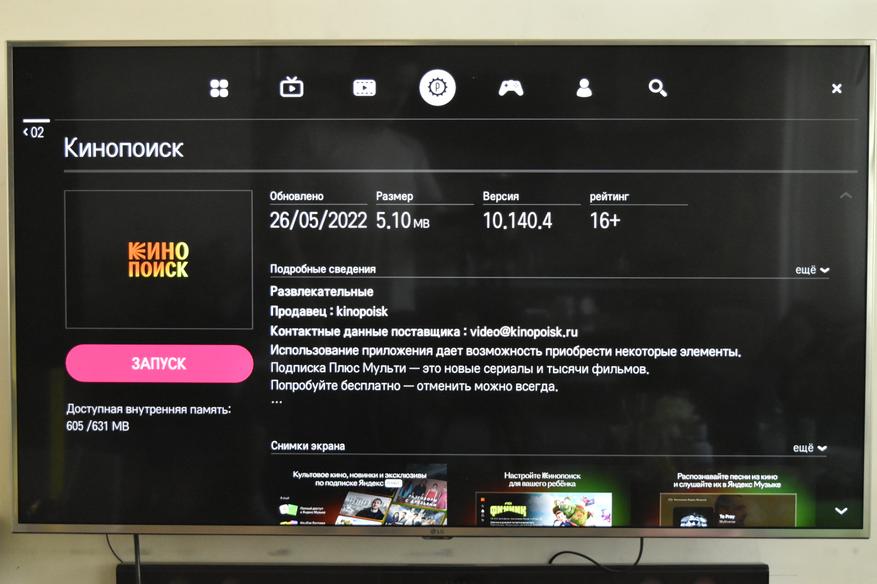
Приложение установлено, и теперь можно приступать к его настройке. Нам необходимо вновь запустить наэкранное меню и из списка выбираем приложение «Кинопоиск». Предварительно, мы перенесем его на первое из доступных мест в наэкранном меню. Для этого зажимаем кнопку «ОК» на приложении «Кинопоиск» и передвигаем его в крайнее левое положение, после чего вновь нажимаем кнопку «ОК».
После того, как приложение запущено нам открывается начальный экран, на котором нам предлагается воспользоваться тестовым периодом подписки (в нашем случае речь идет о бесплатной 60-и дневной подписке), либо войти в наш аккаунт. Собственно, именно это мы и делаем.
На следующем этапе приложение предлагает пройти процедуру авторизации, причем вводить учетные данные нет необходимости. Нам доступно два способа авторизации:
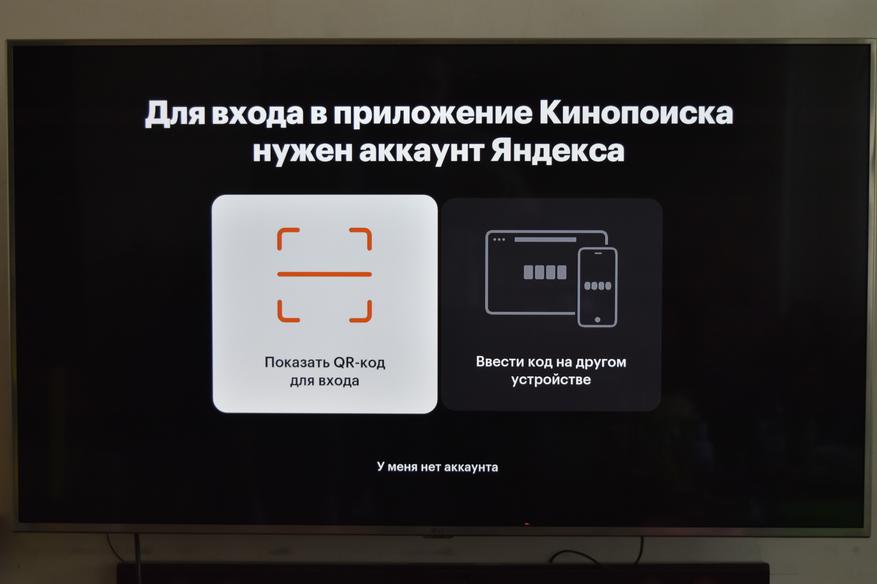
- Вход по QR-коду;
- Вход по коду.
При выборе первого варианта на экране телевизора отображается достаточно крупный QR-код, который необходимо отсканировать при помощи мобильного устройства, на котором уже осуществлен вход в аккаунт с подпиской Яндекс plus.
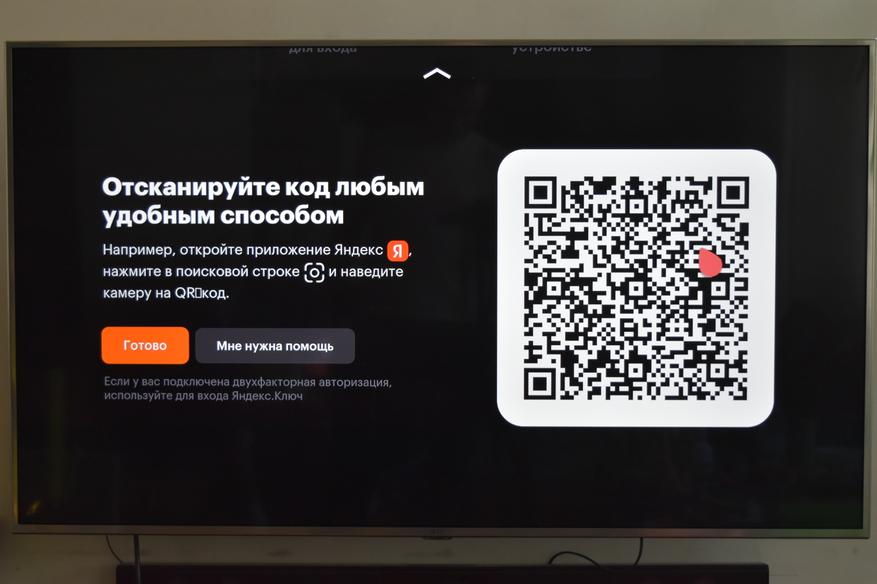
Для выполнения данного процедурой можно воспользоваться специализированным приложением, для чтения QR-кодов, либо просто воспользоваться камерой смартфона, наведя ее на QR-код. Спустя 1-2 секунды, чуть ниже кода отобразится ссылка, на которую необходимо нажать для авторизации в приложении. Сделать это нужно достаточно быстро, т.к. она отображается на экране всего несколько секунд, если мы пользовались стандартным приложением «Камера».
Все. На этом процесс авторизации завершен, мы вошли в приложение «Кинопоиск» под своими учетными данным.
Второй вариант авторизации является чуть более сложным, но все еще простым. При выборе варианта «Вход по коду» мы попадаем на экран, на котором отображается десятизначный код, который нужно ввести на мобильном устройстве либо персональном компьютере (на любом из этих устройств мы уже должны быть авторизированы в Яндекс). В общем нам необходимо перейти на сайт Code.hd.ru. В открывшемся окне мы вводим наш десятизначный код и устройство тут же авторизуется.
Оба варианта авторизации весьма просты и наглядны, главное выполнять рекомендации, которые отображаются на экране телевизора.
Здесь хочется сделать акцент. Многие пользователи имеют несколько учетных записей на сервисе Яндекс, в связи с чем при авторизации могут возникнуть сложности. Прежде, чем отсканировать QR-код при помощи мобильного устройства, либо ввести десятизначный код на сайте, очень важно убедиться в том, что мы вошли в нужный нам аккаунт, с активной подпиской Яндекс plus.
Если подписки Яндекс Плюс нет, ее можно активировать. Можно воспользоваться пробным периодом, либо сразу оплатить. В принципе оформить подписку можно нажав на кнопку «У меня нет подписки» внутри Смарт ТВ или на сайте «Кинопоиска», на специальной странице.
Если наш телевизор не имеет возможности установки приложений из интернета – не беда. Мы можем приобрести «Яндекс Модуль», который подключается к HDMI порту телевизора. Это устройство по сути мини ТВ-Бокс, с возможностью установки различных приложения. Почему мини ТВ-Бокс – выбор данных приложений невелик, при этом «Кинопоиск» в списке имеется.
В общем скачиваем приложение, устанавливаем и активируем подписку. Весь процесс идентичен тому, что мы описывали ранее.
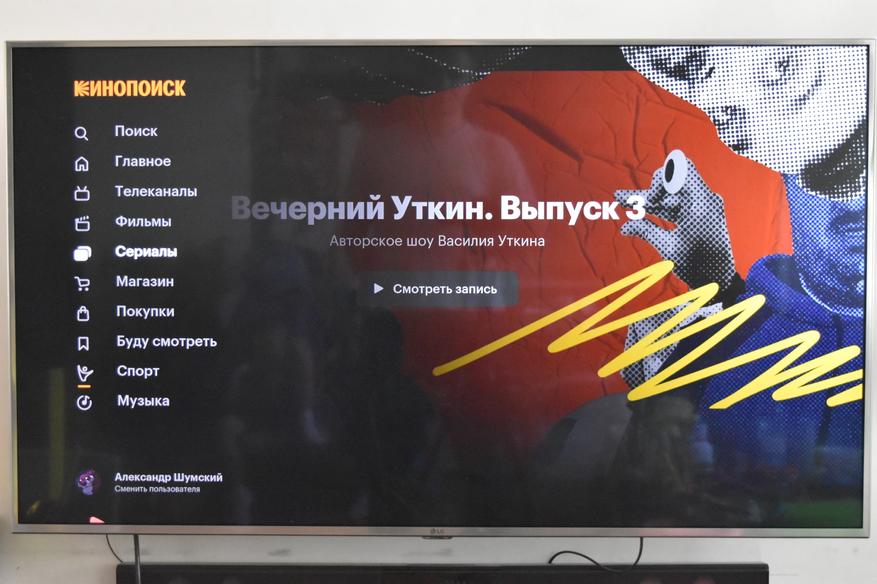
Сразу после запуска приложения запускается анимированная начальная страница, которая разделена на две части, в левой части расположено вертикальное меню:
- Поиск;
- Мое кино;
- Телеканалы;
- Магазин;
- Буду смотреть;
- Покупки;
- Спорт;
- Музыка.
Чуть ниже, отдельным блоком вынесен раздел пользователей.
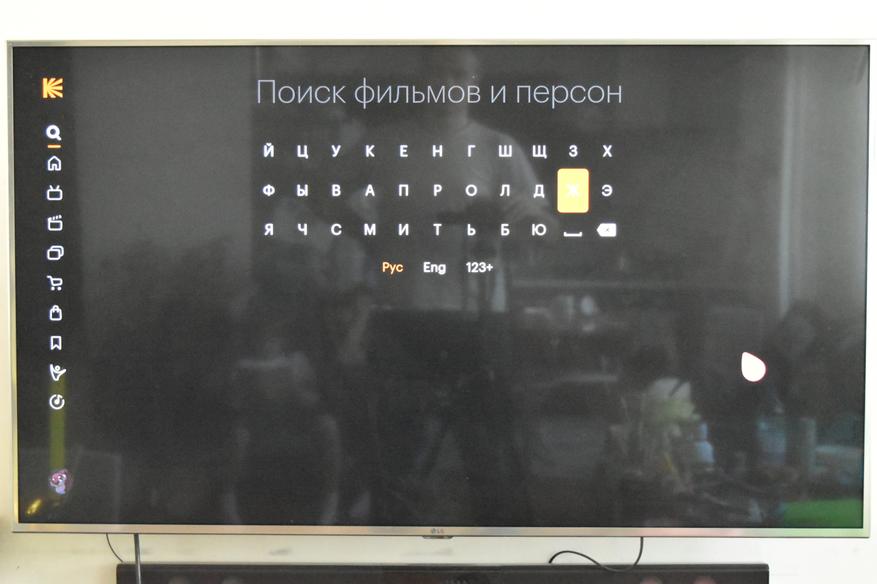
В разделе «Поиск» можно осуществлять поиск фильмов и сериалов.
В разделе «Мое кино» мы получаем доступ к огромному списку фильмов и сериалов. Для удобства пользования списки разбиты на группы. В первой группе, которая называется «Продолжить просмотр», отображаются фильмы, которые мы уже просматривали. Важно отметить, что при запуске того либо иного файла просмотр возобновляется с момента, на котором мы ранее его остановили. Также хочется обратить внимание, что в верхнем правом углу, на каждой пиктограмке имеется рейтинг фильма в «Кинопоиск».
Нажимая кнопку вниз мы видим разбитые по группам фильмы и сериалы. Групп очень много и перечислять их нет смысла. Стоит лишь отметить, что имеются такие группы, как «Рекомендуемые», «ТОП», «Новинки», «Для Вас», «Жанры» и очень много других. Пролистывание фильмов из группы осуществляется стрелками влево и вправо.
Однократное нажатие кнопки «ОК» на выбранном фильме открываетдоступ к краткому описанию. Здесь можно просмотреть трейлер, добавить фильм в избранные «Буду смотреть», оставить свою оценку, а также просмотреть актерский состав, фильмы от режиссера и похожие фильмы.
В разделе «Телеканалы» у нас имеется возможность выбрать для просмотра один из каналов. Для удобства поиска предусмотрена возможность тематического разделения телеканалов. Имеются разделы: Все каналы / Кино и сериалы / Познавательные / Спортивные / Музыкальные.
Когда курсор попадает на пиктограму того либо иной канала, на ней отображается шкала времени и оставшееся время. По нажатии кнопки «ОК» запускается выбранный канал. Переключение между каналами можно осуществлять кнопками влево/вправо.
В разделе «Магазин» нам предоставлен обширный список фильмов, которые можно приобрести для просмотра. По сути данный раздел дублирует «Мое кино», за тем исключением, что здесь отображается исключительно платный контент.
В разделе «Буду смотреть» отображаются отмеченные нами фильмы. Это очень удобно, т.к. при поиске мы можем выбрать сразу несколько фильмов, которые планируем посмотреть в будущем, и в дальнейшем нет необходимости их искать. Все собрано в одном месте.
В разделе «Покупки» отображаются оплаченные нами фильмы.
В разделе «Спорт» мы получаем доступ к «Яндекс Спорт».
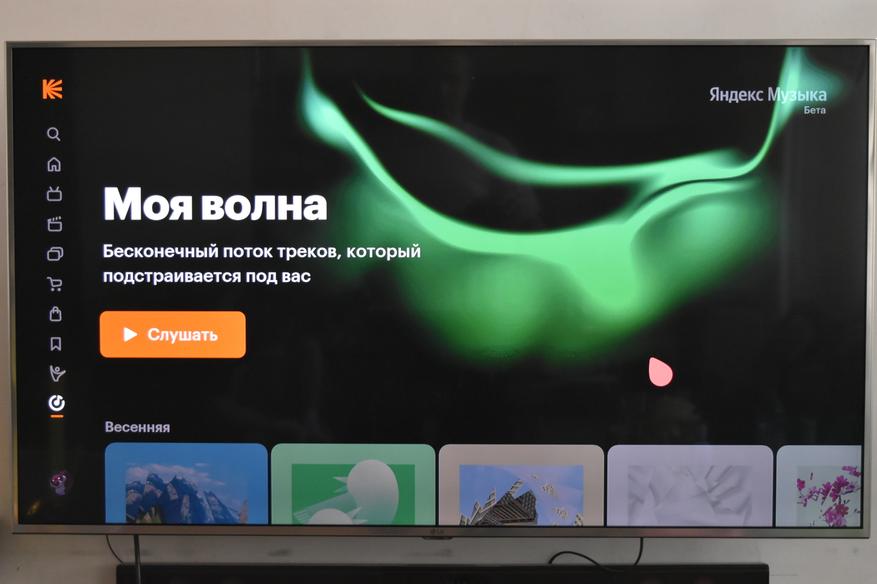
В разделе «Музыка» предоставляется доступ к «Яндекс Музыка». Здесь мы находим большое количество тематических подборок, доступ к разделу «Моя волна», из «Яндекс Музыка», можем прослушать плейлисты и т.д.
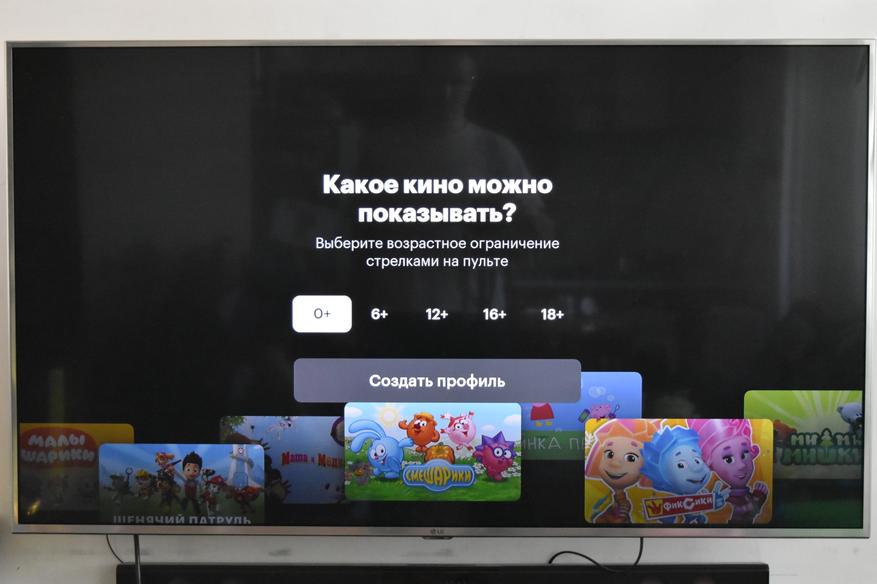
Хочу отметить, что в настройках приложения имеется возможность создавать профили пользователей. Например, в нашей семье имеется двое взрослых и двое детей разного возраста. Чтобы оградить малыша от возрастного контента мы просто создаем для него профиль.
Для этого нам необходимо нажать соответствующую пиктограмку, расположенную в нижнем правом углу экрана, после чего выбираем пункт «Добавить профиль».
Далее нам необходимо ввести имя профиля, по умолчанию приложение предлагает различные забавные названия.
Далее мы выставляем возрастное ограничение: 0+ / 6+ / 12+ / 16+ / 18+.
На следующем этапе мы выбираем пол ребенка из предложенных: Неважно / Мальчик / Девочка.
Далее мы вводим дату рождения.
На заключительном этапе мы проверяем правильность внесенных данных и создаем профиль.
Все профиль создан. В данном случае функционал наэкранного меню ограничен разделами:
- Поиск;
- Мое кино;
- Буду смотреть;
- Покупки.
Здесь все логично. Только администратор может осуществлять покупки контента, у ребенка имеется доступ исключительно к бесплатным фильмам и к тем, что уже приобрелись, если они соответствуют возрастному ограничению.
При просмотре фильмов интересной фишкой можно выделить функцию пропуск заставки, которая пропускает титры, а также функцию автоопределение актеров в кадре, которая отображает информацию о актерах, которые в данный момент находятся в кадре.
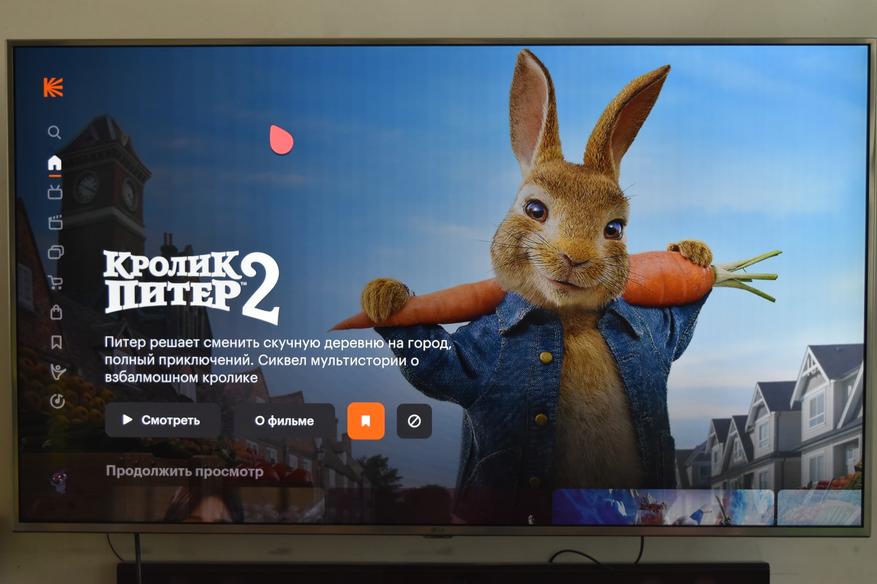
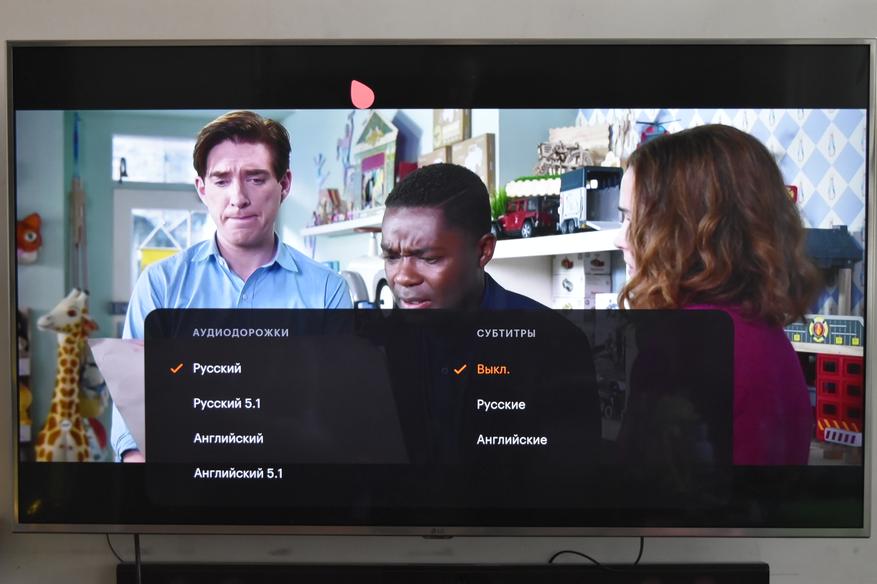
В целом все сделано очень продуманно. Интерфейс интуитивно понятный. Радует то, что программисты не сидят на месте и наполняют «Кинопоиск» новыми функциями.
Количество фильмов и сериалов, доступных для бесплатного просмотра – впечатляет. Разделы и рекомендации заслуживают отдельной благодарности.
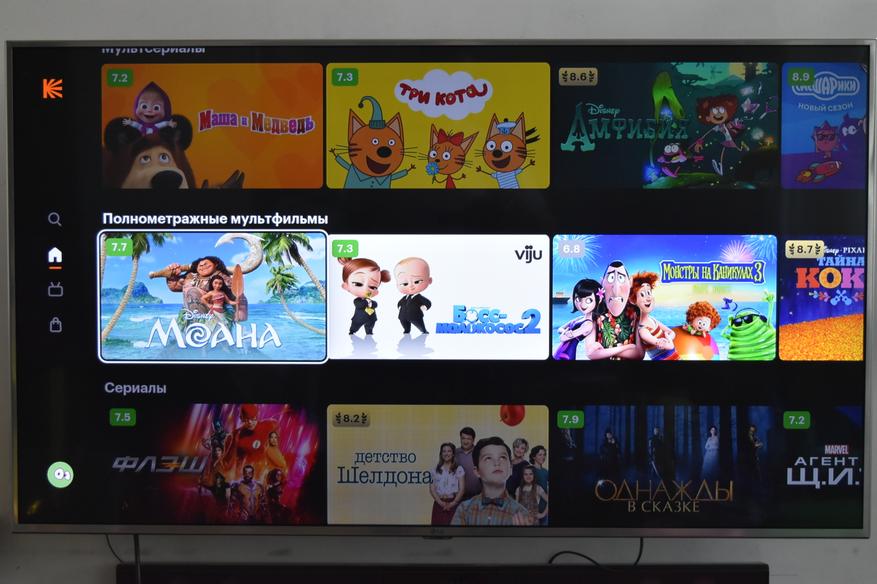
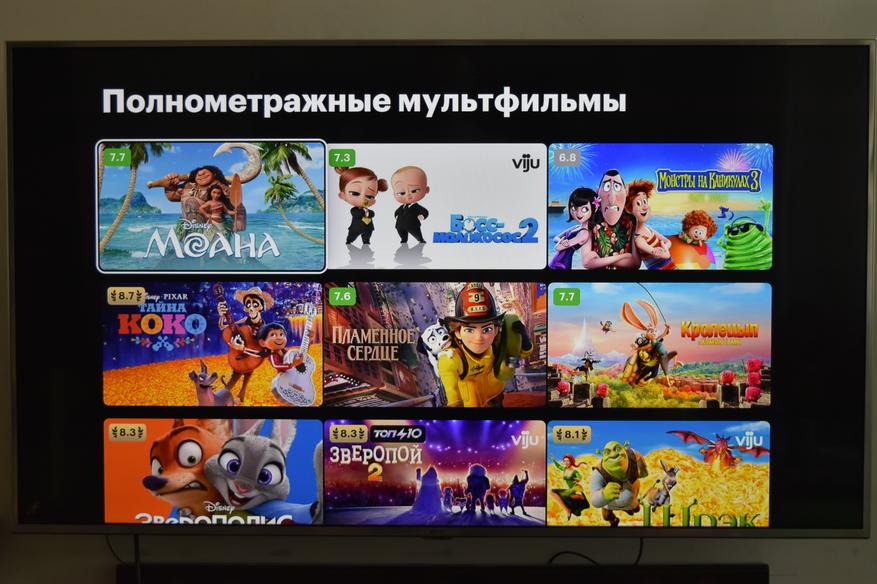
Здесь можно с уверенностью говорить о том, что «Кинопоиск» — это очень удобно. Огромное количество фильмов и сериалов, удобная тематическая сортировка и рекомендации позволят быстро найти хороший фильм на вечер.
В заключении хочу сказать о том, что мы всегда можем изменить аккаунт пользователя и здесь у нас имеются некоторые отличия, между приложением для «СмартТВ» и приложением для «Яндекс Модуль». На «СмартТВ» мы можем использовать исключительно один аккаунт. Если мы хотим войти в другую учетную запись нам предварительно потребуется выйти из активного аккаунта. Для этого нам требуется нажать на пиктограмку пользователя в правом нижнем углу экрана, войти в настройки пользователя и нажать кнопку «Выйти». Далее мы повторям процедуру входа с использованием нового аккаунта.
В настройках «Яндекс Модуль» предусмотрена возможность использования нескольких аккаунтов. Активен, безусловно будет только один, но, при необходимости мы без труда может осуществить переключение между ними.
Добавление аккаунтов и переключение между ними осуществляется на главном экране «Яндекс Модуль». Нам необходимо открыть раздел «Настройки» и выбрать подраздел «Аккаунты и вход». Далее мы можем добавить новый аккаунт либо выбрать из уже добавленных.
Вновь хочу повторить, что на мой взгляд, «Кинопоиск» является лучшим приложением для online просмотра видео фильмов и сериалов. Забыл сказать, что у многих фильмов и сериалов предусмотрена возможность выбора звуковой дорожки. То есть мы можем смотреть фильмы как на английском, так и на русском языке. Также предусмотрена возможность добавления субтитров, как на русском, так и на английском языке.
Также хочу отметить, что данное приложение имеет версии для iOS, Android, версии для умных ТВ и WEB-версию.
На этом все. Надеюсь мой обзор был полезен.
Как отвязать Яндекс Станцию от аккаунта без доступа по подписке: подробное руководство
Яндекс Станция — это умная колонка, разработанная Яндексом, которая предлагает широкий спектр функций и возможностей. Она позволяет слушать музыку, задавать вопросы, управлять устройствами умного дома и многое другое. Однако, иногда возникает необходимость отвязать Яндекс Станцию от аккаунта без доступа по подписке. В этом подробном руководстве мы расскажем, как это сделать.
Отвязывание Яндекс Станции от аккаунта может потребоваться в различных случаях. Например, если вы решили продать или передать устройство другому человеку, или же хотите просто освободить аккаунт от привязки к колонке. Важно отметить, что процесс отвязывания может быть немного сложным, как и любые другие действия, связанные с аккаунтом в сервисе Яндекс. Но, следуя нашему руководству, вы сможете справиться с этой задачей без проблем.
Шаг 1: Включите Яндекс Станцию и подключитесь к ней через приложение на вашем мобильном устройстве. Убедитесь, что у вас есть доступ к интернету и аккаунту Яндекс.
Шаг 2: Откройте приложение и перейдите в меню «Настройки» или иконку с шестеренкой в верхнем правом углу экрана.
Подробное руководство по отвязке Яндекс Станции от аккаунта
У вас может возникнуть ситуация, когда вам необходимо отвязать Яндекс Станцию от аккаунта, однако вы не имеете доступа к нему по подписке. В этом случае вам потребуется пройти несколько простых шагов, чтобы успешно выполнить отвязку.
Шаг 1: Подключитесь к Wi-Fi сети, к которой была подключена Яндекс Станция.
Шаг 2: Запустите приложение Яндекс на своем мобильном устройстве.
Шаг 3: В правом нижнем углу экрана нажмите на иконку «Профиль».
Шаг 4: В открывшемся меню выберите «Настройки».
Шаг 5: В разделе «Интеграции» найдите пункт «Яндекс Станция» и нажмите на него.
Шаг 6: В новом окне нажмите на кнопку «Управлять доступом».
Шаг 7: Введите пароль от вашего Яндекс аккаунта и нажмите кнопку «Отвязать».
Шаг 8: Перезапустите Яндекс Станцию и она будет отвязана от вашего аккаунта.
Теперь вы знаете, как отвязать Яндекс Станцию от аккаунта без доступа по подписке. Следуйте этому руководству, чтобы успешно выполнить отвязку и при необходимости привязать устройство к новому аккаунту.
Что такое Яндекс Станция и для чего она нужна
Основными задачами Яндекс Станции являются:
- Воспроизведение музыки – Станция совместима с различными музыкальными сервисами, такими как Яндекс.Музыка, Spotify и другие. С помощью голосовых команд можно выбирать понравившиеся композиции, альбомы или плейлисты, а также настраивать громкость и менять музыкальный трек.
- Настройка будильника и управление расписанием – Станция позволяет устанавливать будильники, создавать напоминания и вносить изменения в расписание. Вы можете просто сказать, когда вам нужно проснуться или встретиться, а Станция автоматически настроит соответствующий будильник или напоминание.
- Получение информации и актуальных новостей – Станция может отвечать на самые разные вопросы, предоставлять актуальные новости, проводить поиск информации в интернете и даже предлагать рецепты блюд.
- Управление умным домом и устройствами – Если у вас есть умный дом или совместимые устройства, такие как «умные» лампочки, колонки или термостаты, Станция позволяет управлять ими с помощью голосовых команд, что делает вашу жизнь еще более удобной и комфортной.
В целом, Яндекс Станция является незаменимым помощником, обладающим широкими возможностями и готовым помочь вам в самых разных ситуациях. Она предоставляет простоту и удобство использования, осуществляя коммуникацию с помощью голосовых команд и обеспечивая доступ к разнообразным функциям для облегчения вашей повседневной жизни.
Важные моменты перед отвязкой Яндекс Станции
Перед тем, как отвязать Яндекс Станцию от аккаунта, нужно учитывать следующие важные моменты:
- При отвязке Яндекс Станции от аккаунта все настройки, персонализация и данные, связанные с этим аккаунтом, будут удалены. Будет необходимо настраивать устройство заново.
- Перед отвязкой аккаунта рекомендуется сохранить все данные и настройки, если они важны для вас, так как после отвязки их будет невозможно восстановить.
- Отвязать Яндекс Станцию от аккаунта можно только через приложение «Яндекс.Станция», доступ к которому требует авторизации в аккаунте, связанном с устройством.
- После отвязки Яндекс Станции от аккаунта, она станет доступной для подключения к другому аккаунту или для настройки заново.
- В случае отсутствия доступа к аккаунту, с которым связана Яндекс Станция, возможен сброс настроек устройства до заводских. Это позволит использовать Яндекс Станцию с другим аккаунтом.
Как отключить Яндекс Станцию от аккаунта без доступа по подписке: шаг за шагом
Отключение Яндекс Станции от аккаунта может быть необходимо в случае утери доступа по подписке. В этом случае, вы можете отвязать Яндекс Станцию от аккаунта, следуя данным инструкциям:
| Шаг 1. | Перейдите на сайт Яндекса и войдите в свой аккаунт. |
| Шаг 2. | Перейдите в раздел «Настройки» или «Профиль». |
| Шаг 3. | В разделе «Связанные устройства» найдите Яндекс Станцию. |
| Шаг 4. | Щелкните по Яндекс Станции и выберите опцию «Отвязать». |
| Шаг 5. | Подтвердите отвязку Яндекс Станции от аккаунта. |
| Шаг 6. | Яндекс Станция успешно отвязана от аккаунта без доступа по подписке. |
Если вы потеряли доступ по подписке, но все еще хотите использовать Яндекс Станцию, то вам необходимо подключить аккаунт с доступом по подписке или перейти на бесплатную версию.
Что делать, если нет доступа к подписке на Яндекс Станцию
Если у вас нет доступа к подписке на Яндекс Станцию, вы можете следовать этим шагам для отвязки устройства от аккаунта:
Шаг 1: Проверьте, что у вас есть доступ к интернету и ваше устройство подключено к Wi-Fi.
Шаг 2: Зайдите в приложение Яндекс Станция на вашем смартфоне или планшете.
Шаг 3: Нажмите на значок меню в верхнем левом углу экрана.
Шаг 4: Выберите раздел «Устройства».
Шаг 5: Найдите устройство, которое хотите отвязать от аккаунта, и нажмите на него.
Шаг 6: В открывшемся окне выберите «Отвязать от аккаунта».
Шаг 7: Подтвердите отвязку устройства от аккаунта.
Обратите внимание, что при отвязке устройства от аккаунта вы потеряете все ранее настроенные данные и настройки.
После выполнения всех этих шагов Яндекс Станция будет отвязана от вашего аккаунта, и вы сможете настроить ее повторно на другой учетной записи, если необходимо.
Решение проблем при отвязке Яндекс Станции
Отвязка Яндекс Станции от аккаунта может встречать некоторые проблемы, но существуют несколько путей и решений, чтобы решить эти проблемы:
1. Проверьте подключение: Убедитесь, что ваша Яндекс Станция надежно подключена к сети Wi-Fi. Плохое подключение может быть причиной проблем при отвязке.
2. Перезагрузите устройство: Попробуйте перезагрузить Яндекс Станцию, нажав и удерживая кнопку включения на устройстве. Затем включите его снова и повторите процесс отвязки.
3. Восстановите заводские настройки: Если проблема не решена, можно попробовать сбросить Яндекс Станцию до заводских настроек. В большинстве случаев это приведет к полной отвязке Яндекс Станции от аккаунта без доступа по подписке. Чтобы выполнить сброс, зажмите кнопку включения на устройстве в течение 15-20 секунд или следуйте инструкциям производителя.
4. Свяжитесь с поддержкой: Если все вышеперечисленные методы не работают, вы можете связаться с технической поддержкой Яндекса. Они помогут вам решить проблему и отвязать Яндекс Станцию от аккаунта без доступа по подписке.
Помните, что для отвязки Яндекс Станции от аккаунта без доступа по подписке, вам также потребуется доступ к аккаунту через приложение Яндекс или веб-интерфейс. Если вы не имеете доступа к аккаунту, будьте готовы предоставить дополнительные данные для подтверждения владения устройством.
Возможные последствия при неправильной отвязке Яндекс Станции
Если отвязка Яндекс Станции от аккаунта производится неправильно или без доступа по подписке, это может привести к следующим последствиям:
- Потеря настроек и персонализации: при отвязке Яндекс Станции от аккаунта все настройки, связанные с пользователем и его предпочтениями, будут потеряны. Это может затронуть установленные ранее навыки, персонализированные рекомендации и настройки уровня громкости или освещения.
- Ограничение функционала: некоторые функции Яндекс Станции могут быть недоступны без привязки к аккаунту. Например, если не удалось отвязать Яндекс Станцию от аккаунта, она может продолжать отображать персональную информацию предыдущего владельца, а также не позволять использовать новые функции или обновления.
- Безопасность и конфиденциальность: неправильная отвязка Яндекс Станции от аккаунта может привести к утечке личной информации и подвергнуть устройство риску взлома или несанкционированного доступа. Это может затронуть личные данные, историю поиска, учетные данные и другую конфиденциальную информацию, которая была связана с аккаунтом.
- Неудобства при использовании: неправильная отвязка Яндекс Станции от аккаунта может привести к трудностям при повторной привязке или использовании устройства. Например, это может потребовать выполнения дополнительных шагов, восстановления учетных данных или обращения в службу поддержки.
Поэтому рекомендуется тщательно ознакомиться с руководством по отвязке аккаунта от Яндекс Станции и следовать всем указаниям производителя, чтобы избежать возможных негативных последствий.
Другие способы использования Яндекс Станции без привязки к аккаунту
Если у вас нет возможности получить доступ к подписке на Яндекс Станцию или вы не хотите связывать устройство с аккаунтом, существуют обходные пути, которые позволят вам использовать аппарат без ограничений:
- Воспользуйтесь гостевым режимом. Некоторые модели Яндекс Станции поддерживают функцию гостевого режима, который позволяет пользоваться аппаратом без привязки к аккаунту. В этом режиме вы сможете использовать основные функции станции, но у вас не будет доступа к индивидуальным настройкам и персонализированным данным.
- Установите сторонние приложения. Несмотря на то, что Яндекс Станция по умолчанию привязана к аккаунту Яндекса, вы можете установить сторонние приложения, которые позволят вам использовать различные сервисы и технологии на устройстве. Например, вы можете установить приложение для распознавания голоса и управлять устройством через него.
- Используйте функции без подключения к интернету. Некоторые функции Яндекс Станции могут работать и без подключения к интернету. Например, вы можете использовать станцию как обычную мультимедийную систему, воспроизводя музыку с помощью Bluetooth или USB-накопителя.
- Подключитесь к другому аккаунту. Если у вас нет доступа к своему аккаунту на Яндексе, но есть возможность использовать другой аккаунт, вы можете просто отвязать Яндекс Станцию от текущего аккаунта и привязать его к другому. Это позволит вам использовать станцию с другими персонализированными настройками и данными.
Запомните, что использование Яндекс Станции без привязки к аккаунту может ограничить ваш доступ к некоторым функциям и персонализированным данным. Поэтому перед использованием рекомендуется внимательно ознакомиться с настройками и возможностями устройства.