
Просмотр состояний До и После коррекции в Lightroom
Уроки Adobe Lightroom  Ноябрь 20th, 2014
kelby lightroom обработка
Ранее я закончил первый проект баланса белого представлением состояния снимка прежде и после коррекции, но не показал, как отображать эти представления. Мне нравится способ, которым Lightroom управляет просмотром состояний до и после коррекции, обеспечивающим гибкость представления. Здесь рассказывается о том, как это происходит.

Купить авто шины Киров http://shini.motor92.ru/, а так же прочие аксессуары для вашего автомобиля — колесные диски и грузовые шины. Опытные консультанты помогут вам подобрать нужные шины и диски под ваше транспортное средство.
Каждый раз, когда вы работаете в модуле Develop (Коррекции) и хотите увидеть изображение прежде, чем начали его корректировать (состояние Before (До)), просто нажмите клавишу клавиатуры \ (обратная косая ). В верхнем углу изображения появляется слово Before (До), как показано здесь. В этом снимке (из того же набора, который использовался для коррекции баланса белого), исходное изображение слишком холодное. Этот вид Before (До) я использую, наверное, чаще всего в моем собственном технологическом процессе. Чтобы возвратиться к состоянию After (После) коррекции, снова нажмите клавишу \ (при этом слово After (После) не отображается — просто исчезает слово Before (До)).

Чтобы увидеть Before (До) и After (После) в представлении бок о бок (как показано здесь вверху), нажмите клавишу Y клавиатуры. Если вы предпочитаете представление с одним разделенным изображением, то щелкните кнопку Y — Before and After Views (Переключение между До и После) в нижнем левом углу панели инструментов под превью (как показано здесь внизу). Если вы по каким-либо причинам не видите панель инструментов, нажмите клавишу Т, чтобы сделать ее видимой. Если вы щелкнете кнопку Y снова, вместо представления Before (До) и After (После) бок о бок вы получите экран в таком виде —Before (До) вверху и After (После) внизу. Щелкните эту кнопку снова, и получите разделенное изображение — часть Before (До) вверху и часть After (После) внизу. Чтобы возвратиться к представлению Loupe (Лупа), нажмите букву D клавиатуры.
Примечание: К вашему сведению, показанная здесь модель, Хоуп, носит блузку с открытыми плечами, так что мы могли применить нужный стиль к ее головному портрету. Я упоминаю об этом специально, чтобы вы не подумали, что она (гм) почти раздета. Да ладно вам, конечно, вы так подумали!
7 полезных хитростей Lightroom для ежедневного использования
У всех пользователей Lightroom есть собственный список хитростей, “фишек” и горячих клавиш. Забавно, что постепенно эти полезные штуки для экономии времени становятся второй натурой, и ты уже не замечаешь, как постоянно используешь их при обработке снимков.
В этом 6-минутном видео я рассказываю о семи таких полезных хитростях Lightroom, которые я сам применяю ежедневно. Они перечислены по мере важности, в зависимости от того, как часто я ими пользуюсь. Некоторые из них хорошо известны, другие обсуждаются не так часто. Надеюсь, вы сможете найти для себя пару новых полезностей, чтобы улучшить рабочий процесс постобработки.
7. Изменение источника при удалении пятен

Как часто Lightroom выбирает неправильный источник для “клонирования” изображения при удалении пятен? У меня это происходит постоянно. Если у вас тоже, то при работе с инструментом “Удаление пятен” просто нажмите клавишу “/”. Lightroom выберет другой источник. Продолжайте нажимать “/”, пока вас не устроит результат.
6. Изменение размера растушевки
Просто удерживайте клавишу Shift при одновременном нажатии клавиши “[“ или “]” — это уменьшит или увеличит размеры растушевки вашей кисти коррекции. Очень просто, но исключительно полезно.
5. Режим обзора

Очень полезная “фишка” для пейзажных фотографов. Когда у вас есть целый ряд практически одинаковых снимков, в модуле “Библиотека” вы выбираете, скажем, 9 фотографий и нажимаете клавишу N. Это активирует режим обзора — замечательный способ выяснить, какой из кадров стоит оставить.
4. Shift + двойной клик по бегунку
В модуле “Обработка” двойной клик мышью по бегунку базовой панели при зажатой клавише Shift автоматически выставит его “автоматическое” значение. Куда удобнее быстро выставить автоматическое значение одного бегунка, чем кликать на кнопку “Авто”, которая выставит автоматические значения всех бегунков. Двойной клик по бегунку без Shift выставит значение на 0.
3. Показать маску наложения

Не знаю, почему в Lightroom окошечко для “Показать маску наложения для выбранных” настолько крохотное. И если вас раздражает необходимость четко попадать по нему каждый раз, когда вы хотите посмотреть примененную маску, достаточно нажать клавишу “O”.
2. Обрезка для Instagram

Если у вас есть горизонтальный снимок, и вы хотите обрезать его в формате 4х5 для Instagram, то увидите, что 4х5 для горизонтальных снимков отличается от 4х5 для вертикальных фото, которые предпочитает эта соцсеть. Чтобы быстро переключиться между горизонтальным и вертикальным форматом 4х5, достаточно нажать клавишу “X”.
1. До и после
Это очень известная “фишка” Lightroom, которой я пользуюсь постоянно. В модуле “Обработка” при просмотре конкретного снимка нажмите клавишу обратного слеша — “\”, чтобы просмотреть, как фото выглядело до обработки. Повторное нажатие “\” вернет к варианту “после”.
Об авторе: Марк Денни — пейзажный фотограф из Северной Каролины. Другие его работы и видео — на его сайте, канале YouTube и страницах в Facebook, Twitter и Instagram.
Использование комбинаций клавиш в Lightroom для мобильных устройств (iOS и Android)
Используйте комбинации клавиш для быстрой работы в Lightroom на мобильном устройстве при подключении мобильного устройства (iOS или Android) к физической клавиатуре.
Комбинации клавиш | Lightroom для мобильных устройств (iOS)
Лупа
| Действие | Комбинация клавиш |
|---|---|
| Присвоить звезды | 1–5 |
| Удалить присвоенные звезды | 0 |
| Добавить флажок к фотографии, чтобы отметить ее как выбранную | P |
| Снять флажок с фотографии | U |
| Добавить флажок к фотографии, чтобы отметить ее как отклоненную | X |
| Просмотреть наложение метаданных | I |
| Перейти к следующей/предыдущей фотографии | Стрелка вправо/стрелка влево |
| Предварительный просмотр до/после | Y |
| Скопировать настройки | Command+C |
| Вставить настройки | Command+V |
| Перейти в режим сетки | G |
Секреты и хитрости Lightroom
Первый пункт в моем списке — альтернативная заставка. Наверняка, многие ее уже видели. Эта пасхалка перешла в наследство от Большого Брата и вызывается так же как в Photoshop. Нажмите Ctrl, а затем выберите пункты меню Help – About Adobe Photoshop Lightroom.
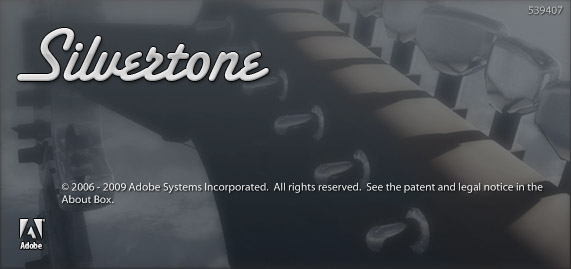
Вместо стандартной заставки вы увидите эту:
Неофициальное название второй версии LR – Silvertone. Интересно как выглядела заставка в первой версии? Что бы вернуть классическую заставку повторите процедуру: Ctrl, Help – About Adobe Photoshop Lightroom.
Навигация в модуле Develop
Разделение Lightroom на модули не всегда удобно. Иногда нужно во время обработки снимков перейти в другую папку или коллекцию. Обычно для этого приходится переключаться в модуль Library, но зачастую можно обойтись и без этого.
Выше ленты кадров находится черная панель. На ней есть путь к файлу, который заканчивается небольшим треугольником. Нажмите на него, и перед вами откроется список из 12-ти посещенных последними папок и коллекций. Часто этого достаточно, что бы попасть в нужное место.
Так же можно воспользоваться стрелками вперед, назад на этой панели. Они работают как кнопки в браузере или в папках. Показывая соответственно предыдущую и следующую директории.
Просмотр фотографии в крупном масштабе
В блоге PhotoStream вычитал интересный прием для детального просмотра снимков.
Как удобно просматривать фотографии в масштабе 1:1 в Лайтруме. Многим это приходится делать, для микростоков особенно, да и вообще, если знаешь что есть пыль на матрице но не знаешь точно, нет ли новой, всё равно приходится. И очень утомляет таскать картинку туда сюда мышкой, зумиться, опять таскать…
Так вот можно сделать так – в Лайтруме переходим в модуль Develop, выставляем зум 1:1, выставляемся в верхний левый угол. А потом. вместо того чтобы таскать туда-сюда, делаем проще – посмотрели видимый кусочек, нажали PgDn. И оно перескочит ровно насколько надо вниз. Дошли до низа, переехали вправо, и то же самое до верха с помощью PgUp.
Кстати, нисколько не удивлюсь, если оно и в фотошопе так же работает, надо проверить на досуге.
Проверил. В Photoshop, к сожалению, не работает.
Использование клавиш в Lightroom
Так же как в Photoshop некоторые возможности Lightroom доступны исключительно с помощью клавиатуры. Я считаю это правильный подход, позволяющий не загромождать интерфейс множеством кнопок. Но как следствие, одного визуального изучения интерфейса недостаточно. У программ Adobe есть эдакое «двойное дно» под названием горячие клавиши.
Что бы быстрее их изучить в Lightroom встроена подсказка. В меню Help выберете пункт Module Shortcuts…
И вы увидите экран со всеми горячими клавишами этого модуля. У каждого модуля свои клавиши, досадно бывает когда они пересекаются и их начинаешь путать. Так же можно скачать PDF-ку с горячими клавишами, распечатать и повесить рядом с монитором.
Итак подборка трюков с горячими клавишами в Lightroom
Клавиша Alt модифицирует многие кнопки и регуляторы. В модуле Develop, Atl позволяет сбрасывать движки в стандартное положение.
При испльзовании движков Exposure, Recovery, Blacks кнопка Alt показывает отсекаемые участки.
Слеш (\) в модуле Develop позволяет сравнивать картинку до и после обработки.
V – просмотр фотографии в черно-белом варианте.
Ctrl+I просмотр свойств снимка. I – циклически меняет выводимую информацию.
При использовании кисти Adjustment Brush, O показывает маску, Shift+O циклически меняет ее цвет: красный – зеленый – белый – черный.
И наконец для комфортного просмотра: L – затемняет интерфейс позволяя остаться один на один с фотографией. Shift+Tab скрывает все панели. F — полноэкранный режим.