
Как ввести математические функции в программе mathcad
Функции в Mathcad
Произвольные зависимости между входными и выходными параметрами задаются при помощи функций. Функции принимают набор параметров и возвращают значение, скалярное или векторное (матричное). В формулах рабочего листа можно использовать стандартные встроенные функции, а также функции, определенные пользователем.
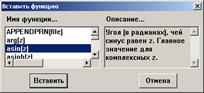
Чтобы использовать функцию в выражении, ее следует вызвать по имени, указав в значения фактических входных параметров в скобках после имени функции. Имена простейших математических функций можно ввести с панели инструментов Калькулятор (Arithmetic). Информацию о других функциях можно почерпнуть в справочной системе или в приложении. Вставить в выражение стандартную функцию можно при помощи команды Вставка > Функция (Insert > Function). В диалоговом окне (рис. 1.9) слева выбирается категория, к которой относится функция, а справа – конкретная функция. В нижней части окна выдается информация о выбранной функции. При вводе функции через это диалоговое окно автоматически добавляются скобки и заполнители для значений параметров.
Пользовательские функции должны быть сначала определены. Определение задается при помощи оператора присваивания. В левой части указывается имя пользовательской функции и, в скобках, формальные параметры – переменные, от которых она зависит. Справа от знака присваивания эти переменные должны использоваться в выражении, например
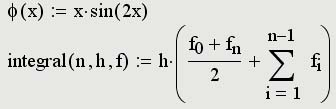
Если для вычисления пользовательской функции необходимо выполнить несколько операций, то в теле функции формируют необходимое число строк с помощью кнопки Add line панели Программирование и в появившиеся заполнители помещают формулы. Отметим, что в операторах тогда допустима операция внутреннего присваивания, задаваемая стрелкой, а все вычисленные подобным образом переменные являются локальными и за пределами функции будут не определенны. Так, на рис. 1.10 функция fct вычисляется за три действия, а переменные с2k и c3k будут видимыми только внутри функции.
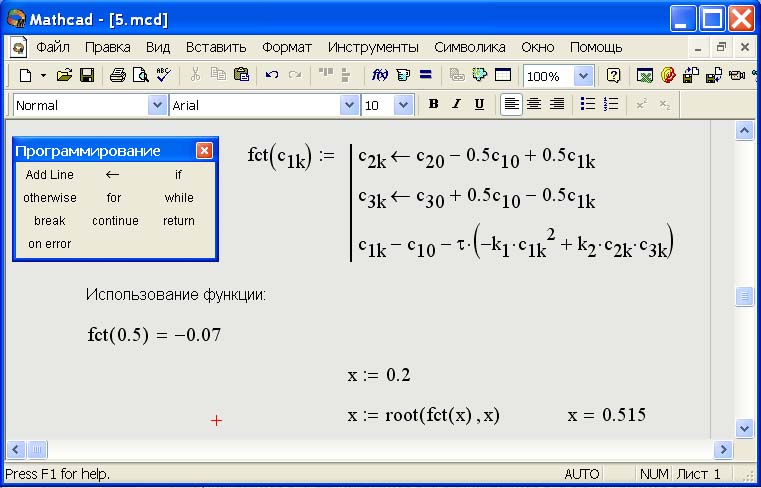
При применении пользовательской функции в последующих формулах ее имя вводят вручную. В диалоговом окне Вставка функции оно не отображается.
Как ввести математические функции в программе mathcad
Пользовательские функции > Создание и использование пользовательской функции
Создание и использование пользовательской функции
1. В папке Custom Functions папки установки PTC Mathcad создайте подпапку для своей пользовательской функции.
2. При необходимости создайте пользовательский файл заголовка или добавьте include-файл mcadincl.h сверху в своей программе на языке C.
3. Напишите C-код своей функции и сохраните файл в созданной подпапке.
4. Выполните компиляцию и компоновку своей пользовательской функции.
5. Перезапустите PTC Mathcad .
6. В открытом документе введите имя функции, укажите требуемые аргументы и выполните вычисление.
Дополнительная информация
• Можно использовать файлы образцов в папке Custom Functions как шаблоны для функции.
• PTC Mathcad автоматически назначает обозначение Функция (Function) для функции.
Как могут вводиться функции в документ mathcad
Чтобы вставить функцию Mathcad в выражение, можно набрать имя с клавиатуры или использовать диалоговое окно.
Часть встроенных функций Mathcad приведена в таблице 2.(Более полную таблицу встроенных функций см. Приложение 1)
Таблица 2. Встроенные функции MathCad.
1. Трансцендентные функции
1.1 Тригонометрические функции
asin(z), acos(z), atan(z)
обратные тригонометрические функции
asinh(z), acosh(z), atanh(z)
обратные гиперболические функции
1.2 Показательные и логарифмические функции
экспоненциальная функция z
натуральный логарифм z (по основанию е)
десятичный логарифм (по основанию 10)
2. Функции сортировки
сортировка элементов векторов в порядке возрастания
сортировка строк матрицы таким образом, чтобы расположить элементы в столбце n в порядке возрастания
сортировка строк матрицы таким образом, чтобы расположить элементы в строке n в порядке возрастания
обращает порядок элементов вектора или строк матрицы
4. Приемы работы с системой MathCad
Документ программы MathCad называется рабочим листом. Он содержит объекты: формулы и текстовые блоки. В ходе расчетов формулы обрабатываются последовательно, слева направо и сверху вниз, а текстовые блоки игнорируются.
Ввод информации осуществляется в месте расположения курсора. Программа MathCad использует три вида курсоров. Если ни один объект не выбран, используется крестообразный курсор, определяющий место создания следующего объекта. При вводе формул используется уголковый курсор, указывающий текущий элемент выражения. При вводе данных в текстовый блок применяется текстовый курсор в виде вертикальной черты.
4.1. Ввод формул
Формулы — основные объекты рабочего листа. Новый объект по умолчанию является формулой. Чтобы начать ввод формулы, надо установить крестообразный курсор в нужное место и начать ввод букв, цифр, знаков операций. При этом создается область формулы, в которой появляется уголковый курсор, охватывающий текущий элемент формулы, например имя переменной (функции) или число. При вводе бинарного оператора по другую сторону знака-операции автоматически появляется заполнитель в виде черного прямоугольника. В это место вводят очередной операнд.
В Mathcad используются три средства для редактирования формул:
крестообразный курсор. Используется для размещения новых выражений, графиков и текстовых областей. Может появляться в свободном пространстве между областями;
маркер ввода. Может использоваться в выражении для удаления и вставки скобок, операторов и отдельных символов, составляющих имена и числа;
выделяющая рамка. Используется для вставки и удаления операторов, чисел, а также имен функций и переменных.
Операция деления, возведения в степень и извлечения корня являются цепкими операторами. После задания одной из них вес вводимое после этого будет частью знаменателя, показателя степени или подкоренного выражения, пока не переместить курсор.
В таблице 3 приведены клавиши, используемые при редактировании формул.
Таблица 3. Клавиши, используемые при редактировании формул.
Увеличивает выделяющую рамку. Превращает маркер ввода в выделяющую рамку.
Уменьшает выделяющую рамку. Превращает в маркер ввода, если выделяющая рамка содержит имя или число.
Перемещает маркер ввода вправо (влево). Переводит рамку на другой операнд выражения, если выделяющая рамка заключает операнд некоторого выражения.
Shift+ (Shift+, Shift+, Shift+)
Выводит крестообразный курсор из выражения вверх (вниз, вправо, влево).
Заключает в выделяющую рамку операнд цепкого оператора. Выводит крестообразный курсор из выражения, если в выделяющую рамку выражение заключено целиком.
Для управления порядком операций используют скобки, которые можно вводить вручную. Уголковый курсор позволяет автоматизировать такие действия. Чтобы выделить элементы формулы, которые в рамках операции должны рассматриваться как единое целое, используют клавишу ПРОБЕЛ. При каждом ее нажатии уголковый курсор «расширяется», охватывая элементы формулы, примыкающие к данному. После ввода знака операции элементы в пределах уголкового курсора автоматически заключаются в скобки.
Элементы формул можно вводить с клавиатуры или с помощью специальных панелей управления. Панели управления открывают с помощью меню View (Вид) или кнопками панели управления Math (Математика). Для ввода элементов формул предназначены следующие панели:
панель управления Arithmetic (Счет) для ввода чисел, знаков типичных математических операций и наиболее часто употребляемых стандартных функций;
панель управления Evaluation (Вычисление) для ввода операторов вычисления и знаков логических операций;
панель управления Graph (График) для построения графиков;
панель управления Matrix (Матрица) для ввода векторов и матриц и задания матричных операций;
панель управления Calculus (Исчисление) для задания операций, относящихся к математическому анализу;
панель управления Greek (Греческий алфавит) для ввода греческих букв (их можно также вводить с клавиатуры, если сразу после ввода соответствующего латинского символа нажимать сочетание клавиш CTRL+G, например [a][CTRL+G] — α, [W][CTRL+G] — Ω);
панель управления Symbolic (Аналитические вычисления) для управления аналитическими преобразованиями.
Введенное выражение обычно вычисляют или присваивают переменной. Для вывода результата выражения используют знак вычисления, который выглядит как знак равенства и вводится при помощи кнопки Evaluate Expression (Вычислить выражение) на панели инструментов Evaluation (Вычисление).
Знак присваивания изображается как «:=», а вводится при помощи кнопки Assign Value (Присвоить значение) на панели инструментов Evaluation (Вычисление). Слева от знака присваивания указывают имя переменной. Оно может содержать латинские и греческие буквы, цифры, символы «‘ »,«_» и «∞», а также описательный индекс. Описательный индекс вводится с помощью символа «.» и изображается как нижний индекс, но является частью имени переменной, например Vinit. «Настоящие» индексы, определяющие отдельный элемент вектора или матрицы, задаются по-другому.
Переменную, которой присвоено значение, можно использовать далее в документе в вычисляемых выражениях. Чтобы узнать значение переменной, следует использовать оператор вычисления.
Операторы и функции системы MathCAD
MATHCAD — универсальный математический пакет, предназначенный для выполнения инженерных и научных расчетов. Основное преимущество пакета — естественный математический язык, на котором формируются решаемые задачи. Объединение текстового редактора с возможностью использования общепринятого математического языка позволяет пользователю получить готовый итоговый документ. Пакет обладает широкими графическими возможностями, расширяемыми от версии к версии. Практическое применение пакета существенно повышает эффективность интеллектуального труда.
От других продуктов аналогичного назначения MATHCAD отличается ориентация на создание высококачественных документов (докладов, отчетов, статей) в режиме WYSIWYG (What You See Is What You Get). Это означает, что, внося изменения, пользователь немедленно видит их результаты и в любой момент может распечатать документ во всем блеске. Работа с пакетом за экраном компьютера практически совпадает с работой на бумаге с одной лишь разницей — она более эффективна. Преимущества MATHCAD состоит в том, что он не только позволяет провести необходимые расчеты, но и оформить свою работу с помощью графиков, рисунков, таблиц и математических формул. А эта часть работы является наиболее рутинной и мало творческой, к тому же она и время емкая и малоприятная.
Для тех, кто работает в группах, предусмотрены средства коллективной работы. Возможна поддержка связи с удаленными пользователями по электронной почте: рабочее пространство в стандартном формате, как и электронное сообщение, можно пересылать непосредственно из программы. Так же при интеграции с информационной системой World Wide Web, позволяющая экспортировать и импортировать рабочие документы в Internet, просматривать по WWW- сообщения и осуществлять гипертекстовые переходы для доступа к информации.
НАЗНАЧЕНИЕ СИСТЕМЫ
MathCAD является интегрированной системой программирования, ориентированной на проведение математических и инженерно-технических расчетов.
Система MathCAD содержит текстовый редактор, вычислитель и графический процессор.
Текстовый редактор — служит для ввода и редактирования текстов. Тексты являются комментариями и входящие в них математические выражения не выполняются. Текст может состоять из слов, математических выражений и формул, спецзнаков. Отличительная черта системы — использование общепринятой в математике символики (деление, умножение, квадратный корень).
Вычислитель — обеспечивает вычисление по сложным математических формулам, имеет большой набор встроенных математических функций, позволяет вычислять ряды, суммы, произведения, определенный интеграл, производные, работать с комплексными числами, решать линейные и нелинейные уравнения, проводить минимизацию функции, выполнять векторные и матричные операции и т.д.. Легко можно менять разрядность чисел и погрешность итерационных методов.
Графический процессор — служит для создания графиков. Он сочетает простоту общения с пользователем с большими возможностями графических средств. Графика ориентирована на решение типичных математических задач. Возможно быстрое изменение размеров графиков, наложение их на текстовые надписи и перемещение их в любое место документа. Графический процессор MathCAD автоматически поддерживает работу с математическим процессором. Последний заметно повышает скорость расчетов и вывода графиков, что существенно в связи с тем, что MathCAD всегда работает в графическом режиме. Это связано с тем, что только в этом режиме можно формировать на экране специальные математические символы и одновременно применять их вместе с графиками и текстом. MathCAD поддерживает работу со многими типами принтеров, а так же с плоттерами.
MathCAD — система универсальная, т.е. она может использоваться в любой области науки и техники, везде, где применяются математические методы. Запись команд в системе MathCAD на языке, очень близком к стандартному языку математических расчетов, упрощает постановку и решение задач.
ОСНОВНЫЕ МЕНЮ СИСТЕМЫ
Основное меню содержит следующие позиции:
File, Edit, Window, Help– эти группы команд стандартны для всех windows-приложений, на них останавливаться не будем.
View —Наряду со стандартными пунктами имеются команды «Animate»и «Playback»позволяющие создавать и проигрывать анимации.
В пункте «Preferences» можно задать параметры подключения программы к интернет и настройки проверки правописания (только английский язык)
Insert — группа команд по управлению вставкой в документ различных объектов.
Graph– позволяет вставлять в документ графики в 2-х, 3-х мерных и полярной системах координат
Matrix —позволяет вставлять в документ числовой массив
Function —позволяет вставлять в документ функции (причем как обычные математические – синус, косинус, так и специфические MathCADа.
Unit —позволяет вставлять в документ единицы измерения (метры, градусы и т.п.)
Picture —позволяет вставлять в документ картинки
Math Region/Text Region —позволяет помечать: где вводятся просто текст, а где – формулы
Page Break —позволяет вставлять в документ принудительный переход на следующую страницу
Hyperlink —позволяет вставлять в документ гиперссылку
Reference —позволяет вставлять в документ ссылку на другой файл
Component —позволяет вставлять в документ другой файл из расчетных программ Например из Excel-я, из MathLab.
Object —позволяет вставлять в документ вообще любой файл, например Flash.
Format — группа команд по форматированию документа
Команды задают шрифт, цвет, единицы измерение, отступы для Equation– математических формул;
Results– результатов;
Text– текста;
Paragraph– параграфа;
Tabs– табуляции;
Properties– выделенного объекта;
Graph– формат графиков;
Color– цветовые настройки;
Separate regions/Align regions –разбиение и выравнивание областей
Area –блокировка/разблокировка области
Headers/Footers –заголовок и «подвал» страницы
Repaginate now –переразбить страницы
Math — группа команд по калькуляции формул
Calculate– вычислить выражение;
Calculate Worksheet– вычислить все на листе;
Automatic Calculation– автоматическое вычисление;
Options– точность вычислений;
Symbolics — группа команд для алгебраических вычислений
Evaluate– вычислить (алгебраически/с плав. точкой/комплексные числа);
Simplify– упростить;
Variable, Matrix– работа с переменными и матрицами;
ВОЗМОЖНОСТИ СИСТЕМЫ
Математический интерпретатор системы — наиболее интересная её часть. Математические формулы, подлежащие интерпретации, записываются в общепринятом виде. Например, вычисление квадратного корня из двух в системе MathCAD задаётся как √2 =, а не в виде PRINT SQR (2) , как это делается, скажем, на Бейсике. Для ввода формул используются шаблоны, вводимые определёнными комбинациями клавиш. Имеется возможность изменения формата представления чисел, например числа знаков после разделительной точки, погрешности вычислений и обозначения мнимой единицы (i на j и наоборот) при операциях с комплексными числами.
В MathCAD предусмотрены средства для решения нелинейных уравнений, не имеющих аналитических решений. Так, функция root (f(x,y,z,),x) ищет значение переменной x, при котором f(x,y,z) = 0. Более сложные вычисления (решение систем нелинейных уравнений, минимизация функций нескольких переменных и др.) обеспечиваются организацией вычислительного блока, открываемого словом Given.
Специалистов в электротехнике и энергетике может привлечь способность системы MathCAD выполнять все предусмотренные в ней вычисления как с действительными, так и с комплексными числами.
В MathCAD введён функционально полный набор векторных и матричных операций. Это существенно облегчает решение задач линейной алгебры. В качестве примера в MathCAD даётся решение системы линейных уравнений с комплексными коэффициентами, в ходе которого производится обращение комплексной матрицы. К таким уравнениям приводит анализ электрических и электронных цепей на переменном токе.
Есть средства линейной и сплайн-интерполяции и экстраполяции данных. Линейная интерполяция графически означает просто соединение узловых точек графика отрезками прямых. В отличие от неё сплайн-интерполяция напоминает соединение этих точек с помощью гибкой линейки. Строго математически это означает проведение через каждые три точки линии, описываемой кубическим полиномом. При этом во всех стыкуемых точках обеспечивается непрерывность как первой, так и второй производной каждого из полиномов. Сплайн-интерполяция — это мощное средство представления данных, заданных небольшим числом узловых точек.
ВЫЧИСЛЕНИЯ В MATHCAD
Понятия, используемые в MathCAD: переменная, константа, системная переменная, функция, оператор.
Задание переменных возможно с пределами изменения, что дает возможность проведения циклических вычислений. Целоисчисленная переменная, меняющаяся с шагом 1 от значения Start до значения End, задается следующим образом:
Name: Start;End что дает Name:= Start..End
Идентификаторы
Алфавит системы MathCAD строчные и прописные латинские буквы, арабские цифры, ряд греческих букв и специальных знаков. С их помощью задаются имена встроенных функций и операторы и идентификаторы. Идентификаторы должны начинаться с буквы и их имена должны быть уникальны. (qwerty, resultat – можно; 1u, sin, альфа — нельзя)
Греческие буквы вводятся нажатием клавиши Alt и некоторых латинских букв.
Константы — это тип данных, имеющие неизменное значение во всей программе. В системе имеется только один тип констант — числовые. К числовым константам могут относиться и предварительно определенные переменные (системные переменные):
е = 2.71823 основание натурального логарифма
TOL = 0.001 погрешность численных методов
ORIGIN = 0 нижняя граница индексации массивов
Значения их можно переопределить, но не рекомендуется.
Переменные: набирается: Х:=123
Для ввода значений переменных Х = 123. Форма вывода зависит от установленного пользователем формата вывода. Он может быть глобальным, то есть относиться ко всей программе, может быть локальным, то есть действовать в ограниченной области.
RADIX = d — тип используемых чисел (d — десятичные).
PRECISION DISPLAYED = 4 — количество знаков после запятой.
EXPONENTIAL THRESHOLD = 6 — граница представления чисел в экспоненциальной форме.
IMARGINARY SYMBOL = i — обозначение для мнимой единицы.
ZERO TOLERANCE = 15 — значение машинных нулей при вычислении.
COMPLEX TOLERANCE = 15 — представление машинных нуля для комплексных чисел.
OVERALE DEFAULT — глобальная установка данных.
REVERT — возврат к исходным данным.
DONE — продолжение работы.
Для задания циклических вычислений с целоисчисленной управляющей переменной цикла пользуйтесь следующей конструкцией:
Если Nнач < Nкон, то шаг изменения переменной положительный, если Nнач > Nкон, то отрицательный.
Функции. В системе имеется множество функций (тригонометрические, гиперболические, статистические, и т.д.). функция в ответ на обращение к ней по имени с указанием аргументов должны возвратить свое значение.
Можно задать внешние функции, или функции пользователя.
eх es (Х):=exp(sin(X)) — такая функция будет вести себя как встроенная
Операторы. Специальные знаки или слова, вызывающие определенные действия (+, -, =, :, , Ö ).
Операторы и функции системы MathCAD
Операторы в системе — это команды, выраженные в виде специальных знаков, предназначенные для выполнения различных математических операций:
факториал X! 4!=24
абсолютное значение |x |-5|=5
нижний индекс Х[i Xi
суммирование членов ряда i$X åXi
перемножение членов ряда i i#x
определенный интеграл x&f(x)
Функции — exp(x), ln(x), log(x), cos(x) и т.д.
Суммирование членов ряда
i$х i:=1..5
Векторными и матричными переменными в системе MathCAD, называются переменные с заданными пределами изменения.
Можно использовать другую конструкцию:
шаг в этом случае равен Nслу-Nнач
Цикл с нецелоисчисленным изменением
Пример реализации двойного цикла с вложением.
i:=1..4 — внешний цикл
Система MathCAD оперирует с двумя типами массивов. Первый — одномерные массивы или векторы, второй — двумерные или матрицы.
Для задания вектора Alt+M, после этого может быть введено количество строк и столбцов.
Векторы обозначаются V, матрицы M, скалярные величины — буквой z.
z*v умножение вектора на скаляр
v1*v2 умножение двух векторов
m1+m2 сложение матриц
m1-m2 вычитание матриц
m n возведение матрицы в n-степень
m t транспортирование матрицы (обозначается как M[Alt]!)
Sv сумма всех элементов вектора (обозначается как Alt+$+V)
Система имеет так же ряд функций:
length(v) количество элементов вектора
last(v) возвращает индекс последнего элемента вектора max(v)максимальное значение
Назначение Mathcad
Mathcad является математическим редактором, позволяющим проводить разнообразные научные и инженерные расчеты, начиная от элементарной арифметики и заканчивая сложными реализациями численных методов.
Mathcad, построен в соответствии с принципом «что Вы видите, то и получите». Достаточно просто вводить математические выражения с помощью встроенного редактора формул, причем в виде, максимально приближенном к общепринятому и тут же получать результат.
Математические выражения и текст вводятся с помощью формульного редактора Mathcad,
Mathcad позволяет решать различные задачи:
проведение математических расчетов;
подготовка графиков с результатами расчетов;
ввод исходных данных и вывод результатов в файлы
подготовка отчетов работы в виде печатных документов;
получение различной справочной информации из области математики.
Математические расчеты производятся немедленно, в соответствии с введенными формулами.
Графики различных типов вставляются непосредственно в документы.
Символьные вычисления позволяют осуществлять аналитические преобразования.
Mathcad позволяет получать разнообразную справочную информацию по математике, физике, механике, химии.
Для вычисления достаточно ввести с клавиатуры выражение, например Cos(4/5)=
После того, как будет нажата клавиша со знаком равенства, появится результат
Подобным образом можно проводить и более сложные и громоздкие вычисления, используя для ввода соответствующие панели
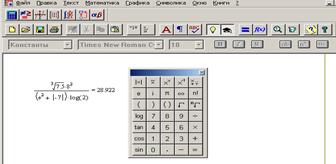
Чтобы ввести встроенную функцию в выражение: определите место в выражении, куда следует вставить функцию, нажмите кнопку с надписью f(x) на панели инструментов и имя встроенной функции.
В Mathcad переменные, операторы и функции вводятся и вычисляются так, как они были бы написаны на листе бумаги. Математические выражения вычисляются слева направо и сверху вниз. Чтобы определить переменную, достаточно ввести ее имя и присвоить ей некоторое значение, для чего служит оператор присваивания. Введите в желаемом месте имя переменной, например W и ведите оператор присваивания с помощью клавиши «:» или нажатием соответствующей кнопки на панели инструментов
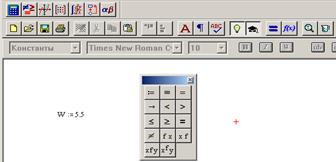
В Mathcad числовые переменные и функции могут обладать размерностью.

Чтобы создать размерную переменную введите символ умножения после значения переменной и выберите команду «Математика à Единицы» либо нажмите кнопку с изображением мерного стакана.
В списке «Единица измерения» выберите нужную единицу измерения
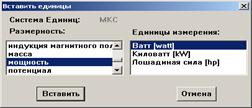
Задав значения аргументам, присвоим нужное выражение искомой переменной и с помощью символа «=», получим ответ.
Mathcad контролирует корректность применения размерных переменных. Нельзя, например, складывать переменные разной категории размерности
Справочная система – MathCAD Help
MathCAD имеет обширную справку MathCAD Help по применению всех своих инструментов и возможностей (F1) (рисунок 21).
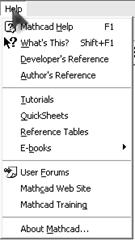
Рисунок 21 Окно MathCAD
Для поиска требуемой информации удобно пользоваться поисковой системой и необходимо знание написания требуемых терминов на английском языке.
Tutorials – краткий учебник по MathCAD с описанием его расширенных возможностей по взаимодействию с другими программными продуктами.
QuickSheets – примеры применения возможностей MathCAD.
Referens Tables – обширные справочники по различным областям знаний, выполненные как MathCAD-документ. Имеющуюся информацию (формулы, текст и т.д.) при необходимости можно просто скопировать в свой документ (перетаскиванием).
? Произвести поиск в справочной системе MathCAD и записать формулу для вычисления момента инерции массы (Mass Moments Of Inertia) тонкого диска (Thin Disk).
Приемы работы с системой Mathcad
В ходе расчетов формулы обрабатываются последовательно, слева направо и сверху вниз, а текстовые блоки игнорируются.
Ввод данных осуществляется в месте расположения курсора. Программа Mathcad использует три вида курсоров. Если ни один объект не выбран, используется крестообразный красный курсор, определяющий место создания следующего объекта. При вводе формул используется уголковый синий курсор, указывающий текущий элемент выражения. При вводе данных в текстовый блок применяется текстовый курсор в виде красной вертикальной черты.
Ввод формул
Формулы – основные объекты рабочего листа. Новый объект по умолчанию является формулой. Чтобы начать ввод формулы, надо установить крестообразный курсор в нужное место и начать ввод букв, цифр, знаков операций. При этом создается область формулы, в которой появляется уголковый курсор, охватывающий текущий элемент формулы, например имя переменной (функции) или число. При вводе бинарного оператора по другую сторону знака операции автоматически появляется заполнитель в виде черного прямоугольника. В это место вводят очередной операнд.
Для управления порядком операций используют скобки, которые можно вводить вручную. Уголковый курсор позволяет автоматизировать такие действия.
Чтобы выделить элементы формулы, которые в рамках операции должны рассматриваться как единое целое, используют клавишу ПРОБЕЛ. При каждом ее нажатии уголковый курсор «расширяется», охватывая элементы формулы, примыкающие к данному. После ввода знака операции элементы в пределах уголкового курсора автоматически заключаются в скобки.
Элементы формул можно вводить с клавиатуры или с помощью специальных панелей управления. Панели управления открывают с помощью меню View (Вид) или кнопками панели управления Math (Математика).
Введенное выражение обычно вычисляют или присваивают переменной. Для вывода результата выражения используют знак вычисления, который выглядит как знак равенства «=» и вводится при помощи кнопки Evaluate Expression (Вычислить выражение) на панели инструментов Evaluation (Вычисление).
Знак присваивания изображается как «:=», а вводится при помощи кнопки Assign Value (Присвоить значение) на панели инструментов Evaluation (Вычисление). Слева от знака присваивания указывают имя переменной. Оно может содержать латинские и греческие буквы, цифры, символы «’», «_» и «∞», а также описательный индекс. Описательный индекс вводится с помощью символа «.» и изображается как нижний индекс, но является частью имени переменной, например Vinit.. Настоящие» индексы, определяющие отдельный элемент вектора или матрицы, задаются по-другому.
Переменную, которой присвоено значение, можно использовать далее в документе в вычисляемых выражениях. Чтобы узнать значение переменной, следует использовать оператор вычисления.
В следующем примере вычислена площадь круга с радиусом 2 (использованы переменные г и s, значение постоянной p определено в программе Mathcad по умолчанию).
| r:=2 | s:= p r 2 | s=12.566 |
Ввод текста
Текст, помещенный в рабочий лист, содержит комментарии и описания и предназначен для ознакомления, а не для использования в расчетах. Программа Mathcad определяет назначение текущего блока автоматически при первом нажатии клавиши ПРОБЕЛ. Если введенный текст не может быть интерпретирован как формула, блок преобразуется в текстовый и последующие данные рассматриваются как текст. Создать текстовый блок без использования автоматических средств позволяет команда Insert > Text Region (Вставка > Текстовый блок).
Иногда требуется встроить формулу внутрь текстового блока. Для этого служит команда Insert > Math Region (Вставка > Формула).
? При х = 5, у = 6 определить значение арктангенса следующего выражения
5.4 Преобразование алгебраических выражений
Большинство вычислений в Mathcad можно выполнить тремя способами:
1. выбором операции в меню,
2. с помощью кнопочных панелей инструментов
3. обращением к соответствующим функциям.
В Mathcad можно выполнить символьные преобразования алгебраических выражений с выделенными выражениями или с выделенными переменными (меню Symbolics):
К операциям с выделенными выражениями относятся следующие:
Evaluate (Вычислить), Simplify (Упростить), Expand (Разложить по степеням) Factor (Разложить на множители), Collect (Разложить по подвыражению);
К числу операций с выделенными переменными относятся:
1. Polynomial Coefficients (Полиномиальные коэффициенты);
2. Меню Symbolics — Variable (символьные вычисления с выделенными переменными: Solve (Решить относительно переменной), Substitute (Заменить переменную), Differentiate (Дифференцировать по переменной), Integrate (Интегрировать по переменной), Expand to Series . (Разложить в ряд), Convert to Partial Fraction (Разложить на элементарные дроби
3. В подменю Symbolics — Transform содержится раздел операций преобразования со следующими возможностями: Fourier Transform (Преобразование Фурье), Inverse Fourier Transform (Обратное преобразование Фурье), Laplace Transform (Преобразование Лапласа), Inverse Laplace Transform (Обратное преобразование Лапласа), Z Transform (Z-преобразование), Inverse Z Transform (Обратное Z-преобразование).
В подменю Symbolics-Evaluation Style. (Стиль вычисления) можно задать вывод результата символьной операции под основным выражением, рядом с ним или вместо него.
Если Mathcad не может выполнить требуемую операцию, то он выводит в качестве результата вычислений исходное выражение.
Следует помнить, что Mathcad далеко не всегда преобразует выражение к самому простейшему виду.
? Средствами Mathcad разложите на простейшие дроби рациональную дробь:
Построение 2D-графиков
Для построения графика функции надлежит определить функцию и ее аргумент с диапазоном значений. Подчеркнем то, что Mathcad вычисляет функцию только в указанных точках и выполняет линейную интерполяцию между ними, так что для получения гладких кривых следует выбирать достаточно малый шаг.
Затем вызывается меню построения графиков Insert / Graph и выбирается нужный вариант.
При построении декартова графика (данный режим ускоренно можно вызывать и набором символа @) в соответствующих слотах посередине координатных осей указываются имена аргумента и функции (рисунок 20, пример 4).
Диапазон изменения независимой переменной можно задать или изменить непосредственно на оси абсцисс графика. По умолчанию аргумент меняется в диапазоне -10..10. При наличии предварительного интервального определения последнее нужно исключить или откорректировать.
Для размещения на графике нескольких функций одного аргумента на оси ординат через запятую указываются имена функций (набор запятой вызывает переход на новую строку). Щелчок мышью вне выделенной области графика вызывает построение графика.
Выбор в графической подпанели или через меню Format / Graph режима Zoom позволяет очертить указателем мыши область значений, для которой график перестраивается в более крупном масштабе.
После вызова второго дополнительного инструмента («локатора») и щелчка [LM] по графику в специальной панели X — Y Trase отражаются координаты перекрестия графического курсора, которое мышью выводится в характерные точки: корни, экстремумы, пересечения кривых и т.п. Эти координаты по одной копируются (Copy X/Y) в буфер обмена и переносятся в рабочий лист. Затем можно вернуться к прежнему масштабу.
При построении графиков по ранее вычисленным массивам необходимо задать диапазон изменения индексов, выбрать тип графика и указать на осях соответственно xi, yi (для простейшего случая).
Для редактирования полученного графика выполните двойной [LM] щелчок мышью в любой точке области кривой (или выберите пункт Format (Формат) контекстного меню). При этом откроется окно Formatting Currently Selected X-Y Plot (Форматирование выделенной X-Y зависимости), содержащее несколько закладок с различными опциями отображения кривых.
? Графическим методом найти точки пересечения функций и (изобразить схематически графики и записать координаты точек пересечения)
Решение систем уравнений
Mathcad даёт возможность решать системы уравнений символьно и численно. Максимальное число уравнений и переменных равно пятидесяти.
5.6.1 Численное решение системы уравнений
Результатом решения системы будет численное значение искомого корня. Для численного решения системы уравнений выполните следующее:
1). Задайте начальные приближения для всех неизвестных, входящих в систему уравнений. Mathcad решает уравнения при помощи итерационных методов, в которых начальное приближение определяет корень, который найдёт Mathcad.
2). Напечатайте ключевое слово Given. Оно указывает Mathcad, что далее следует система уравнений.
3). Введите уравнения и неравенства в любом порядке ниже ключевого слова Given. Для ввода знака булева равенства“=” в уравнения используйте панель инструментов Boolean или сочетание клавиш .
4). Введите выражение, которое включает функцию Find.
F ind(x, y. ) – возвращает численные значения x, y. которые удовлетворяют уравнениям и неравенствам, находящимся в блоке решений. Если вы решаете систему N переменных, то блок решений должен содержать N уравнений.
Функция Find возвращает скаляр, если блок решения содержит одну неизвестную. В противном случае функция возвращает вектор, первый элемент которого x, второй элемент — y,и так далее (см. Пример 1).
В блоке решения недопустимы следующие выражения:
1). Выражения со знаком “¹”.
2). Выражения, содержащие оператор присваивания (“:=“).
3). Неравенства вида a
Если в процессе решения уравнений на каком-либо шаге итераций не может быть найдено более приемлемое приближение к искомому решению по сравнению с предыдущим шагом, то поиск решения прекращается, а функция Find помечается сообщением об ошибке ‘did not find solution’.
Причиной появления этого сообщения об ошибке может быть следующее:
1). Поставленная задача может не иметь решения.
2). Для уравнения, которое не имеет вещественных корней, в качестве начального приближения взято вещественное число. Если решение задачи комплексное, то оно будет найдено, только если в качестве начального приближения взято комплексное число.
3). В процессе поиска решения достигнута точка из которой невозможно выбрать подходящее направление спуска – направление вдоль которого ищется следующее приближение. Для поиска искомого решения пробуйте использовать различные начальные приближения или добавьте ограничения на переменные в виде неравенств, чтобы миновать нежелательную точку остановки.
4). Возможно, поставленная задача не может быть решена с заданной точностью. Попробуйте уменьшить значение встроенной переменной TOL в меню Math \ Options \ Built — in Variables .

Организация стока поверхностных вод: Наибольшее количество влаги на земном шаре испаряется с поверхности морей и океанов (88‰).


Опора деревянной одностоечной и способы укрепление угловых опор: Опоры ВЛ — конструкции, предназначенные для поддерживания проводов на необходимой высоте над землей, водой.
Поперечные профили набережных и береговой полосы: На городских территориях берегоукрепление проектируют с учетом технических и экономических требований, но особое значение придают эстетическим.
Похожие публикации:
- Как включить проверку орфографии в icq new
- Как восстановить удаленный аккаунт в telegram
- Как выйти из telegram
- Как добавить бота в диалог telegram
Как ввести математические функции в программе mathcad
Программирование c использованием программ-функций MathCad
Напомним, что реализовать тот или иной алгоритм вычисления в пакете Mathcad можно двумя способами:
вставляя соответствующие операторы или функции в текст документа Mathcad. Такой способ называется программированием в тексте документа;
используя так называемые программы-функции, которые содержат конструкции, во многом подобные конструкциям таких языков как Pascal или FORTRAN : операторы присваивания, операторы циклов, условные операторы и т.д. Написание программ — функций в Mathcad позволяет решить задачи, которые невозможно решить используя только операторы и функции Mathcad. Такой способ будем называть программированием в программе-функции. Такое программирование включает два этапа:
Рассмотрим отдельно эти два этапа.
2.1. Описание программы — функции и локальной оператор присваивания
Перед тем как использовать программу-функцию нужно ее задать , т.е. выполнить описания. Описание программы-функции размещается в рабочем документе перед вызовом программы-функции и включает в себя имя программы-функции, список формальных параметров ( который может отсутствовать ) и тело программы-функции. Рассмотрим эти понятия.
Каждая программа-функция Mathcad имеет оригинальное имя, используя которое осуществляется обращение к этой программе-функции. Через это же имя ( и только через это имя ) “возвращается” в рабочий документ результат выполнения программы-функции.
После имени программы-функции идет список формальных параметров, заключенный в круглые скобки. Через формальные параметры «внутрь» программы-функции “передаются” данные необходимые для выполнения вычислений внутри программы . В качестве формальных параметров могут использоваться имена простых переменных, массивов и функций. Формальные параметры отделяются друг от друга запятой.
Замечание 2.1. Программа-функция может не иметь формальных параметров и тогда данные передаются через имена переменных, определенных выше описания программы-функции.
Тело программы—функции включает любое число операторов локальных операторов присваивания, условных операторов и операторов цикла, а также вызов других программ-функций и функций пользователя.
Порядок описания программы—функции Mathcad. Для ввода в рабочий документ описания программы-функции необходимо выполнить следующие действия:
ввести имя программы-функции и список формальных параметров, заключенный в круглые скобки (см. Замечание 6.1 );
ввести символ “:” — на экране отображается как “: =”;
открыть наборную панель Программирования (см. параграф 4.1) и щелкнуть кнопкой “Add line” . На экране появится вертикальная черта и вертикальный столбец с двумя полями ввода для ввода операторов, образующих тело программы-функции ( см. рис. 2.1).


Рис. 2.1. Структура программы-функции
перейти в поле 1 ( щелкнув на нем мышью или нажав клавишу [Tab] ) и ввести первый оператор тела программы-функции. Так как самое нижнее поле всегда предназначено для определения возвращаемого программой значения, то поля ввода для дополнительных операторов открываются с помощью щелчка на кнопке “Add line” панели программирования. При этом поле ввода добавляется внизу выделенного к этому моменту оператора. Для удаления того или иного оператора или поля ввода из тела программы-функции, нужно заключить его в выделяющую рамку и нажать клавишу [Delete] ( см. рис. 2.2) ;


Рис. 2.2. Добавление операторов в тело программы-функции
заполнить самое нижнее поле ввода ( поле 2 ), введя туда выражение, определяющее возвращаемое через имя программы-функции значение ( см. рис. 2.3 ).
В приведенном примере формальным параметром является простая переменная x , тело программы включает два локальных оператора присваивания ( см. следующий пункт ) и значение переменной z определяет возвращаемый через имя функции результат выполнения программы-функции.

Рис. 2.3. Окончательная структура программы-функции
Локальный оператор присваивания. Для задания внутри программы значения какой-либо переменной используется так называемый локальный оператор присваивания, имеющий вид:
< имя — переменной > 
Внимание ! Использование «обычного» оператора присваивания ( обозначается : = ) в теле программы-функции приводит к синтаксической ошибке.
Использование пакета MathCAD для выполнения инженерных расчетов
Данный пакет, в отличие от большинства других современных математических приложений, построен в соответствии с принципом WYSIWYG (What You See Is What You Get — что Вы видите, то и получите), поэтому он очень прост в использовании (в том числе из-за отсутствия необходимости сначала писать программу, реализующую те или иные математические расчеты, а потом запускать ее на исполнение).
В MathCAD достаточно просто вводить математические выражения с помощью встроенного редактора формул, причем в виде, максимально приближенном к общепринятому, и тут же получать результат.
Создатели рассматриваемого пакета сделали все возможное чтобы пользователь, не обладающий специальными знаниями в программировании мог в полной мере приобщиться к достижениям современной вычислительной науки и компьютерных технологий.
Чтобы эффективно работать с редактором MathCAD, достаточно базовых навыков пользователя, однако и профессиональные программисты могут извлечь из MathCAD намного больше, создавая различные программные решения, существенно расширяющие возможности, непосредственно заложенные в MathCAD.
В реальной жизни математикам приходится решать одну или несколько из следующих задач (при этом с ними с успехом справляется MathCAD):
- 1) вводить на компьютере разнообразные математические выражения (с помощью формульного редактора MathCAD, который по возможностям и простоте использования не уступает, к примеру, редактору формул, встроенному в Microsoft Word);
- 2) проводить математические расчеты (в MathCAD производятся немедленно в соответствии с введенными формулами);
- 3) готовить графики с результатами расчетов (в MathCAD графики различных типов с богатыми возможностями форматирования вставляются непосредственно в документы);
- 4) вводить исходные данные и выводить результаты в текстовые файлы или файлы с базами данных в других форматах;
- 5) готовить отчеты работы в виде печатных документов (так, документы могут быть распечатаны непосредственно в MathCAD в том виде, который пользователь видит на экране компьютера, или сохранены в формате RTF для последующего редактирования в более мощных текстовых редакторах (например, Microsoft Word);
- 6) готовить Web-страницы и публикации результатов в Интернете (в MathCAD возможно сохранение документов в формате Web-страницы, причем создание файлов с рисунками происходит автоматически);
- 7) получать различную справочную информацию из области математики (в MathCAD символьные вычисления позволяют мгновенно получить разнообразную справочную математическую информацию, а система помощи и Центр Ресурсов помогают быстро отыскать нужную справку или пример тех или иных расчетов).
Сочетание входящих в состав MathCAD нескольких интегрированных между собой компонентов (мощного текстового редактора для ввода и редактирования как текста, так и формул; вычислительного процессора для проведения расчетов согласно введенным формулам, и символьного процессора, являющегося, по сути, системой искусственного интеллекта, этих компонентов), создает удобную вычислительную среду для разнообразных математических расчетов и, одновременно, документирования результатов работы.
Когда MathCAD 2001 будет установлен на компьютере и запущен на исполнение, появляется основное окно приложения, показанное на рис. 2.11.
Окно имеет ту же структуру, что и большинство приложений Windows: сверху вниз располагаются заголовок окна, строка меню, панели инструментов (стандартная и форматирования) и рабочий лист, или рабочая область, документа (worksheet), а новый документ создается автоматически при запуске MathCAD. В самой нижней части окна находится строка состояния. При запуске MathCAD можно также увидеть окно — Resource Center (Центр Ресурсов), которое является, по сути, отдельной программой-путеводителем по возможностям MathCAD, снабженной множеством примеров решения самых различных математических, физических и инженерных задач — в работе вы можете либо не обращать на него внимания, либо пользоваться как хорошим дополнением к справочной системе.

Рис. 2.11. Окно приложения MathCAD после первого запуска
Приступать к вводу выражений в пустой документ можно, закрыв окно Tip of the Day (совет дня). Наиболее простой способ ввода — это ввод формул с клавиатуры.
Чтобы выполнить простые расчеты по формулам:
- 1) определите место в документе, где должно появиться выражение, щелкнув мышью в соответствующей точке документа;
- 2) введите левую часть выражения;
- 3) введите знак равенства .
В качестве простейшего примера расчета можно привести вычисление синуса числа — для этого достаточно ввести с клавиатуры выражение типа sin (1/4)=. После того как будет нажата клавиша со знаком равенства, с правой стороны выражения появится результат.
Лекция 1. Система математических расчетов MathCAD и особенности ее применения
Интегрированная компьютерная система MathCAD (Mathematical Computer Aided Design) является математическим редактором, позволяющим проводить разнообразные научные и инженерные расчеты, начиная от элементарной арифметики и заканчивая сложными реализациями численных методов. Пользователи MathCAD – это студенты, ученые, инженеры, разнообразные технические специалисты. Благодаря простоте применения, наглядности математических действий, обширной библиотеки встроенных функций и численных методов, возможности символьных вычислений, а также превосходному аппарату представления результатов (графики самых различных видов, мощных средств подготовки печатных документов и Web-страниц), MathCAD стал наиболее популярным математическим приложением. Эта система широко используется и для ведения экономических расчетов благодаря наличию встроенных функция для финансового анализа.
Лекция 1. Система математических расчетов MathCAD и особенности ее применения
Входной язык, встроенные функции и модули системы MathCAD
Лабораторное занятие 1: Вычисления и типы данных
Переменные, функции и операторы
Основные инструменты математики – это операции с переменными и функциями. В MathCAD переменные, операторы и функции реализованы в интуитивной форме, т.е. выражения в редакторе вводятся и вычисляются так, как они были бы написаны на листе бумаги. Порядок вычислений в документе MathCAD также очевиден: математические выражения и действия воспринимаются процессором слева направо и сверху вниз.
Перед использованием переменных в выражении они должны быть определены. Чтобы определить переменную, достаточно ввести ее имя и присвоить ей некоторое значение. Для этого служит оператор присваивания, который можно ввести с помощью клавиши Двоеточие или с помощью кнопки Definition (Присваивание) на палитрах Calculator (Арифметика) или Evaluation (Вычисления).
Задание 5. Вычислить значение выражения, содержащего переменные:
Порядок выполнения задания:
1. Введите текстовую область Задание 5.
2. Установите маркер ввода правее и ниже текстовой области и, с помощью клавиатуры, введите следующую последовательность символов: t:2.5. На экране вы увидите результат выполнения операции присваивания t:=2.5.
3. Установите маркер ввода правее и ниже оператора присваивания и присвойте переменной g значение 9.81.
4. Установите маркер ввода правее и ниже второго оператора присваивания и нажмите следующую последовательность клавиш:
g * t ^ 2 Пробел / 2 Пробел Пробел =
5. Щелкните левой кнопкой по свободному месту документа и на экране вы увидите результат:
6. Сохраняете изменения в документе Арифметика.
Задание 6. Самостоятельно вычислите значение выражения
Ввести новое значение переменной можно как в виде числа, так и в виде математического выражения, содержащего другие переменные и функции. Например:
Функции в MathCAD записываются в обычной для математики форме f(x,y,…). Используемые в системе функции можно разделить на два вида: встроенные функции и функции, определенные пользователем. Применение функций обоих типов в расчетах совершенно одинаково с тем исключением, что любую встроенную функцию можно сразу использовать в любом месте документа, а пользовательскую функцию необходимо предварительно определить в документе до момента вычисления ее значения.
Ввод встроенных функций удобно осуществлять с помощью диалогового окна Insert Function (Вставить функцию), которое можно вызвать одноименной командой на панели инструментов Стандартные.
Рис. 2. Диалоговое окно для выбора стандартных функций
Перечень стандартных функций приведен в приложении 1.
Пользовательские функции могут содержать любое количество переменных, операторов и функций.
Задание 7. Определите функцию пользователя, выполнив следующие операции:
1. Введите текстовую область Задание 7.
2. Введите имя функции: f(x,y) и оператор присваивания.
3. Введите в появившийся местозаполнитель выражение, определяющее пользовательскую функцию, например: x 2 ·cos(x+y).
4. На экране появится запись:
Все переменные, присутствующие справа в выражении определения функции, либо должны входить в список аргументов функции (в скобках, слева после имени функции), либо должны быть определены ранее. В противном случае будет выведено сообщение об ошибке, причем имя неопределенной переменной будет выделено красным цветом.
Рис. 3. Сообщение об ошибке: Эта переменная или функция ранее не определена
Перечень возможных ошибок и их расшифровка приведены в приложении 2.
Если значение переменных, входящих в функцию определены, то значение этой функции может быть рассчитано с помощью вычислительного процессора MathCAD. Запуск вычислительного процессора осуществляется установкой символа Равно после имени функции. Например:
Вывод значений переменных и функций может быть осуществлен самыми различными способами, например:
Вводя знак равенства для вычисления математических выражений, вы применяете оператор вычисления, или численного вывода (numerical evaluation). Наряду с численным выводом, в MathCAD имеется возможность символьного, или аналитического, вычисления значения выражения. Для символьных вычислений имеется ряд специальных средств. Самое простое из них – это оператор символьного вывода (symbolic evaluation). Он обозначается символом g и в большинстве случаев применяется так же, как оператор численного вывода, однако внутренне различие между действием этих двух операторов огромно. Если численный вывод – это в обычном смысле этого слова «запрограммированный» расчет по формулам и численным методам, то символьный вывод – результат работы системы искусственного интеллекта, встроенной в MathCAD и называемой символьным процессором. Работа символьного процессора заключается в анализе самого текста математических выражений. Конечно, гораздо более узкий круг формул можно рассчитать символьно, хотя бы потому, что только небольшая часть математических задач допускает аналитическое решение.
Задание 8. Вычислите символьно следующее выражение B·sin(arcsin(C·x)), где B,C,x –некоторые переменные.
Порядок выполнения задания:
1. Введите текстовую область Задание 8.
2. Введите выражение
Для ввода arcsin(C·x) используйте встроенные функции диалогового окна Insert Function (Вставить функцию).
3. Выделите все выражение синей рамкой и вставьте оператор символьного вывода g Symbolic Evaluation (Символьный знак равенства), используя палитру Symbolic (Символы).
4. Нажмите клавишу Enter и вы получите выражение:
5. Сохраните изменения в текущем документе.
Каждый оператор в MathCAD обозначает некоторое математическое действие в виде символа. В полном соответствии с терминологией, принятой в математике, ряд действий (например, сложение, деление, транспонирование матрицы и т.д.) реализован в MathCAD в виде встроенных операторов, а другие действия (например, sin, erf и т.п.) – в виде встроенных функций. Каждый оператор действует на одно или два числа (переменную или функцию), которые называются операндами. Операнды вводятся в соответствующие местозаполнители. Кнопки вызова операторов располагаются на панели инструментов Math (Математика) и вызываемых ее палитрах.
Арифметические операторы. Операторы, обеспечивающие основные арифметические действия, вводятся с палитры Calculator (Арифметика). Использование этих операторов никаких трудностей у пользователя не вызывает.
Вычислительные операторы. Вычислительные операторы вводятся в документ с помощью палитры Calculus (Матанализ). После ввода какого-либо вычислительного оператора имеется возможность вычислить его значение либо численно, нажав клавишу Равно, либо символьно, с помощью оператора символьного вывода.
Задание 9. Откройте новый документ и самостоятельно проделайте следующие операции:
1. Вычислите производные:
2. Вычислить определенный и неопределенный интеграл:
3. Вычислить суммы и произведения:
4. Вычислить пределы:
Сохраните документ в своей папке под именем Операторы.
Логические операторы. Результатом действия логических, или булевых, операторов являются только числа 0 (ложно) или 1 (истинно). Для ввода логических операторов используется палитра Boolean (Булево).
Задание 10. Самостоятельно выполните следующие логические операции.
1. Операции сравнения:
Обратите внимание на то, что в выражениях первый знак равенства означает Equal to (Булево равенство) и обозначается жирными штрихами, а второй знак равенства означает обычную операцию численного вычисления.
2. Булевы операторы:
Или (Or) И (And) Исключающее Или Отрицание (Not)
(Exclusive Or)
Сохраните изменения в текущем документе.
Остальные операторы, входящие в палитры, будут рассмотрены ниже.
Данные в MathCAD
Типы данных
Процессорами системы MathCAD обрабатываются следующие основные типы данных:
— числа (в том числе, действительные, комплексные, а также встроенные константы) – MathCAD хранит все числа в формате двойной точности с плавающей точкой (не разделяя их на целые, булевы и т.п.);
— строки – любой текст, заключенный в кавычки;
— массивы (в том числе, ранжированные переменные, векторы и матрицы) – упорядоченные последовательности чисел или строк.
Действительные числа. Любое выражение, начинающееся с цифры, MathCAD интерпретирует как число. Несмотря на то, что MathCAD хранит все числа в одинаковом формате, вводить их можно в наиболее подходящем представлении, исходя из контекста документа:
— как целое число;
— как десятичное число с любым количеством десятичных цифр после точки;
— в представлении с порядком – в так называемом научном формате;
— как числа в других системах счисления.
Задание 11. Введите следующие действительные числа:
Комплексные числа. Большинство операций в среде MathCAD по умолчанию осуществляется над комплексными числами. Комплексное число является суммой действительного и мнимого числа, получающегося путем умножения любого действительного числа на мнимую единицу i. По определению, или .
Задание 12. Введите следующие комплексные переменные и выведите их значение:
Встроенные константы. Некоторые имена в MathCAD зарезервированы под системные переменные, которые называются встроенными константами. Встроенные константы делятся на два типа: математические, хранящие значения некоторых общеупотребляемых специальных математических символов, и системные, определяющие работу большинства численных алгоритмов, реализованных в MathCAD.
Математические константы (math constants):
— e – основание натурального логарифма;
— i,j – мнимая единица;
— % символ процента, эквивалентный 0,01.
Математические константы по-разному интерпретируются при численных и символьных вычислениях. Вычислительный процессор просто воспринимает их как некоторые числа, а символьный распознает каждую их них, исходя из математического контекста в качестве результата.
Системные переменные (system variables):
— TOL – точность численных методов;
— CTOL – точность выполнения выражений, используемая в некоторых численных методах;
— ORIGIN – номер начального индекса в массивах;
— PRNPRECISION – установка формата данных при выводе в файл;
— PRNCOLWIDTH – установка формата столбца при выводе в файл;
— CWD – строковое представление пути к текущей рабочей папке.
Значения системных переменных, назначенные по умолчанию:
Их можно поменять в любой части документа, присвоив соответствующей переменной новое значение. Кроме того, предопределение значения переменной для всего документа производится при помощи вкладки Built-In Variables (Переменные) диалогового окна Math Options (Параметры), которое открывается командой Math, Options (Математика, Параметры) (рис. 4).
Рис. 4. Диалоговое окно для установки системных переменных
Чтобы в любой момент вернуть значения по умолчанию нажмите кнопку Restore Defaults (Восстановить по умолчанию).
Строковые выражения. Значением переменной или функции может быть не только число, но и строка, состоящая из любой последовательности символов, заключенных в кавычки. Например:
Размерные переменные
В MathCAD числовые переменные и функции могут обладать размерностью. Сделано это для упрощения инженерных и физических расчетов. В систему встроено большое количество единиц измерения, с помощью которых и создаются размерные переменные.
Задание 13. Создайте размерную переменную, определяющую силу тока в 10 ампер, выполнив следующие команды:
1. Присвойте переменной I значение10.
2. Сразу после ввода 10 введите символ умножения.
3. Откройте диалоговое окно Insert Unit (Вставить Единицы) с помощью команды Insert, Unit (Вставка, Единицы измерения).
4. В списке Unit (Единицы) выберите нужную единицу измерения Ampere (A) и нажмите кнопку ОК.
Работая с размерными переменными, приготовьтесь к тому, что MathCAD будет постоянно контролировать корректность расчетов. Например, нельзя складывать переменные разной размерности, в противном случае будет получено сообщение об ошибке. Над размерными переменными можно производить любые корректные с физической точки зрения расчеты. Например:
Результат выведен не в Омах. Можно поменять единицу измерения с помощью диалогового окна Вставить Единицы или включить автоматический перевод единиц измерения в более простые единицы. Для этого в диалоговом окне Формат Результата (Result Format), открывающемся командой Формат, Результат, на вкладке, посвященной размерностям (Отображение модулей, Unit Display) установить флажок Упрощать модули когда возможно (Simplify units when possible).
Массивами (arrays) называют упорядоченные последовательности чисел, или элементов массива. Доступ к любому элементу массива возможен по индексу, т. е. номеру. Например:
В MathCAD условно выделяют два типа массивов:
1. Векторы (одноиндексные массивы), матрицы (двухиндексные массивы) и тензоры (многоиндексные).
2. ранжированные переменные (range variables) – векторы, элементы которых определенным образом зависят от их индекса.
Двухмерный массив (матрица) имеет следующий вид:
Создание массивов
Существует несколько способов создания массива:
— ввод всех элементов вручную с помощью диалогового окна Insert Matrix (Вставить матрицу);
— определение отдельных элементов массива;
— создание таблицы данных и ввод в нее чисел;
— применения встроенных функций создания массива;
— создание связей с другим приложением, например, Excel или MATLAB;
— чтение из внешнего файла данных;
— импорт их внешнего файла данных.
Самый простой и наглядный способ создания вектора или матрицы — использование диалогового окна:
1. Откройте новый документ.
2. Нажмите кнопку Matrix or Vector (Создать матрицу или вектор) на палитре Matrix (Матрица), либо выберите команду меню Insert, Matrix (Вставка, Матрица), либо набор клавиш Ctrl и M.
3. В диалоговом окне Insert Matrix (Вставка матрицы) укажите число строк и столбцов, например, 3х1.
4. Нажмите кнопку ОК или Insert (Вставка) – в результате в документ будет введена заготовка матрицы с определенным числом строк и столбцов.
5. Введите любые значения в местозаполнители элементов матрицы.
В местозаполнители элементов матрицы можно вставлять не только числа (действительные или комплексные), но и любые математические выражения, состоящие из переменных, операторов, встроенных и пользовательских функций.
Задание 14. Реализуйте следующий пример:
Определение отдельных элементов – удобный способ создания тензоров (многоиндексных массивов). Можно создать тензор путем определения вложенного массива. Для этого необходимо присвоить каждому элементу массива значение в виде другого вектора ими матрицы.
Задание 15. Создайте тензор, выполнив следующие операции:
1. Определите элементы тензора как векторы:
2. Выведите полученную матрицу командой
3. выведите элементы тензора:
4. Обратите внимание на то, что система по умолчанию не отображает трехмерную структуру тензора, а вместо этого показывает информацию о размерах каждого элемента матрицы s. Развернуть вложенные массивы можно с помощью вкладки Display Options (Параметры экрана) диалогового окна Формат результата, открываемого командой Format, Result (Формат, Результат). На вкладке нужно выставить флажок Expand Nested Arrays (Развернуть вложенные массивы). Тензор будет выглядеть так:
5. Сохраните документ под именем Массивы.
В документе MathCAD могут присутствовать разнообразные объекты, созданные в других приложениях, например, Microsoft Excel.
Задание 16. Создайте матрицу с помощью таблицы ввода, выполнив следующие операции:
1. Выберите место на документе для размещения нового фрагмента.
2. Откройте диалоговое окно Component Wizard (Мастер компонентов) командой Insert, Component (Вставка, Компонент), в списке выберите команду Input table (Таблица ввода) и нажмите кнопку Finish (Финиш).
3. Вставьте имя матрицы в местозаполнитель и введите данные в ячейки таблицы
4. Выведите значение матрицы
5. Сохраните изменения в текущем документе.
По умолчанию нумерация индексов массивов начинается с нуля. Стартовый индекс задается значением переменной ORIGIN. Если вы привыкли нумеровать элементы векторов и матриц с единицы, присвойте этой переменной значение равное 1.
С другими способами создания массивов можно познакомиться в [1].
Ранжированные переменные
Ранжированные переменные (дискретные переменные) в MathCAD являются разновидностью векторов и предназначены, главным образом, для создания циклов или итерационных вычислений. Простейший пример ранжированной переменной – это массив с числами, лежащими в некотором диапазоне с некоторым шагом. Например:
Задание 17. Создайте несколько ранжированных переменных, выполнив следующие команды:
1. Выберите место расположения переменной.
2. Введите имя переменной и оператор присваивания
Рис. 5. Создание ранжированной переменной
3. Нажмите кнопку Range Variable (Задать диапазон дискретной величины) на палитре Matrix (Матрицы), либо введите символ точки с запятой с помощью клавиатуры.
4. В появившиеся местозаполнители (рис. 5) ведите левую и правую границу диапазона изменения ранжированной переменной, например: 0 и 5 и нажмите клавишу Enter.
5. Выведите значение дискретной переменной.
6. Чтобы создать ранжированную переменную с шагом отличные от 1, выполните следующие шаги:
— введите имя переменной, оператор присваивания и создайте ранжированную переменную y.
— в первый местозаполнитель введите левую границу диапазона (первый элемент массива), затем вставьте запятую и запишите значение второго элемента.
— во второй местозаполнитель вставьте последнее значение диапазона, нажмите клавишу Enter и выведите значения созданной ранжированной переменной
7. Сохраните изменения в текущем документе.
Реализуйте следующие примеры использования ранжированных переменных:
Последнее задание:
1. Самостоятельно формулируйте выводы из проведенных исследований.
2. Сохраните результаты всей работы в отдельной папке.
Двумерная графика
XY-график двух векторов
Самый простой способ получения декартового графика – это сформировать два вектора данных, которые будут отложены вдоль осей X иY.
Задание 1. Построить график двух векторов x и y, выполнив следующие операции:
1. Откройте новый документ.
2. Введите ранжированную переменную i:
3. Определите элементы двух векторов:
4. Выведите значения векторов x и y:
Рис. 6. Построение графика двух векторов
5. На панели инструментов Math (Математика) нажмите кнопку с изображением графиков (Инструменты графиков). Откроется палитра Graph (Графики), на которой нужно выбрать команду X-Y Plot (Декартов график).
6. В местозаполнители возле осей введите имена векторов x и y. (В местозаполнители можно ввести элементы векторов xi и yi ). Щелкните по пустому месту документа и получите график двух векторов. На графике отложены точки, соответствующие парам элементов векторов, соединенные отрезками прямых линий. Используя угловой маркер, увеличьте размер графика.
7. Сохраните документ в своей папке под именем Графика 2.
XY-график функции
Нарисовать график любой скалярной функции f(x) можно двумя способами. Первый способ заключается в дискретизации значений функции, присвоении этих значений вектору и прорисовке графика вектора. Второй, более простой способ, называемый быстрым построением графика, заключается во введении функции в одно из местозаполнителей, а имени аргумента – в местозаполнитель у другой оси. В результате MathCAD сам создаст график функции в пределах значений аргумента, по умолчанию принятых равными от -10 до10. Разумеется, впоследствии можно поменять диапазон значений аргумента, и график автоматически подстроится под него. На рис. 8 представлен график функции sin(x), построенный быстрым способом. Второй график представлен с учетом изменений значений аргумента. При таком способе построения графика корректировать шаг изменения аргумента нельзя, и не все функции можно представить таким образом (в основном, только элементарные).
Рис. 8. Быстрое построение графика функции
Необходимо заметить, что если переменной аргумента функции было присвоено некоторое значение до построения в документе графика, то вместо быстрого построения графика будет нарисована зависимость функции с учетом этого значения. Примеры двух таких графиков приведены на рис. 9.
Рис. 9. Графики функций от векторного аргумента
Сохраните изменения в текущем документе.
Полярный график
Для создания полярного графика необходимо нажать кнопку Polar Plot (Полярный график) на палитре Graph (Графики) и поместить в местозаполнители имена переменных и функций, которые будут нарисованы в полярной системе координат (рис. 10).
Сохраните изменения в текущем документе.
Форматирование осей
Возможности форматирования координатных осей графиков включают в себя управление их внешним видом, диапазоном, шкалой, нумерацией и отображением некоторых значений на осях при помощи маркеров.
Изменение диапазона осей. Когда график создается впервые, MathCAD выбирает представленный диапазон для обеих координатных осей автоматически. Чтобы изменить этот диапазон:
1. Постройте график зависимости sin(z) быстрым способом. Диапазон по оси x изменяется от -10 до10.
2. Перейдите к редактированию графика, щелкнув в его пределах мышью (рис. 14).
Рис. 14. Изменение диапазонов осей
3. График будет выделен, а вблизи каждой из осей появится два поля с числами, обозначающими границы диапазона.
4. Измените диапазон оси z на (0,20) и второй оси – на (-2,2). Получится новый график (рис. 15)
Рис. 15. Результат изменения диапазонов осей
5. Сохраните изменения в текущем документе.
Форматирование шкалы. Изменение внешнего вида шкалы, нанесенной на координатную ось, производится с помощью диалогового окна Formatting Currently Selected X-Y Plot (Форматирование выбранного графика), в котором следует выбрать вкладку X-Y Axes (Оси X-Y) (рис.16).
Вызвать окно можно двойным щелчком мыши в области графика или выполнением команды Format, Graph, X-Y Plot (Формат, График, X-Y зависимость), или выбором в контекстном меню команды Format (Формат).
С помощью флажков и переключателей легко поменять внешний вид каждой из осей:
— Log Scale (Логарифмическая шкала) – график по этой оси будет нарисован в логарифмическом масштабе. Это полезно если данные разнятся на несколько порядков;
— Grid Lines (Вспомогательные линии) – показывают линии сетки;
— Numbered (Нумерация) – если убрать флажок, то числа, размечающие шкалу, пропадут.
— Autoscale (Автомасштаб) – выбор диапазонов оси производится автоматически;
— Show Markers (Показать метки) – выделение значений на осях;
— AutoGrid (Авто сетка) – разбиение шкалы производится автоматически;
— Equal Scales (Равные масштабы) – при снятом флажке оси x и y принудительно рисуются в одинаковом масштабе;
Рис. 16. Окно для форматирования шкалы
— Axes Style (Стиль осей графика) – можно выбрать один из трех видов системы координат:
o Boxed (Ограниченная область) – область графика ограничена прямоугольником;
o Crossed (Пересечение) – координатные оси в виде двух пересекающихся прямых;
o None (Без границ) – координатные оси не показаны на графике.
Задание 2. На примере графиков, приведенных на рис. 17, исследуйте возможности флажков и переключателей диалогового окна Formatting Currently Selected X-Y Plot (Форматирование выбранного графика).
Рис. 17. Линии сетки на декартовом и полярном графиках, вид осей -Crossed
Сохраните изменения в текущем документе.
Форматирование рядов данных
С помощью вкладки Traces (След) диалогового окнаFormatting Currently Selected X-Y Plot (Форматирование выбранного графика) (рис.18) легко установить комбинацию параметров линий и точек для каждой из кривых (рядов данных), представленных на графике. На этой вкладке регулируются следующие параметры:
— Legend Label (Имя легенды) – текст легенды, описывающий ряд данных. Легенда обычно разъясняет смысл различных параметров;
Рис. 18. Вкладка для форматирования рядов данных
— Symbol (Символ) – определяет символ, с помощью которого рисуются линии;
— Line (Линия) – стиль линии:
o solid (сплошной);
o dot (пунктир);
o dash (штрих);
o dadot (штрихпунктир).
— Color (Цвет) – цвет линий и точек данных;
— Weight (Толщина) – толщина линий и точек данных;
— Type(Тип) – тип представления данных:
o lines (линия);
o points (точки);
o error (ошибки);
o bar (столбцы);
o step (шаг);
o draw (рисунок);
o stem (стержень);
o solid bar (гистограмма).
Задание 3. Используя копию последних графиков, исследуйте на ней возможности вкладки Traces (След). Результаты исследований сохраните в текущем документе.
Вкладка Labels (Метки) диалогового окна Formatting Currently Selected X-Y Plot (Форматирование выбранного графика) позволяет присвоить графику и его осям соответствующие заголовки.
Трехмерная графика
Создание трехмерной графики
Чтобы создать трехмерный график достаточно на палитре Graph (Графики) нажать кнопку с изображением трехмерного графика (3D точечный график). В результате появится пустая область графика с тремя осями и единственным местозаполнителем.
Пример быстрого построения трехмерного графика приведен на рис. 21.
Откройте новый документ и постройте график функции:
Рис. 21. Быстрое построение трехмерного графика
Используя указатель мыши можно развернуть график в любом направлении и получить наглядное отображение, удерживая левую кнопку.
Изменить тип графика можно с помощью диалогового окна 3-D Plot Format (Формат 3-D графика), которое вызывается с помощью команды Формат (Format) контекстного меню (рис.22). Используя переключатели поля Display As (Показать как) на вкладке General (Общие) можно выбрать следующие типы графиков: Surface Plot (Поверхностный график), Contour Plot (Контурный график), Data Points (Точки данных), Vector Field Plot (Векторный график поля), Bar Plot (Диаграммный график), Patch Plot (График заплаты).Реализуйте примеры, представленные на рис. 23 и рис.23а.
Рис. 22. диалоговое окно для работы с трехмерным графиком
Поверхностный график Контурный график
Рис. 23. Различные типы трехмерных графиков
Диаграммный график График Заплаты
Рис. 24а. Различные типы трехмерных графиков
Задание 4. Построить различные трехмерные графики, заданные матрицей:
Сохраните все построенные трехмерные графики в своей папке.
Символьная алгебра
Символьный процессор MathCAD позволяет решить многие задачи математики аналитически без применения численных методов и, соответственно, без погрешностей вычисления. Символьные вычисления система может осуществлять в двух различных вариантах:
1. С помощью команд меню.
2. С помощью оператора символьного вывода g, ключевых слов символьного процессора и обычных формул (символьные вычисления в реальном времени).
Первый способ более удобен, когда требуется быстро получить какой-либо аналитический результат для однократного использования, не сохраняя сам ход вычислений. Второй способ более нагляден, т.к. позволяет записывать выражения в традиционной математической форме и сохранять символические вычисления в документах MathCAD. Кроме того, аналитические преобразования, проводимые через меню, касаются только одного, выделенного в данный момент, выражения. Соответственно, на них не влияют формулы, находящиеся в документе MathCAD выше этого выделенного выражения (например, операторы присваивания значений каким-либо переменным). Оператор символьного вывода, напротив, учитывает все предыдущее содержимое документа и выдает результат с его учетом.
Для символьных вычислений при помощи команд предназначено меню Символы (Symbolics), объединяющие математические операции, которые MathCAD умеет выполнять аналитически (рис. 27).
Для реализации второго способа применяются все средства MathCAD, пригодные для численных вычислений, и специальная палитра Символы (Symbolics), которую можно вызвать нажатием кнопки Символьные операторы на панели инструментов Математика (Math).В палитре Символы (Symbolics) находятся кнопки, соответствующие специфическим командам символьных преобразований. Например, такие как разложение выражения на множители, расчет преобразования Лапласа и другим операциям, которые в MathCAD нельзя проводить численно, и для которых, соответственно, не предусмотрены встроенные функции.
Рассмотрим оба типа символьных вычислений на простых примерах.
1.1.Разложение выражений (Expand)
Операция символьного разложения, или расширения, выражений составляет основу тождественных преобразований. В ходе разложения раскрываются все суммы и произведения, а сложные тригонометрические зависимости разлагаются с помощью тригонометрических тождеств.
Рис. 28. Окно системы MathCAD, содержащее меню и палитру Символы
Задание 1. Разложите выражение sin(2x), выполнив следующие операции:
Как ввести математические функции в программе mathcad
В Mathcad входят функции двух типов: встроенные функции и функции пользователя. Количество встроенных функций в математическом пакете Mathcad около 300. Их можно ввести с клавиатуры или с помощью мастера функций, который активизируется с помощью горячих клавиш CTRL+E, пиктографического значка f(x) или меню Вставка, Функция. При этом отображается диалоговое окно “Вставить функцию”, в котором выбирается функция и задаются ее аргументы. Некоторые функции можно ввести также используя операторы панелей инструментов “Математика”.
Для функции пользователя задается ее имя,после чего в скобках через запятую указывается перечень аргументов функции. Далее вводится символ присваивания, после которого задается выражение, определяющее вид самой функции.
Если значение аргумента тригонометрической функции (sin, cos, tg) задается в градусах, необходимо перевести его в радианы. Это достигается посредством функции deg.


При организации вычислений в Mathсad необходимо учитывать следующие особенности. Выполнение расчетов в Mathсad происходит слева направо и сверху вниз. Данную последовательность следует учитывать при вводе алгоритма задачи и строго ей следовать во избежание ошибок и получения неверных результатов.
Похожие публикации:
- Как пользоваться google hangouts
- Как поменять язык в telegram на русский
- Как поставить квадратные скобки в mathcad
- Как построить график в mathcad по таблице