
Как посмотреть код программы
Программы делятся на открытые и закрытые. В первом случае для всех пользователей интернета доступно скачивание ее исходного кода с официального сайта и других ресурсов, во втором – код системы закрыт и его просмотр нарушает правила пользования программным обеспечением.
Статьи по теме:
- Как посмотреть код программы
- Как открыть exe
- Как получить исходный код
Вам понадобится
- — декомпилятор;
- — дезассемблер.
Инструкция
Просмотрите исходный код программы при помощи ее исходника. Исходный файл содержит в себе код, написанный программистом при создании программного обеспечения, после этого он компилируется при помощи специальных иснструментов и превращается в файл установки.
Если вами был утерян файл исходного кода, или он недоступен вам по другим причинам, воспользуйтесь специальными программами-декомпиляторами. Также имеются программы-дизассемблеры. Обратите внимание, что просмотр исходного кода зачастую может стать невозможным в случаях, когда вам не известно, какой язык программирования использовался при его разработке.
Если вы хотите найти код свободной программы, выполните поиск в интернете с соответствующим запросом. Также попробуйте скачать данную программу и в ее меню найти пункт «Просмотр исходного кода». Обычно это доступно для бесплатно распространяемых программ.
Будьте осторожны при их использовании, в частности это относится к программам, скачанных не с сайта разработчика, поскольку в исходник может быть заложен вредоносный код, который при установке на ваш компьютер также инсталлирует трояны, клавиатурные шпионы и так далее.
Будьте внимательны при использовании программ-декомпиляторов, поскольку многие разработчики программного обеспечения пользуются специальными программами, которые затрудняют процесс воссоздания исходного кода. Если программа была написана на ассемблере, также принимаются специальные программы.
Средств обратной программной разработки достаточно немало, не используйте их в мошеннических целях или для внесения изменений в программы с закрытым кодом, поскольку зачастую за данные действия предусмотрена определенная ответственность в соответствии с законодательством.
Полезный совет
Не просматривайте код закрытых программ и тем более не вносите в него изменения.
Совет полезен?
Статьи по теме:
- Как узнать, на каком языке написана программа
- Как определить язык программы
- Как узнать код игры
Добавить комментарий к статье
Похожие советы
- Как просмотреть код программы
- Как разобрать программу
- Как смотреть исходный код страницы
Можно посмотреть код программы exe файла, если знаешь что он написана на языке C#?
Можно посмотреть код программы exe файла, если знаешь что он написана на языке си шарп? И есть где-нибудь сайт где выкладывают простые программы Windows-приложения созданные на языке си шарп?
Добавлено через 11 минут
Где выкладывают sln файлы
94731 / 64177 / 26122
Регистрация: 12.04.2006
Сообщений: 116,782
Ответы с готовыми решениями:
Что можно почитать, если уже знаешь основы?
Что можно почитать,если уже знаешь основы? С основами,как я вижу,ничего толкового сделать нельзя.
Можно ли вернуть исходный код программы, если exe имеет отладочную информацию
Можно ли вернуть исходный код программы, если программа Debug и имеет отладочную информацию и была.

Как можно изменить код программы, если имеем только exe файл?
Вот, допустим, имеем exe файл с таким кодом begin var a,b,c:integer; a:=200; b:=300; c:=a+b;.
Можно ли посмотреть что в exe файле.
У меня есть только exe файл с программой на с++, можно как то просмотреть саму программу(текст)??
Как посмотреть исходный код страницы
Рассказываем, что такое «исходный код страницы в интернете», как его открыть и какие горячие клавиши браузера за это отвечают. Разберем зачем и кому нужно смотреть исходный код и как его редактировать.
Что такое исходный код страницы и кому он нужен
Исходный код страницы — это вид страницы на языке кода. Он выглядит как список пронумерованных строк, где каждая содержит информацию о конкретном объекте на сайте. Код страницы состоит из трех элементов:
- HTML — гипертекстовая разметка, которая отвечает за всю структуру страницы. С помощью нее делают текст, блоки, основные элементы сайта.
- CSS — работает в связке с HTML через теги и отвечает за визуализацию: размер, стиль, шрифты, форму, фон.
- JavaScript — логический язык программирования, который отвечает за более сложные элементы. Например, анимацию, аналитику или интерактив.
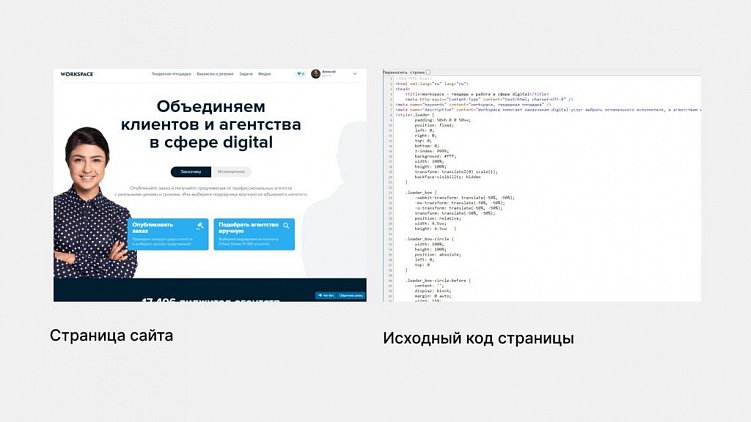
Как выглядит исходный код страницы сайта
Исходный код позволяет посмотреть, как написана страница сайта в интернете и какие элементы в ней «спрятаны» за внешней оболочкой. Чаще всего исходный код смотрят SEO-специалисты, чтобы узнать:
- Как собран текст страницы и какие ссылки используются.
- Какие метатеги и ключевые слова использованы.
- Какое описание (description) и название (title) страницы.
- Подключены ли страницы к «Яндекс.Метрике», Google Analytics, скрипты, счетчики, плагины, пиксели.
Еще исходный код часто смотрят дизайнеры, программисты и верстальщики. Им может пригодится эта информация, чтобы выяснить:

- Отступы у кнопок, размеры блоков, цвета и используемые шрифты.
- Как встроены изображения, графика и другие медиа.
- Как использован JavaScript, какие атрибуты кода применены, есть ли баги.
Читайте также: 76 ссылок, которые помогут сделать концепцию дизайна эффективнее и быстрее
Исходный код можно смотреть не только для своего сайта, но и любого другого в интернете. Для этого достаточно открыть браузер, выбрать страницу и перевести ее в режим просмотра кода.
Как посмотреть исходный код страницы
Код страницы можно посмотреть в двух режимах:
- Исходный код — загружается версия страница в формате HTML-кода.
- Инспектор — запускается консоль для просмотра и управления кода.
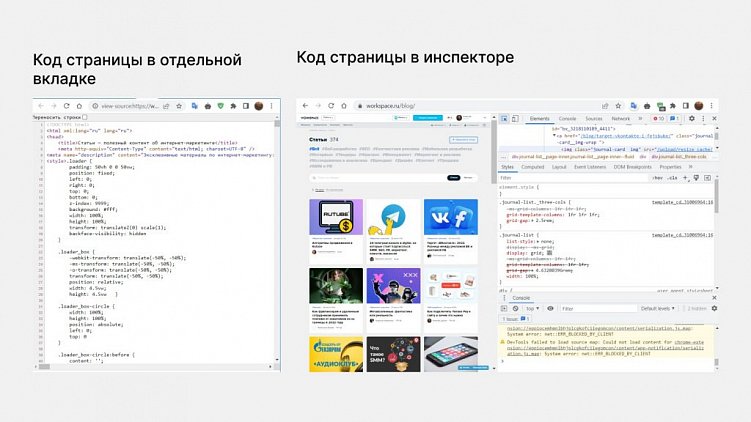
Два способа посмотреть код: в отдельной вкладке или через консоль
Чтобы посмотреть исходный код страницы, используйте горячие клавиши в любом браузере:
- Ctrl+U — посмотреть код в новой вкладе на Windows.
- Ctrl+Shift+C — открыть инспектор кода на Windows.
- cmd+U — открыть исходный код на MacOS.
- alt+cmd+U — открыть инспектор кода на MacOS.
Если по каким-то причинам не открывается, то воспользуйтесь инструкцией для каждого браузера далее.
Google Chrome
Нажмите правой кнопкой мыши на странице и выберите:
- Посмотреть код страницы. Код откроется в отдельной вкладке.
- Посмотреть код. Откроется инспектор для просмотра кода в текущей вкладке.

Как посмотреть исходный код страницы в Chrome
Safari
Чтобы пункт «Посмотреть исходный код» появился, сначала потребуется включить опцию его просмотра:
- Откройте настройки браузера в меню Safari.
- Перейдите во вкладку «Дополнение».
- Поставьте галочку на пункте «Показывать меню „Разработка“ в строке меню».
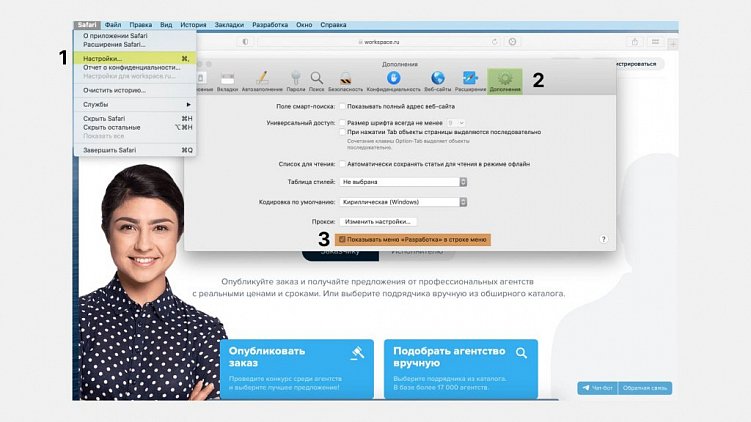
Как включить просмотр кода в браузере Safari
После этого открываете страницу в интернете, щелкаете правой кнопкой мыши и выбираете:
- Показать программный код страницы. Открыть код страницы в новой вкладке.
- Проверить объект. Включить инспектора.
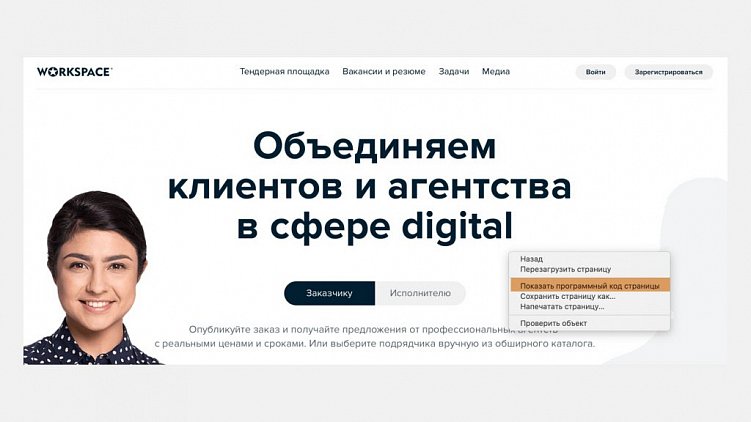
Как посмотреть исходный код страницы в Safari
Opera
Откройте страницу и кликните правой мышкой по любой области на экране. Выберите:
- Исходный текст страницы. Код откроется отдельной вкладкой.
- Просмотреть код элемента. Запустить инспектора.
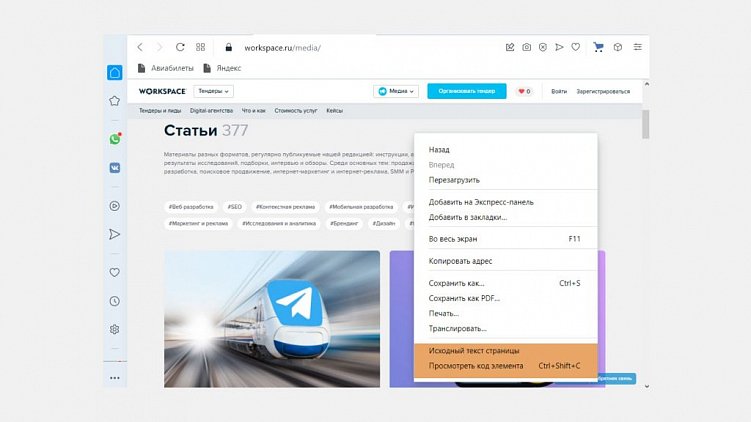
Как посмотреть исходный код страницы в Opera
Mozilla Firefox
Откройте страницу и кликните правой мышкой. Выберите:
- Исходный код страницы. Посмотреть код в новой вкладке.
- Использовать свойства поддержки доступности. Это специальная технология, которая поможет другим программам читать страницы для людей с ограниченными возможностями.
- Исследовать. Включает доступ к инспектору для просмотра кода страницы.

Как посмотреть исходный код страницы в Mozilla Firefox
Microsoft Edge
Откройте страницу и нажмите правой кнопкой мыши по любой области. В меню доступно:
- Просмотреть исходный код. Открыть код страницы в отдельной вкладке браузера.
- Проверить. Включить инспектора на странице.
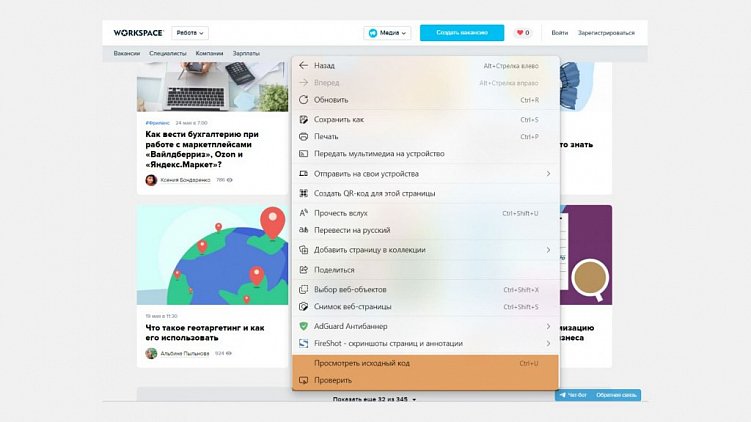
Как посмотреть исходный код страницы в Microsoft Edge
«Яндекс.Браузер»
Откройте страницу и нажмите правой клавишей мыши:
- Просмотреть код страницы. Открыть код в новой вкладке.
- Исследовать элемент. Запустить инспектор кода.
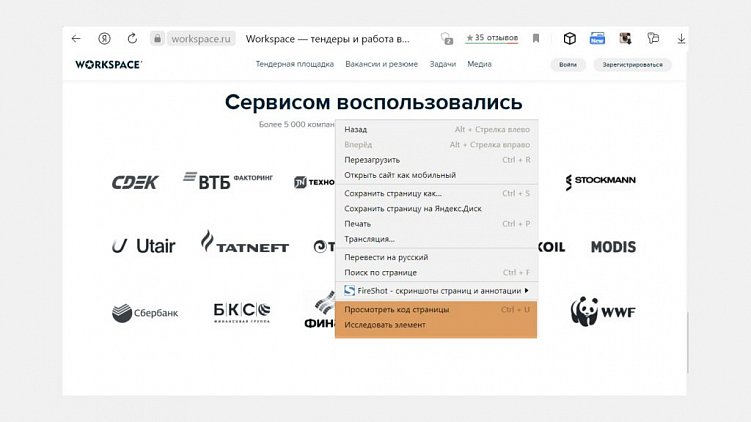
Как посмотреть исходный код страницы в «Яндекс.Браузере»
Браузер на телефоне
На телефоне инспектор недоступен, но можно открыть исходный код с помощью строки «view-source:url-сайта». Например, вот так можно посмотреть страницу Workspace — «view-source:workspace.ru».
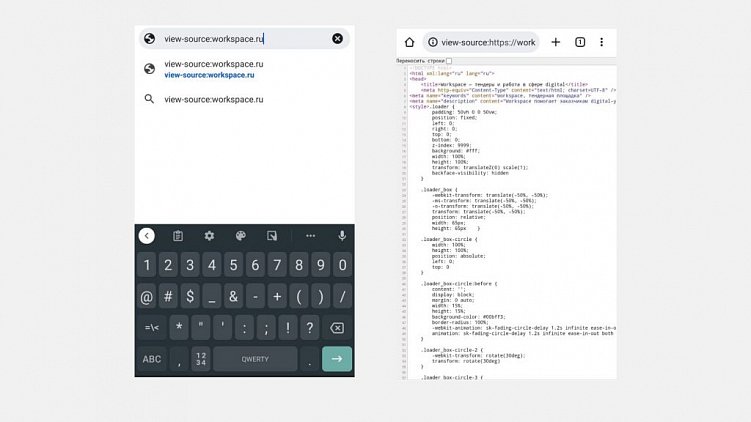
Как посмотреть исходный код страницы на телефоне
Как использовать исходный код
Вы можете редактировать сайт и изучать его структуру.
Редактирование страницы
Через инспектор можно менять код страницы внутри своего браузера — это никак не влияет на сам сайт: после перезагрузки сайт вернется в исходное положение. Редактирование страницы может пригодится, чтобы:
- менять блоки и их содержимое для проверки их отображения или тестирования;
- делать скриншоты для себя или в качестве технических заданий для копирайтеров, программистов или дизайнеров.
Как отредактировать код на сайте:
- В режиме инспектора нажмите на курсор около вкладки «Элементы» (Elements).
- Выберите курсором интересующий элемент сайта: блок, текст, картинку, заголовок.
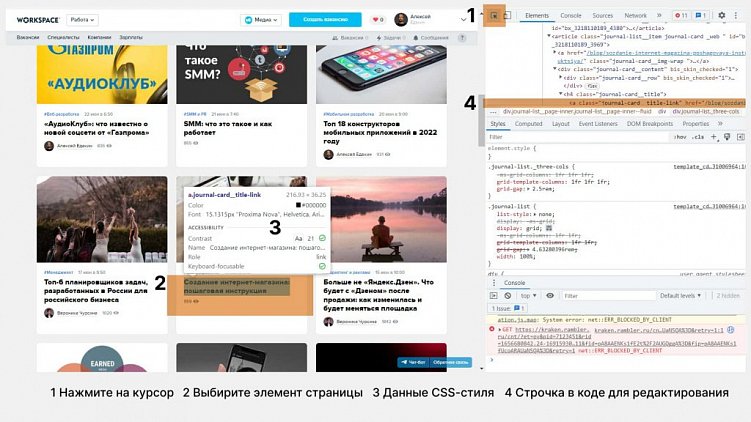
Как посмотреть исходный код элемента страницы
В итоге над элементом появится информация о примененных CSS-стилях, а во вкладке «Элементы» (Elements) — конкретная строка в HTML-коде. Ее можно редактировать. Например, изменить текст — в нашем примере это строка h1.
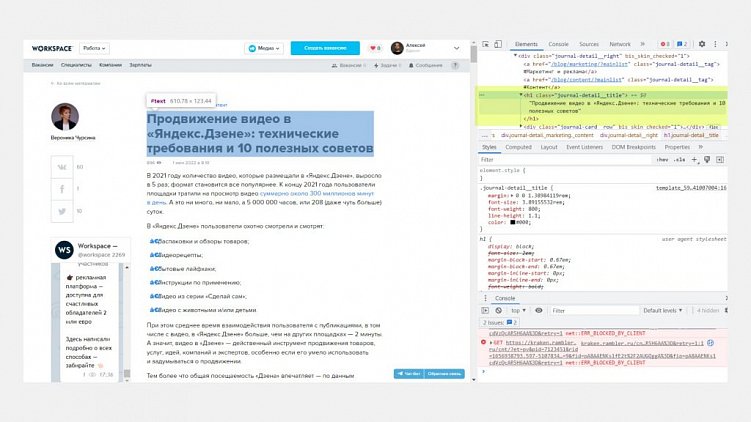
Как найти элемента сайта в его исходном коде
Кликаем два раза и в окне «Элементы» (Elements) пишем что угодно. Изменение сразу отобразится на сайте.
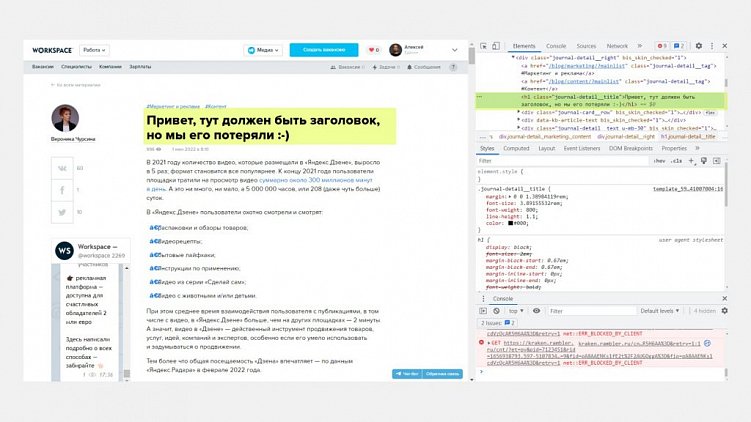
Как изменить элемент сайта с помощью инспектора
Также можно менять CSS-стили. Например, изменить размер отображаемой картинки. Выберите элемент сайта и в разделе Стили (Styles) пролистайте в самый низ, где предлагают изменить размер изображения. Введите новые значения и сохраните.
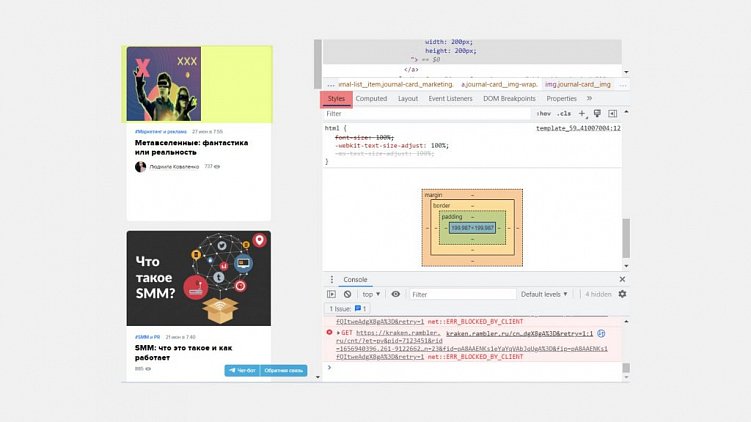
Как изменить CSS-стиль через исходный код
Проверить SEO-оптимизацию
Вы можете проверить заголовки, тайтл и дескрипшн любой страницы. Для этого откройте режим просмотра кода в новой вкладке и через поиск (Ctrl+F) ищите следующие строки:
- title — название страницы,
- description — описание страницы,
- h1-h6 — заголовки,
- alt — теги для изображений.
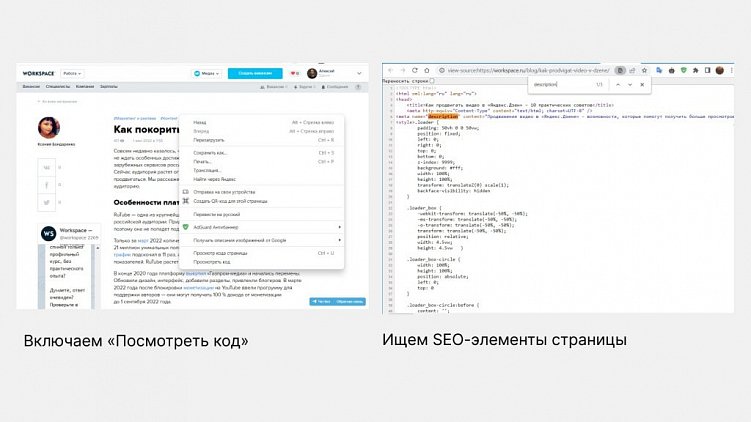
Как посмотреть тайтл и дескрипшн через исходный код
Эти данные отвечают за продвижение статей через поисковики. Тайтл и дескрипшн отображается в заголовке и сниппете карточки в поисковике, а h1-h2 отвечают за логику всего документа, что тоже влияет на выдачу. Alt — описывают содержимое картинок, что пригодится для соответствующего поиска.
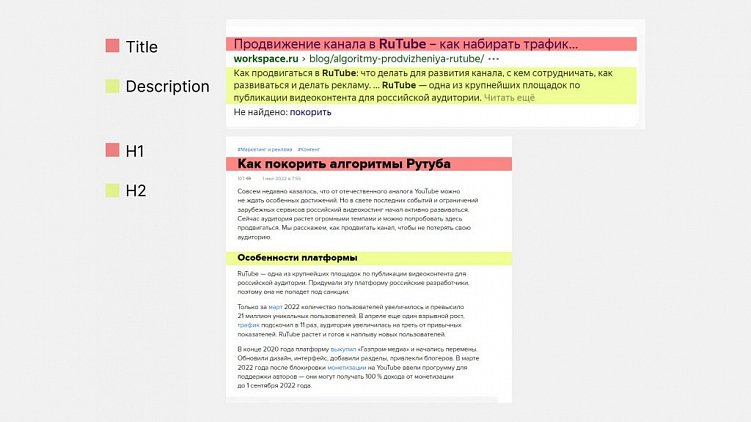
Параметры страницы, который можно найти в ее исходном коде
Подробнее о SEO-продвижении и способах улучшить свои позиции в поисковиках читайте в статьях:
- «Внутренняя оптимизация сайта: все, что нужно знать о техническом SEO»
- «Как оптимизировать картинки для SEO-продвижения и привлечь дополнительный трафик»
- «Как сделать расширенные сниппеты в выдаче „Яндекса“ и Google»
Заключение
Смотреть, читать и менять исходный код страницы может каждый пользователей браузера, но любые внесенные изменения работают только в браузере. Просмотр кода доступен для любого сайта — это не обязательно должен быть ваш ресурс. Например, посмотреть исходный код страницы конкурента, можно изучить, какие SEO-методы он использует для продвижения, как верстает страницы и какой код использует в работе.
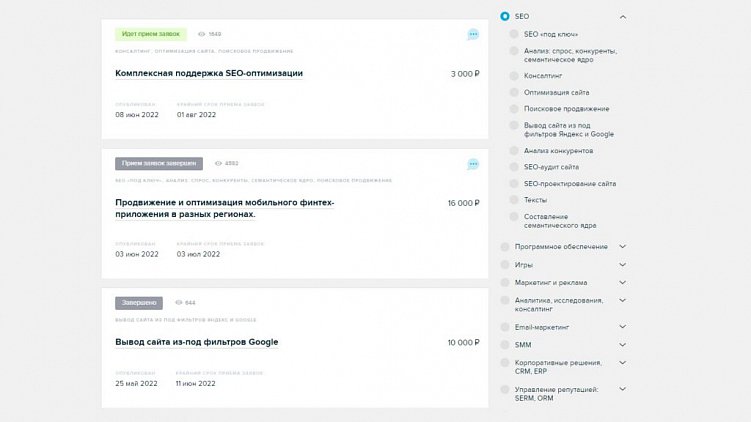
Задачи на тендерной площадке Workspace в категории «SEO»
Даже если вы не разработчик, эта информация поможет составить грамотное техническое задание, которое можно разместить на нашем сайте Workspace и найти здесь исполнителя. Если же вы сами является специалистом, то Workspace поможет найти заказчика — регистрируйтесь, указывайте свои компетенции и находите новые проекты.
Workspace.LIVE — мы в Телеграме
Новости в мире диджитал, ответы экспертов на злободневные темы, опросы, статьи и многое другое. Подписывайтесь: https://t.me/workspace
Вакансии
- Оператор чата
ChatCrafters Удаленная работа 40 000 – 45 000 - SEO-оптимизатор
ALTWeb Group Удаленная работа По договоренности - HR Director
F`ART Удаленная работа 150 000 – 300 000 - Копирайтер/автор статей (тематика: блокчейн)
Webteam Удаленная работа По договоренности - Специалист по внедрению Битрикс24
Рикорда Иваново 40 000 – 80 000
Статья Как изменить код программы без исходника
Бывают ситуации, когда под рукой нет исходника, а Вам срочно требуется внести изменения в коде, написанной ранее Вами программы. Например, дано приложение «TextEdit.exe» — текстовый редактор, написанный на языке c#, который имеет простой пользовательский интерфейс, состоящий из двух кнопок и текстового поля.
При нажатии на кнопку “Чтение” из файла 1.txt считываются и выводятся все строки в окно элемента управления textBox, а при нажатии на кнопку “Запись” данные из текстового поля сохраняются в файле 2.txt
Для хранения путей в программе используются две текстовых переменных: filePathIn и filePathOut
Прошёл год, как программа была написана и отдана заказчику, но вдруг ему потребовалось изменить имя папки, в которой должны храниться оба файла, c 123 на Text. Задача простая, но прошло уже много времени, и исходник был потерян, что делать в такой ситуации?
Для начала вспомним, как образуется .NET сборка
Полученный в результате компиляции файл (сборка) содержит внутри себя метаданные, манифест, код на языке IL (MSIL).
Метаданные — описывают типы данных и их члены
Манифест описывают саму сборку
MSIL код, полученный в результате компиляции файла исходного кода
То есть перед вами тот же исходник, только в другом формате. И для того, чтобы поработать с ним, Вам понадобиться специальный инструмент, который позволяет просматривать и редактировать данные внутри сборки.
Дизассемблер ILDASM
Данный инструмент входит состав пакета .Net Framework SDK, который является бесплатным и устанавливается вместе с Visual Studio (включая Express версию). С помощью него вы можете, как просматривать внутреннее содержимое сборки, так и изменять его.
Для удобства работы создадим отдельную папку, например: ”c:\newasm” и поместим в неё файл TextEdit.exe
Затем в меню “Пуск” открываем папку: «Visual Studio Tools»
Запускаем командную строку разработчика
Откроется консоль, вводим первую команду: ildasm. Для выполнения команды нажмите клавишу Enter.
Появиться главное окно программы.
Переместим файл сборку TextEdit.exe в окно дизассемблера ILASM, в результате отобразиться её внутреннее содержимое.
Убедимся, что в ней содержатся нужные нам данные (пути к файлам).
Два поля на месте, теперь взглянем на метаданные.
Для доступа к метаданным Вы так же можно использовать сочетание горячих клавиш: Ctrl+M. Затем с помощью кнопки Find, найдём имя одного из файлов.
Как видно присутствуют оба. Пути найдены, и теперь их нужно изменить, но все данные, в текущий момент, доступны только для просмотра, и изменить их в самой дизассемблере нельзя, поэтому воспользуемся второй возможностью данной программы и выгрузим содержимое сборки в файл.
Выгрузка данных
Выберите пункт меню File -> Dump
Появится меню. В данном примере, все пункты меню оставим без изменений и просто нажмём кнопку OK.
Появится диалоговое окно
Выберем ранее созданную папку “newasm”, затем укажем имя и тип файла и нажмём на кнопку “Сохранить”
В результате в папке “newasm” должно появиться несколько новых файлов
Закрываем окно ildasm, а так же удаляем файл Textedit.exe, больше он нам не понадобиться. Теперь нас интересует полученный файл texted.il и для начала откроем его любым текстовым редактором, например блокнотом.
Снова воспользуемся поиском (Ctrl+F)
Так же видим найденные строки, которые содержат пути к файлам.
Изменим текущее имя папки 123 на новое название Text, для обоих файлов
Сохраняем внесённые изменения и закрываем блокнот.
Ассемблер ILASM
Изменения внесены и теперь нужно преобразовать файл txted.il обратно в исполняемый файл (.exe) Для этого нам понабиться второй инструмент ILASM, ассемблер, который так же входит в состав пакета SDK и не требует отдельной установки.
файл (.il) -> компилятор ilasm = сборка (.exe и .dll)Возвращаемся в консоль
Вводим вторую команду:
ilasm /exe c:\newasm\txted.il /output=c:\newasm\textEdit.exeПервый параметр: /exe — указывает компилятору, что на выходе мы хотим получить файл с расширением .exe. Затем указываем файл, который содержит MSIL-код. С помощью второго параметра /output — указываем имя и расширение нового файла.
Если компиляции прошла успешно, то в окне консоли вы должны увидеть сообщение, которое выделено на картинке, а внутри папке “newasm” должен появиться новый файл TextEdit.exe, который теперь уже содержит новые пути к файлам.
Вот таким не сложным способом можно выйти из данной ситуации, при этом не имея исходника под рукой.
- Cоздание файла dll
- Программное выравнивание текста по ширине
- Как удалить параметр реестра Windows
Вложения
1554325668160.png
16,8 КБ · Просмотры: 491
1554325822178.png
8,4 КБ · Просмотры: 557
The Codeby
Well-known member
- Сообщения 4 667
- Реакции 6 558
The Codeby
Well-known member
30.12.2015 4 667 6 558
Комментарии, перенесенные из блога
Сергей
Четверг на 02:09
Здравствуйте, когда пытаюсь открыть файл exe в редакторе LD DASM у меня появляется ошибка «отсутствует допустимый заголовок CLR поэтому дизассемблирование невозможно» что это? и можно как нибудь исправить?
admin
Пятница на 10:09
Программа (файл) на каком языке написана?
Иван
Суббота на 10:09
Добрый день. Такая же ситуация. Пытаюсь открыть файл exe в редакторе LD DASM у меня появляется ошибка «отсутствует допустимый заголовок CLR поэтому дизассемблирование невозможно». Файл написан на Delphi.
admin
Воскресенье на 09:09
Привет.
Эта утилита предназначена только для просмотра кода написанного на языке IL (MSIL) — это промежуточный язык, в который компилируется код .NET языков. Полученный в результате компиляции файл (сборка) содержит CLR заголовок. Затем, во время запуска приложения, выполняется вторая компиляция, которая превращает полученный код IL в машинный.
В дельфи сборка не содержит CLR заголовок и код, если не ошибаюсь, сразу преобразуется в машинный.
Иван
Понедельник на 12:09
А как-то нормально можно посмотреть код, если есть уже окончательный exe и несколько dll проекта?
admin
Понедельник на 09:09 ПП
Что значит «нормально посмотреть код» ?
Иван
Среда на 03:09 ПП
Ну чтобы взять код себе в другой проект
admin
Четверг на 11:09
Есть вроде какие-то, но не помню названия, потому что не использую их.
Анатолий
Четверг на 12:02 ПП
Можете, помочь как я хочу переписать лаунчер для игры, что бы изменить проверку файлов но не могу никак открыть его. Пробывал через ресторатор 2007 но оно не может прочитать пату файлов точнее отобразить язык.