
Как подключить телефон к компьютеру. Обзор всех способов
Компьютер и смартфон — неразрывно связанные устройства, которые входят в единую экосистему. Мы часто подключаем телефон к ПК, чтобы, например, передать файлы. Также монитор компьютера можно использовать для вывода изображения с экрана мобильного устройства для просмотра фото или видео. Словом, подключение смартфона к ПК — очень важная операция, выполняемая по-разному в зависимости от того, с какой целью вы хотите применить сопряжение. Предлагаю ознакомиться со всеми вариантами соединения, чтобы в полной мере понять, на что способны 2 устройства при работе в паре.
Смартфон можно подключить к ПК не только по USB
Подключить телефон к компьютеру через USB
Пожалуй, самым простым и банальным способом подключения телефона к компьютеру является использование USB-кабеля. Для его реализации достаточно вставить один штекер в соответствующий разъем ПК, а второй — в мобильное устройство. В таком случае смартфон будет распознан в качестве внешнего накопителя, что позволит вам обмениваться файлами.
⚡ Подпишись на Androidinsider в Дзене, где мы публикуем эксклюзивные материалы
Используя аналогичный вид подключения, вы можете заряжать телефон от компьютера. Именно эта операция выполняется по умолчанию, когда USB-кабель замыкает цепь. Если вас интересует обмен файлами, то вы можете столкнуться с проблемой, когда компьютер не видит смартфон. Чаще всего она возникает по причине того, что во всплывающем окне после подключения телефона не была выбрана опция «Передача файлов».
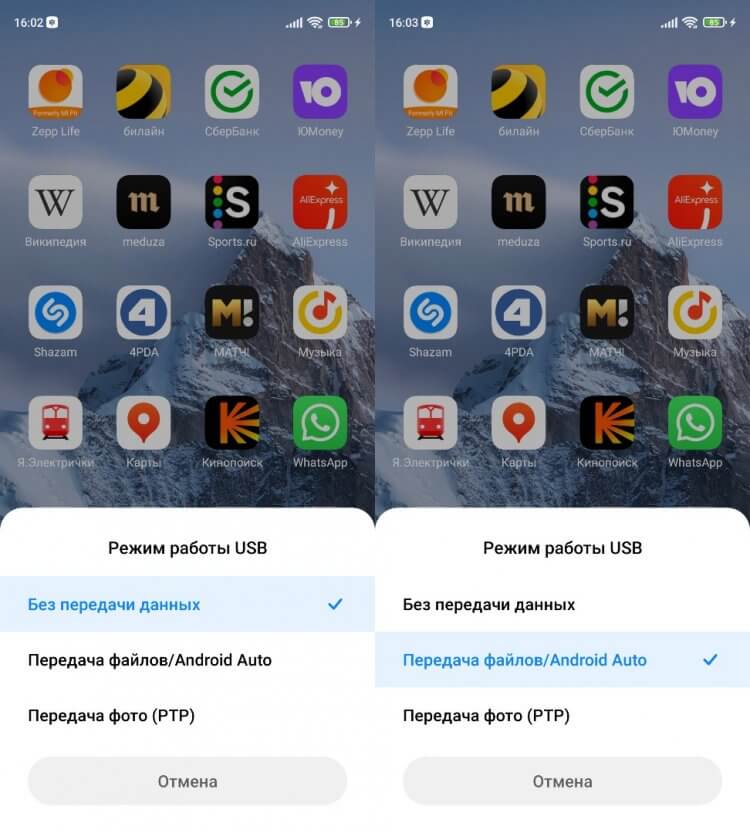
Наверное, вы просто забыли разрешить передачу данных
Только с активной функцией передачи файлов ПК распознает мобильное устройство как накопитель и отобразит его в приложении «Этот компьютер». Если телефон все равно не отображается, изучите другие причины возникновения проблемы.
Как передать файлы с телефона на компьютер
Ранее уже было отмечено, что сопряжение между устройствами обычно осуществляется с целью обмена данными. Но выполнить его можно не только через USB-кабель, но и беспроводными способами (по Wi-Fi или Bluetooth). Реализовать такой метод подключения удается даже без помощи сторонних средств, но для удобства я все-таки рекомендую использовать дополнительный софт.
На протяжении нескольких лет я пользуюсь приложением MyPhoneExplorer:
- Скачайте и установите MyPhoneExplorer на компьютер и на телефон.
- Запустите приложение на обоих устройствах.
- В десктопной версии программы щелкните ЛКМ по вкладке «Файл» и перейдите в раздел «Подключить».
- Выберите вариант подключения (USB, Bluetooth или Wi-Fi).
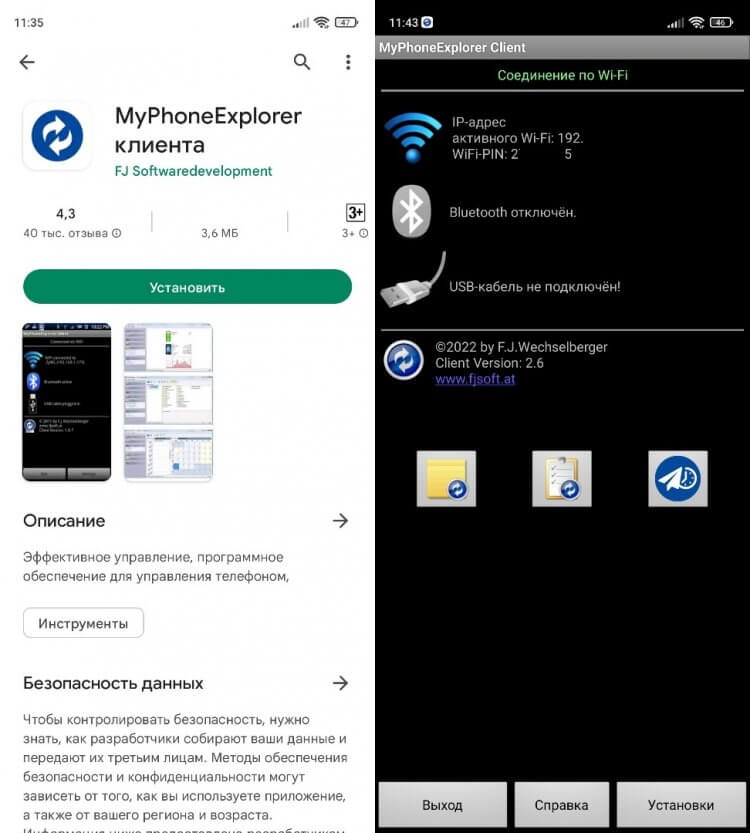
MyPhoneExplorer предлагает несколько видов подключения
Как правило, для сопряжения достаточно отсканировать камерой телефона QR-код, появляющийся на экране компьютера. Но, помимо этого, можно придумать собственный PIN-код, который будет подтверждать подключение.
❗ Поделись своим мнением или задай вопрос в нашем телеграм-чате
Если все сделано верно, то внутри MyPhoneExplorer на ПК отобразится несколько вкладок. Для обмена данными используйте «Файлы». Копирование осуществляется перетаскиванием значков или опцией «Копировать/Вставить» через контекстное меню, вызываемое щелчком ПКМ.
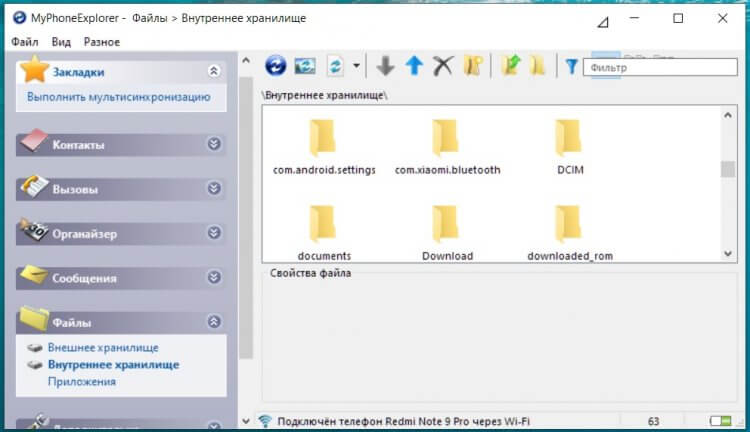
MyPhoneExplorer дает полным доступ к файлам и другим данным, сохраненным на смартфоне
Помните, что передать файл с телефона на компьютер можно не только через MyPhoneExplorer, но и другими средствами. Дополнительным вариантам был посвящен отдельный материал, поэтому обязательно познакомьтесь с ним, чтобы иметь запасные способы на случай, если вспомогательный софт в лице MPE не оправдает ожидания.
Связь с Windows — обзор приложения
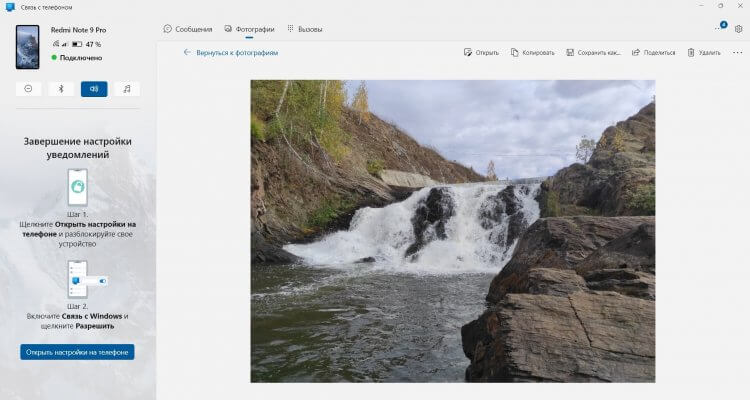
Оптимальное приложение для просмотра фото с телефона на ПК
На компьютерах под управлением операционной системы Windows есть программа «Связь с телефоном». Оно позволяет просматривать фотографии со смартфона, а также сохранять их на ПК. Еще пара полезных функций — осуществление звонков и чтение СМС. Более подробно об этом приложении мы рассказывали здесь, а сейчас лишь несколько слов об особенностях подключения:
- Скачайте приложение «Связь с Windows» на телефон и на компьютер, если по умолчанию оно отсутствует.
- Запустите софт на мобильном устройстве.
- Нажмите кнопку «Связывание телефона и компьютера».
- Запустите приложение на ПК и отсканируйте сгенерированный QR-код камерой смартфона.
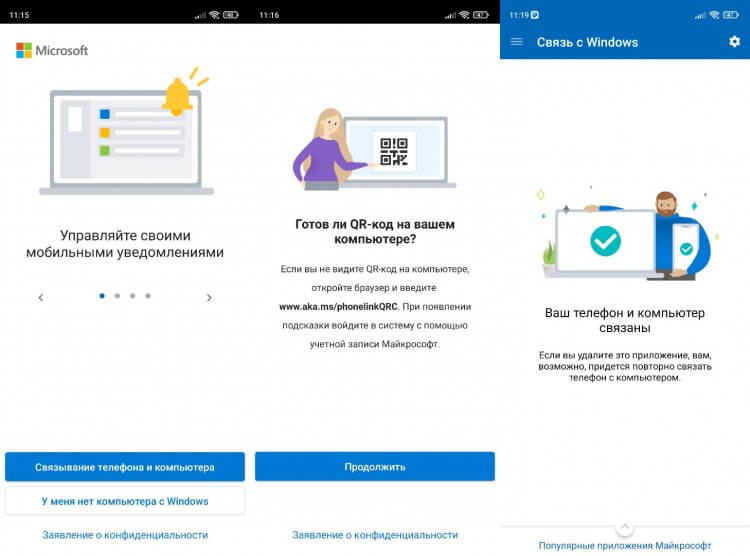
Подключение выполняется за пару кликов
Все необходимые для подключения инструкции есть внутри приложения, поэтому вы вряд ли столкнетесь с трудностями при настройке сопряжения.
�� Загляни в телеграм-канал Сундук Али-Бабы, где мы собрали лучшие товары с АлиЭкспресс
Как вывести изображение с телефона
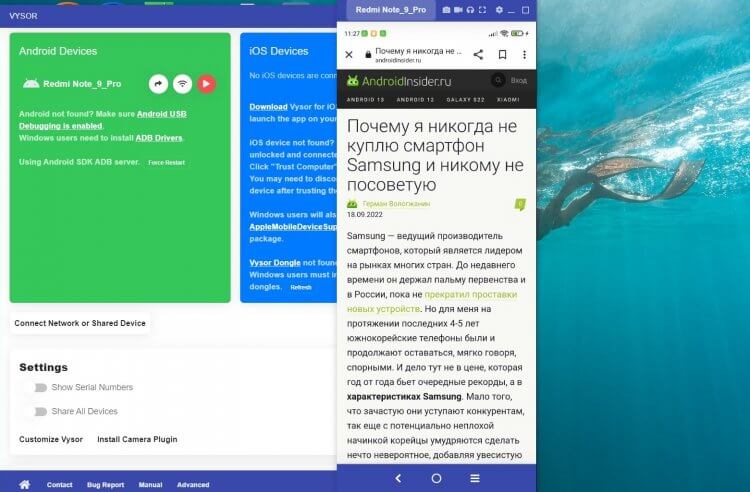
Также на компьютер можно вывести экран смартфона
Еще один вариант использования рассматриваемой пары устройств — трансляция экрана телефона. В таком случае происходит не обмен данными, а лишь вывод изображения на монитор компьютера. Для подключения вам понадобится вспомогательный софт. Я, к примеру, воспользовался приложением Vysor, которое доступно как на ПК, так и на телефоне:
- Запустите программу на обоих устройствах.
- В настройках телефона активируйте отладку по USB, а также установку приложений.
- Подключите смартфон к ПК, используя USB-кабель.
- На экране мобильного устройства подтвердите отладку с выбранным компьютером.
- Нажмите кнопку «Play» внутри приложения Vysor на компьютере.
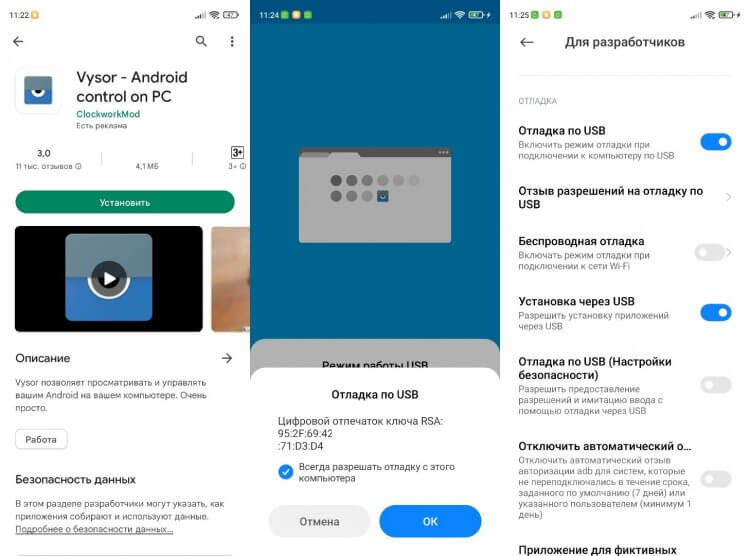
При желании можно вывести изображение через Wi-Fi
При соблюдении всех требований изображение будет выведено на экран ПК. Вы сможете наблюдать за всеми действиями, выполняемыми на смартфоне, будь то просмотр видео или использование мобильных приложений.
Подключить компьютер к интернету через телефон
Также сопряжение двух устройств можно использовать для того, чтобы раздать интернет с телефона на ноутбук. Это будет полезно, если у вас возникли проблемы с домашним провайдером, который предоставляет доступ к сети. Для подключения в таком случае нужно просто активировать опцию «Точка доступа Wi-Fi» в настройках телефона, после чего мобильное устройство будет распознаваться компьютером в качестве роутера.
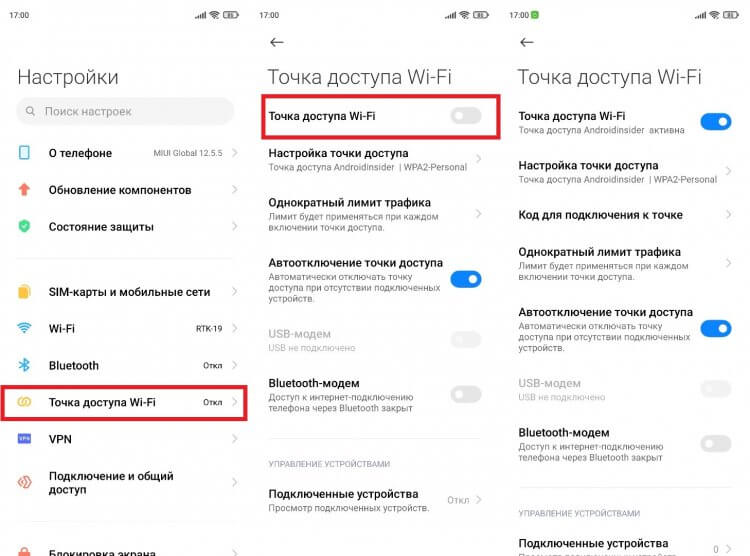
Перед активацией точки доступа не забудьте отключить Wi-Fi на раздающем устройстве
Раздать интернет с телефона на компьютер можно и проводным методом, о чем мы рассказывали совсем недавно. Ознакомьтесь с этим вариантом, чтобы узнать обо всех нюансах подключения и проблемах, с которыми вы можете столкнуться.
Телефон не подключается к компьютеру
Несмотря на то, что все рассмотренные варианты сопряжения являются довольно простыми, у некоторых пользователей все равно возникают проблемы при подключении. Если ваш компьютер не видит телефон через USB, то настоятельно рекомендую прочитать этот материал. Сейчас же я дам несколько рекомендаций при использовании других методов сопряжения.
⚡ Подпишись на Androidinsider в Пульс Mail.ru, чтобы получать новости из мира Андроид первым
Так, если вы подключаетесь по Wi-Fi, то нужно убедиться, что оба устройства используют одну и ту же беспроводную сеть. Если вы задействовали сторонний софт для настройки сопряжения, то также необходимо убедиться в выдаче всех запрашиваемых разрешений.
Чуть сложнее обстоят дела с использованием софта для трансляции экрана телефона. В данном случае вам нужно проверить включение отладки по USB, которая доступна в разделе настроек «Для разработчиков». Желательно активировать все функции, связанные с отладкой, включая установку приложений и расширенные параметры доступа при подключении через Wi-Fi.

Теги
- Новичкам в Android
- Приложения для Андроид
- Технология Wi-Fi
�� Как подключить смартфон Xiaomi к персональному компьютеру
Передача файлов со смартфона на ПК удобно и эффективно. Это может пригодиться, например, для экономии свободной памяти на телефоне. В нашей инструкции вы узнаете как подключить смартфон к компьютеру.

Вставьте USB-кабель в смартфон и компьютер. Система автоматически определит устройство и начнет процесс подзарядки телефона. Чтобы получить доступ к памяти смартфона, откройте на нем шторку уведомлений свайпом сверху вниз.

Кликните на «Зарядка устройства через USB».

Из списка выберите команду «Передача файлов». Таким образом вы предоставляете доступ к файлам вашего смартфона для ПК.
Как открыть телефон через компьютер
Не удается открыть папки в телефоне, когда он подключен к компьютеру
Папки в телефоне отображаются как неоткрываемые ярлыки, когда телефон подключен к компьютеру как дисковод через USB.
- В папке Windows , где отображаются файлы телефона, перейдите в меню Панель управления > Параметры папки > Просмотр .
- Снимите флажки Скрыть системные файлы и Скрытые файлы .
Примечание: Эти элементы обычно скрыты в целях безопасности. Отображение этих файлов может быть небезопасно для компьютера, т.к. вы можете случайно удалить системный файл.
Эта информация была полезной?
Открыть ссылку с телефона на компьютере, можно?
Существуют ли приложения, которые позволяют открывать ссылку с телефона на компьютере?
Я думал о синхронизации десктопной и мобильной версии браузера, но как быть если на телефоне и десктопе используются разные браузеры?
На телефоне у меня хром, а на десктопе — опера, движок престо.
- Вопрос задан более трёх лет назад
- 42576 просмотров
Комментировать
Решения вопроса 1
Всё проще. Есть такая штука, называется Pocket
У неё есть расширения для всех браузеров (для Оперы) и приложения под все мобильные платформы (в частности для Android). Чтобы передать ссылку с телефона на Android нужно сделать Share —> Save to Pocket, ссылка тутже синхронизируется с сервером и соответственно со всеми устрйствами.
Ответ написан более трёх лет назад
Комментировать
Нравится 4 Комментировать
Ответы на вопрос 12

С телефона на Андроиде можно на комп в Хром ссылки открывать. Приложение Phone2Chrome, вроде как называется.
Ответ написан более трёх лет назад
Нравится 1 4 комментария
Петруша Укропов @artishok Автор вопроса
Я на десктопе использую оперу
Ну опера же сейчас на вебките, может, от хрома какие расширения подойдут.
Петруша Укропов @artishok Автор вопроса
Моя опера еще на престо

hazestalker @Hazestalker
Петруша Укропов, Установка расширений Chrome как с presto работает не знаю
Phone to Chrome
Можно попробовать использовать сервис cachelink.net %)
Ответ написан более трёх лет назад
Комментировать
Нравится 1 Комментировать

Pushbullet для android и плагин для браузера
Ответ написан более трёх лет назад
Комментировать
Нравится 1 Комментировать
chrome синхронизирует закладки, историю и еще много чего на дэсктопе и мобилке.
Ответ написан более трёх лет назад
Петруша Укропов @artishok Автор вопроса
Во втором предложении я написал об этом.
Я рад. API доступа к удалённым вкладкам закрыто. Браузеры не указаны как ограничения. Кроме как послать ссылку с родного браузера…
Если не нравится ответ — прочитайте еще раз вопрос. Не стоит тыкать носом во второе предложение. Особенно до того, как вопрос дополнился UPD, с уточнением браузеров.
Петруша Укропов @artishok Автор вопроса
В вопросе изначально было написано о том что я думал о синхронизации и о том что используются разные браузеры, а это не только опера и хром. Еще существуют такие как: мозилла, сафари, ие, uc browser и т.д. Выпущены они как для десктопа, так и для разных мобильных платформ, поэтому я не уточнял, потому как связка может быть разная. Мир, дружба, жвачка
JustLuckyGuy @JustLuckyGuy
послать по почте?
Ответ написан более трёх лет назад
Петруша Укропов @artishok Автор вопроса
Я бы тогда не задавал вопрос;)
vinograd19 @vinograd19
вы хром вообще не хотите ставить? А хромиум?
Ответ написан более трёх лет назад
Петруша Укропов @artishok Автор вопроса
Он у меня установлен, но я предпочитаю теплую ламповою оперу на престо
proDOOMman @proDOOMman
Посмотрите на Phone To Desktop. Он сохраняет отправленные с телефона ссылки в «Задачи» Gmail.
Ответ написан более трёх лет назад
Комментировать
Нравится Комментировать
info.clippick.com/ Немного не то. Но там только придется копировать ссылку. Затем вручную открывать ссылку на компьютере.
Ответ написан более трёх лет назад
Комментировать
Нравится Комментировать
Петруша Укропов @artishok Автор вопроса
Я думал может существует решение со связкой из двух приложений: одно для десктопа, а другое для телефона. Допустим, пришло мне письмо от хабра на телефон. В письме ответ на мой комментарий, или еще что-то на что я хочу ответить. Но на телефоне мне не удобно писать, поэтому у меня есть 2 варианта:
1. Я открываю хабр, ищу нужный комментарий и отвечаю. Для поиска я иду в свой профиль, там я клацаю «Мое» и перехожу в мои комментарии.
2. Я открываю почту, перехожу в нужную папку, ищу нужное письмо и перехожу по ссылке.
В обоих случаях много телодвижений.
В случае с таким приложением(назовем его p2d): я клацаю по ссылке в письме, мне предлагает выбрать программу через которую открыть ссылку — я указываю p2d — ссылка передалась программе на десктопе и сразу-же открылась в активном браузере. В таком случае неважно какой браузер в телефоне, т.к. он не используется. И какой браузер на десктопе тоже не важно.
Или другой пример: я смотрю интернеты с телефона, и вдруг мне попалась интересная статья, чтение которой я хотел-бы продолжить на десктопе. Переписывать url вручную вообще не вариант, т.е. надо копировать, передавать на десктоп используя один из вариантов в комментариях к вопросу, далее на десктопе найти, скопировать, и открыть в браузере. Опять лишние телодвижения. А так в панели уведомлений я клацнул кнопочку p2d, приложение выловило url открытого в данный момент сайта, передало на десктоп и автоматически открыло.