
Удаление SQL Server Management Studio
В этой статье описывается, как удалить microsoft SQL Server Management Studio, который входит в SQL Server 2014 и более ранних версий продукта.
Оригинальная версия продукта: SQL Server
Исходный номер базы знаний: 909953
Введение
В этой пошаговой статье описывается удаление SQL Server Management Studio, включенного в SQL Server 2014 и более ранних версий продукта. Если вы получили следующее сообщение об ошибке, может потребоваться удалить эти средства:
Программа установки обнаружила версию SQL Server Management Studio на этом компьютере. SQL Server Management Studio и SQL Server Management Studio Express нельзя установить на одном компьютере. Чтобы установить SQL Server Management Studio Express, необходимо сначала удалить SQL Server Management Studio, а затем повторно запустить SQL Server Management Studio Express Edition. Дополнительные сведения см. в 909953 в базе знаний Майкрософт.
Начиная с SQL Server 2016 SQL Server management Studio предлагается как отдельная загрузка, поэтому ее можно установить как автономное приложение. Таким образом, вы можете использовать любой из процессов, описанных в разделе «Удаление или удаление приложений и программ в Windows 10». Приведенные ниже действия применимы только к SQL Server 2014 и более ранним версиям, где SSMS может быть установлен в качестве общей функции во время установки.
Windows 10 / 2016 +
Чтобы удалить SQL Server Management Studio из Windows 10, Windows Server 2016, Windows Server 2019 и более поздних версий, выполните следующие действия.
- Чтобы начать процесс удаления, перейдите к разделу «Параметры» в меню « Пуск» и выберите пункт «Приложения».
- Найдите sql в поле поиска.
- SQL Server (версия) (bit). Например, SQL Server 2012 (64-разрядная версия).
- Выберите «Удалить или изменить».
- Выберите «Удалить» во SQL Server диалоговом окне, чтобы запустить SQL Server установки.
- На странице «Выбор экземпляра» в раскрывающемся списке укажите экземпляр экземпляра, SQL Server удаляемого экземпляра, или укажите параметр удаления только SQL Server общих компонентов и средств управления. Чтобы продолжить, нажмите кнопку «Далее».
- На странице «Выбор компонентов» укажите компоненты для удаления select Management Tools — Basic из указанного экземпляра SQL Server.
- На странице «Готово к удалению» просмотрите список компонентов и компонентов, которые будут удалены. Нажмите кнопку « Удалить», чтобы начать удаление.
Windows 2008 – 2012 R2
Чтобы удалить SQL Server Windows Server 2008, Windows Server 2012 и Windows 2012 R2, выполните следующие действия.
- Чтобы начать процесс удаления, перейдите к панель управления выберите «Программы и компоненты».
- Щелкните правой кнопкой мыши Microsoft SQL Server (версия) (Bit) ивыберите «Удалить». Например, SQL Server 2012 (64-разрядная версия).
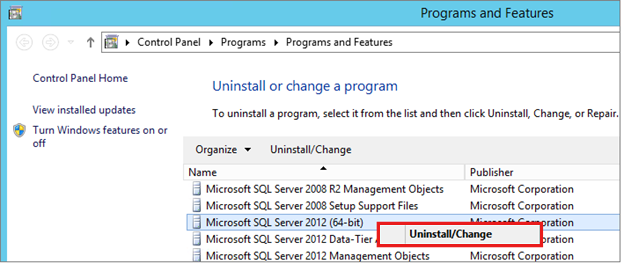
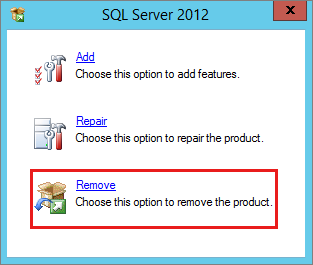
- Выберите «Удалить» во SQL Server диалоговом окне, чтобы запустить SQL Server установки.
- На странице «Выбор экземпляра » в раскрывающемся списке укажите экземпляр [! INCLUDEssNoVersion] для удаления или указания параметра для удаления только [! INCLUDEssNoVersion] — общие функции и средства управления. Чтобы продолжить, нажмите кнопку «Далее».
- На странице «Выбор компонентов » укажите компоненты, удаляемые из указанного экземпляра [! INCLUDEssNoVersion].
- На странице «Готово к удалению» просмотрите список компонентов и компонентов, которые будут удалены. Нажмите кнопку « Удалить», чтобы начать удаление.
- Обновите окно «Программы и компоненты», чтобы убедиться, что экземпляр SQL Server успешно удален, и определите, какие компоненты SQL Server по-прежнему существуют. При необходимости удалите эти компоненты из этого окна.
Удаление Sql Server
Данное руководство содержит последовательность действий для полного удаления SQL Server (опробовано на 2008-ом). Использовать в случае, если при попытках удалить существующий или установить новый экземпляр возникают ошибки, и стандартные процедуры по удалению заканчиваются неудачей. Когда я столкнулся с этой проблемой, такая инструкция мне бы здорово пригодилась.
1) Пробуем удалить SQL Server с помощью Microsoft Fix it. Как и ожидалось у меня этот способ не сработал. Идем дальше.
2) На всякий случай делаем бэкап реестра и удаляем следуюее:
- HKEY_LOCAL_MACHINE\SOFTWARE\Microsoft\Microsoft SQL Server;
- HKEY_LOCAL_MACHINE\SOFTWARE\Microsoft\MSSQLServer.
- HKEY_LOCAL_MACHINE\SOFTWARE\Microsoft\Windows\CurrentVersion\Uninstall;
- HKEY_LOCAL_MACHINE\SYSTEM\CurrentControlSet\Services.
3) Если при установке получаем следующую ошибку: Компоненту MsiGetProductInfo не удалось получить значение ProductVersion для пакета со значением Product Code = «» делаем следующее:
- из лога установки SQL Server нас интересует следующая строка: например, «Exit message: Компоненту MsiGetProductInfo не удалось получить значение ProductVersion для пакета со значением Product Code = „“. Нам нужен Product Code. Копируем его первую часть CC8BA866, ищем в реестре и удаляем все найденные ключи. После этого, записываем его наоборот 668AB8CC, опять ищем в реестре, удаляем все найденные значения;
- запускаем установку;
- при установке могут возникать похожие ошибки, но с другим Product Code. Повторяем установку и удаление ключей из реестра до тех пор, пока не пропадет ошибка.
4) Если при установке получаем следующую ошибку: Error result: -2068643839; Result facility code: 1203; Result error code: 1 делаем следующее:
- создаем папку на диске С, копируем в нее установочные файлы, пробуем установить;
- если не сработало, возможно к некоторым папкам невозможно получить доступ;
- может случиться так, что установщик Windows поврежден, тогда нужна диагностика кэша установщика;
- проверить или переустановить фрэймворки.
Надеюсь это будет полезным и кому-нибудь пригодится.
Как полностью удалить sql server 2012 с компьютера
Всем привет сегодня хочу рассказать, как правильно удалять Microsoft SQL Server 2012, вроде все тривиально, но такой вопрос мне уже задают не первый раз, и думаю стоит его осветить на данном блоге. Где вам может потребоваться такая задача, простой пример вы арендуете удаленный сервер цоде, по каким-то причинам вы решили от него отказаться и перед тем как его передать вы хотите максимально уничтожить ваше присутствие на нем (если есть доступ к RAID контроллеру через KVM, то лучше через него)
Как полностью удалить sql server с компьютера
Давайте разбираться как полностью удалить sql server с компьютера, логично, что удалять нужно не папку, а с помощью естественно uninstall либо через панель управления-программы и компоненты, либо как я с помощью ccleaner. Почему именно через нее, то потому что удобно и потом сразу можно все хвосты подчистить которые сама Windows не удалит. Выбираем MS SQL и жмем uninstall (деинсталляция). Так же если вы по каким-то причинам не хотите использовать сторонние утилиты, то можете воспользоваться средством Программы и компоненты, идущим в комплекте Windows. Найти его можно в панели управления.
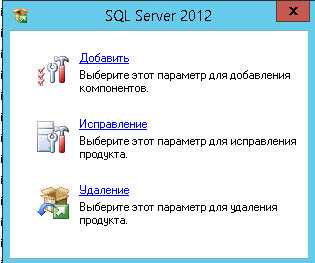
У вас появится окно мастер, в котором жмем удаление.
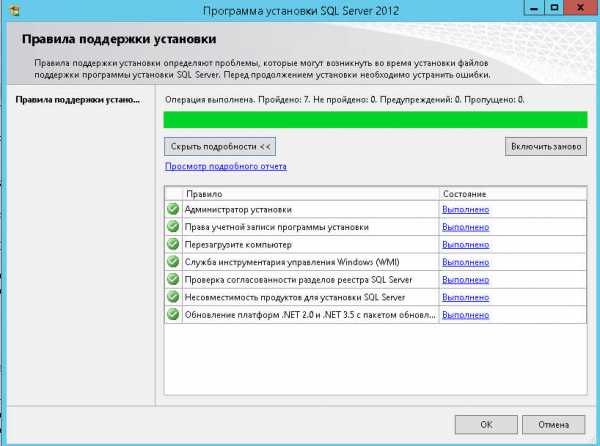
Мастер проверит все ли в порядке для удаления SQL 2012, иногда бывают ситуации, что сервер требует перезагрузки и пока она не произойдет, он не сможет выполнить деинсталляцию ПО.
Как удалить SQL Server 2012-03
Теперь выбираем экземпляр для удаления, как его еще называют колейшен.
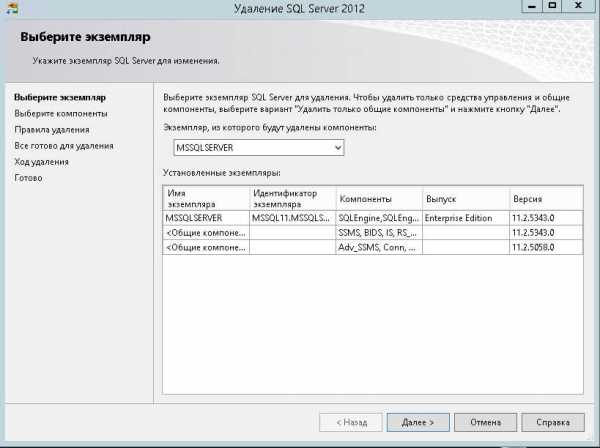
Как удалить SQL Server 2012-04
выбираем компоненты, позволяющие удалить ms sql server. Обратите внимание, что бывают случаи, когда нужно удалить не все компоненты, а только определенные, делается это именно так.
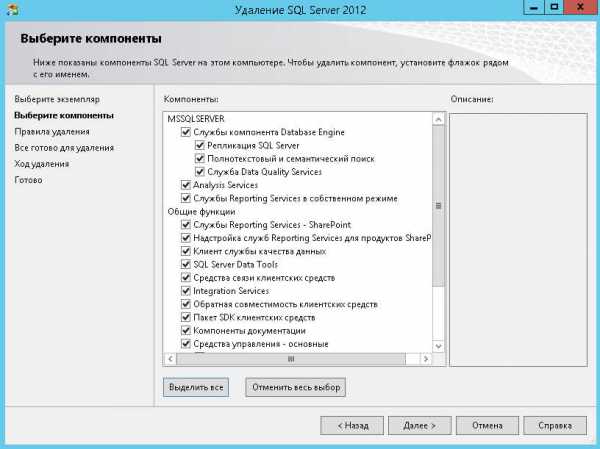
Как удалить SQL Server 2012-05
Далее произойдет проверка правил.
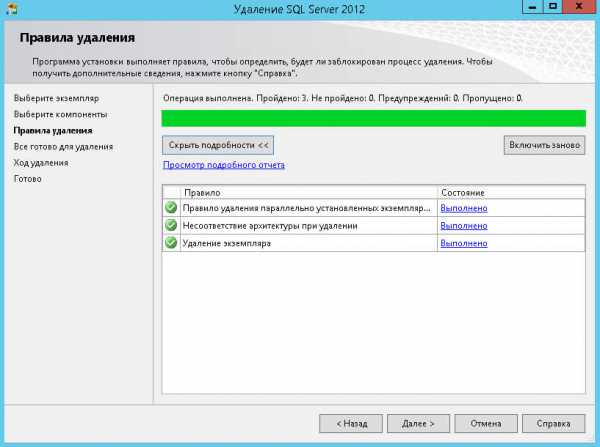
Как удалить SQL Server 2012-06
И жмем последнюю кнопку удалить и запустится процедура деинсталляции.
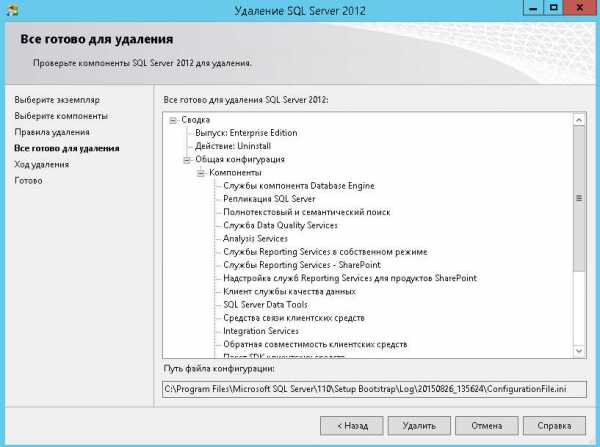
Как удалить SQL Server 2012-07
После не долгого времени видим, что у вас получилось удалить ms sql server, советую перезагрузить сервер и еще раз напоминаю, про ручную очистку утилитой Ccleaner, разделов реестра и пройдитесь утилитой Privazer для очистки остаточного хлама.
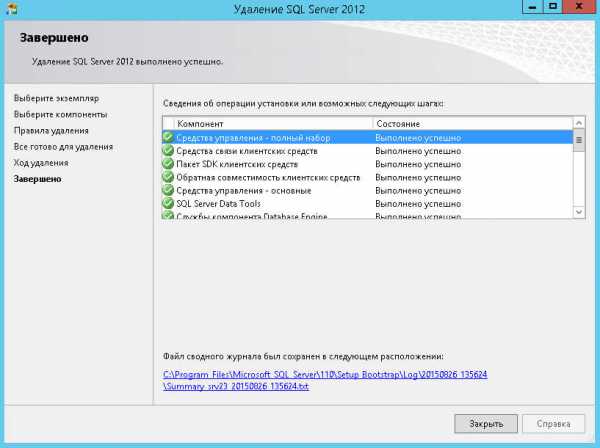
Вот вы и разобрали как полностью удалить sql server с компьютера, другие версии сиквела, сносятся таким же методом.
Материал сайта pyatilistnik.org
Удаление компонент MS SQL Server 2012
Может случиться так, что в процессе установки MS SQL Server 2012 были установлены компоненты, необходимость в которых со временем отпала (или были установлены по ошибке). В этом случае, в целях экономии ресурсов сервера эти компоненты можно удалить, оставив только те, которые используются в настоящее время. О том, как удалить ненужные компоненты SQL Server 2012 читайте ниже.
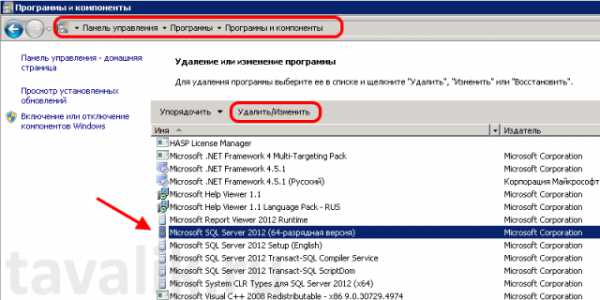
Итак, для запуска программы удаления MS SQL Server 2012 переходим в «Панель управления» (Control Panel) — «Программы» (Programs) — «Программы и компоненты» (Programs and Features). Находим в списке программ позицию «Microsoft SQL Server 2012» установленной разрядности и нажимаем расположенную сверху кнопку «Удалить / Изменить» (Uninstall / Change).
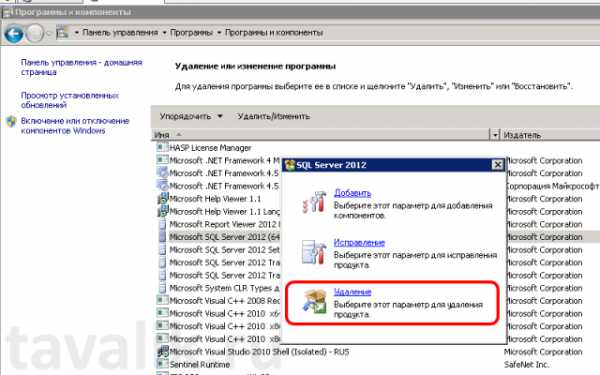
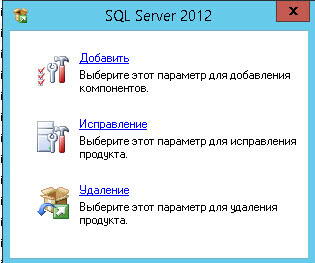
В появившемся окне SQL Server 2012 выбираем пункт «Удаление» (Remove).
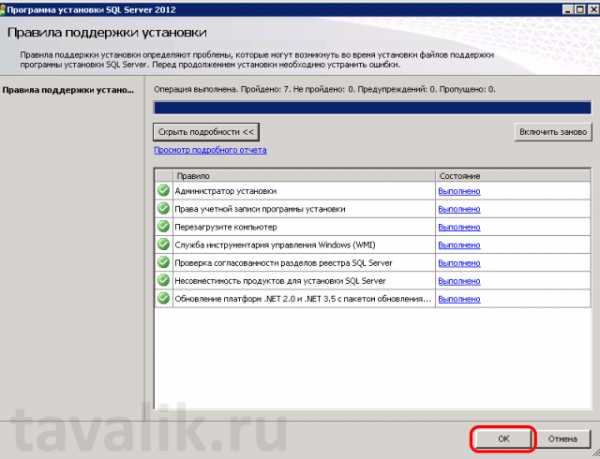
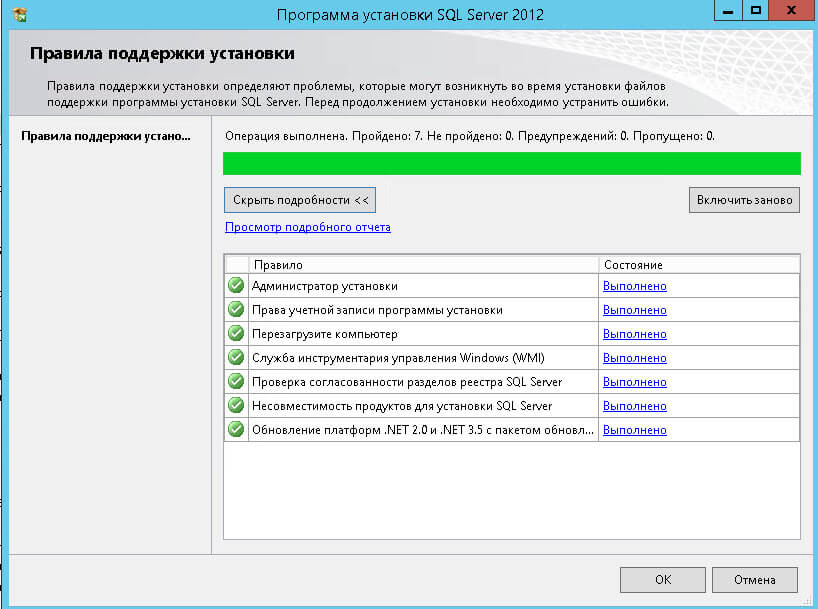
Запуститься утилита проверки правил поддержи установки. Если все требования выполнены, нажимаем «ОК», в противном случае устраняем ошибки и заново запускаем проверку.
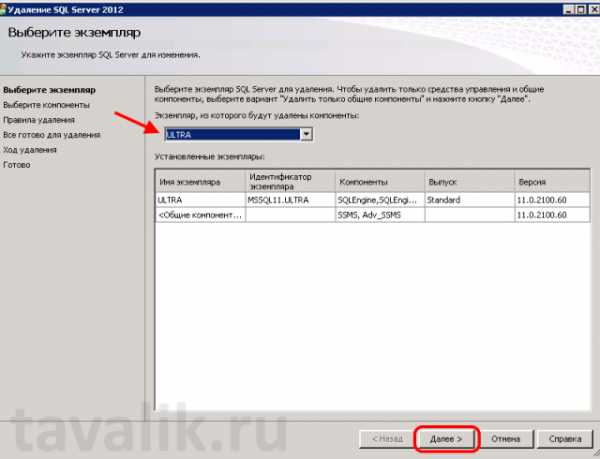
Если на предыдущем шаге не возникло проблем с правилами поддержки установки, запустится программа удаления SQL Server 2012. На первой странице выбираем экземпляр, для которого необходимо удалить компоненты и нажимаем «Далее» (Next).
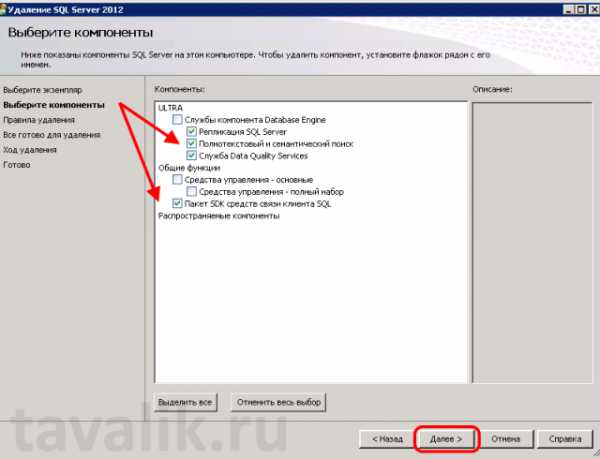
Затем в списке установленных компонент отмечаем те, которые необходимо удалить. В данном примере будут удалены все компоненты кроме Службы Database Engine и полного набора средств управления. Отметив компоненты для удаления нажимаем «Далее» (Next).
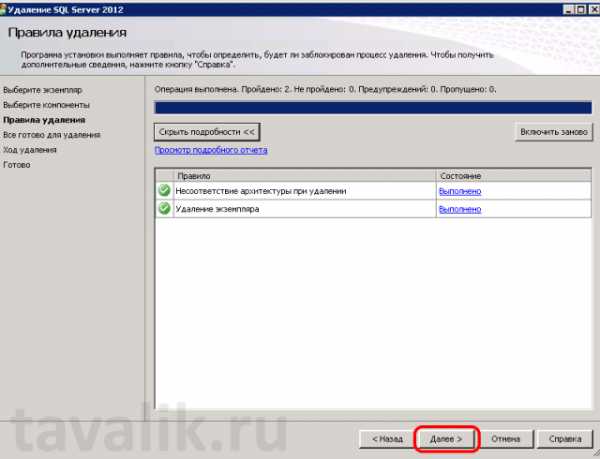
Еще раз запустится проверка правил удаления. Если все требования выполнены нажимаем «Далее» (Next).
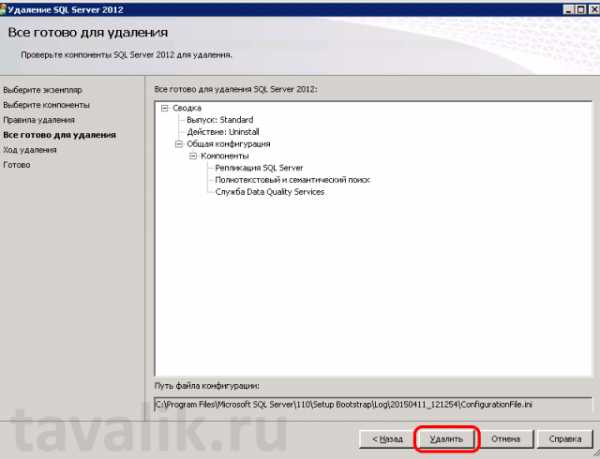
Проверяем список действий, который будет выполнены во время работы мастера и нажимаем «Удалить» (Remove).
Внимание! Перед началом работы программы удаления, имеющиеся службы SQL Server будут остановлены, а после завершения работы мастера оставшиеся службы будут вновь запущены.
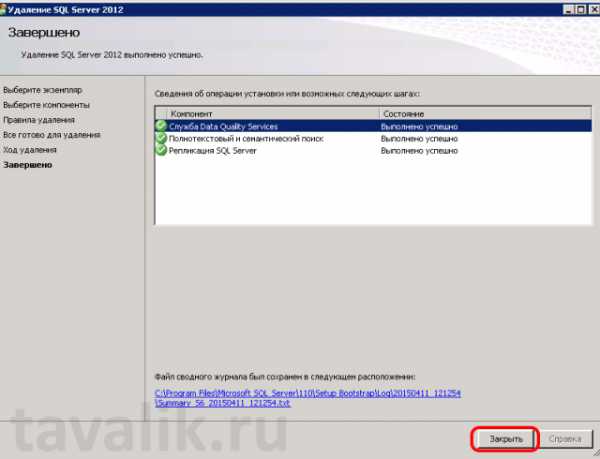
Просматриваем лог работы мастера, и, убедившись, что все компоненты удалены, завершаем работу программы с помощью кнопки «Закрыть» (Close).
Запись опубликована в рубрике Microsoft SQL Server 2012 с метками SQL. Добавьте в закладки постоянную ссылку.
Удаление существующего экземпляра SQL Server (программа установки)
В данной статье описан процесс удаления изолированного экземпляра SQL Server. Шаги, перечисленные в этом разделе, помогут подготовить систему для повторной установки SQL Server.
Удаление экземпляра SQL Server должно производиться локальным администратором, имеющим разрешение на вход в систему в качестве службы.
Перед удалением SQL Server необходимо учесть следующие обстоятельства.
- Прежде чем производить удаление компонентов SQL Server с компьютера, на котором установлен минимально необходимый объем оперативной памяти, необходимо удостовериться, что файл подкачки имеет достаточный размер. Он должен вдвое превышать размер физической памяти. Нехватка виртуальной памяти может привести к неполному удалению SQL Server.
- Если существует несколько экземпляров SQL Server 2012, браузер SQL Server будет автоматически удален при удалении последнего экземпляра SQL Server 2012. Однако, если после удаления последнего экземпляра SQL Server 2012 в системе остался экземпляр SQL Server 2005, то браузер SQL Server остается установленным для использования при соединении с экземпляром SQL Server 2005. Можно оставить браузер SQL Server, установленный с SQL Server 2005, и он будет работать правильно. Если необходимо удалить все компоненты SQL Server 2012, необходимо вручную удалить браузер SQL Server из списка Программы и компоненты в оснастке Панель управления. Если при удалении браузера SQL Server существует экземпляр SQL Server 2005, то подключение к SQL Server 2005 может оказаться невозможным. В данной ситуации можно переустановить обозреватель SQL Server одним из следующих способов.
- Исправьте экземпляр SQL Server 2005 с помощью средства Программы на панели управления.
- Установите экземпляр компонента Database Engine или службы Analysis Services SQL Server 2005.
- Резервное копирование данных. Хотя это не является обязательным действием, могут быть базы данных, которые нужно сохранить в текущем состоянии. Кроме того, может потребоваться сохранить изменения, внесенные в системные базы данных. В этих случаях перед удалением SQL Server необходимо создать резервную копию данных. В качестве альтернативного решения можно сохранить копию файлов данных и файлов журналов в папке с именем, отличным от MSSQL. Папка MSSQL будет удалена в ходе удаления SQL Server. Необходимо сохранить следующие файлы баз данных.
- Master.mdf
- Mastlog.ldf
- Model.mdf
- Modellog.ldf
- Msdbdata.mdf
- Msdblog.ldf
- Mssqlsystemresource.mdf
- Mssqlsustemresource.ldf
- Tempdb.mdf
- Templog.ldf
- ReportServer[$ИмяЭкземпляра] (база данных по умолчанию для служб Службы Reporting Services)
- ReportServer[$ИмяЭкземпляра]TempDB (временная база данных по умолчанию для служб Службы Reporting Services)
- Удаление локальных групп безопасности . Перед удалением SQL Server удалите локальные группы безопасности для компонентов SQL Server.
- Остановите все службы SQL Server. Перед удалением компонентов SQL Server рекомендуется остановить все службы SQL Server. Наличие активных соединений может помешать удалению компонентов.
- Выбор учетной записи с необходимыми разрешениями. Выполните вход на сервер с учетной записью службы SQL Server или с учетной записью, обладающей аналогичным набором разрешений. Например, можно войти на сервер с учетной записью, входящей в локальную группу администраторов.
- Чтобы начать процесс удаления, откройте панель управления и выберите Установка и удаление программ.
- Щелкните правой кнопкой Microsoft SQL Server 2012 и выберите Удалить. Затем нажмите Удалить. Будет запущен мастер установки SQL Server. Для проверки конфигурации компьютера будут выполнены правила поддержки установки. Чтобы продолжить, нажмите кнопку Далее.
- На странице «Выбор экземпляра» воспользуйтесь раскрывающимся списком, чтобы указать удаляемый экземпляр SQL Server, или укажите параметр для удаления только общих компонентов и средств управления SQL Server. Чтобы продолжить, нажмите кнопку Далее.
- На странице «Выбор компонентов» укажите компоненты, которые нужно удалить из указанного экземпляра SQL Server. Для проверки успешного завершения операции запустятся правила удаления.
- На странице Все готово для удаления просмотрите список компонентов и функций, подлежащих удалению. Чтобы начать удаление, нажмите кнопку Удалить.
- Сразу же после удаления последнего экземпляра SQL Server 2012 другие программы, связанные с SQL Server 2012, все еще будут видны в списке программ страницы Установка и удаление программ. Однако, если закрыть страницу Установка и удаление программ, при последующем открытии Установка и удаление программ список будет обновлен и будет содержать только установленные программы.
Как удалить существующий экземпляр SQL Server (программа установки)
В данной статье описан процесс удаления изолированного экземпляра SQL Server вручную. Шаги, перечисленные в этом разделе, помогут подготовить систему для повторной установки SQL Server.
Обслуживание или обновление экземпляра SQL Server должно производиться локальным администратором, имеющим разрешение на вход в систему в качестве службы.
Перед удалением SQL Server следует учесть следующие обстоятельства.
- Удаление SQL Server рекомендуется производить при помощи средства Установка и удаление программ на панели управления.
- Если на компьютере работают несколько версий SQL Server, то Enterprise Manager и другие программы, зависящие от объектов SQL-DMO, могут оказаться отключенными. Это может произойти в следующих ситуациях.
- Параллельная установка экземпляров SQL Server 2008, SQL Server 2000 или SQL Server 7.0, когда был удален один или несколько экземпляров.
- Параллельная установка SQL Server 2000 с SQL Server 2008, при которой SQL Server 2000 был установлен после SQL Server 2008.
Эта проблема вызвана удалением регистрации COM-библиотеки SQL Server SQL-DMO. Чтобы восстановить работу программы Enterprise Manager и других программ, зависящих от объектов SQL-DMO, зарегистрируйте COM-библиотеку, введя команду regsvr32.exe sqldmo.dll в командной строке. Дополнительные сведения см. в разделе Устранение неполадок при установке SQL Server.
- Исправьте экземпляр SQL Server 2005 с помощью средства Программы и компоненты в оснастке Панель управления.
- Установите экземпляр компонента Database Engine или службы Analysis Services SQL Server 2005.
Перед удалением SQL Server выполните следующие шаги.
- Создание резервных копий данных. Возможно, имеются базы данных, которые нужно сохранить в текущем состоянии. Кроме того, может потребоваться сохранить изменения, внесенные в системные базы данных. В этих случаях перед удалением SQL Server необходимо создать резервную копию данных. В качестве альтернативного решения можно сохранить копию файлов данных и файлов журналов в папке с именем, отличным от MSSQL. Папка MSSQL будет удалена в ходе удаления SQL Server. Необходимо сохранить следующие файлы баз данных, которые устанавливаются вместе с SQL Server:
- Distmdl.*
- Master.*
- Mastlog.*
- Model.*
- Modellog.*
- Msdbdata.*
- Msdblog.*
- Mssqlsystemresource.*
- Northwind.* (необязательная база данных, устанавливаемая по желанию)
- Pubs.*
- Pubs_log.*
- Tempdb.*
- Templog.*
- ReportServer[$ИмяЭкземпляра] (база данных по умолчанию для служб Reporting Services)
- ReportServer[$ИмяЭкземпляра]TempDB (временная база данных по умолчанию для служб Reporting Services)
- \Microsoft SQL Server\Reporting Services;
- \Microsoft SQL Server\MSSQL\Reporting Services;
- \Microsoft SQL Server\ \Reporting Services;
- \Microsoft SQL Server\100\Tools\Report Designer.
Примечание Если после установки применялось средство настройки служб SSRS, имена папок могут отличаться от приведенных в списке. Кроме того, базы данных могут располагаться на удаленном компьютере с SQL Server.
- ReportServer[$ИмяЭкземпляра];
- Reports[$ИмяЭкземпляра].
- Чтобы начать процесс удаления, в меню Пуск выберите Панель управления, а затем дважды щелкните Установка и удаление программ.
- Выберите компонент SQL Server, который необходимо удалить, а затем выберите Изменить/Удалить. Будет запущен мастер установки SQL Server.
- Для проверки конфигурации компьютера запустятся правила поддержки установки. Чтобы продолжить, нажмите кнопку «ОК».
- На странице «Выбор экземпляра» воспользуйтесь раскрывающимся списком, чтобы указать удаляемый экземпляр SQL Server, или укажите параметр для удаления только общих компонентов и средств управления SQL Server. Чтобы продолжить, нажмите кнопку Далее.
- На странице «Выбор компонентов» укажите компоненты, которые нужно удалить из указанного экземпляра SQL Server. Чтобы продолжить
- Для проверки успешного завершения операции запустятся правила удаления.
- На странице «Все готово для удаления» просмотрите список компонентов и функций, которые будут удалены.
- На странице Выполнение установки будет отображаться состояние программы установки.
- На странице «Завершение установки» нажмите кнопку Закрыть, чтобы завершить мастер установки.
- Повторяйте шаги 2 — 9 до тех пор, пока не будут удалены все компоненты SQL Server 2008.
Как просмотреть и прочитать файлы журналов установки SQL Server
Удаление SQL Server: Удалите SQL Server Навсегда
Что такое SQL Server
Скачать утилиту для удаления SQL Server
Удалить SQL Server вручную
Получить проффесиональную тех поддержку
Как удалить SQL Server 2012

Всем привет сегодня хочу рассказать, как правильно удалять Microsoft SQL Server 2012, вроде все тривиально, но такой вопрос мне уже задают не первый раз, и думаю стоит его осветить на данном блоге. Где вам может потребоваться такая задача, простой пример вы арендуете удаленный сервер цоде, по каким-то причинам вы решили от него отказаться и перед тем как его передать вы хотите максимально уничтожить ваше присутствие на нем (если есть доступ к RAID контроллеру через KVM, то лучше через него)
Как полностью удалить sql server с компьютера
Давайте разбираться как полностью удалить sql server с компьютера, логично, что удалять нужно не папку, а с помощью естественно uninstall либо через панель управления-программы и компоненты, либо как я с помощью ccleaner. Почему именно через нее, то потому что удобно и потом сразу можно все хвосты подчистить которые сама Windows не удалит. Выбираем MS SQL и жмем uninstall (деинсталляция). Так же если вы по каким-то причинам не хотите использовать сторонние утилиты, то можете воспользоваться средством Программы и компоненты, идущим в комплекте Windows. Найти его можно в панели управления.

У вас появится окно мастер, в котором жмем удаление.
Мастер проверит все ли в порядке для удаления SQL 2012, иногда бывают ситуации, что сервер требует перезагрузки и пока она не произойдет, он не сможет выполнить деинсталляцию ПО.
Как удалить SQL Server 2012-03
Теперь выбираем экземпляр для удаления, как его еще называют колейшен.
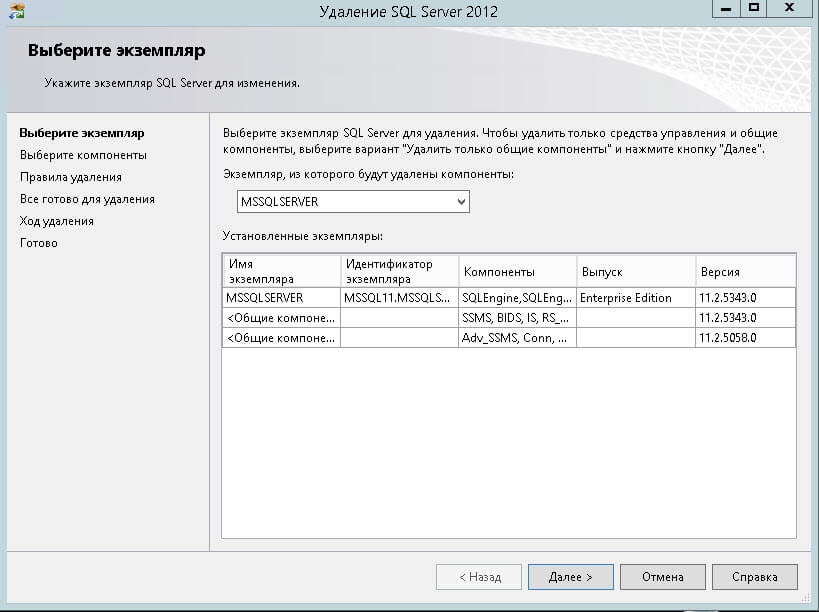
Как удалить SQL Server 2012-04
выбираем компоненты, позволяющие удалить ms sql server. Обратите внимание, что бывают случаи, когда нужно удалить не все компоненты, а только определенные, делается это именно так.
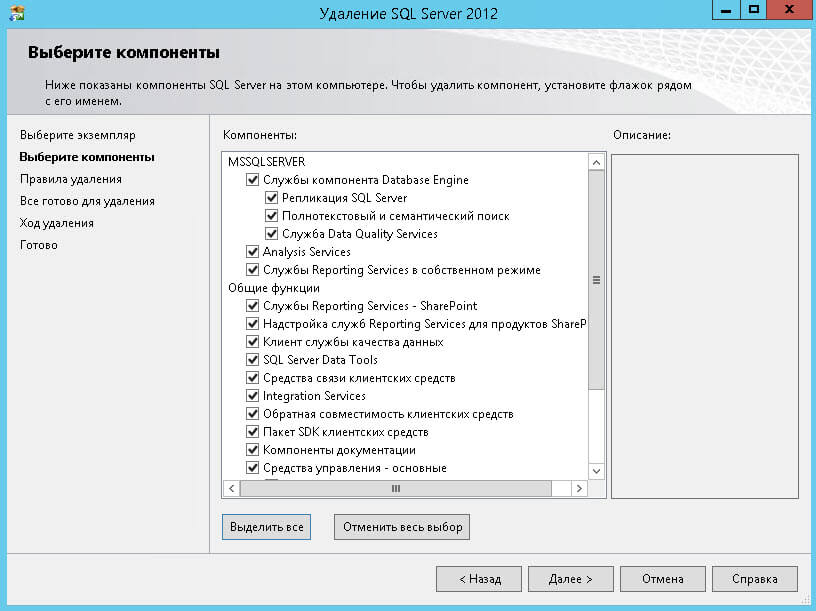
Как удалить SQL Server 2012-05
Далее произойдет проверка правил.
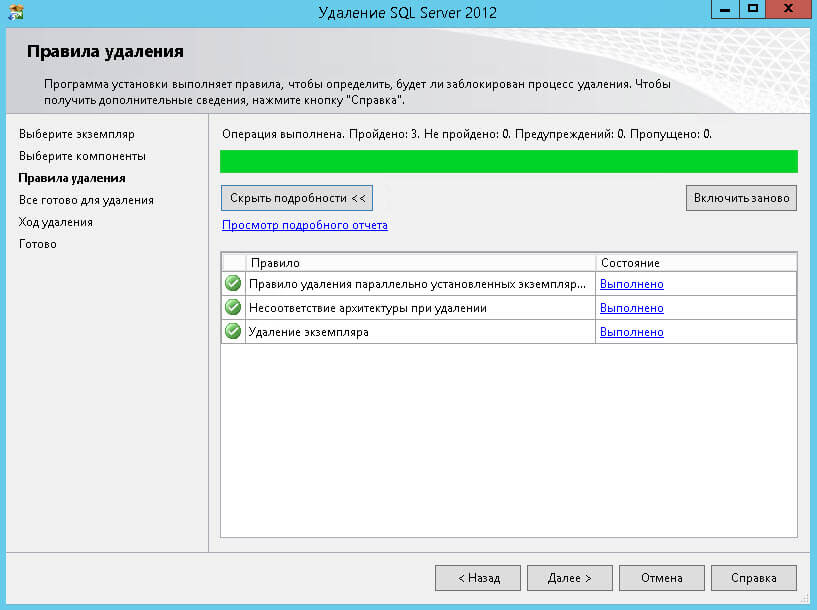
Как удалить SQL Server 2012-06
И жмем последнюю кнопку удалить и запустится процедура деинсталляции.
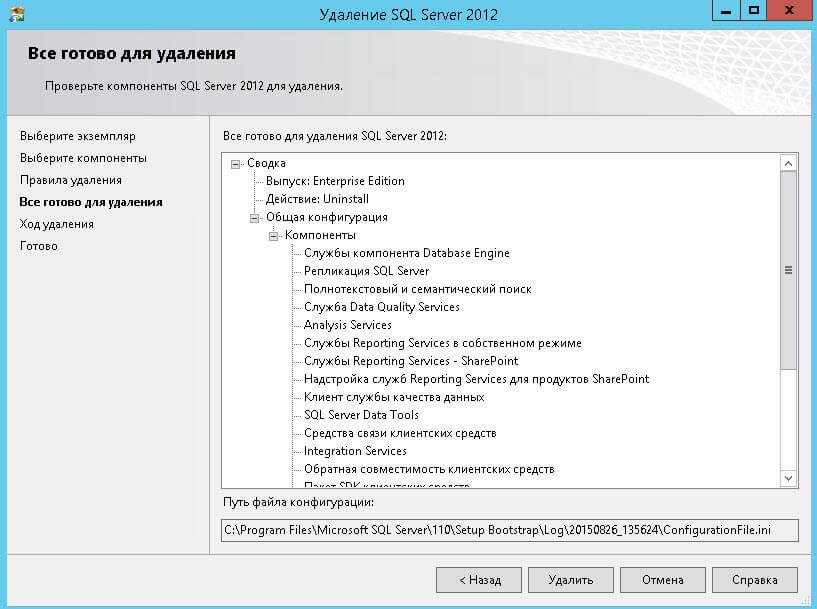
Как удалить SQL Server 2012-07
После не долгого времени видим, что у вас получилось удалить ms sql server, советую перезагрузить сервер и еще раз напоминаю, про ручную очистку утилитой Ccleaner, разделов реестра и пройдитесь утилитой Privazer для очистки остаточного хлама.
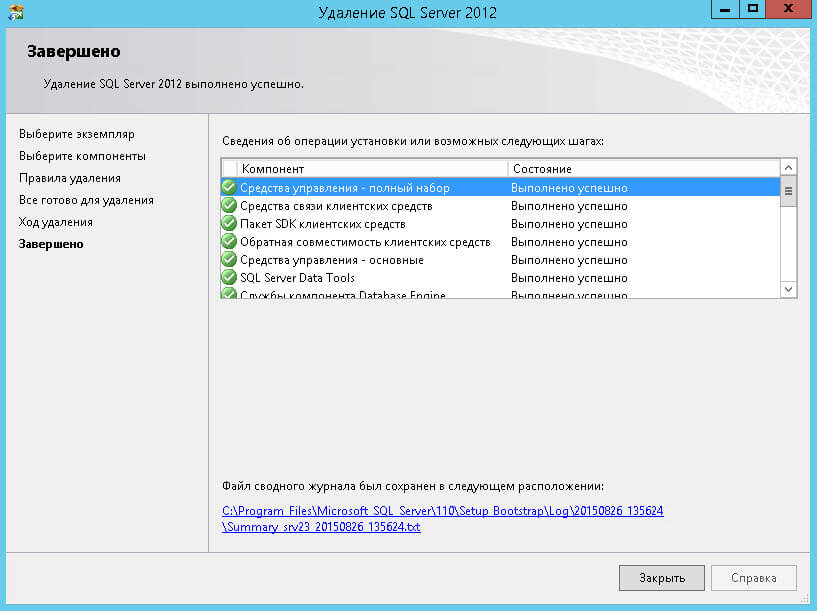
Вот вы и разобрали как полностью удалить sql server с компьютера, другие версии сиквела, сносятся таким же методом.
Популярные Похожие записи:
 Как удалить Internet Explorer (IE) из Windows Server и Windows 10
- Как удалить виртуальную машину Vmware ESXI
- Автозагрузка в windows server 2012-2016
 Не активно поле migrate на виртуальной машине ESXI
- Directum ошибка поддержки безопасных каналов
 Ошибка whea uncorrectable error в Windows 10 anniversary update