
Как восстановить Play Market на Android? Подробное пошаговое руководство
В нашу редакцию периодически поступают вопросы, как восстановить Плей Маркет . В целом на смартфонах с ОС Android приложение Google Play Market имеет защиту от удаления, но и она не всегда помогает. При наличии root-прав или через компьютер сервис можно убрать с телефона. Однако под восстановлением Play Маркета не всегда подразумевается потеря самого приложения, проблема может быть в утрате доступа к аккаунту. Обе проблемы не позволят использовать фирменный магазин приложений, поэтому мы рассмотрим вопрос восстановления во всех его смыслах.
Как восстановить удаленный Play Маркет?
Нередко приложение полностью удаляют через рут-права или любыми другими варварскими методами. В таком случае пользователь лишается возможности комфортного взаимодействия с приложениями: нельзя быстро и безопасно установить игру, нет автоматического обновления, проблемы с доступом к Google аккаунту в программах, которые этого требуют. Пользоваться телефоном без Google Play становится очень неудобно и его приходится возвращать. Проблема в том, что Play Market недоступен в официальном магазине, да и как бы мы его установили, не имея доступа сюда со смартфона. Придется использовать более изящные способы. Всего можно выделить 3 основных метода и все они подробно разобраны ниже.
Сброс к заводским настройкам
Мы бы не сказать, что делать это, если удалил Play Market, обязательно, но желательно. Очень часто помимо того, что с телефона пропал магазин приложений, были внесены и другие нежелательные изменения. Могли быть удалены другие сервисы Google, повреждена прошивка устройства и подобные проблемы. В таком случае, если просто вернуть Play Market, могут начать всплывать различные баги: приложения не устанавливаются, показываются различные ошибки, телефон начинает лагать и т. п. Более радикальный, но и разумный способ — вернуть смартфон к заводскому состоянию.
Как восстановить Play Market:
- Открываем приложение «Настройки» и ищем раздел «Общие настройки» или «Расширенные настройки».
- Внизу экрана выбираем «Сброс настроек».
- Выбираем опцию «Стереть все данные» или «Сброс данных».
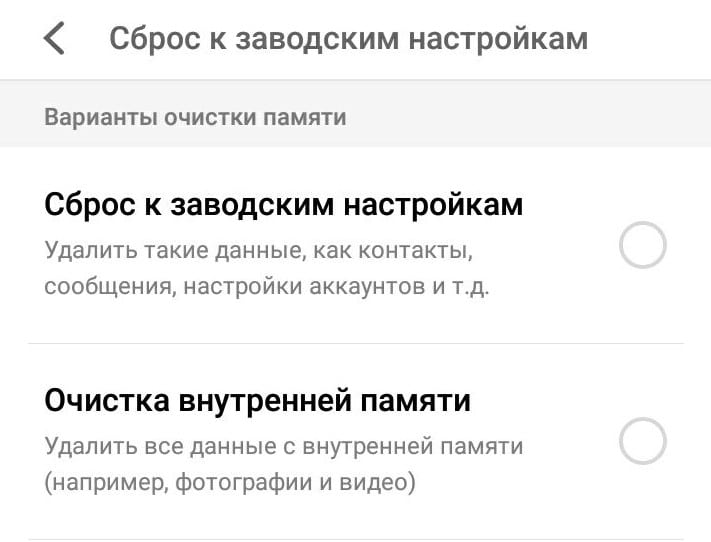
Важно! Перед началом процедуры стоит скопировать все полезные данные на SD-карту и отключить ее от телефона на всякий случай (если не снять галочку соответствующего пункта во время сброса, она тоже очистится). Еще одна желательная процедура – в настройках, в разделе «Аккаунты» выйти из своего профиля Google.
Восстановление с помощью apk-файла
Так как скачать Play Market автоматически нам неоткуда, остается вариант — найти его исходный файл. Благо, сейчас избыток сайтов, которые распространяют мобильные приложения для Android. Не составит особого труда найти даже самую последнюю версию магазина по запросу: «Play Market apk скачать».
Удалил Плей Маркет, как восстановить :
- Переходим в приложение «Настройки».
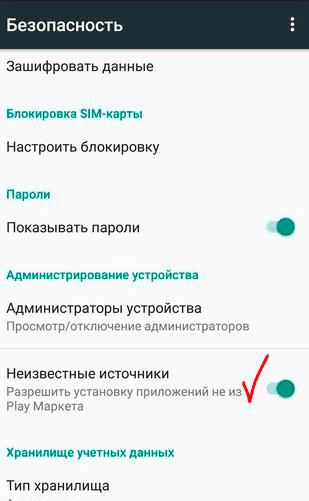
- Находим раздел «Безопасность».
- Активируем опцию «Неизвестные источники» (в разных версиях Android и прошивках от Samsung, Meizu, Xiaomi расположение может отличаться).
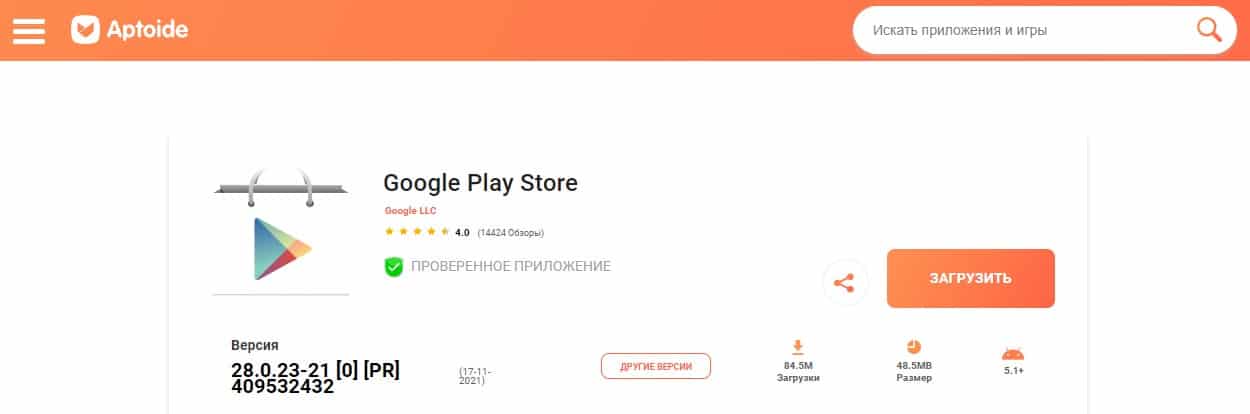
- Загружаем apk-файл приложения. Его можем найти на любых специализированных сайтах, например, здесь .
- Запускаем скачанный файл и дождаться завершения установки.
После этого можем приступать к восстановлению доступа к профилю.
Через другой магазин приложений
Знаете ли вы, что существует достаточно много других магазинов приложений? Они даже могут заменить собой Play Market. Принципиальное отличие только в том, что Маркет от Google установлен по умолчанию, а остальные — нужно устанавливать отдельно. Здесь 2 пути: просто поставить другой магазин приложений и обходиться его возможностями или уже из него практически в автоматическом режиме установить Play Market.
Как восстановить Play Market, если его удалил:
- Переходим в Amazon Appstore, Aptoide или ApkPure — это лучшие альтернативы штатному приложению, но есть и другие.
- Скачиваем их приложение с сайта.
- Запускаем полученный файл (предварительно нужно разрешить установку из неизвестных источников по примеру выше).
- После установки приложения, открываем его и ищем внутри Play Market.
- Нажимаем на кнопку «Установить», после непродолжительного ожидания сервис появится на смартфоне.
Восстановление аккаунта Play Market
Вернуть приложение можно практически на всех смартфонах, в том числе на гаджетах популярных брендов Samsung, Meizu, Xiaomi и т. п. Сложнее не столько восстановить программу, сколько вернуть доступ к аккаунту. Сложность процедуры напрямую зависит от того, насколько ответственно подошли к регистрации профиля. Если были указаны реальные данные человека, процедура восстановления окажется значительно проще. Проигнорировав ввод реальной информации, процедура возврата окажется значительно сложнее.
С помощью личных данных
Разработчики Гугл предоставляют массу способов возвратить доступ к аккаунту, самые простые из них – воспользоваться запасной почтой и номером мобильного телефона.
Как восстановить удаленный Плей Маркет :
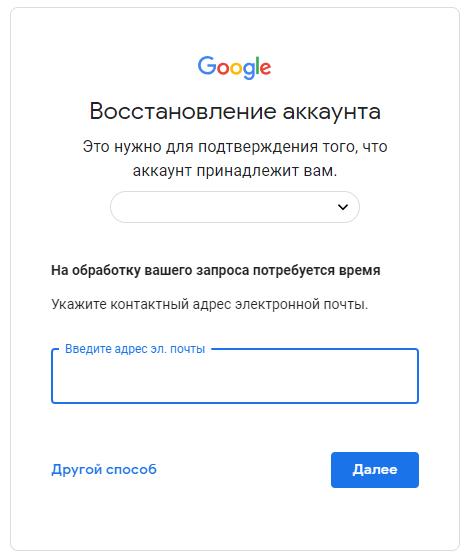
- Переходим на страницу восстановления доступа .
- Указываем адрес электронной почты, к которой привязан профиль Play Market, и жмём «Далее».
- Нажимаем на кнопку «Забыли пароль?» и на новой странице вводим последний запомнившийся пароль (очевидно, что не тот, который используется сейчас).
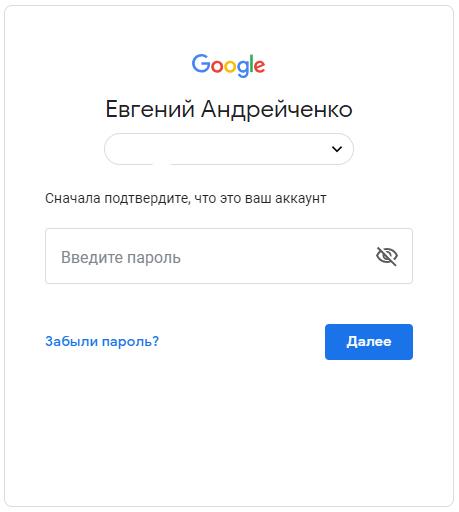
- Если не помним ни одного пароля, жмём на кнопку «Другой способ».
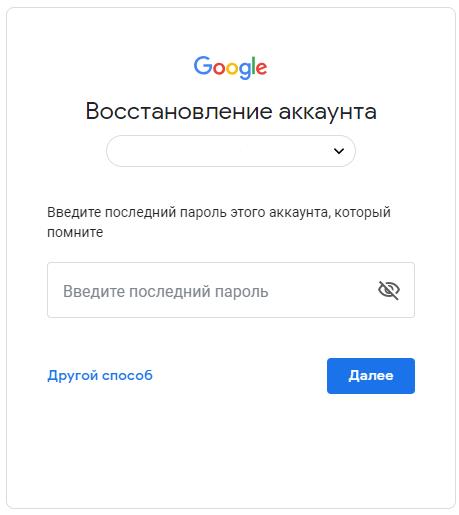
- Указываем номер мобильного телефона, который привязан к профилю, получаем код в SMS вводим его и восстанавливаем доступ к профилю.
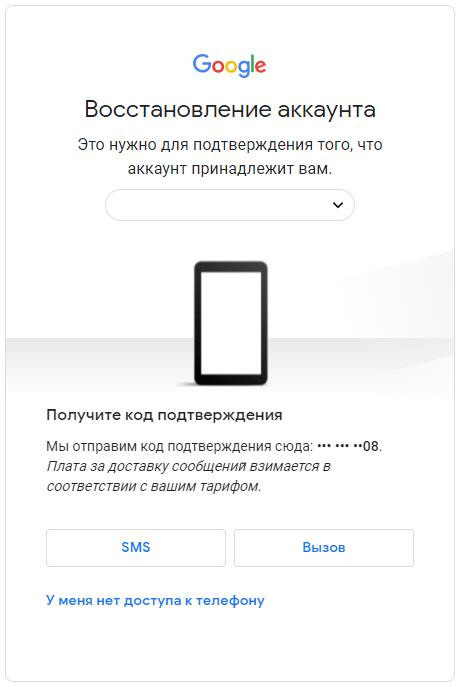
Это лучшие способы для восстановления профиля, хотя и не единственные. Существуют альтернативные варианты.
Без использования персональной информации
Данный метод значительно сложнее, так как требует наличие отдельных сведений о почте.
Как восстановить Плей Маркет на телефоне или ПК:
- Открыть страницу восстановления доступа и пропустить первые методы.
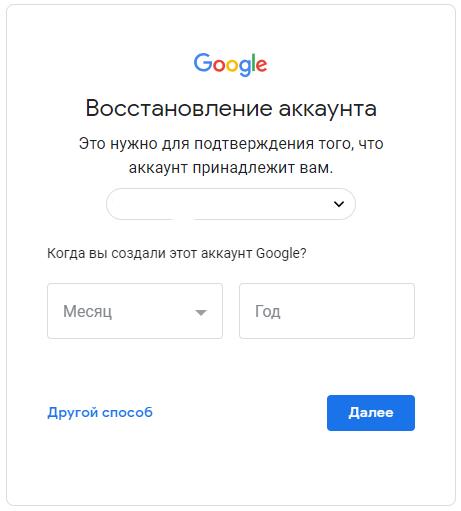
- Оказавшись на странице для ввода даты регистрации, указываем дату или жмём на «Другой способ».
- В следующем методе можем вернуть доступ к профилю через резервный почтовый ящик. Можем снова пропустить этот метод.
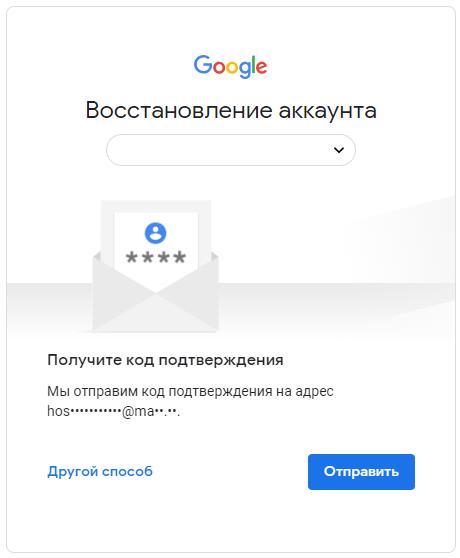
- Указываем адрес электронной почты и ждём ответа службы поддержки. Это последний способ, который забирает больше всего времени. Сотрудник техподдержки скорее всего попросит контактные данные нескольких последних контактов, с которыми велась переписка с аккаунта или другие данные.
Инструкция по синхронизации аккаунта
Как только удалось восстановить доступ к профилю, нам ещё нужно включить синхронизацию с аккаунтом через приложение Плей Маркета. Это сделать несложно.
- Запускаем сервис Play Market на телефоне.
- Сразу отобразится форма для входа, вводим данные от профиля.
- Синхронизация теперь активна.
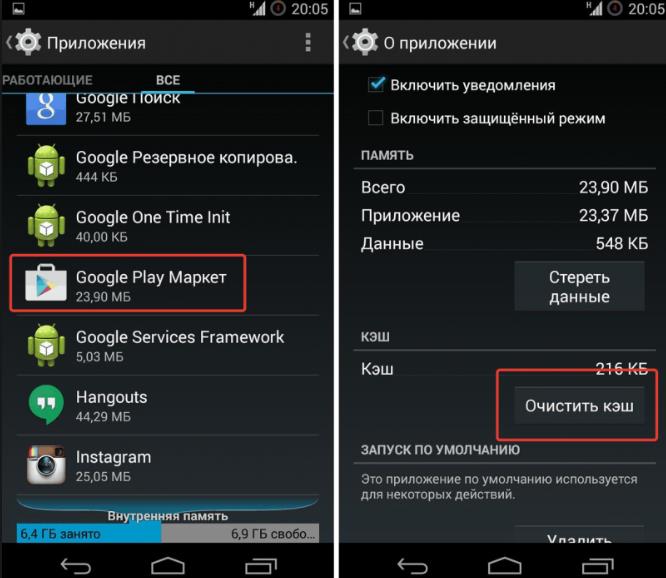
Если приложение залагало и не предлагает ввести пароль, придётся перезагрузить его. Для этого переходим в «Настройки», «Все приложения» и переходим в приложение «Play Market». Здесь останавливаем программу, выбираем «Очистка кэша» и снова запускаем приложение.
Что делать, если возникла ошибка?
Случается, что после восстановления, правильного ввода пароля система все равно не пускает в Google Play. Наиболее вероятной причиной такого поведения является активная двухэтапная аутентификация – это функция повышения безопасности аккаунта. Для входа в профиль, помимо логина и пароля, ещё нужно ввести защитный код, который приходит в качестве SMS-сообщения или его озвучивает робот. Узнать об активации данной системы защиты можем по тому, что после формы ввода появляется строка для ввода кода.
Как только установим Плей Маркет в систему, восстановим доступ от профиля и настроим синхронизацию, все сервисы Google начнут работать в полную силу. Все приложения, игры и программы должны начать работать в штатном режиме.
Надеемся, данная инструкция помогла вам? Если остались какие-то вопросы, задавайте их в комментариях.

Системный администратор
Задать вопрос
Вопрос эксперту
Как восстановить Play Market на Samsung?
Перед тем, как восстановить Play Market на Samsung, стоит проверить, удален ли он полностью. В некоторых темах приложение просто скрыто с начального экрана. Для этого переходим в «Настройки» на вкладку «Приложения» и изучаем список доступных программ. Если его все-таки нет, рекомендуем его загрузить на одном из сторонних сайтов. Актуальную версию можем найти здесь.
Следующий шаг – активировать установку из неизвестных источников. Опция расположена в «Настройках» в разделе «Безопасность», но также не нее может перебросить мастер установки после запуска apk-файла Play Маркета. Осталось только открыть проводник и включить загруженный файл.
Что делать, если удалил Play Market?
Ненарочное удаление практически исключено, ведь для этого требуются root-права. И все же на рутированный устройствах проблема имеет место. Что делать, если удалил Play Market?
1. Открываем список «Системные приложения» и проверить, возможно, Play Маркет все же есть в системе и его нужно только активировать (в старых ОС).
2. Разрешаем установку программ из неизвестных источников (через настройки и страницу «Безопасность»).
3. Скачиваем приложение.
4. Запускаем файл через файловый менеджер.
Как восстановить Play Market на планшете?
На планшетном компьютере используется точно такое же приложение Play Market, что и на смартфонах. Перед тем, как восстановить Play Market на планшете, рекомендуем изучить инструкцию по телефону. Принцип действий следующий: загрузить файл (находим его через поиск по ключевому запросу «Скачать Play Market»), запустить его и выдать разрешение на установку с «Неизвестных источников». Сюда может перебросить автоматически или придется искать вручную среди настроек безопасности.
Как восстановить пароль на Play Market?
Google создал свою экосистему, в которой все сервисы привязаны к одному аккаунту. Вопрос, как восстановить пароль на Play Market, больше относится к сбросу данных для авторизации в аккаунте Гугл. Рекомендуем сразу перейти через браузер на страницу «Восстановление аккаунта» и указать адрес электронной почты. Google предложит ввести пароль, код из уведомления, ключ из SMS, указать дату регистрации или воспользоваться резервным адресом электронной почты. Скорее всего один из вариантов поможет вернуть доступ к аккаунту.
Как восстановить play market, если случайно его удалил
Здравствуйте, владельцы смартфонов, которые видят в своём аппарате не только телефон, но и удобный девайс для работы, планирования дня и развлечений.
Вы знаете, что порой приходится немало повозиться, прежде чем настроить программы и приложения под себя. А бывает, пользователь удалил play market как восстановить его не знает. Эта задача и правда может вызывать затруднения, особенно если пароль от Google Play был небрежно забыт.
Между тем, поклонникам простого и функционального Android сегодня без Магазина Гугл никак, ведь там есть море приложений: книги, музыка, фильмы, игры, заставки, календари, блокноты и ещё масса всего полезного. И сегодня мы рассмотрим, как его можно восстановить.
- Что делать, если Play Market был случайно удален
- Сброс до заводских настроек
- Если вы забыли пароль от Google Play
- Частые проблемы с Play Market
Что делать, если Play Market был случайно удален
Play Market является изначальным компонентом в прошивке большинства последних планшетов и смартфонов на ОС Андроид. При первом включении устройства вы уже находите у себя на дисплее заветную иконку.
Если вы случайно удалили Плей Маркет, можно попробовать инсталлировать заново, скачав его с официального сайта Google. Установка Магазина потребует ряд несложных действий:
- Смартфон или планшет должен получить разрешение на то, чтобы устанавливать программы из незнакомых ресурсов. Найдите в настройках раздел «Безопасность» для активации соответствующего пункта.
- Потом открывайте защищённый антивирусником браузер и находите Play Market. Причём, вас должен интересовать именно файл, имеющий расширение .apk. Дальнейшая его установка на телефон не должна вызвать затруднений.
- Как только приложение будет впервые открыто, оно запросит ваш аккаунт в Google. И тогда вам только останется указать адрес электронной почты вместе с паролем.
Плей Маркет установлен – и вы снова можете скачивать интересные и полезные приложения, проверенные с точки зрения безопасности и удобно отсортированные по рейтингам.
Сброс до заводских настроек
Если Плей Маркет на вашем устройстве все же глубоко вшит в систему, то при ненадлежащей его работе не спешите с удалением. Такое действие может повлечь за собой большие проблемы в работе многих других, зависимых от него приложений Гугл.
В этом случае можно попробовать произвести сброс до заводских настроек, но сделать это можно только если на смартфоне установлен root, то есть вы обладаете правами суперпользователя. Иначе ваши максимальные полномочия заключаются в остановке приложений.
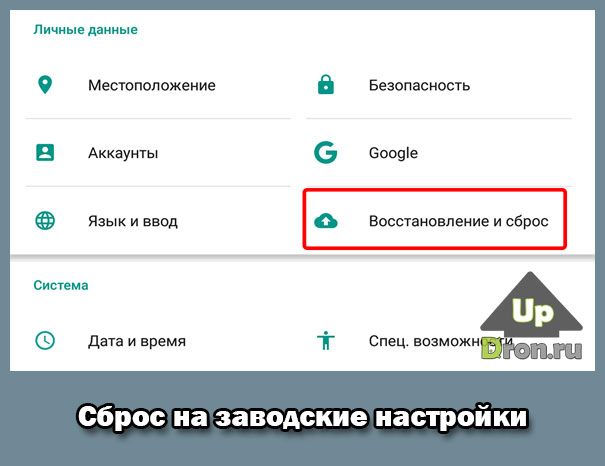
Но перед тем, как сбросить настройки, непременно позаботьтесь о создании резервной копии вашей учётной записи в Google аккаунте.
Для сброса до заводских настроек:
- войдите в меню «Настройки» и найдите там «Резервное копирование;
- выберете «Сброс данных»;
- перезагрузите устройство;
- осуществите восстановление резервной копии данных вашего аккаунта на Гугле.
Если сброс до заводских настроек не помогает и проблема с Плей Маркетом не решается, то единственный выход – это перепрошивка смартфона в сервисном центре.
Если вы забыли пароль от Google Play
Если личные данные были указаны вами ранее для Google, то восстановление не представляется сложным:
- С ПК зайдите на главную официального сайта Google.
- Нажмите «Войти». Когда откроется форма «Не можете войти в свой аккаунт?»
- Затем вводите адрес почты, который был привязан к сервису, и ваш телефонный номер.
- В SMS вам придёт код, после его введения вы создадите новый пароль.
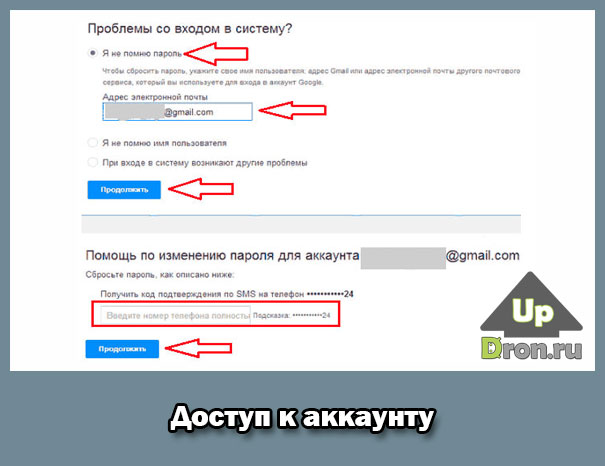
При неуказанных личных данных восстановление будет несколько дольше:
- На главной странице Google теперь в окошечке нажмите «Я не могу воспользоваться телефоном».
- Для подтверждения личности вы будете отвечать на вопросы, в основном качающиеся дат входа в систему и создания вашего аккаунта.
- И после этого на указанный почтовый ящик придёт письмо с руководством от техподдержки.
Частые проблемы с Play Market
Плей Маркет на устройстве может не запускаться, если Андроид сбоит, либо систему атакуют вирусы.
Может помочь перезапуск Андроида. Либо просто скиньте настройки Плей Маркета и очистите временную память. Зайдите в «Приложения», кликните по Play Market. Там вы можете нажать кнопку, для того, чтобы очистить кэш и удалить данные.
Также вы можете попробовать отказаться от обновлений. Иногда предыдущая версия больше дружит с тем или иным смартфоном. Не всегда дело в несовершенстве обновлений. Просто порой параметры несильного устройства лучше принимают менее модифицированные, а оттого и более лёгкие старые версии программ.
При проблемах с Плей Маркетом можно запустить заново ваш аккаунт в Google. Для этого нужно выйти из системы и снова войти в неё, введя заново почту и пароль. Затем обязательно запустите синхронизацию.
Сброс настроек Андроид – практически крайняя мера. Но если вам приходится к ней прибегать для корректировки работы сервисов в Google, в том числе и Play Market, то не забудьте о предварительном сохранении важных для вас документов.
Плей Маркетом пользуются многие. И пусть у вас смартфон Meizu или Самсунг на Андроиде, неполадки и случайные удаления могут возникать на разных моделях. И теперь вы знаете, что с этим делать.
А чтобы и в дальнейшем быть в курсе, следите за нашими записями в ВК, на Фейсбуке и в Твиттере, а также на [urlspan]канале на Ютубе[/urlspan].
Восстановление Google Play Market на Android
Пользователи часто удаляют вшитые в OS Андроид программы с помощью рут-прав и специального софта (Adb Run, ADB AppControl и т.д.), что иногда приводит к проблемам. В частности, деинсталляция Play Маркета усложняет поиск и установку софта, а таже делает для него невозможным доступ к учетной записи Google. Из-за этого пользоваться смартфоном становится крайне неудобно, поэтому Гугл Плей приходится возвращать назад. Ниже описаны все популярные способы как восстановить Плей Маркет на Андроиде после удаления или деактивации.

Как восстановить Плей Маркет
Без данного магазина приложений сложно повседневно пользоваться мобильным гаджетом, особенно это касается игр. Поэтому его нужно обязательно восстановить.
Сделать это можно несколькими способами, но прежде, чем переходить к радикальным решениям, необходимо сначала проверить не отключен ли Google Плей в настройках гаджета.
Включение отключенного приложения
Если пропал Play Market на Android, существует большая вероятность того, что само приложение все еще имеется на устройстве.
Возможно, его просто кто-то отключил, поэтому ярлык не отображаются на экране.
Для включения магазина необходимо:
- Открыть настройки гаджета.
- Выбрать в списке настроек вкладку «Приложения».
- Нажать приложение «Google Play Маркет».
- После чего включить его нажатием соответствующей кнопки.
- Затем иконка Плей Маркета станет отображаться в списке софта. Для удобного использования его значок можно поместить на главный экран.
Если же в списке установленных приложений Гугл Плей отсутствует или он там есть, но не отключен, то нужно пробовать вернуть его указанными ниже способами.

Отображение скрытого приложения
Если пропал Плей Маркет на Андроид, первым делом стоит поискать его среди скрытых приложений. Потому что пропадать Google Play может из-за различных лаунчеров. Многие из них позволяют скрывать ярлычки приложений на главном экране и в основном меню софта, поэтому пользователи часто скрывают по невнимательности Play Маркет. Лаунчеров с такой функцией много, потому ниже описана общая инструкция.
Для отображения скрытого Google Play нужно:

- Вызвать меню лаунчера. Для этого требуется нажать и удерживать палец на пустом участке основного экрана.
- Выбрать пункт «Настройки» или «Параметры». Иногда присутствуют оба пункта: первый открывает настройки лаунчера, а второй параметры системы. Требуется нажать первый, который часто дополнен названием лаунчера и имеет отличную от системных настроек иконку.
- В «Настройках» утилиты открыть вкладку «Приложения» или «Меню приложений».
- Пролистать в списке опций выбрать «Скрытые приложения» или схожий по смыслу пункт.
- Найти в списке софта Play Маркет и убрать галочку возле него для отображения приложения в список софта.
После выполнения эти действий ярлычок магазина софта появится на главном экран и в меню приложений.
Плей Маркет может также исчезнуть из-за вирусов, которые необходимо быстро найти и удалить с помощью специальных антивирусов, разработанных для Андроид устройств.
Восстановление удаленного приложения
Далее подробно про то, как восстановить Гугл Плей на Андроиде после удаления. Продвинутые пользователи перед любыми манипуляциями с системными настройками и приложениями делают резервную копию OS Android, с помощью которой удается быстро восстанавливать работоспособность устройства, а также весь системный и пользовательский софт.
Восстановление из бэкапа
Многие приложения для резервного копирования работают только с Root правами. Например, довольно функциональной программой данного типа является «Titanium Backup» (со всем ее функционалом можно ознакомиться на тематических сайтах).

Для восстановления с его помощью удаленного Play Маркета нужно:
- Получить root права подходящим для модели телефона способом. Например, на некоторых смартфонах это удается сделать с помощью специальных программ King Root, Baidu и т.д. Некоторые их этих приложений позволяют удалять системные утилиты и расширить функционал софта.
- Запустить Titanium Backup.
- Выбрать в нем раздел «Резервные копии», после чего нажать название восстанавливаемого ПО.
- Затем нажать вкладку «Восстановить» и выбрать наиболее подходящий способ восстановления приложения. Рекомендуется выбирать «ПО + данные».
- После выполнения данной операции удаленный Play Маркет будет полностью восстановлен, поэтому можно будет без проблем скачать из него нужный контент (приложения, игры, фильмы и книги).
При наличии рут прав важно не давать гаджет детям, потому что они могут многое удалить и тем самым нарушить работу системы.
В результате придется делать Hard Reset или прошивать телефон. В последнем случае нужно выбирать стабильные прошивки, которые позволят нормально пользоваться всеми функциями гаджета.

Установка APK файла
По сути это обычая программа, поэтому ее можно установить с помощью APK файла, даже если пропал Google Play на Андроид. Главное, чтобы он соответствовал версии ОС Android и был выложен на проверенном интернет-портале.
Для инсталляции скачанных с различных сайтов установочных APK пакетов, необходимо разрешить ставить их из неизвестных источников.
Для установки Play Маркета с помощью APK файла требуется:
- Открыть настройки гаджета.
- Выбрать там пункт «Безопасность».
- Перевести ползунок в активное состояние возле пункта «Разрешить установку софта из неизвестных источников».
- Загрузить на устройство установочный файл с надежного популярного сайта (если не получается сделать это с телефона, то нужно воспользоваться ПК).
- Установить инсталляционный файл Плей Маркета как обычное приложение. При этом сам файл не удалится, поэтому его лучше сохранить на устройстве или ПК.
Всегда нужно скачивать программы с проверенных сайтов, иначе можно установить на гаджет программы шпионы и зараженный вирусами софт. Поэтому не нужно без остановки качать все подряд и ставить это на телефон.

Экстренная мера: сброс к заводским настройкам
Если не получается восстановить Плей Маркет после случайного удаления, то можно сбросить настройки телефона. Нужно только скопировать важные файлы (фотографии, видеофайлы, музыку, документы и т.д.) на ПК или другое устройство, так как в результате сброса они удалятся с устройства.
Можно также сделать резервную копию, которую можно загрузить в облачное хранилище или перекинуть на компьютер.
Для сброса Андроид смартфона необходимо:

- Открыть на нем настройки.
- Выбрать там вкладку «Восстановление и сброс».
- Затем нажать строчку «Сброс настроек» и подтвердить действие вводом цифрового кода, который будет указан на экране.
- Далее телефон перезагрузится и отформатируется, после чего нужно будет установить основные настройки и войти в свой Google аккаунт.
При зависании смартфона на этапе загрузки необходимо сделать Hard Reset с помощью Recovery.
Делается это следующим образом:
1) В зависимости от производителя на выключенном гаджете одновременно нажимаются и удерживаются следующие кнопки:
- клавиша уменьшения уровня громкости + кнопка включения;
- кнопка увеличения уровня громкости + кнопка включения;
- клавиша повышения или понижения уровня громкости + кнопка включения аппарата + кнопка «Домой»;
- кнопка повышения уровня громкости + понижения уровня громкости + кнопка включения аппарата.
2) После входа в Recovery с помощью кнопок увеличения и уменьшения громкости перемешаются по меню и выбирают строчку «wipe data/factory reset».
3) Затем с помощью включения аппарата переходят в этот раздел.
4) Потом выбирают строчку «Yes — delete all user data» для удаления всех данных с телефона и возврата его к изначальному заводскому состоянию.
5) Далее нажимают «reboot system now», после чего смартфон перезагрузится и нужно будет установить основные настройки.

После запуска смартфона и авторизации в системе в Плей Маркете будет доступен для скачивания любой софт, видеофильмы и книги.
Для быстро восстановления пользовательских данных (контактов, установленных приложений и т.д.) необходимо настраивать синхронизацию аккаунта с Google сервером и иметь на устройстве выход в интернет.
При сбоях со связью или в результате отключения устройства от глобальной сети важные данные не сохраняются на серверах Google.
Что делать, если возникла ошибка
Иногда после восстановления и ввода необходимых данных система не пускает в Play Маркет. В этом случае вероятнее всего включена двухуровневая аутентификация, позволяющая существенно усилить защиту аккаунта. Поэтому для входа в него, кроме логина и пароля, нужно ввести проверочный код, который поступает на телефон по SMS.
Узнать включена или нет данная опция можно по тому, что после формы ввода данных на экране появляется строчка для указания кода.
После входа в аккаунт и включения синхронизации, все сервисы Google начнут функционировать в штатном режиме. Это позволит пользоваться всем системным софтом, в том числе Google Play.
Что же касается ошибок при использовании данного магазина, то может помочь очистка его кеша.
Для этого нужно:
- Открыть настройки смарта.
- Выбрать пункт «Приложения».
- Нажать иконку «Play Маркета» в списке софта.
- Выбрать вкладку «Хранилище».
- Нажать там кнопку «Очистить кэш».
Возле этой кнопки присутствует кнопка «Очистить данные», важно не перепутать их, потому что в результате нажатия последней из магазина удалится все персональная информация.

Такая очистка позволит избавится от проблем в работе программ, а также позволяет освободить внутреннюю память устройства.
Если же ошибки возникают после полного сброса устройства, то требуется прошить его самой последней стабильной прошивкой. Если нет в этом опыта, нужно обратиться за помощью к специалистам, которые быстро восстановят работу мобильного гаджета.
Что делать, если забыт пароль от учетной записи Google
Если владелец указывал линую информацию в своей учетке, то ее можно быстро восстановить.
Для этого требуется:
- Зайти с ПК на сайт компании Google.
- Нажать на вкладку «Войти», после открытия формы входа нажать «Не можете войти в свой аккаунт?»
- Потом необходимо ввести email, привязанный ранее к учетной записи и указать сотовый номер в международном формате.
- Затем на телефон поступит SMS с кодом, после ввода которого нужно будет установить новый пароль.
Если изначально личные данные не были указаны, то восстановить пароль будет сложнее.
Для этого потребуется:
- В форме восстановления пароля нажать «Я не могу воспользоваться телефоном».
- Затем для подтверждения личности нужно будет ответить на вопросы, касающиеся дат регистрации в системе, входа в аккаунт и т.п.
- Только после этого на указанный email поступит сообщение от техподдержки, в котором будет указана инструкция по восстановлению доступа к аккаунту.
Нужно задавать сложный пароль и куда-нибудь его записать, чтобы в дальнейшем никогда не было проблем со входом в аккаунт Гугла.

Скачать из другого приложения (для Meizu и Xiaomi)
На телефонах этих производителей Goggle Play можно поставить из сторонних источников, потому что их операционные системы позволяют это сделать.
Для этого нужно:
- Запустить на них предустановленный магазин софта.
- Через форму поиска найти Google Play.
- Скачать и поставить на смартфон данное приложение.
- Авторизоваться в сервисе.
На гаджетах Samsung проделать такую операцию не получится. Если владелец все же хочет попытаться это сделать, нужно сначала включить установку софта из неизвестных источников.
Для это требуется открыть «Настройки» → «Биометр данные и безопасность» → «Установка приложений из неизвестных источников» → выбрать браузер, который будет использоваться для загрузки → сдвинуть ползунок напротив строчки «Разрешение для этого источника» вправо.
Установка софта из сторонних источников — большой риск. В частности, это касается программ, к которым привязываются различные платежные инструменты (карты, кошельки и т.д.). Это касается и планшетов, которые сегодня имеются практически в каждой семье.
Восстановить Play Маркет на Андроид может без особого труда любой пользователь, если выполнить указанные в этой статье инструкции. Нужно только не забывать копировать личные данные и скачивать софт с проверенных сайтов. Это позволит избавиться от возможных проблем в процессе использования смартфона и сохранить важные данные (документы, фотографии и т.д.).
Удалили плей маркет. Как восстановить?
Как восстановить плей маркет В последних версиях Android Google Play входит в стандартную прошивку, поэтому удалить его нельзя. Если приложение стало недоступно для пользователя, то, скорей всего, произошло случайное отключение в настройках. Как восстановить плей маркет? Необходимо зайти в «Настройки» и выбрать пункт меню «Приложения». В самом низу появившегося списка будут располагаться отключённые приложения, среди которых нужно выбрать Google Play маркет и нажать команду «Включить». Если это не помогло, то можно скачать последнюю версию плей маркета с официального сайта и установить как обычное приложение. В крайнем случае, можно сбросить Андроид до заводских настроек.
Володя ПищанськийУченик (153) 7 лет назад
спасибо от Людмилы все работает
Елена РогозянскаяУченик (112) 7 лет назад
Мне ето не помогло
Ckracker_nutsУченик (137) 7 лет назад
Чувак, реально спасибо, я уже чуть не начал паниковать.
Алексей КарпенкоУченик (231) 7 лет назад
Плей маркет можно удалить, так же как и любое системное приложение, которое входит в стандартную прошивку. Для этого нужны рут права.
Иван ШтукалюкЗнаток (251) 7 лет назад
yfqнайс крос люблю
НАМТЕКСУченик (117) 6 лет назад
Остальные ответы
ставить заного
сброс на заводские
все сотрёт
зато как новый бу
ЛевУченик (139) 7 лет назад
что такое сброс на заводские
Дин.ДинУченик (236) 7 лет назад
а что сотрет? все программы на андроид которые по умолчанию или только скачаные?
Аслан АслановичУченик (163) 6 лет назад
Сделайте сброс на заводские настройки и плей маркет у вас появится.
Установить вновь. Для этого существует gaps. Либо прошить заново
что ты не можешь его удалить ващето никак .
дилюс гайнуллинУченик (100) 6 лет назад
вообщето можно (если есть рут права конечно)!
Берешь и скачиваешь обновленный на трашбоксе. Но он платный снимаешь симку и все.
ставить заного
скачай сайта
Ярослав КореевУченик (70) 6 лет назад
А с какого сайта
просит активировать пормо код
Плей маркет можно удалить с рут правами его уже не вернуть
купи новый телефон и не парься
С 4пда скачай
Его разве можно удалить? Как? Ну на это только женщины способны)
Источник: Разум
Как восстановить плей маркет В последних версиях Android Google Play входит в стандартную прошивку, поэтому удалить его нельзя. Если приложение стало недоступно для пользователя, то, скорей всего, произошло случайное отключение в настройках. Как восстановить плей маркет? Необходимо зайти в «Настройки» и выбрать пункт меню «Приложения». В самом низу появившегося списка будут располагаться отключённые приложения, среди которых нужно выбрать Google Play маркет и нажать команду «Включить». Если это не помогло, то можно скачать последнюю версию плей маркета с официального сайта и установить как обычное приложение. В крайнем случае, можно сбросить Андроид до заводских настроек.
Или с зажатием выключения тел. и громкости вниз задержите и зделайте рестарс Андроида.
играй доту
востанови систему
вот так вот можно удалить, андроид 6.0 друг говорит удалил. про рут он даже не в курсе все доп файлы есть, а именно ярлыка нет, плюс если через инет открывать плей маркет, стр просто не загружается.