
Как обойти блокировку контента «18+» в Telegram на iOS и macOS и Telegram X для Android
Политика Apple запрещает публикацию в App Store приложений, которые содержат контент 18+, поэтому разработчики приложений блокируют такие материалы внутри своих сервисов, в том числе и в Telegram.
Вместе с этим существует блокировка контента за нарушение авторского права. Такой вид блокировки получится обойти только пользователям Android устройств (подробнее в конце статьи).
Важно!
Если ваш аккаунт зарегистрирован на сим-карту страны, где порнография запрещена законом, то контент 18+ останется недоступен на всех устройствах. В список таких стран входят: Казахстан, Узбекистан, Китай, Индия, Индонезия и многие другие.
Блокировка «18+» контента
Каналы и чаты 18+ нельзя найти через поиск, а при переходе по прямой ссылке показывается заглушка о том, что данный канал использовался для распространения «взрослого» контента, поэтому он недоступен.
Однако недавно в Telegram появилась возможность снять это ограничение. Сперва на macOS, потом на Telegram Desktop и в веб-версии Telegram.
Выключить ограничения можно в клиентах скачанных с официального сайта Telegram:
- Telegram Desktop (для macOS или Windows не из Microsoft Store)
- Нативный клиент Telegram для macOS. Важно скачать именно версию с официального сайта Telegram, а не из Mac App Store.
- Веб-версия Telegram.
В клиенте необходимо зайти в Настройки — Конфиденциальность — «Материалы деликатного характера» — «Выключить ограничения».
После перезагрузки клиента каналы и чаты 18+ начнут отображаться, в том числе и на клиенте в iOS: настройка синхронизируется со всеми подключёнными к акаунту устройствами.
Впрочем сохранятся и некоторые ограничения. Каналы с контентом 18+ не будут отображаться через поиск. Перейти в канал можно будет только по ссылке. Кроме того не будет отображаться его аватар.
Ограничения за нарушение авторского права
Такая блокировка бывает на всех осях, после обращения правообладателя контента, который публикуется на канале.
Для просмотра такого контента пользователи могут использовать Telegram X для Android. для этого требуется установить клиент не из магазина приложений Google Play, а через APK, его можно скачать с канала Beta Info.
После установки APK приложения, в настройках интерфейса появится новый пункт “Игнорировать ограничение контента”. После этого клиент будет отображать почти все каналы.
Следует отметить что некоторые каналы распространяющие ЦП и контент с призывом к насилию все равно будут заблокированы. Также не получится обойти блокировку контента порнографического характера, если ваш аккаунт зарегистрирован на сим-карту страны где порнография запрещена законом.
Подписывайтесь на наши каналы в Telegram, чтобы всегда знать о последних новостях Telegram и TON.
- Читать @tginfo в Telegram
- Telegram FAQ
- Лимиты Telegram
- Поддержать проект
Снимаем ограничение на взрослый контент в Telegram для для iOS и macOS
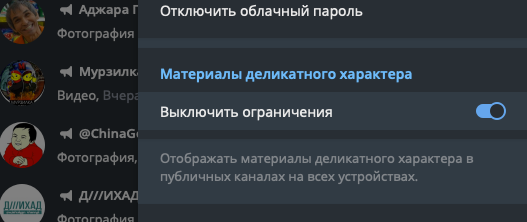
Как снять ограничения на контент «18+» в Telegram для iOS и macOS? Очень просто!
И так, как же снять ограничение на взрослый контент в Телеграме для Айфонов. Для этого Вам необходимо иметь последнюю версию приложения, далее мы заходим в настройки в раздел «Конфиденциальность» там вы увидите переключатель с вариантом «Материалы деликатного характера» «Выключить ограничения». Активируйте клавишу как на скрине и с этой же минуты Вам станет доступным весь контент для взрослых.
Теперь не возникнет проблем с подпиской на телеграм каналы:

Сучий Лут сливы блогерш, стримерш, тик-токерш Ссылка: t.me/bitchloot ✅

Сливы Блогерш все возможные сливы Ссылка: t.me/+iTzOtCybmWdiZWVi ✅

3апрет team посты для тру, сливы, выгрузки Ссылка: t.me/+cqGYSbUch803MmUy ✅

Сливы OnlyFans выгрузка моделей онлифанс Ссылка: t.me/onlyfans_sliv_free ✅

АЯЗНАЛ 1️⃣8️⃣➕ [Порн видео, слив для взрослых] Ссылка: t.me/+oECJBbz4hZVlOTgy ✅

3апрет™ bot [Самые эксклюзивные материалы] Ссылка: t.me/zaprettm_bot
upd: Появился еще один вариант!
1. Открыть Telegram/Telegram X.
2. Перейти в раздел Настройки —> Данные и диск —> Прокси. 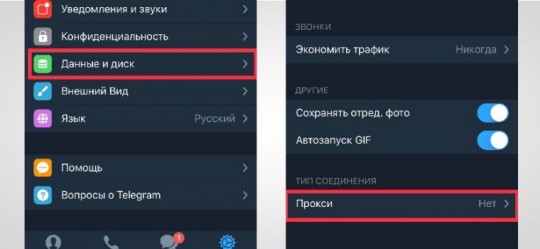
3. Активировать тумблер SOCKS5. 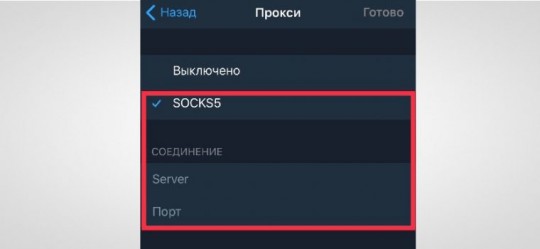
Дальше надо определить прокси-сервер, который вносится в появившееся поле. Вот список:
113.109.77.46:1080 (Азия)
123.207.12.61:1080 (Азия)
167.250.47.252:39880 (Бразилия)
168.0.216.200:39880 (Бразилия)
192.99.3.101:1080 (Канада)
66.70.224.123:1080 (Канада)
114.99.28.241:1080 (Китай)
117.57.244.253:1080 (Китай)
147.135.173.131:2775 (Франция)
145.239.140.177:2775 (Франция)
95.110.186.48:22992 (Италия)
95.110.186.48:25883 (Италия)
211.108.3.235:8888 (Южная Корея)
182.209.4.153:1080 (Южная Корея)
До двоеточия — Сервер, после него — Порт. Я бы рекомендовал использовать те прокси, которые находятся территориально ближе к России, например, Францию или Китай.
По опыту скажу, что зачастую они работают быстрее всего.
+ еще один способ
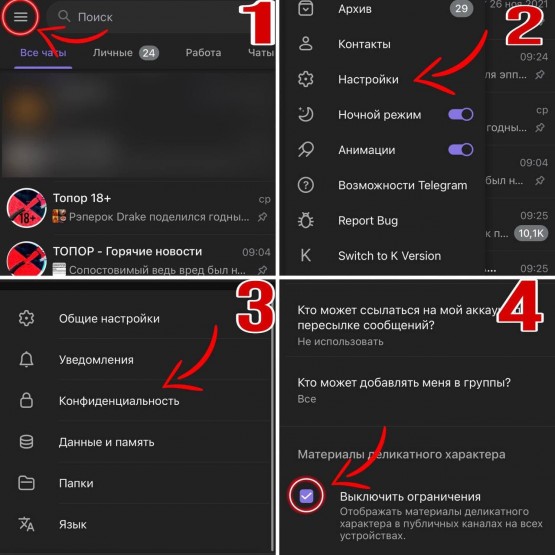
1. Задите на web.telegram.org/z/ или web.telegram.org/k/ это официальное веб-приложение телеграм
2. Потом переходим в «Настройки»
3. Конфиденциальность
4. Материалы деликатного характера (Выключить ограничения)
5. Ставим галочку
Разблокировка контента 18+ в telegram — два способа!
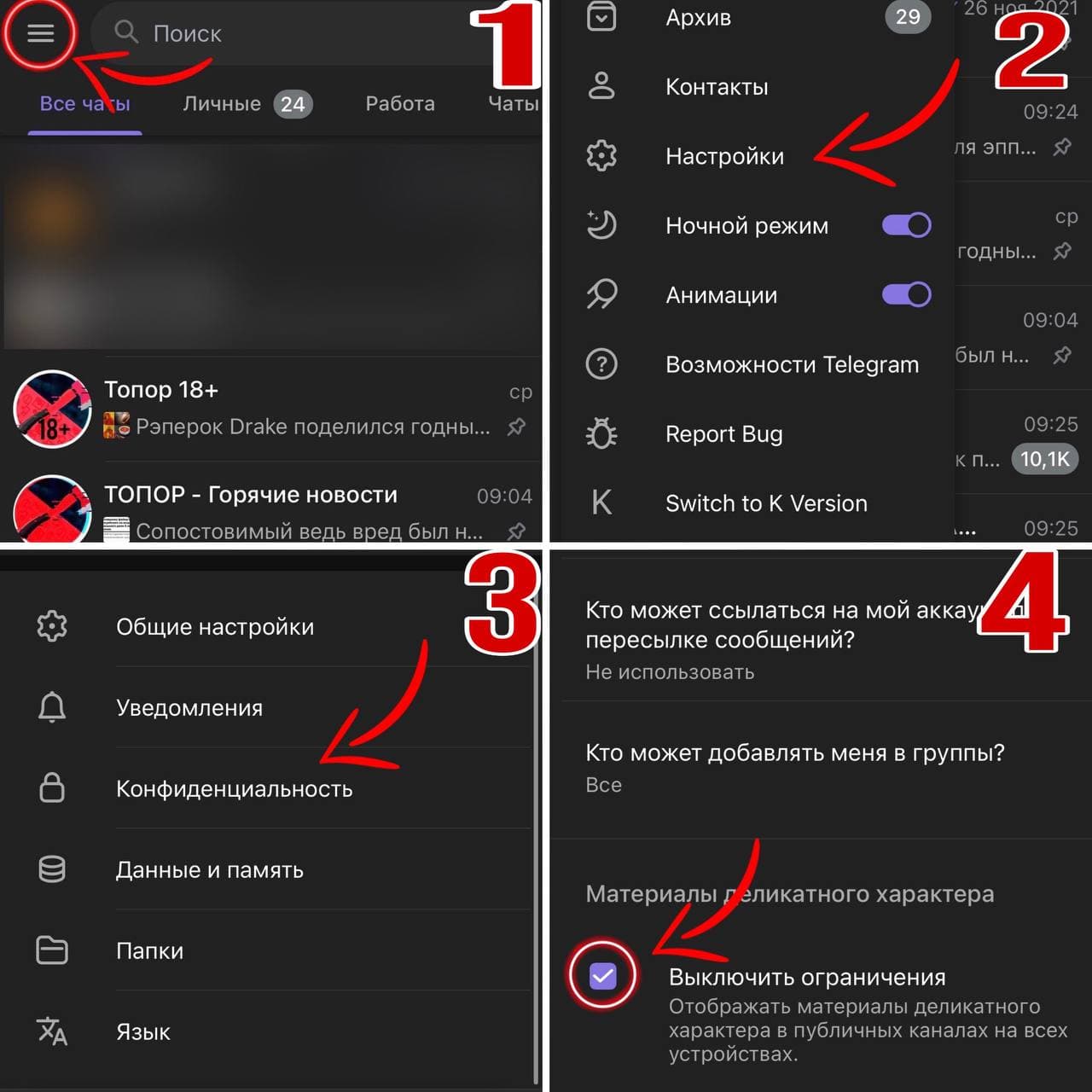
Для того, чтобы зайти на заблокированные телеграм каналы с Apple iPhone — следуйте инструкции ниже, это единственный и 100% вариант увидеть наготу 18+ в telegram. И так, если вы владелец ios устройства- следуйте инструкции ниже:
1. Задите на web.telegram.org/z/ или web.telegram.org/k/ это официальное веб-приложение телеграм
2. Потом переходим в «Настройки»
3. Конфиденциальность
4. Материалы деликатного характера (Выключить ограничения)
5. Ставим галочку
все, теперь вы сможете посещать все возможные телеграм каналы для взрослых, а так же наши телеграм каналы, которые выставлены тут
Использование средств родительского контроля на iPhone, iPad и iPod touch
С помощью параметра «Контент и конфиденциальность» функции «Экранное время» можно блокировать или ограничивать доступ к определенным приложениям и функциям на устройстве вашего ребенка. Также можно установить ограничения в отношении ненормативного контента, покупок, загрузок и конфиденциальности в настройках своего устройства iPhone, iPad или iPod touch.
- Настройка ограничений контента и конфиденциальности
- Блокировка покупок в iTunes Store и App Store
- Предоставление доступа ко встроенным приложениям и функциям
- Запрет ненормативного контента и возрастные ограничения
- Ограничение контента из Интернета
- Ограничение поиска Siri в Интернете
- Ограничения для приложения Game Center
- Возможность изменять настройки конфиденциальности
- Возможность изменять другие настройки и функции
- Внесение изменений в функции контроля здоровья и безопасности
Настройка параметра «Контент и конфиденциальность»
- Перейдите в меню «Настройки» и выберите функцию «Экранное время».
- Нажмите «Включить Экранное время», затем нажмите еще раз. Выберите «Это мой [устройство]» или «Это [устройство] моего ребенка».
- Если вы являетесь родителем или опекуном и хотите исключить возможность изменения настроек на вашем устройстве другим членом семьи, выберите вариант «Использовать код-пароль», затем введите код-пароль повторно для подтверждения. После подтверждения пароля вам будет предложено ввести свой идентификатор Apple ID и пароль. С их помощью можно сбросить код-пароль, если вы забудете его.
- Если вы настраиваете функцию «Экранное время» на устройстве своего ребенка, следуйте указаниям, пока не появится запрос на ввод кода-пароля экранного времени, и введите его. Введите код-пароль повторно для подтверждения. После подтверждения пароля вам будет предложено ввести свой идентификатор Apple ID и пароль. С их помощью можно сбросить код-пароль, если вы забудете его.
- Нажмите «Контент и конфиденциальность». При необходимости введите код-пароль и включите опцию «Ограничения контента и конфиденциальности».
Обязательно выберите код-пароль, не совпадающий с тем, который используется для разблокировки вашего устройства. Чтобы изменить код-пароль на устройстве вашего ребенка, перейдите в меню «Настройки» > «Экранное время» > [имя вашего ребенка]. Затем нажмите «Изменить код-пароль Экранного времени» или «Выключить код-пароль Экранного времени» и подтвердите изменения с помощью Face ID, Touch ID или кода-пароля устройства.
В iOS 16 и более поздних версий при настройке функции «Экранное время» для устройства ребенка можно устанавливать возрастные ограничения для контента в приложениях, книгах, телешоу и фильмах. Просто следуйте инструкциям на экране во время настройки.
Блокировка покупок в iTunes Store и App Store
Можно также исключить для вашего ребенка возможность устанавливать или удалять приложения, осуществлять покупки в приложениях и т. д. Чтобы блокировать покупки или загрузки в iTunes Store и App Store, выполните следующие действия.
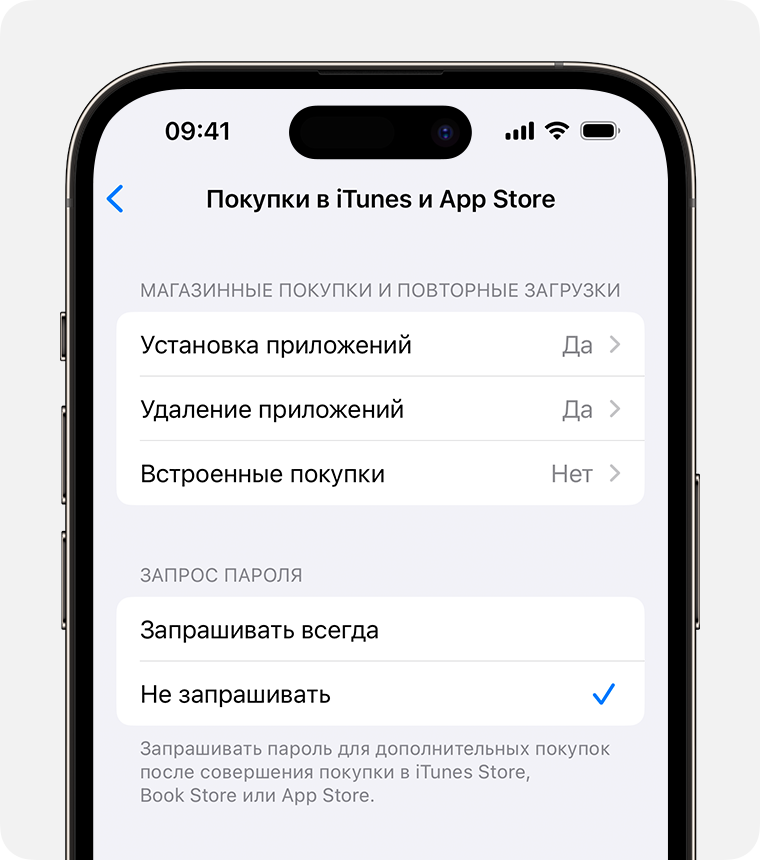
- Перейдите в меню «Настройки» и выберите функцию «Экранное время».
- Нажмите «Контент и конфиденциальность». При необходимости введите пароль.
- Нажмите «Покупки в iTunes Store и App Store».
- Выберите настройку и установите значение «Не разрешать».
Можно также изменить настройки пароля для дополнительных покупок в iTunes Store, App Store или «Магазине книг». Выполните действия 1–3 и выберите вариант «Запрашивать всегда» или «Не запрашивать».
Предоставление доступа ко встроенным приложениям и функциям
Можно ограничить использование встроенных приложений или функций. При выключении приложений и функций они не удаляются, а просто временно исчезают с экрана «Домой». Например, если выключить приложение «Почта», оно не будет отображаться на экране «Домой», пока вы не включите его снова.
Чтобы изменить список разрешенных приложений, выполните следующие действия.
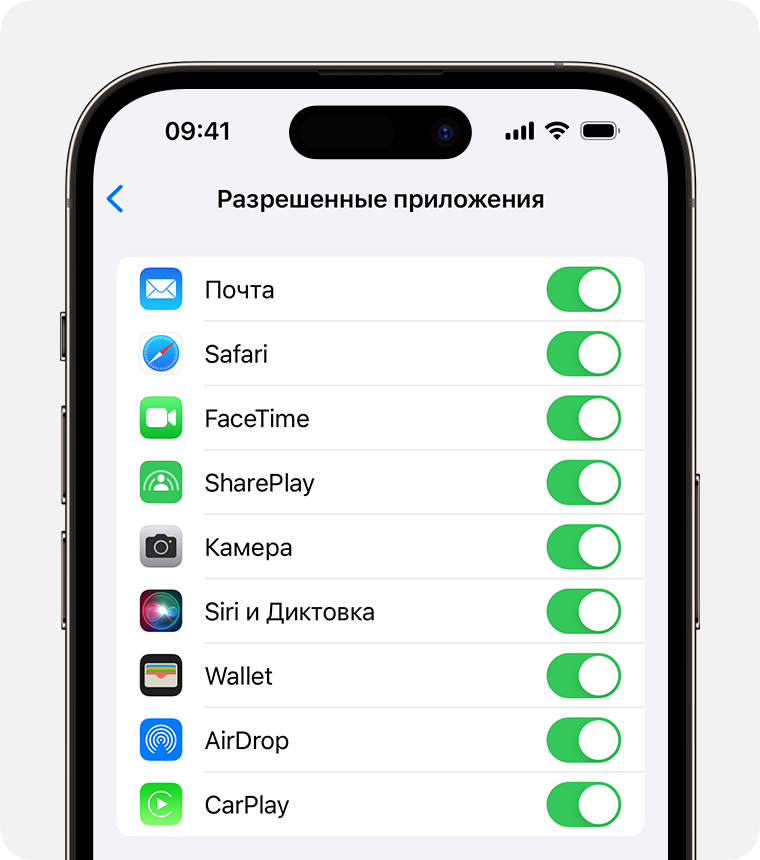
- Перейдите в меню «Настройки» и выберите функцию «Экранное время».
- Нажмите «Контент и конфиденциальность».
- Введите пароль к функции «Экранное время».
- Нажмите «Разрешенные приложения».
- Выберите приложения, к которым вы хотите разрешить доступ.
Предотвращение доступа к ненормативному контенту и возрастной ценз
Можно также предотвратить воспроизведение музыки с ненормативным контентом и просмотр фильмов или телешоу с определенным возрастным цензом. Приложения также имеют возрастной ценз, который можно изменить с помощью ограничений в отношении контента.
Чтобы ограничить доступ к ненормативному контенту и применить возрастной ценз, выполните следующие действия.
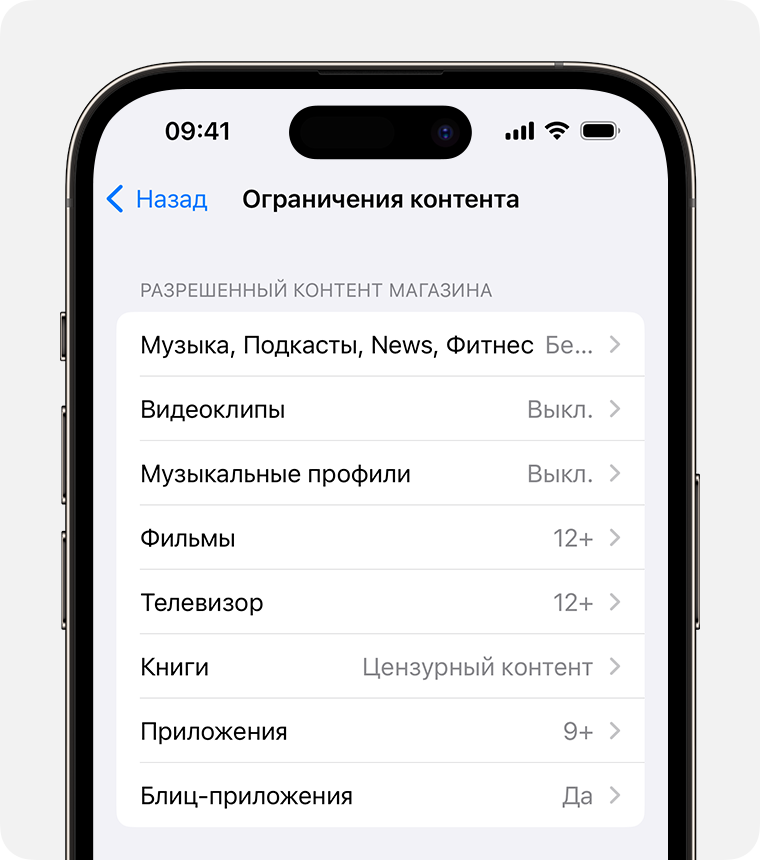
- Перейдите в меню «Настройки» и выберите функцию «Экранное время».
- Нажмите «Контент и конфиденциальность», а затем — «Ограничения контента».
- Выберите настройки для каждой функции или настройку в разделе «Разрешенный контент магазина».
Ниже приведены типы контента, доступ к которому можно ограничить.
- Музыка, подкасты, новости и фитнес: исключите возможность воспроизводить музыку, видеоклипы, подкасты, новости и тренировки с ненормативным контентом.
- Видеоклипы: исключите возможность искать и просматривать музыкальные видеоклипы.
- Музыкальные профили: исключите возможность предоставлять друзьям общий доступ к тому, что вы слушаете, и отображать то, что слушают они.
- Фильмы: исключите фильмы с определенным возрастным цензом.
- Телешоу: исключите телешоу с определенным возрастным цензом.
- Книги: исключите контент с определенным возрастным цензом.
- Приложения: исключите приложения с определенным возрастным цензом.
- Блиц-приложения: исключите блиц-приложения с определенным возрастным цензом.
Блокировка контента из Интернета
iOS и iPadOS могут автоматически фильтровать веб-контент, чтобы ограничить доступ к материалам для взрослых в Safari и других приложениях на вашем устройстве. Можно также добавить определенные веб-сайты в список разрешенных или заблокированных либо же предоставить доступ только к разрешенным веб-сайтам. Выполните указанные ниже действия.
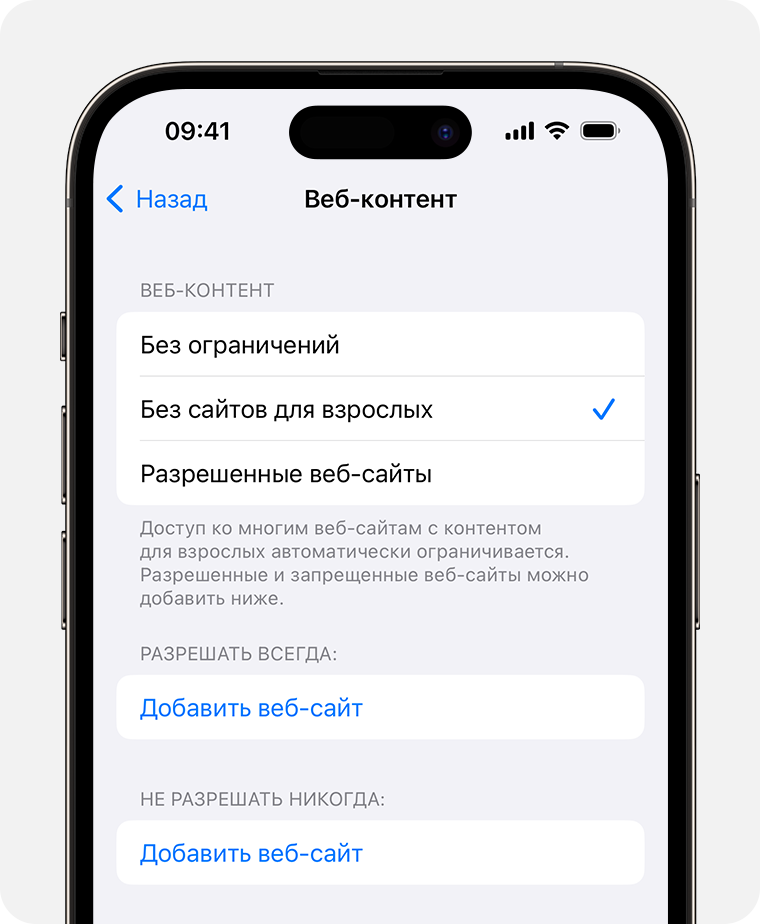
- Перейдите в меню «Настройки» и выберите функцию «Экранное время».
- Нажмите «Контент и конфиденциальность», а затем введите пароль к функции «Экранное время».
- Нажмите «Ограничения контента», а затем — «Веб-содержимое».
- Выберите вариант «Неограниченный доступ», «Лимит сайтов для взрослых» или «Разрешенные веб-сайты».
В зависимости от предоставленного доступа может потребоваться добавить определенные сведения, например адрес веб-сайта, который необходимо заблокировать.
Каждый раз, когда ребенок впервые обновляет устройство, на котором выполнен вход с помощью его идентификатора Apple ID, до iOS 17, iPadOS 17, watchOS 10 или macOS Sonoma, ограничения веб-контента сбрасываются до значения «Без сайтов для взрослых» для всех его устройств.
Ограничение использования Siri для поиска в Интернете
Чтобы ограничить возможности Siri, выполните следующие действия.
- Перейдите в меню «Настройки» и выберите функцию «Экранное время».
- Нажмите «Контент и конфиденциальность», а затем — «Ограничения контента».
- Прокрутите вниз до пункта Siri и выберите нужные настройки.
Можно ограничить следующие возможности Siri.
- Поиск контента в Интернете: запретите Siri выполнять поиск в Интернете.
- Ненормативная лексика: запретите Siri отображать ненормативную лексику.
Ограничения для приложения Game Center
Чтобы ограничить возможности приложения Game Center, выполните следующие действия.
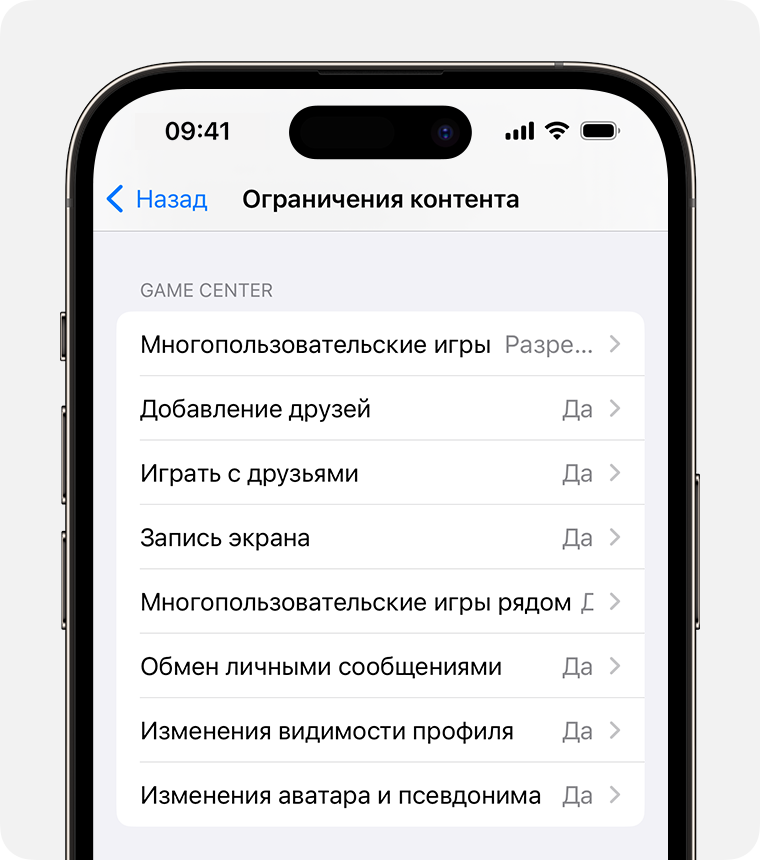
- Перейдите в меню «Настройки» и выберите функцию «Экранное время».
- Нажмите «Контент и конфиденциальность», а затем — «Ограничения контента».
- Прокрутите вниз до пункта Game Center и выберите нужные настройки.
Можно ограничить следующие возможности приложения Game Center.
- Многопользовательские игры: исключите возможность играть в многопользовательские игры, разрешите играть только с друзьями или с любыми пользователями.
- Добавление друзей: исключите возможность добавлять друзей в Game Center.
- Играть с друзьями: исключите возможность делиться списком друзей пользователя Game Center с играми сторонних разработчиков.
- Запись экрана: исключите возможность записывать изображение с экрана и звук.
- Многопользовательские игры рядом: исключите возможность включать настройку для игр рядом.
- Обмен личными сообщениями: исключите возможность пользоваться голосовым чатом, а также отправлять и получать произвольные сообщения с приглашениями в игру или в друзья.
- Изменения видимости профиля: исключите возможность изменять настройки конфиденциальности профиля.
- Изменения аватара и псевдонима: исключите возможность изменять аватары и псевдонимы в Game Center.
Возможность изменять настройки конфиденциальности
Настройки конфиденциальности на вашем устройстве позволяют контролировать доступ приложений к хранящимся на устройстве сведениям или аппаратным функциям. Например, можно позволить приложению для социальных сетей запрашивать разрешение на использование камеры, чтобы делать и отправлять снимки.
Чтобы разрешить изменение настроек конфиденциальности, выполните следующие действия.
- Перейдите в меню «Настройки» и выберите функцию «Экранное время».
- Нажмите «Контент и конфиденциальность». При необходимости введите пароль.
- В разделе «Конфиденциальность» нажмите на настройку, которую вы хотите изменить.
Вот некоторые настройки и возможности, доступ к которым можно запретить.
- Службы геолокации: заблокируйте настройки, чтобы разрешить приложениям и веб-сайтам использовать местоположение
- Контакты: запретите приложениям получать доступ к вашим контактам.
- Календари: запретите приложениям получать доступ к вашему календарю.
- Напоминания: запретите приложениям получать доступ к вашим напоминаниям.
- Фотографии: запретите приложениям получать доступ к вашим фотографиям.
- Поделиться геопозицией: запретите приложениям «Сообщения» и «Найти друзей» получать доступ к сведениям о местонахождении.
- Общий доступ к Bluetooth: запретите устройствам и приложениям передавать данные через Bluetooth.
- Микрофон: запретите приложениям получать доступ к вашему микрофону.
- Распознавание речи: запретите приложениям получать доступ к функциям «Распознавание речи» и «Диктовка».
- Реклама Apple: запретите изменять настройки, связанные с рекламой.
- Разрешить приложениям запрашивать отслеживание действий: запретить отслеживание активности приложениям, которым вы заблокировали доступ
- Медиа и Apple Music: запретите приложениям получать доступ к вашим фотографиям, видеороликам или медиатеке.
Возможность изменять другие настройки и функции
Разрешить изменение других настроек и функций можно так же, как и в случае с настройками конфиденциальности.
- Перейдите в меню «Настройки» и выберите функцию «Экранное время».
- Нажмите «Контент и конфиденциальность». При необходимости введите пароль.
- В разделе «Разрешение изменений» выберите функции или настройки, для которых нужно изменить разрешение изменять, а затем — «Да» или «Запретить».
Вот некоторые настройки и возможности, изменение которых можно разрешить.
- Пароли: запретите изменять пароли
- Изменение учетной записи: запретите изменять учетные записи в разделе «Пароли».
- Изменение сотовых данных: запретите изменять настройки сотовых данных
- Громкие звуки тише: запретите изменять настройки громкости для безопасного прослушивания.
- За рулем: запретите изменять настройки фокусирования «За рулем»
- ТВ-провайдер: запретите изменения настроек ТВ-провайдера
- Фоновой активности ПО: запретите изменять работу фоновых приложений
Внесение изменений в функции контроля здоровья и безопасности
Некоторые функции Экранного времени могут быть включены по умолчанию для детей в группе Семейного доступа.
Информация о продуктах, произведенных не компанией Apple, или о независимых веб-сайтах, неподконтрольных и не тестируемых компанией Apple, не носит рекомендательного или одобрительного характера. Компания Apple не несет никакой ответственности за выбор, функциональность и использование веб-сайтов или продукции сторонних производителей. Компания Apple также не несет ответственности за точность или достоверность данных, размещенных на веб-сайтах сторонних производителей. Обратитесь к поставщику за дополнительной информацией.