
Как разблокировать планшет samsung
Забыли пароль от планшета Samsung: как разблокировать? [Решено]
9 марта 2023
| Спонсор |
Испытывали ли вы разочарование, глядя на свой экран, пытаясь вспомнить персонажей, которые открывают ваш цифровой мир? Я имею в виду ужасный момент, когда вы забыли свой пароль.
Еще хуже, если вам нужно разблокировать пароль планшета Samsung. Вы можете сбросить планшет до заводских настроек, но это не очень весело. Для восстановления доступа может потребоваться сброс к заводским настройкам, что приведет к удалению всех данных планшета.
Можно ли разблокировать планшет Samsung, если вы забыли пароль?
К счастью, есть способы разблокировать планшет Samsung без пароля. Для этого требуется всего несколько шагов, и вы сможете быстро снова использовать свой планшет.
Запомните свой пароль, PIN-код или графический ключ, чтобы не потерять данные и не разблокировать планшет или телефон. Если вам трудно запоминать пароли, попробуйте использовать диспетчер паролей или биометрическую аутентификацию, например распознавание лиц или сканирование отпечатков пальцев, если они поддерживаются.
Рекомендуется регулярно делать резервную копию важных данных и информации, чтобы избежать потери данных при разблокировке планшета.
Разблокировать планшет Samsung без пароля через Screen Unlocker
Получите доступ к заблокированному планшету Samsung Galaxy с легкостью, используя комплект дроидов. Просто загрузите инструмент для Android, подключите планшет и без проблем разблокируйте его с помощью функции разблокировки экрана.
DroidKit разблокирует экран блокировки для более чем 20,000 XNUMX моделей Android, включая Xiaomi, Huawei и Samsung, не требуя технических навыков или рутирования. Он может открыть любую блокировку экрана, включая цифровые номера, пользовательский PIN-код, пароль, шаблон, идентификатор отпечатка пальца и распознавание лица.
После этого вы можете использовать свое устройство Samsung без пароля. Давайте теперь рассмотрим подробное пошаговое руководство.
Шаг 1
Установите комплект дроидов на вашем компьютере и подключите устройство Android с помощью USB-кабеля. После этого запустите DroidKit на своем компьютере и выберите режим «Screen Unlocker».
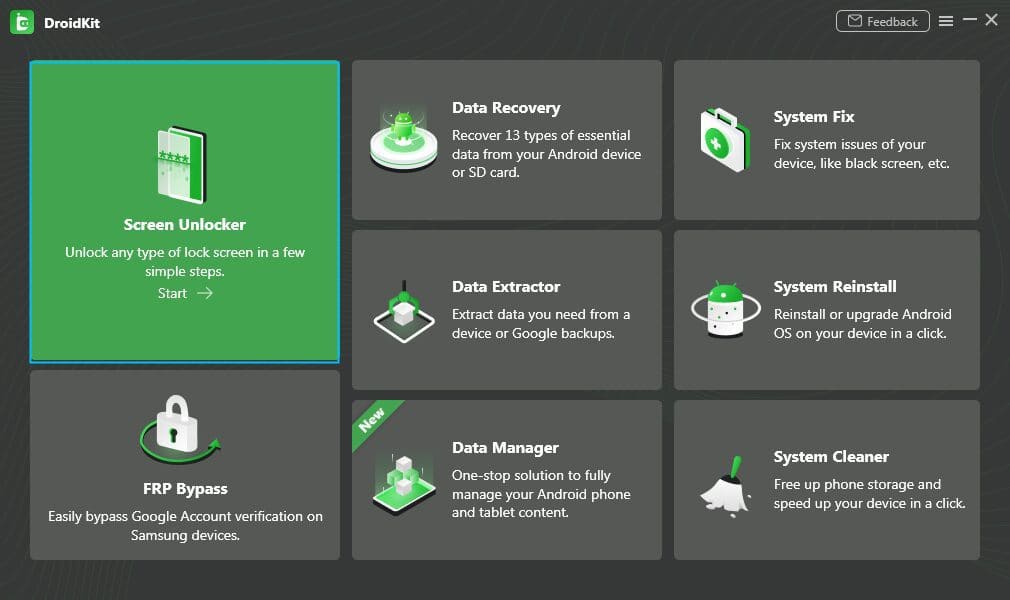
Шаг 2
Подключите устройство к компьютеру, чтобы установить соединение, и выберите опцию «Устройство подключено».
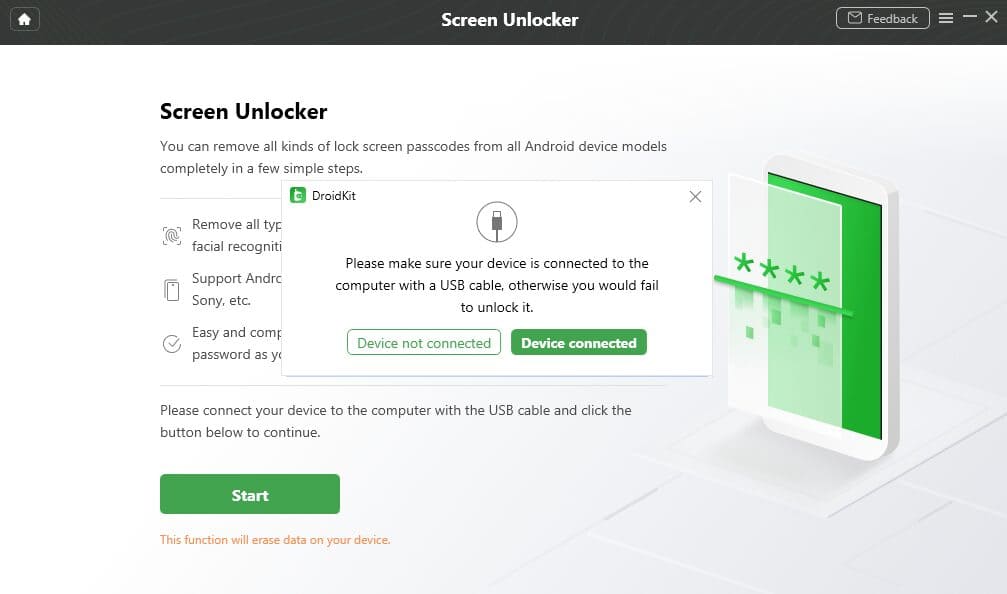
Шаг 3
После завершения процесса подготовки появится интерфейс, показанный ниже.
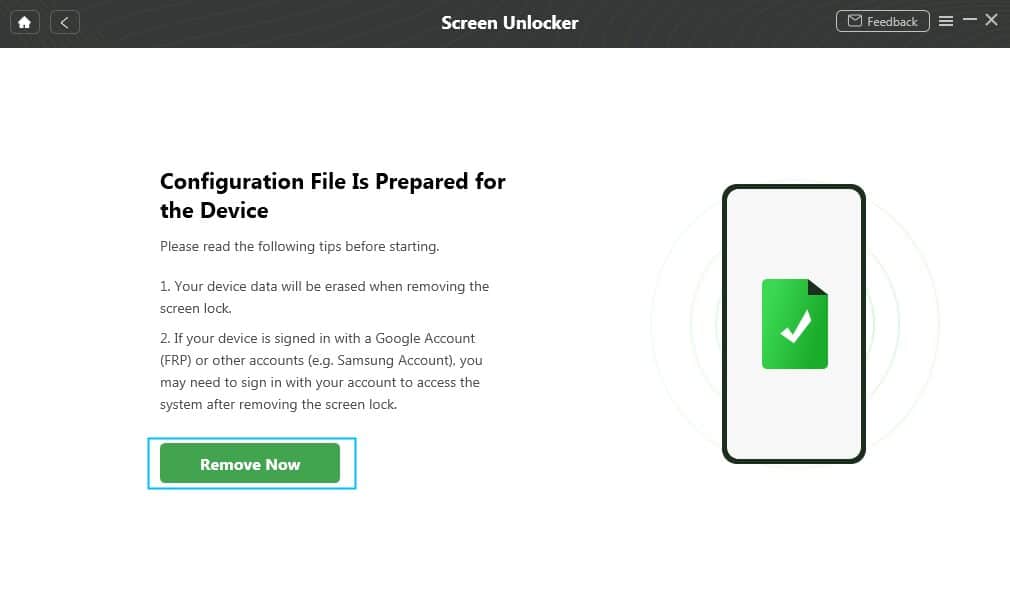
Шаг 4
На экране появятся дополнительные инструкции, предоставленные DroidKit. Выполните эти шаги в указанном порядке.
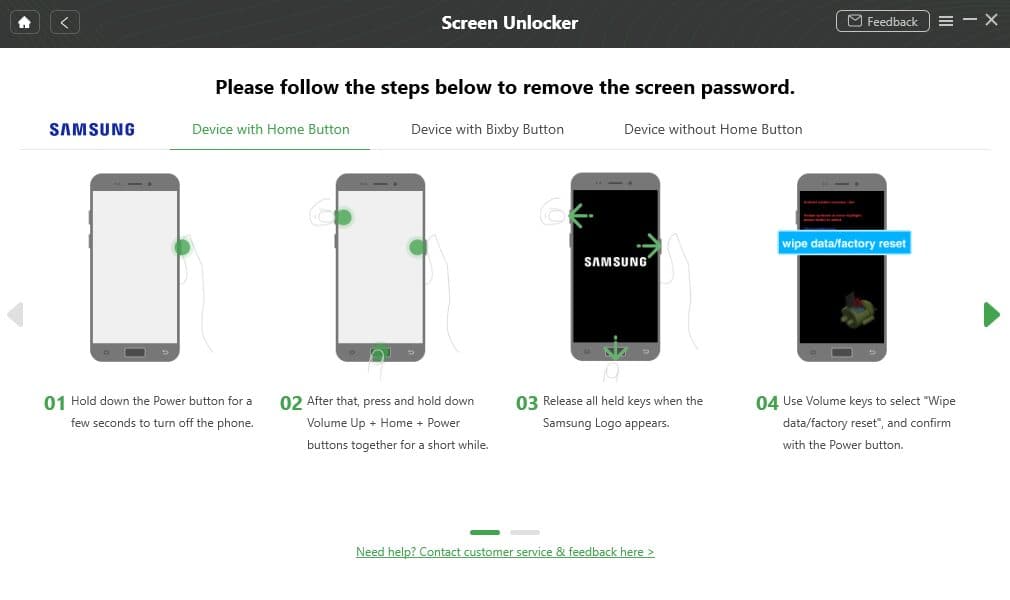
Шаг 5
Все, что вам нужно сделать сейчас, это дождаться, пока DroidKit выполнит свою задачу. Когда процесс завершится, нажмите кнопку «Завершить».
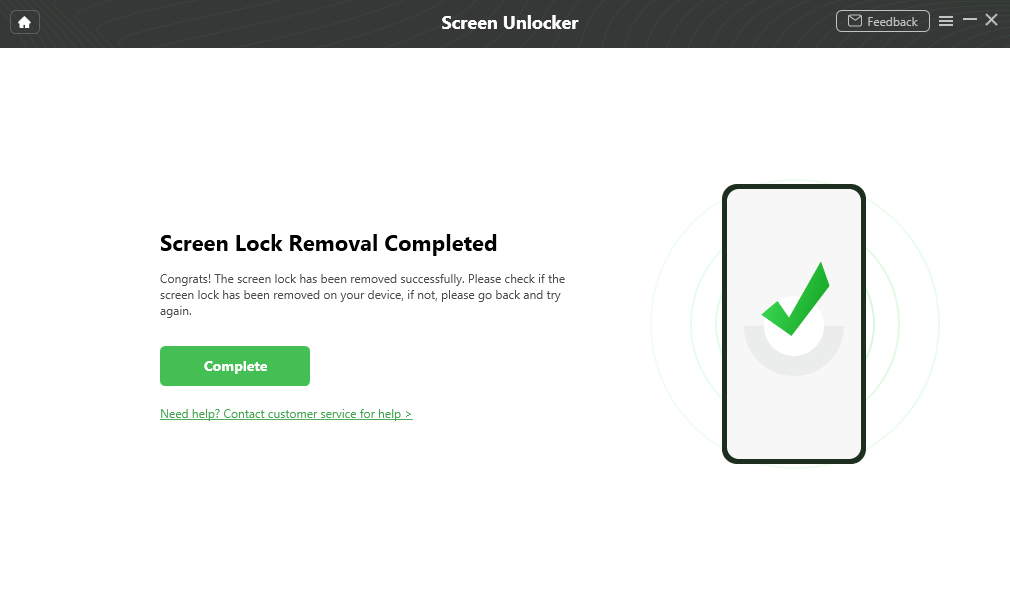
Процесс восстановит ваше устройство до исходного состояния. Вам придется настроить его снова и восстановить данные из предыдущей резервной копии, прежде чем вы сможете использовать его без каких-либо ограничений.
Это самый простой способ разблокировать устройство в 99% случаев без пароля.
Как разблокировать пароль планшета Samsung с помощью Samsung Find My Mobile
Возможно, вы уже знакомы с функцией Samsung Find My Mobile, если являетесь владельцем устройства Samsung. Эта полезная функция позволяет найти и восстановить доступ к потерянному или украденному устройству без ущерба для ваших данных.
Вы можете использовать эту функцию только в том случае, если вы активировали настройки «Удаленная разблокировка», «Отправить последнее местоположение» и «Поиск в автономном режиме» на своем устройстве. После включения вы можете легко стать свидетелем волшебства.
Чтобы получить к нему доступ, перейдите в «Настройки»> «Биометрия и безопасность»> «Найти мой мобильный».
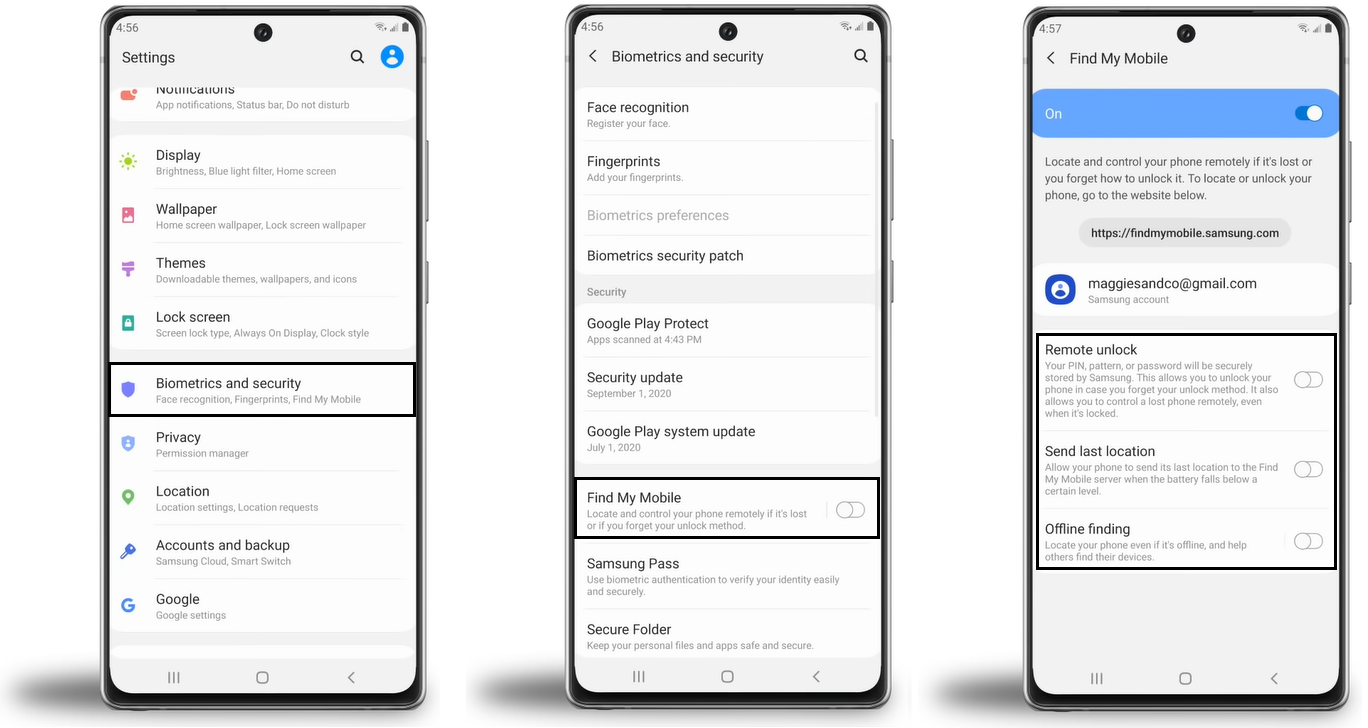
Читайте дальше, как мы поможем вам разблокировать экран блокировки планшета Samsung с помощью Samsung Find My Mobile.
Шаг 1
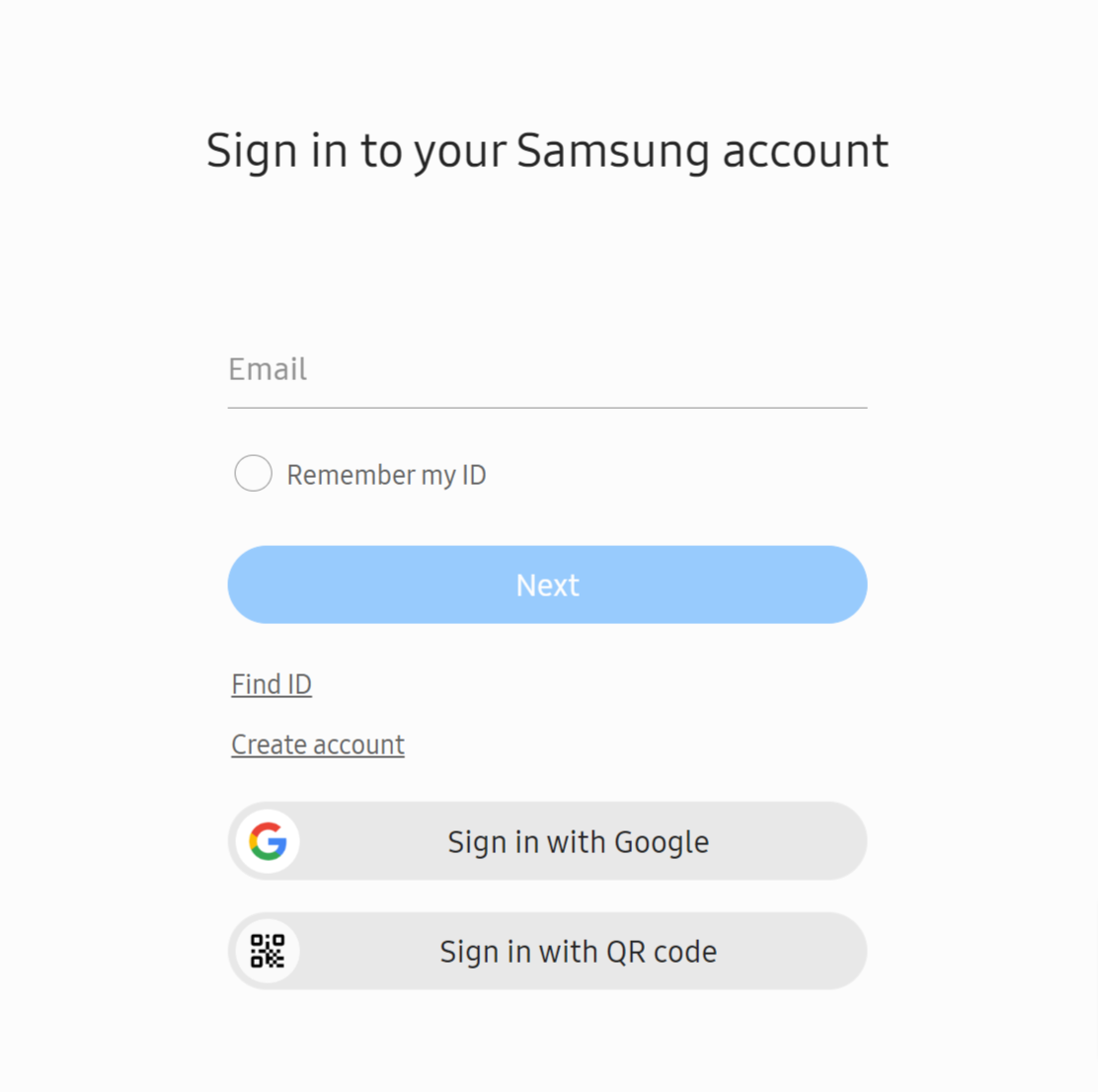
Во-первых, вам нужно получить доступ к своей учетной записи Samsung. Посетите веб-страницу Samsung Find My Mobile и выберите «Войти».
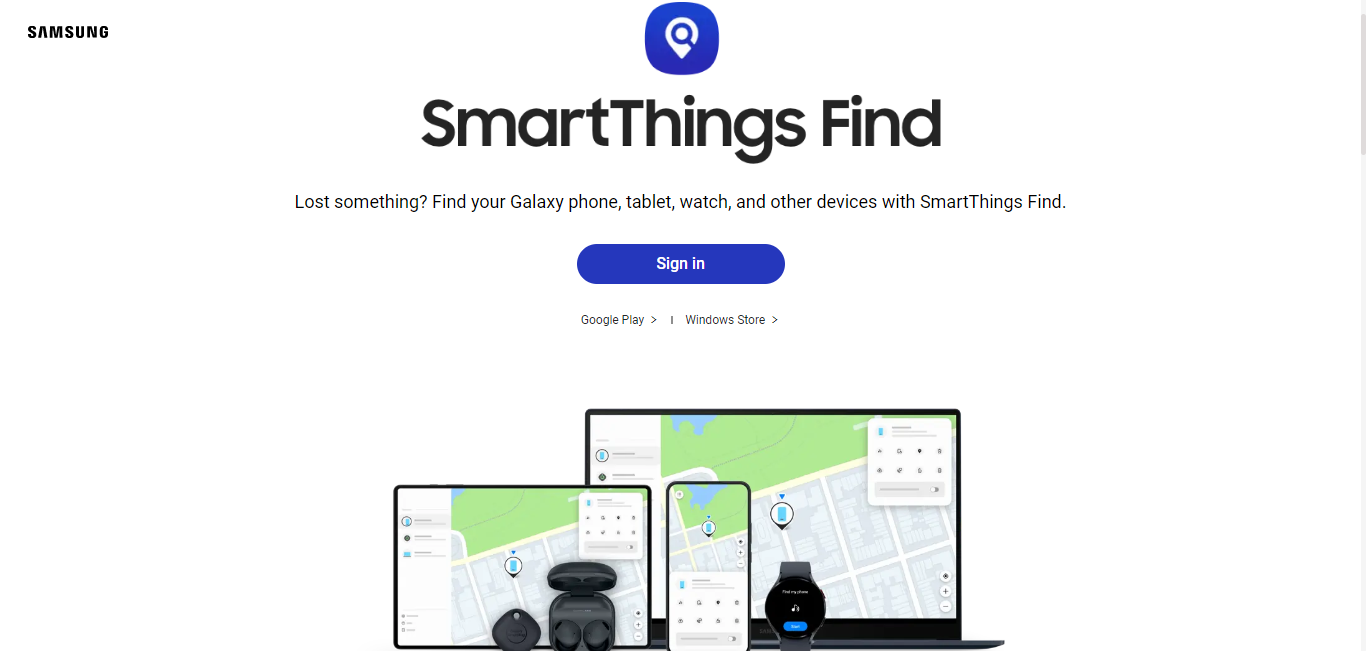
Шаг 2
Укажите адрес электронной почты и пароль, связанные с вашей учетной записью Samsung.
Шаг 3
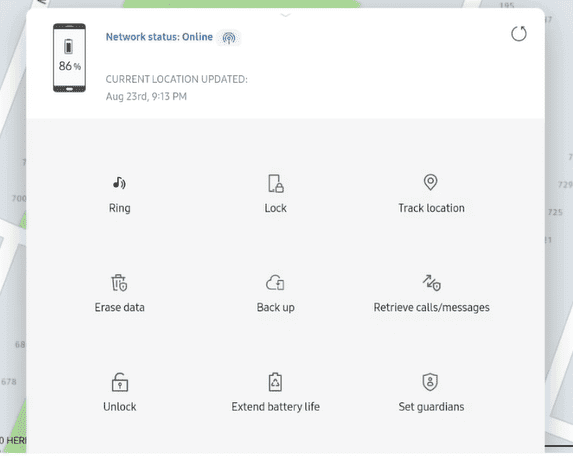
Теперь Samsung начнет процесс отслеживания вашего устройства. После того, как он был успешно обнаружен, вы можете нажать на кнопку «Разблокировать».
Шаг 4
Повторно введите пароль своей учетной записи Samsung для подтверждения.
Вы успешно разблокировали экран блокировки планшета Samsung без потери данных. Если описанный выше подход не работает для вас, вы можете попробовать альтернативный метод.
Разблокировать планшет Samsung с помощью учетной записи Google
Если вы ранее входили в свою учетную запись Google на своем телефоне до того, как он был заблокирован, и вы все еще помните свой пароль, вы можете использовать свою учетную запись Google, чтобы попытаться разблокировать ее.
Этот метод прост; однако важно отметить, что он эффективен только для ОС Android 4.4 и более ранних версий. К сожалению, этот подход возможен только в том случае, если вы используете более новую версию Android.
Используйте свою учетную запись Google, чтобы разблокировать планшет Samsung. Вот шаги, которые необходимо выполнить.
Шаг 1
Продолжайте вводить неправильный пароль, пока в нижней части экрана не появится опция сброса пароля как «Забыли пароль».
Шаг 2
Как только опция появится, нажмите на нее.
Шаг 3
Затем войдите в свою учетную запись Google, используя соответствующий пароль, чтобы мгновенно разблокировать устройство Samsung.
Если проблема остается нерешенной, единственным вариантом является сброс планшета Samsung до заводских настроек.
Сброс настроек планшета, если вы забыли графический ключ/пин-код/пароль
Лучший способ вернуть планшет к тому состоянию, в котором он был куплен, — это сбросить его до заводских настроек. Это особенно полезно, если вы забыли свой графический ключ или PIN-код для своего планшета и вам нужно вернуться к нему снова. Если вы забыли пароль или графический ключ для своего планшета Samsung, вот как вы можете его сбросить:
Шаг 1
Одновременно нажимайте кнопки питания и уменьшения громкости, пока устройство не перезагрузится.
Шаг 2
Удерживайте кнопку питания и кнопку увеличения громкости, чтобы перейти в режим восстановления. Как только на экране появится меню восстановления, вы можете отпустить кнопки.
Шаг 3
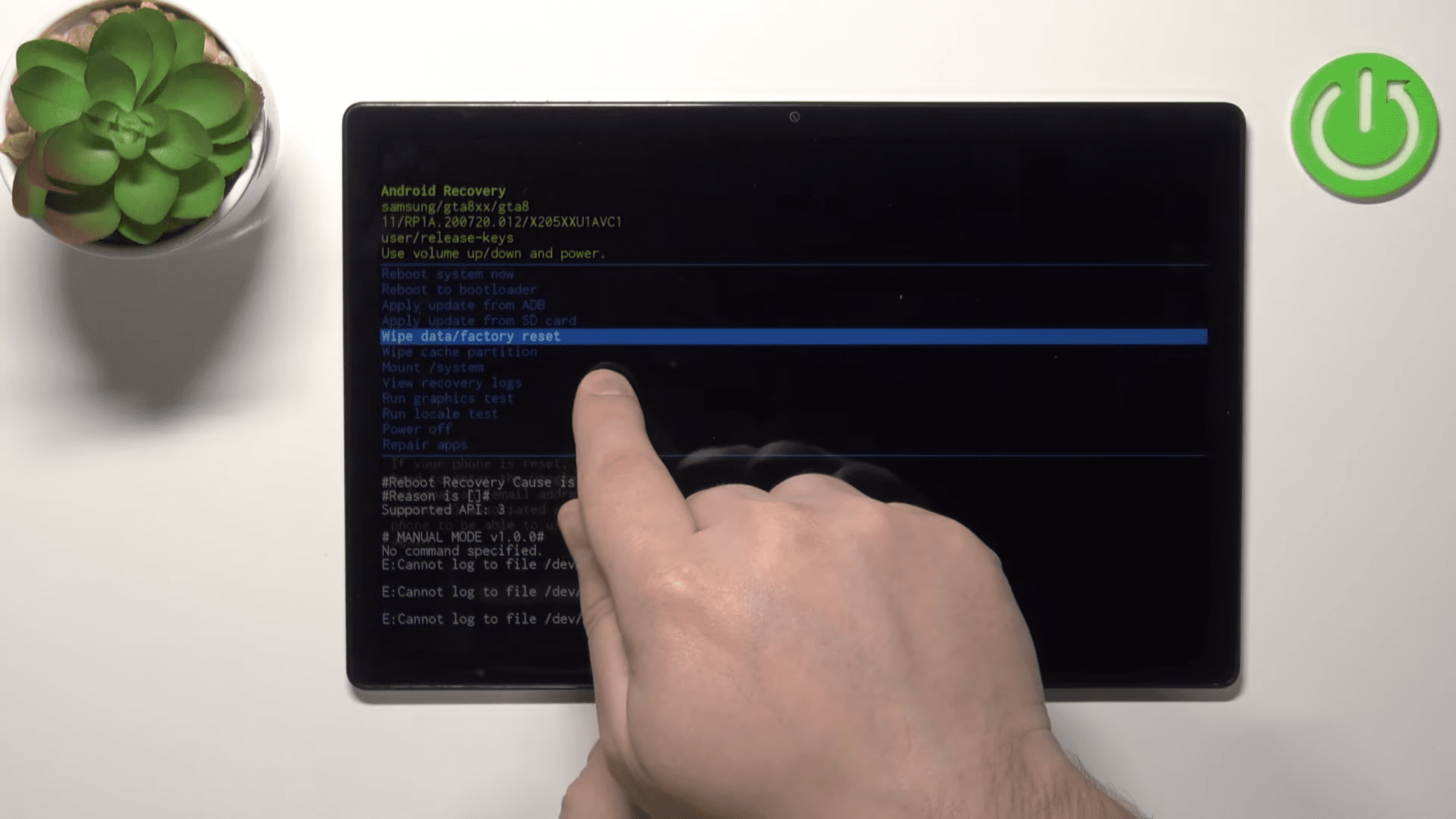
Чтобы выполнить сброс до заводских настроек, используйте регулятор громкости, чтобы перейти к опции «Очистить данные/сброс к заводским настройкам» в меню, и подтвердите свой выбор, нажав кнопку питания.
Шаг 4
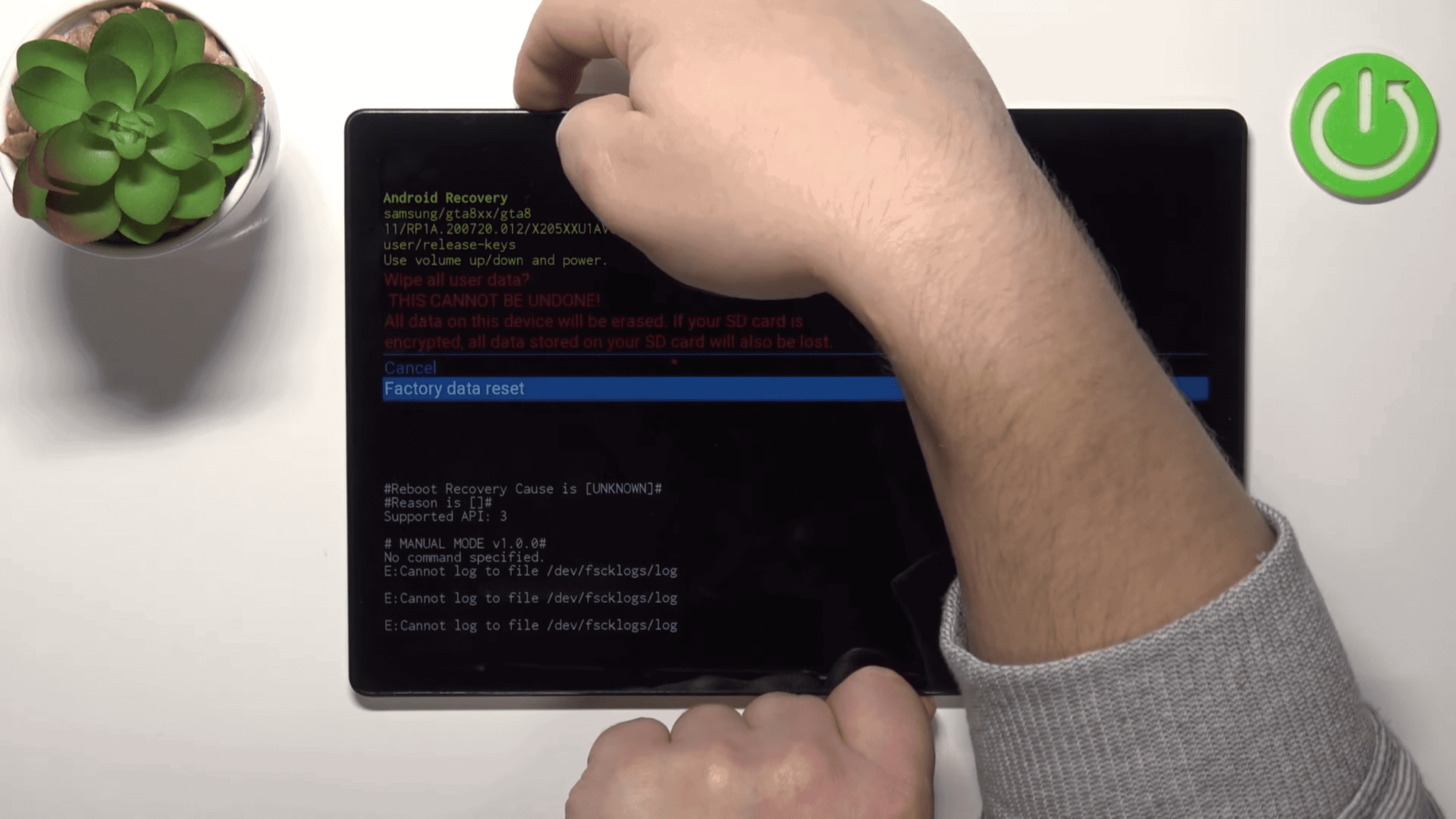
Он попросит вас подтвердить выбор. Выберите опцию «Сброс к заводским настройкам» и дождитесь завершения процесса очистки.
Шаг 5
После этого выберите параметр «Перезагрузить систему сейчас», чтобы перезагрузить устройство.
Если появится экран «Добро пожаловать», вы успешно выполнили сброс настроек планшета Samsung.
Заключение
В заключение, DroidKit эффективно разблокирует планшеты Samsung, когда пароли забыты. Его интуитивно понятный интерфейс и пошаговые инструкции позволяют любому легко восстановить доступ к своим данным, не теряя их.
Работы С Нами комплект дроидов, вы можете быстро восстановить контроль над своим планшетом Samsung и получить доступ к другим функциям, таким как обход FRP, восстановление данных, резервное копирование и передача. Это отличное решение, если вы забыли пароль от своего планшета Samsung.
Как сбросить забытый пароль на Самсунг?
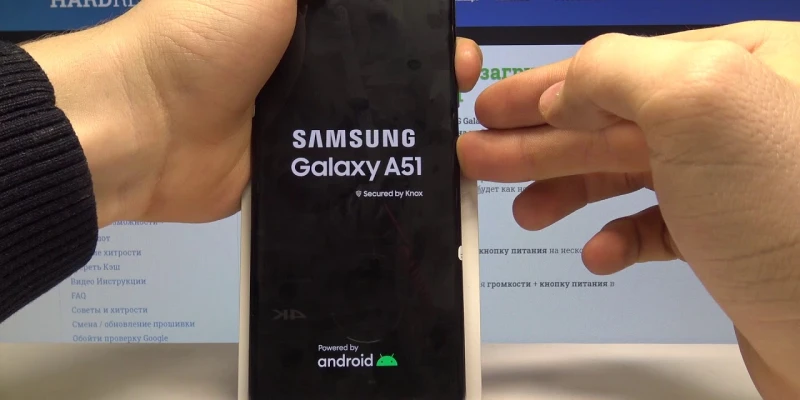
Как часто вы теряете авторизационные данные? Иногда это – не проблема, если вы заранее позаботились о способах восстановления доступа, таким как смс с кодом восстановления на телефон. Но что, если вы утратили доступ как раз к смартфону? Как сбросить пароль на Самсунге, если забыл его напрочь? Давайте разбираться.
Как сбросить телефон если забыл пароль Самсунг: варианты
Итак, перед тем, как вы продолжите чтение, попробуйте перезагрузить устройство и попытаться ввести имеющиеся у вас авторизационные данные еще раз. Если это не помогает, рекомендуем ознакомиться с информацией о том, как сбросить аккаунт Самсунг, если забыл пароль или не получается получить доступ к устройству.
Подобные ситуации можно разделить на три подтипа:
- Забыт пароль, пин-код, графический ключ и не подходит отпечаток пальца;
- Не снимается пароль, пин-код или рисунок с экрана блокировки на Samsung Galaxy;
- Телефон заблокировался и запрашивает аккаунт Google.
Рассмотрим каждую ситуацию отдельно.
Как сбросить Samsung если забыл пароль, пин-код и рисунок?
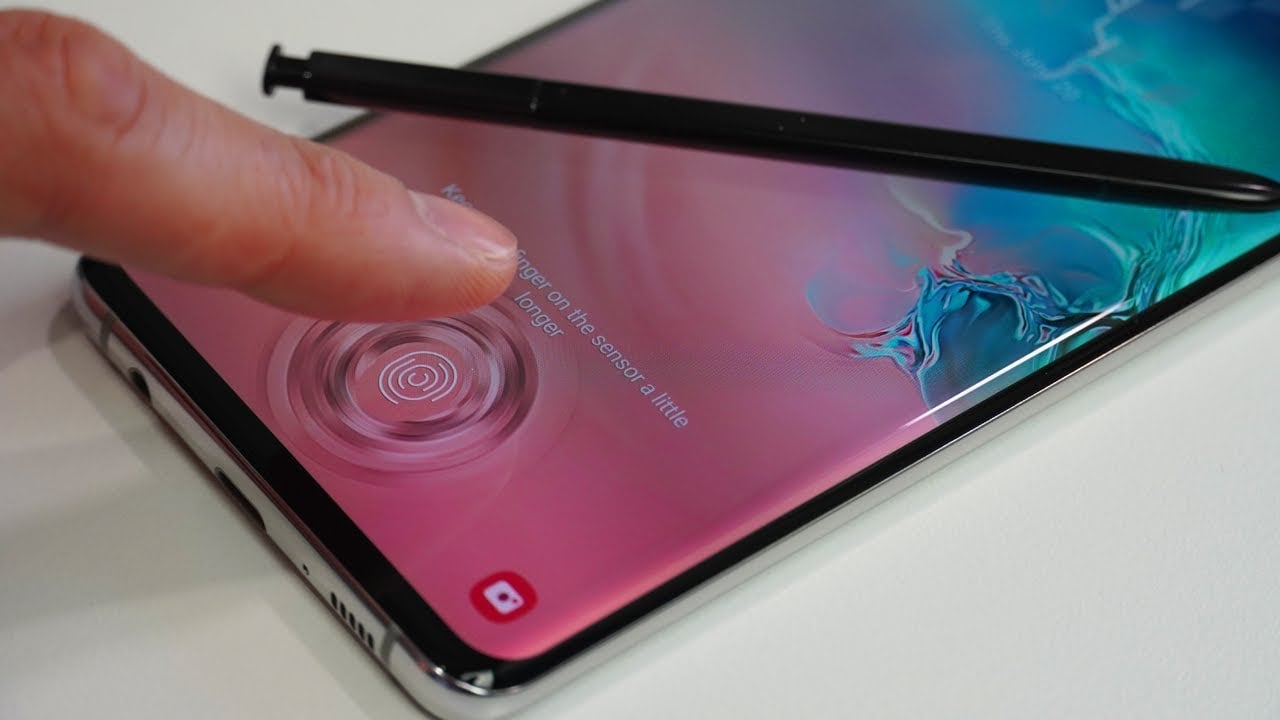
Из ситуации, когда потеряны все доныне для входа, есть три выхода:
- Использовать сервис SmartThings Find (Find My Mobile). В этом случае будут удалены все старые авторизационные данные (графический ключ, пин-код, пароль, отпечаток пальца). Сервис работает через Интернет;
- Перед тем, как сбросить Самсунг Галакси, если забыл пароль и прочие данные для входа, можно воспользоваться дополнительным пин-кодом или аккаунтом Google;
- Выполнение полного сброса устройства. Данная процедура удалить пароль, пин-код, графический пароль и отпечаток, а также очистит память устройства (крайний вариант).
Что касается первого способа, он подойдет тем, пользователям, которые:
- создали аккаунт Самсунг на устройстве перед его блокировкой;
- включили функцию резервного копирования ключа при его установке;
- сохранили данные аккаунта для авторизации в нем;
- подключили устройство к сети Интернет.
Теперь непосредственно о том, как сбросить планшет Самсунг, если забыл пароль (для смартфона данная информация также справедлива):
- Перейдите на страницу;
- Войдите в свой аккаунт в сервисе SmartThings Find;
- В меню справа отыщите кнопку “Разблокировать” и активируйте ее (если у вас привязано несколько устройств, сначала выберите необходимое);
- Теперь подтвердите операцию;
- Для успешного завершения процедуры введите пароль от вашего аккаунта Samsung (для проверки личности). После этого устройство разблокируется.
Если не получилось, придется выполнять полный сброс телефона/планшета. В результате данной операции вся незаводская информация будет стерта. Включая пароль, графический пароль, ключ и отпечаток пальца.
Как сбросить телефон Самсунг. Если не снимается пароль на экране блокировки?
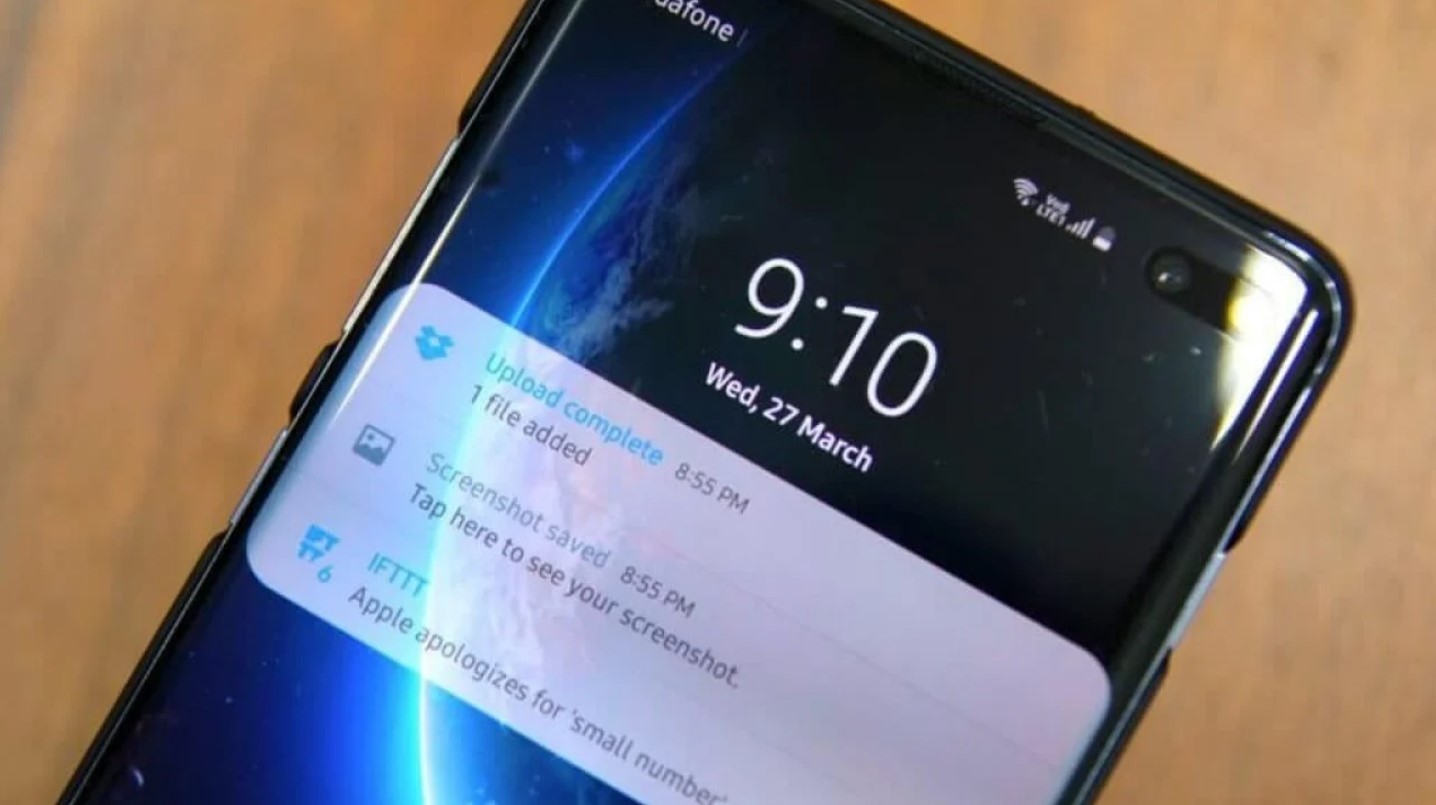
Если вы пытаетесь снять блокировку экрана, но не можете получить доступ к другим вариантам подтверждения вашей личности, кроме пароля, пин-кода, отпечатка и графического ключа, значит проблема в операционной системе (или некоторых приложениях, которые мешают разблокировать экран. Эта ситуации отличается от той, когда забыл пароль от Самсунг А51.
Для решения такой проблемы попробуйте выполнить несколько пунктов инструкции (переходите к следующему способу, только если не подошел предыдущий):
- Удалите ВПН-сеть. Для этого:
- войдите в пункт “Настройки” меню вашего устройства;
- найдите сетевые настройки. Это может быть пункт “Подключения”, “Другие настройки”, “Другие сети” или нечто подобное;
- выберите пункт “VPN” и поудаляйте все существующие сети из него (предварительно просмотрев их);
- теперь попробуйте снять блокировку экрана;
- Отключите права администратора. Если вы предоставляли таковые каким-либо приложениям, то они могут мешать разблокировке вашего устройства. Всегда успеешь сбросить настройки Самсунг, если забыл пароль или просто не получается разблокировать экран. Поэтому сначала попробуйте отключить права администратора у других приложений (если такой приложений несколько, отключать придется по одному);
- Удалите сторонние сертификаты (файлы для дополнительной защиты данных). Пока сертификат находится в памяти вашего смартфона или планшета, разблокировать устройство не получится. Вот, что требуется сделать:
- войдите в пункт “Настройки” меню вашего устройства;
- откройте пункт «Биометрические данные и безопасность» или «Безопасность». Если такого пункта нет, выберите «Экран блокировки и защита»;
- перейдите к разделу “Другие параметры безопасности” или сразу к “Удалить учётные данные”;
- подтвердите операцию и попробуйте разблокировать устройство;
- Включите безопасный режим. Возможно вы загрузили приложение из магазина мобильных приложений, и оно не дает разблокировать экран. В таком случае запустите безопасный режим, и все подобные приложения будут отключены;
- Расшифруйте устройство или карту памяти. Если вы прибегали к шифрованию информации на вашем устройстве, вы не сможете разблокировать экран, пока не расшифруете данные. Перед тем, как сбросить Самсунг, если забыл пароль, попробуйте следующее:
- войдите в пункт “Настройки” меню вашего устройства;
- выберите “Безопасность” или “Экран блокировки”. Далее – “Другие параметры безопасности” или сразу переходите к следующему пункту;
- выберите пункт “Расшифровать устройство”. Он буде доступен, если устройство зашифровано. В Противном случае будет пункт “Зашифровать устройство”;
- если зашифровано не само устройство, а лишь карта памяти, то будет активным пункт “Шифрование карты памяти включено”. Отключите его и попробуйте разблокировать экран.
- Если ничего не помогло, попробуйте выполнить сброс данных. Помните, что данная процедура удаляет со смартфона/планшета всю информацию, кроме той, что была установлена на заводе.
Что делать, если не получается разблокировать Самсунг?
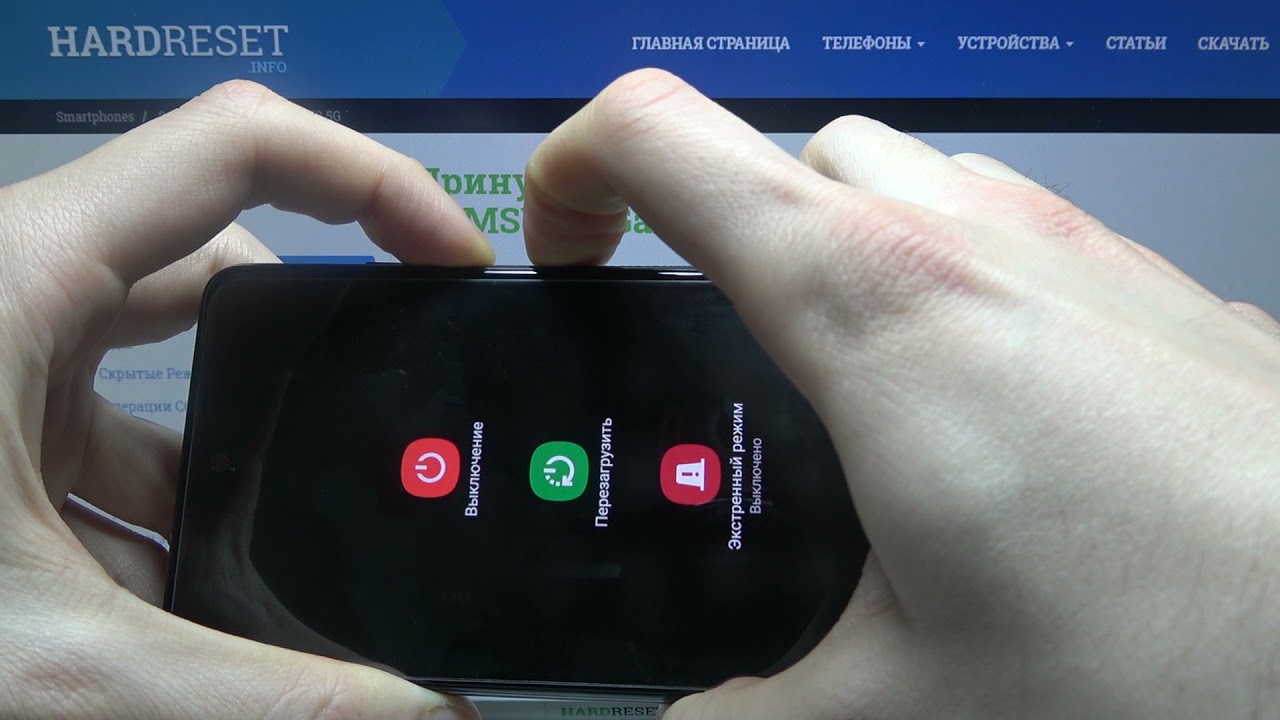
С Android 5.1 и новее компания Google представила функцию защиты от кражи и несанкционированного доступа, известную как Google Factory Reset Protection (FRP). Эта функция предотвращает несанкционированное использование устройства после сброса до заводских настроек, если не был удален аккаунт Google.
Если у вас не получается сбросить настройки Samsung, когда забыл пароль, помните: после сброса устройства настройки возвращаются к начальным, и при следующем включении будет запрошен аккаунт Google, который ранее был связан с этим устройством, а также его пароль. Если правильные учетные данные не предоставлены, устройство будет заблокировано и станет недоступным для использования.
FRP была внедрена для улучшения безопасности устройств и защиты данных пользователей. Это предотвращает кражу и восстановление заводских настроек с целью использования украденного устройства без разрешения владельца.
Как разблокировать устройство в таком случае:
- Укажите установленный до сброса аккаунт Гугл и войдите в него при помощи вашего пароля;
- Если вы верно ввели авторизационные данные, устройство раз блокируется и предложит вам дальнейшую настройку.
Если же вам не помог ни один из вышеперечисленных вариантов, остается только отнести устройство в сервисный центр.
Как разблокировать телефон Samsung Galaxy Tab 2 10.1 16GB P5110 Titanium Silver, если забыл пароль или графический ключ
Существует много причин, по которым вам потребуется разблокировать Samsung Galaxy Tab 2 10.1 16GB P5110 Titanium Silver. Графический ключ – вспомогательное средство для блокировки смартфонов на Android. Операционка предлагает установить его для совместной работы с дактилоскопическим сенсором или средствами для разблокировки по лицу. Исключение составляют бюджетные версии смартфонов, в которых графический ключ предлагается как альтернатива обычному цифровому паролю. Составление слишком сложной графической комбинации может привести к проблемам – многократный ошибочный ввод автоматически приводит к блокировке устройства. Разобраться с тем, как разблокировать Samsung Galaxy Tab 2 10.1 16GB P5110 Titanium Silver, если забыл пароль или графический ключ (смотря что вы предпочитаете для блокировки своего телефона) получится, зная некоторые хитрости современных версий Android.
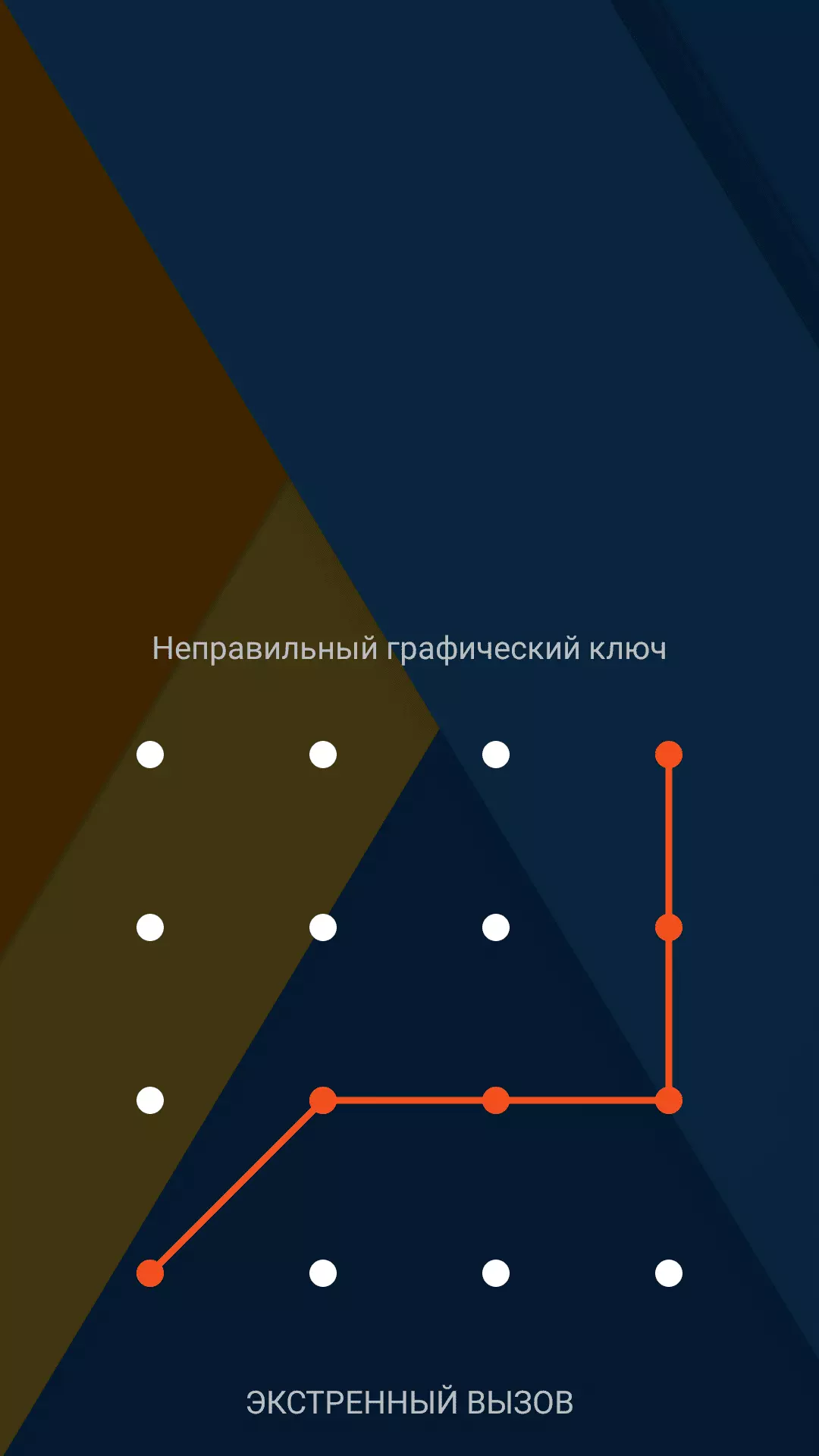
Обычно после неверного внесения ключа на дисплее телефона появляется информация о блокировке. Здесь же операционка предлагает пользователю несколько решений. Среди основных – функция SOS, необходимая для вызова служб спасения, а также средство для восстановления доступа. Последний вариант рассмотрим в первую очередь.
Разблокировка Samsung Galaxy Tab 2 10.1 16GB P5110 Titanium Silver через аккаунт Google
Сразу же следует отметить – данный способ актуален не для всех устройств. В списке проверенных присутствуют модели на “чистом” Андроиде, Samsung, Huawei, Honor, а также некоторые Xiaomi.
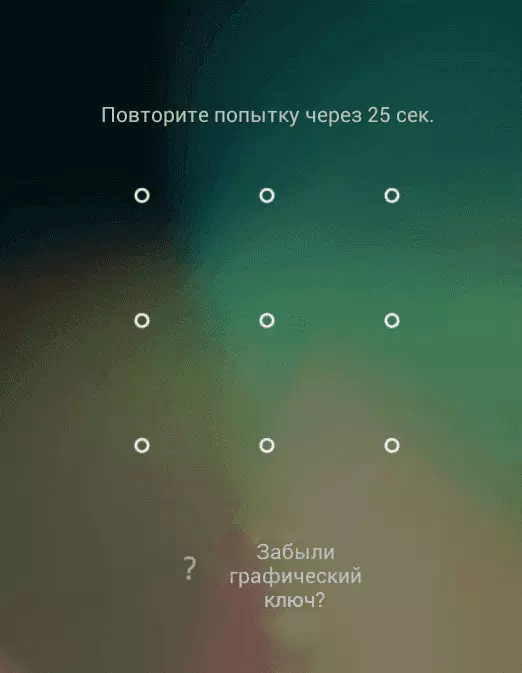
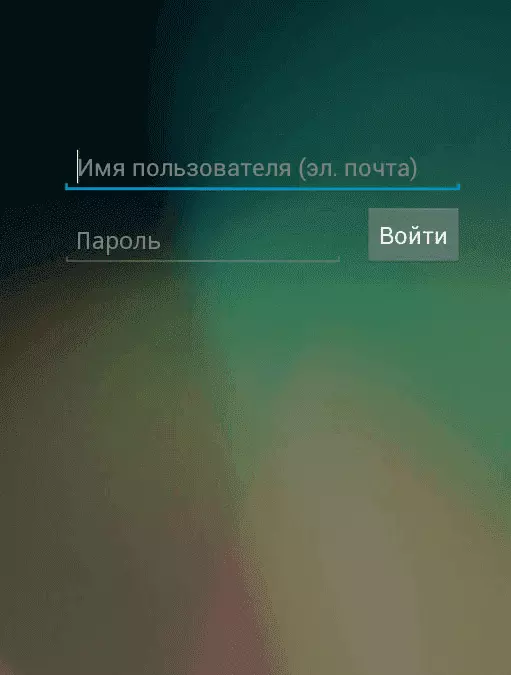
Если 5 раз подряд ввести неверный ключ, но на дисплее откроется оповещение о блокировке с таймером. Ниже – кнопка “Забыли графический ключ?”, на которую и следует нажать. Система автоматически предложит авторизацию в Google-аккаунт, к которому привязан телефон. Получится внести собственную почту и пароль только при наличии подключения к Wi-Fi или мобильному интернету. Если есть сеть, а авторизация прошла успешно – смартфон разблокируется и все данные останутся на своих местах.
Сброс к заводским настройкам
Проблема может настигнуть пользователя в неподходящий момент – при отсутствии интернета. В таком случае авторизация в Google невозможна. Разобраться с таким обстоятельством можно двумя путями:
- найти место с Wi-Fi, которая сохранена в устройстве (актуально, если в настройках активирована опция автоматического подключения) и проделать действия, рассмотренные выше;
- выполнить сброс к заводским настройкам через специальное меню смартфона.
Последний вариант заслуживает более подробного рассмотрения. Практически в каждой модели на Android предустановлена штатная утилита Recovery, предназначенная для проведения сервисных настроек. Именно через нее придется проводить разблокировку. Перед выполнением действий следует уяснить – после сброса через Рекавери из памяти устройства удаляются все файлы . Судьба элементов на карточке MicroSD зависит от производителя. Поэтому перед выполнением каких-либо действий настоятельно рекомендуем создать резервную копию данных телефона.
Проделать нужно такие действия:
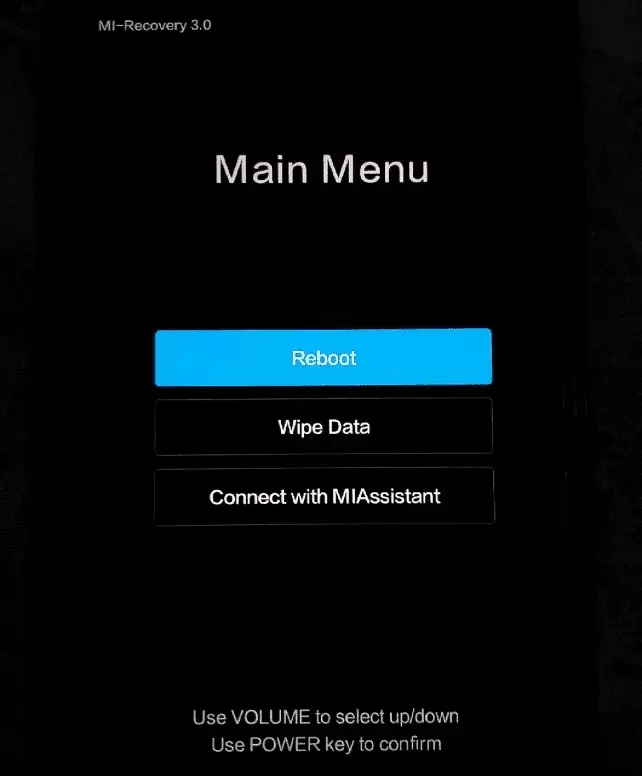
- Полностью выключить телефон.
- Зажать механические кнопки “громкость вверх” и “включение/разблокировка”.
- После того как телефон издаст вибрацию – отпустить кнопку включения, держа при этом “громкость вверх” до появления инженерного меню.
- После открытия Recovery отпустить кнопку и выбрать пункт Wipe data/factory reset.
Чаще всего меню в Рекавери сенсорное, соответственно нажать на Wipe data получится как при обычном управлении устройством. Однако на старых моделях в меню может отсутствовать нормальная работа сенсора. Управление в таком случае реализуется следующим образом:
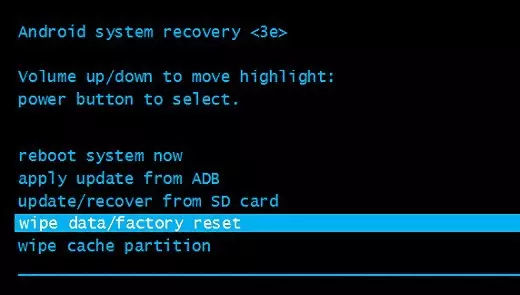
- выбор пунктов меню – клавишами громкости;
- подтверждение действия – кнопкой включения.
После сброса телефон перезагрузится и предложит выполнить начальную настройку системы. Еще раз стоит напомнить – сброс к заводским настройкам приводит к удалению всех пользовательских файлов, сохраненных в памяти смартфона.
Видео как разблокировать телефон Samsung Galaxy Tab 2 10.1 16GB P5110 Titanium Silver
Поделитесь страницей с друзьями:
Как разблокировать Samsung Galaxy Tab 10.1 LTE I905.
Как снять графическую блокировку Samsung Galaxy Tab 10.1 LTE I905 с android-смартфона?
Если вы заблокировали Android-смартфон с помощью графического ключа и забыли его, то расстраиваться не стоит. У вас есть несколько способов разблокировать смартфон.
Первый способ. Вводите графический ключ до тех пор, пока система не предложит вам ввести логин и пароль от учетной записи Google, с помощью которой был активирован смартфон. Введите их, но помните, что имя пользователя нужно вводить только до символа «@», то есть @gmail.com вводить не нужно. В случае, если вы забыли свой логин, то подключите смартфон к компьютеру и запустите на нем фирменную утилиту. К примеру, для Samsung это Kies, для HTC — HTC Sync. Нажав в пункт меню «Об устройстве» вы найдете ваш логин, а восстановить пароль можно стандартными средствами восстановления пароля от аккаунта Google. Восстановление аккаунта Google.».
Второй способ. В случае, если вы не знаете логин и пароль от учетной записи, который был активирован смартфон, придется делать сброс настроек к заводским, но учтите, что при этом вся ваша информация с телефона пропадет. Выключите ваш смартфон -> Нажмите кнопки: «Питание» + «Громкость вверх» вместе на 10-20 секунд. После включения смартфона кнопку «Питание» отпустите, а кнопку «Громкость вверх» продолжайте удерживать. После этого на экране телефона появится режим восстановления «Recovery mode». Для навигации по меню используйте кнопки управления громкостью, а выбор осуществляйте кнопкой «Питание». После этого из меню выберите пункт «Wipe data/factory reset». Дальше в меню выберите пункт «Reboot system now». Смартфон перезагрузится и будет у вас в таком виде, в каком вы его приобрели.
Третий способ. Можно подключиться на компьютере к аккаунту Google и удалить пароль. В Вашем аккаунте Google на компьютере есть функция дистанционного сброса настроек и удаления данных на телефоне, которая сотрёт все данные, в том числе и пароль блокировки. Такие функции как «Найти устройство» и «Местоположение» должны быть активированы на смартфоне. Обратите внимание, что на смартфоне должна быть настроена учётная запись Google и «Play Market».
Четвертый способ. Разблокируйте смартфон с помощью специального сервиса от производителя смартфона. Например, фирма Samsung предлагает сервис Find My Mobile для отслеживания и управления доступом к мобильному телефону.
Пятый способ. Воспользуйтесь функцией Smart Lock, которая автоматически снимает блокировку телефона, когда выполняется определённое условие. Чтобы воспользоваться этой функцией, Вам нужно её заранее активировать и выбрать условие для разблокировки. Таким условием может быть например, телефон находится у вас в руках и распознает Ваше лицо или вы поднесли к устройству NFC-метку.
Как разблокировать телефон Samsung Galaxy Tab 10.1 LTE I905 заблокированный оператором?
Прежде чем приступать к разблокировке телефонов на Android, давайте кратко поясним, что такое разблокировка сети/SIM-карты.
Это просто напросто процесс ввода специально сгенерированного кода через клавиатуру вашего телефона, чтобы снять ограничение, наложенное оператором, занимающимся распространением устройства. Это позволит вам вставлять совместимые SIM-карты любых других операторов и пользоваться их услугами.
Разблокировка с целью использования других SIM-карт не даёт вам полного доступа к телефону. Разблокировка загрузчика или рутинг — это совсем другое дело. Оба этих типа снятия блокировки легальны, но для разблокировки SIM часто требуется помощь оператора.
Попросите своего оператора разблокировать устройство
Начиная с февраля 2015 года, владельцы мобильных телефонов в Америке могут попросить свои сотовые сети разблокировать устройства для перехода к другому оператору. Это ставит США в один ряд с Европейским союзом (и отменяет непопулярный закон, принятый в 2013 году). Вдобавок к этому, операторы обязаны информировать своих клиентов о возможности разблокировки устройства посредством заметки на ежемесячном счёте.
Для начала, узнайте, можно ли разблокировать ваш телефон. Если смартфон куплен по контракту, в нём содержатся условия разблокировки. Если изначальные два года ещё не прошли, вам придётся выплатить штраф за досрочное прекращение контракта. После этого вы получите код разблокировки и сможете спокойно пользоваться другой SIM-картой.
Людям, купившим свои телефоны напрямую, обычно нужно подождать 12 полных месяцев со времени приобретения и убедиться, что все счета оплачены. Тогда сеть предоставит вам код разблокировки.

Чтобы снять блокировку сети/SIM-карты, вам потребуется подтвердить IMEI Код IMEI – это неповторяющийся уникальный идентификатор, 15 цифр которого присваиваются каждому аппарату GSM-телефонии без исключения. В отличии от симкарты, которая не привязывается к одному телефону, а может выниматься и использоваться на разных носителях, IMEI-код был разработан с целью отслеживания телефонных устройств. Для людей, интересующихся высокими технологиями, будет интересно узнать, каким образом происходит его присваивание: первые 14 цифр даются GSM ассоциацией, а последнюю 15-ю цифру рассчитывают по формуле Luhn, которая неинтересна и непонятна обычным людям. (международный идентификатор мобильного оборудования — уникальный код, использующийся для идентификации вашего телефона в любой сети) своего телефона или планшета.
В Android номер IMEI можно быстро найти, набрав *#06# или открыв Настройки > О телефоне > Статус > Информация об IMEI. После передачи этого номера из 15 цифр, оператор должен предоставить вам PIN-код, позволяющий использовать SIM-карту другой сети.
(Данный процесс может отличаться в зависимости от сотовой сети. К примеру, новый оператор может потребовать от вас ввода специального кода для работы с его сетью.)
Это особенно полезно, если вы путешествуете по другим странам, и ваше устройство не поддерживает работу с двумя SIM-картами одновременно.
Хотя операторам в Америке запрещено взимать плату за эту услугу, в Великобритании и Европе за снятие блокировки телефона иногда нужно вносить небольшой административный взнос.
Как разблокировать СИМ-карту Samsung Galaxy Tab 10.1 LTE I905 ?
Для разблокировки используйте PUK-код PIN и PUK коды – цифровые пароли для защиты Вашей SIM-карты. Они указаны на пластиковой основе и передаются Вам вместе с SIM-картой. Для набора PUK-кода предусмотрено 10 попыток. Если все 10 раз Вы набрали PUK-код неверно, карта блокируется полностью, и Вам придется получить новую SIM-карту. (указан на пластиковой основе, к которой прикреплялась SIM карта до активации, под защитным слоем).
Чтобы разблокировать PIN1, наберите команду:
**05*PUK1-код * новый PIN1-код*повторите новый PIN1-код #.
Чтобы разблокировать PIN2, наберите:
**052*PUK2-код * новый PIN2* повторите новый PIN2#
Вопросы по разблокировке Samsung Galaxy Tab 10.1 LTE I905
| User 31577 | 20.08.2017 |
| Если вы не знаете логин и пароль от учетной записи, который был активирован смартфон «Samsung Galaxy S + «, придется делать сброс настроек к заводским, но при этом вся информация с телефона пропадет. Вытащите сим карту и карту памяти из смартфона. Выключите смартфон -> Зажмите кнопки: «Включить» и «Громкость вверх» и «Home». После включения смартфона кнопку «Включить» отпустите, а кнопки «Громкость вверх» и «Home» продолжайте удерживать до появления зеленого робота Андроида с инженерным меню настроек. Для перемещения в меню используйте кнопки управления громкостью, а выбор осуществляется кнопкой «Home». Найдите и выполните пункты «Wipe data/factory reset» — в нем нажмите «Yes». Далее выберите и нажмите кнопкой «Дом» на пункт- «Wipe cache partition», а затем кнопкой «Дом! Нажмите на пункт — «Reboot system now». Смартфон перезагрузится. После этого у Вас сбросились все ранее сделанные настройки! Теперь можно включать сматрофон,он разблокирован! | |
| LEmko 31577 | 21.08.2017 |
| Всего есть 5 попыток, чтобы разблокировать телефон с помощью графического ключа. Если вы уже превысили лимит, то вводите снова что-нибудь и ждите 30 секунд. После этого необходимо ввести данные Google-аккаунта, которым вы пользуетесь на смартфоне, т.е. тот, что вы вводили при первой настройке смартфона. Если вы забыли не только графический ключ, но и пароль от Google-аккаунта. Попробуйте позвонить на заблокированный смартфон и во время звонка, приняв его, выйдите в настройки телефона. Найдите в настройках блокировки телефона графический ключ и деактивируйте его. Ну и последняя надежда это сброс до заводских настроек. | |
| Guru | 21.08.2017 |
| В Андроиде есть несколько настроек, которые могут не давать убрать блокировку экрана. Кроме настроек, снятию блокировки могут мешать установленные приложения. 1. Удалите VPN, 2. Отключите права администратора, 3. Удалите сторонние сертификаты безопасности, 4.Попробуйте отключить блокировку в безопасном режиме. Не давать снять блокировку может загруженное приложение, которое скачали из Плей Маркета. Чтобы выяснить, есть ли такое приложение в памяти устройства, загрузите его в безопасный режим. В этом режиме все загруженные приложения отключаются, работают только те, которые установили на заводе. Если блокировка снимается, значит виновато какое-то загруженное приложение. | |
| Знаток | 22.08.2017 |
| Графический узор снимается на всех андроид-смартфонах одинаково. И так чтобы разблокировать графический ключ нужен акаунт гугл а интернета нету. Когда вы входите в меню «Экстренный вызов» вы можете активировать верхнюю панель где уже можете включить интернет и активировать аккаунт гугл! | |
| Жаскайрат | 04.05.2020 |
| Разблокировать планшет,забыл пароль | |
| Владимир | 10.12.2020 |
| Здравствуйте. Забыл пин-код блокировки планшета. Как разблокировать или скинуть настройки до заводских. | |
Задать вопрос или оставить комментарий о Samsung Galaxy Tab 10.1 LTE I905