
Как сделать столбиковую диаграмму. Canva
Замените текст диаграммой со столбиками. Так информация быстрее воспринимается и легче запоминается.
МОЖНО СДЕЛАТЬ
ИСПОЛЬЗУЕТСЯ В:
Провели опрос в социальных сетях и хотите рассказать о результатах пользователям сайта. Как это сделать? У нас есть ответ — с помощью сервиса canva.com. И вот пример.
На сайте Silamedia мы рассказали о трендах SMM в 2019 году. После в группе Silamedia Клуб в социальной сети Фейсбук* запустили опрос «Я считаю, что в 2019 году тренды SMM — это…»
Если вы обратили внимание, столбиковая диаграмма выстроена от большего к меньшему, то есть в логическом порядке. Так информация воспринимается читателем быстрее и лучше.
В диаграмме ниже данные построены вразнобой. Такой вариант тоже допустим, но нежелателен. Пользователю сложно воспринимать.
Прежде, чем построить столбиковую диаграмму с помощью сервиса canva.com, — проведите подготовительную работу:
- Запустите опрос в социальных сетях.
- Сведите данные голосования в одну таблицу — если опрос проходил в разных социальных сетях, то результаты сплюсуйте. Если в одной соцсети, то распределите ответы по количеству проголосовавших — от большего к меньшему.
- Внесите данные в таблицу. Так вам будет легче копировать и вставлять информацию в таблицу на сервисе. Проверьте на ошибки.
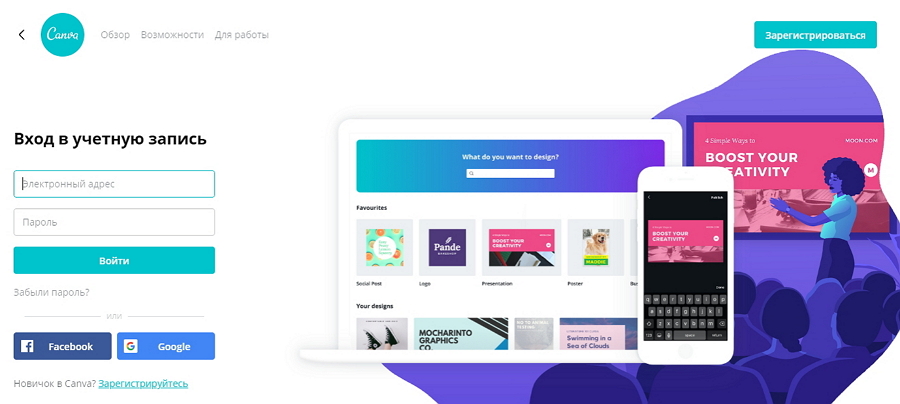
Сделали? Открывайте canva.com. Зайти на сервис можно тремя способами: через аккаунт в Фейсбуке, через аккаунт в Google, через регистрацию.
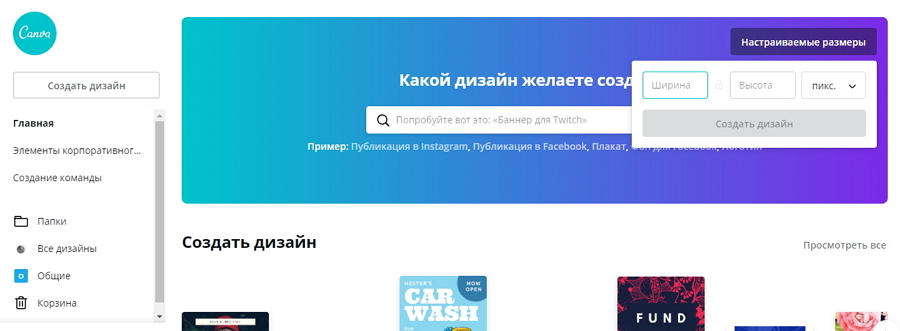
Когда попадаете внутрь сервиса, у вас спросят «Какой дизайн желаете создать?» и предложат несколько вариантов (в основном, для соцсетей). Но размеры будущей инфографики можно выставить и самостоятельно.
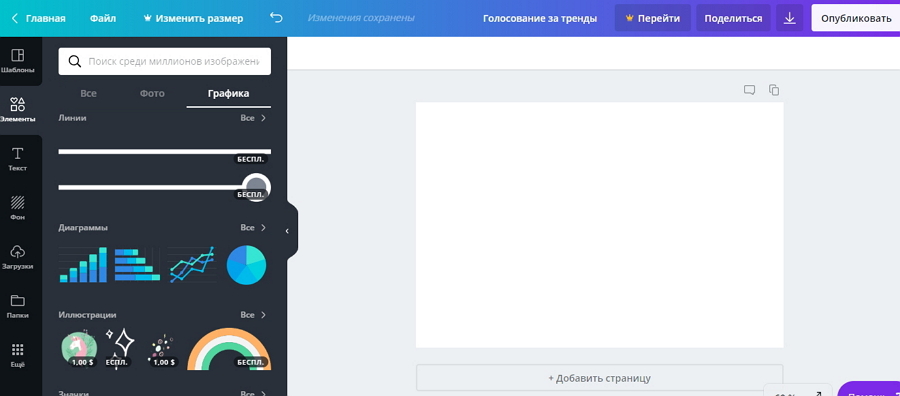
В меню слева выбирайте «Элементы», затем «Графики». Вставляйте шаблон. Или два раза щелкнув мышкой, или перетащив график на страницу (тоже мышкой).
График на странице можно менять в размерах и по длине, и по высоте. Слева откроется таблица для внесения данных. Они у вас уже есть, мы в курсе. График построится автоматически.
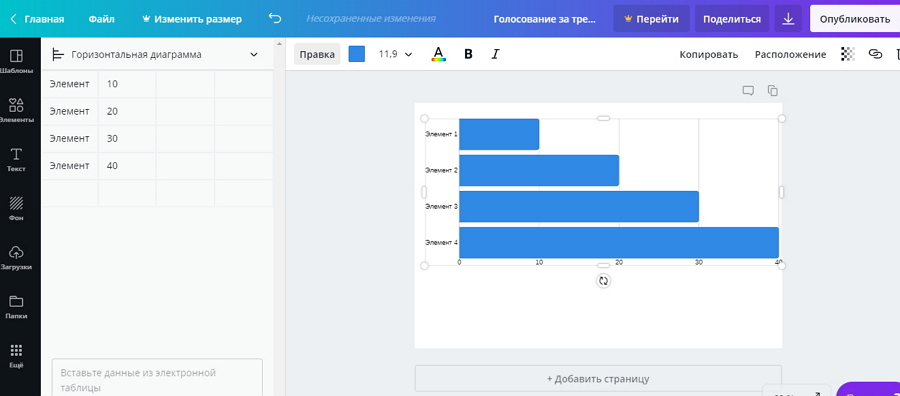
Напишите заголовок. Для этого в панели справа выбирайте «Текст» и «Добавить текст».
Ваша столбиковая диаграмма готова. Вы можете ее добавить на сайт с помощью кода или фотографией — canva.com позволяет скачивать готовый график в формате png.
Столбиковую диаграмму можно использовать не только, чтобы показать результаты опроса. Вот еще несколько идей, что можно показать в «столбиках»:
- количество учеников в городских школах,
- количество рожденных детей с разбивкой по месяцам,
- количество браков/разводов за несколько лет с разбивкой по годам,
- количество кредитов или вкладов за несколько лет.
Как пользоваться Canva
Сейчас сервис Canva находится на пике своей популярности. И все равно находятся люди, которые не знают о его существовании или не представляют, как им вообще пользоваться.
Решим эту проблему – поговорим о преимуществах сервиса, а также о том, как с его помощью создавать годные картинки, презентации и прочие дизайнерские штучки.
Что такое Canva
Canva – это онлайн-сервис для создания элементов графического дизайна, начиная с иллюстраций для соцсетей и заканчивая макетами для полиграфии. Основан в 2012 году в Австралии.
Ключевое преимущество данного редактора заключается в его простоте. Сервис пытается сделать дизайн доступным для каждого, даже для тех, кто не умеет рисовать. Canva предоставляется как на платной, так и бесплатной основе. Правда, во втором случае есть некоторые ограничения, речь о них пойдет ниже.
Разница между бесплатной и платной версиями Canva
В бесплатной версии ситуация обстоит следующим образом:
- Для хранения загруженных фото, видео и прочих элементов дается только 1 Гб.
- Пользователю доступна лишь часть шаблонов, изображений и прочих элементов. Если вы вставите платные элементы, на них будут водяные знаки.
- Одновременно работать над дизайном может только один человек.
- Отсутствует служба поддержки.
- Пользоваться можно только встроенными шрифтами.
В платной версии возможностей, естественно, куда больше:
- Для хранения дизайнов и загруженных файлов дается 100 Гб и более.
- Можно пользоваться всеми шаблонами, а их не меньше 400 тысяч.
- Можно загружать свои шрифты, а еще создавать собственную корпоративную цветовую палитру.
- Предусмотрена служба поддержки.
- Над одним дизайном могут одновременно работать несколько человек.
Суть в том, что в Canva есть два платных тарифа. Первый – это Pro стоимостью от 899 рублей в месяц. Этот вариант рассчитан на 5 человек максимум (в зависимости от численности вашей команды итоговая сумма может возрасти). Второй – для предприятий, по 2000 рублей на человека. Можно воспользоваться пробным 30-дневным периодом и ощутить разницу.
Преимущества программы
Canva, конечно же, имеет кучу достоинств, и вот некоторые из них:
- Простота в использовании.
- Куча бесплатных шаблонов, картинок, видео, иконок и т.п.
- Создание дизайнов разного назначения.
- Сохранение итогового проекта в самых разных форматах.
- Возможность работать как через браузер, так и с помощью приложений для компьютеров и смартфонов.
Недостатки
Минусы Канвы касаются бесплатной версии:
- Серьезные ограничения в плане шрифтов.
- Невозможность изменения размера изображения.
- Ограниченное количество стандартных шаблонов.
Приведу пример из собственной практики – бывало такое, что во время учебы при подготовке презентаций две группы выбирали один и тот же шаблон. Их все же достаточно в свободной версии, но если вы хотите выделиться, то вам придется знатно попотеть при поиске подходящего варианта.
Комьюнити теперь в Телеграм
Подпишитесь и будьте в курсе последних IT-новостей
Как пользоваться сервисом Canva
В первую очередь нужно зарегистрироваться и войти в профиль. Тут можно также авторизоваться через аккаунты Google, Facebook или Apple.
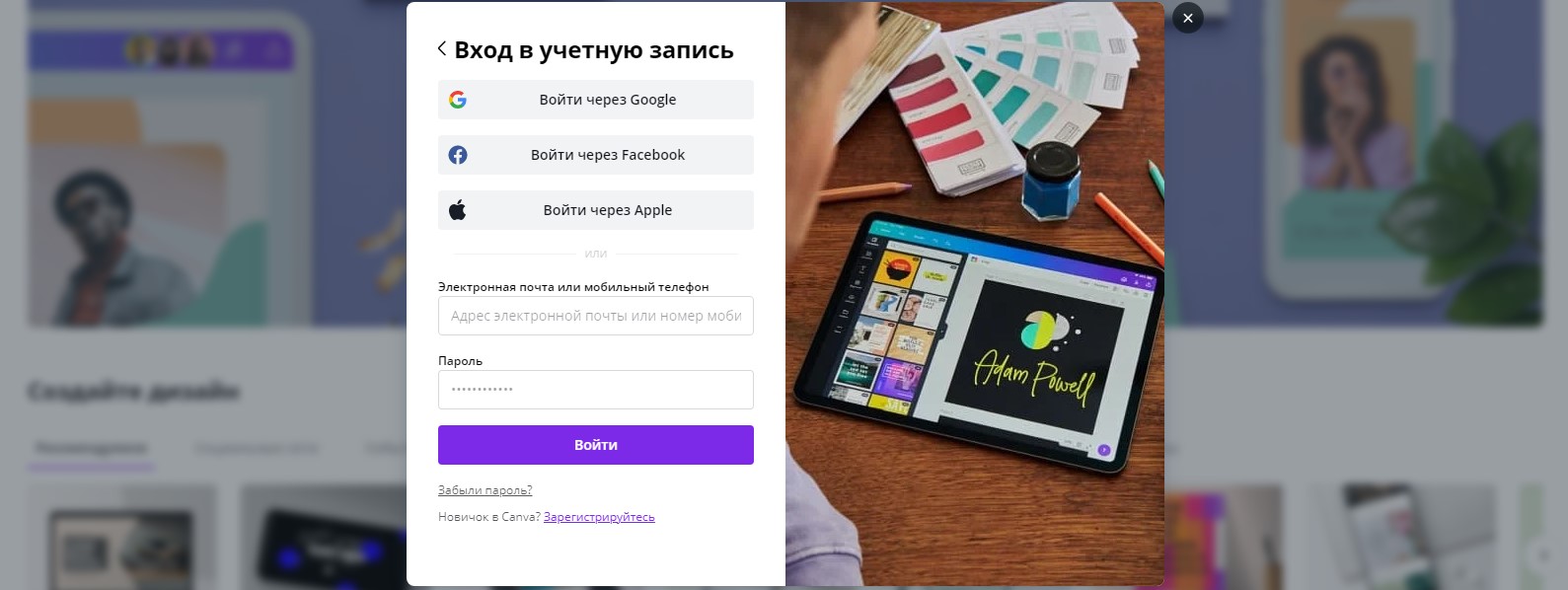
После первого входа можно пройти краткий ознакомительный курс, в котором будет рассказано о главных особенностях и инструментах редактора.
Готовые шаблоны
Как вы уже поняли, в Канве очень много шаблонов для самых разных целей – от визитных карточек до макетов для посадочных страниц. Все они доступны в соответствующем разделе на главной странице.
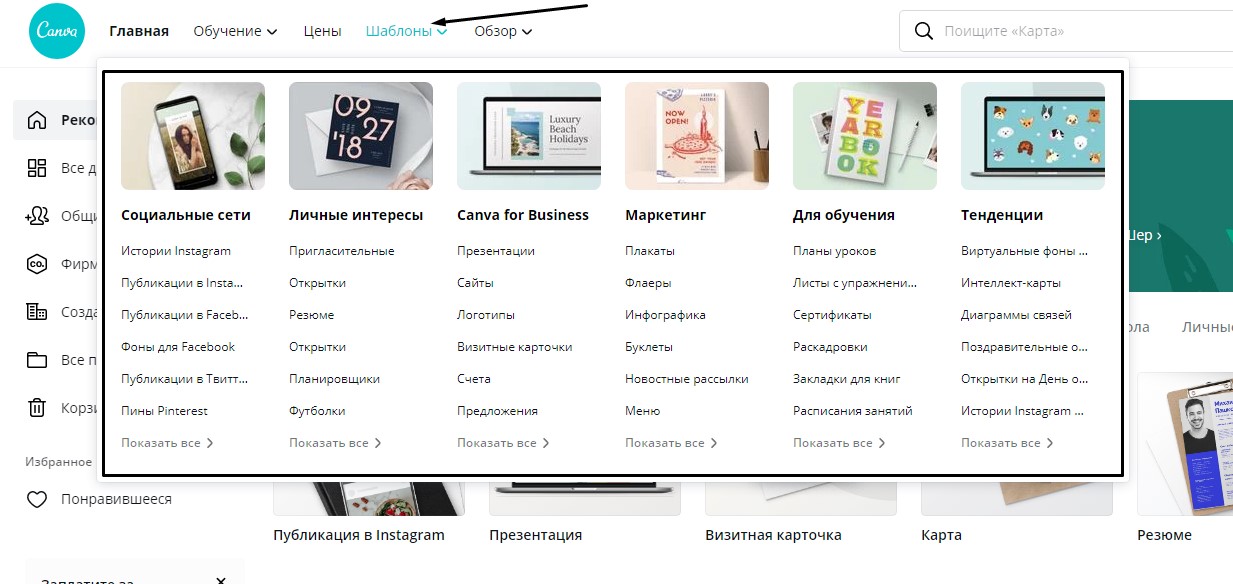
Буду рассматривать примеры флаеров. Перейдя в соответствующий раздел, смотрю все доступные варианты. Кстати, они постоянно пополняются новыми образцами.
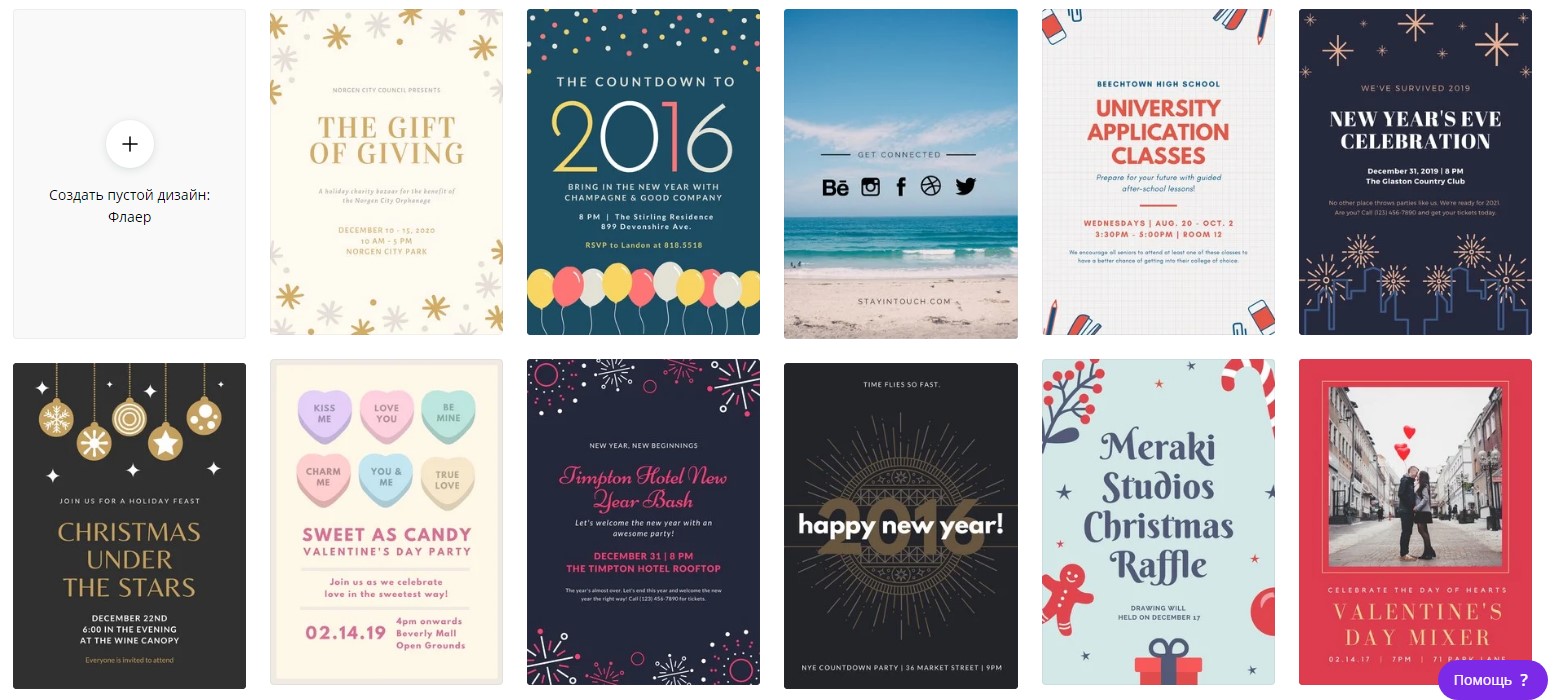
При желании вы сможете менять местами все элементы внутри макета, убирать ненужные детали или добавлять новые иконки из коллекции – здесь все ограничивается только вашей фантазией.
А теперь самое интересное – можно менять образец прямо в редакторе. Допустим, вы выбрали один вариант, но по ходу дела он вам разонравился. Просто откройте меню «Шаблоны» и выберите любой другой образец.
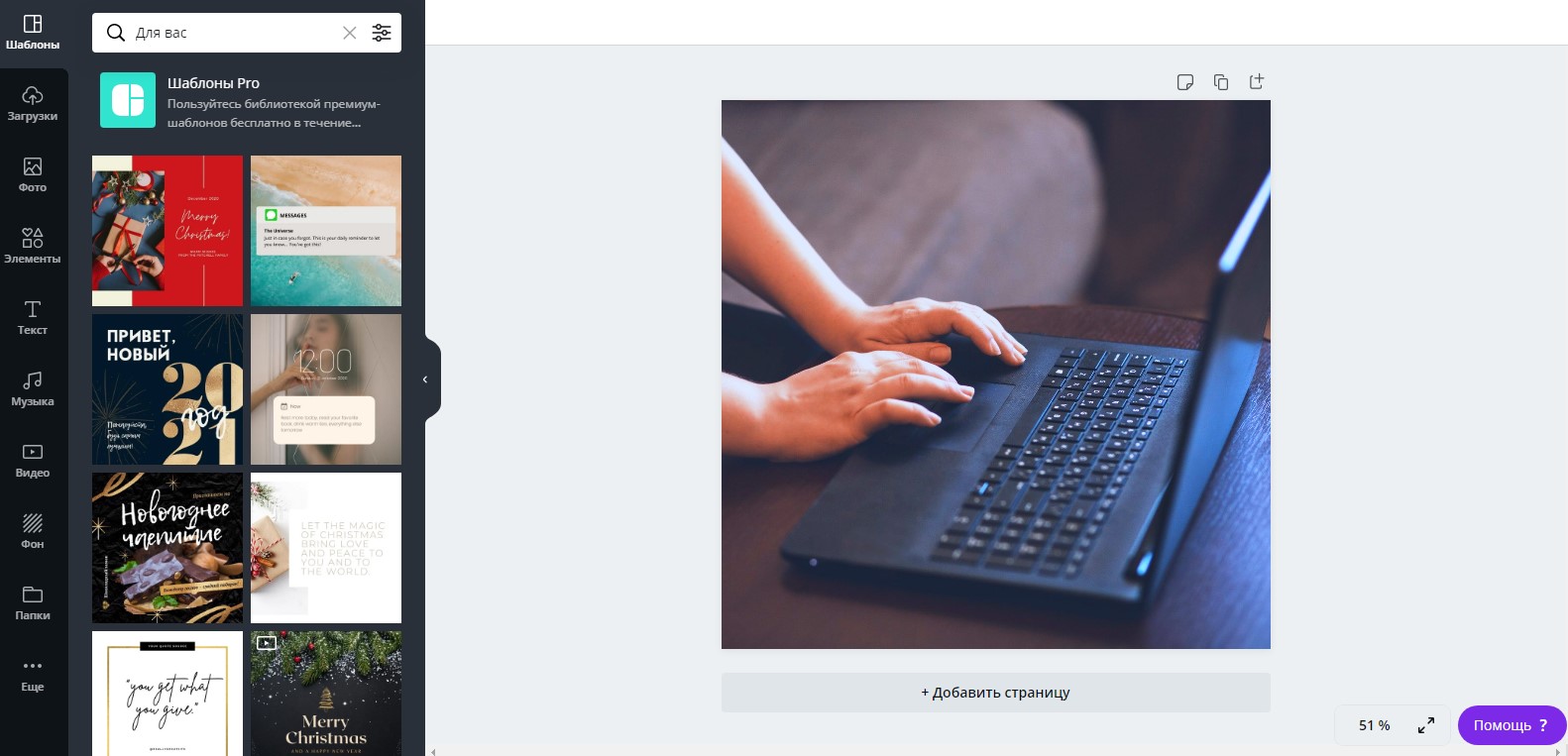
Обработка изображений
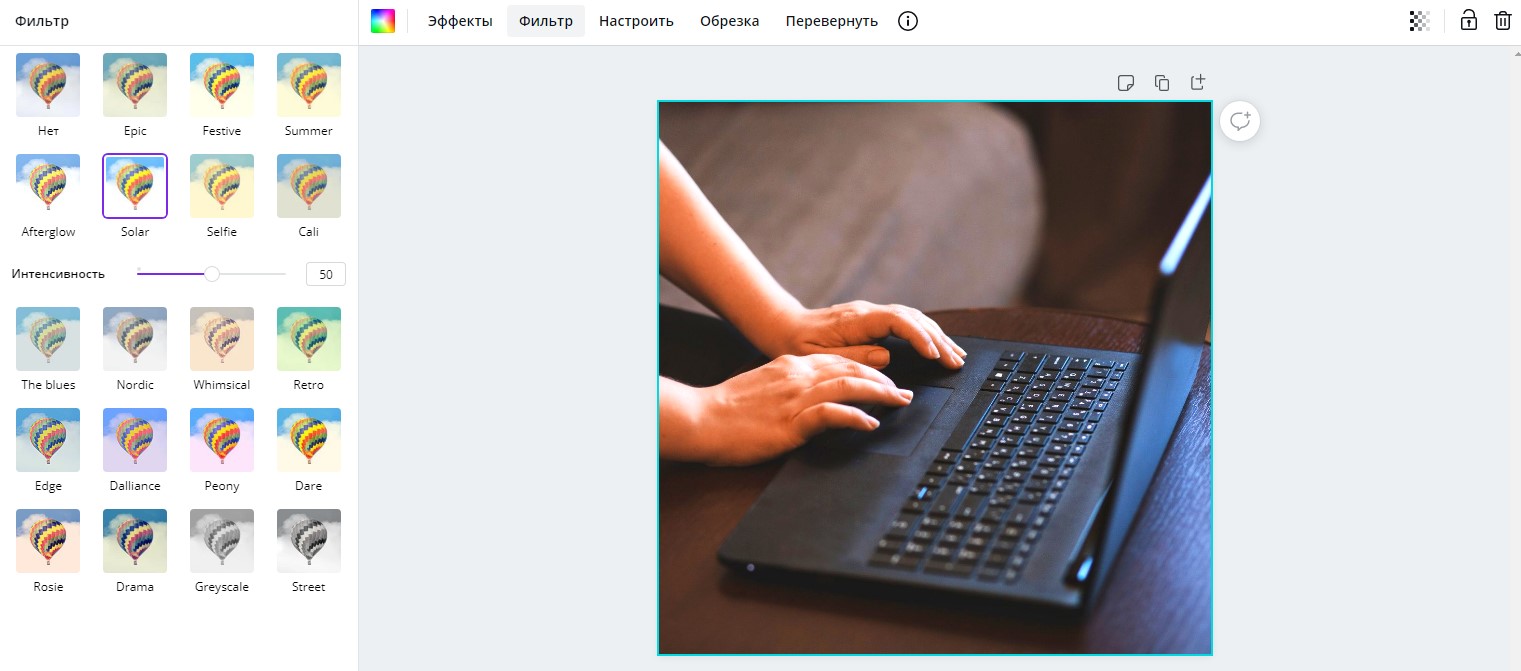
В Canva предусмотрена куча инструментов для работы с изображениями. Например, коллекция эффектов, которые нужно отдельно подключить, множество уже встроенных фильтров, настройки параметров яркости, насыщенности и так далее.
Работа с текстом
Canva также хороша тем, что в ней предусмотрен знатный инструментал для настройки внешнего вида текста. Помимо стандартного изменения жирности, курсива и подчеркивания, есть возможность изменения регистра одним нажатием на кнопку, создание нумерованных и маркированных списков, выравнивание разными способами. Ну, и мое самое любимое – эффекты.
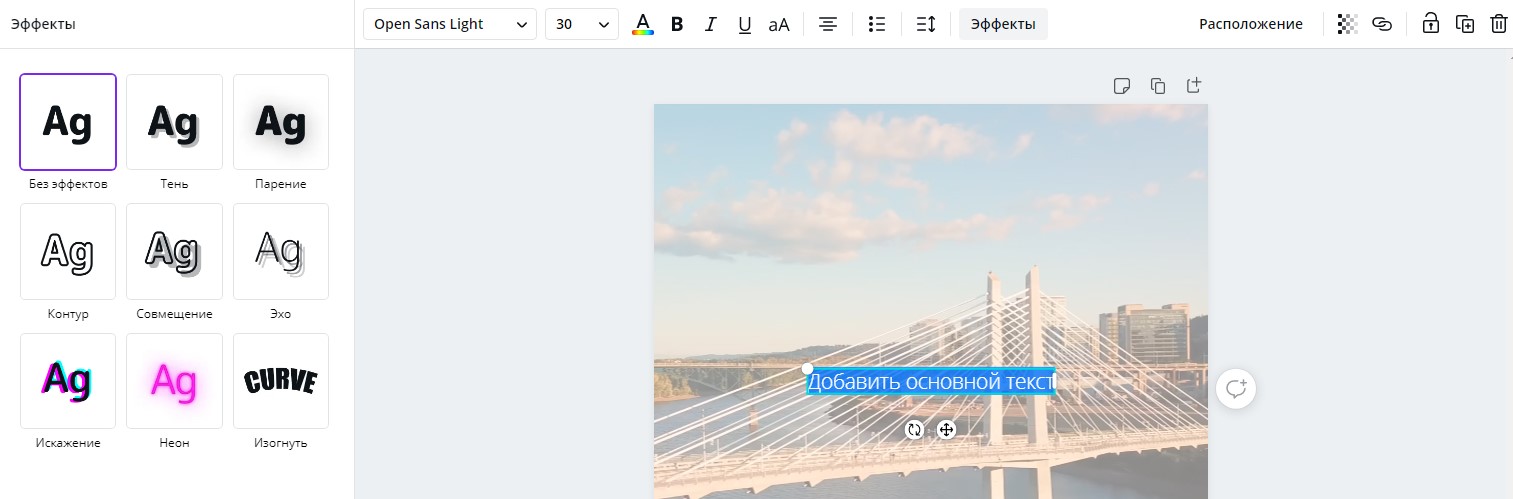
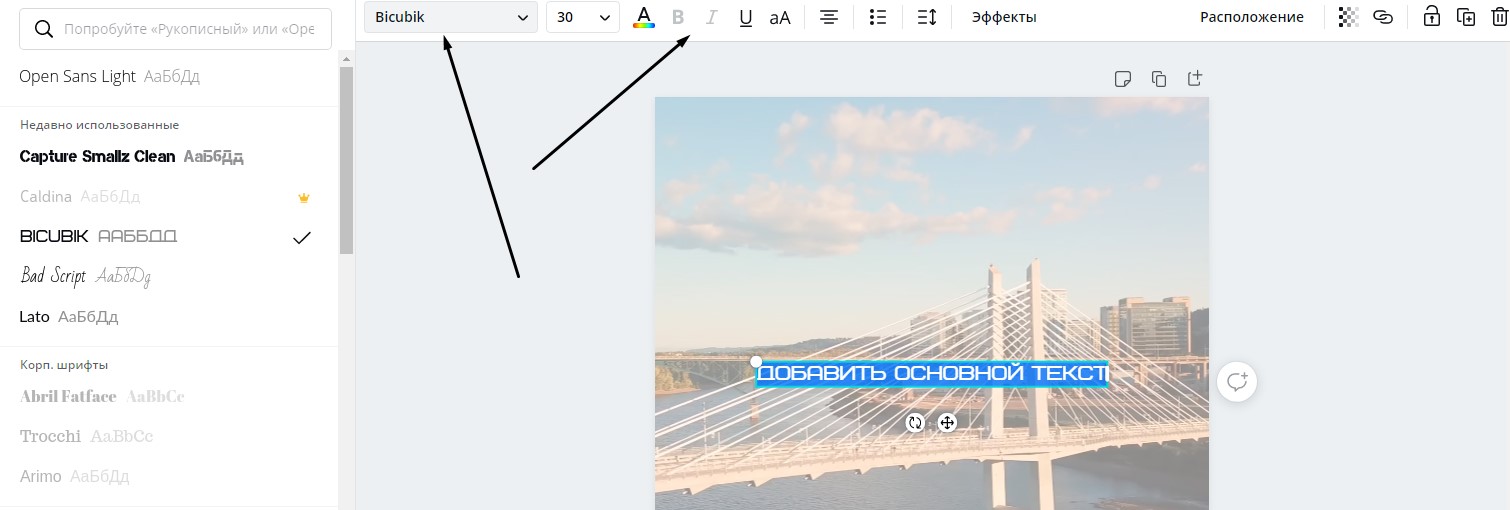
Хочу еще обратить внимание на то, что тут очень много шрифтов. Кстати, для некоторых из них недоступно применение параметров стиля типа жирности и курсива. Посмотреть все образцы можно выбором пункта в панели инструментов, как показано на скриншоте ниже.
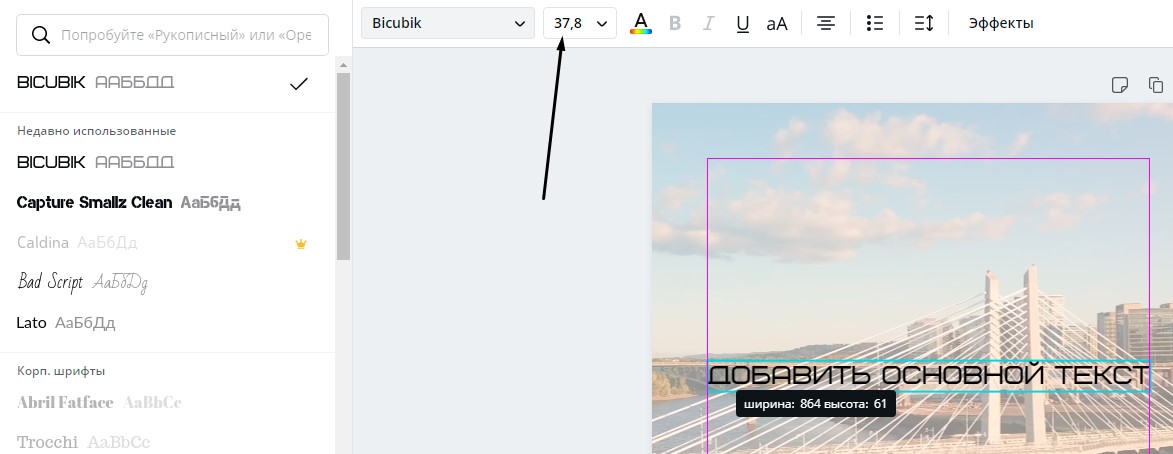
Кстати, размер можно менять двумя способами. Первый – просто указать оптимальный вариант в соответствующем поле в панели инструментов. Второй – «оттянуть за уши» текст.
Работа со слоями
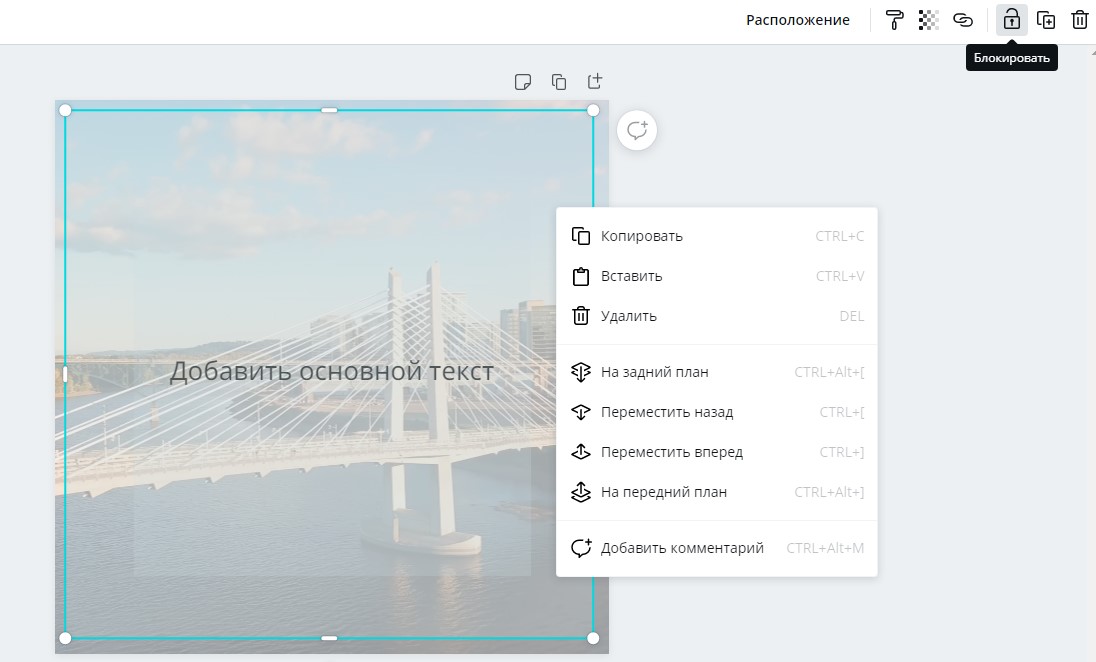
Да, в Канве не посмотришь на количество слоев, как это делается в Adobe Photoshop. Но зато можно перемещать элементы на верхний или нижний план, закреплять и дублировать, группировать несколько элементов в один, чтобы легче было их перемещать.
Регулировка прозрачности
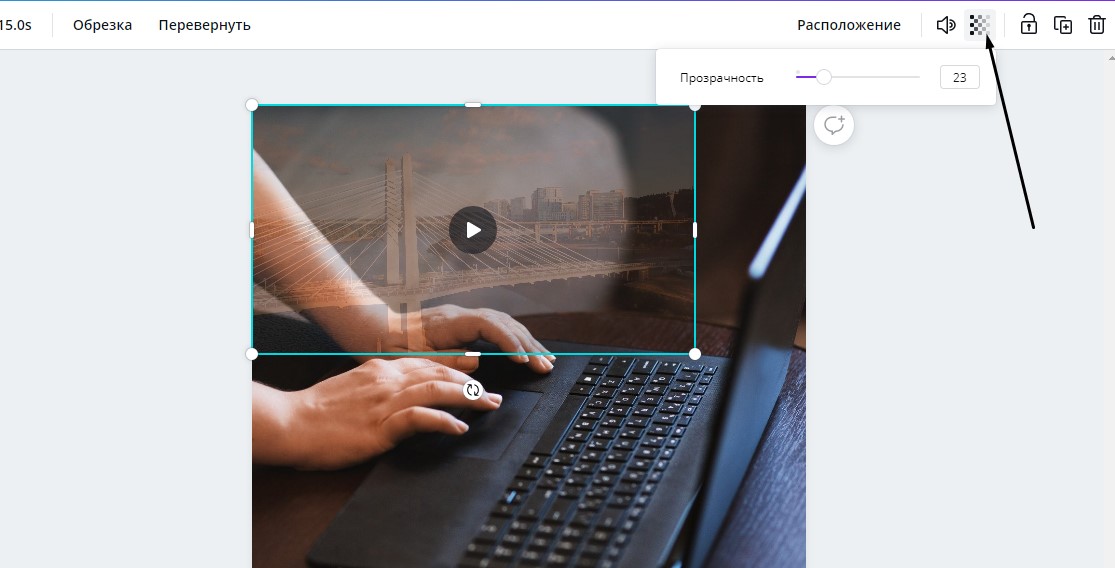
Любой объект, будь то текст, изображение или видео, можно сделать полупрозрачным. Для регулировки этого параметра в правом верхнем углу есть специальный значок. После нажатия на него выйдет ползунок, с помощью которого и можно регулировать прозрачность выбранного элемента.
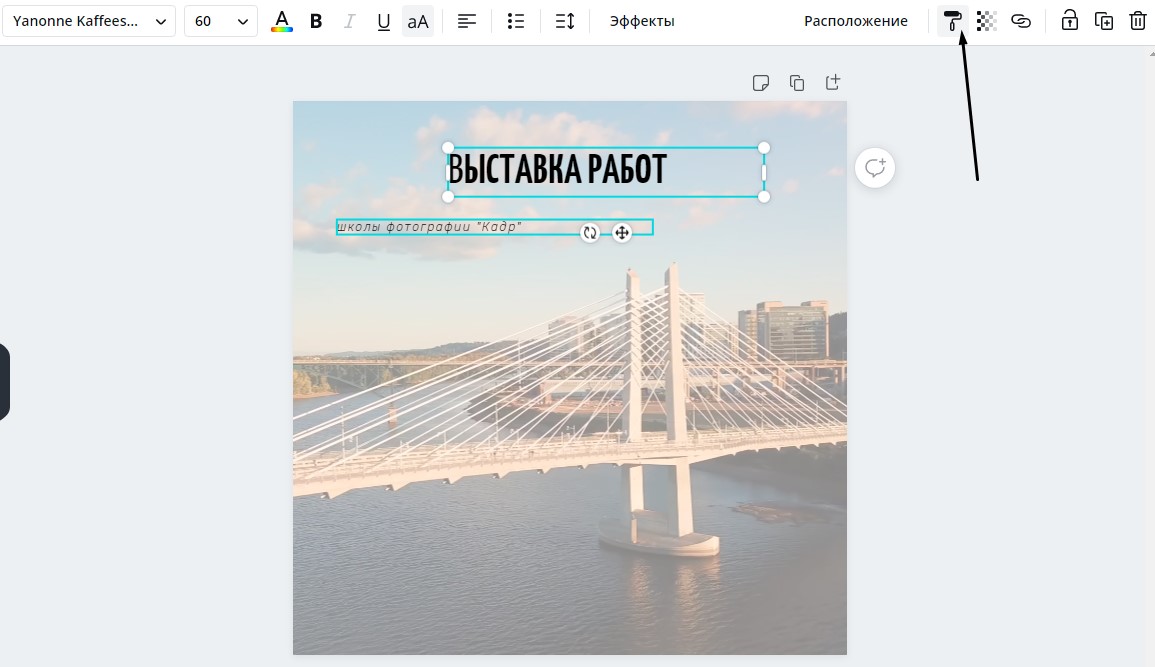
Копирование стиля
Работает практически на всех объектах, используемых в Канве. Всего лишь нужно выбрать один элемент, затем нажать на иконку с изображением валика в правом верхнем углу и применить форматирование к другому объекту. Работает даже при замещении фото на фоне.
Загрузка файлов
Функция Drag-and-drop встроена в этот сервис не зря. Вы можете вставлять собственные фотографии и изображения, видеоролики, логотипы и даже музыку. Все это потом будет доступно в одноименном разделе «Загрузки».
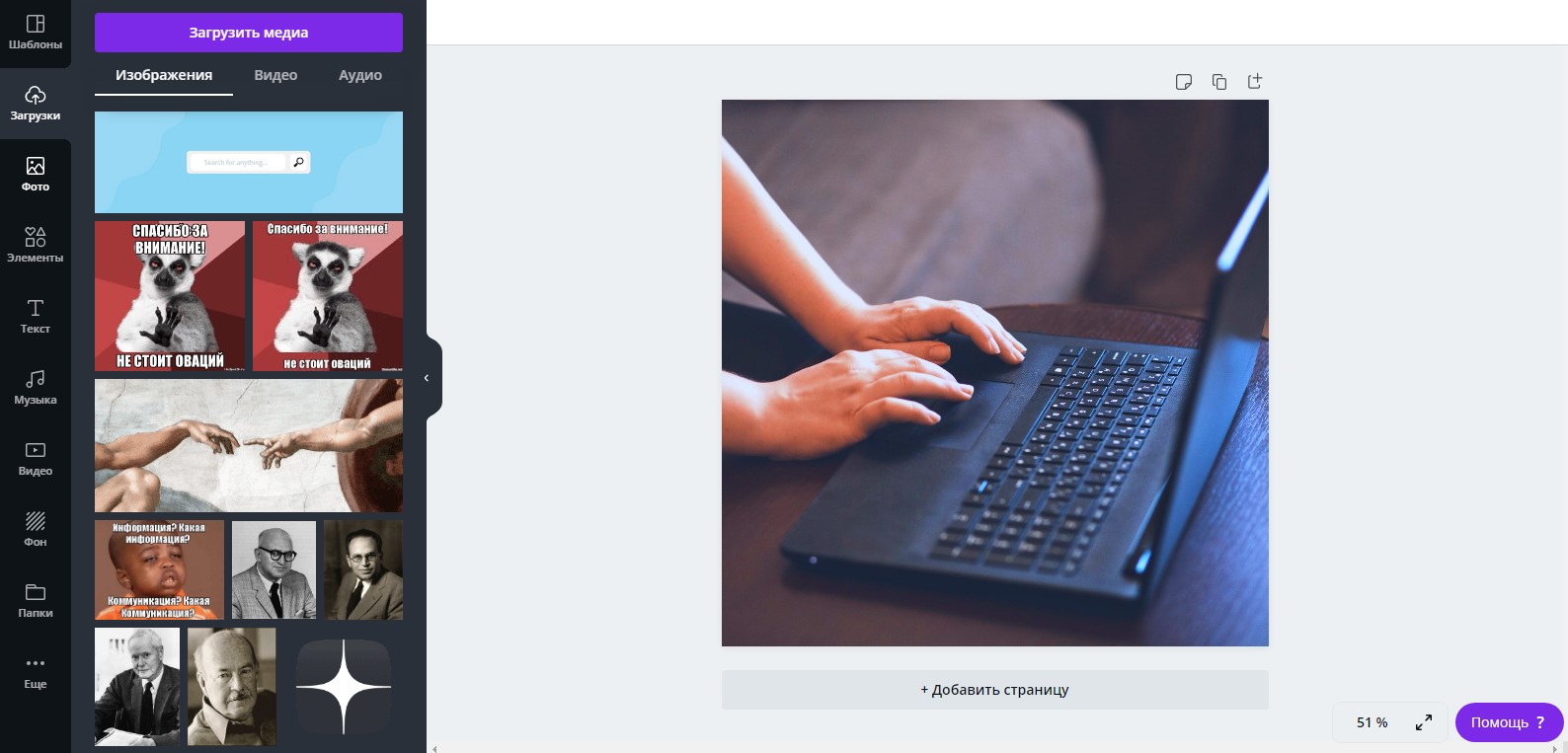
Однако стоит помнить о лимите памяти в бесплатном аккаунте (1 Гб). Временами рекомендую удалять файлы, которые в дальнейшем вам не пригодятся.
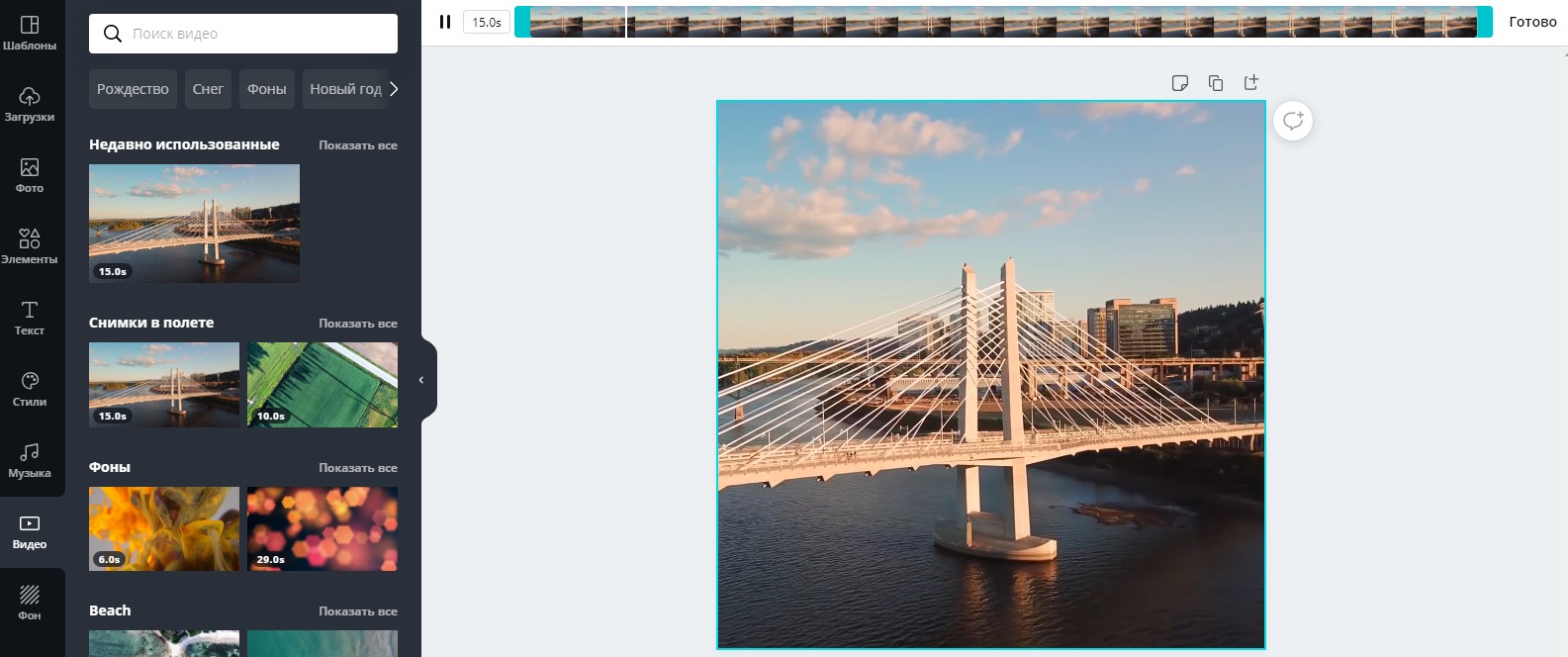
Вставка видео
На выбор доступны видео из встроенной коллекции, а также вставка своих файлов с компьютера. Если видео слишком длинное, то просто обрежьте его, используя встроенный инструмент.
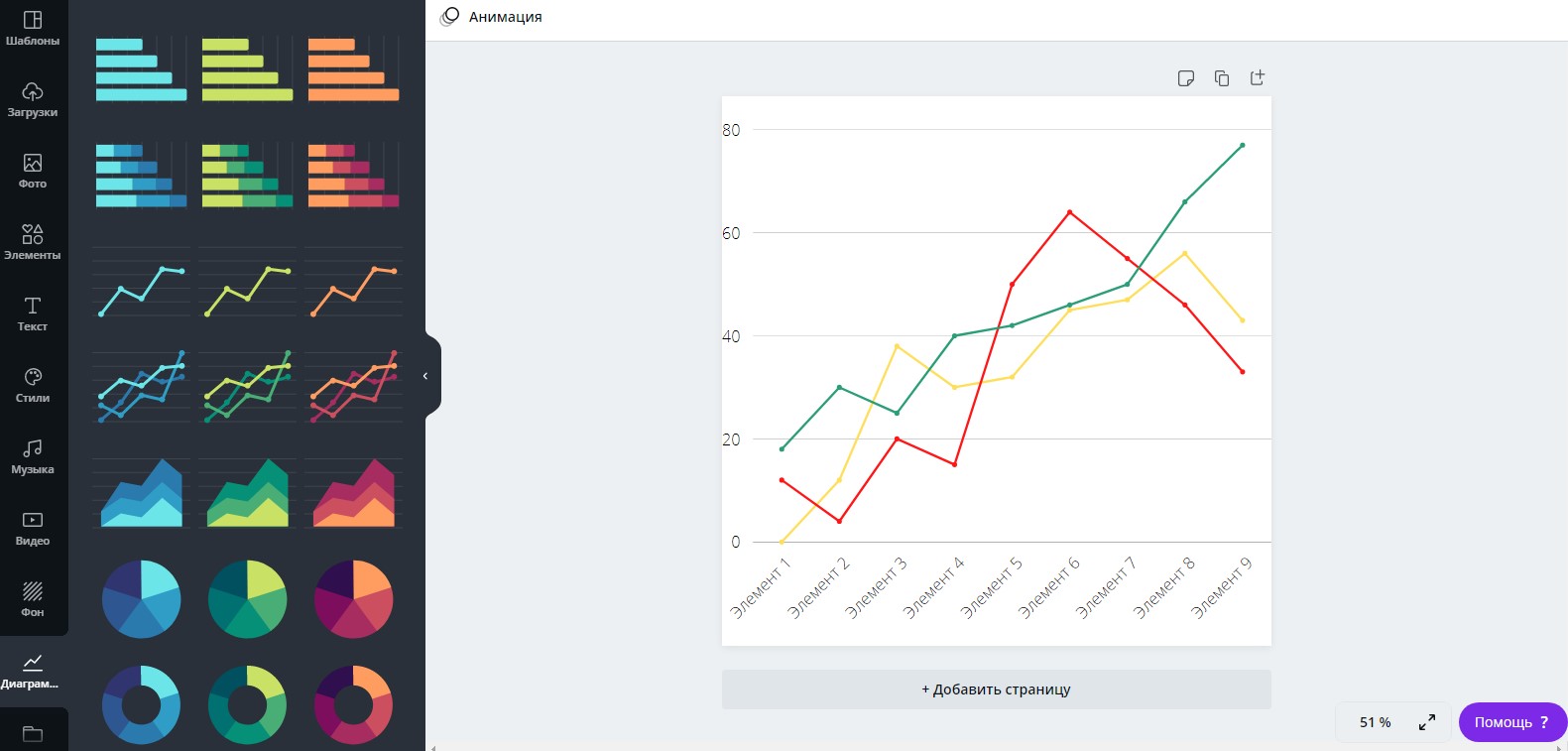
Создание диаграмм
Еще одна отличительная особенность Канвы – возможность создания и изменения графиков. Можно выбрать любую понравившуюся форму, внести данные и настроить цвета. Элементов в диаграмме может быть сколько угодно, ограничений никаких нет. Чтобы вставить график, необходимо перейти в раздел «Диаграммы», который обычно находится во вкладке «Еще».
Интеграция с другими сервисами
Разработчики данного редактора предусмотрели возможность интеграции различных сервисов. Например, вы можете вставить QR-код, смайлики эмодзи, локацию из Google Maps, любые файлы из Google Drive или Dropbox, видеоролики из YouTube, фотографии из Flickr, анимацию из GIPHY и еще многое другое. Все это, кстати, доступно во вкладке «Еще», расположенной в самом низу рабочего меню.
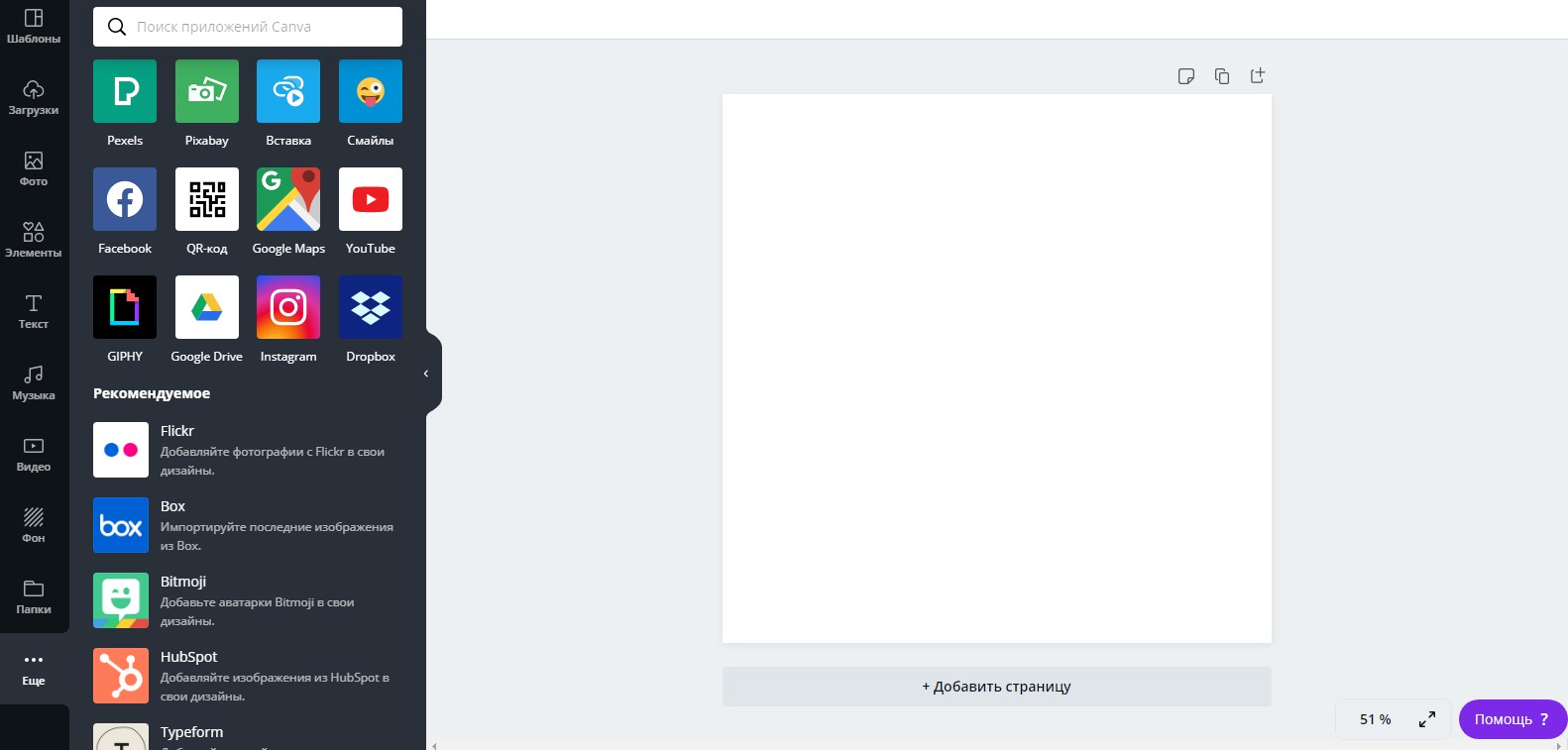
Скачать, сохранить или поделиться проектом
Есть два способа экспорта готового дизайна из сервиса Canva – скачивание в память устройства или отправка в какую-либо соцсеть. Если есть такая возможность, можете сразу отправить шаблон в печать. Для скачивания, кстати, предлагается множество популярных форматов.
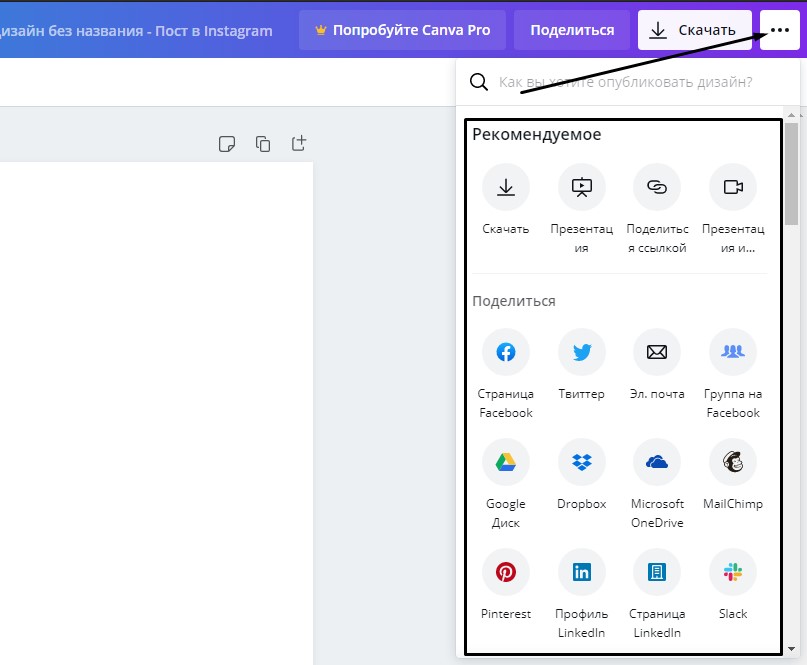
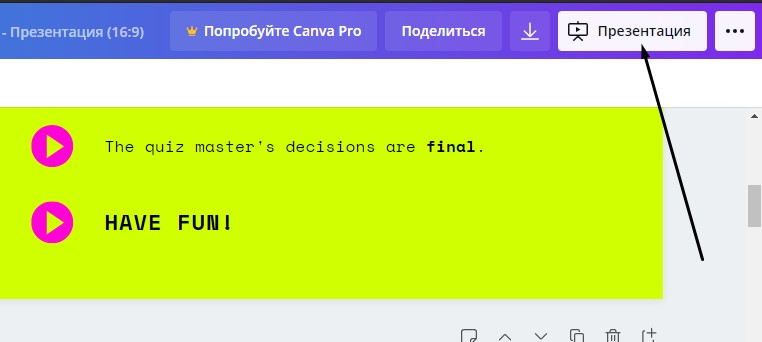
Canva также предусматривает возможность устроить презентацию прямо через свой сервис. Для этого надо лишь нажать на кнопку «Презентация», после чего изображение будет развернуто на весь экран.
Открытие доступа другим пользователям
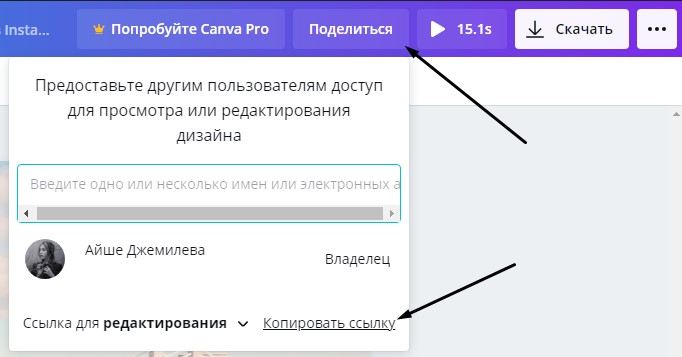
Есть три метода предоставления доступа другим людям – просмотр, редактирование и использование шаблона (последний доступен только по подписке). В бесплатной версии вы сможете пригласить другого пользователя, чтобы тот просмотрел или отредактировал ваш дизайн. Все это доступно после нажатия на кнопку «Поделиться». Можно отправить ссылку или ввести адрес электронной почты, который человек использовал при регистрации в сервисе.
Примеры использования Canva
А теперь рассмотрим пару примеров использования сервиса Canva. Добавлю немного разнообразия – в первом случае буду делать все с нуля, а во втором применю шаблон и буду его изменять.
Иллюстрация
В первом случае мне, допустим, нужна картинка, но нужного размера нет в шаблонах. В таком случае мне необходимо нажать на кнопку «Создать дизайн», а далее перейти к пункту «Настраиваемые параметры». В соответствующих полях ввожу нужные мне длину и ширину, причем указывать их можно в пикселях, дюймах, миллиметрах или сантиметрах. Под полями с размерами засветится кнопка «Создать дизайн» – кликаю по ней.
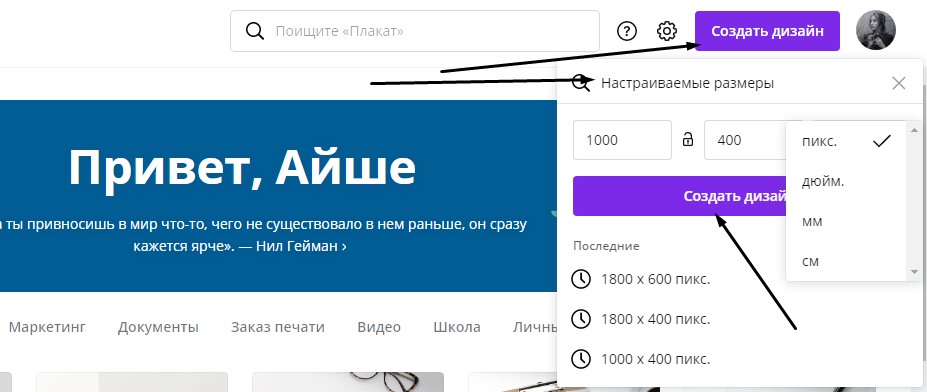
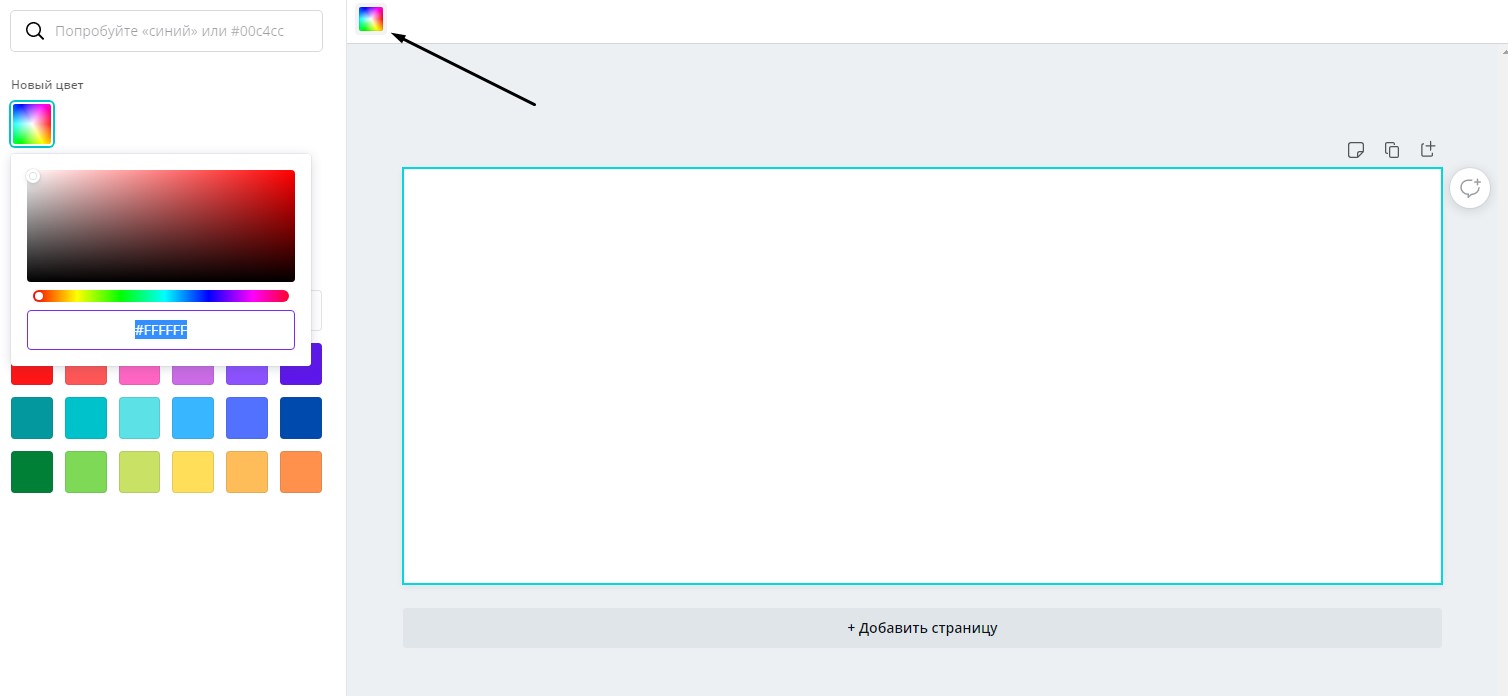
После этого меня перебрасывает на новую вкладку с созданным мной образцом, абсолютно чистым. Мне надо поменять цвет фона – жму по рабочему полю, в результате станут доступны некоторые параметры. В левой верхней строке появится иконка для изменения цвета – жму по ней и начинаю искать оттенок. Я могу выбрать из того, что есть, настроить его самостоятельно в палитре или ввести код RGB.
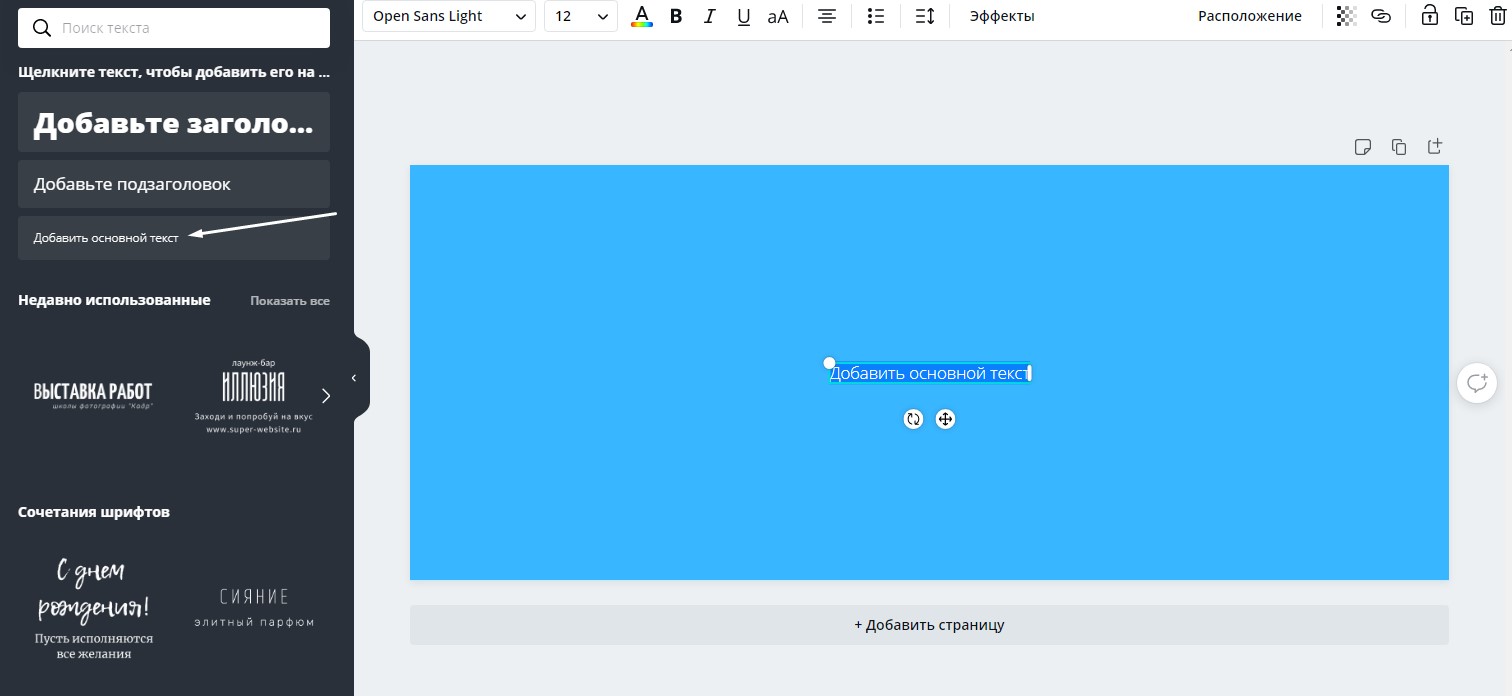
Следующим моим шагом будет вставка текста. Во вкладке «Текст» доступны разные комбинации. Я же выберу пункт «Добавить основной текст».
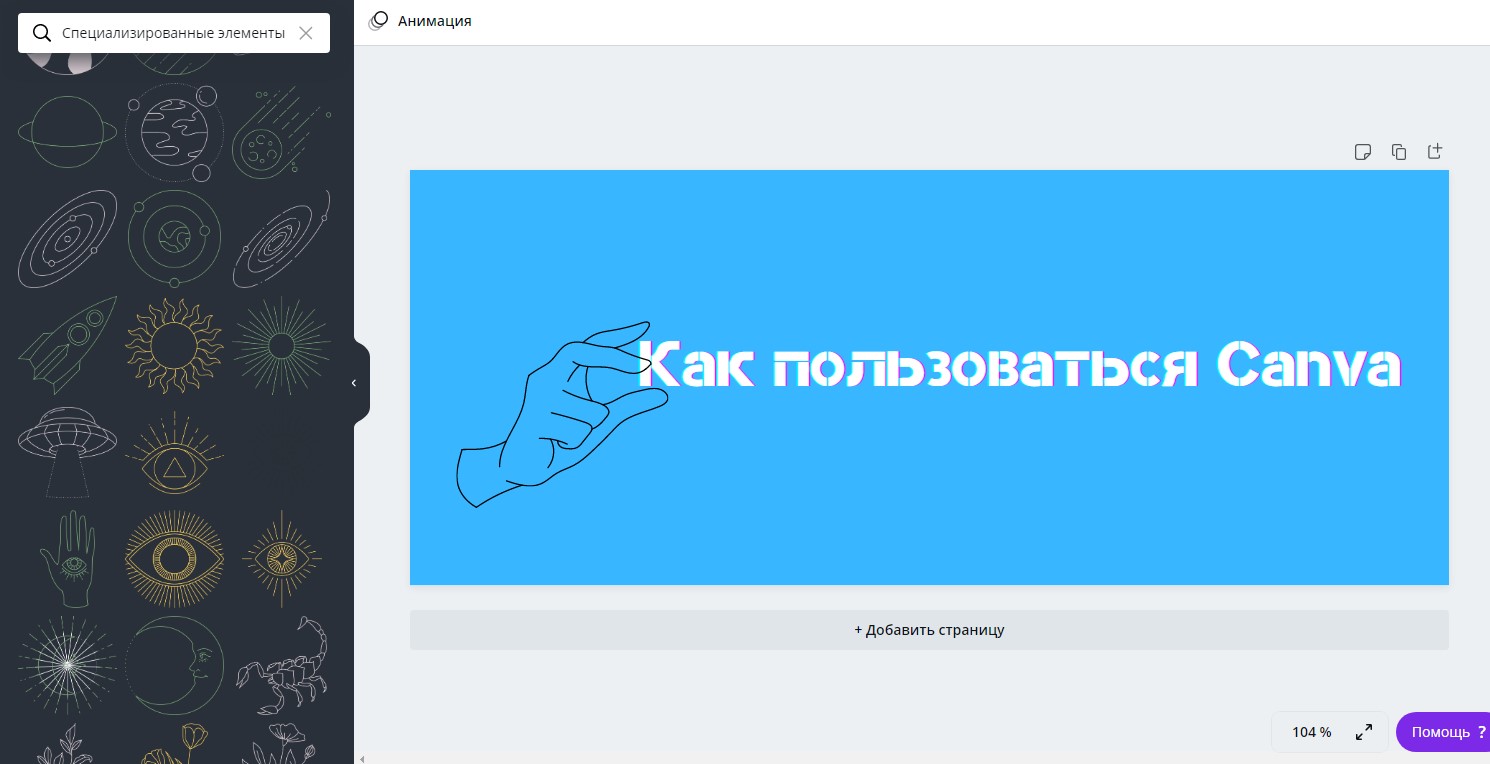
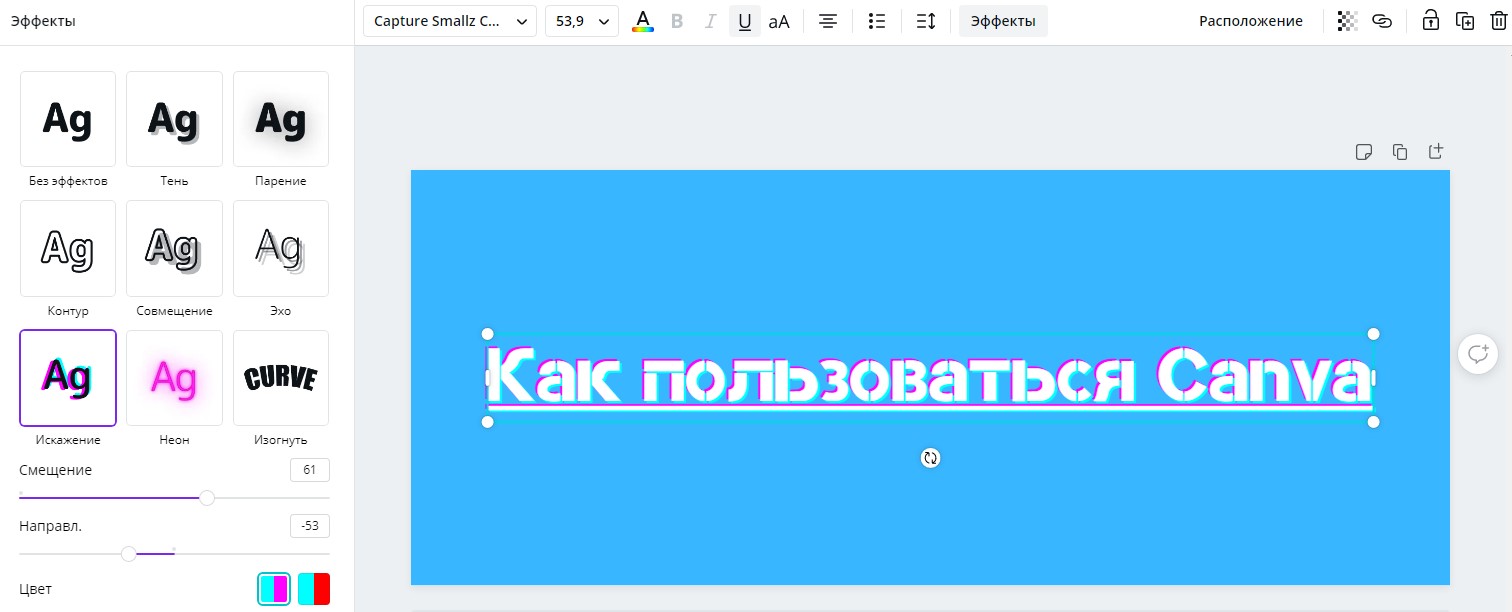
Далее не помешало бы поменять некоторые параметры созданного текста, а именно шрифт, цвет и стиль. Сразу же начинаю выбирать другой шрифт, применяю подчеркивание, меняю размер и добавляю эффект «Искажение».
Теперь мне хочется добавить сюда каких-нибудь элементов. Открываю одноименный раздел и добавляю то, что нравится. После всех экспериментов у меня получается вот это:
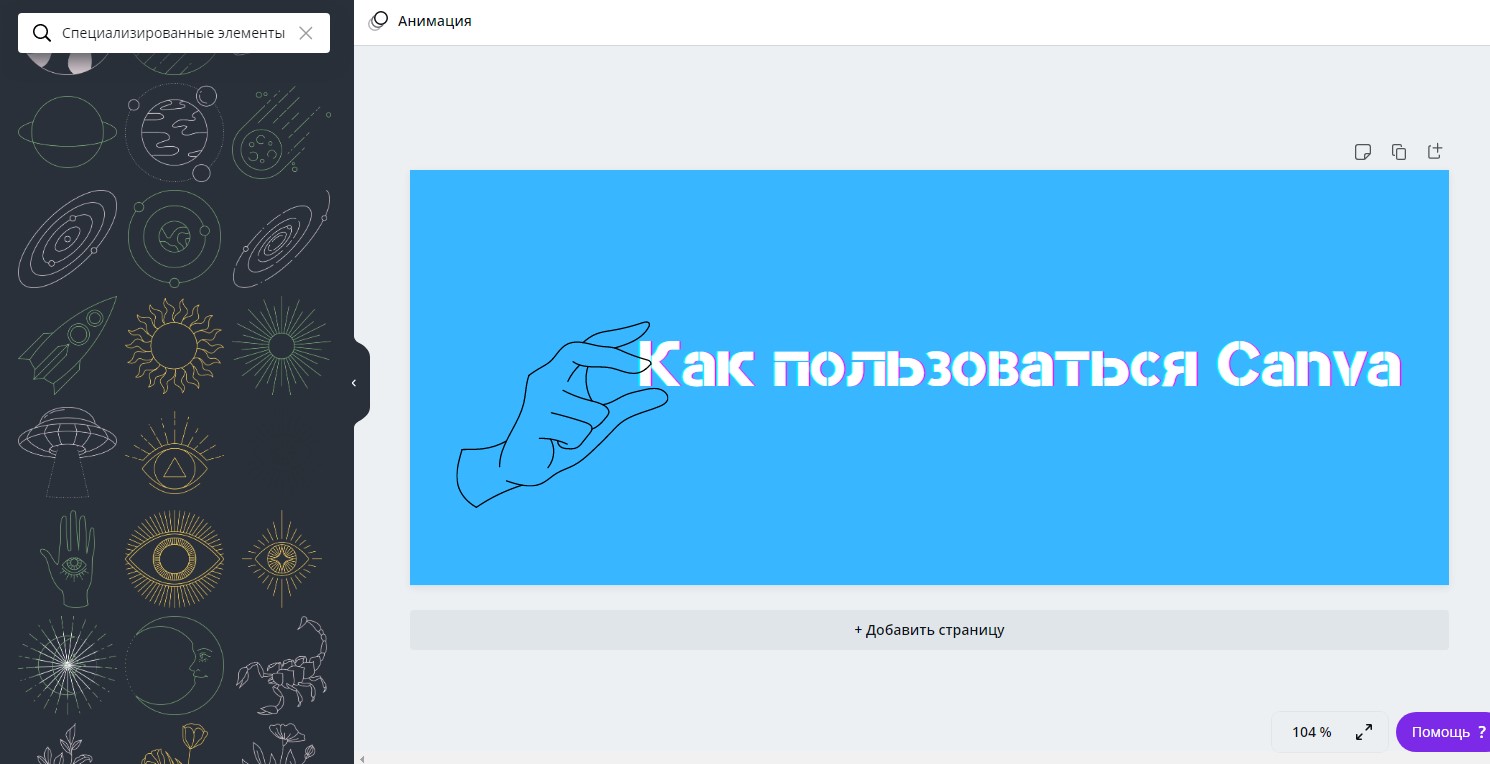
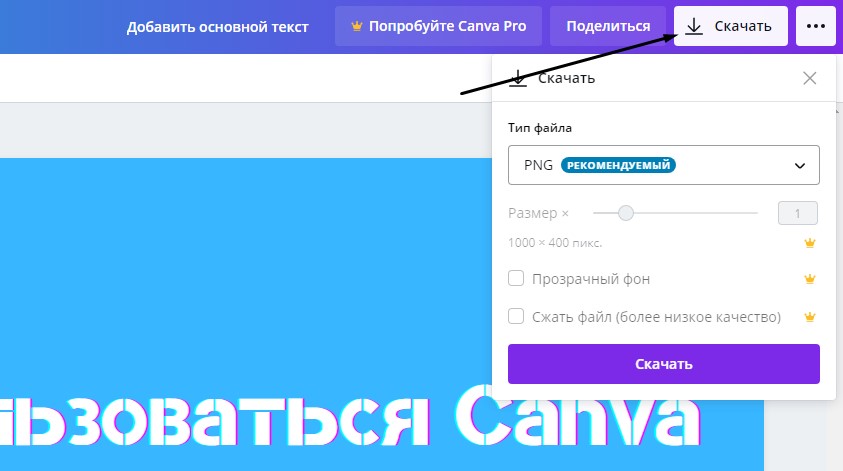
Для меня этого достаточно, теперь надо сохранить это изображение в памяти компьютера. Жму на кнопку «Скачать» и выбираю формат PNG.
Презентация
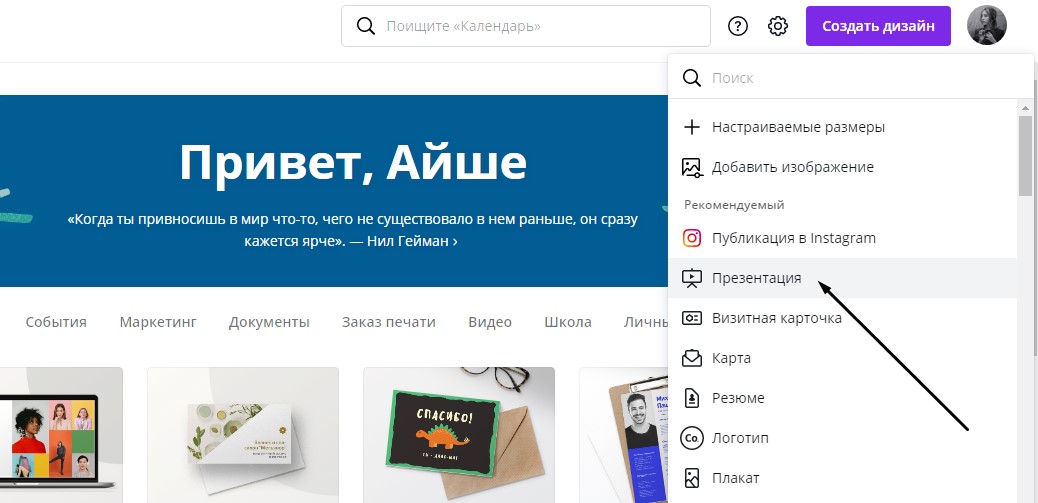
Теперь покажу, как применять шаблон на примере презентации. Примерно так же, как и в первом случае, я жму на кнопку «Создать дизайн», только на этот раз выбираю пункт «Презентация» в списке.
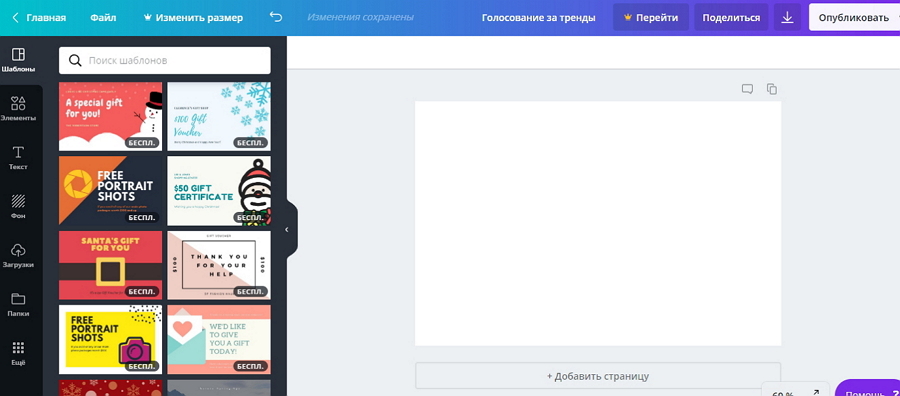
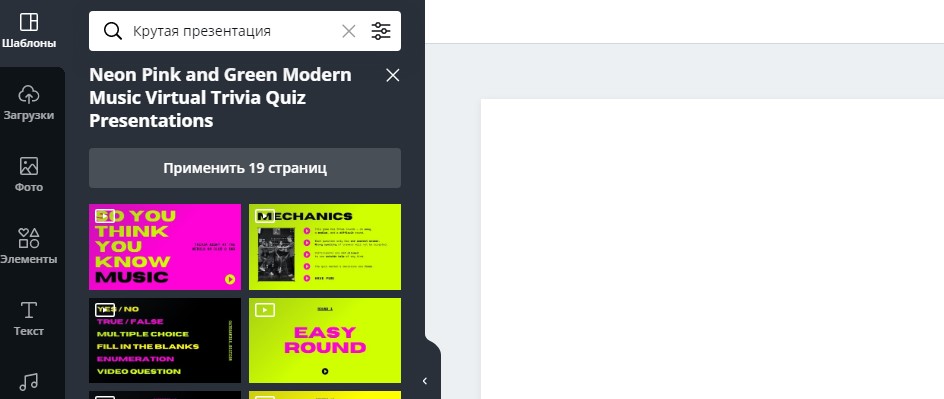
Теперь надо бы выбрать шаблон – жму на одноименный пункт в меню и начинаю поиски. Выбираю его, после чего жму по кнопке «Применить», чтобы данный шаблон открылся на странице. Количество страниц может отличаться.
Далее приступаю к видоизменению – подгоняю надписи под нужную мне тему, перемещаю имеющиеся элементы, удаляю ненужные и добавляю новые. Как только настройка завершится, я могу посмотреть на результат, нажав на кнопку «Презентация» в правом верхнем углу.
Заключение
Многие профессиональные дизайнеры с подозрением и даже презрением относятся к сервису Canva. А все потому, что он максимально прост, и освоить работу в нем может любой желающий. Ну да, работая в Канве, вы не станете профи, но зато поставленную задачу выполните в кратчайшие сроки и без заморочек.
Как создавать анимированные графики и диаграммы в Visme
Визуализация данных в виде графиков и диаграмм – это эффективный способ заинтересовать аудиторию и сделать информацию доступной для восприятия.
Тем не менее, статичной диаграммой сегодня никого не удивить. Чтобы оживить презентацию и привлечь внимание зрителей, попробуйте не только визуализировать, но ещё и анимировать ваши данные.
Помимо того, что это интересно выглядит, анимация помогает аудитории лучше понять и усвоить информацию, которую вы хотите до нее донести.
Посмотрите, как в этом примере столбцы диаграммы постепенно растут до нужных значений.
Такая анимированная диаграмма привлечет взгляд зрителей именно к тому, на чем вы захотите заострить их внимание. Это практически невозможно сделать с помощью статичной диаграммы, которая полностью видна пользователям с первого момента.
В редакторе Visme легко создавать анимированные графики и диаграммы. Кроме того, вы можете добавить интерактивные функции, такие как всплывающие элементы или эффекты при наведении указателя.
В этом кратком руководстве мы расскажем, как создавать анимированные графики и диаграммы в Visme – попробуйте сделать это в вашем следующем проекте или отчете.
Видеоурок: как создавать графики и диаграммы в Visme
Мы также подготовили короткое обучающее видео для YouTube, из которого вы узнаете, как создавать графики и диаграммы в Visme всего за несколько кликов.
Все графики и диаграммы в библиотеке Visme по умолчанию анимированы, но вы можете изменить анимацию по своему вкусу или отключить ее.
Ниже вы можете прочитать наше подробное руководство со скриншотами.
Как создавать анимированные графики и диаграммы в Visme
Чтобы создавать анимированные графики и диаграммы, не обязательно использовать сложные программы или заказывать эти услуги у профессионалов – в редакторе Visme это можно сделать самостоятельно и всего за несколько кликов.
Прежде чем читать это руководство, мы советуем вам зарегистрировать бесплатный аккаунт в Visme. Так вам будет проще следить за нашей инструкцией, и вы сразу сможете применить ее на практике.
1 Выберите шаблон или создайте новый проект.
Войдите в личный кабинет Visme. Вы увидите главную панель, где сохранены все ваши текущие и прошлые проекты. Здесь же можно создать новый проект.
На боковой панели слева нажмите кнопку Create (Создать).
Вы можете выбрать готовый шаблон или начать с чистого листа.

Найдите идеальный шаблон для вашей анимированной диаграммы! Выбрать шаблон
Выберите любой шаблон презентации, инфографики или отчета. Вы также можете выбрать для просмотра только шаблоны, в которых есть диаграммы, введя слово «chart» (диаграмма) в поле поиска сверху.
Если вы хотите создать отчет с разными типами диаграмм, откройте категорию Documents → Reports (Документы → Отчеты) и выберите один из подходящих шаблонов.
Отчеты также можно фильтровать по ключевым словам – например, если ввести в поле поиска «education» (образование), вы увидите шаблоны, которые подойдут образовательным организациям.
2 Добавьте данные.
В редакторе Visme вы можете создать новую диаграмму, открыв на панели слева вкладку Data (Данные), или отредактировать диаграмму в шаблоне, нажав на нее.
При любом из этих действий на макете появится инструмент редактирования диаграмм, а на боковой панели слева – таблица для ввода данных. Введите нужные данные в эту таблицу.
Создайте диаграмму на основе этого шаблона! Редактировать и скачать
Это можно сделать любым из следующих способов:
- Ввести данные вручную. Наберите данные или скопируйте их из другой таблицы и вставьте.
- Загрузить таблицу в редактор. Импортируйте файл Excel или файл в формате CSV
- Подключить таблицу Google. Получайте данные из таблицы Google в реальном времени.
В этой статье вы найдете подробные сведения о том, как импортировать данные и подключать таблицы.
3 Выберите тип анимированной диаграммы.
Выберите тип диаграммы или графика, который поможет наглядно показать ваши данные.
Возможно, вы задались вопросом, почему этот шаг идет уже после того, как вы добавили данные. Идея в том, что так вы сможете поэкспериментировать, выбирая разные типы диаграмм, и посмотреть, какие из них лучше справятся с вашей задачей.
Создайте анимированную диаграмму сегодня! Попробовать бесплатно
В инструменте редактирования диаграмм вы увидите разные типы – попробуйте выбрать каждый из них. В Visme есть более 20 разных типов диаграмм, включая столбчатые, круговые, кольцевые, линейные и другие диаграммы.
Если данные выражены в процентах, вам отлично подойдет круговая или кольцевая диаграмма. Если вы хотите сравнить данные за разные периоды, для этого лучше использовать линейную диаграмму.
4 Добавьте ещё один набор данных для сравнения.
Это необязательный шаг, но при необходимости вы можете добавить дополнительные наборы данных и сравнить их с первым набором, используя анимированную диаграмму.
Просто добавьте дополнительные ряды данных под имеющимися.
Например, если вы хотите сравнить посещаемость культурных событий в разных странах, вы можете сделать это с помощью столбчатой диаграммы, как в примере выше.
Посмотрите, как к диаграмме автоматически добавляется анимация.
5 Выберите цвета для анимированной диаграммы.
Когда вы добавите все нужные данные, можно перейти к настройке внешнего вида графика или диаграммы.
Вы можете настроить все цвета, включая цвет каждого столбца, линии или сегмента круга, а также цвета фона, подписей и заголовков.
Цвета можно выбрать из вашей палитры, в которой сохраняются все цвета, ранее использованные в этом проекте. Вы также можете ввести шестнадцатеричный код нужного цвета.
ЕЩË ПО ТЕМЕ: 50 Beautiful Color Combinations (And How to Apply Them to Your Designs)
Если вы склоняетесь к более профессиональному и классическому дизайну, рекомендуем выбрать монохромную палитру, то есть просто оттенки и тона одного и того же цвета.
Но не забудьте проверить, насколько хорошо эти цвета сочетаются с дизайном и цветами отчета, презентации или инфографики в целом.
6 Настройте анимированную диаграмму.
Когда вы выберете цветовую схему, настройте другие элементы, такие как заголовок и подзаголовок диаграммы или графика.
Создайте анимированную диаграмму сегодня! Попробовать бесплатно
Вы также можете изменить цвета и шрифты, настроить оси, легенду и показ значений. Помимо этого, вы можете включить отображение подписей по наведению указателя, что сделает вашу диаграмму интерактивной.
Ещё можно выбрать разные стили анимации или просто отключить ее.
7 Посмотрите, как будет выглядеть ваша диаграмма.
Теперь пришло время проверить, довольны ли вы тем, что получилось. Нажмите на кнопку Present (Показать) вверху экрана, чтобы посмотреть презентацию.
Найдите идеальный шаблон для вашей анимированной диаграммы! Выбрать шаблон
В этом режиме вы увидите эффекты анимации, которые вы добавили к диаграмме или графику, а также значения, которые появляются по наведению указателя.
8 Опубликуйте или скачайте диаграмму.
Чтобы опубликовать анимированную диаграмму и поделиться ей с коллегами, просто нажмите на кнопку Share (Поделиться) вверху экрана.

Выберите подходящий вариант:
- Publish for the web (Опубликовать для сети). Ваша анимированная диаграмма будет доступна в поиске Google, и вы сможете поделиться ей с коллегами, отправив им ссылку.
- Share privately (Поделиться по ссылке). Вы получите приватную ссылку на проект и сможете поделиться ей с коллегами, отправив ссылку по электронной почте или другим способом .
- Embed (Встроить). Вы получите код для встраивания анимированной диаграммы на сайт (адаптивный или с фиксированной шириной).
Если вы хотите загрузить проект в виде статичного изображения, скачайте его в формате JPG, PNG или PDF. Если же вы не хотите терять анимацию, проект можно скачать в формате HTML5.
Создайте анимированную диаграмму в Visme
Чтобы создать анимированную диаграмму в Visme, вам понадобится всего несколько минут. Для этого не нужно обладать опытом в дизайне или анимации и не понадобятся специальные программы.
Создавать красивые визуализации данных и добавлять к ним анимацию и интерактивные функции можно прямо в браузере.
Если вы еще не пробовали создавать проекты в Visme, зарегистрируйтесь бесплатно и пользуйтесь нашим сервисом в течение неограниченного времени.
Мы будем рады узнать ваше мнение о нас. Просто оставьте комментарий ниже, и мы свяжемся с вами!
6 видов графики в Canva, которые вы можете бесплатно создать для вашего бизнеса
Обзор основных возможностей Canva для создания 6-ти самых популярных видов графики
В этой статье мы рассмотрим основные возможности сервиса Canva и дадим краткие инструкции как начать с ним работать. Также мы подробно остановимся на 6 видах графики в Canva, которую можно там создавать и воспользуемся советами для быстрой и удобной работы.
Обзор возможностей и практические советы по работе
ВВЕДЕНИЕ В CANVA
За три года активными пользователями Canva стали почти 13 миллионов человек по всему миру. Все это благодаря интуитивно понятному интерфейсу, в котором с помощью простого перетаскивания элементов можно создавать удивительные изображения. В библиотеку Canva загружены миллионы фотографий и картинок по темам, но вы также можете загружать и использовать свои собственные изображения.
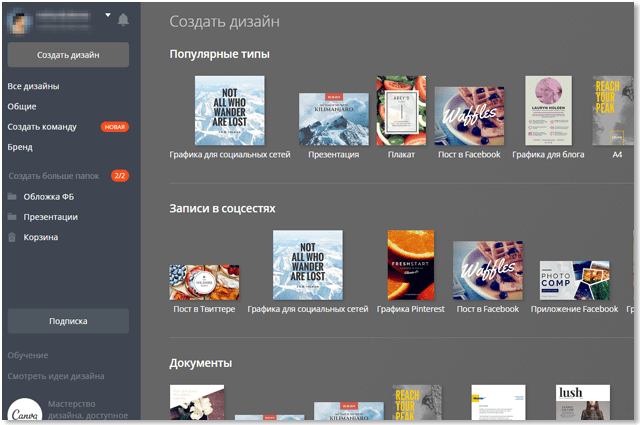
Вы также можете выбрать заранее подготовленный шаблон макета или создать свой собственный. В библиотеке также есть множество элементов, форм, значков линий, которые вы тоже можете перетащить на свой макет. Вы можете выбрать нужную цветовую палитру и шрифт.
Наверняка вы удивитесь, но все это действительно бесплатно! Есть, конечно, и платные изображения (обычно $1) и возможность разблокировки дополнительных возможностей за $9,95 в месяц. Но это, если вы занимаетесь созданием графики профессионально. Если же вам нужно создавать графику периодически, то вполне будет достаточно бесплатной версии.
КАК НАЧАТЬ ПОЛЬЗОВАТЬСЯ Canva
Начать работать с Canva очень просто, достаточно лишь зарегистрироваться и войти в систему. Хотя интерфейс Canva интуитивно понятный, все же для начала работы в нем реализованы различные подсказки и учебники. А простые обучающие программы помогут вам быстро познакомиться с основными принципами работы в Canva и главными функциями системы.
Работать в Canva можно с любого устройства. Система сохраняет все ваши работы автоматически, так что вы можете продолжить работу на любом другом устройстве с того самого места, на котором остановились. Для iPhone или iPad есть бесплатное мобильное приложение Canva, а для браузера Chrome расширение.
6 видов графики, которые вы можете создать бесплатно в Canva для вашего бизнеса
Теперь, когда вы знаете о возможностях Canva, пришло время начать создавать удивительную графику.
Но для начала давайте ответим на вопрос: какие виды графики будут особенно нужны для вашего бизнеса?
Ниже приведен список пунктов, которые мы хотим рассмотреть. Заметим также, что работая в Canva, вы всегда будете пользоваться актуальными размерами шаблонов для социальных сетей, которые так часто меняются.
1. ЛОГОТИПЫ
Логотип является ключевым элементом брендинга любой компании. Поскольку он будет размещен на всех маркетинговых материалах вашей компании. Поэтому, иметь хороший логотип — это обязательное условия для успешного продвижения вашего бренда. В Canva предложено большое количество готовых макетов для вдохновения. Вот несколько основных советов для создания логотипа компании:
- будь проще. Логотипы не должны включать в себя много информации, они просто должны быть привлекательными и запоминающимися
- выражает имидж бренда. убедитесь, что ваш логотип выражает имидж бренда, который вы пытаетесь передать. Кроме того, имейте ввиду, что ваш бренд может развиваться с течением времени, поэтому убедитесь, что в вашем логотипе заложены перспективы для развития
- сделайте его универсальным. Продумайте как он будет использоваться в различных средствах массовой информации. Некоторые компании создают несколько вариантов логотипов для альтернативного использования, изменяя цвет и элементы композиции, в зависимости от места использования.
2. ОБЛОЖКА СТРАНИЦЫ в FACEBOOK

Facebook насчитывает более 1,7 миллиарда пользователей. Неудивительно, что многие бизнесмены рассматривают Facebook в качестве ключевого элемента в своей маркетинговой стратегии. Наиболее важной частью в любом профиле или на бизнес-странице Facebook является изображение на обложке.
Правильно оформленная обложка профиля или страницы Facebook будет выглядеть профессионально и сможет привлечь посетителей, а также увеличить число кликов на кнопку с призывом к действию.
Вот несколько моментов, которые нужно учитывать при создании идеальной обложки Facebook:
- согласованность с сайтом. Если вы будете направлять людей из Facebook на свой сайт или наоборот, должна быть узнаваемость бренда
- направленность на пользователей Facebook. Facebook позволяет точно таргетироваться на вашу целевую аудиторию, поэтому можно настроить изображение обложки, чтобы обратиться именно к вашей аудитории
- используйте координационный центр. Привлеките внимание посетителя к тексту или определенной части изображения за счет использования белого пространства. Можно также использовать текст и визуальные эффекты, чтобы привлечь читателей к своим кнопкам СТА.
Вы также можете посмотреть подробную видеоинструкцию по созданию не менее популярно графики — картинки для поста в Facebook:
3. ИНФОГРАФИКА
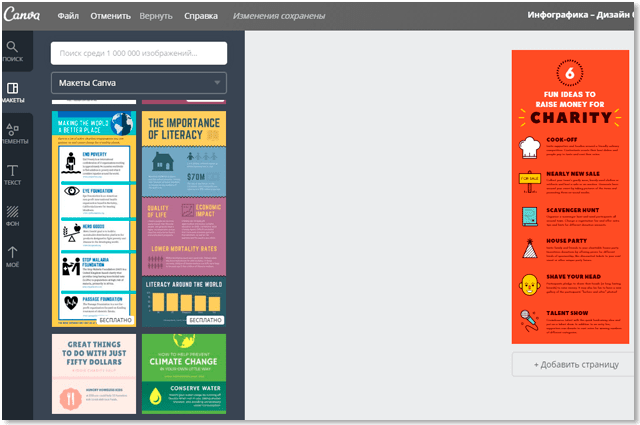
Инфографика объединяет визуальные эффекты и короткую информацию, чтобы создать легкий для чтения привлекательный контент. Большинство людей воспринимают и обрабатывают изображение гораздо легче, чем текст. Этим и объясняется растущая популярность инфографики. В 2015 году инфографику “лайкали” и делились ею в три раза больше, чем любым другим типом контента в социальных сетях.
Canva позволяет легко создавать инфографику, предоставляя множество готовых макетов или возможность начать с нуля. Вот наши главные подсказки:
- удерживайте внимание. Хотя это может выглядеть заманчивым представить весь свой бизнес в одной инфографике, велики шансы того, что она станет хаотичной и запутанной. Старайтесь придерживаться одной области и включать в инфографику только необходимые данные и информацию;
- сделать ее уместной. Вместо того чтобы использовать общие изображения и иконки, лучше использовать тематические. Это может хорошо представить ваш бренд, поговорить с вашей целевой аудиторией, а в идеале и то и другое;
- тщательно выбирайте цвета. Слишком много цветов или цвета, которые конфликтуют, может сделать вашу инфографику непривлекательной. Хороший вариант — использовать генератор цветовой палитры, чтобы выбрать набор цветов, которые легко воспринимаются визуально.
4. ЗАГОЛОВОК БЛОГА
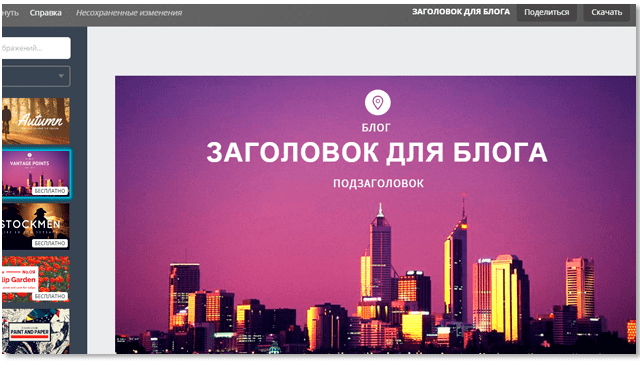
Если Вы стараетесь создать качественный контент для Вашего блога, несомненно, Вы хотите быть уверенными, что он будет красиво оформлен и визуально. Заголовок Блога в Canva идеально подходит для создания картинки для блога.
Canva позволяет легко редактировать изображения, добавлять текст и другие элементы. Вот несколько советов для создания картинки для блога:
- напишите заголовок. Он будет бросаться в глаза, человек сразу получит информацию о чем пост и будет побужден прочесть
- используйте одно изображение. Использование нескольких изображений в заголовке поста сделает страницу перегруженной и трудной для чтения и восприятия
- создание шаблона макета. В Canva есть множество вариантов макета заголовка блога. Выберите один из них. Вы можете его настроить по своему вкусу или создать свой собственный шаблон. Использование изображений одного стиля в блоге будет выглядеть стильно и подчеркивать Ваш бренд. Кроме того, один раз создав и настроив шаблон, в следующие разы Вам будет легче и быстрее создавать новые картинки на его основе
5. ШАПКА ГЛАВНОЙ СТРАНИЦЫ САЙТА

Первое, что видят посетители вашего сайта — это шапку главной страницы и заголовок. Он задает тон для всего сайта. Тенденции таковы, что в шапке сайта размещаются изображения с крупными заголовками, которые вызывают эмоцию у посетителя.
Некоторые темы WordPress, такие как Divi, имеют множество вариантов настройки заголовка, так что, возможно, и не будет необходимости создания заголовка вне темы. Если же вы не используете Divi, то можете воспользоваться Canva, чтобы создать яркий и убедительный заголовок для шапки вашего сайта.
Идеальные размеры варьируются в зависимости от темы, поэтому Canva не предоставляет специальный шаблон. Тем не менее, вы можете ввести размеры шапки вашей темы в Canva. В разделе “Создать дизайн” справа нажмите на кнопку “Использовать специальные размеры”. Затем введите нужные вам размеры и нажмите на кнопку “Создать”.
Посмотрите видео, в котором показано как создать изображение по собственным размерам:
Вот несколько советов для создания шапки с заголовком на главной странице сайта:
- будьте проще. Часто нет необходимости писать текст на картинке в Canva, т.к. это можно сделать в теме сайта. Поэтому, в Canva можно создать только картинку нужного размера для шапки вашего сайта.
- поиграйте с фильтрами и наложениями. В Canva есть множество опций для обработки изображений с использованием наложений и фильтров. Там также есть много картинок и других компонентов, которые можно использовать для придания оригинальности вашему изображению
- проверьте его на различных устройствах. Ваше изображение для шапки страницы будет выглядеть по-разному на различных устройствах, т.к. это зависит от настроек и возможностей вашей темы. Это одна из причин, по которой лучше воспользоваться настройками темы для создания заголовка и подзаголовка в шапке, а не делать это в Canva. Однако, нужно иметь ввиду, что заголовок и подзаголовок могут отличаться на различных устройствах, иногда они выглядят неразборчиво. Если такое случится, то вам, скорее всего нужно будет выбрать другое изображение или поэкспериментировать с наложениями, чтобы избежать этой проблемы.
6. ГРАФИКА PINTEREST
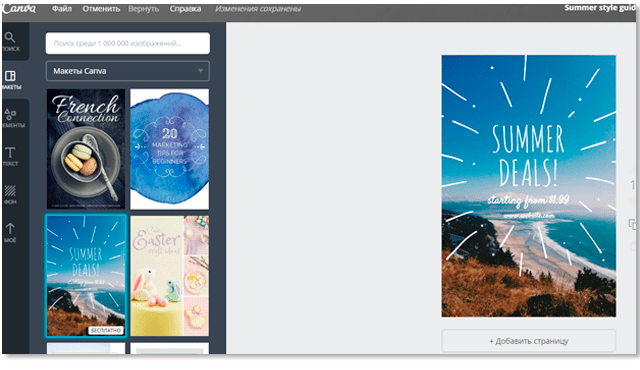
Pinterest часто описывается, как визуальная поисковая система. Тот факт, что он так ценен для визуалов, означает, что графика для Pinterest очень важна.
Вот несколько советов, как адаптировать графику для Pinterest:
- использование текста. Даже если вы не используете текст на картинках в заголовках вашего блога, то просто имейте ввиду, что самые популярные “пины” имеют хотя бы немного текста на изображениях
- соответствуйте. Как и в случае картинки для блога, вы можете создать шаблон самостоятельно. Тогда вам нужно будет поправлять текст и изображения каждый раз, когда вы создаете пост.
- создайте более длинную версию. Стандартный шаблон Pinterest в Canva 735x1102px. Тем не менее, в последнее время наблюдается тенденция для более длинных картинок, некоторые достигают до 2061px в высоту.
Если вы хотите создать графику Pinterest, но не хотите, чтобы она отображалась в вашем посте, есть простое решение. Оно позволяет скрыть изображение в блоге, но оно будет доступным для размещения в Pinterest.
ВЫВОДЫ
Потрясающая графика играет огромную роль в маркетинге вашего бизнеса и привлечении клиентов. Canva предлагает простое решение для создания удивительных профессиональных изображений с минимальными усилиями. Самое сложное, что вам придется сделать — это решить какую графику использовать для вашего бизнеса.
Прочитав эту статью, вы уже имеете хорошее представление об основных возможностях Canva. Просто зарегистрируйтесь, выберите рисунок и приступайте к работе!
Давайте резюмируем основные типы графики в Canva:
- Логотип. Он поможет идентифицировать ваш бренд.
- Обложки для Facebook. Помогут сделать ваш профиль или бизнес-страницу профессиональной и привлечь больше трафика на веб-сайт.
- Инфографика. Она объединяет визуальные эффекты и данные, чтобы сформировать контент, которым будут делиться.
- Заголовок блога. Красиво оформленный заголовок блога может помочь побудить читателей перейти на содержание поста или статьи.
- Картинки для шапки сайта. Эти изображения могут оказывать мгновенное воздействие на посетителей и помогут задать тон для вашего сайта.
- Pinterest графика. Pinterest может быть отличным источником трафика на ваш веб-сайт, если вы сможете как-то выделиться на фоне остальной представленной там графики.
Понравилась статья? Поделитесь с друзьями: