
Как сделать презентацию в Adobe Illustrator СС?
Продемонстрировать концепцию проектируемой коллекции одежды можно прямо в Adobe illustrator CC. Это очень удобно, если все коллажи и эскизы Вы создаете в этом графическом редакторе, так как не нужно использовать какие-либо другие программы для подготовки слайдов.
Если Вам нужно подготовить презентацию в Adobe illustrator CC, проделайте следующие шаги:
- Создайте несколько монтажных областей. Количество монтажных областей должно соответствовать количеству слайдов.
- Заполните каждую монтажную область. Все объекты, которые Вы хотите показать, должны находиться в границах монтажной области.
- Кликните на монтажную область, с которой Вы хотите начать презентацию, чтобы ее выделить.
- Выберите команду Просмотр >Режим презентации.

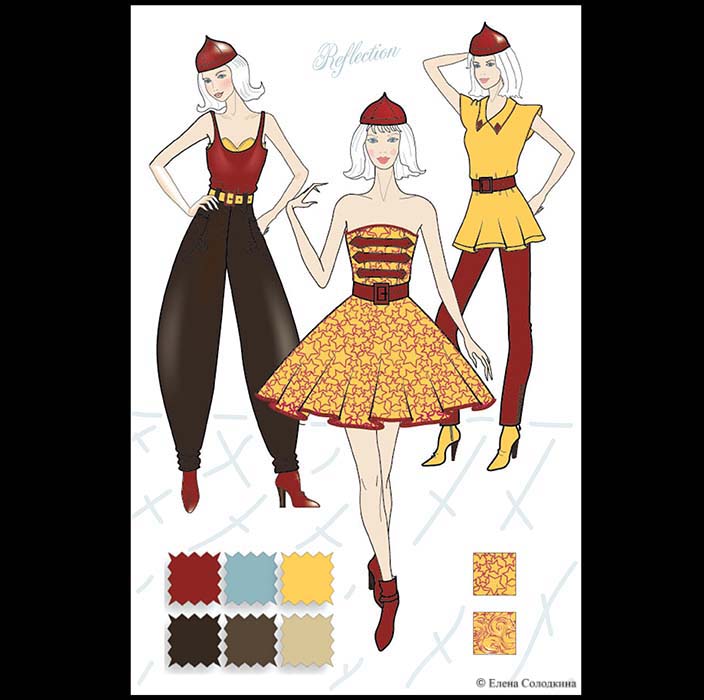
О том, как создавать различные коллажи (Mood board и т. д.), рисовать творческие и технические эскизы одежды, а также создавать рекламную графику в Adobe illustrator CC, Вы можете узнать из учебного пособия «Искусство дизайна одежды с Adobe Illustrator» .
Как сделать многостраничный документ в Adobe Illustrator
Поначалу я вообще на это внимания не обратил (просто не было необходимости делать в иллюстраторе больше одной страницы).
Но однажды ко мне попал многостраничный PDF, который был экспортирован из Adobe Illustrator. Вот и решил разобраться, как же в этом замечательном редакторе сделать несколько страниц (на всякий случай).
Значит, страницы пропали, но вместо них появился «Artboards» (в переводе – что-то вроде «Монтажный стол» или «Монтажная область»). В принципе, это и есть страницы «Page», но есть несколько серьезных отличий. Во-первых, артбоарды могут иметь разные размеры, то есть в одном и том же документе – первая область, например, А4, вторая А5, а третья А3. Во-вторых, эти области можно расположить как угодно относительно друг друга и даже внахлест (расположить страницы внахлест, по-моему, нигде раньше было нельзя).
Как создать Artboards (Illustrator CS6)
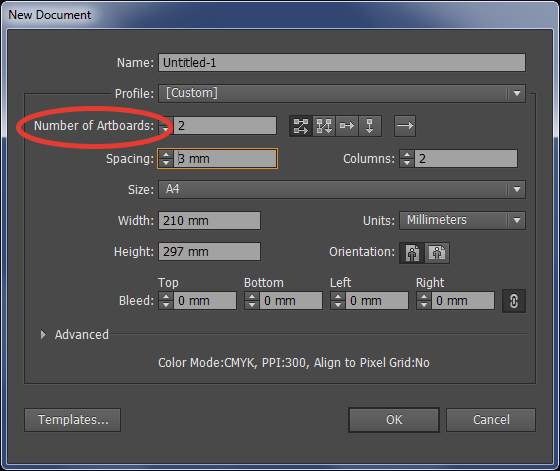
Можно при создании документа указать число, расположение и размер монтажных областей.
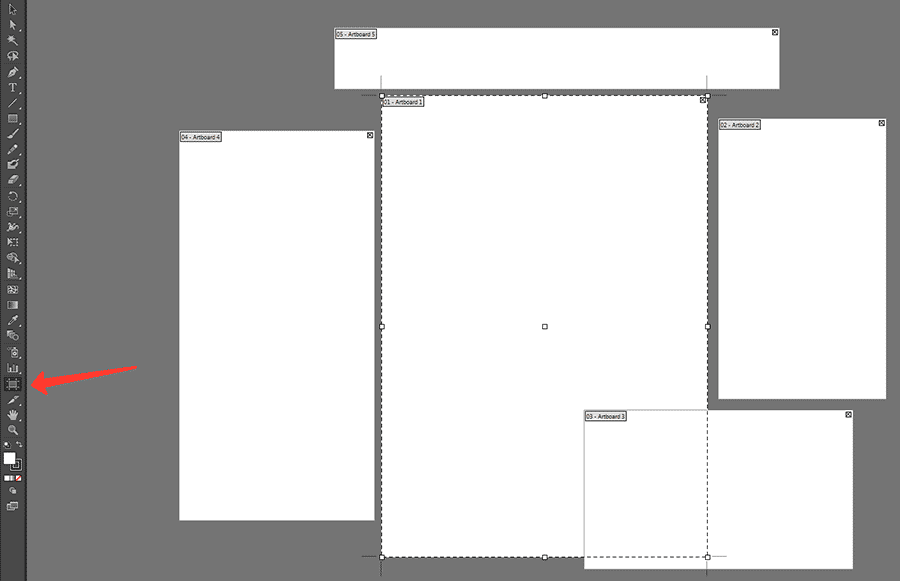
Можно в уже созданном документе с помощью инструмента «Artboard Tool» создать нужное количество «областей для монтажа» любого размера и с любым расположением.
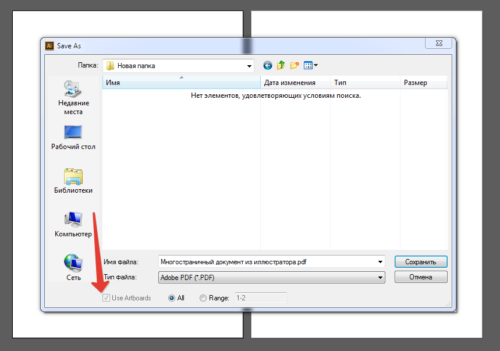
Теперь для получения многостраничного PDF нужно сохранить файл (PDF), включив «Use Artboards».
Зачем так сложно
Думаю, эти возможности будут востребованы для верстки каких-то необычных буклетов или другой рекламной продукции. Ну а что касается возможности располагать эти «расширенные страницы» с пересечением, то это можно использовать, например, для макетов на разворот в журнал, который скрепляется склейкой. Делаем два артбоарда (левая и правая полоса), немного (~4-5 мм) накладываем друг на друга и при экспорте получаем макет из двух половинок с готовой компенсацией склейки .
Из Illustrator в PowerPoint
Здравствуйте.
Есть макет в презентации, сделанный в Иллюстраторе. До недавнего момента презентация отдавалась заказчику в pdf. Теперь он хочет чтобы она была в PowerPoint, для того чтобы он мог сам оперативно вносить изменения.
Вопрос. Можно ли как-нибудь избежать полной переделки презентации «ручками». Может есть какие-либо плагины? Или же если есть решение для связки Indesign-PowerPoint, то тоже подойдет (переделать в Indesign много времени не займет)
Спасибо.
George
I wish I was a monster you think I am
15 лет на форуме
Сообщения 17 098 Реакции 7 814
Ответ: Из Illustrator в PowerPoint
Можно ли как-нибудь избежать полной переделки презентации «ручками»
- Поставить клиенту Иллюстратор;
- Переверстать в пауэрпойнте.
хочет чтобы она была в PowerPoint,
Извращенец.
Развернуть подпись
Поставки лицензионного программного обеспечения (пишите в «личку»). www.belrus.info
Remember, never say you can’t do something in InDesign, it’s always just a question of finding the right workaround to get the job done. ©David Blatner
George
I wish I was a monster you think I am
15 лет на форуме
Сообщения 17 098 Реакции 7 814
Ответ: Из Illustrator в PowerPoint
Может есть какие-либо плагины?
Развернуть подпись
Поставки лицензионного программного обеспечения (пишите в «личку»). www.belrus.info
Remember, never say you can’t do something in InDesign, it’s always just a question of finding the right workaround to get the job done. ©David Blatner
Возможности Adobe Illustrator. Отличия векторной и растровой графики
Поговорим сегодня об Adobe Illustrator, и какие возможности открывает перед нами эта программа. Первое, о чем необходимо сказать сразу, это программа для работы с векторной графикой. Иллюстратор может, конечно, работать и с растровыми изображениями, но возможности программы при этом достаточно скромны и лучше пользоваться другими редакторами растровой графики, как например Adobe Photoshop.
Отличия векторной графики от растровой
Самое главное и основное отличие векторной графики от растровой заключается в том, что растровая графика сильно теряет в качестве при увеличении масштаба изображения, проявляя свою растровую или пиксельную структуру. Если вы будете увеличивать растровый графический файл, то вскоре увидите, особенно по краям объекта его пикселизация, что конечно-же не является приемлемым в определенных случаях, когда например надо распечатать большой билборд размером не в натуральном размере файла а например три на три метра или больше.
Что касается векторного объекта, то он состоит из примитива, описываемого математической функцией, определяющей его размеры, положение и другие технические параметры. Если мы начинаем увеличивать такой объект, происходит перерасчёт этой математической функции таким образом, что объект как форма при увеличении изменяет лишь параметры размера, но не качества. Например, круг при различных его размерах остаётся как объект всегда кругом и будет формироваться заново в зависимости от придаваемых ему размеров. Его математическое описание будет всегда постоянным.
Но есть и другая разница между векторами и растрами, которая работает уже не в пользу векторной графики. Если приглядеться к любому растровому изображению, то мы увидим огромное количество деталей, оттенков, полутонов, бликов, отражений, которые определяют реалистичность и естественность объекта на изображении, которые практически невозможно или очень трудно воспроизвести при помощи векторов. Это происходит потому, что основа векторного изображение, это примитив, что само по себе определяет его суть. И хотя мы можем создать достаточно сложную структуру при помощи градиентов и теней в векторном редакторе, но достичь такой детализации и реалистичности как это получается в растровом изображении, в векторах не получится. Кроме этого, попытка создать реалистичный объект в векторах, отнимает гигантское количество времени и оправдано это может быть лишь тогда, когда надо создавать большие по размерам холсты для печати.
Области применения векторной графики
В связи с таким особенностями векторной графики, этот вид графического искусства получил своё распространение и применение в таких областях дизайнерского творчества как создание масштабируемый графики для билбордов и плакатов, стилизованные иконки для сайтов, иллюстрации, логотипы, визитки и все в этом духе.
Давайте приведём примеры тех задач, которые решает программа Adobe Illustrator при работе с векторной графикой.
Создание иллюстраций в Adobe Illustrator
Создание иллюстраций — для этого программа и создавалась, получив такое определяющее ее назначение название. При создании иллюстраций в программе конечно-же существуют ограничения по стилю, которые откладывают некое неизгладимое впечатление нарисованного изображения, и какого-бы качества оно не было, всегда можно отличить растровую картинку от векторной иллюстрации. При этом вариативность стилей все-же достаточно высокая. В Adobe Illustrator можно создавать простые flat-иллюстрации, изображения с перспективой и различными текстурами, портреты низкополигональные или классические иллюстрации. Можно использовать Adobe Illustrator в связке с растровыми программами, например с Adobe After Effects, когда можно создать в иллюстраторе какой-либо логотип и затем сделать из него анимацию. Или в связке с Adobe Photoshop, создавая в иллюстраторе контуры и затем дорабатывая их в Фотошопе.
Создание логотипов в Иллюстраторе
Одно из самых популярных направлений использования Adobe Illustrator, это создание логотипов. Логотип — это объект, который должен быть универсальным в его масштабировании, а это можно сделать лишь в векторах. Логотип, выполненный в растровом формате, это не совсем правильный логотип. Иллюстратор — это не единственный редактор векторной графики, существуют и другие, но именно Adobe Illustrator открывает нам поистине безграничные возможности в связке с другими программами от Adobe.
Illustrator может работать не только с простыми объектами, но и с градиентами, тенями, сложными графическими элементами, что позволяет работать с фирменными стилями при создании визиток, значков, текстур, пакетов, футболок, плакатов, элементов минимальной полиграфии, например буклетов. Можно создавать различные иконки и экспортировать их в другие программы, например в InDesign, который служит для создания сложных полиграфических элементов. Иными словами, Illustrator интегрирован в единую среду разработки программ от Adobe.
Работа со шрифтами в Adobe Illustrator. Леттеринг и каллиграфия
Adobe Illustrator умеет работать и со шрифтами, текст здесь является векторным объектом, который можно добавлять, редактировать, как и другие объекты и можно брать текст за основу будущего логотипа. Кроме этого, можно создавать собственные акцидентные шрифты, которые предназначены для создания или набора акцидентной продукции — титульные листы, ярлыки, афиши. Например, такие направления как леттеринг и каллиграфия, а это и есть работа со шрифтами, реализуются самым удобным и эффективным образом в Adobe Illustrator. Что касается наборных шрифтов, то они в иллюстраторе не создаются, для этого имеются специальные программы. А вот оформить при помощи шрифтов в Illustrator фирменный стиль можно и делается это максимально удобно и креативно.
Дизайн упаковок
При помощи Adobe Illustrator можно делать дизайн упаковок и этикеток, и это касается создания не только визуального представления дизайна, но и вырубок, или контуров для обрезки. Очень часто, при работе с типографией, вам присылается сама вырубка какой-либо упаковки, на которую в Adobe Illustrator необходимо наложить визуальную составляющую дизайна. Можно работать как с готовой вырубкой, так и создавать собственную.
Печати на основе логотипов
В Illustrator можно создавать печати на основе логотипов — имеется в виду чернильные или сургучовые печати, которые можно использовать на официальных письмах или как элемент фирменного стиля.
Создание контуров для лазерной резки
Ещё одна область применения Иллюстратора, это лазерная резка по различным материалам, таким как дерево или кожа. Для этого в Adobe Illustrator создаётся контур, при помощи специального оборудования по этим контурам происходит вырезка и затем из вырезанных элементов склеивается готовый объект, но это уже немного другая история.
Дизайн интерфейсов в Adobe Illustrator
Программу Adobe Illustrator можно использовать в дизайне интерфейсов для веб-сайтов, мобильных и компьютерных приложений, терминалов. Вопрос немного спорный, так как создано множество специализированных программ, например Adobe XD, но опять, во взаимной связке — это мощный инструмент. А что касается элементов интерфейса, иконки, значки, стилизованные кнопки и прочее, здесь Illustrator конечно-же неподражаем. Есть специалисты, которые обрисовывают дизайны интерфейсов полностью в Adobe Illustrator и получается это у них просто восхитительно.
Инфографика и презентации в Adobe Illustrator
Прекрасно Adobe Illustrator подходит для создания инфографики или отдельных элементов это дизайнерского направления. Можно создавать целые презентации, и хотя здесь у Иллюстратора много конкурентов, но если речь идёт о фирменном стиле презентации, то в Illustratore для этого очень много возможностей. Используя монтажные области в Illustrator, можно создать многостраничную презентацию и конвертировать ее в формат PDF и демонстрировать ее через проектор.
Дизайн персонажей
Отдельная тема в Adobe Illustrator, это дизайн персонажей. Это само собой — иллюстрации, и создаются они по тем-же принципам что и иллюстрации вообще, но вкладывается в это определенные персонажные особенности. Эта работа требует кроме навыков работы в Иллюстраторе ещё и навыков персонажной композиции и стилизации.