
Новый ZTE Blade A51 или A31: как быстро сделать скриншот и где его потом искать
В особенности, когда аппарат другой марки со более новой версией Android и/или фирменной оболочки, а заскринить надо что-то срочно и так же срочно кому-то отправить.
Компания ZTE, как и большинство ведущих производителей, ни коим образом не ограничивает пользователя во всем, что касается создания скринштов на смартфоне.
Так что, на своем ZTE, включая и новые ZTE Blade A51 и A31 скринить вы можете что угодно и когда угодно, в том числе и в ходе телефонного разговора, переписки в мессенджере, во время игры и т.д.
Надо только знать, что и где нажимать. И об этом мы сейчас расскажем вкратце, а точнее просто напомним. Итак.
как сделать скриншот на ZTE Blade A51 и A31 кнопками
Данный способ сделать снимок экрана, как мы все хорошо знаем, не смотря на всю свою «древность» по-прежнему является самым быстрым.
Поэтому, когда надо максимально оперативно что-то заскринить на Blade A51 или A31, то:
- выводим нужный контент на экран;
- и одновременно жмем кнопки включения питания и уменьшения громкости;
- результат фиксируем по появлению уведомления, что снимок готов.
Вот и всё. Если же по какой-то причине данный способ не подходит или не срабатывает, то скриншот всегда можно сделать другим, чуть менее быстрым, но не менее эффективным способом
как сделать скриншот на ZTE Blade A51 и A31 со шторки
Тоже самый минимум усилий и времени:
- выводим нужный контент на экран;
- свайпом сверху вниз по экрану открываем шторку быстрых настроек;
- и тапаем значок «Скриншот«.
куда ZTE Blade A51 и A31 сохраняют скриншоты
По умолчанию оба новых Blade все снимки экрана сохраняют в одноименном разделе (папке) «Галереи». Следовательно, когда нужно найти любой из сделанных ранее скриншотов, то быстрее и проще всего это делается следующим образом:
- открываем файл-менеджер;
- тапаем папку «Изображения» и далее «Скриншоты«.
Здесь хранятся все созданные ранее снимки экрана. Список — в хронологическом порядке, но его можно отфильтровать, как удобнее. Плюс, из папки удобнее удалять старые ненужные «скрины». Вот как-то так …
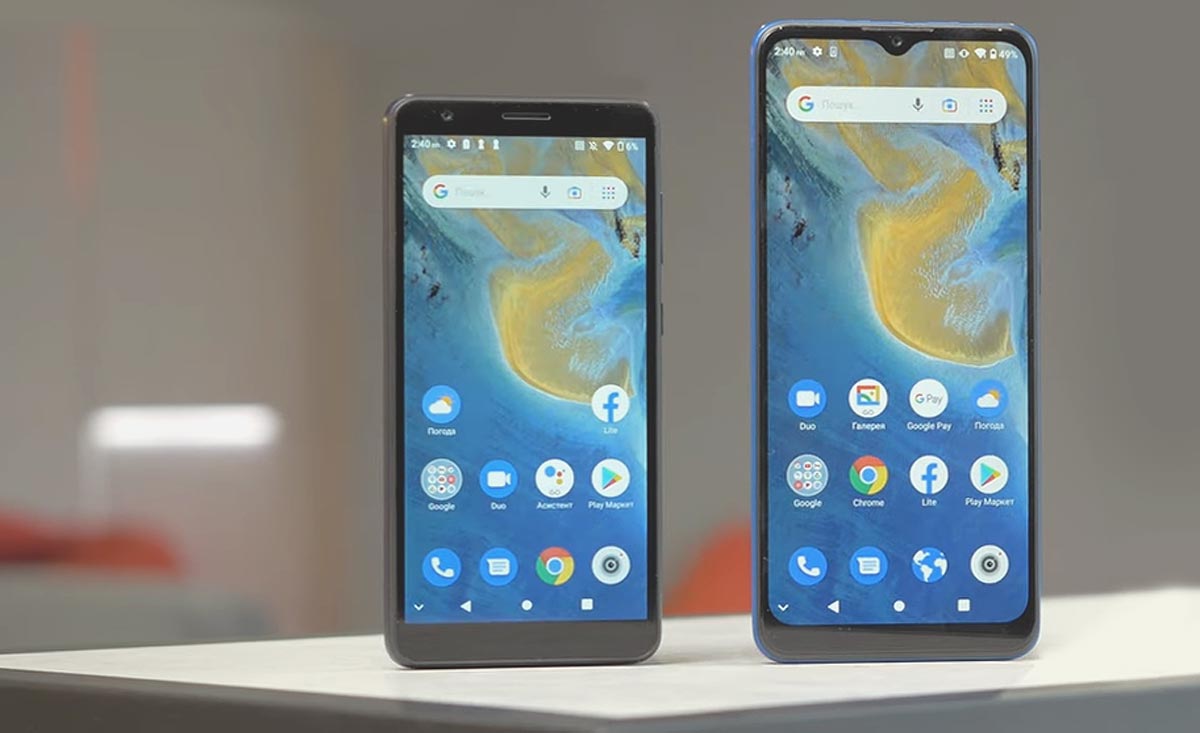
Уточним, новые ZTE Blade A51 и ZTE Blade A31 производитель позиционирует как аппараты бюджетного уровня. Вместе с тем, модель A51 получили актуальную версию операционной системы Android 11 Go и оснащена IPS-дисплеем с диагональю 6.52″ и разрешением HD+. Более подробно о характеристиках и возможностях смартфонов смотрим на Розетке, ссылки мы оставили.
Как отключить безопасный режим на телефоне ZTE?
Выделяется несколько способов, как отключить безопасный режим на телефоне ZTE, чтобы вернуться к нормальной работе со смартфоном. Для решения задачи применяется перезагрузка, изъятие аккумулятор и полный сброс. Существует и ряд других вариантов, позволяющих справиться с проблемой при отсутствии результата по рассмотренным выше методам. Рассмотрим их подробнее.
Как отключить безопасный режим на ZTE — способы
Для начала рассмотрим основные методы, как убрать безопасный режим на ZTE. Все они работают, но подходят не для всех моделей смартфонов. Если какой-то из путей не подходит, переходите к следующему и так до полного решения проблемы.
Перезапустите устройство
Самый простой путь, позволяющий отключить безопасный режим на ЗТЕ — перезагрузка устройства. Алгоритм действий имеет следующий вид:
- Жмите на кнопку отключения на корпусе и удерживайте ее нажатой определенное время.
- Дождитесь открытия окна с несколькими вариантами и выберите Отключить питание.
- Удерживайте кнопку до момента, пока ZTE не отключится.
- Выждите несколько минут.
- Зажмите кнопку питания и удерживайте ее до момента включения смартфона.
Как вариант, в появившемся окне можно использовать кнопку Перезагрузка (если она предусмотрена в версии прошивки).
Иногда отключить безопасный режим на ZTE таким способом не удается из-за программных сбоев или других проблем. В таком случае могут пригодиться другие методы.
Достаньте аккумулятор
Сразу отметим, что это решение работает только на устройствах со съемной аккумуляторной батареей. Отключить безопасный режим на Андроиде ZTE на новых девайсах таким способом не получится.
Если в вашем телефоне можно вытянуть батарею, сделайте такие шаги:
- Выключите устройство.
- Достаньте аккумуляторную батарею.
- Выждите несколько минут.
- Установите источник питания на место.
- Включите смартфон.

Если вам удалось отключить безопасный режим в телефоне ZTE, соответствующая надпись на рабочем столе должна исчезнуть. Если этого не произошло, попробуйте более кардинальный способ решения проблемы.
Сброс настроек до заводских
Самый кардинальный способ решить проблему — сбросить настройки смартфона до заводских. Такой метод гарантировано решает проблему, но имеет большой «побочный эффект». Данные, сохраненные на смартфоне, удаляются. Сохраняется только информация на SIM и карте памяти, но их на время сброса желательно достать с мобильного устройства. При этом выделяется два способа, как выключить безопасный режим на телефоне ZTE — с помощью обычных настроек или через Recovery.
С помощью настроек:
- Войдите в раздел Настройки .
- Перейдите в пункт Восстановление и сброс , а там выберите Сброс настроек .
- Жмите на кнопку Сбросить настройки телефона .
- Подтвердите действие и дождитесь завершения процесса.
Название пунктов и их расположение может меняться в зависимости от версии ОС Андроид на телефоне ЗТЕ.
- Отключите смартфон.
- Кликните и удерживайте кнопку Питания и снижения громкости.
- При появлении надписи Factory reset processing отпустите кнопку.
- В появившемся меню выберите wipe data / factory reset.
- Найдите пункт Yes — delete all user data .

Таким действиями вы подтверждаете готовность сделать полную перезагрузку и вернуться к заводским настройкам. Теперь перезапустите смартфон путем нажатия кнопки Reboot system now. Таким способом можно выключить безопасный режим на Андроиде ZTE. Но будьте готовы к очистке памяти смартфона и заранее сохраните важные файлы.
Альтернативные способы
Многих пользователей не устраивают рассмотренные выше методы, и они ищут иные методы, как отключить безопасный режим на ZTE. Выделим дополнительные варианты:
- Попробуйте удалить приложения, которые установлены недавно. Возможно, они мешают процессу выключения safe mode.
- Войдите в панель уведомлений и посмотрите, есть ли там кнопка безопасного режима. Если в вашем ZTE такого пункта нет, значит, на телефоне установлена другая прошивка.
- Обратитесь в сервисный центр. Минус метода в том, что за такую услугу придется заплатить. Чтобы убрать безопасный режим на zte bl или другой модели телефона, специалисты, как правило, делают перепрошивку.
Остальные методы, позволяющие отключить safe mode, либо не эффективны, либо не подходят для телефонов ZTE.
Итоги и советы
Теперь вы знаете, как убрать безопасный режим на телефоне ZTE, и вернуться к нормальному режиму. В большинстве случаев помогает обычная перезагрузка. Если проблемы возникли из-за серьезных сбоев в системе, может потребоваться полный сбор. Если и этот метод не позволил отключить safe mode на телефоне ZTE, тогда применяются более кардинальные меры в виде полного сброса или обращения к специалистам.
Чтобы в дальнейшем не ломать голову над такой проблемой, устанавливайте приложения только с официального магазина Гугл Плей, используйте антивирусную программу и обновляйте версии Андроид. При этом не бойтесь использовать безопасный режим, ведь он реально помогает выявить проблему со сбоем ПО и вовремя остановить вирус.
А вдруг вы не знаете
- Как отключить безопасный режим на Хуавей и Хонор?
- Как отключить безопасный режим на Андроиде
- Безопасный режим Андроид