
Как сделать скриншот на телефонах Xiaomi Redmi
В этой статье собрано 4 способа, как сделать скриншот на телефонах Xiaomi. Еще мы написали инструкцию, как сделать длинный скриншот и как записать видео с экрана телефона. Эти способы подойдут для всех смартфонов Xiaomi, Redmi и POCO, работающие под болочкой MIUI 12.5, а также на старых версиях MIUI.
1 способ — скриншот с помощью кнопок
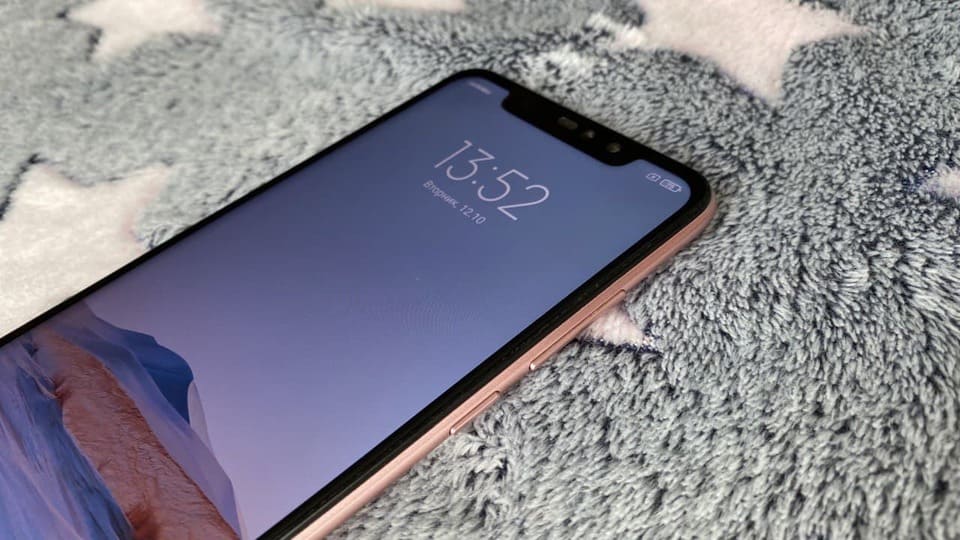
- Чтобы сделать скриншот, зажмите кнопку питания и кнопку уменьшения громкости на несколько секунд. После этого вы увидите анимацию вспышки, которая означает, что скриншот готов, а также миниатюру снимка в правом верхнем углу.
2 способ — скриншот с помощью Центра управления
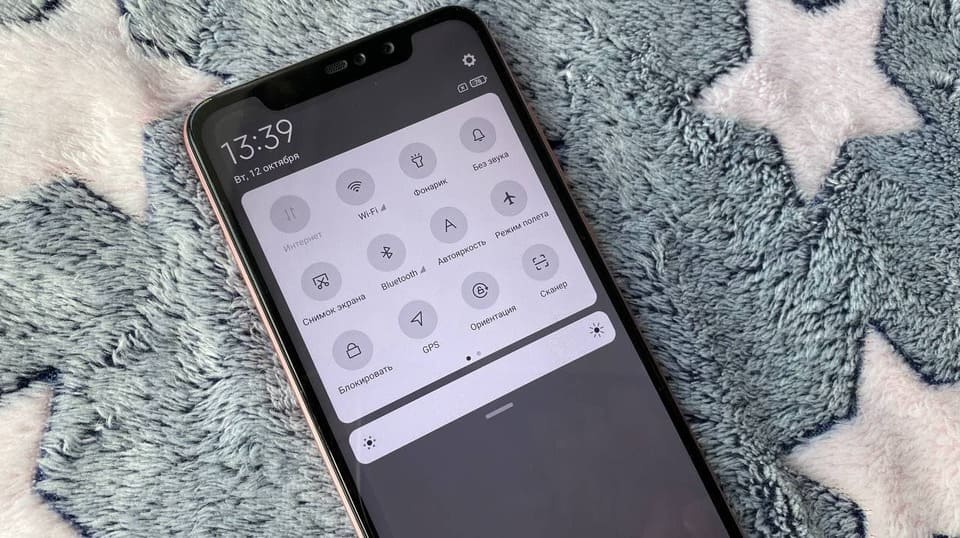
- Второй способ сделать скриншот — опустить шторку центра управления и нажать иконку «Снимок экрана».
3 способ — скриншот с помощью жестов
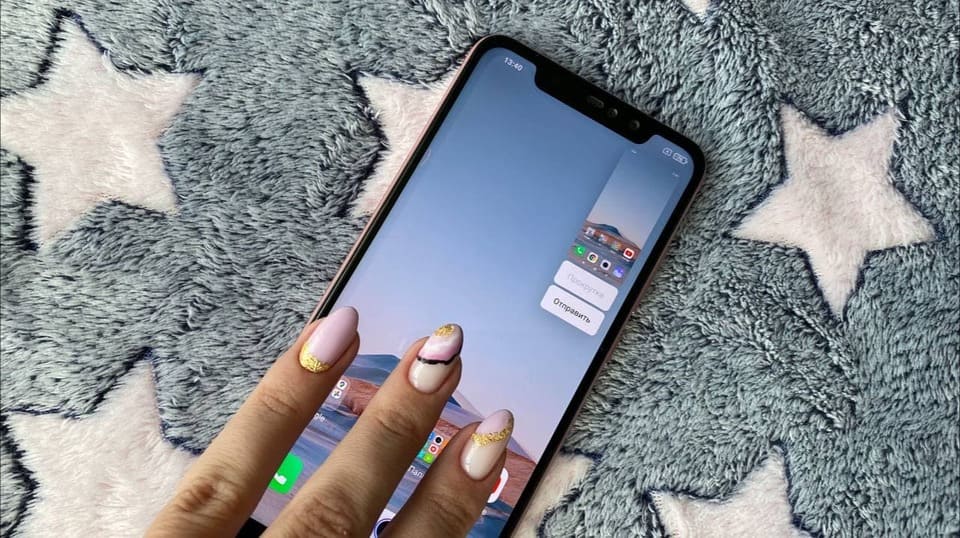
- Третий способ сделать снимок экрана на Сяоми — провести тремя пальцами вниз по экрану. На старых версиях MIUI эта функция отключена. Для включения перейдите в расширенные настройки телефона, выберите пункт «Кнопки и жесты», потом «Снимок экрана» и выбираете пункт «Жест вниз тремя пальцами».
4 способ — скриншот с помощью сенсорного помощника
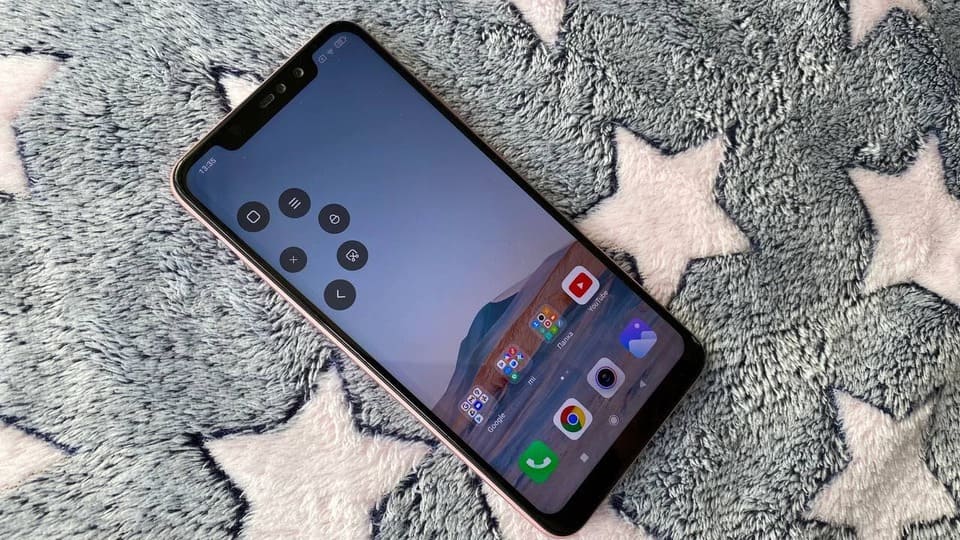
- Последний способ как сделать скриншот на телефоне Ми — вызвать меню сенсорного помощника. Для его активации перейдите в «Расширенные настройки», откройте вкладку «Сенсорный помощник» и переведите ползунок «Включить сенсорный помощник» вправо.
После этого на экране появится виртуальная кнопка с ярлыками, в числе которых будет «снимок экрана».
Как сделать длинный скриншот на телефоне Xiaomi
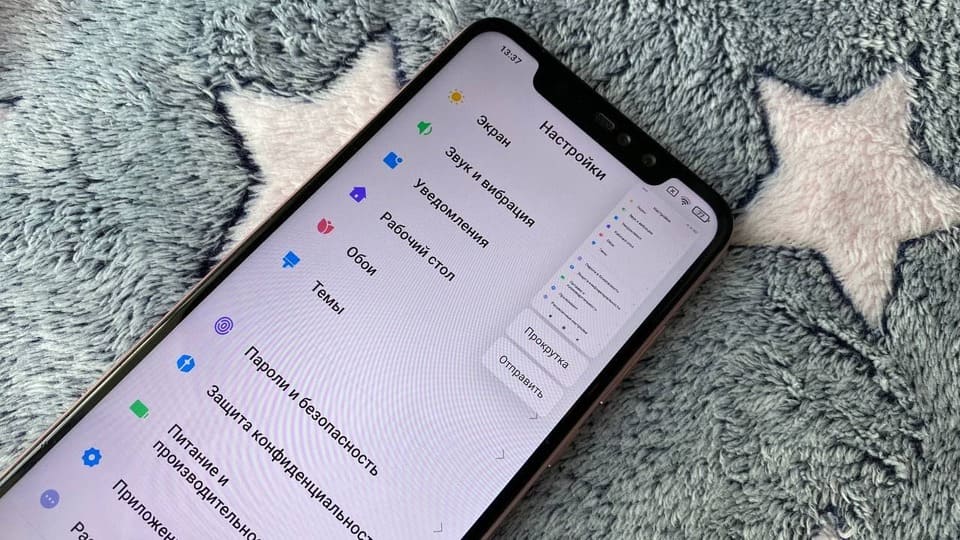
- Чтобы сделать длинный скриншот, нажмите кнопку «Прокрутка» под миниатюрой скриншота в правом верхнем углу. После этого смартфон будет прокручивать страницу вниз до тех пор, пока вы не нажмете кнопку «Стоп» или пока прокрутка не дойдет до нижнего края страницы.
Где найти скриншоты на смартфонах Xiaomi
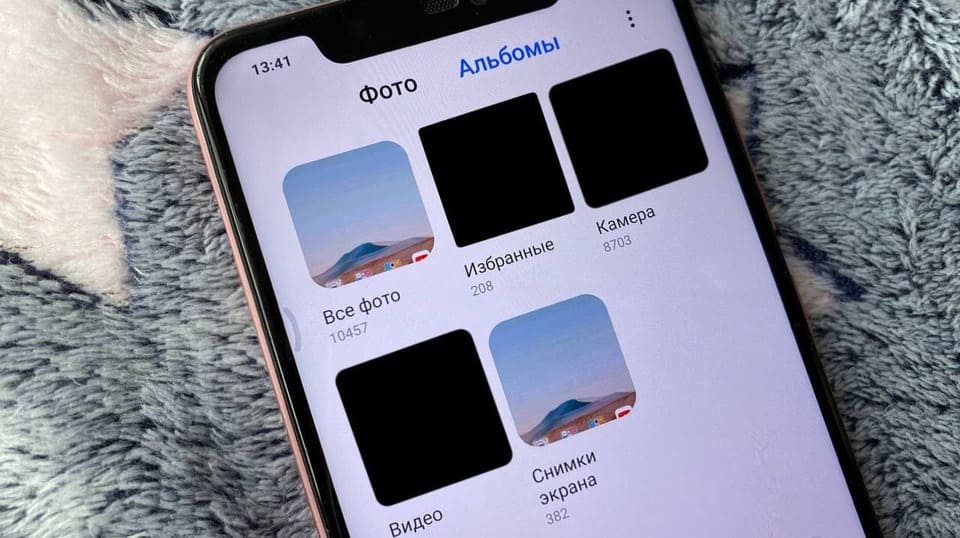
- Скриншоты хранятся в Галерее, в папке «Снимки экрана».
Запись видео с экрана Xiaomi
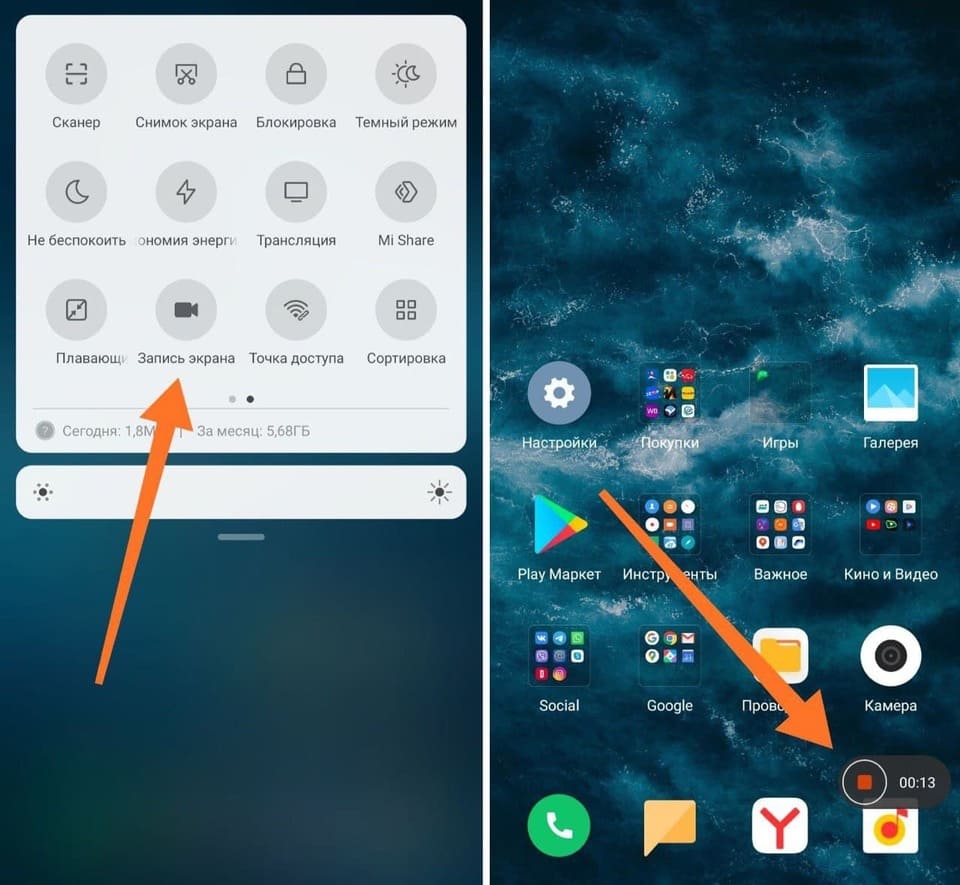
- Для включения записи экрана телефона опустите шторку центра управления и нажмите на иконку «Запись экрана». После этого смартфон начнет записывать видео, а в правом нижнем углу появится таймер и кнопка «Стоп» для остановки записи.
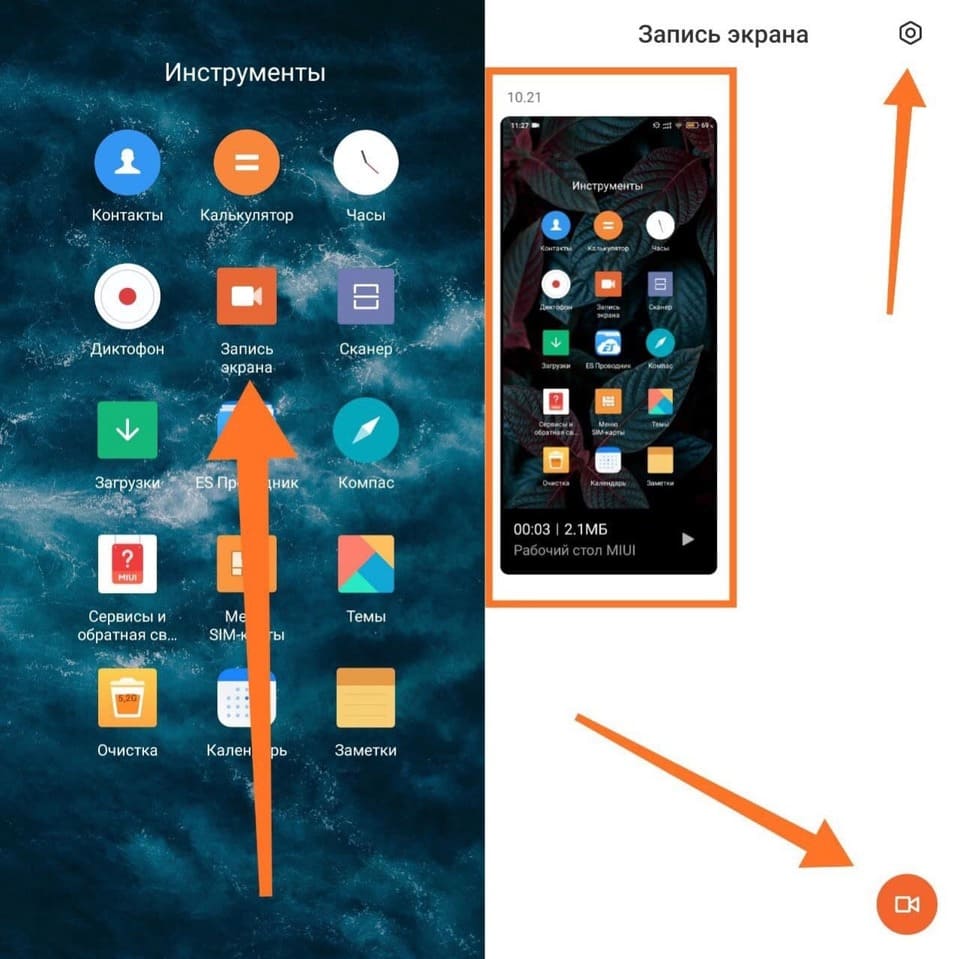
- Записать экран телефона можно и через приложение «Запись экрана», которое находится в папке «Инструменты». В приложении расположена кнопка включения записи экрана, галерея с записью экрана и настройки записи видео.
3 приложения для скриншотов и записи видео с экрана

Отличное приложение для записи видео с экрана и создания скриншотов. Рекордер бесплатный и не имеет водяных знаков и ограничений по времени записи. Управляется приложение с помощью плавающей панели, в которой можно включать, выключать или ставить запись на паузу.

Удобный скриншотер и видеорекордер. Получил функцию, которая делает скриншот всей веб-страницы по ссылке. Также в приложении можно редактировать скриншоты и подставлять звуки в записанные видео.

В этом приложении можно одновременно записывать видео на основную камеру и делать запись экрана смартфона. Также в приложении можно добавлять интро и аутро, накладывать фоновую музыку и извлекать кадры.
Как сделать частичный снимок экрана на Xiaomi
Чтобы сделать скриншот экрана, есть несколько различных способов, но сегодня мы поговорим о том типе скриншотов, про который знают немногие – о частичном снимке экрана. Сразу оговоримся, что функция хоть и не является уникальной в своем роде, она не имеет широкого распространения и не представлена у многих других Android-производителей, а значит данный метод предназначается только для пользователей смартфонов пекинского бренда. Частичный снимок экрана, доступный на мобильных устройствах Xiaomi — это быстрый и удобный способ зафиксировать не всю, а только нужную информацию на дисплее. Использовать функцию можно почти на всех девайсах китайской компании, а сделать это крайне просто.
Частичные снимки экрана — это такой тип скриншотов, который «фотографирует» лишь конкретный взятый фрагмент экрана. Их преимущество состоит в том, что их можно использовать в целях безопасности, например, чтобы скрыть идентификационные данные, номера телефонов, банковских карт, электронную почту и т.д., или же просто чтобы передать / сохранить самую суть требуемых данных. При этом программная оболочка MIUI позволяет пользователю сделать снимок любой части дисплея самой разной формы – квадрат, круг или любая другая фигура, которую нарисует пользователь.
Итак, для того, чтобы создать частичный скриншот на смартфоне Xiaomi, Redmi или Poco:
- Прикоснитесь тремя пальцами к экрану и держите их до тех пор, пока не появится меню частичного скриншота.
- В верхнем правом углу появится три доступные варианта фигуры скриншота: квадрат, круг и произвольная фигура. Выберите тот значок, которой необходим в конкретной ситуации.
- После выделения нужной области достаточно тапнуть по кнопке «Сохранить» внизу справа на дисплее.
- Если нажать кнопку редактирования, то можно внести требуемые изменения в созданный скриншот.
Частичные скриншоты, которые вы создаете, появятся в вашей галерее в виде файлов PNG по аналогии с обычными скриншотами.
Как сделать скриншот на Xiaomi

Снимок экрана уже давно стал неотъемлемой функцией, встроенной абсолютно во все версии Android. Не исключение и телефоны с планшетами Xiaomi со своей уникальной системой MIUI, ведь принцип везде практически один. Но, несмотря на простоту, многих пользователей интересует, как сделать скриншот на Xiaomi эффективно и быстро.
- Что такое скриншоты
- 5 способов как сделать скриншот на телефоне Xiaomi
- Способ 1: кнопка питания + уменьшение громкости
- Способ 2: снимок тремя пальцами (кнопки и жесты)
- Способ 3: кнопка меню + питание
- Способ 4: шторка уведомлений
- Способ 5: сенсорный помощник
- Длинный скриншот с прокруткой
- Видео-инструкция
- Ответы на популярные вопросы
Что такое скриншоты
Скриншот — это снимок видимой части экрана. Например, прочитали полезную информацию на нашем сайте и хотите ее сохранить в виде картинки, чтобы был быстрый доступ.
На устройстве возникли ошибки, не работает какая-то программа, и необходима помощь специалиста? Сделать снимок высветившейся проблемы – дело нескольких минут, зато мастер будет располагать нужными сведениями о причине неполадок и окажет нужную помощь.
Хорошим примером является Instagram. Эта социальная сеть вмещает миллионы фотографий, но имеет явный недостаток – невозможность традиционным способом сохранять фото на телефон. Решение существует, и вновь это снимок экрана.
5 способов как сделать скриншот на телефоне Xiaomi
Далее мы рассмотрим 5 самых действенных решений для создания скриншотов с помощью MIUI и Android One.
Способ 1: кнопка питания + уменьшение громкости
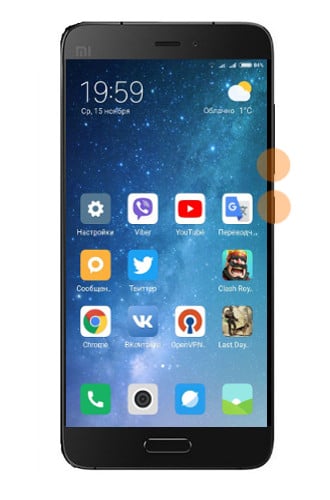
Простой и незатейливый вариант заключается всего лишь в использовании нескольких кнопок: одновременно зажать клавишу включения и уменьшения громкости. В течение нескольких секунд скриншот будет сделан со звуком характерного хлопка. Но здесь присутствуют минусы:
- Иногда проблематично одновременно нажать на две кнопки, в результате чего устройство может или отключиться, или просто уменьшится громкость.
- Особенно 1 способ будет нежелателен владельцам больших смартфонов, планшетов, ведь потребуется использовать две руки и при этом постараться не уронить девайс.
Способ 2: снимок тремя пальцами (кнопки и жесты)
Для этого потребуется внести небольшие изменения в «Настройках».
- Почти в самом конце перечня находим «Расширенные настройки» — «Кнопки и жесты».
- Теперь нужно нажать на строку «Снимок экрана».
- Видим варианты: «Жест вниз тремя пальцами», «Долгое нажатие кнопки Домой», «Питание + Домой», «Питание + меню» и другие.
- Выбираем нужный. Если ваша модель Xiaomi выпущена после 2018 года — то она скорее всего поддерживает функцию полноэкранных жестов, если эта опция включена все варианты кроме первого будут недоступны.
Способ 3: кнопка меню + питание
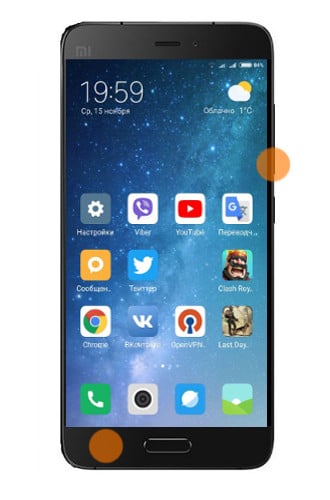
Этот метод работает на старых моделях смартфонов, которые имеют сенсорную панель с кнопками. Если ваш телефон нового образца — эти кнопки будут экранными.
- Включаем этот способ через переключение кнопок во втором способе.
- Выбираем нужный пункт.
- Кликаем на сенсорную кнопку меню, расположенную внизу слева, и удерживаем звук уменьшения громкости. Готово!
- По умолчанию сделанные скрины сохраняются в папку «снимки с экрана», найти которую можно в «Галереи».
Способ 4: шторка уведомлений
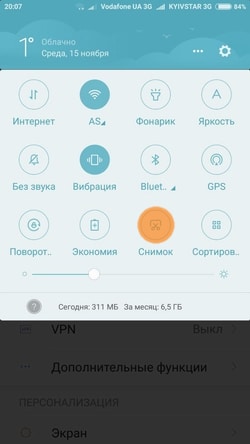
Тоже традиционный вариант, работает без помощи посторонних действий в MIUI. Плавным движением сверху вниз открываем шторку уведомлений и находим иконку «Screenshot». Нажимаем на эту иконку и после автоматически закроется меню и сделается скриншот.
Способ 5: сенсорный помощник
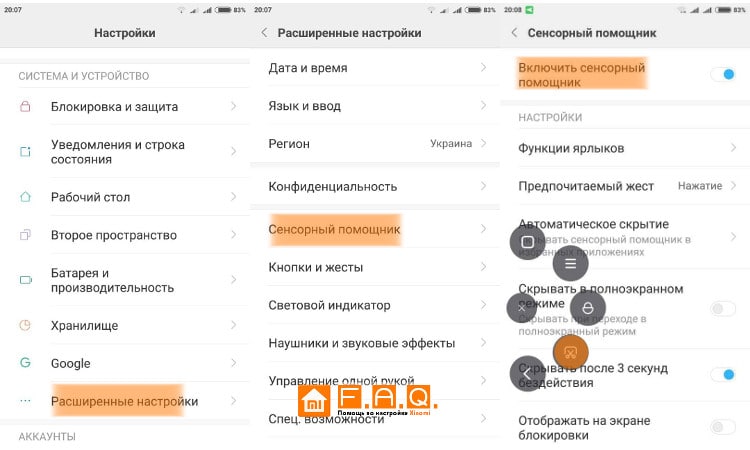
Здесь понадобится специальное мини-приложение. Если установлен сенсорный помощник Quick Ball, пользуемся им.
- Заходим в «Настройки» – «Расширенные настройки».
- Ищем пункт «Сенсорный помощник» – «Включить».
- Теперь по умолчанию в правой или левой стороне экрана станет доступен прозрачный полукруг, кликнув на который получаем дополнительные функции.
Длинный скриншот с прокруткой
На Xiaomi с фирменной оболочкой MIUI доступен длинный снимок экрана. Это фото всей страницы сайта в браузере или меню настроек.
- Для начала нужно сделать стандартный, то есть ограниченный в размерах. Лучше всего использовать 1 способ.
- Как снимок сделан — кликаем на показавшуюся миниатюру в самом верху экрана.
- Далее открывается окно с опциями: «Расширенный», «Отправить», «Изменить», «Удалить» (порядок может меняться).
- Жмем на «Расширенный», и изображение постепенно начинает опускаться вниз. Появляется та область, которая изначально не была захвачена при обычном снимке. Можно прокрутить самому более быстро, или же включить автоматическую прокрутку. По завершению процесса в самом низу жмем на «Завершено».
Пример длинного скриншота вы сможете увидеть на нашем видео, а также как он делается и сохраняется.
Видео-инструкция
Ответы на популярные вопросы
Как сделать видео-запись с экрана?
Воспользуемся функцией «Запись экрана». Это тоже является своеобразным снимком. Переходим в «Настройки», внизу «Дополнительно», и, соответственно, «Запись экрана».
Существуют приложения для создания снимков?
Да, подобные приложения достаточно легко найти в Google Play.
При съемке постоянно зависает экран, что делать?
Попробуйте выполнить перезагрузку, удалить ненужную информацию и освободить встроенную память.
Теперь вы знаете, что для создания простого скриншота на смартфоне Xiaomi можно использовать один из 5 представленных способов.
Как делать скриншот на телефонах Xiaomi

Необходимость сделать снимок экрана может возникнуть у владельцев любых смартфонов, и самая популярная ОС Android предоставляет несколько вариантов выполнения такого действия. На гаджетах производителя Xiaomi скриншоты можно делать многими способами, есть и стандартные для всех моделей Андроид, есть и только те, что работают на MIUI. Рассмотрим способы, с помощью которых можно делать скрин на Xiaomi независимо от платформы, что управляет работой девайса.
Использование двух кнопок

Одновременное нажатие кнопок включения и уменьшения громкости – универсальный способ для любого смартфона Xiaomi
Первый и самый простой вариант, который знаком владельцам смартфонов под управлением «чистого» Android, но доступен и на фирменной оболочке MIUI – использование клавиш уменьшения громкости и питания. Подходит для любых моделей девайсов Сяоми: Mi A1, Xiaomi Redmi 5 и всех остальных, является своеобразным аналогом принтскрина на ПК под управлением Windows.
В таком случае делается следующее:
- Выбирается страница, снимок которой требуется сделать – это может быть сайт, скриншот переписки или экран настроек смартфона, при этом делается изображение всего того, что пользователь видит перед собой, в принципе никакой разницы нет.
- Одновременно зажимаются две кнопки – громкость вниз и включение питания примерно на 1-2 секунды.
- Должен появиться звук затвора камеры и анимация изображения на экране – снимок готов, его можно найти в папке «Галерея» в памяти мобильного устройства. Также доступ к сделанному снимку экрана открыт через появившуюся иконку на панели уведомлений.
Обратите внимание! Владельцы более старых моделей, к примеру, Редми 3, 4, 4x, а также Redmi 5a вместо клавиши включения могут воспользоваться сенсорной кнопкой «Меню», зажав ее одновременно и «качелькой» громкости.
Использование трех пальцев
Второй способ – выбор самых ленивых владельцев аппаратов Сяоми, так как в случае его использования, чтобы сделать скриншот экрана, нужно просто вертикально провести тремя пальцами по сенсору.
Чтобы использовать такую функцию, ее необходимо предварительно активировать в настройках мобильного устройства. Для этого нужно:
- зайти в параметры аппарата;
- выбрать пункт с расширенными настройками;
- перейти в пункт «Кнопки и жесты»;
- активировать «Жест вниз тремя пальцами».
После этого достаточно просто провести тремя пальцами от центра сенсора вниз – будет сделан снимок всего того, что отображается на экране Xiaomi.
Как отмечают опытные пользователи, данный метод имеет некоторые недостатки – слабые гаджеты могут несколько «подвисать» при создании снимка экрана.
Кнопка в шторке уведомлений
На телефонах Xiaomi в шторке уведомлений предусмотрена специальная кнопка, использование которой позволяет сделать снимок того, что отображено на экране.
Чтобы сделать скриншот на Xiaomi любой модели таким способом, нужно:
- перейти на экран; изображение которого требуется сохранить;
- выдвинуть панель уведомлений;
- в открывшемся меню выбрать кнопку «Снимок» или «Скриншот».
В результате этого экран замигает, появится звук затвора, в верхнем правом углу появится миниатюра сделанного снимка.

Специальная кнопка для скриншота есть в шторке уведомлений
Читайте также:
Использование «умного» помощника
Одним из нововведений фирменной оболочки MIUI 8, которое есть и в более новых ее версиях, стала поддержка «умного» помощника Quick Ball. Эта функция представляет собой плавающий полупрозрачный шар, который отображается на рабочем столе. С его помощью можно получить доступ к 5 функциям телефона, среди которых – и скриншот.
Для начала использования данной функции ее предварительно нужно включить, для этого в расширенных настройках нужно выбрать пункт «Сенсорный помощник» и активировать его. После этого для создания снимка экрана нужно будет просто коснуться полупрозрачного «шара» и с открывшегося смарт-меню выбрать пункт «Снимок экрана», в результате чего изображение будет создано.
Обратите внимание! При использовании такого способа, хотя значок Quick Ball и отображается вверху дисплея, на созданном снимке его не будет.
Создание длинного скриншота
Еще один способ сохранить отображаемое на данный момент на дисплее – сделать длинный скриншот на Xiaomi, то есть, сохранить еще и то, что не поместилось на экране, к примеру, длинную переписку или полностью всю страницу сайта.
Следует помнить, что данная функция работает в любом приложении, кроме Google Chrome, поэтому, когда требуется «заскринить» полностью всю страницу сайта, ее следует открыть в другом браузере.

Читайте также:
Рут права на Xiaomi Redmi Note 4
В таком случае делается следующее – создается простой скриншот первого экрана будущего длинного изображения любым рассмотренным выше способом. Далее сразу после создания выбирается миниатюра созданного снимка, в списке его опций выбирается пункт «Прокрутка» («Листать» или «Scroll» в зависимости от версии прошивки) в результате этого картинка сразу же начнет опускаться вниз, все изображения при этом будут автоматически захватываться. Если требуется остановиться прокрутку – внизу есть кнопка остановки, при нажатии которой или в результате пролистывания до самого низа сразу же можно будет увидеть результат.

Кнопка «Прокрутка» в свойствах созданного скриншота позволяет создавать «длинные» снимки
После этого все изображения, которые были отображены при пролистывании страницы, попадают на «длинный» скриншот, сохранен он будет в соответствующей папке галереи. Таким простым способом можно сохранять меню каких-либо приложений или страниц на сайтах. Следует отметить, что данная функция нормально работает и на альбомной, и на портретной ориентации экрана.
Создание скриншота видео
Кроме картинки, в смартфонах Xiaomi присутствует возможность сохранять еще и видео, в котором будут отображены все действия, происходящие на экране. Чтобы начать, нужно перейти в настройки смартфона, выбрать раздел с дополнительными параметрами и перейти в «Запись экрана». Там можно настроить все параметры будущей видеозаписи: разрешение, звук и так далее.
Как только будут сохранены все настройки, на рабочем столе появится соответствующий ярлык, при необходимости нажатие на него включит запись всего того, что будет происходить на дисплее мобильного устройства.
Таким образом, существует немало способов создания снимка экрана на гаджетах Xiaomi, для которых даже не нужно устанавливать стороннего ПО, достаточно будет и встроенных инструментов. Каким именно способом можно сделать это – мы рассмотрели, так что любой пользователь обязательно выберет подходящий для себя вариант.