
Как скачать книгу на iPad
iPad это повод хорошо провести время с самим собой, поработать, поиграть, посмотреть фильм и конечно почитать книгу. Не верьте, когда говорят, что мы стали меньше читать. Мы стали меньше читать бумажных книг, стали делать это на планшетах, смартфонах и электронных книгах. Читать книги на iPad значительно удобнее, чем делать это традиционным способом. В отличие от обычной книги нам не нужен дополнительный освещения, можно читать любое удобное для вас время. Планшет меньше весит и занимает меньше места в сумке. В iPad можно скачать огромное количество литературы, любых объемов, и любых форматов. Главные сложности, которые могут помешать скачивать учебники на iPad, можно не найти интересующий контент или скачанный файл не чем открыть на планшете.
Как скачать книги на iPad
- Если ищите, какую – то конкретную книгу сразу переходите в правый верхний угол окна для поиска книги. Если нет, то можно выбрать из того, что предлагается в галереи. Обычно здесь книги с высоким рейтингом, бестселлеры и новинки.
- После того, как книга найдена нажимаем значок “Загрузить”.
- После этого скачанная книга доступна для чтения в приложении.
Также скачать книги iPad можно через iTunes
- Для этого подключаем iPad к Мак.
- И на компьютере заходим в приложение iTunes.
- Слева, вверху нужно выбрать тип интересующего контента, Музыка, Книги, Фильмы.
- После идентификации устройства в программе его ярлычок отобразится в левой части окна приложения. Нажимаем на него для открытия меню.
- Ниже выбираем “Книги” и перетаскиваем ранее скачанную книгу в окно программы, после чего начнется и синхронизация по завершению которой. Книга будет доступна в Book на iPad.
Если ни один из способов не подошел, переходим к альтернативным методам. В первую очередь понадобится приложение для чтения книг. В стандартном приложении Книга на iPad, файлы книг в нужном формате они загружаются и читаются одним инструментом.
В нашем способе книги будем качать из онлайн библиотеки или магазинов, а открывать специальными программами для их чтения. Найти эти приложения можно в App Store. Выбираем то, которое открывает наибольшее число форматов. Например:
- eBoox, открывает файлы с расширением FB2, EPUB, MOBI, DOC, DOCX, TXT, ZIP.
- Bookmate — FB2, EPUB;
- PocketBook Reader поддерживает форматы — EPUB, FB2, PDF, DJVU, TXT, FB2.ZIP, CHM, HTML (basic), CBZ, CBR, СBT, RTF.
- KyBook 2 — EPUB, FB2, RTF, PDF, DJVU, MOBI, AZW3, CBR, CBZ, CBT, MP3, M4A, M4B.
- Marvin 3, открывает книги в формате EPUB, CBZ, CBR.
Это наиболее популярные читалки для iPad, какие-то из них платные какие-то бесплатно.
Для скачивания книг можно воспользоваться такими сервисами:
- https://aldebaran.ru/
- http://www.litmir.me
- http://www.twirpx.com — сервис настоящая находка для студента. Если какой-то из учебников нельзя найти здесь, то скорее всего уже нигде его не найти.
- http://tululu.org/.
Узнаем как скачать учебники на iPad? Инструкция


Современным школьникам уже не нужно носить с собой тяжелые учебники. Ведь их можно скачать на удобный планшет. У многих начинающих пользователей возникают трудности при загрузке учебников на айпад. Но на самом деле этот процесс не является сложным.
Как скачать учебники на iPad?

В начале нужно выбрать приложение для чтения. Официальное приложение для устройств Apple называется iBooks. Первая версия этой программы была разработана только для айпадов. Через некоторое время было выпущено обновление для остальных устройств Apple. Приложение оказалось очень удобным. Разработчики попытались создать у пользователя ощущения, которые возникают при чтении настоящей книги. Электронные книги размещались на деревянной полке. В приложение добавили эффект перелистывания страниц. Пользователи оценили функциональность программы. Экран устройства позволяет читать книги, не напрягая глаз. Многие стали использовать айпад в качестве электронной книги. Разработчики создают и альтернативные программы для iOS-устройств. Их используют для книг нестандартных форматов. iBooks поддерживает три формата книг: ePUB, PDF и iBooks. Существует несколько способов скачивания книг на айпад.
iPad — удобный планшет, с которым довольно просто работать. На нем можно читать книги и смотреть.
iBooks Store
Для покупки книг в официальном магазине потребуется идентификатор Apple ID. Он позволяет получить доступ к книгам на любом «яблочном» устройстве. Большинство произведений в магазине на английском языке. Как скачать учебники на iPad? Для этого нужно выбрать книгу и нажать кнопку «купить». Книга автоматически загрузится на устройство. Перед покупкой можно ознакомиться с содержанием книги. Образовательные курсы на английском языке можно скачать с помощью программы iTunes U.
Через iTunes
Как скачать учебники на iPad? Порядок действии таков. Скачать выбранные книги в нужном формате на компьютер и сохранить их в одну папку. Добавить книги в медиатеку айтюнс. Для этого необходимо запустить программу, открыть раздел «Книги» и перетащить в него папку с книгами. Подключить айпад к компьютеру с помощью кабеля. Перенести книги на устройство с помощью функции «синхронизировать выбранные книги».
Через браузер

Где скачать учебники на iPad? Существует огромное количество сайтов, с которых можно загрузить книги. Порядок действий таков. Найти сайт, предоставляющий скачивание книг в нужном формате. Перейти по ссылке для скачивания. Выбрать программу и открыть в ней учебник. Где скачать учебники на iPad? Можно найти тематические группы в социальных сетях. В них пользователи размещают ссылки на учебники в нужном формате.

iPad — удобный планшет, с которым довольно просто работать. На нем можно читать книги и смотреть фильмы. В данной статье будет рассказано о том, как производить загрузку книжек на айпад.

После выбора и покупки электронной книги пользователи хотят узнать, как использовать устройство. В этой статье ответим на вопрос, как закачать книгу в электронную книгу.

Как известно, «яблочные» планшеты являются не только мощными гаджетами для работы с множеством приложений, но и одними из самых универсальных и удобных средств для чтения электронных книг. Но их сначала ведь нужно загрузить на устройство, хотя при .

Сайт «Флибуста» является бесплатной некоммерческой онлайн-библиотекой. Здесь можно читать и загружать книги, имеющиеся в наличии. Произведения на русском языке доступны для скачивания всем посетителям сервиса. Для того чтобы прочитать книгу .

В данной статье будут рассмотрены лучшие читалки для iPad. Свою популярность описываемые приложения приобрели за счет своего обширного функционала и неоспоримых преимуществ. Основные критерии, по которым производился выбор приложений, были .
Как добавить фильм в iTunes? Пошаговая инструкция по добавлению приобретенных фильмов, оплаченных на время, а также видеофайлов со своего компьютера.

Некоторые владельцы популярного гаджета совершенно не представляют, как на iPad читать книги. Смеем их уверить, что это возможно и не так уж и сложно. В этой статье как раз таки и рассмотрим, как скачать книгу на iPad и как после загрузки насладиться ее чтением.

Любители книг знают, как легко и просто можно накопить горы литературы. Одни не решаются распрощаться с тем, что уже прочли. Другие складируют книги с мыслями: «Вот появится время — и я их все прочту». Результат один – память гаджета занята, пользы от таких запасов никакой. Потому у пользователей и возникает вопрос о том, как удалить книги из iBooks.

iPad, как и любое другое устройство от компании Apple может воспроизводить видео. Но как скинуть ролик на айпад с компьютера? В данной статье будут раскрыты все секреты этого процесса.

Очень часто можно встретить такие форумы, на которых обсуждаются полезные программы для IPad. Название некоторых особо популярных утилит можно будет узнать после прочтения данной статьи.
Чтение книг и не только с помощью приложения «Книги»
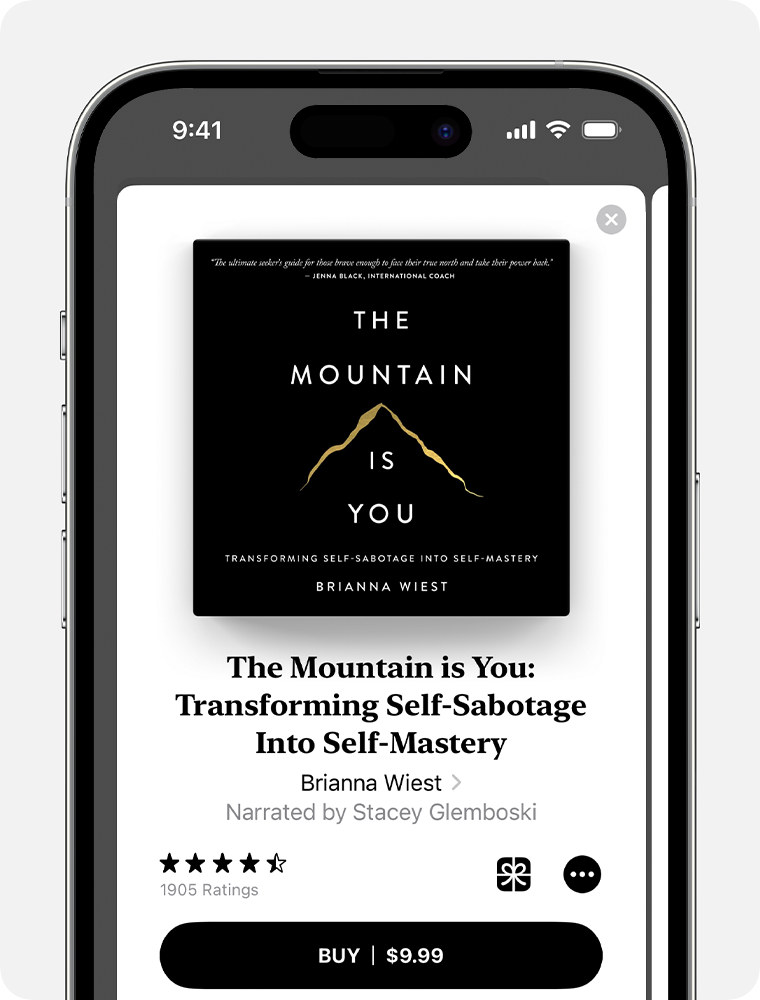
В приложении «Книги» собраны все книги, книжные серии, файлы PDF и аудиокниги, которые вы приобрели в Магазине книг или Магазине аудиокниг либо вручную добавили на устройство.
Сортировка книг
- Откройте приложение «Книги».
- На iPhone нажмите «Библиотека». На iPad или компьютере Mac нажмите «Все» в разделе «Библиотека».
- Нажмите кнопку «Еще»
 , а затем выберите способ сортировки библиотеки.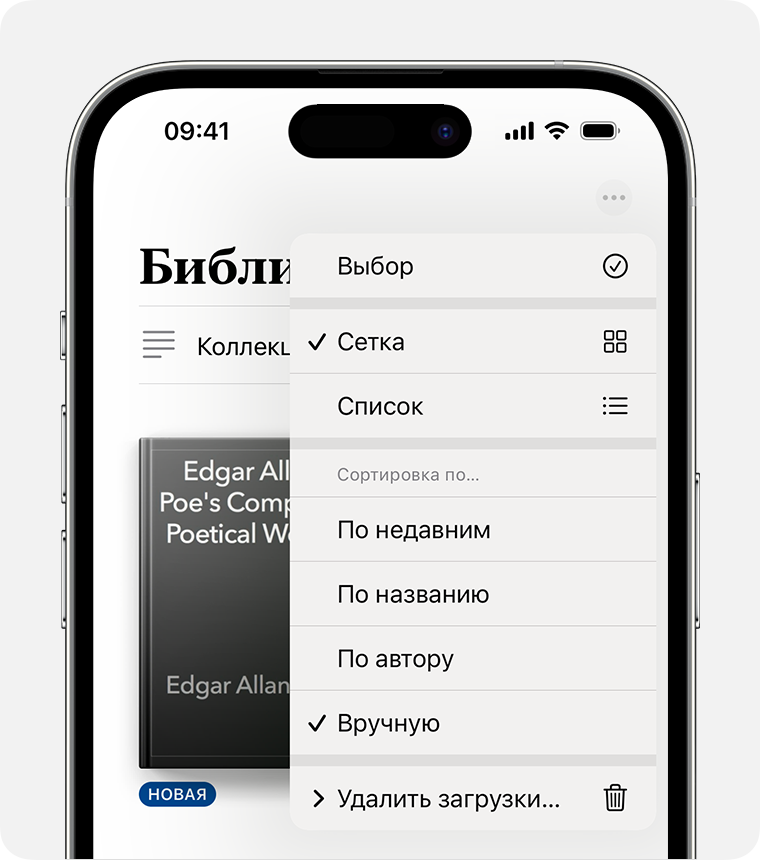
Просмотр книг в виде списка
Чтобы просматривать книги в виде списка, а не сетки, выполните следующие действия.
- На iPhone или iPad нажмите кнопку «Еще» , а затем нажмите кнопку «Список»
 .
. - На компьютере Mac выберите «Вид» > «Режим просмотра», а затем — «Список».
Если книга не отображается в библиотеке
Если книга не отображается в библиотеке, выполните следующие действия.
- Включите iCloud на iPhone или iPad. Перейдите в меню «Настройки», нажмите свое имя, нажмите iCloud, затем включите iCloud Drive и «Книги». Затем перейдите в меню «Настройки» > «Книги». В разделе «Синхронизация» включите iCloud Drive.
- Обновите iPhone или iPad либо обновите компьютер Mac.
- Если вы удалили книгу, загрузите ее снова.
- Если вы скрыли книгу, отобразите ее снова.
Другие способы чтения
- В приложении «Книги» на устройствах iPhone, iPad или компьютере Mac можно слушать аудиокниги.
- В приложение «Книги» можно сохранять копии файлов PDF из сообщений электронной почты и с веб-страниц.
- В библиотеку можно также добавлять незащищенные с помощью DRM книги в формате EPUB, книги, созданные в приложении Pages, аудиокниги в форматах MP3 и AAC, а также аудиокниги, загруженные с веб-сайта Audible.com.
Информация о продуктах, произведенных не компанией Apple, или о независимых веб-сайтах, неподконтрольных и не тестируемых компанией Apple, не носит рекомендательного или одобрительного характера. Компания Apple не несет никакой ответственности за выбор, функциональность и использование веб-сайтов или продукции сторонних производителей. Компания Apple также не несет ответственности за точность или достоверность данных, размещенных на веб-сайтах сторонних производителей. Обратитесь к поставщику за дополнительной информацией.
Как закачать книги на iPhone или iPad бесплатно и без компьютера
Приложение Книги является не только штатным и бесплатным решением на iOS (iPadOS), но и одной из самых продвинутых читалок во всём App Store. В этом материале мы расскажем как закачать книги в соответствующее приложение напрямую на iPhone, iPod touch или iPad без компьютера Mac / Windows и с его помощь.
Одним из главных недостатков приложения Книги стали поддерживаемые форматы — их всего два: PDF и ePub. Несмотря на этот достаточно важный нюанс, ePub приобрёл популярность, и книг в этом формате предостаточно (тем более сконвертировать книгу в ePub можно и самому).
Как бесплатно закачать книги в приложение Книги прямо на iPhone, iPod touch или iPad (инструкция для устройств на iOS 13 и новее. Для устройств с iOS 9 – iOS 12 инструкция ниже)
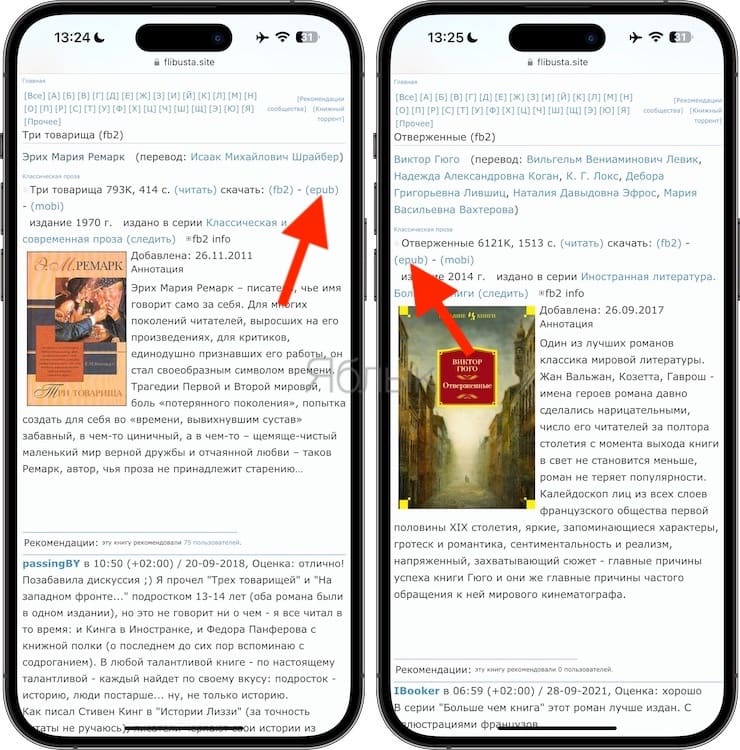
1. Откройте браузер Safari.
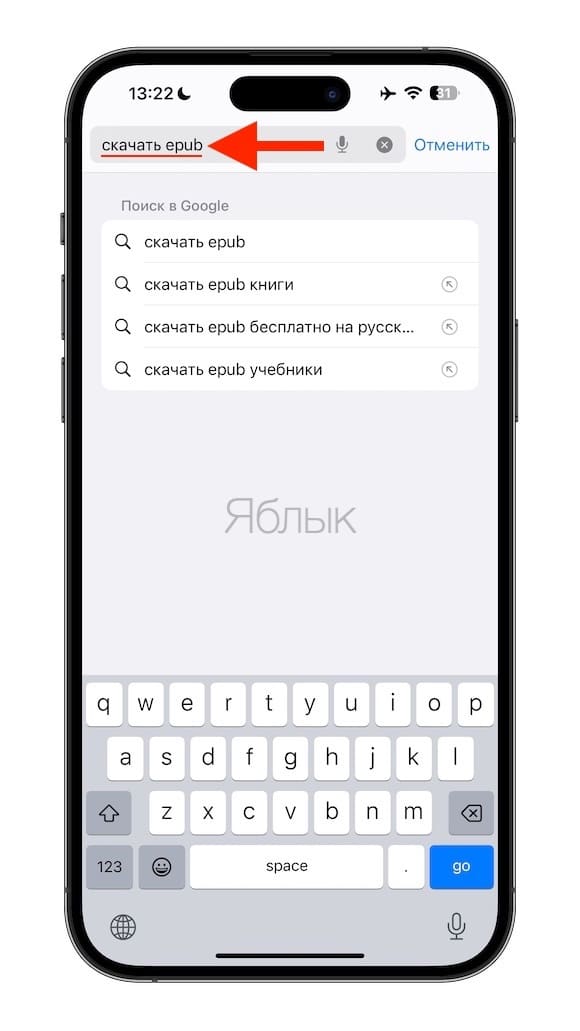
2. В поисковой строке введите необходимый запрос (Скачать ePub, наименование книги в ePub, автора и т.д.) или адрес известного ресурса с книгами.
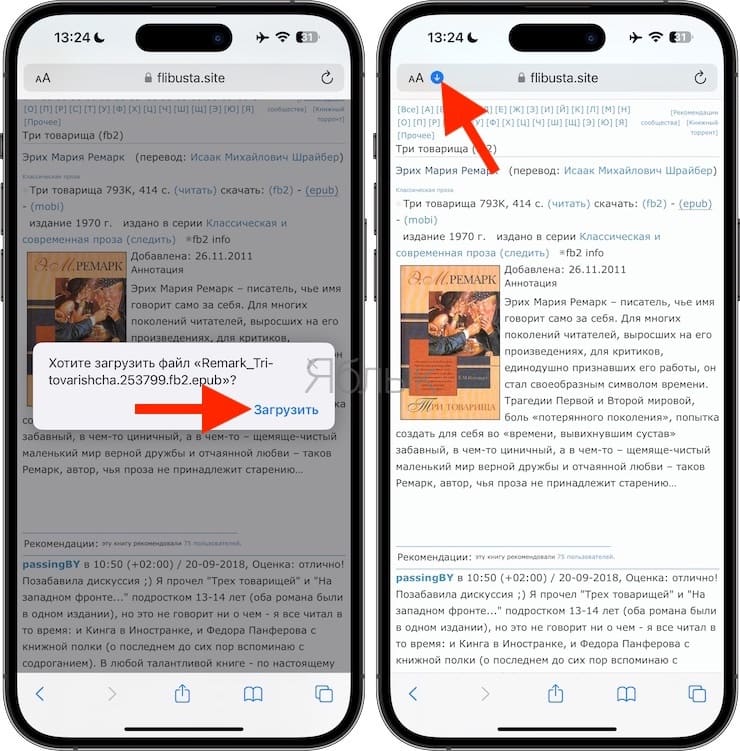
3. Выберите книгу в формате ePub. Книга начнет скачиваться на устройство в приложение Файлы при помощи Менеджера загрузок в iOS. За ходом скачивания можно наблюдать в левом верхнем углу.
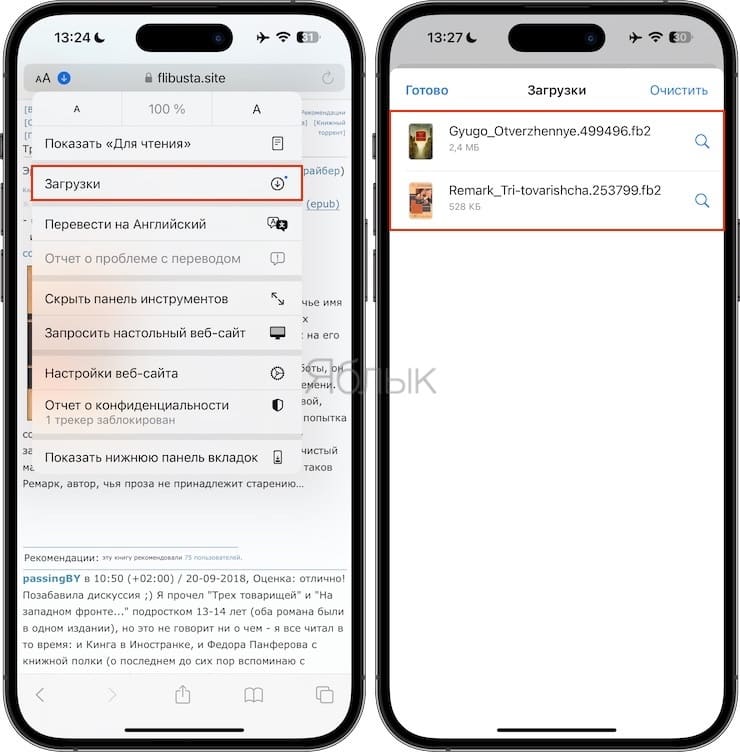
4. После завершения скачивания нажмите на иконку Менеджера загрузок и появившемся меню выберите Загрузки. Откроется файловый менеджер Файлы. Тапните по книге.
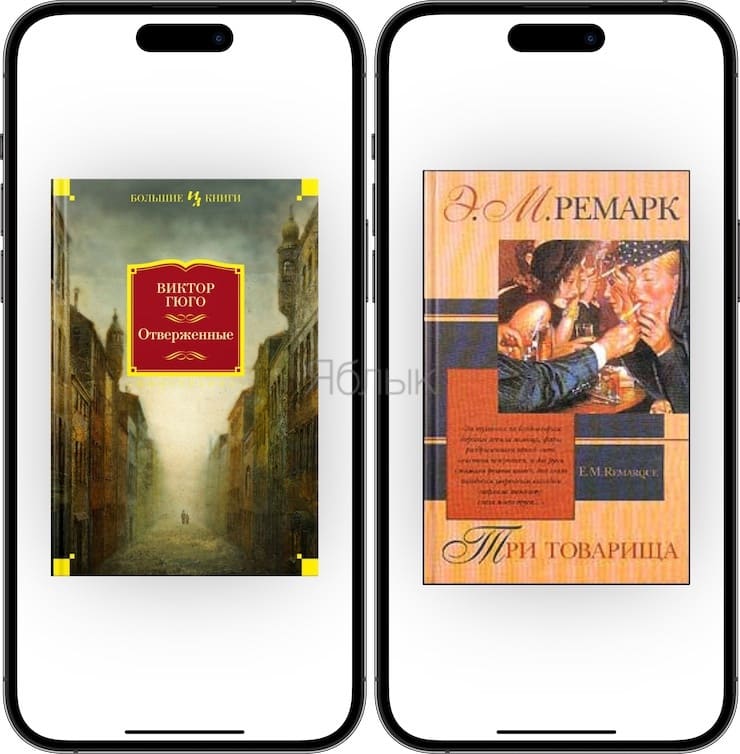
5. Приятного чтения!
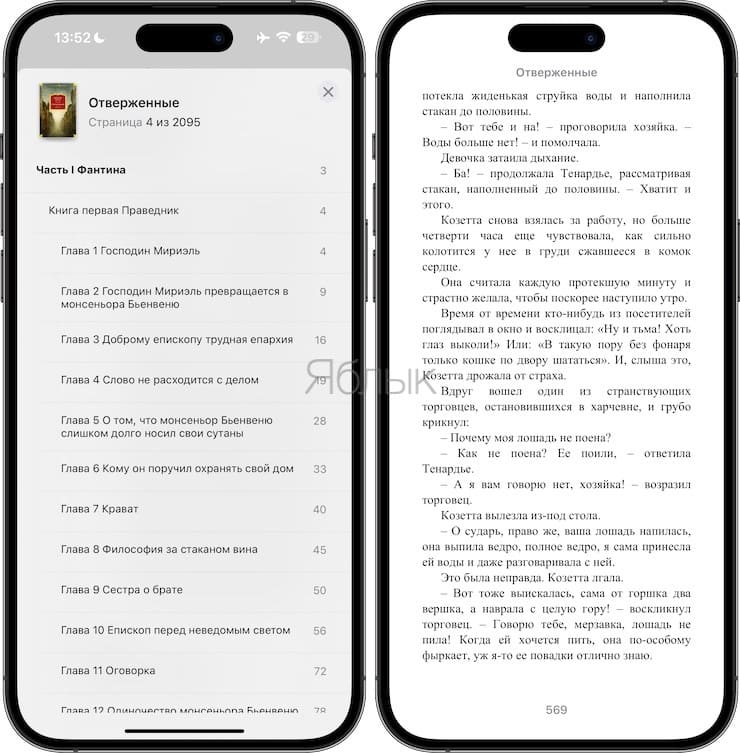
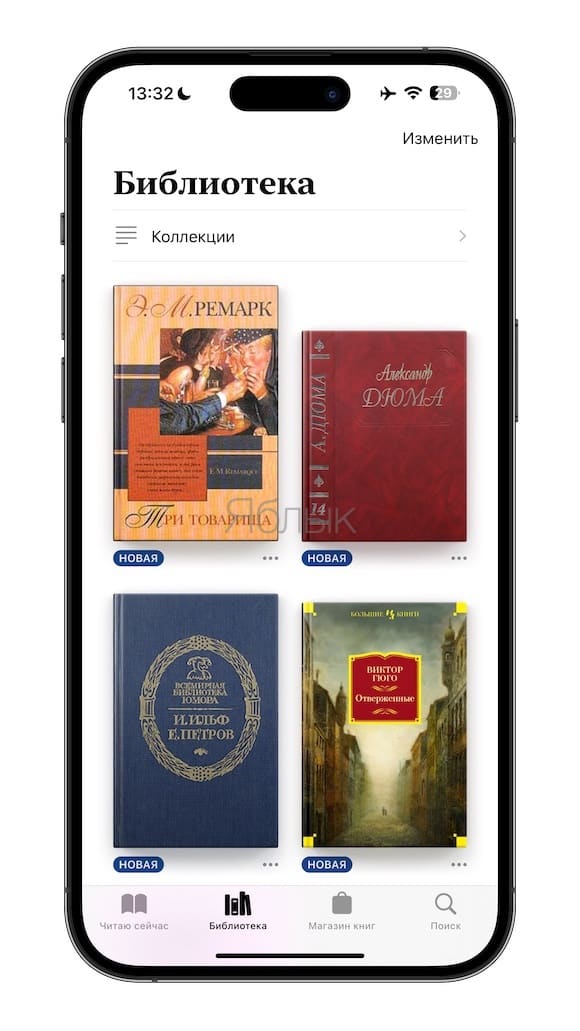
Как бесплатно загружать книги в программу iBooks (Книги) прямо на iPhone, iPod touch или iPad без компьютера (инструкция для устройств с iOS 9 – iOS 12)
1. Откройте штатный браузер Safari на iPhone, iPod touch или iPad.
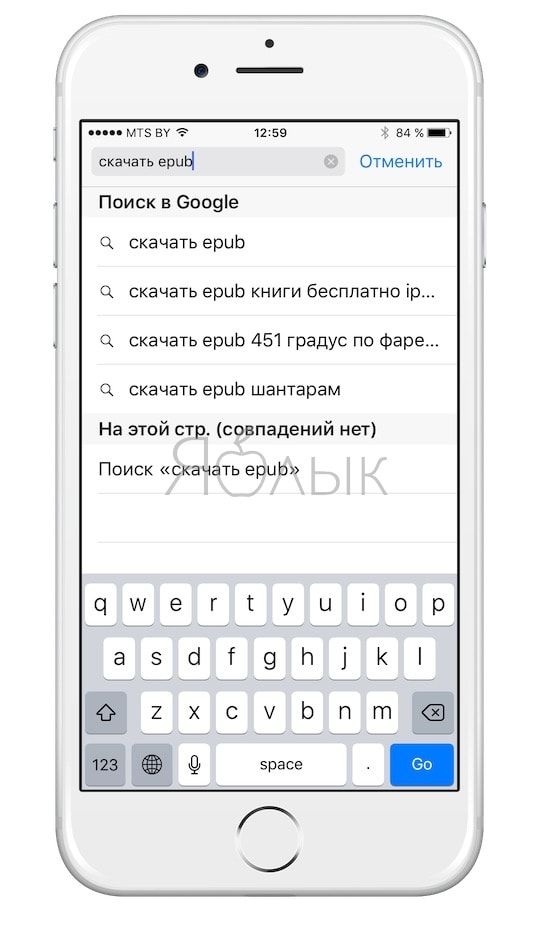
2. В поисковом запросе введите интересующий запрос или уже известный ресурс.
3. Выберите книгу и нажмите «Скачать ePub».
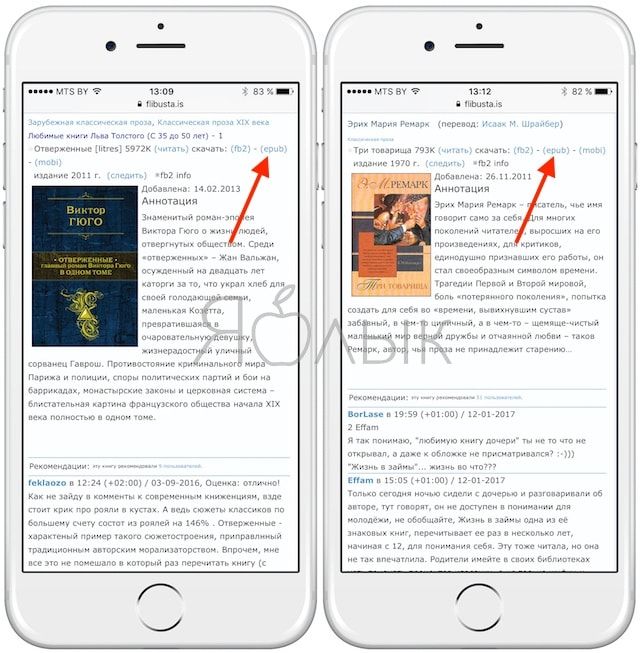
4. В появившейся странице тапните «Открыть в программе iBooks».
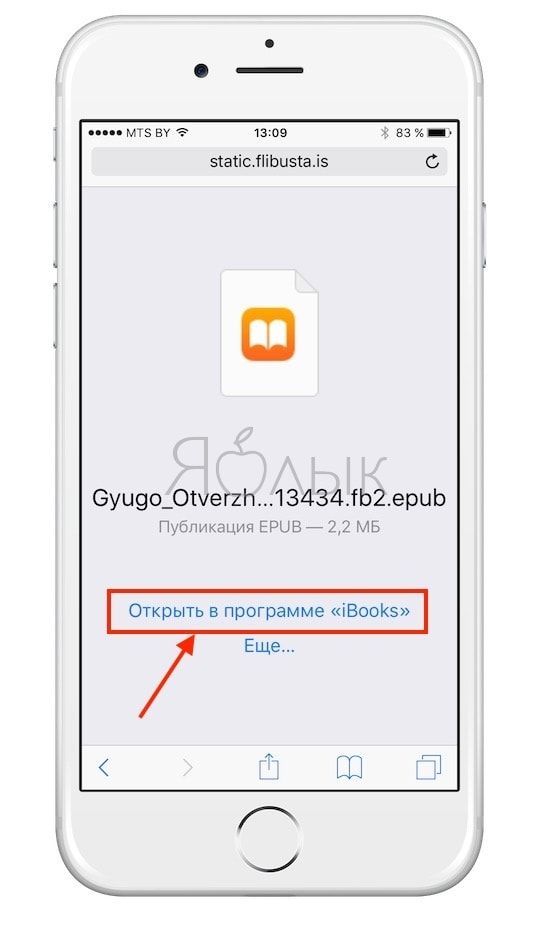
5. Приятного чтения!
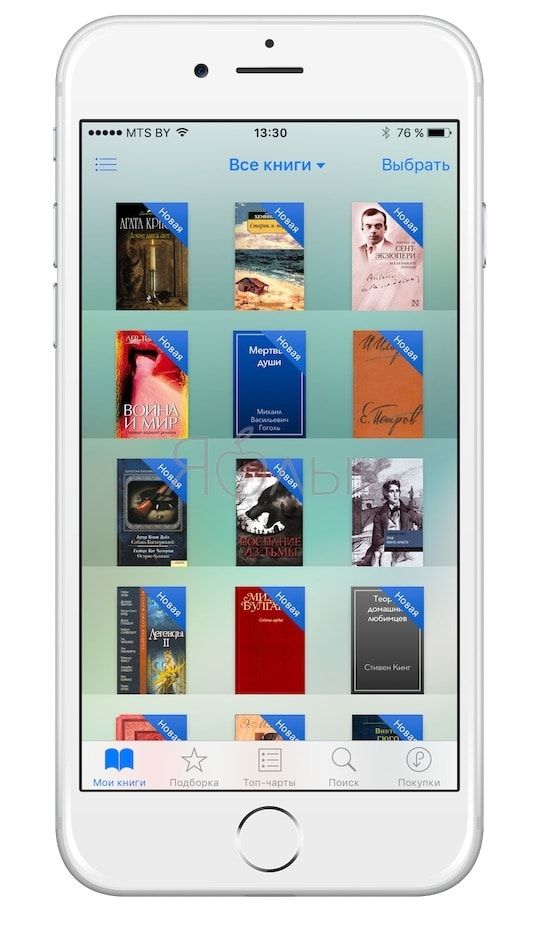
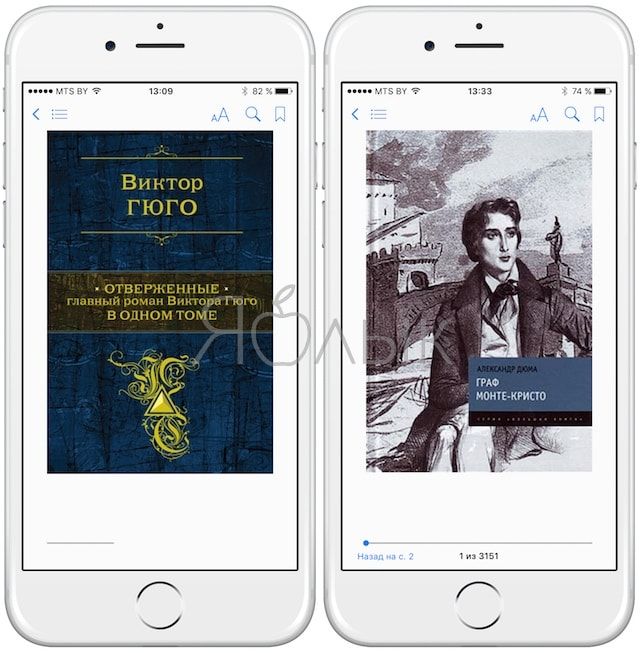
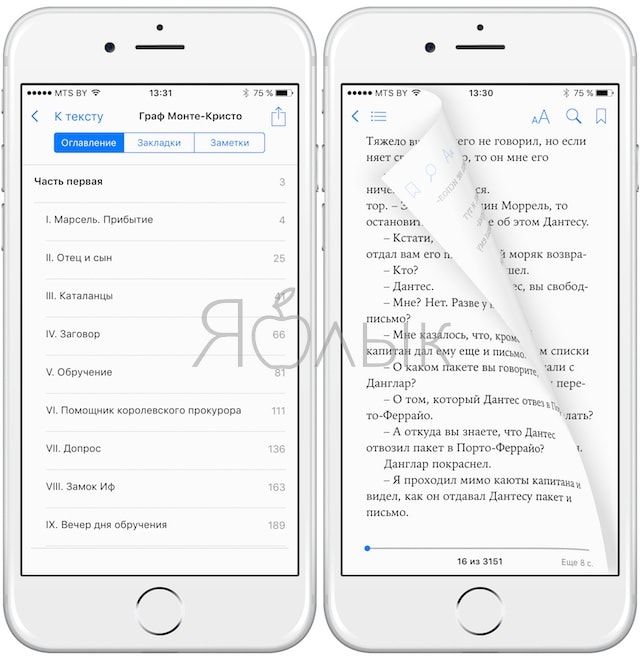
�� Смотрите также:
- Как автоматически улучшить качество фото на iPhone и iPad.
- Как запустить тур Flyover — виртуальные экскурсии в картах Apple на iPhone, iPad и Mac.
- Как сделать и установить мелодию звонка (рингтон) на любой Айфон без компьютера прямо на устройстве?
�� Мы в Telegram и YouTube, подписывайтесь!