
Telegram для iPhone
Если у Вас возникают сложности при установке Telegram на iPhone, ознакомьтесь с этой небольшой инструкцией, в которой мы постараемся, как можно подробнее, описать процесс от загрузки до регистрации в мессенджере. Также мы обязательно рассмотрим все возможные проблемы возникающие в процессе.
↑ Установка Telegram на iPhone
Как и подавляющее большинство приложений, Телеграмм устанавливается через App Store, давайте разберем этот процесс по шагам:
- Откройте App Store;
- В строке поиска наберите Telegram или перейдите по ссылке ниже и сразу откройте страницу приложения в App Store:


↑ Регистрация
- В окне приветствия Вы сразу можете перейти на русский язык, для этого нажмите «продолжить на русском»;
- Затем введите номер своего телефона для получения проверочного кода.


↑ Телеграмм установлен на другом устройстве
Если раньше вы уже устанавливали мессенджер на другой смартфон и он до сих пор активен, код придет в виде Telegram сообщения на смартфон с которого производилась установка. Если так случилось, что Вы не можете прочитать это сообщение, нажмите на «Не получили код» и ждите смс на указанный при регистрации номер телефона.


↑ Не приходит СМС
Если к вам не приходит смс для активации Телеграмм, это может быть связанно с блокировкой мессенджера в России, следует подождать две минуты. Внизу экрана будет идти отсчет и по истечению 2 минут на ваш телефон поступит звонок, робот продиктует код активации, на русском языке. Если и звонок блокируется, напишите письмо в поддержку, для этого еще раз нажмите на «Не получили код» и у вас откроется черновик письма с уже заполненными полями, останется только отправить письмо и ждать ответа.


↑ Двухэтапная аутентификация
Еще одно препятствие может возникнуть если у вас была включена двухэтапная аутентификация. В этом случае необходимо ввести свой пароль. Если Вы не устанавливали пароль (это мог сделать предыдущий владелец телефонного номера) или забыли его, то следует нажать на «Забыли пароль» и ждать письма с кодом на почтовый ящик который был указан при активации двухэтапной аутентификации.


Если нет доступа к почтовому ящику для восстановления пароля, остается последний вариант — это сбросить аккаунт и начать с чистого листа. В этом случае аккаунт будет полностью очищен от контактов, групп и каналов, сотрутся все чаты и файлы в облаках.


Понравилось? Поделитесь с друзьями!
Как скачать и установить Телеграмм на Айфон
Telegram для многих пользователей стал не только самым любимым мессенджером, но и источником новостей, полезной информации, а также средством для обмена контентом. Однако у новичков иногда возникают проблемы с загрузкой и установкой приложения. Иногда это связано с тем, что Телеграмм исчезает из App Store по тем или иным причинам, иногда сложности вызваны просто недостатком опыта или программными сбоями.

Telegram можно установить при помощи App Store, а также другими некоторыми способами
Если вы столкнулись с такой проблемой, предлагаем далее подробную инструкцию о том, как скачать Телеграмм на Айфон разными способами, а также рассмотрим основные причины, по которым могут возникнуть сложности с установкой приложения, и способы их решения.
Как установить Телеграмм на Айфон через App Store
Если вы не начали устанавливать Телеграмм в тот момент, когда он удален из магазина App Store, к примеру, из-за проблем с безопасностью, как это уже случалось, то сложностей этот процесс не вызовет. Все, что от вас требуется — выполнить несколько следующих действий:
- Откройте на Айфоне приложение App Store.
- В нижней части экрана коснитесь значка “Поиск”, а затем наберите в поле поиска “Telegram”.
- Тапните по строчке с приложением, а затем на странице приложения нажмите кнопку “Скачать”.
- После загрузки коснитесь кнопки “Установить”.

Для загрузки Телеграм необходимо выполнить всего несколько действий
После окончания установки вы увидите значок Telegram на рабочем столе. Коснитесь его, чтобы открыть приложение. Затем выполните следующие действия, чтобы начать пользоваться мессенджером:
- Выберите язык интерфейса.
- В следующем окне укажите номер телефона, который хотите привязать к профилю в Telegram.
- Введите код из СМС.
- Заполните данные профиля и следуйте инструкции.
Как установить Телеграмм на Айфон без App Store
Как быть, если Telegram нет в App Store? Вы можете решить проблему несколькими способами. Наиболее простой из них — установить неофициальный клиент Telegram, то есть приложение от другого производителя, которое имеется в App Store. При этом ваш профиль в Telegram, если он имеется, будет полностью синхронизирован с клиентов. То есть вы получите доступ ко всем своим чатам и контактам, с которыми вы общались ранее.
Впоследствии вы сможете отказаться от использования стороннего клиента и установить Телеграмм, как только он появится в магазине приложений. Но если вы не хотите использовать сторонний клиент, можно скачать установочный файл .IPA и установить официальный мессенджер без App Store.
Конечно, iOS, в отличие от той же операционной системы Android, не разрешает устанавливать приложения из других источников. Однако вы имеете право тестировать приложения собственной разработки. Существуют утилиты, которые позволяют устанавливать приложения, в том числе и мессенджер Телеграмм, с собственным или корпоративным сертификатом.

Вместо официального Телеграмм можно установить клиент от стороннего разработчика
Подробная инструкция о том, как это сделать, находится по ссылке. Ранее мы рассматривали несколько способов установки приложений таким способом. Наиболее надежным решением является использование приложения AltStore, хотя и не самым простым.
Почему не удается установить Телеграмм на Айфон
Если по какой-либо причине вам не удается скачать и установить Telegram, попробуйте выполнить следующие действия:
- Убедитесь, что операционная система iOS обновлена до последней версии. Если версия прошивки устарела, обязательно ее обновите.
- Убедитесь, что на Айфоне имеется свободное место, при необходимости удалите лишние файлs.
- Если ошибка возникает во время скачивания приложения, проверьте интернет соединение. Если имеются проблемы со связью, повторите попытку после подключения к Wi-Fi сети.
- Если проблему не удалось решить, перезагрузите смартфон.
Как правило, после выполнения этих действий приложение удается установить, если, конечно, смартфон исправен. Если же имеется поломка, вы можете заказать ремонт Айфона в СЦ iFix, где любая проблема устраняется быстро, по выгодной цене и с большой гарантией.
Читайте также:

25 мая 2021
Сегодня вышла новая стабильная версия прошивки Apple iOS 14.6. Главной особенностью операционной системы стало появление подписки в Apple Podcasts. Создатели подкастов могут транслировать свои .

1 ноября 2021
Родной рингтон, установленный на iPhone, хоть и является одним из самых популярных, со временем начинает казаться скучным и надоедает. К тому же иногда удобно, когда для разных контактов установлены .

11 ноября 2017
Несмотря на то, что в сравнении с никель-металл-гибридными аккумуляторами батареи “литий-ионного” типа проявляют гораздо меньшую привередливость в использовании, все же и они предполагают .
Телеграмм на русском для Айфона: скачать бесплатно
Телеграмм на русском для Айфона появился с самого запуска приложения братьями Дуровыми и сегодня мы расскажем, как скачать Telegram бесплатно на любой iPhone.
Сама концепция мессенджера очень схожа с философией всей техники от Apple — максимальное качество и оптимизация. Разработчики приложения создали по-настоящему эталонную программу для общения миллионов людей. Цель, которую они декларировали перед запуском проста — безопасное, бесплатное и комфортное общение для всех. И сегодня вы узнаете, чем же так хорош Телеграмм для Айфон.

Как скачать Telegram на iPhone на русском: единственный вариант
В отличии от других операционных систем клиент мессенджера для Айфона можно установить единственным проверенным способом, через официальный магазин приложений:

- Откройте App Store;
- Введите в строке поиска соответствующий запрос;
- Скачайте приложение от Telegram Messenger LLP;
Если вам не хочется выполнять все эти операции, просто нажмите на кнопку ниже.
Регистрация в Телеграмм на iPhone на русском языке
После того как мы скачали приложение, запускаем его и теперь нужно пройти простую регистрацию, которая состоит из пары шагов:
- Нажимаем на строчку «Продолжить на русском» на стартовом экране, это позволит сразу перевести программу на русский;

- Вводим свой действительный номер телефона.

- Вводим полученный СМС код. Первоначально, если вы уже регистрировались в приложении на другом устройстве, код придет именно туда. Если же нет, то нужно нажать на небольшую строчку под полем ввода кода и тогда он придет на указанный ранее номер телефона.

После ввода одноразового кода авторизации автоматически синхронизируются ваши текущие чаты в приложении. Если же вы регистрируетесь впервые, то нужно будет указать свое имя и выбрать аватарку.
Основные элементы управления в Телеграмм на Айфоне
После запуска автоматически открывается окно с актуальными чатами. В нем будут отображаться все диалоги, каналы, боты и группы. Наверху располагается удобная строчка поиска. Благодаря ей вы можете найти нужное сообщение или чат.
Внизу располагаются 3 основных раздела: контакты, чаты и настройки.
- Открыв контакты, вы увидите все доступные в данные момент контакты из своей телефонной книги, это те люди, у которых уже установлен мессенджер. Здесь же вы можете найти нужного человека или же добавить новый контакт. Кроме того, по специальной кнопке «Пригласить» вы можете отправить приглашение человеку, который еще не зарегистрирован в мессенджере.

- Раздел «Чаты» содержит список все ваших бесед, каналов, групп и запущенных ботов. Вверху экрана располагается строчка поиска (кстати, он теперь глобальный), кнопка «Изменить», по которой вы можете удалить ненужный диалог. В правом верхнем углу расположена иконка, по которой можно создать новый чат, канал или группу. Так же во вкладке чатов есть интересная особенность, вы можете свайпом от правой стороны экрана открыть настройки того или иного чата. В нем можно закрепить выбранный чат, удалить его или включить/выключить уведомления.

- Справа располагается меню настроек. В нем собраны основные элементы управления приложением и вашим аккаунтом. С одним из недавних обновлений оно стало стилизовано под стандартные настройки на iOS 11. Тут же можно найти раздел для смены языка, если вы не сделали этого раньше.

Основные особенности Telegram на iPhone
Безупречная скорость и стабильность работы уже давно стали синонимами данного приложения. Так и на Айфоне мессенджер работает молниеносно и существенно превосходит свои аналоги. Все дело в качественной оптимизации и стремлении разработчиков сделать по-настоящему идеальное приложение для общения.
Исключительной же особенностью Телеграмма на Айфоне можно назвать поддержку приложением работы с Apple Watch, фирменными часами компании Тима Кука. Благодаря этому можно всегда быть в курсе поступающих сообщений и звонков, читать новости и даже отправлять сообщения.
Подводя итог нашего обзора приложения Telegram для Айфоне можно сказать, что этот мессенджер является одним из приложений, которые должны быть установлены на каждом iPhone прогрессивного человека. Это наше субъективное мнение, но вы всегда можете загрузить Telegram бесплатно на русском и оценить его возможности самостоятельно! Если у вас остались какие-либо вопросы, задавайте их в комментариях к данной записи!
Надеемся, что мы убедили тебя скачать этот классный мессенджер!
Установка приложения Telegram

Установить Телеграмм пользователь может на любое устройство: Айфон, планшет Apple, смартфон с ОС Андроид, компьютер персональный и ноутбук, Windows Phone и другие. Загрузка данного приложения осуществляется с самого начала бесплатно.
Для Айфона
Для загрузки и установки Телеграмм, то есть программы, позволяющей быстро обмениваться сообщениями и делать много других действий быстрее, чем в интернете, нужно всего лишь сделать все согласно инструкции, приведенной ниже:
1.Зайдите в магазин вашего устройства AppStore (он обычно располагается в главном меню).
2.Введите в поисковую строку название «Telegram».
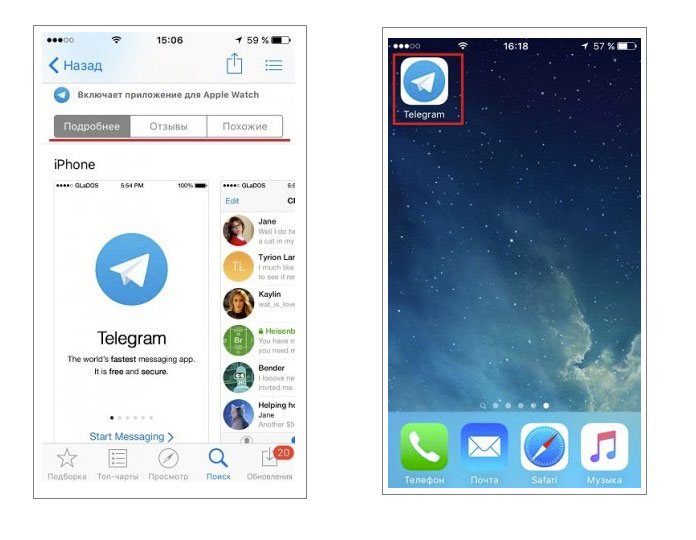
3.В результатах, найденных в магазине, зайдите в тот, который с классическим логотипом бумажного самолетика.
5.После окончания загрузки нужно нажать «Открыть». Те же действия можно осуществить, нажав на ярлычок Telegram прямо в виртуальном магазине. Обратите внимание на то, что вы можете также посмотреть раздел «Подробнее», чтобы узнать больше об этой программе, или почитать отзывы пользователей, уже испробовавших возможности мессенджера, заглянув в раздел «Отзывы».
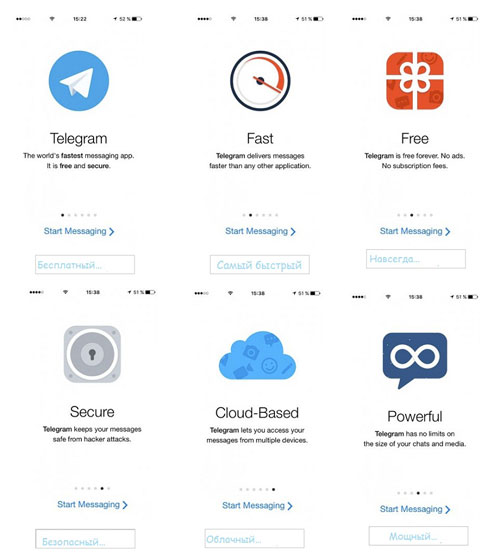
6.Открыв установленный Телеграмм, вы уже становитесь почти участником системы. Остается пройти только шаг быстрой аутентификации, предварительно пролистав вступительное слово разработчиков, водя пальцем горизонтально по экрану смартфона.
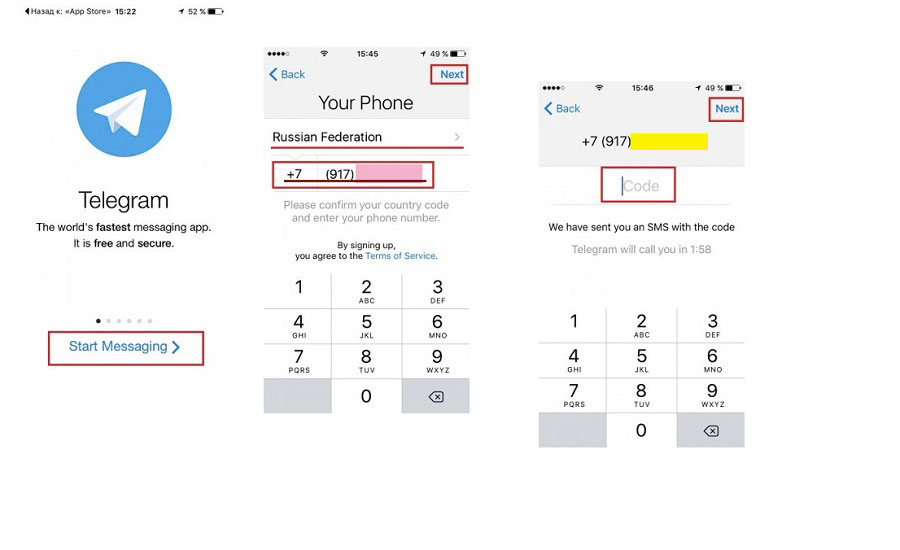
7.Теперь останется нажать на «Старт. », далее выберите страну, напишите телефон, нажмите «Далее», введите полученный в сообщении код, опять нажмите на кнопку продолжения («Далее» или «Next»).
Для любого смартфона
Если у вас — смартфон, на который вы собираетесь установить приложение Телеграм:
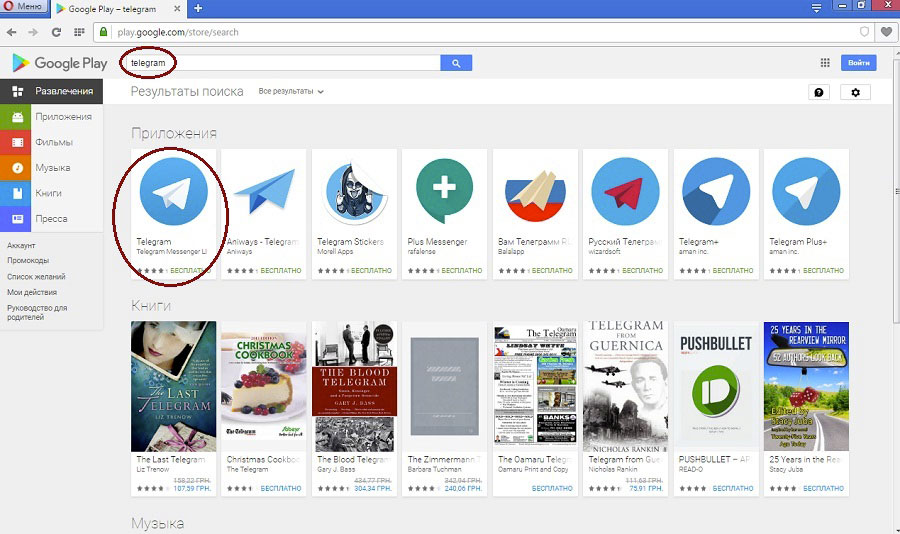
1.Откройте ваш магазин (ОС IOS (Айфон) открывают AppStore, Андроид — GooglePlay, для Windows Phone – Windows Store).
2.Введите в строке, предназначенной для поиска, название искомого приложения: «Telegram» или «Telegram Messenger».
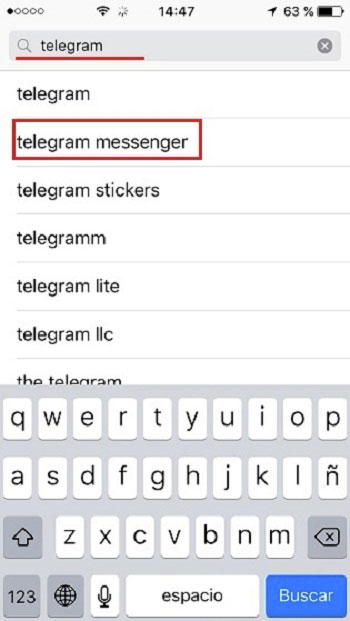
3.Когда поиск выдаст свои результаты, нажмите на тот, который рядом с логотипом, похожим на бумажный самолетик на голубом фоне (под логотипом написано «Telegram messenger LLC»).
5.Нажмите на ставшую доступной кнопку «Продолжить».
6.Выберите на следующем этапе страну, в которой находитесь.
7.Введите свой телефонный номер.
8.Повторите пункт №5.
9.Установка закончена. Если после этого вы увидите подтверждающий вопрос установщика, верно ли введен номер телефона, проверьте и нажмите «Продолжить».
10.Дождитесь кода, который чаще всего без всяких проблем приходит в виде СМС-сообщения в течение пары минут. Если код так и не пришел, а номер и страну вы указали правильно, нажмите «Позвонить» и вы получите голосовой вызов — при поднятии трубки включится специальная запись мужского или женского голоса, который и продиктует вам код.
11.Введите код в следующее окно вашего диалога с программой установки мессенджера, вне зависимости от того, каким способом вы его получили.
Для всех
Ниже представлено универсальное руководство «Как установить Телеграмм» практически на любое устройство, для этого предназначенное:
1.Зайдите в интернет-браузере на официальный публичный сайт компании, имеющей права на программу Телеграм: telegram.org
2.Теперь вам нужно осуществить выбор, то есть перейти в нужный раздел, в зависимости от того, на основе какой операционки работает ваше устройство (комп, ноут, телефон. ). У вас есть такие варианты: Андроид Айфон (в том числе и Айпад), WP, для Linux, веб-версия (она относится к тем прогам, которые не нуждаются в установке), Mac.
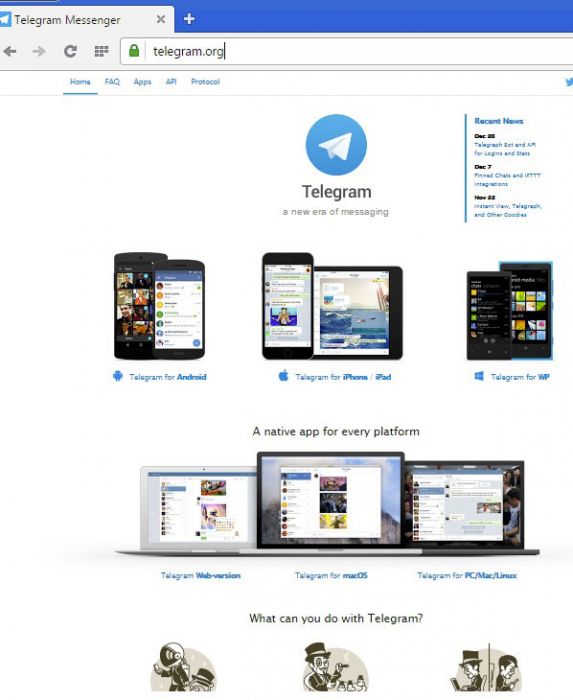
3.Нажмите на кнопку «Загрузить. » (то же, что и «Get»).
4.Откройте тот файл, что был вами скачан на предыдущем шаге (в некоторых случаях он может открыться сам автоматически).
5.При возникновении окна с выбором языка установки выберите наиболее подходящий для вас.
6.Далее пройдите процедуру быстрой (а что самое главное — простой) регистрации (идентификации), как это описано в предыдущей инструкции с пункта 6 по пункт 11.
Для компьютера
Чтобы установить Telegram на компьютер:
1.Проверьте, чтобы у вас на устройстве была ОС Windows XP или более новая версия, Линукс либо Mac.
Помните, что версия для компьютера иногда называется Desktop!
2.В следующем окне (если загрузка начнется успешно) нужно будет выбрать желаемый язык.
3.Нажмите на кнопку «Начать» или «Start messaging».
4.Введите свою страну, номер телефона, потом — секретный код, то есть выполните все действия, которые завершают процесс регистрации в системе Телеграмма в любом из выбранных вариантов установки.
Русификация
Чтобы установить русский язык в Телеграмм, нужно воспользоваться услугами бота:
- Сначала зайдите в программу, предварительно установленную по одной из описанных выше инструкций.
- Запишите в поле поисковика вашего Телеграмма одну из команд: «@telerobot», «@telerobot_bot».
- Когда программа найдет робота-бота Антона, добавьте его к себе в контакт-лист как друга, знакомого, сотрудника.
- Начните диалог с ботом, как с любым другим пользователем в Телеграм.
- Далее внимательно читайте, что предлагает вам сделать эта программа, и следуйте ее инструкциям.
Например, чтобы вам сразу же был отправлен файл локализации (так называется русифицирующий файл), нужно написать роботу сообщение (оно же является командой) с названием вашей ОС. Например: «locale ios», «locale Android» и т. д. - Когда в том же чате к вам придет файл, который называется «Russian.strings», сохраните его на устройство. С его помощью вы сможете установить управление программой на русском языке.
- После закачки файла следует по нему тапнуть (на него нажать), чтобы перейти в следующему шагу процесса установки. Перед вами появится новое диалоговое окно, в котором потребуется выбрать пункт «Apply Localization».
Прочитав все наши указания и верно выполнив их, вы наверняка знаете теперь, как менять язык в Telegram. Если теперь вам нужна информация по поводу использования этого приложения, читайте об этом здесь.