
Как сканировать изображения и документы на Mac без потери качества
Сегодня почти в каждом доме и на предприятии есть принтер, сканер документов или фотосканер. Поэтому Apple представила функции для сканировать на Mac чтобы помочь пользователям конвертировать физические документы в цифровые файлы. Это означает, что MacBook может самостоятельно настраивать и выполнять сканирование без использования какого-либо другого программного обеспечения. Это руководство поделится с вами самыми простыми способами и практическими рекомендациями. Кроме того, ниже вы можете узнать, как лучше всего запустить сканирование Mac на вирусы.
- Часть 1. Как сканировать изображение или документ на Mac
- Часть 2: профессиональный совет по сканированию Mac на наличие вредоносных программ
- Часть 3. Часто задаваемые вопросы о Scan Mac
Часть 1. Как сканировать изображение или документ на Mac
Перед сканированием на Mac необходимо подключить принтер и сканер к компьютеру. Затем следуйте инструкциям на экране, чтобы настроить его правильно. Вот три способа сканирования изображения или документа, и мы объясним их ниже.
Способ 1: как сканировать на Mac с помощью планшета сканера
Почти все сканеры поставляются с планшетом, который обычно автоматически устанавливается на диск при настройке сканера. Это один из инструментов сканирования Mac, который позволяет вам сканировать на Mac напрямую.
Поместите фотографию или документ лицевой стороной вниз на стекло сканера и тщательно выровняйте все стороны.
Перейдите к компьютеру или ноутбуку Mac, нажмите и разверните Apple Меню, выберите Системные настройки И выберите Принтеры и сканеры .
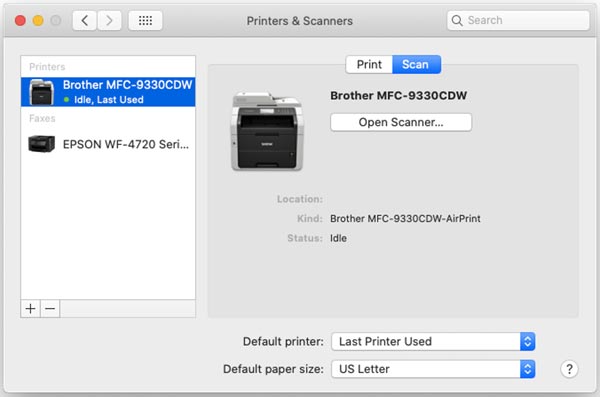
Выберите свой сканер на левой боковой панели, переключитесь на Сканировать вкладку с правой стороны и нажмите Открыть сканер . Подождите, пока сканер прогреется и отобразится окно предварительного просмотра.
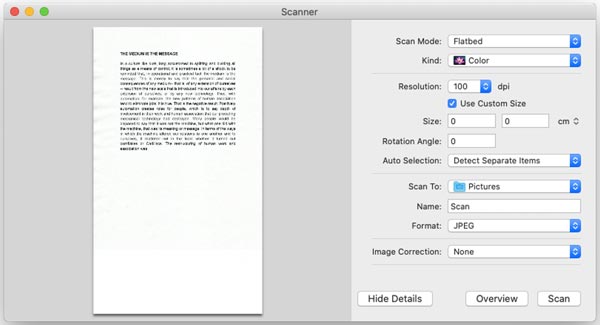
Когда он будет готов, нажмите на кнопку Сканировать кнопка. Через несколько секунд вы можете перейти к местоположению для просмотра изображения или PDF-файла.
Способ 2: как сканировать на Mac с помощью Image Capture
Image Capture — это встроенный инструмент сканера на Mac. Когда сканер включен и подключен к вашему компьютеру, приложение захватит документ или изображение на вашем сканере, если вы выполните следующие действия.
Запустите захват изображения из Приложения папку и подождите некоторое время, пока сканер не обнаружит. Если он не отображается, нажмите кнопку общий кнопку для отображения подключенных устройств.
Выберите свой сканер на левой боковой панели. Опрос Картинки меню внизу и выберите место для сканирования. Затем установите размер из второго поля.
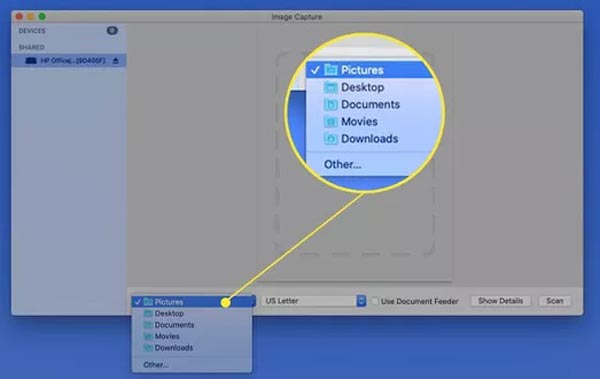
Если вы хотите получить больше элементов управления, нажмите кнопку Показать детали кнопка. Чтобы начать сканирование на MacBook, нажмите кнопку Сканировать кнопка, чтобы начать процесс.
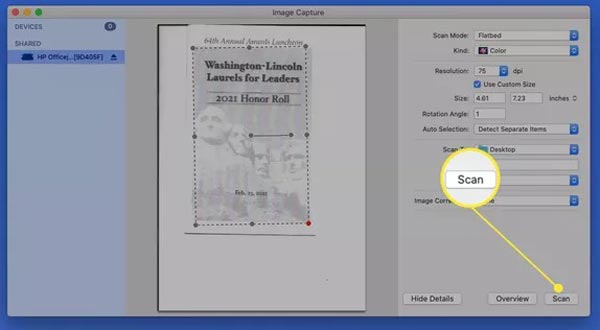
Примечание: В отличие от планшета сканера, Image Capture показывает изображение или документ при сканировании на Mac.
Способ 3: как сканировать на Mac с помощью предварительного просмотра
Предварительный просмотр — это встроенный менеджер документов и средство просмотра. Он также оснащен функцией сканирования на Mac. Кроме того, вы можете редактировать свой документ или изображение в приложении после сканирования.
Запустите приложение Finder с панели Dock, перейдите в папку «Приложения» и откройте приложение «Предварительный просмотр».
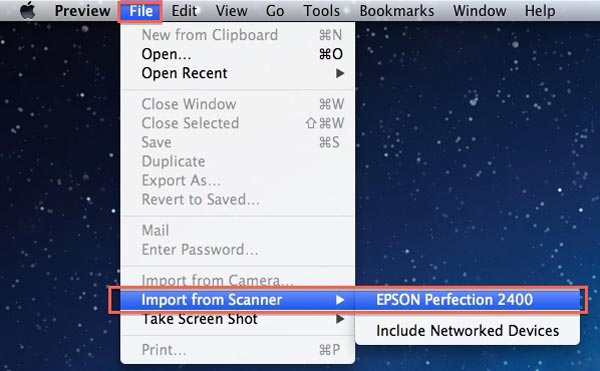
Когда откроется инструмент сканирования Mac, перейдите к Файл Меню, выберите Импорт со сканера и выберите свой сканер.
Потяните вниз Размер сканирования и выберите правильный размер. Чтобы получить дополнительные параметры, такие как цвета, разрешение, формат и т. д., щелкните значок Показать детали кнопку.
Нажмите Обзор кнопку для отображения изображения или документа на сканере. Затем вы можете выбрать нужную область с помощью поля обрезки на панели предварительного просмотра.
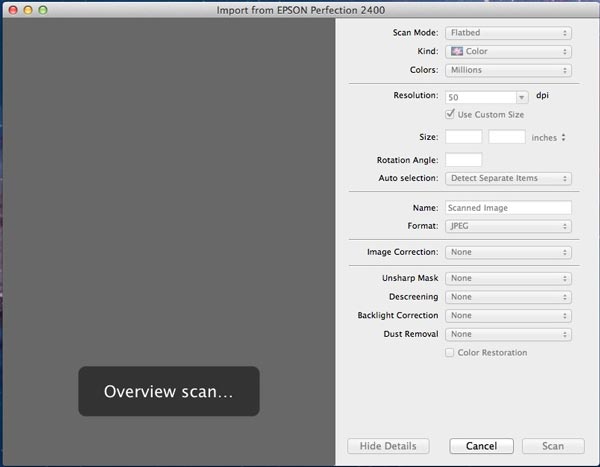
Хит Сканировать кнопку в правом нижнем углу и нажмите кнопку Выберите пункт назначения кнопку для установки местоположения. По умолчанию изображение сохраняется на рабочем столе.
Нажмите кнопку «Сканировать», чтобы начать сканирование на Mac.
Часть 2: профессиональный совет по сканированию Mac на наличие вредоносных программ
Сканировать изображения и документы на Mac безопасно; однако цифровые файлы, загруженные из Интернета, не являются. Скорее всего, вы загружаете вредоносное ПО при доступе к веб-сайтам или электронной почте. Поэтому вам нужно сканировать Mac на наличие вредоносных программ, используя Aiseesoft Mac Cleaner регулярно.

161,522 Скачать
- 1. Сканируйте компьютеры Mac и ноутбуки на наличие вредоносных программ.
- 2. Удалите вредоносные программы, вирусы и многое другое с Mac.
- 3. Защитите свои файлы и жесткий диск.
- 4. Доступно для широкого спектра компьютеров Mac.
Как сканировать Mac на наличие вредоносных программ
Установите сканер вредоносных программ
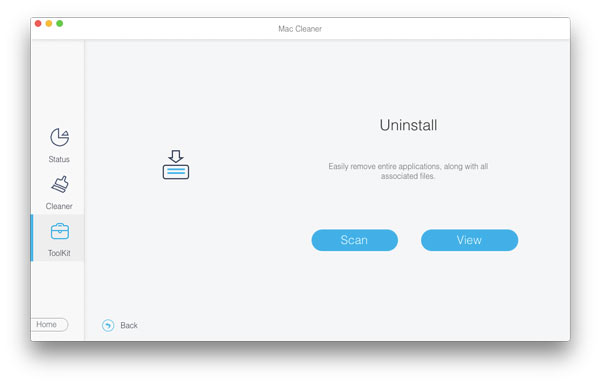
Запустите инструмент сканирования на Mac после установки. В домашнем интерфейсе есть три кнопки. Чтобы просканировать Mac на наличие вредоносных программ, щелкните значок Инструментарий и выберите Удалить .

Сканировать вредоносное ПО
Нажмите Сканировать кнопку, чтобы начать поиск вредоносных программ и приложений, установленных на вашем Mac. Это займет некоторое время в зависимости от того, сколько приложений находится на вашем диске. Когда он завершится, нажмите кнопку «Просмотр», чтобы двигаться дальше.
Очистить Mac
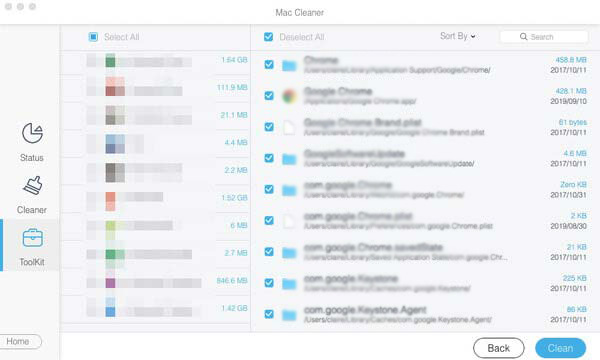
Просмотрите список приложений и выберите любое из незнакомых. Затем установите флажок рядом с Выбрать все вверху и нажмите кнопку Чистка кнопку, чтобы избавиться от вредоносного ПО.
- Как очистить кэш Safari на iPhone и iPad
- Как очистить данные приложения на iPhone
Часть 3. Часто задаваемые вопросы о Scan Mac
Какие сканеры лучше всего подходят для Mac?
Согласно нашему исследованию, лучшие сканеры для пользователей Mac включают в себя:
Цветной сканер ScanSnap iX1500 от Fujitsu
Сканер офисных документов ImageFORMULA R40 от Canon
WorkForce ES-500W Wireless от Epson Duplex Document Scanner
Портативный сканер ScanSnap S1300i от Fujitsu.
Цветной сканер фотографий и документов Perfection V600 от Epson.
Как сканировать изображения на Mac?
Пока вы подключаете сканер к своему Mac, следуйте методам, которыми мы поделились выше, чтобы отсканировать изображение, помещенное на сканер, в цифровое изображение.
Что такое антивирусный сканер Mac?
Сканер вирусов — это приложение, которое может сканировать жесткий диск и обнаруживать вирусы и вредоносные программы на вашем Mac.
В этой статье продемонстрированы самые простые способы сканирования на компьютерах и ноутбуках Mac. Планшет, который поставляется со сканером, является одним из вариантов. Image Capture — это встроенный инструмент сканирования на Mac. Кроме того, доступно приложение Preview. Aiseesoft Mac Cleaner — лучший сканер вредоносных программ для Mac. Больше вопросов? Пожалуйста, оставьте сообщение под этим постом.
Что вы думаете об этом посте.
Рейтинг: 4.8 / 5 (на основе голосов 122) Подпишитесь на нас в
Более Чтение

Оставьте свой комментарий и присоединяйтесь к нашему обсуждению

Blu-Ray плеер
Blu-ray Player — это мощный проигрыватель, который может воспроизводить диски Blu-ray, папку Blu-ray, DVD-диск / папку / файл ISO, выступая в качестве общего медиаплеера для любых видеофайлов HD / SD.
Как сканировать документ на Mac
Сканирование с вашего принтера на ваш Mac стало проще
Самый надежный способ сканирования документа в macOS – это предустановленная программа Image Capture. Захват изображений также имеет преимущество простоты и легкости в использовании, что делает его идеальным для периодического сканирования и тех, кто менее уверен в своих технических знаниях.
Как сканировать документ на Mac с помощью Image Capture
- Откройте Захват изображений . Вы можете найти приложение в /Applications/Image Capture.app на своем Mac или ввести имя в Spotlight of Finder.
- Выберите свой сканер на панели слева. Если вы не видите свой сканер, нажмите Общий доступ слева, чтобы открыть общие устройства. Если ваш сканер вообще не появляется, сначала переустановите сканер и посмотрите, появится ли он. В противном случае вам может потребоваться перезагрузить систему печати перед ручной переустановкой принтера или сканера на вашем Mac. Также убедитесь, что у вас есть все необходимое программное обеспечение или драйверы от производителя сканера, загруженные и установленные.
- Захват изображения автоматически прогреет сканер. Если вы используете планшетный сканер, приложение также выполнит быстрое обзорное сканирование. Это всего лишь быстрый предварительный просмотр, а не ваше законченное сканирование. Чтобы вставить поле выбора:
- Нажмите на область сканирования, не окруженную рамкой.
- Нажмите и перетащите, чтобы создать ограничивающий прямоугольник вокруг объекта, который вы хотите сканировать.
- Повторите столько раз, сколько необходимо, чтобы выбрать все ваши объекты.
Если вам нужно только одно сканирование, вы можете перетащить якоря на существующее поле выбора, чтобы изменить его размеры.
Параметры сканирования Mac в Захват изображения
- Вид . Выберите Цвет , Черно-белый или Текст . Изменение этого параметра обновит обзорный скан, чтобы отразить ваш выбор. Если ваш сканер правильно откалиброван, цвета должны быть очень похожи на исходный документ.
- Разрешение . Установите DPI или число точек на дюйм для сканирования. Каждая точка DPI представляет один пиксель. Чем выше DPI, тем больше пикселей на каждый квадратный дюйм.
От 300 до 240 – достаточные разрешения для типичных документов. Более высокие значения DPI должны быть зарезервированы для документов, которые получат более высокое разрешение, например, для фотографий.
- Размер . Установите размер поля выбора в дюймах.
- Угол поворота . Поворачивает поле выбора по часовой стрелке на определенное количество градусов.
- Автоматический выбор . Во время сканирования обзора программа захвата изображений автоматически определяет края документа и размещает вокруг них поле выбора. Если это не работает правильно, вы можете настроить свои параметры здесь.
- Определить отдельные элементы . Находит несколько элементов на ложе сканирования. Каждый элемент получает свое собственное поле выбора и свой собственный файл.
- Определить вложенный ящик : поместит один ящик, в который будут помещены все ваши документы. Все они будут отсканированы одновременно в одном файле.
Если вы выберете PDF, вы увидите флажок Объединить в один документ . Этот параметр объединяет все ваши сканы в один многостраничный PDF. Если вы забудете установить этот флажок, PDF-файлы также можно будет объединить в режиме предварительного просмотра после завершения сканирования.
- Коррекция изображения . Если ваш сканер поддерживает его, вы увидите здесь параметры настройки изображения. Измените раскрывающийся список с Автоматически на Ручной , чтобы отобразить ползунки коррекции для яркости, оттенка, температуры и насыщенности. Гистограмма над ползунками будет меняться по мере внесения исправлений.
Как найти сканер на компьютере
Сложно поверить, что любой современный офис может прекрасно функционировать без сканера. В самом деле, просто представьте себе, что вы не можете оцифровать свою документацию и, таким образом, вынуждены ковыряться в олдскульных почтовых отправлениях с манильскими конвертами и еще чем-то, накапливать бесконечные папки с бумагами и проводить свое рабочее время, застряв между картотечными шкафами. К счастью, теперь все это в прошлом.
Из этой статьи вы узнаете, как добавить сканер в Windows 10 несколькими способами, а также узнаете больше об его оптимальной настройке и использовании. Мы очень надеемся ответить на все ваши вопросы о сканировании в Windows 10.
Как добавить сканер на компьютер локально
Сначала поговорим о самом простом варианте. Как подключить сканер к ПК, когда оба устройства находятся в одной комнате? Все, что вам нужно сделать в этом случае, это использовать кабель, который обычно поставляется со сканером. Подавляющее большинство современных сканеров имеют интерфейс USB, однако периферийные устройства на базе COM никогда не теряют популярности. И здесь мы сталкиваемся с небольшой проблемой, поскольку современные ПК почти никогда не имеют последовательного порта. Это означает, что вам понадобится какой-то конвертер, программный или аппаратный.
Знаете ли вы, что к вашим устройствам можно получить удаленный доступ? Используйте наше программное обеспечение USB для передачи по сети, чтобы поделиться сканером, чтобы вы могли использовать его из любого места, где вы считаете нужным.
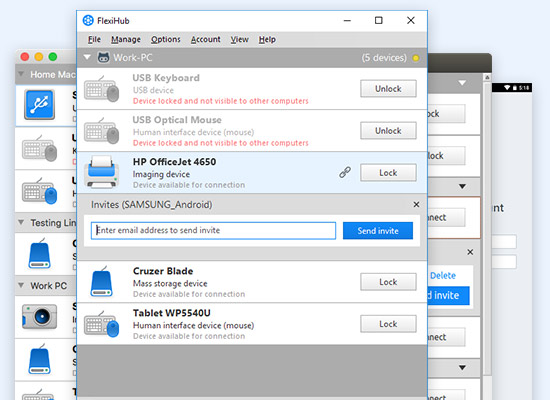
Итак, вот что вам нужно сделать, чтобы добавить сканер к компьютеру с Windows 10, при условии, что у вас есть кабель, и расстояние не достаточно велико, чтобы мешать:
- Подключите один разъем USB кабеля к сканеру, а другой — к любому свободному разъему USB на ПК.
- Включите сканер;
- На компьютере откройте меню «Пуск» и выберите «Настройки» ;
- Нажмите «Устройства» и перейдите в раздел «Принтеры и сканеры»;
- Нажмите Добавить принтер или сканер ;
- Выберите свой сканер из всех доступных устройств, затем нажмите Добавить устройство .
Настройка сетевого сканера на компьютере с Windows 10
А вот как поступить в ситуации, когда вам нужно сканировать с принтера на компьютер в Windows 10, но сканера нет рядом с вашим ПК, и вы не можете просто физически подключить их кабелем. Ну, с технической точки зрения, настройка сканера через сеть ничем не отличается от локальной. За исключением того, что вам нужно будет позаботиться о том, чтобы и ваша машина, и сканер имели устойчивое сетевое соединение.
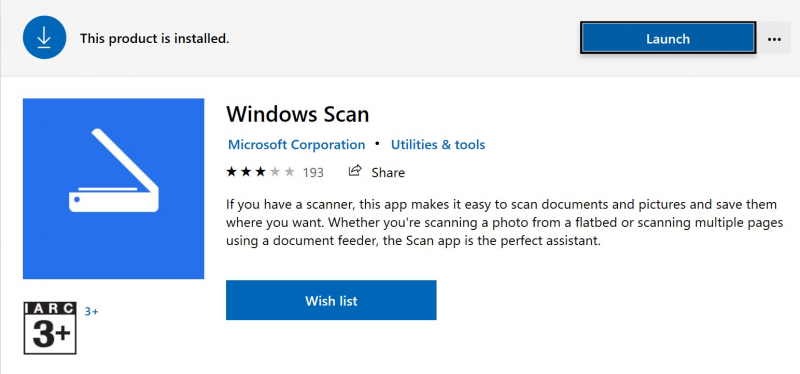
В Windows 10 для добавления сетевого сканера необходимо сделать следующее:
- Нажмите «Пуск» и выберите «Настройки» в меню.
- Перейдите в раздел «Устройства» , а затем в раздел «Принтеры и сканеры»;
- Нажмите Добавить принтер или сканер ;
- Нажмите на свой сканер, чтобы выбрать его, затем нажмите «Добавить устройство» .
Эти действия подходят как для проводных, так и для беспроводных сканеров.
Как сканировать в Win 10
Теперь, когда у вас есть способ добавить сканер в Windows 10, давайте перейдем к нашему основному вопросу. И это, конечно же, вопрос: как сканировать с помощью Windows 10?
Итак, следующая важная вещь, о которой вам нужно знать, это то, что вы не можете сканировать компьютер в Windows 10, если не установите сканирование Windows. Это приложение доступно в Microsoft Store, поэтому загрузите его оттуда.
Windows 10: как сканировать документ
Теперь, когда у вас есть способ добавить сканер в Windows 10, давайте перейдем к нашему основному вопросу. И это, конечно же, вопрос: как сканировать с помощью Windows 10?
Итак, следующая важная вещь, о которой вам нужно знать, это то, что вы не можете сканировать компьютер в Windows 10, если не установите сканирование Windows. Это приложение доступно в Microsoft Store, поэтому загрузите его оттуда.
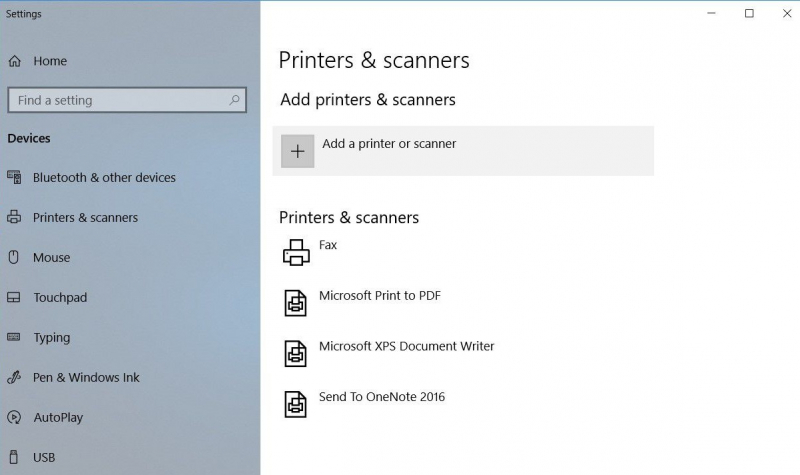
- Сначала включите сканер.
- Используйте окно поиска, чтобы найти сканирование Windows .
- Нажмите «Сканировать» в результатах поиска, чтобы открыть страницу «Сканирование».
- Поместите документ на планшет сканера и закройте крышку (или поместите его в устройство подачи документов, если оно есть в вашем сканере).
- Выберите свой сканер в параметрах сканирования на странице сканирования.
- Выберите источник, из которого вы собираетесь сканировать.
- Выберите расширение файла для отсканированного документа.
- Выберите целевую папку для отсканированного документа (нажмите «Показать еще», чтобы увидеть все варианты).
- Нажмите «Сканировать» .
- Нажмите «Просмотр», чтобы проверить, удовлетворительны ли результаты сканирования.
- При необходимости отредактируйте файл результатов, а затем сохраните его в папку назначения.
И, если вам интересно, как сканировать фотографию в Windows 10, ответ таков: точно так же, с единственным отличием в расширениях файлов.
Ну вот. Теперь вы можете легко установить сканер в Windows 10 и максимально использовать его потенциал производительности. Итак, что вы говорите, чтобы воплотить свои новые знания в жизнь? Скажем, наконец-то появилась возможность оцифровать ваши семейные фотоархивы для более удобного обмена и более удобного хранения. Веселитесь и пусть вас сопутствует удача!

Если вы не видите приложение «Сканировать» в меню «Пуск», нажмите на слова «Все приложения» в нижнем левом углу меню «Пуск». В меню «Пуск» перечислены все его приложения в алфавитном порядке.
Нажмите на приложение Scan, и оно появится на экране. Если он жалуется, что ваш сканер не подключен, убедитесь, что вы подключили USB-кабель между компьютером и сканером и что сканер включен. Вы также можете подключить сканер к компьютеру с помощью соединения Wi-Fi. Для этого следуйте инструкциям, прилагаемым к сканеру.
Если ваш сканер подключен к сети и включен, приложение сканирования отобразит имя вашего сканера, показанное здесь, и тип файла, используемый для сохранения ваших файлов. (Тип файла PNG широко используется большинством программ.)
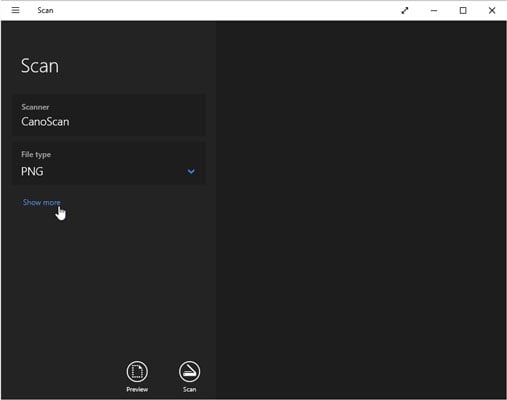
Если приложение не распознает ваш сканер, ваш сканер устарел.Вы застряли с прилагаемым к сканеру программным обеспечением — если оно работает — или, к сожалению, покупаете новый сканер.
(Необязательно) Чтобы изменить настройки, нажмите ссылку Показать больше.
Настройки приложения по умолчанию подходят для большинства заданий. Ссылка Показать больше предлагает следующие параметры для определенных типов сканирования:
Цветовой режим: выберите «Цвет» для цветных элементов, например фотографий и страниц глянцевых журналов. Выберите «Оттенки серого» почти для всего остального и выберите «Черно-белый» только для штриховых рисунков или черно-белых картинок.
Разрешение (DPI): в большинстве случаев нормально работает значение по умолчанию, 300. Отсканированные изображения с более высоким разрешением (большие числа) дают больше деталей, но занимают больше места, что затрудняет их отправку по электронной почте. Сканирование с более низким разрешением показывает меньше деталей, но создает файлы меньшего размера. Возможно, вам придется поэкспериментировать, чтобы найти настройки, соответствующие вашим потребностям.
Сохранить файл в: приложение «Сканирование» создает папку «Сканирование» в папке «Изображения» на вашем ПК, где оно сохраняет только что отсканированные изображения. При желании вы можете изменить имя папки сканирования или даже создать отдельную папку для каждого сеанса сканирования.
Нажмите кнопку «Предварительный просмотр», чтобы убедиться, что отсканированное изображение отображается правильно.
Нажмите значок «Предварительный просмотр», и приложение «Сканирование» выполнит первый проход, позволяя предварительно просмотреть сканирование, сделанное с выбранными вами настройками.
Если предварительный просмотр выглядит неправильно, убедитесь, что вы сделали правильный выбор для своей работы в цветовом режиме, как описано в предыдущем шаге. Если при предварительном просмотре отображается пустая белая страница, убедитесь, что вы разблокировали сканер, как описано в инструкциях, прилагаемых к сканеру.
Если вы сканируете элемент меньшего размера, который не занимает всю платформу сканера, найдите круглые маркеры в каждом углу предварительного сканирования. Перетащите каждый круг внутрь, чтобы окружить область, которую вы хотите скопировать.
Нажмите кнопку «Сканировать». Когда сканирование завершится, нажмите кнопку «Просмотр», чтобы просмотреть отсканированное изображение.
Приложение «Сканирование» сканирует изображение с настройками, выбранными на предыдущих шагах, а затем сохраняет изображение в папке «Сканирование» в папке «Изображения».
Приложение Scan хорошо подходит для быстрого и простого сканирования. Но поскольку он основан на простом встроенном программном обеспечении Windows, встроенные кнопки управления вашего сканера не будут работать.
Если вы хотите, чтобы кнопки работали или вам нужен более точный контроль над сканированием, пропустите приложение «Сканирование», перейдите на рабочий стол и установите прилагаемое к сканеру программное обеспечение. (На некоторых моделях сканеров Центр обновления Windows автоматически устанавливает прилагаемое к сканеру программное обеспечение, как только вы подключаете сканер к сети.)
Наконец, для быстрого и тщательного сканирования просто сделайте снимок документа камерой, встроенной в телефон или планшет. Это не подходит для фотографий, но это отличный способ отслеживать квитанции и счета-фактуры.
Аарон Питерс (Aaron Peters) — писатель Lifewire. Он более 20 лет занимается устранением неполадок и пишет статьи о потребительских и бизнес-технологиях. Его работы публикуются в Linux Journal, MakeUseOf и других изданиях.
Майкл Хайне — сертифицированный CompTIA писатель, редактор и сетевой инженер с более чем 25-летним опытом работы в сфере телевидения, обороны, интернет-провайдеров, телекоммуникаций и образования.
Что нужно знать
В этой статье объясняется, как перенести отсканированный документ с принтера на ПК с Windows или Mac. Эти инструкции будут работать в Windows 10, а также в macOS 11 (Big Sur). Инструкции требуют, чтобы драйверы были установлены и ваш принтер уже был в рабочем состоянии.
Захват отсканированного изображения с принтера на ПК с Windows
Ваша модель принтера может поставляться с программным обеспечением, включая не только драйверы, но и набор программ для использования всех функций устройства. Если это так, то внутри этих программ, вероятно, также есть программа сканирования.
Но если ваша модель не поставлялась с таким программным обеспечением или вы предпочитаете, когда это возможно, использовать встроенные функции ОС, эти инструкции для вас. Выполните следующие действия, чтобы выполнить сканирование с помощью инструментов, включенных в стандартную установку Windows.
Откройте меню «Пуск» и найдите приложение «Сканирование».
Кроме того, нажмите Win+x, чтобы вызвать меню опытного пользователя.
Выберите Устройства на главном экране настроек.
Далее нажмите Принтеры и сканеры.
Нажмите на нужный принтер, затем нажмите «Управление».
Если принтер является многофункциональным устройством, он будет включать раскрывающееся меню. Выберите запись, начинающуюся с Scanner.
Нажмите «Открыть сканер», чтобы открыть приложение «Сканировать Windows».
Расположите страницы документа на планшете или в устройстве подачи, убедившись, что они правильно выровнены.
Нажмите кнопку «Сканировать» в приложении.
Настройка «Источник» приложения «Сканирование» определяет, будет ли оно сканироваться из устройства подачи документов (если оно есть) или с планшета. Если вы не знаете, что вам нужно изменить его, рекомендуется оставить этот набор на Авто. У устройств подачи документов обычно есть рычаг для определения наличия страниц внутри, и если для этого параметра установлено значение «Авто», сканирование будет осуществляться из устройства подачи, если что-то загружено, а в противном случае — с планшета. Обратите внимание, что при сканировании с помощью планшета вам придется сканировать по одной странице за раз.
Ваше сканирование будет автоматически сохранено в подкаталоге Scans вашей стандартной папки Pictures. По умолчанию он будет сохранен в формате PNG с именем «Сканирование» и добавленной отметкой даты (например, Scan_20210614.PNG).
Захват отсканированного изображения с принтера на Mac
Сканировать с Mac так же просто, как и с Windows 10 (возможно, даже проще).
Откройте меню Apple и выберите «Системные настройки».
Нажмите «Принтеры и сканеры».
Выберите свой принтер и нажмите «Сканировать».
Нажмите «Открыть сканер».
В программе «Сканер» вы можете выбрать папку, в которую будут сохраняться ваши сканы, выбрав в раскрывающемся меню «Сканировать в» (обозначено как «Изображения» на изображении ниже).
Справа в раскрывающемся меню «Размер» (обозначенном буквой США на снимке экрана выше) также можно выбрать размер элемента.
Если в вашем сканере есть устройство подачи документов и вы хотите его использовать, выберите «Использовать устройство подачи документов».
Нажав кнопку «Показать подробности», отобразится ряд дополнительных параметров, а именно: режим сканирования (планшет или устройство подачи документов), вид (текст, черно-белое или цветное), разрешение (качество изображения в DPI), поворот. Угол (для изменения поворота сохраненного изображения), Автоматический выбор (который может попытаться обнаружить несколько элементов на планшете и сохранить их по отдельности, например), Имя, Формат и Коррекция изображения (который предоставляет параметры для настройки цвета).
Нажмите «Сканировать», чтобы начать сканирование.
Если вы используете Windows 10, откройте Факсы и сканирование Windows и выберите Новое сканирование. В раскрывающемся списке «Профиль» выберите «Документ», затем выберите тип сканера, например «Планшет» или «Податчик». Выберите Сканировать. Когда ваш документ завершит сканирование, выберите «Файл» > «Печать». Щелкните раскрывающийся список «Принтер» и выберите «Microsoft Print to PDF», затем нажмите «Печать» и выберите место для сохранения. Если вы используете Mac, откройте новое окно Finder и выберите «Переход» > «Приложения» > «Захват изображения». Выберите свой сканер, тип сканера и папку назначения. Выберите «Формат» > «PDF», затем нажмите «Сканировать».
Многие сканеры предлагают функцию сканирования в электронную почту. Например, на принтере Brother загрузите и отсканируйте документ, как обычно, затем выберите «Отправить по электронной почте». Настройте параметры и нажмите OK. Ваша программа электронной почты по умолчанию отправит отсканированный документ. Если ваш сканер не имеет этой функции, отсканируйте документ в формате PDF (для большей гибкости), а затем сохраните его в нужном месте на вашем компьютере. Затем откройте программу электронной почты и отправьте отсканированный документ или изображение в виде вложения.
Откройте приложение «Заметки» на iPhone и создайте новую заметку. Затем коснитесь значка камеры и выберите «Сканировать документы». Расположите документ в поле зрения вашей камеры. Позвольте Notes автоматически сфокусироваться и сделать снимок или вручную нажать кнопку спуска затвора. Перетащите маркеры, чтобы обрезать отсканированное изображение, а затем выберите «Сохранить отсканированное изображение», когда закончите.
Читайте также:
- Картридж 052 canon для каких принтеров
- Принтер Hp 1320 заминает бумагу
- Как включить принтер Brother mfc j3520
- Есть ли бумага формата а4 для принтера по фиксированной цене
- Разборка сканера Xerox 3550
Как сканировать на Mac?
На вашем компьютере нажмите кнопку Windows, затем введите модель принтера HP. Выберите свой принтер в списке результатов. Нажмите вкладку «Печать и сканирование» или «Печать, сканирование и факс» в зависимости от модели вашего принтера. Выберите «Сканирование», затем нажмите «Сканировать документ или фотографию».
Где папка изображения на мак?
По умолчанию фотографии и видео, которые Вы импортируете в программу «Фото», сохраняются в медиатеке программы «Фото» в папке «Изображения» на компьютере Mac. При первом использовании программы «Фото» необходимо создать новую медиатеку или выбрать медиатеку, которую Вы хотите использовать.
Почему макбук не видит принтер?
Если принтер подключен к компьютеру Mac, убедитесь, что он надежно подключен, подсоединен к электропитанию и включен. Если принтер подключен по сети, убедитесь, что компьютер Mac и принтер по-прежнему находятся в одной сети, принтер включен и сеть функционирует без сбоев. … раздел Общий доступ к принтеру.
Как отсканировать документ на HP 1005?
Сканирование с помощью программы HP LaserJet Scan (Macintosh).
- Щелкните на кнопке Пуск, выберите Все программы, щелкните на элементе HP, и выберите HP LaserJet M1005 MFP.
- Выберите команду Сканировать в для запуска программы HP LaserJet Scan.
- Выберите назначение сканирования.
- Щелкните на кнопке Сканировать.
Как сканировать документ на принтере HP LaserJet m1132 MFP?
Меню пуск -> устройства и принтеры -> значок принтера -> щёлкаете по нему правой кнопкой мыши -> начать сканирование -> разрешение изображения -> сканируете.
Как отсканировать документ на принтере HP m1120?
Сканирование на HP LaserJet M1120
- Поднимите крышку планшета сканера.
- Поместите исходный документ на планшет сканера лицевой стороной вниз, верхний левый угол документа должен находиться в углу планшета, который отмечен значком.
- Аккуратно закройте крышку.
Как отсканировать документ на компьютер с принтера Canon?
Есть различные способы, как сканировать фото на компьютер через принтер Canon: Зайти по пути «Панель управленияОборудование и звукУстройства и принтеры. Кликаем по иконке принтера правой кнопкой мышки и выбираем «Начать сканирование«.
Как отсканировать документ на сканере?
Как отсканировать документ на компьютер с принтера?
- Заходим в «Пуск» в поиску находим Paint и запускаем родимого;
- В программе ищем меню «Файл» в верхнем левом углу (листик с полосочками);
- Находим в нем пункт «Со сканера или камеры»;
- Выбираем тип изображения (ЧБ, цветное) в отрывшемся мастере;
- Жмем кнопку «Сканировать»;
Как отсканировать документ на компьютер с принтера Epson?
Сканирование с компьютера
- Разместите оригиналы.
- Запустите EPSON Scan.
- Выберите Простой режим в списке Режим.
- Задайте следующие параметры. …
- Нажмите Просмотр. …
- Откорректируйте качество или яркость изображения, если необходимо. …
- Нажмите Сканировать.
Как работать со сканером HP?
Сканировать в облако
- Откройте крышку сканера и поместите оригинал лицевой стороной вниз на стекло сканера, как указано стрелкой под стеклом сканера.
- Закройте крышку сканера.
- Дважды щелкните по значку Сканирование HP на рабочем столе, чтобы открыть диалоговое окно ярлыков Сканирование HP.
Как сканировать с принтера на компьютер Windows 10?
Перейдите в магазин приложений Microsoft и установите Сканер Windows (бесплатно) и нажмите синюю кнопку «Получить». После установки на Вашем компьютере нажмите кнопку «Запустить» во всплывающем уведомлении в Windows 10. Вы также можете получить доступ к новому приложению «Сканер» — из меню «Пуск».
Лучший ответ: Как сканировать с принтера на макбук?
Выберите пункт меню «Apple» > «Системные настройки», затем нажмите «Принтеры и сканеры». Если сканера нет в списке слева, нажмите кнопку «Добавить» . Если появится всплывающее меню, выберите «Добавить принтер или сканер». Выберите нужный сканер и нажмите «Добавить».
Нет связанных сообщений
Как сканировать на Mac Samsung?
Сканирование возможно с помощью любого из следующих приложений: ПО Samsung Easy Document Creator. Откройте папку Программы > папку Samsung > Samsung Easy Document Creator.
…
Для версии 10.4:- Выберите Устройства > Обзор устройств в строке меню.
- Выберите принтер в параметре устройств Twain. …
- Нажмите кнопку Подключить.
Как сделать скан документа в электронном виде?
Как отсканировать документ
- Откройте приложение «Google Диск» .
- Нажмите на значок «Добавить» в правом нижнем углу экрана.
- Выберите «Сканировать» .
- Сделайте фото документа. …
- Чтобы завершить сканирование и сохранить документ, нажмите на значок «Готово» .
Как отсканировать документ в Mac OS?
Сканирование изображений и документов в приложении «Просмотр» на Mac
- Подготовьте страницы. Сканер с подающим устройством. …
- В приложении «Просмотр» на Mac выберите меню «Файл» > «Импортировать со сканера» > [название сканера]. …
- Задайте параметры сканирования. …
- Нажмите «Сканировать».
Как подключить сканер?
Нажмите кнопку Пуск > Параметры > Устройства > Принтеры и сканеры или используйте следующую кнопку. Выберите Добавить принтер или сканер. Дождитесь, когда он найдется рядом со сканерами, выберите нужный вариант и нажмите кнопку Добавить устройство.
Как сделать снимок экрана на мак?
Как создать снимок экрана на компьютере Mac
- Чтобы создать снимок экрана, одновременно нажмите и удерживайте следующие три клавиши: Shift, Command и 3.
- Если в углу экрана появится миниатюра, щелкните ее, чтобы отредактировать снимок экрана. Или дождитесь сохранения снимка экрана на рабочем столе.
Как сканировать документы на принтере?
Как отсканировать документ:
- Включите устройство, дождитесь запуска. …
- Поднимите крышку принтера. …
- Перейдите в «Устройства и принтеры». …
- Найдите нужный принтер, нажмите на него правой кнопкой мыши и выберите пункт «Начать сканирование». …
- Задайте параметры сканирования.
Как сделать скан на принтере Самсунг м2070?
- Поместите одностраничный документ лицевой стороной вниз на стекло сканера или загрузите документы лицевой стороной вверх в устройство подачи документов.
- В зависимости от модели вашего принтера выполните одно из следующих действий: …
- Выберите требуемое место назначения сканирования и нажмите OK.
Как сканировать на самсунг?
Инструкция по фотографированию документов на смартфоне Samsung.
- Заходим в папку Google на Главном экране смартфона. …
- Запускаем приложение Google Диск. …
- Для начала сканирования нужно нажать на значок «+» в круге, расположенный внизу экрана справа. …
- В открывшемся меню «Новый объект» нажимаем на значок «Сканировать».
Как сканировать на самсунг 4200?
Использование Samsung SmarThru
- Убедитесь, что устройство и компьютер правильно подключены друг к другу и включены.
- Поместите фотографию или страницу на стекло экспонирования или в автоподатчик.
- После установки программы Samsung значок SmarThru 4 появится на рабочем столе. …
- Нажмите кнопку Сканировать.
Как сделать из фото скан?
Как сканировать фотографии
- Нажмите Библиотека Инструменты «Использовать Фотосканер» .
- Чтобы начать сканирование, держите телефон непосредственно над фотографией. …
- Наведите телефон на первую точку, появившуюся на фотографии, и дождитесь, пока она не будет обведена кружком.
Как сканировать документ на 10 винде?
Что касается сканирования в windows 10, то для этого вам нужно открыть меню «Пуск» и через поисковую строку найти соответствующую программу, т. е. «Сканирование и Факсы Windows» (Windows Fax and Scan). Далее перед вами откроется окно с опциями, предназначенными для сканирования.
Как сканировать на Mac os?
Подключить принтер к вашему Mac с помощью соответствующего кабеля USB. Установить Mac программное обеспечение, прилагаемое к принтеру, и убедитесь, что она включает в себя помощник установки принтера. Использовать помощник по настройке принтера для подключения принтера к Wi-Fi сети.
Как сканировать на компьютер с принтера HP?
На вашем компьютере нажмите кнопку Windows, затем введите модель принтера HP. Выберите свой принтер в списке результатов. Нажмите вкладку «Печать и сканирование» или «Печать, сканирование и факс» в зависимости от модели вашего принтера. Выберите «Сканирование», затем нажмите «Сканировать документ или фотографию».
Как правильно отсканировать документ?
Как отсканировать документ
- Откройте приложение «Google Диск» .
- Нажмите на значок «Добавить» в правом нижнем углу экрана.
- Выберите «Сканировать» .
- Сделайте фото документа. …
- Чтобы завершить сканирование и сохранить документ, нажмите на значок «Готово» .
Как отсканировать документ на компьютер с принтера Canon?
- Убедитесь, что сканер или принтер включен.
- Разместите оригинальные документы на рабочей поверхности сканера или принтера. Размещение исходных документов (при сканировании с компьютера)
- Запустите программу IJ Scan Utility.
- Щелкните Авто (Auto). Начинается сканирование.
Как сканировать документ на компьютер с принтера Brother?
Положите документ, который требуется отсканировать, на стекло сканера (планшет) или в автоподатчик документов (АПД) в зависимости от вашей модели устройства Brother. Нажмите клавишу Сканирование на панели управления устройства Brother и выберите Скан. на ПК -> Файл или Скан.
Как отсканировать документ на компьютер с принтера Epson?
- Сканирование при помощи Epson Scan. …
- Откроется окно Epson Scan.
- Щелкните кнопку File Save Settings (Параметры сохранения файла).
- В качестве типа файла выберите PDF. …
- Выполните настройки, соответствующие вашему документу, и щелкните OK. …
- Сканирование при помощи Epson Scan. …
- Откроется окно Epson Scan.
Как подключиться к принтеру Canon по wi fi?
- Шаг 1. …
- Нажмите и удерживайте кнопку [Wi-Fi] в верхней части принтера, пока оранжевый индикатор тревоги не мигнет один раз.
- Шаг 2.
- Убедитесь, что индикатор, находящийся рядом с кнопкой начинает мигать голубым, затем на точке доступа нажмите и удерживайте кнопку [WPS] в течение 2 минут.
Как печатать на Mac OS?
Печать документов с компьютера Mac
- Когда на Mac открыт документ, выберите пункт меню «Файл» > «Напечатать» или нажмите сочетание клавиш Command-P. …
- Если Вас устраивают текущие настройки в диалоговом окне «Печать», достаточно просто нажать кнопку «Печать».
Как настроить принтер по сети Wi Fi?
- нажмите на панели управления кнопку Wi-Fi — индикатор замигает. …
- далее необходимо найти и нажать на роутере кнопку WPS, тем самым вы даете согласие на подключение аппарата;
- после этого лампочка на панели управления принтера загорится зеленым цветом.
Как сканировать документ на принтере HP Laserjet m1132 MFP?
Меню пуск -> устройства и принтеры -> значок принтера -> щёлкаете по нему правой кнопкой мыши -> начать сканирование -> разрешение изображения -> сканируете.
Где в виндовс 10 сканер?
Перейдите в магазин приложений Microsoft и установите Сканер Windows (бесплатно) и нажмите синюю кнопку «Получить». После установки на Вашем компьютере нажмите кнопку «Запустить» во всплывающем уведомлении в Windows 10. Вы также можете получить доступ к новому приложению «Сканер» — из меню «Пуск».