
Как устроена Тильда. Обзор интерфейса
- CRM — в Тильде имеется своя простая CRM, то есть система управления заявками, поступающими от клиентов с сайта.
- Тарифы и планы — ваш тарифный план, интерфейс оплаты, информация о других тарифных планах.
- Профиль — ваш email, пароль, язык интерфейса.
- Найти партнера — каталог дизайнеров по разработке сайтов на Тильде.
- Справочный центр — инструкции по работе с Тильдой.
- Вебинары — расписание вебинаров, на которых обучают делать удобные, красивые сайты на Тильде.
- Уроки и статьи — образовательный журнал платформы для создания сайтов Tilda Publishing. Практические руководства по дизайну и маркетингу для цифровых проектов.
- Наталья — ссылка на Ваш профиль.
- Создать новый сайт — ссылка на создание нового сайта.
- Создать рассылку — ссылка на создание новой рассылки.
- Карточка сайта — карточка из которой можно: перейти в панель управления конкретным сайтом; перейти по ссылке на главную страницу сайта; перейти к любому разделу основных настроек сайта, если нажать на три вертикальные точки вверху справа при наведении курсора на карточку.
- Карточка рассылки — карточка из которой можно: перейти в панель управления рассылкой; перейти к любому разделу основных настроек рассылки, если нажать на три вертикальные точки вверху справа при наведении курсора на карточку.
- Журнал ошибок в Тильде.
- Новости Тильды.
- Справочный центр Тильды.
Панель управления конкретным сайтом.
После клика по заголовку карточки сайта в основной панели управления сайтами переходим в панель управления выбранного сайта:
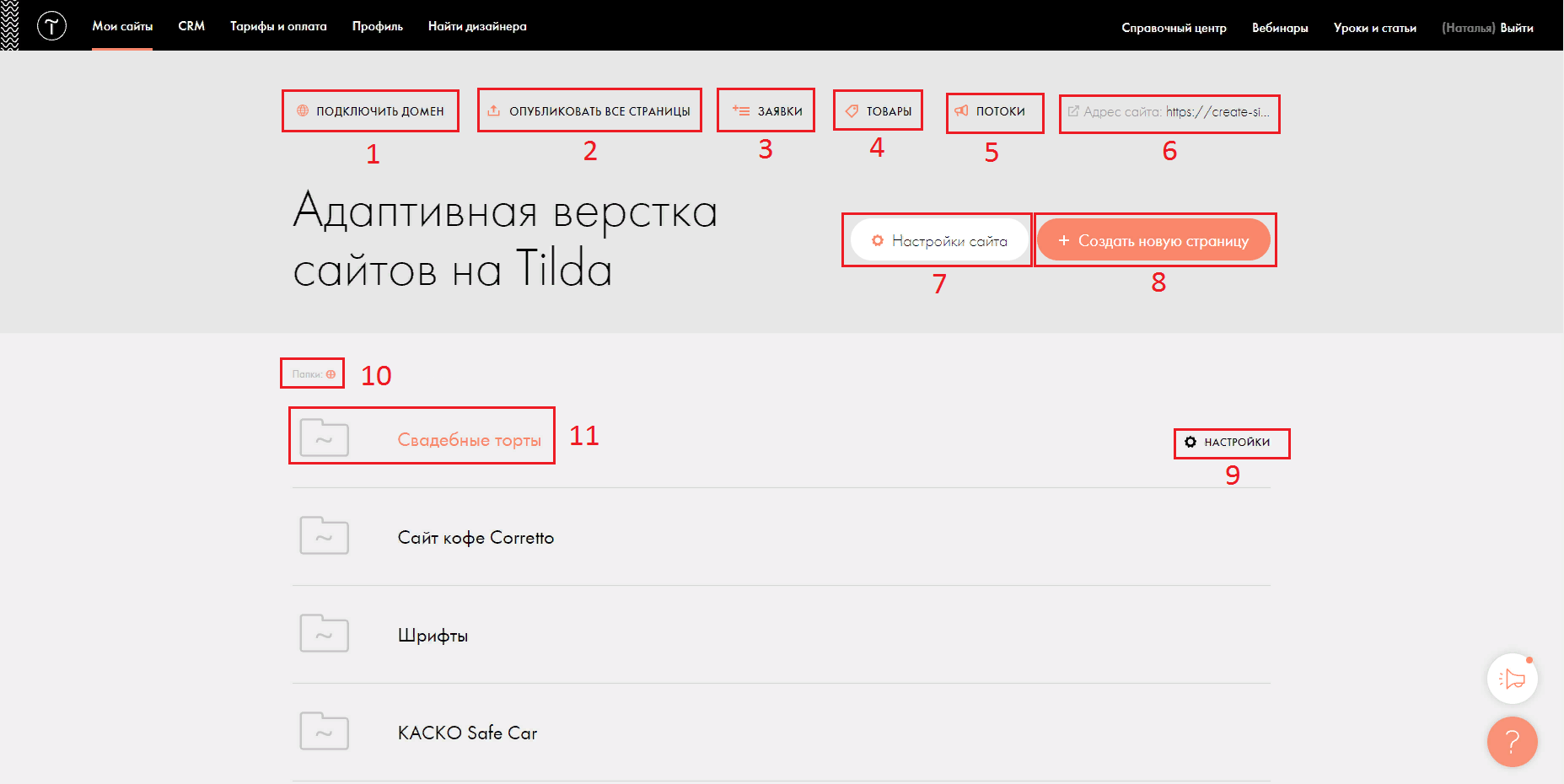
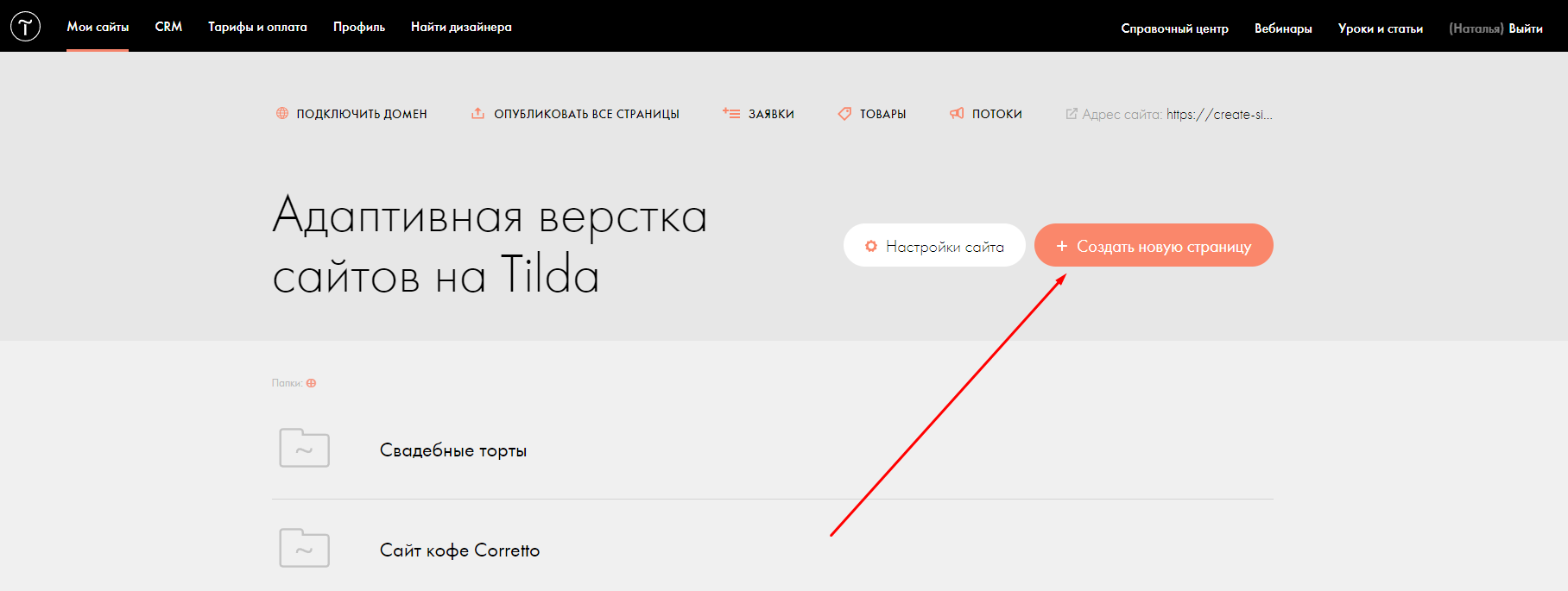
- Подключить домен — ссылка на подключение собственного домена.
- Опубликовать все страницы — опубликовать все имеющиеся в сайте страницы.
- Заявки — заявки, поступающие с сайта в CRM Тильды.
- Товары — ссылка для перехода в каталог товаров интернет магазинов на Тильде.
- Потоки — ссылка для перехода к потокам новостей для блога на Тильде.
- Адрес сайта — ссылка для перехода на главную страницу сайта.
- Настройки сайта — переход к редактированию основных настроек сайта.
- Создать новую страницу — создание новой страницы сайта.
- Настройки — настройки отельной папки.
- Папки — созданные в Тильде страницы сайта можно распределять по папкам. При нажатии на плюсик происходит создание папки.
- Ссылка для перехода в конкретную папку со страницами сайта, которые включены в эту папку.
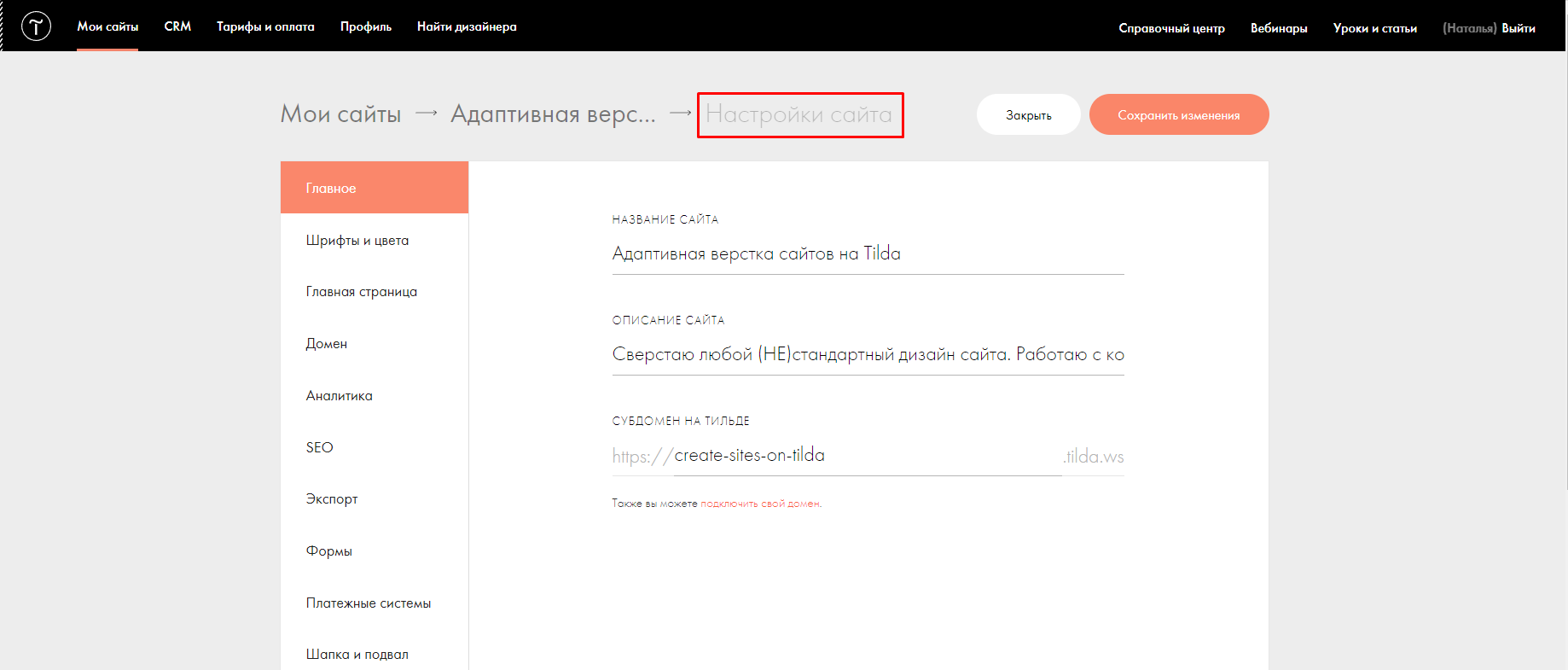
Интерфейс Настроек сайта выглядит следующим образом (подробно будет рассмотрен в другой статье):
А так выглядит список страниц сайта:
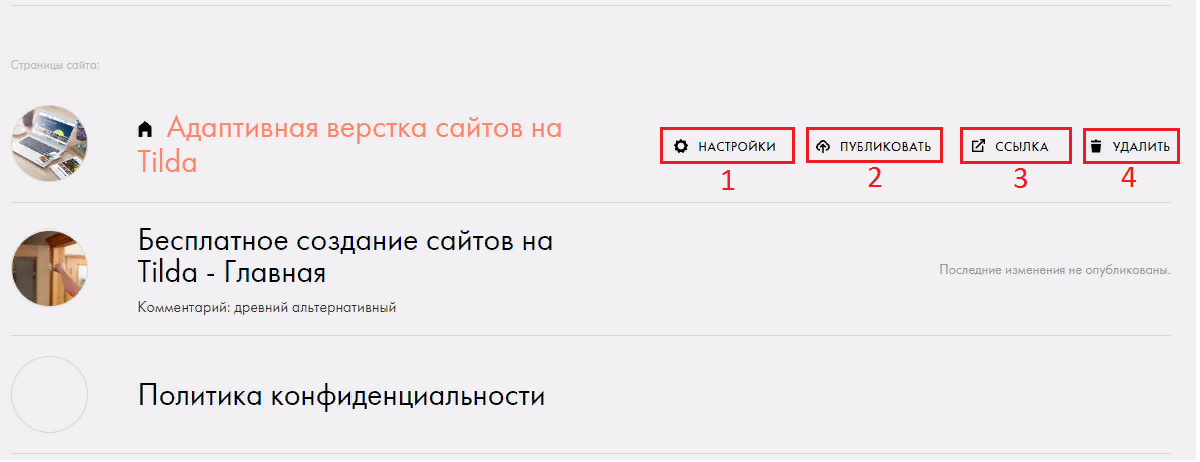
- Настройки — настройки отдельной страницы.
- Публиковать — опубликовать страницу в сети интернет.
- Ссылка — переход на страницу.
- Удалить — удаление отдельной страницы.
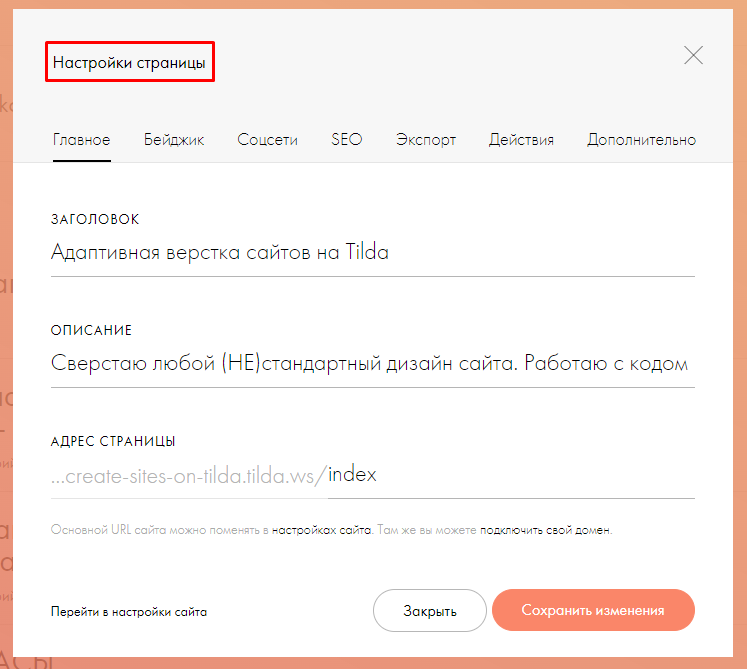
Интерфейс Настроек страницы выглядит так (подробнее в другой статье):
Как создать новую страницу в Тильде
Перейдем к соответствующей опции в панели управления сайтом:
На открывшейся странице мы можем выбрать Пустую страницу, которую будем формировать с нуля, либо можем выбрать уже готовый шаблон, имеющийся в Тильде:
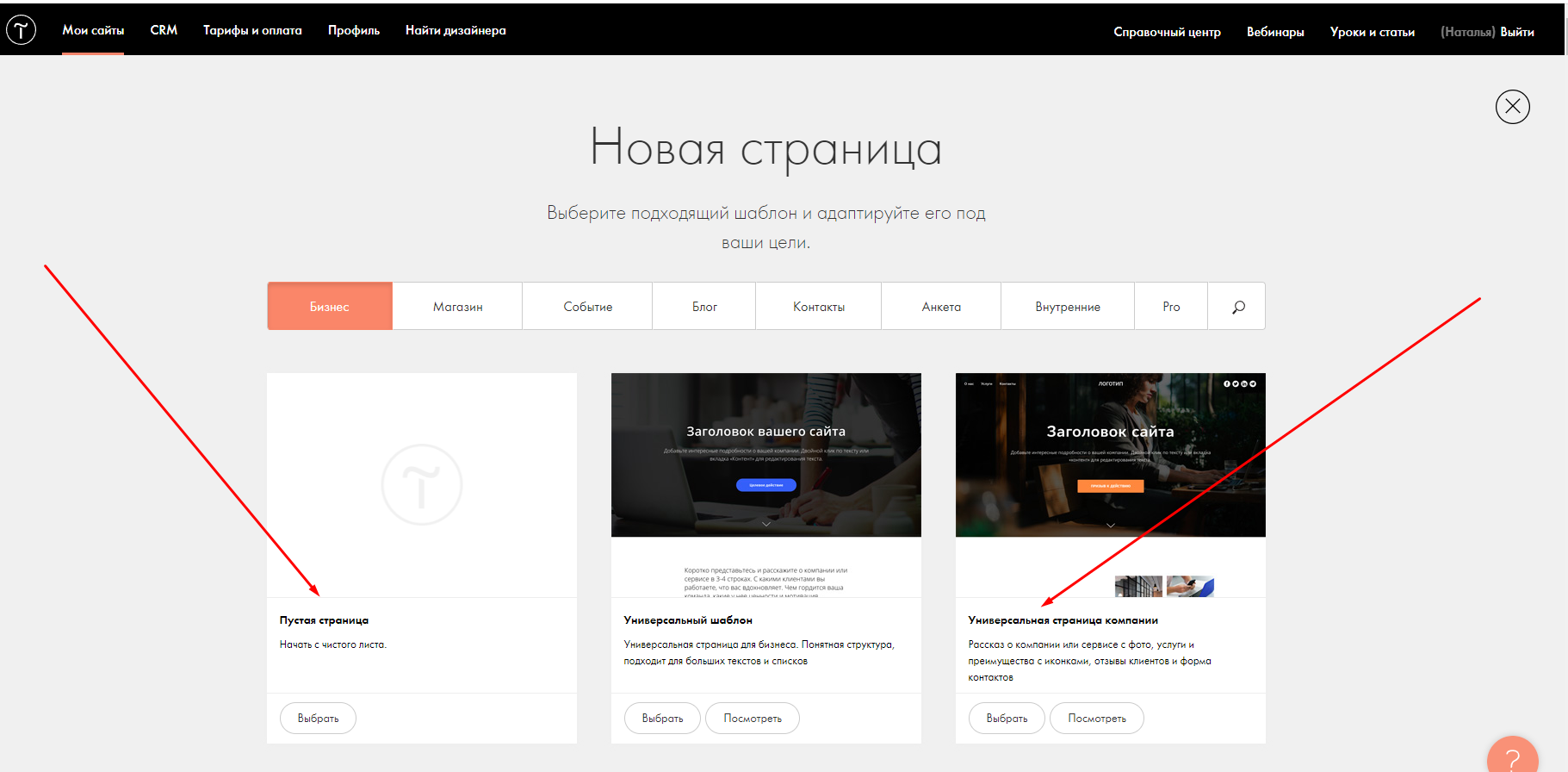
Кстати, выбранный шаблон никак не ограничивает нашу творческую фантазию, мы можем редактировать его как угодно на свое усмотрение.
После того, как мы выбрали нужный шаблон или пустую страницу, попадаем в Интерфейс редактирования страницы.
Интерфейс редактирования страницы
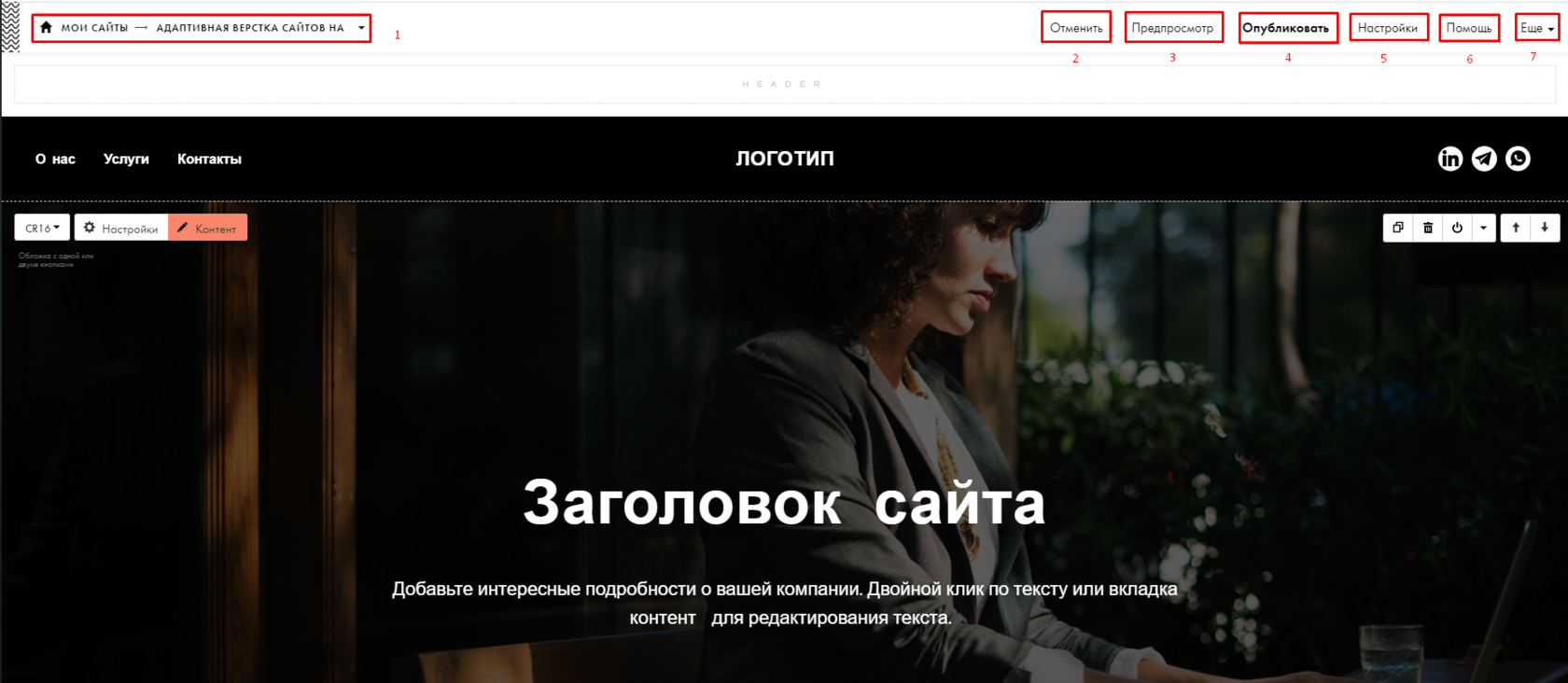
- Ссылка для перехода на домашнюю страницу аккаунта в Тильде, в интерфейс настроек сайта или в интерфейс редактирования отдельной страницы, смотря что Вы выберете.
- Отмена — отмена последнего совершенного при редактировании страницы действия.
- Предпросмотр — при переходе по данной ссылке мы попадем на нашу редактируемую страницу, чтобы оценить, как она будет выглядеть в Интернет для пользователя.
- Опубликовать — публикация внесенных в страницу изменений, после которой они станут доступными для пользователей сайта.
- Настройки — переход к детальным настройкам страницы — заголовок, описание, ссылка, SEO, действия и т.д.
- Помощь — переход в справочный центр Тильды.
- Еще — дополнительные команды меню, предоставляющие быстрый доступ к таким опциям, как:
- настройки сайта,
- настройки страницы,
- шрифты,
- мои сайты,
- профиль,
- тарифы и оплата,
- помощь,
- карта блоков,
- выйти.
Как добавить блок (секцию) на страницу сайта Тильда
Блоки являются основными элементами сборки страниц сайтов на Тильде, которая в своей библиотеке насчитывает более 500 таких блоков. Блоки созданы профессиональными дизайнерами и выполняют большую часть возложенных на них функций. Поэтому Вам самим не обязательно быть профессионалами, достаточно обладать хорошим вкусом и качественным контентом.
Добавьте блок на страницу, используя одну из представленных на изображении ниже опций:
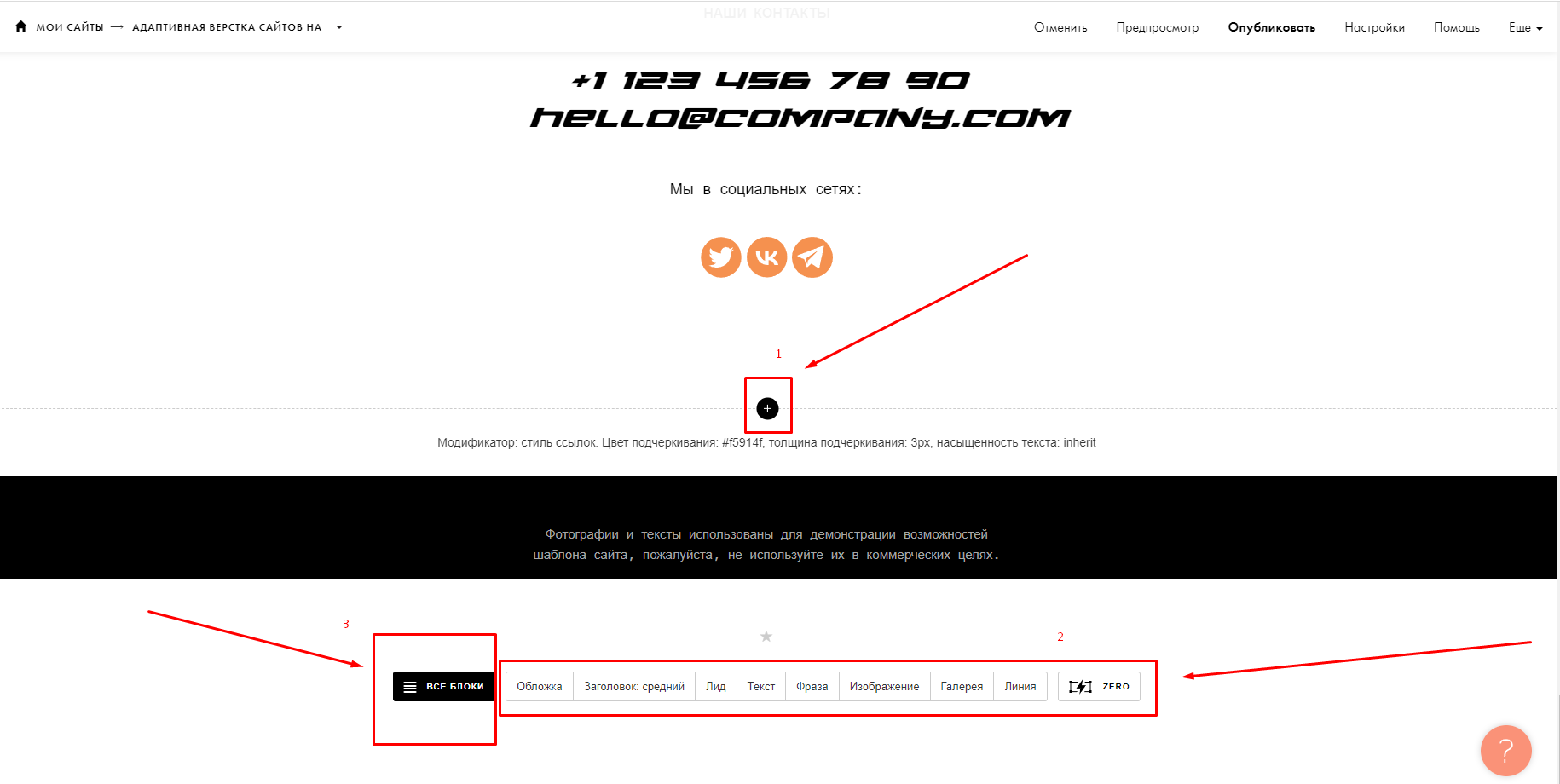
- Значок «+» между блоками на странице.
- Панель часто используемых блоков в самом низу страницы
- Раздел ВСЕ БЛОКИ рядом с панелью часто используемых блоков. Этот раздел содержит в себе все имеющиеся в арсенале Тильды блоки для создания веб-страниц.
На рисунке ниже показано, как выглядит библиотека блоков Тильды:
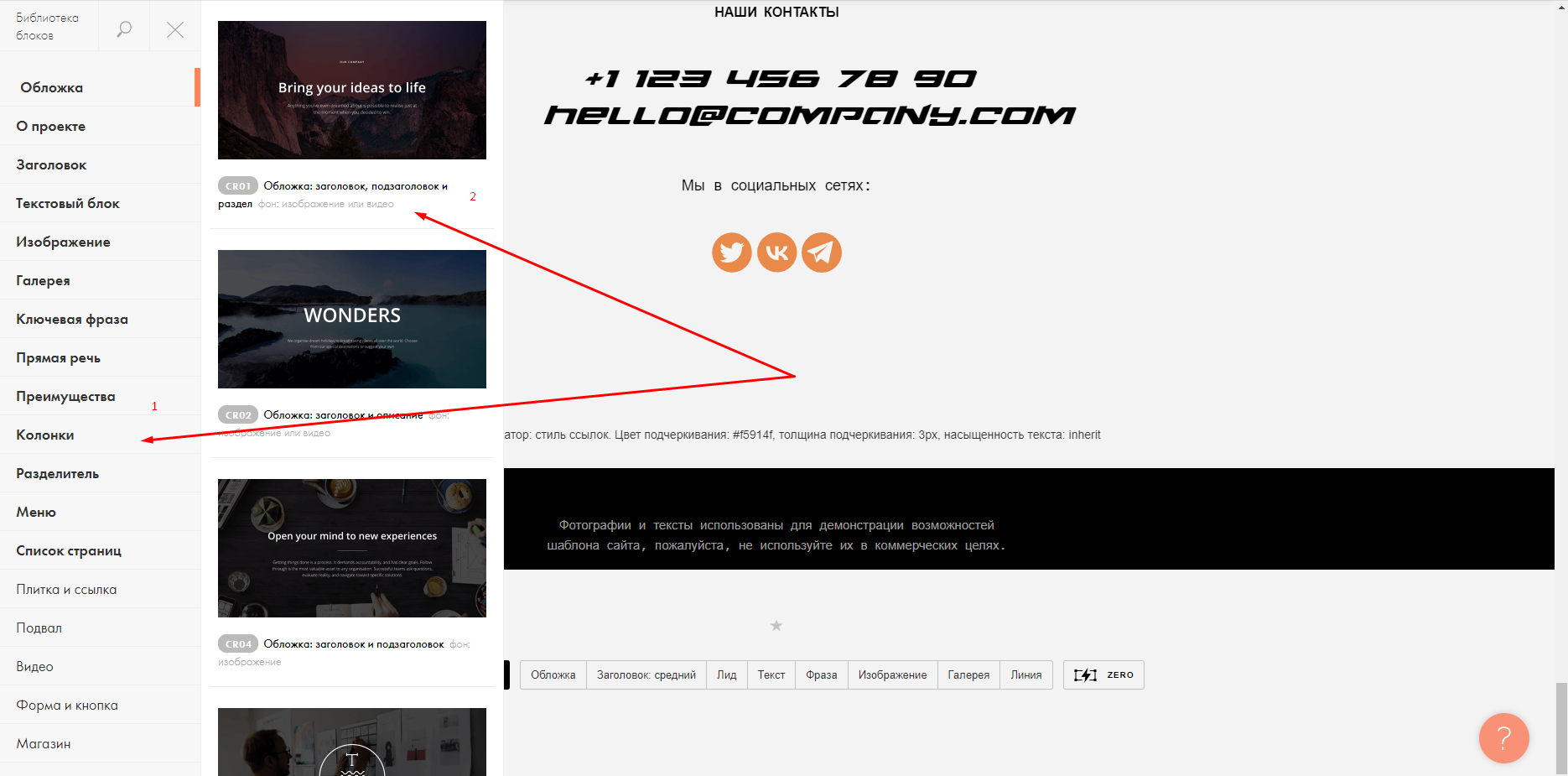
- Все множество блоков разбито на категории
- Внутри категорий содержаться конкретные блоки, ей принадлежащие.
Как добавлять и редактировать контент внутри блоков
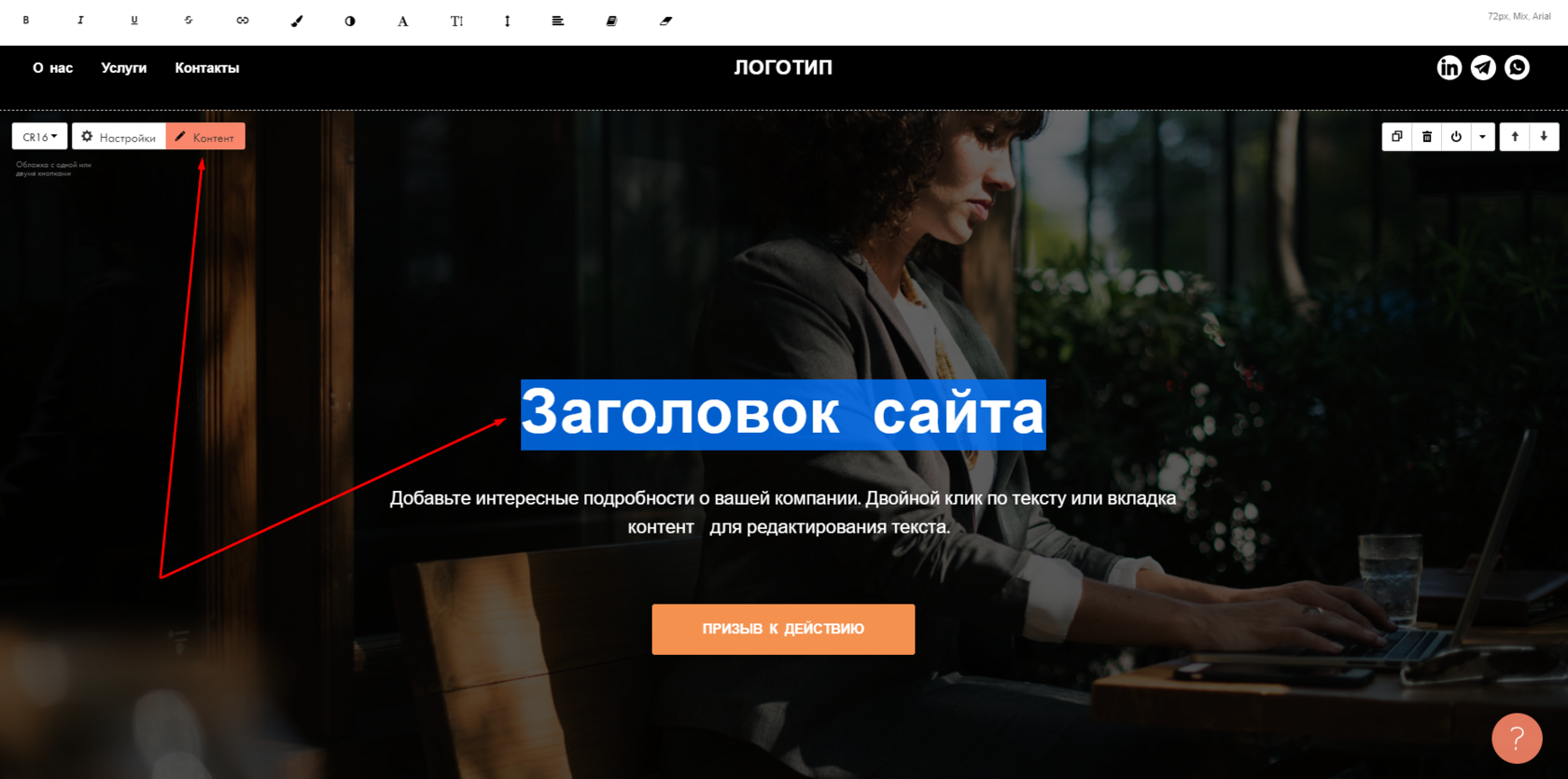
Добавлять и редактировать контент блоков можно прямо на странице, кликнув по редактируемому элементу. Также можно редактировать содержимое, воспользовавшись вкладкой КОНТЕНТ (оранжевая кнопка видна в левом верхнем углу блока при наведении на него курсора мыши).
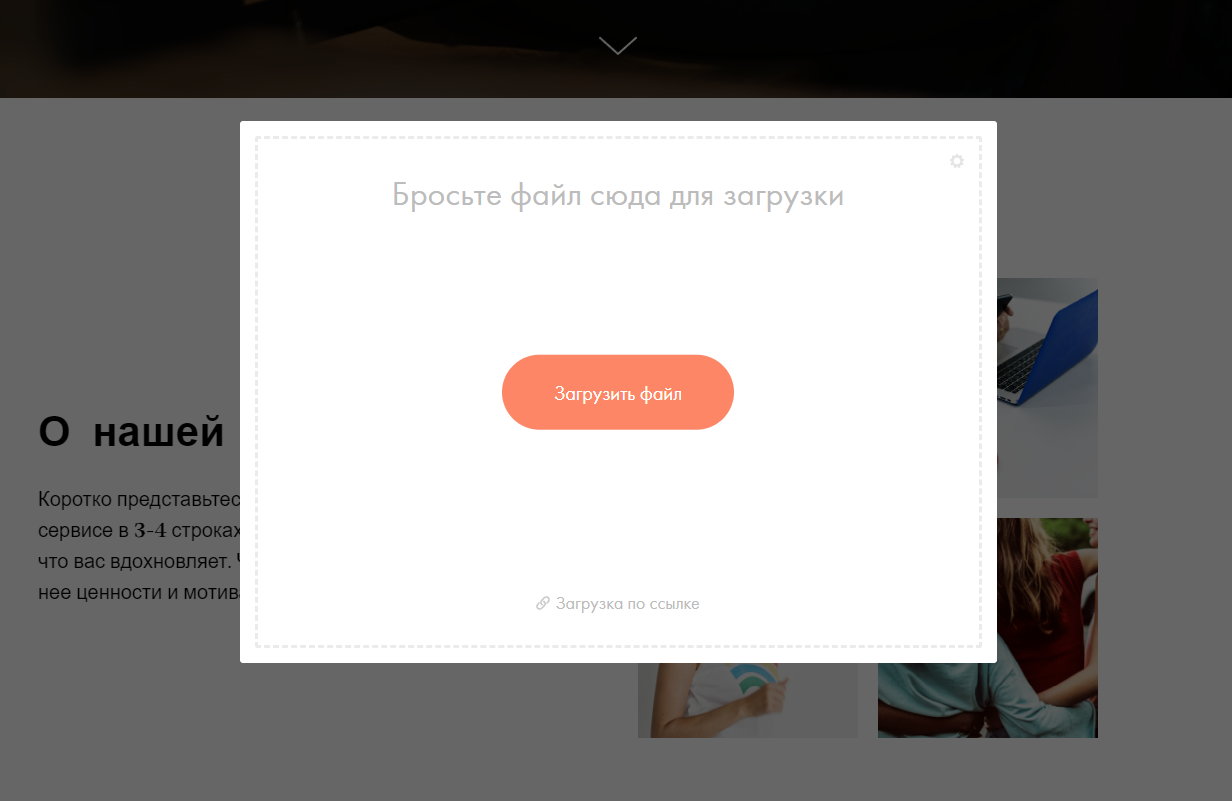
Изображение можно заменить с помощью перетаскивания или через диалоговое окно загрузки:
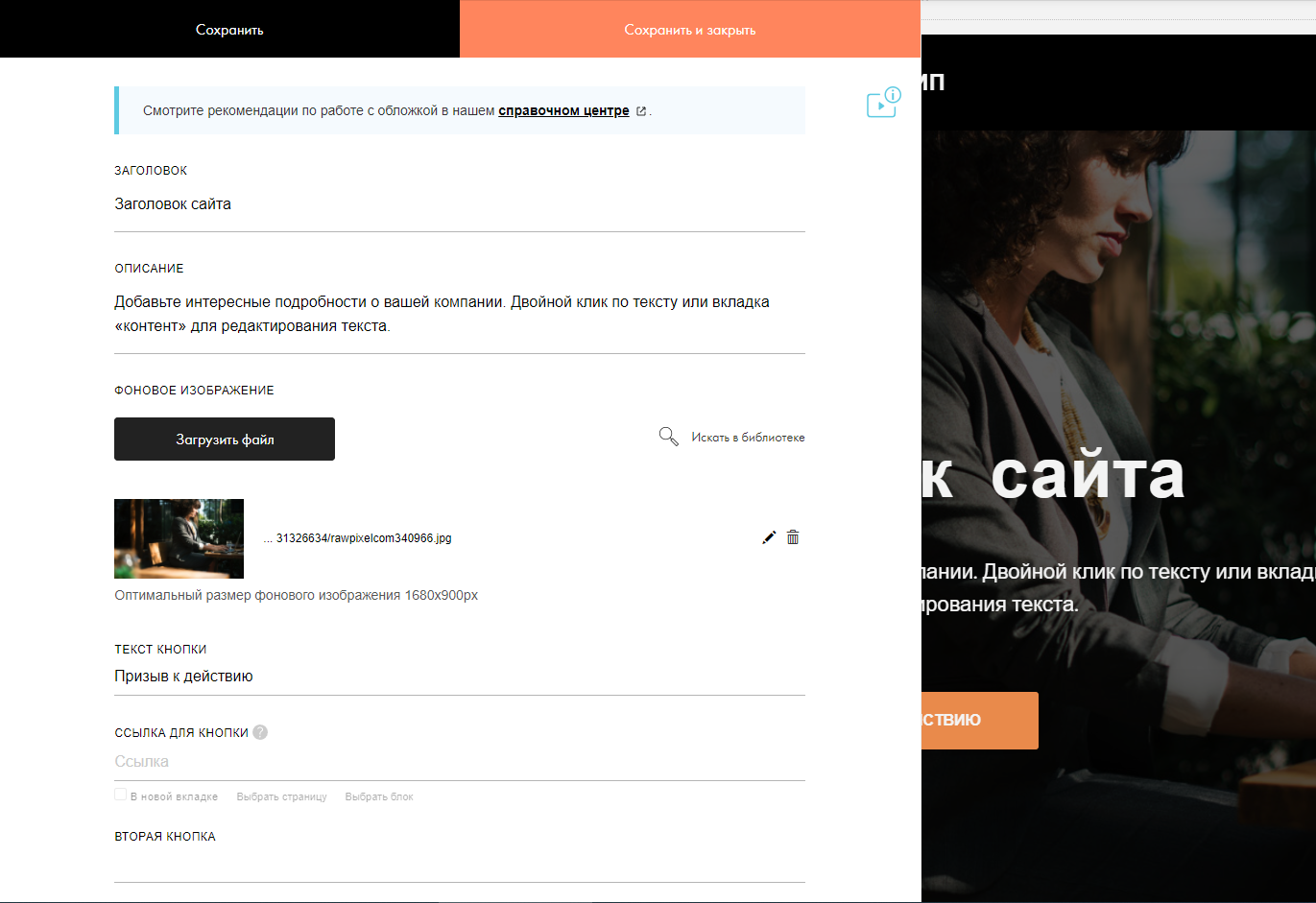
Так выглядит окно редактирования содержимого через вкладку КОНТЕНТ:
Настройки блока
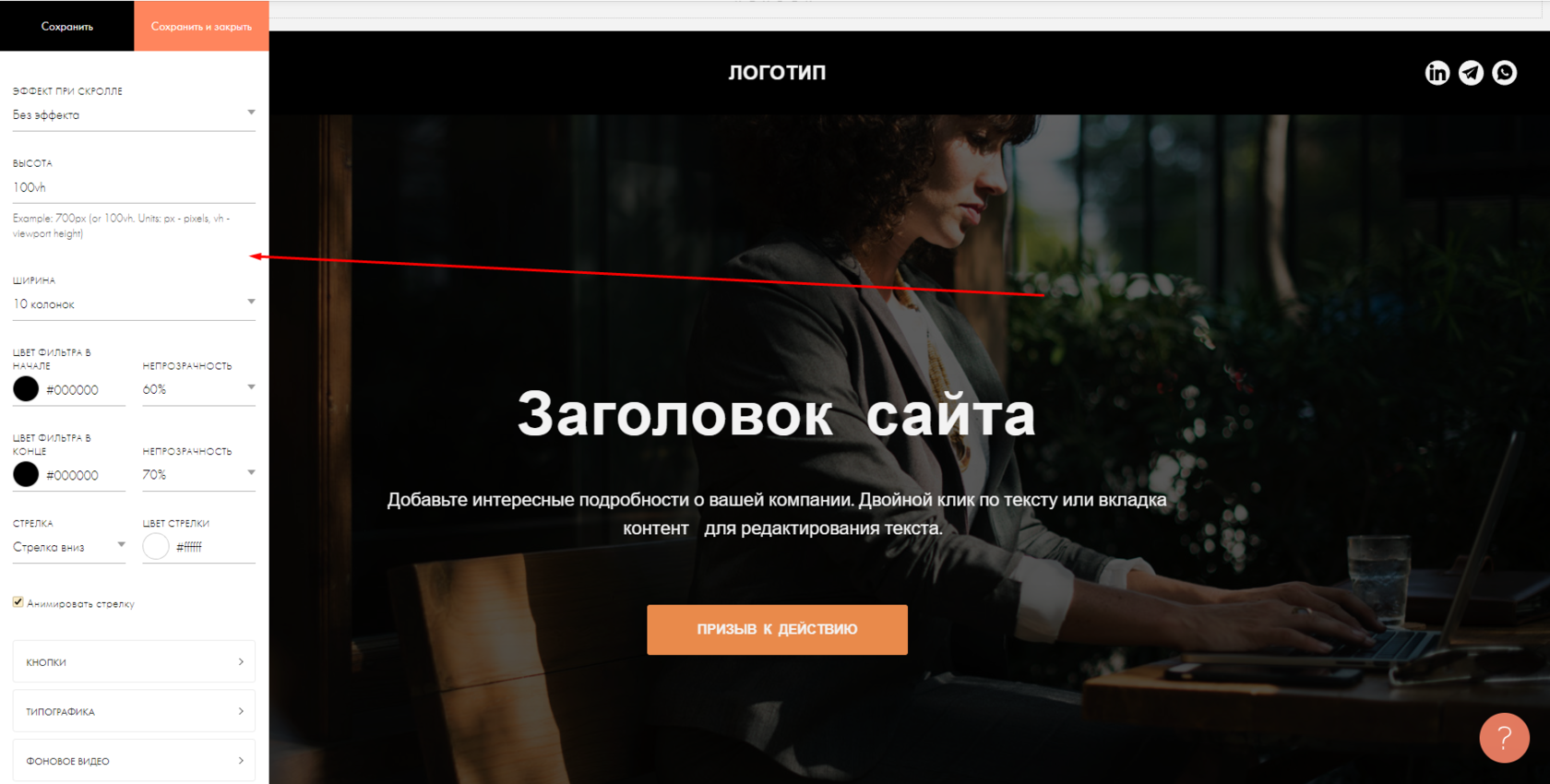
Каждый блок имеет свои собственные настройки, состав которых зависит от типа блока (изображение, заголовок, описание, видео, кнопка):
С блоками на странице можно совершать следующие операции:
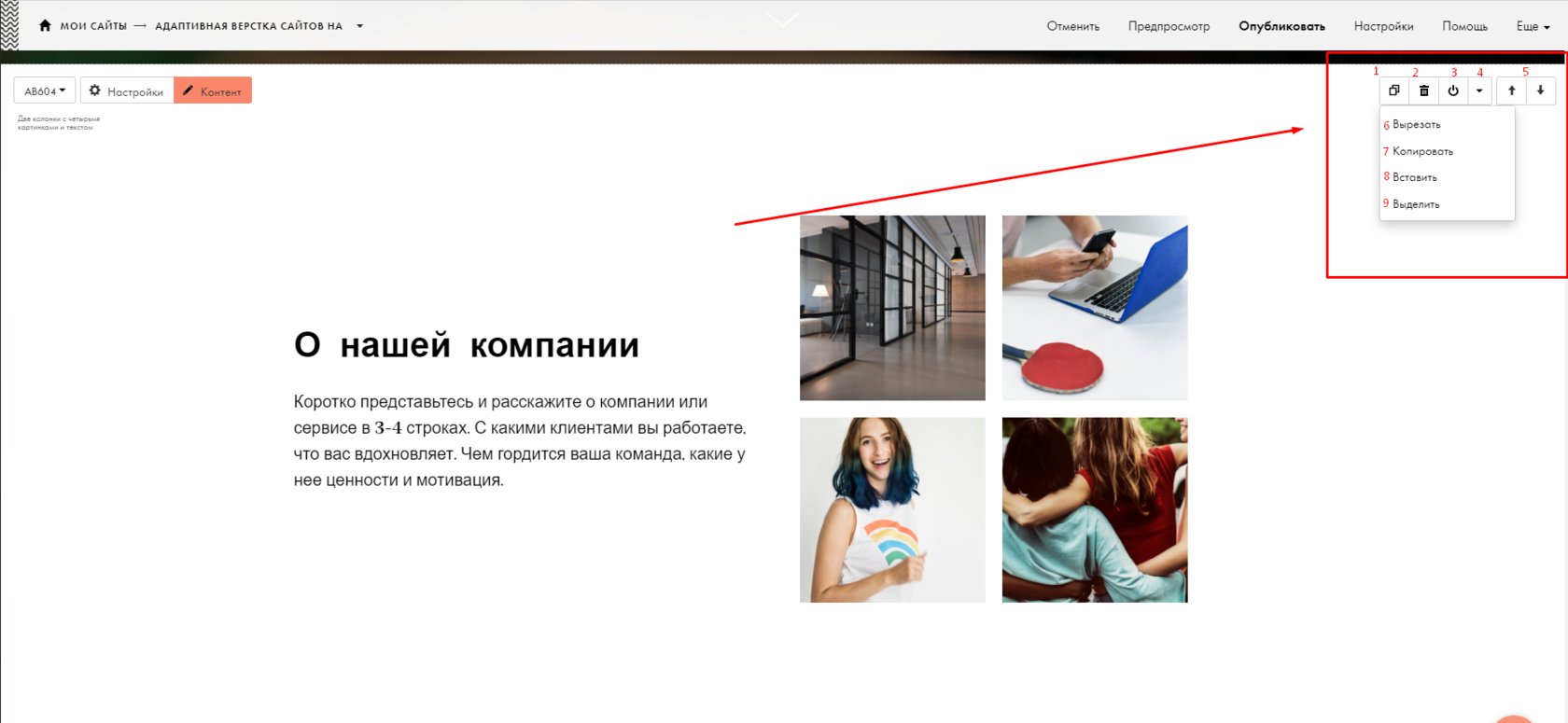
- Дублировать
- Удалить
- Спрятать / Показать — блок будет присутствовать на странице, но не будет виден на опубликованной странице.
- Другие действия (ниже)
- Переместить вверх или вниз
- Копировать
- Вставить
- Выделить
Также есть возможность изменить величину отступов между блоками, не заходя в настройки. Для этого нужно потянуть мышкой за край блока вверх или вниз, чтобы внести необходимые коррективы.
После того, как Вы произвели необходимые настройки блока, добавили в него контент, Вы можете предварительно, без публикации, посмотреть, как блок будет выглядеть на опубликованной странице. Для этого нажмите на кнопку ПРЕДПРОСМОТР.
Посмотрели, все отлично! Теперь можно делать страницу доступной в сети Интернет, нажав на кнопку ОПУБЛИКОВАТЬ.
Поздравляю, Ваша страница готова!
Спасибо, что дочитали до конца! Надеюсь, что статья была полезна.
Желаю Вам творческих успехов! 😉
Корневая папка сайта
В статье мы расскажем, что такое корневая папка сайта, как найти ее расположение и как загрузить файлы в эту папку.
Корневая папка (корневая директория/корневой каталог/корень документа) — это основная папка, в которой хранятся все каталоги и файлы сайта. Именно в эту папку загружается архив с файлами сайта и базы данных.
Если разместить файлы сайта не в ту папку, то вместо сайта отобразится ошибка 403. Правильно определить расположение корневой папки поможет инструкция ниже.
Как узнать путь корневой папки сайта
Путь корневой папки сайта может быть относительным или абсолютным. Путь до папки сайта через панель управления является относительным.
Чтобы узнать относительный путь корневой папки:
Откройте панель управления веб-хостингом и следуйте нужной инструкции ниже.
Ispmanager
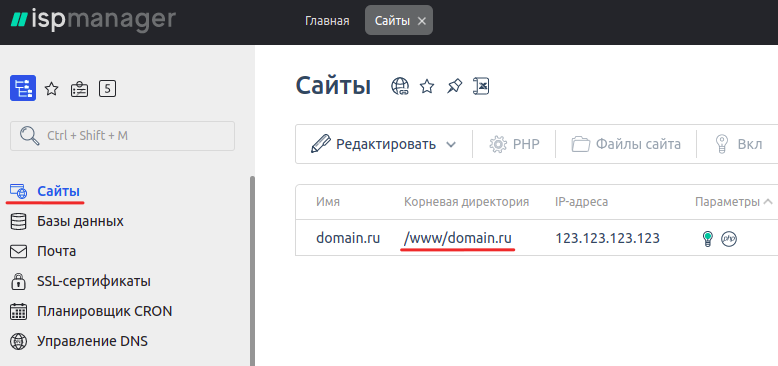
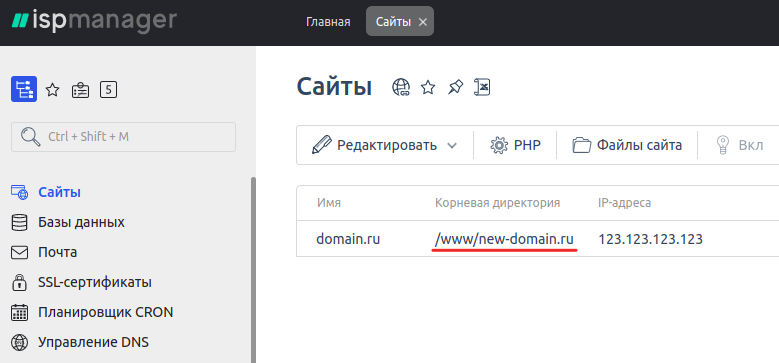
Перейдите в раздел Сайты. В столбце «Корневая директория» отобразится путь корневой папки сайта:
Обратите внимание: если вид вашей панели управления отличается от представленного в статье, в разделе «Основная информация» переключите тему с paper_lantern на jupiter. В блоке «Домены» нажмите Домены. В этом подразделе можно увидеть путь корневой папки для доменов, поддоменов и псевдонимов. 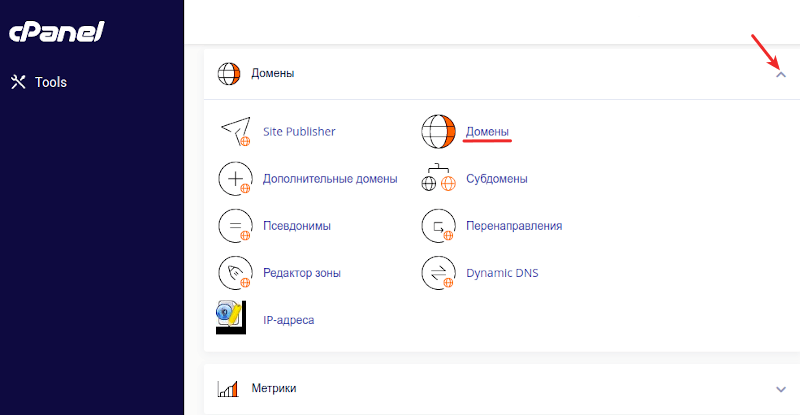 Путь до корневой папки отображается в столбце «Корень документа». В примере /test.ru — корень документа для домена test.ru, а /domain.ru — корень для домена domain.ru.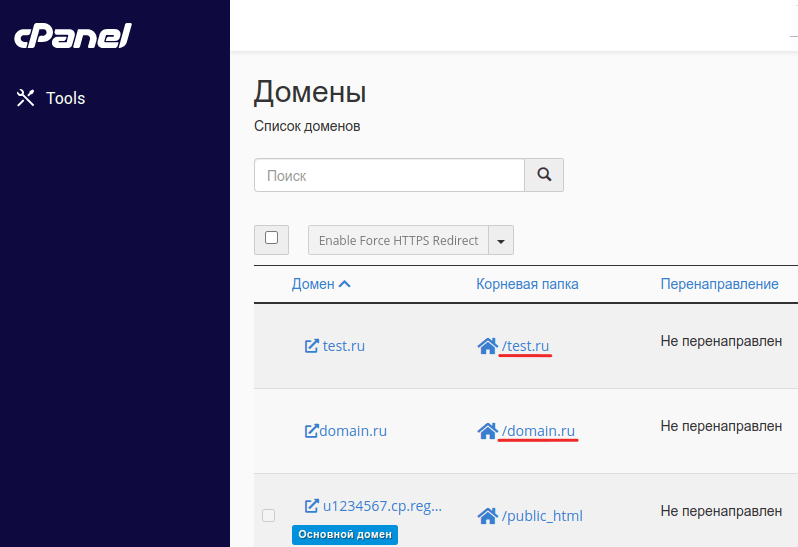
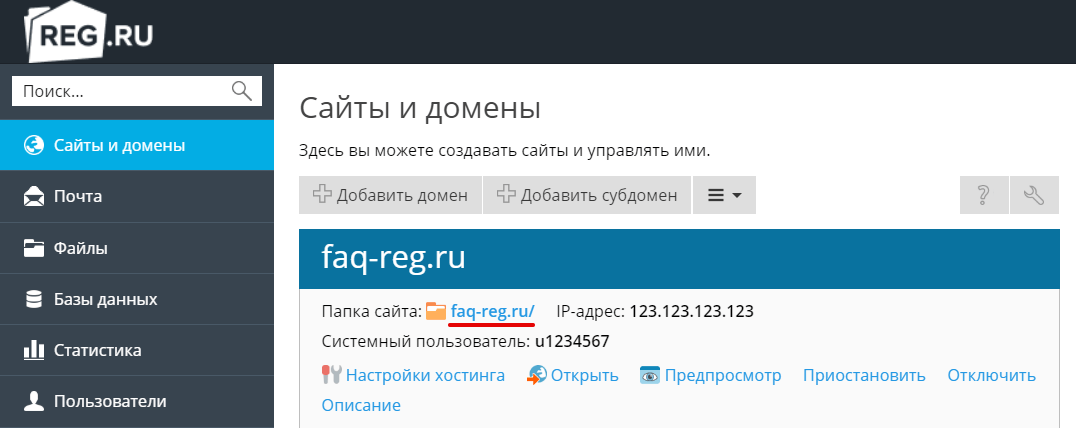
Обратите внимание! Если внешний вид вашей панели управления отличается от представленного в инструкции, перейдите в раздел «Сайты и домены» и в правом верхнем углу измените вид на «Активный». В разделе «Сайты и домены» найдите домен, по которому должен открываться сайт (в нашем примере faq-reg.ru). Путь до корневой папки отмечен на скриншоте (faq-reg.ru/ — папка сайта для домена faq-reg.ru):
Как узнать абсолютный путь до корневой папки?
Путь до папки сайта через панель управления является относительным. Если вам нужен абсолютный (полный) путь до корневой папки сайта, перед путем до корневой папки сайта вставьте путь до корня хостинга.
Путь до корня зависит от операционной системы и хостинг-панели управления.
Путь до корня хостинга на Linux:
- Ispmanager: /var/www/u1234567/data/;
- Plesk: /var/www/vhosts/u1234567.plsk.regruhosting.ru/;
- cPanel: /var/www/u1234567/.
Путь до корня хостинга на Windows:
- Plesk: C:\inetpub\vhosts\u1234567.plsk.regruhosting.ru\, где «u1234567» — ваш логин услуги хостинга.
Абсолютный путь до папки на примере сайта «faq-reg.ru» будет выглядеть так:
Для хостинга на Linux:
- для ispmanager: /var/www/u1234567/data/www/faq-reg.ru/;
- для Plesk: /var/www/vhosts/u1234567.plsk.regruhosting.ru/faq-reg.ru/;
- для cPanel: /var/www/u1234567/faq-reg.ru/;
Для хостинга на Windows:
- для Plesk: C:\inetpub\vhosts\u1234567.plsk.regruhosting.ru\httpdocs\faq-reg.ru.
С размещением файлов сайта на хостинге вам поможет инструкция ниже.
Как загрузить файл в корневую папку сайта?
Эта инструкция подойдет для загрузки отдельных файлов в корневую папку сайта. Если вы хотите узнать подробнее о размещении сайта на хостинге: что это и как свой сайт залить на хостинг, вам помогут соответствующие инструкции для Ispmanager, cPanel и Plesk.
Перед тем как залить файлы на хостинг, убедитесь, что домен, по которому будет открываться сайт, привязан к хостингу: Как привязать домен к хостингу?
Чтобы загрузить файл на хостинг, откройте панель управления хостингом и следуйте инструкции:
Ispmanager
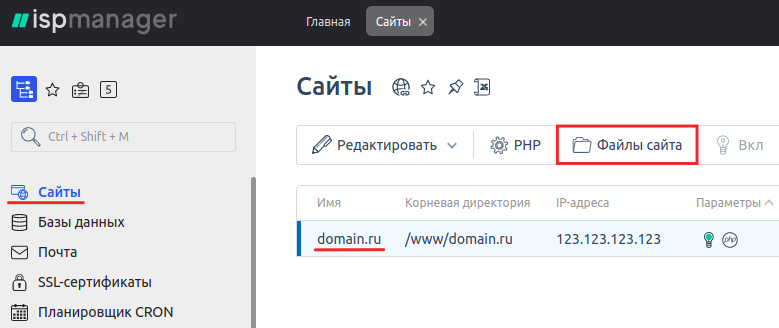
Перейдите в раздел Сайты. Кликните по домену и нажмите Файлы сайта: Как загрузить файлы на хостинг
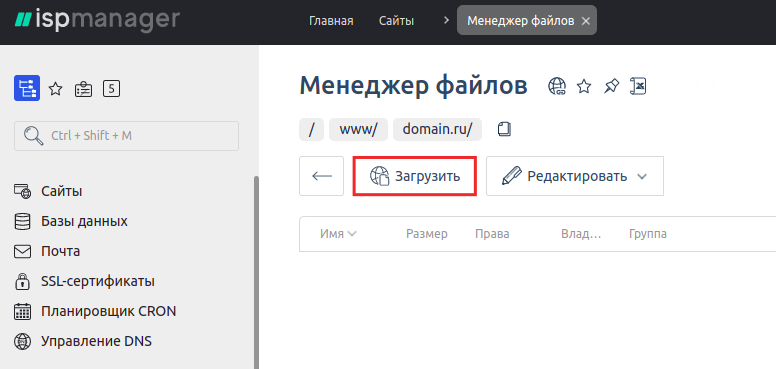
Кликните Загрузить: Как загрузить файлы
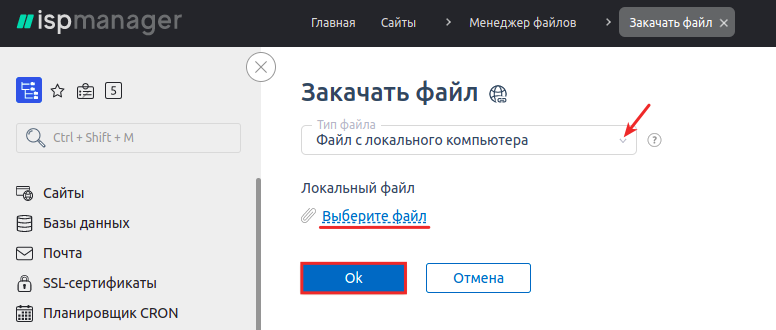
Выберите Файл с локального компьютера, прикрепите файл с компьютера и нажмите Ok: Загрузка файлов на хостинг
Готово, вы загрузили файл в корневую папку сайта.
Обратите внимание: если вид вашей панели управления отличается от представленного в статье, в разделе «Основная информация» переключите тему с paper_lantern на jupiter.
В блоке «Домены» нажмите Домены:
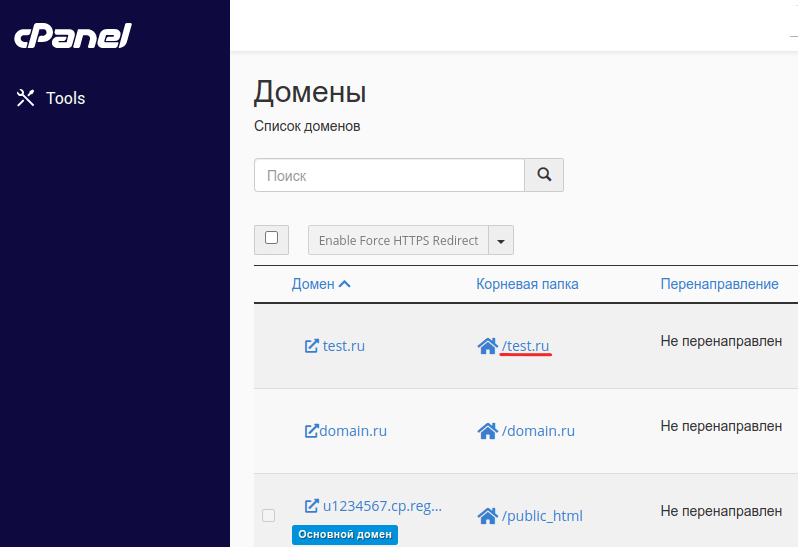
Перейдите в каталог вашего сайта:
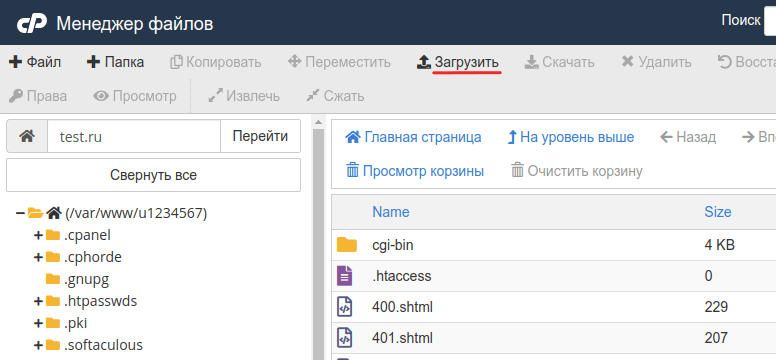
На верхней панели инструментов нажмите Загрузить:
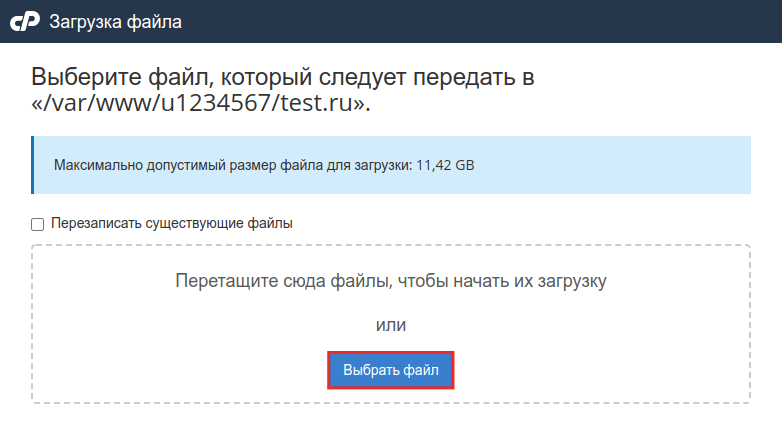
Выберите файл с локального ПК, и он сразу загрузится.
Готово, вы загрузили файл в корневую папку вашего сайта. Подробная инструкция, как залить шаблон сайта на хостинг: Как разместить сайт в cPanel?
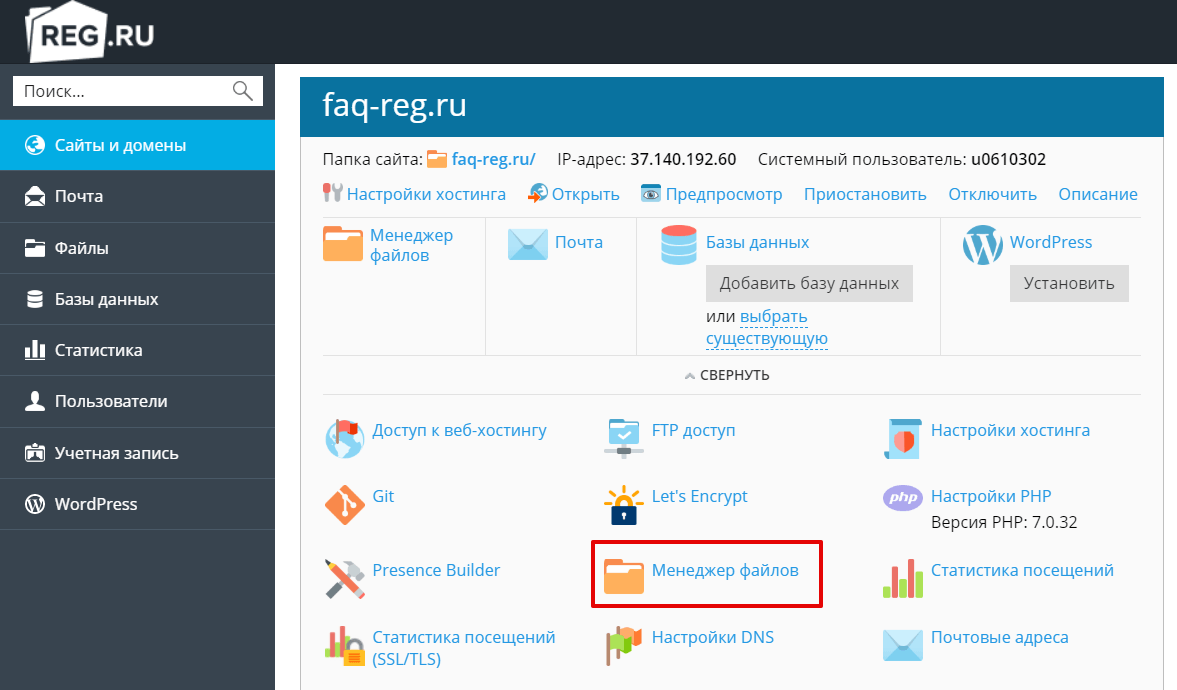
На вкладке «Сайты и домены» в блоке вашего домена нажмите Развернуть и перейдите в Менеджер файлов. Обратите внимание! Если внешний вид вашей панели управления отличается от представленного в инструкции, перейдите в раздел «Сайты и домены» и в правом верхнем углу измените вид на «Активный».
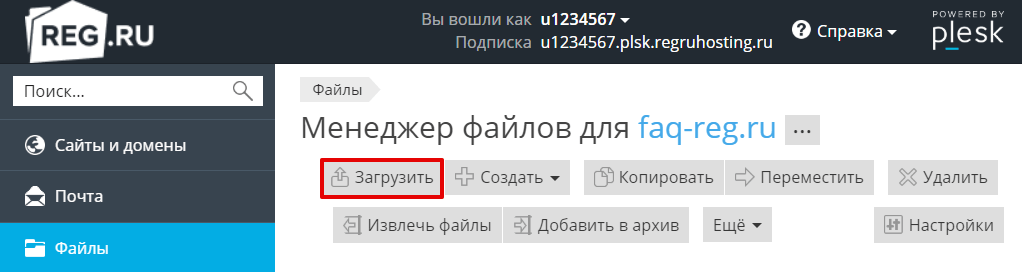
Нажмите Загрузить. Затем выберите необходимый файл с локального ПК — он будет загружен в корневую папку сайта.
Готово. вы загрузили файл с локального компьютера в корневую папку сайта. Подробнее о том, как загрузить html-сайт на хостинг, читайте в статье: Как разместить сайт в Plesk?
Как изменить корневую папку сайта?
Ispmanager
В ispmanager изменить корневую папку сайта для уже созданного домена можно только через пересоздание домена. Для этого:
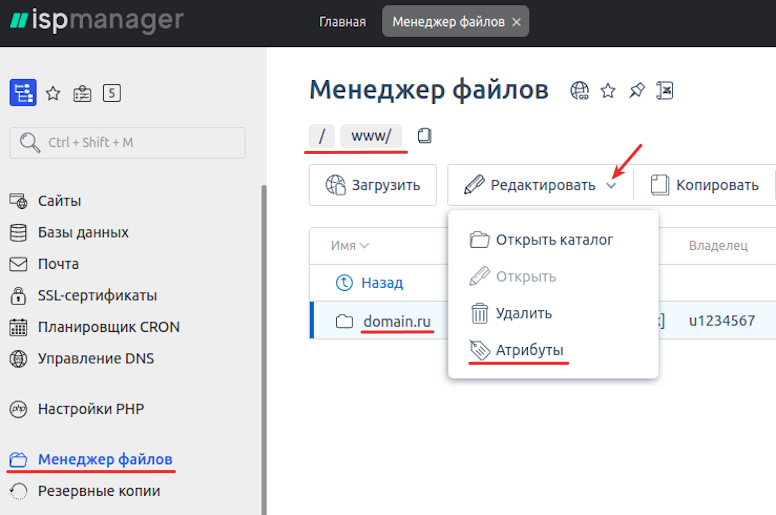
Перейдите в раздел Менеджер файлов и откройте директорию www. Кликните по строке с именем корневой папки, наведите курсор на Редактировать и нажмите Атрибуты:
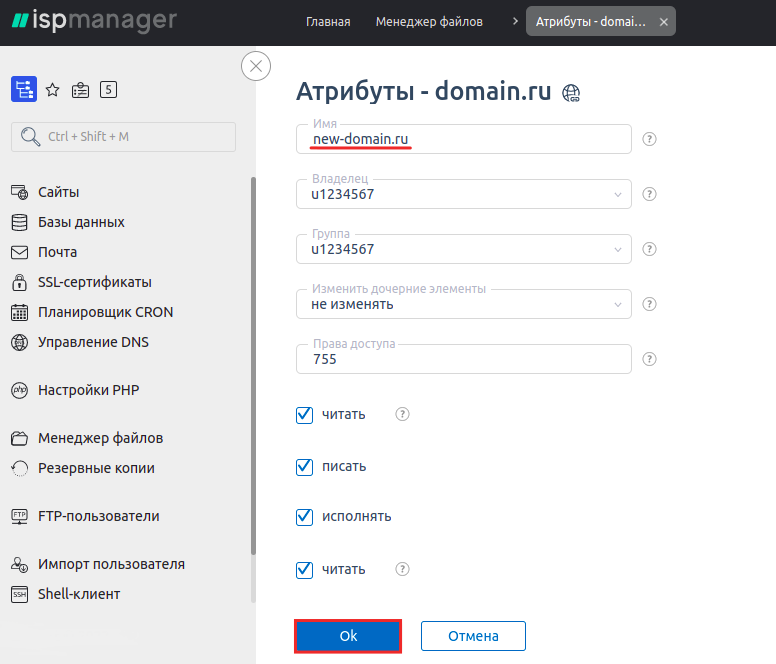
Укажите новое имя папки и кликните Оk:
Перейдите в раздел Сайты и кликните по строке с нужным доменом. Нажмите на три точки и выберите Удалить: 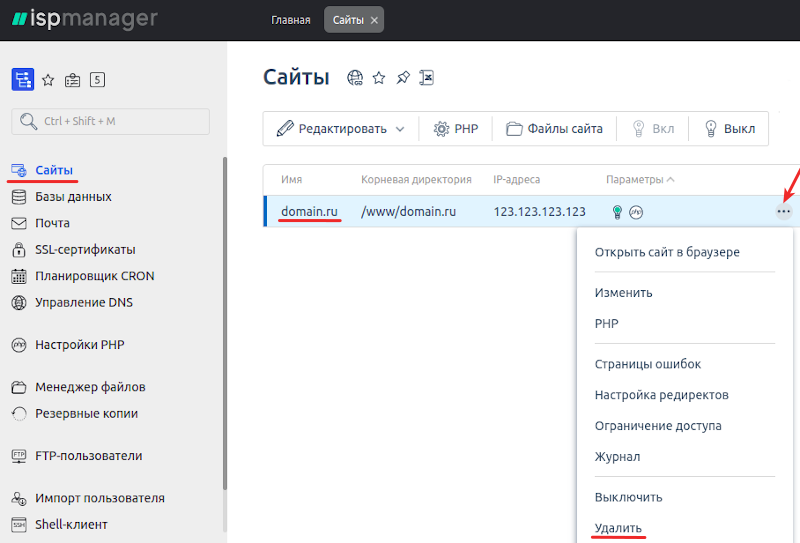 Подтвердите удаление. Для этого кликните Оk :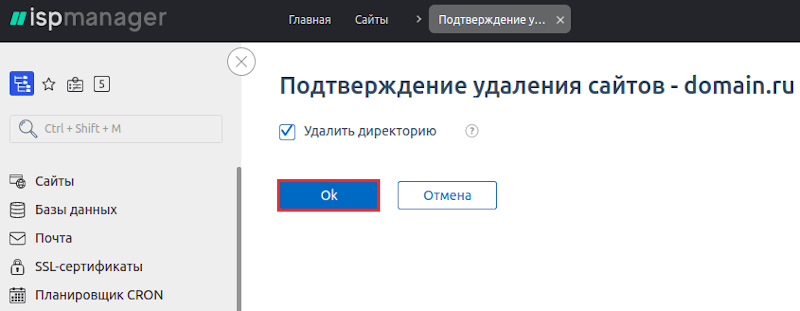
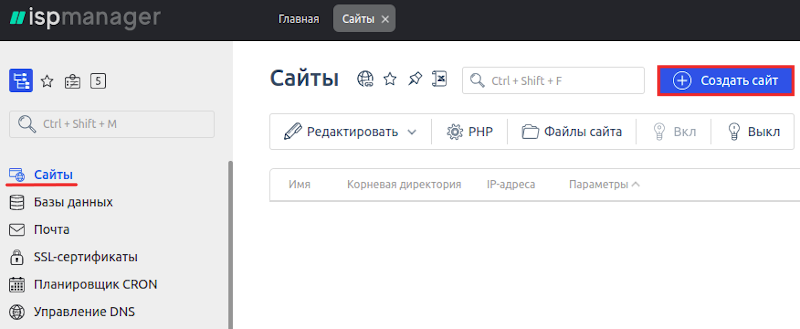
В разделе Сайты нажмите Создать сайт:
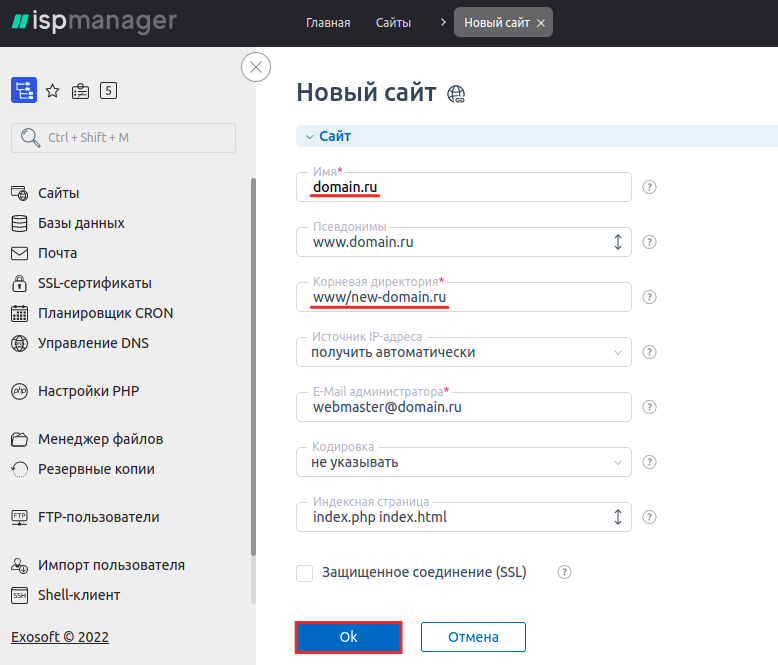
- Имя — укажите домен, для которого изменяете корневую папку,
- Корневая директория — укажите путь к папке, которую вы переименовали ранее.
Затем кликните Ok:
Готово, вы изменили корневую папку сайта:
Обратите внимание: если вид вашей панели управления отличается от представленного в статье, в разделе «Основная информация» переключите тему с paper_lantern на jupiter.
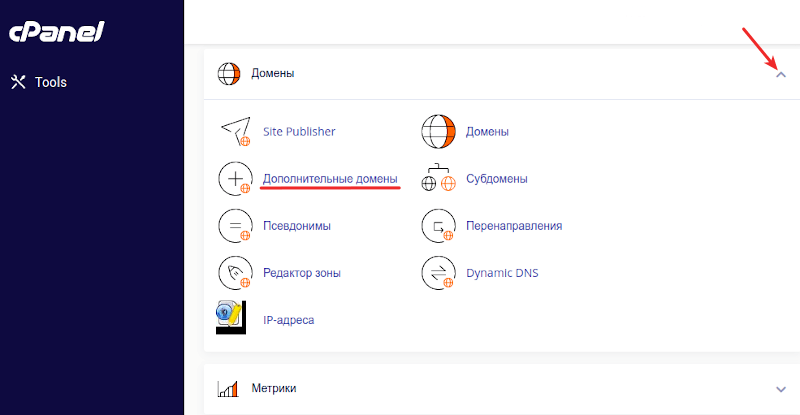
В блоке «Домены» выберите Дополнительные домены:
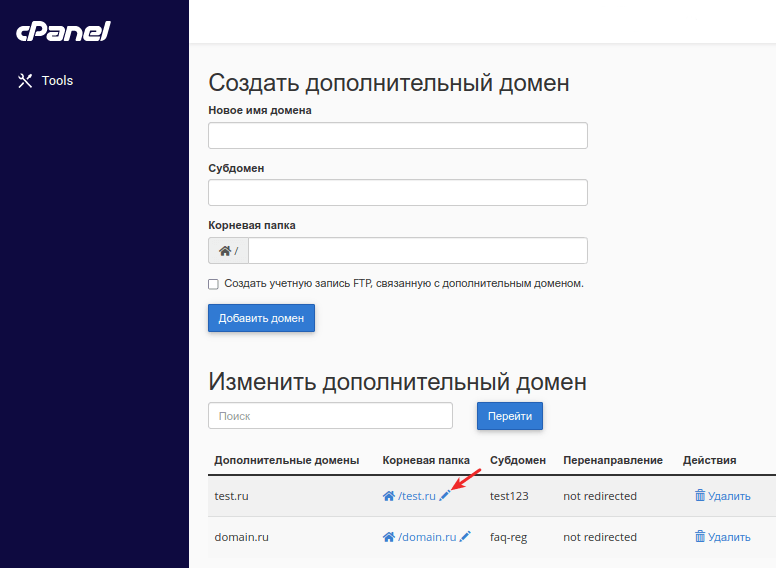
Рядом с именем домена нажмите значок Карандаш:
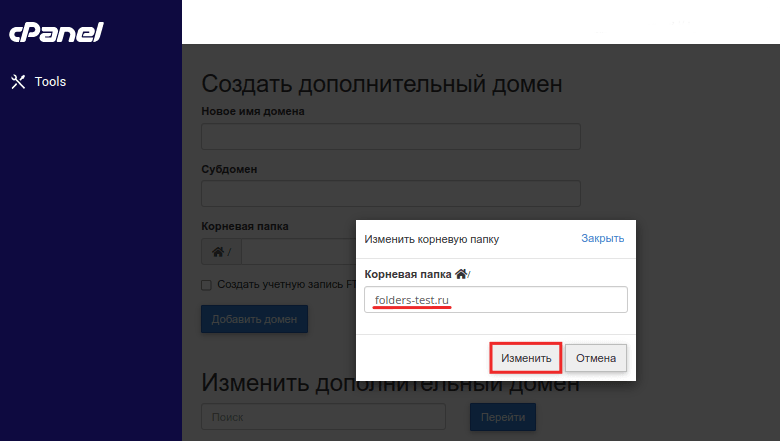
Пропишите новый путь до корневой папки и нажмите Изменить:
Готово, корневая папка изменена.
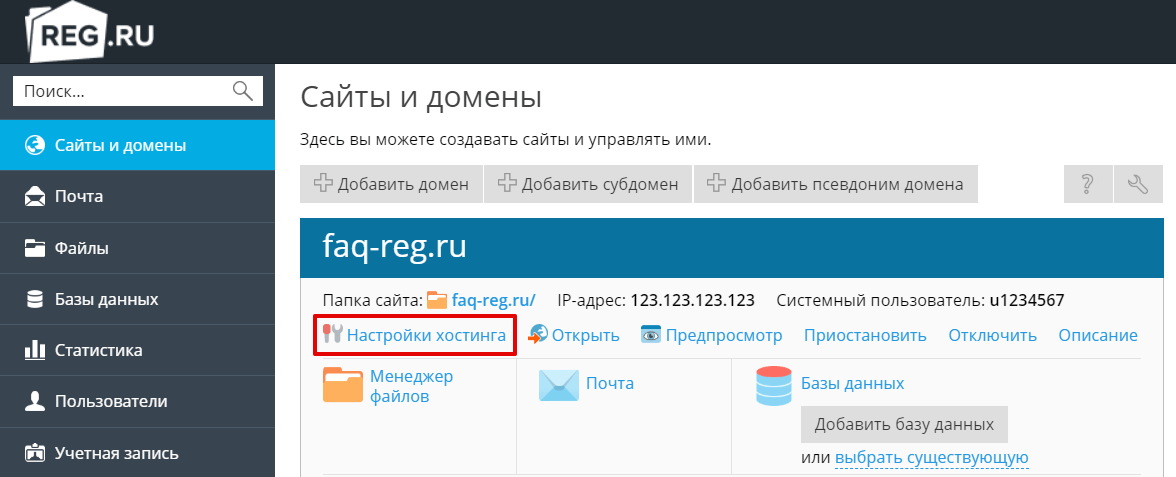
На вкладке «Сайты и домены» рядом с именем домена выберите Настройки хостинга. Обратите внимание! Если внешний вид вашей панели управления отличается от представленного в инструкции, перейдите в раздел «Сайты и домены» и в правом верхнем углу измените вид на «Активный».
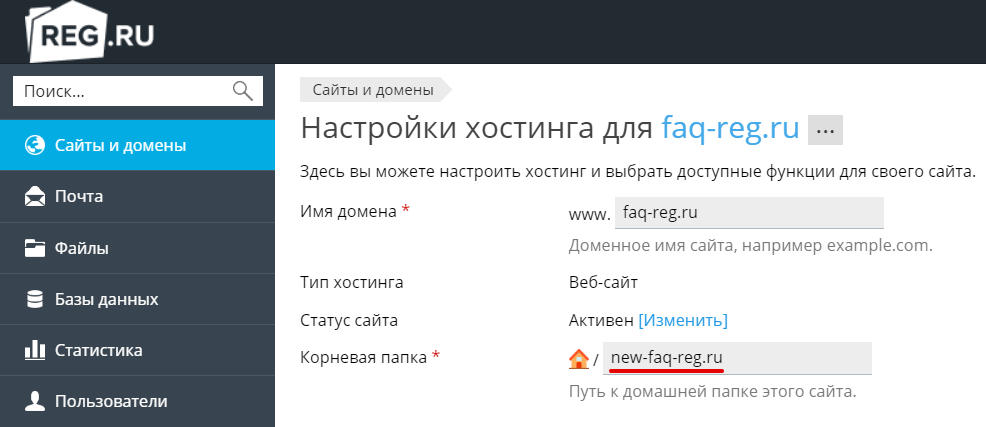
Пропишите новый путь до корневой папки сайта и внизу страницы нажмите Oк.
Готово, корневая папка изменена.
Как создать папки для страниц сайта
Страницы на Тильде создаются последовательно, в виде списка. Рассказываем, как сделать папки для страниц сайта, чтобы упростить навигацию.
Чтобы создать папку, зайдите в Настройки страницы → Дополнительно и нажмите «Создать новую папку».
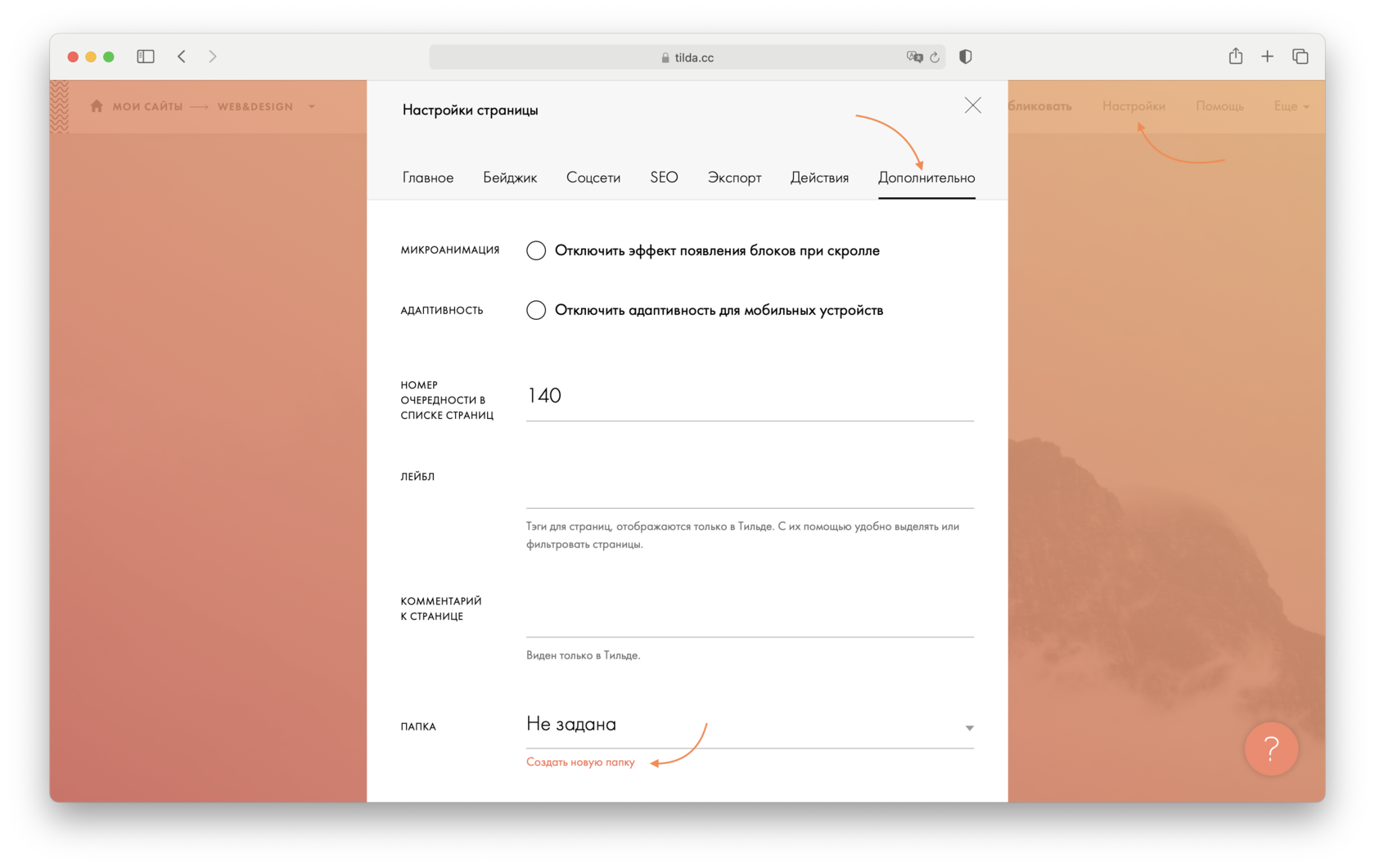
В папку можно поместить все страницы, кроме главной и страниц Header и Footer вашего сайта.
После того, как вы создали первую папку, их можно создавать на странице со списком страниц вашего сайта, нажав на иконку с добавлением папки.

После создания первой папки добавлять страницы в них можно с помощью перетаскивания или назначения папки в настройках страницы → Дополнительно.
Как публиковать отдельные папки
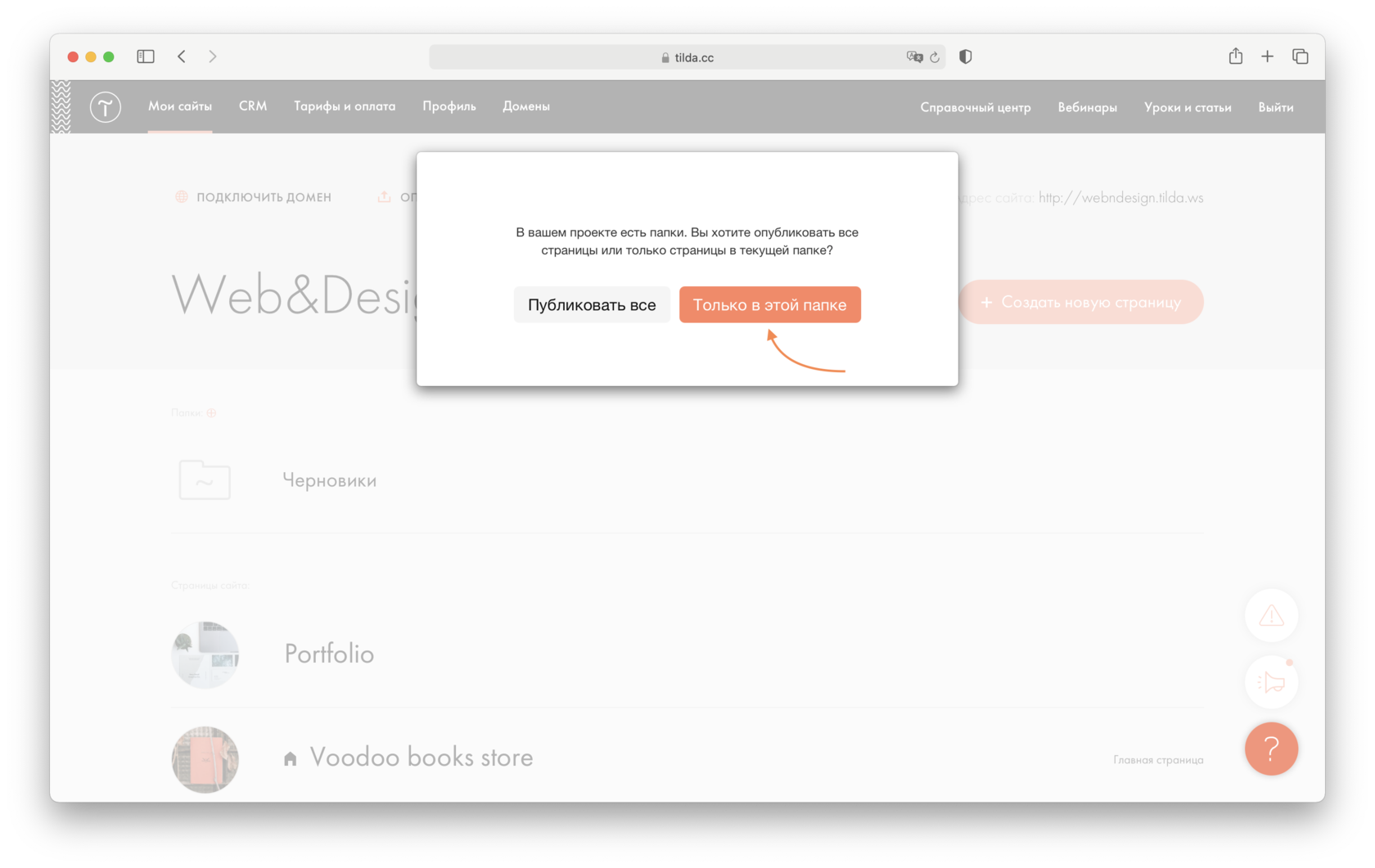
Если вам нужно опубликовать сразу все страницы, нужно на странице со списком страниц нажать «Опубликовать все страницы». Если до этого вы создали папку, появится диалоговое окно: «публиковать все» или «только в этой папке».
Если у вас есть страницы-заготовки, которые вы не хотите публиковать — сложите их в отдельную папку (ее можно назвать Черновики или Draft), которая не будет публиковаться, если вы выбираете пункт «Только в этой папке», когда находитесь вне папок. В таком случае публикуются все страницы, кроме тех, которым назначена папка.
Если вы не хотите публиковать определенную папку при публикации всех страниц, то в настройках папки нужно поставить галочку «Архивная папка» и сохранить.
Как создать папку?
Страницы можно перемещать в папки перетаскиванием или через настройки страниц.
Чтобы вернуть страницу в основную директорию, необходимо зайти в Настройки нужной вам страницы → Дополнительно → Папка → выбрать «Не задана».
Чтобы перенести страницу из одной папки в другую, необходимо перейти в Настройки нужной вам страницы → Дополнительно → Папка → Выбрать папку.
Обратите внимание, если вы удаляете папку, то удаляется и все её содержимое.

Похожие вопросы
- Как добавить фавикон (favicon, иконку в браузере)?
- Как сделать «шапку» (header, хедер) сайта?
- Как добавить HTML-код в Head сайта?
- Как создать сайт на нескольких языках?
- Как скопировать страницу?