
Как создать папку в закладках Яндекс, пошаговая инструкция
Как создать папку в закладках Яндекс? Сегодня отвечу на данный вопрос. Кроме того, мы разберем создание папок в браузере на компьютере и других устройствах. Ваши папки помогут вам рассортировать созданные ранее закладки.
Содержание скрыть
Зачем создают папки в браузере Яндекс
Здравствуйте, читатели! Браузер Яндекс – это лучший обозреватель, которым я когда-либо пользовался. Он позволяет не только искать информацию, но и упорядочивать закладки. В сортировке закладок помогают специальные папки, которые создаются в браузере.
Для чего создавать папки в Яндексе? Дело в том, что пользователи часто работают в Интернете, ищут различную информацию. Приходиться добавлять в закладки Яндекса сайты, чтобы не потерять их. На блоге есть статья: «как добавить закладки в браузер Яндекс без авторизации». Она поможет вам разобраться с этим вопросом.
Если вы добавили много сайтов в закладки и не можете их найти – необходимо создать папку. В одной папке можно поместить десятки закладок, а то и больше. Далее рассмотрим, как это правильно делать.
Как создать папку в закладках Яндекс
Итак, чтобы ответить на вопрос, как создать папку в закладках Яндекса, я подготовил для вас инструкцию:
- Откройте браузер Яндекс на компьютере или в другом устройстве. Если его нет, установите обозреватель. В статье: «что такое Яндекс браузер» об этом рассказывается.
- Далее нажмите на три линии вверху браузера, перейдите в «Закладки» и нажмите «Показать панель закладок», если ее у вас нет. В ином случае, будет кнопка «Скрыть».
- На панели закладок в браузере Яндекс, кликните правой кнопкой мыши.
- Нажмите кнопку «Добавить папку» и войдите в почтовый ящик Яндекса.
- В следующим окне напишите название папки и нажмите «Сохранить».
Когда папку создадите, в нее можете перемещать закладки браузера Яндекса. Далее подробно рассмотрим инструкцию.
Как создать папку в закладках Яндекс на компьютере
Разберем процесс создания папки в закладках Яндекса на компьютере, а позже на Андроид.
Итак, запустите браузер Яндекс. В открытом браузере нажимаете на три черты вверху справа (крин 1).
Далее открываете раздел «Закладки», затем «Показать панель закладок». Это придется сделать, если вы установили новый браузер и ранее им не пользовались (скрин 2).
Когда панель закладок появится, кликните по ней правой кнопкой мыши и нажмите кнопку «Войти». Необходимо осуществить вход в почту Яндекса. Если не помните логин и пароль, его можно в Яндексе восстановить.
Далее нажимаете еще раз правой кнопкой мыши по панели закладок и выбираете из меню «Добавить папку» (скрин 3).

Затем, придумываете название папки, например, «Моя папка». После чего кликните «Сохранить» (скрин 4).
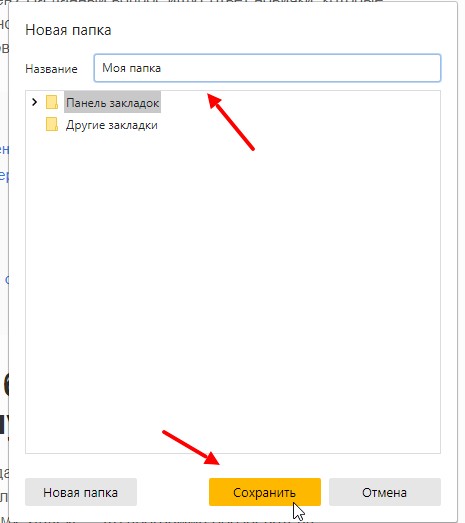
Теперь, папка в Яндексе создана и появилась на панели закладок.
Как создать папку в браузере Яндекс на Андроид
Как создать папку в закладках Яндекс на Андроид? Действия происходит аналогичным образом, как и на компьютере. Скачиваете и устанавливаете приложение Яндекс браузер с Плей Маркета на Андроид.
Далее запускаете Яндекс браузер и активируете в закладках функцию «Добавить папку». После создания папки можем перенести туда сайты.
Как перенести сайты в папку, переименовать и удалить
Чтобы переносить добавленные сайты в папку Яндекса, нажмите по ним левой кнопкой мыши и удерживая отпускаете на указанной папке (скрин 5).
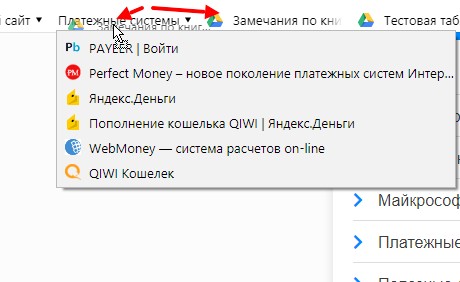
Вместе с тем, вы можете переименовать созданную папку. Для этого нажмите по папке правой кнопкой мыши, далее левой клавишей выберите «Переименовать» (скрин 6).

В открытом окне создаете другое название для папки и нажимаете «Сохранить».
Чтобы удалить папку, кликните по ней снова правой кнопкой мыши, далее нажмите кнопку «Удалить». После этого она будет полностью удалена с панель закладок и закладки останутся.
Заключение
Сегодня был рассмотрен вопрос, как создать папку в закладках Яндекс. Мы рассмотрели, как пользоваться созданной папкой в Яндексе. Если вы будете придерживаться инструкции, у вас получится отсортировать в браузере ненужные закладки.
С уважением, Сергей Ёлчев.
Как создать папку в яндекс браузере
Урок №7 Как создать папку в закладках Яндекса?
- 1. Наведите курсор на маленькую стрелку закладки, нажмите один раз левой мыши и выберите «Перейти к закладкам». После этого вы попадёте в красивый интерфейс, где предстоить нам создать папку и кое что ещё.
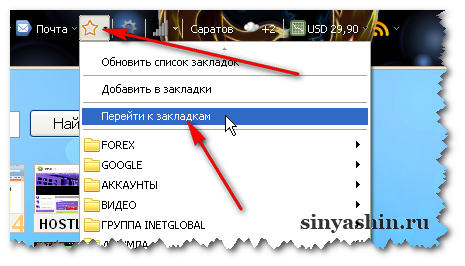
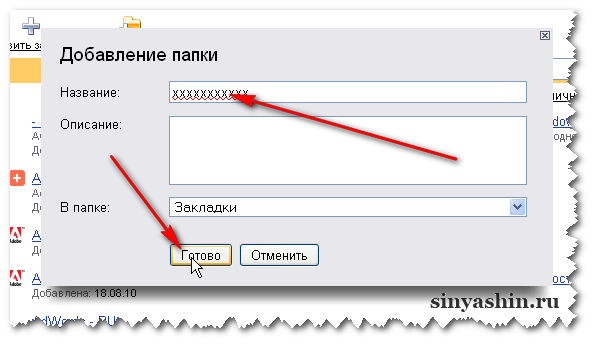
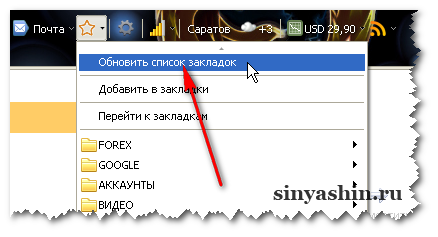
- 2. Чтобы создать папку, надо нажать на кнопку «Создать папку«. Всплывёт окно, где в поле «Название» надо написать любое слово, подходящее для папки, в которую будете закладывать нужные сайты. После чего нажмите на кнопку «Готово». И не забудьте обновить тулбар, чтобы в списке отображалась ваша папка.
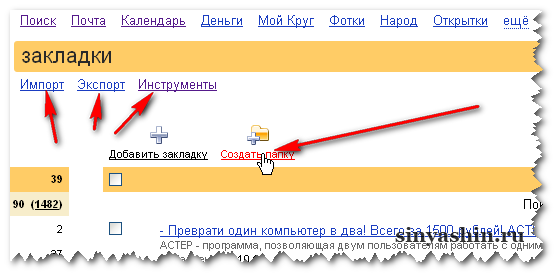
- 2. а. Обновить список закладок.
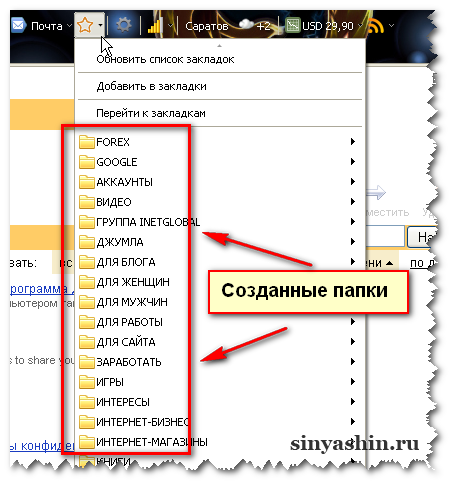
- 2. б. Убедитесь, что созданная папка отображается в списке.
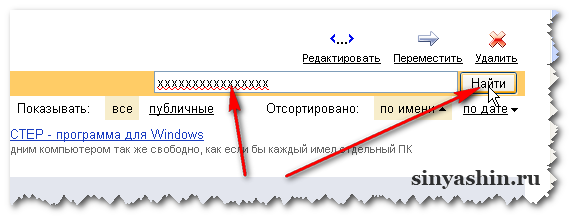
- 3. Если много папок и в них заложено много сайтов, то вы можете воспользоваться помощником поисковиком. Он находится в правой части, его легко найти. Так же можно использовать другие инструменты для сортировки ссылок, они видны рядом с поисковиком.
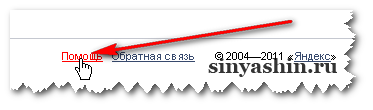
- 4. Чтобы узнать больше о закладке и как пользоваться ею, то перейдите в раздел «Помощь«. Он находится внизу в правом углу, затем нажмите на кнопку «Помощь«.
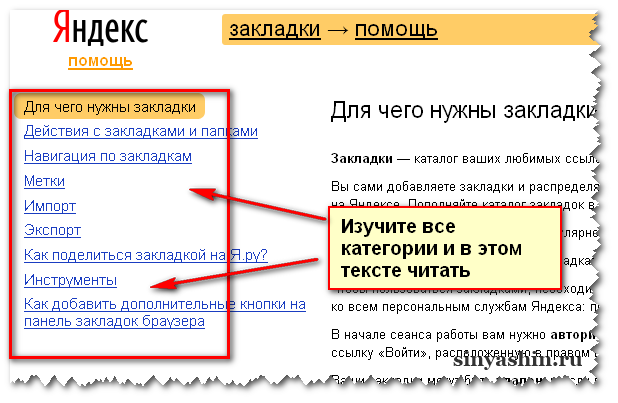
- 5. Теперь вы находитесь в данном разделе «Помощь«. В левой части расположены категории для того, чтобы узнать все детали для действия.
Делаем папку в закладках яндекс браузера?
«Папка в закладках Яндекс браузера.» Будем делать папки в закладках Яндекс браузера! Папки в закладках нужны для того, чтобы разложить сами страницы – закладки по темам!
О папках в Яндекс браузере
Как сделать папки с сайтами сверху в яндекс — это называется панель закладок
Способ №1 создание папки в Яндекс браузере.
Начнем с первого варианта создания — папок- это создание папки в закладках Яндекс браузера.
Нам нужно попасть в закладки Яндекс браузера.
Идем в правый верхний угол, нажимаем по кнопке.. с тремя горизонтальным полосками.
Ищем строку – закладки, в новом окне – диспетчер закладок.

После того, как мы попали в диспетчер закладок, выбираем любое место, где вам требуется добавить папку в закладках, нажимаем – ищем строку создать папку.

Далее откроется новое окно с полем ввода названия новой папки, которую вы хотите создать – вводим требуемое название – нажимаем добавить!

Способ №2 создание папки в Яндекс браузере.
Если вы обратили внимание на один из скринов, то там – напротив строки диспетчер закладок есть сочетание клавиш ctrl + shift + D – нажимаем!
В сплывающем окне выбираем папку, где нужно создать новую папку – нажимаем новая папка.
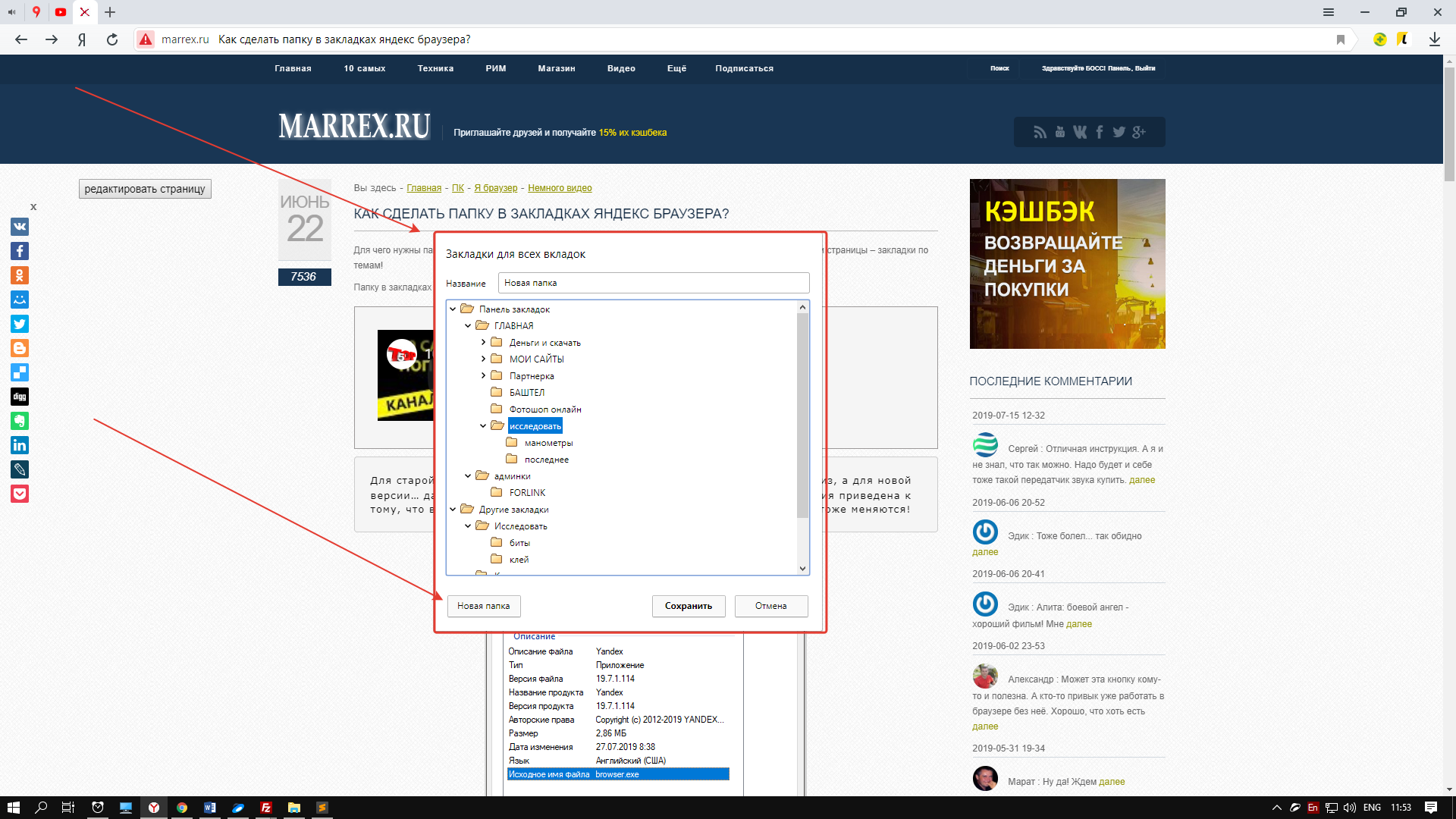
Обращаю ваше внимание на то, что иногда это сочетание клавиш не срабатывает! Непонятно из-за чего.
Нажимаем новая папка… вместо слов «новая папка» — можно ввести новое название вашей создаваемой папки.

Способ №3 создание папки в Яндекс браузере.
Если вы пользуетесь панелью закладок в Яндекс браузере, то там тоже можно делать дополнительные закладки:
Папка на панели закладок Яндекс браузера.
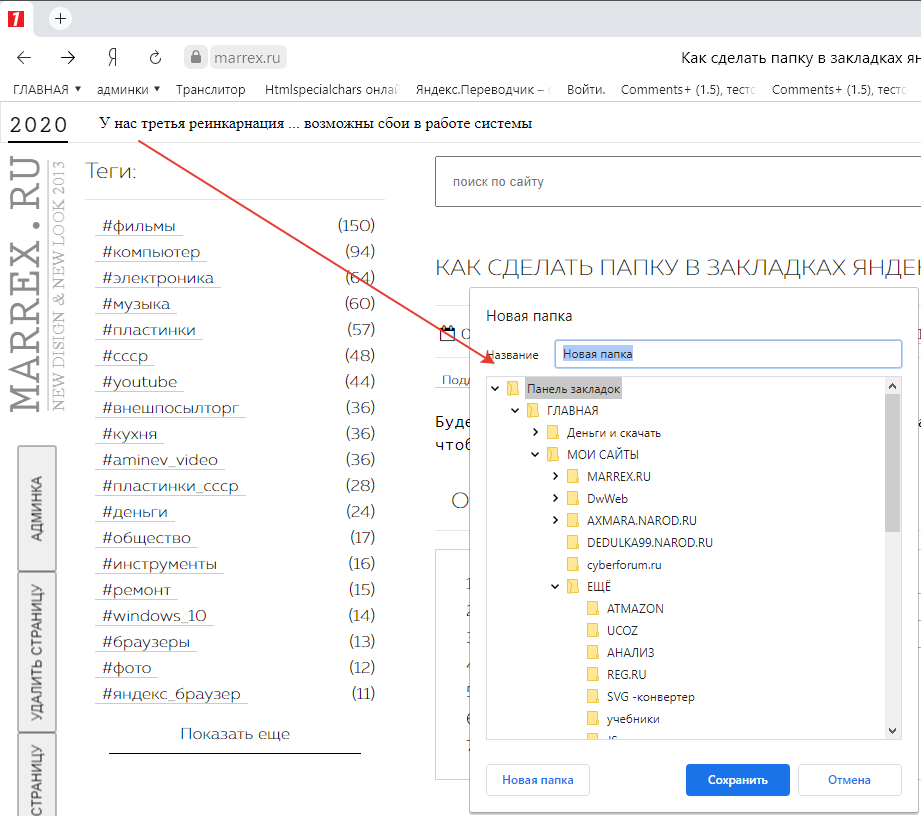
Для создания папки на панели закладок наводим мышку между папками, или же на пустом месте справа. И нажимаем пкм, после этого находим кнопку создать папку.

После этого откроется новое окно, где вы сможете выбрать, где будет новая папка. Либо на панели закладок, либо ваши закладках Яндекс браузера
Создание папки в Яндекс браузере старой версии
Папку в закладках можно сделать несколькими способами.
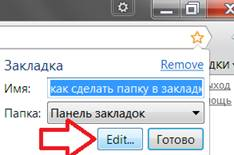
Создание папки в Яндекс браузере неизвестной версии
Идем вправо по адресной строке и находим кнопочку виде звездочки, нажимаем! В новом окне жмем Edit.
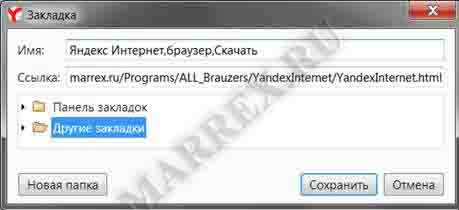
И в новом окне выбираем панель закладок, либо другие закладки. И нажимаем, новая папка называем её по тематике, к которой будет относиться страница, либо несколько страниц. В общем, делаем папочную структуру, как на компьютере!
Второй вариант, как сделать папку в Яндекс браузере – это через диспетчер закладок. Идем опять в правый угол, находим значок в виде шестеренки, — закладки – диспетчер закладок, либо клавишами быстрого доступа ctrl + shift +O.
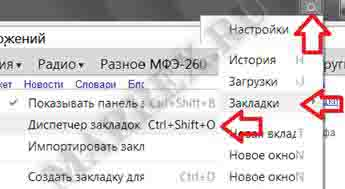
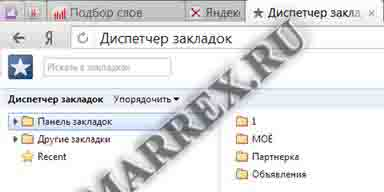
Наводим на ту паку, в которой хотим создать папку, нажимаем , выпавшем меню ищем строку добавить папку.
Как включить группировку вкладок в Яндекс браузере
Если вы открываете в браузере много вкладок и хотите навести в них порядок, то нет ничего лучшего чем группировать их по папкам. Помните, как это было реализовано в старой версии Opera и насколько это было удобно? Ничего лучшего с тех не придумали… До сегодняшнего дня.
В свежей версии Яндекс браузера появилась очень классная возможность объединять открытые вкладки браузера по папкам. Да, это сделано немного не так, как это было в Опере, но это гораздо лучше чем есть сейчас в Chrome, например, и других браузерах. Сейчас расскажу как это всё выглядит и работает!
Как включить группировку вкладок
Для начала убедитесь, что у вас установлена свежая версия Яндекс браузера. Для этого перейдите в меню программы — Дополнительно — О браузере.

Если у вас устаревшая версия, которую вы давно не обновляли, то программа предложит обновиться автоматически.
Проверьте, чтобы в настройках браузера была активирована соответствующая опция (она включена по умолчанию, но мало ли):

Как создавать группы вкладок
В левой части окна браузера, в области вкладок вы увидите значок домика. Там будут храниться неотсортированные открытые вкладки.

Чтобы создать группу (папку) нажмите на иконку с плюсиком:

Присвойте название группе и кликните на неё, чтобы зайти в эту группу.

Теперь все вкладки, которые вы откроете, будут только в этой группе, а число открытых вкладок будет отображаться на иконке папки.

Аналогично создайте еще одну группу и откройте в ней другие вкладки. Теперь, кликая на иконки папок, вы видите только те открытые вкладки браузера, которые ей присвоены.

Как перемещать вкладки в папки
Кликнув на иконку домика, вы перейдете к неотсортированным вкладкам браузера. Есть два способа перенести вкладку в какую-то группу:
- Ухватитесь левой клавишей мыши за вкладку и перетащите её на иконку любой созданной папки.
- Кликните правой клавишей мыши на вкладке, выберите в открывшемся меню «Перенести вкладку в другую группу» и укажите группу.

Точно также вы можете перемещать вкладки из одной папки в другую.
Фишка с группировкой открытых вкладок по папкам (группам) это действительно классное нововведение Яндекс браузера. Не понимаю, почему до сих пор это не реализовано в том же Хроме — то, как это сделано там сейчас, просто ужасно неудобно. И уж тем более не понимаю почему данная функция прекрасно работала в старых версиях Оперы, и была потом вычеркнута в новых версиях этой программы.
За одну только группировку вкладок я уже готов полюбить так ранее нелюбимый мной Яндекс браузер и всерьез рассматриваю переход на него с Chrome, в котором уже давно не реализуется ничего принципиального нового, а все улучшения направлены, такое ощущение, не для, а против конечного пользователя (взять тот же пример со списком для чтения).
Похожие публикации:
- Java update available что это за программа и нужна ли она
- Андроид авто как включить кино
- Где настройки в яндекс картах на андроид
- Как банить в телеграмме
Как создать папки в яндекс браузере
Правильная работа с закладками: как работать эффективнее и запоминать больше
Принцип гиперссылок, создающий основу для интерактивных медиа, воплощает процесс ассоциаций, нередко рассматриваемый в качестве одной из важнейших составляющих человеческого мышления. Л. Манович, «Язык новых медиа».
Когда кто-нибудь из моих знакомых открывает при мне браузер, я вижу стену из сотен старых и новых закладок. Некоторые из них настолько старые, что за время, прошедшее с добавления, фавиконки и описания страниц успели смениться несколько раз. Как правило, список продолжается далеко вниз и скрывается где-то внизу HD-экрана, заставляя забыть о надежде найти что-либо.
В какой-то момент меня стало удивлять, почему многие пользователи не обращают внимание на очевидные преимущества, которые даёт «закладочная система», ведь она позволяет не только быстрее работать, но и запоминать больше (напомню, главная функция закладок как раз и состоит в запоминании)!
Данная статья посвящена азам создания собственной системы браузерных закладок и будет полезна всем, кто ощутимо много работает с информацией и заинтересован в повышении личной эффективности и снижении информационной нагрузки.
Материал собирался на основе анализа функционала браузеров Mozilla Firefox, Google Chrome, Opera, Yandex.Browser, Opera Mobile и Chrome Mobile, которые у меня стоят больше в целях проверки вёрстки сайтов, но также позволили сравнить закладочные возможности браузеров сами по себе.
Основные понятия
Для начала введём небольшой глоссарий (по алфавиту).
Ассоциация
(англ. «association») — мыслимая связь одного объекта с другим по тем или иным признакам.
Ассоциативная психология
— направление психологии, исследующее роль ассоциаций в психической жизни индивида.
(англ. «browser») — компьютерная программа для просмотра веб-страниц.
(англ. «bookmark») — сохранённая в браузере пользователем ссылка на веб-страницу, а также мета-информация об этой ссылке (уровень вложенности, фавикон, описание, метка).
Мета-информация
— информация, описывающая другую, основную информацию.
Система закладок
(англ. «bookmarks system») — множество закладок произвольного количества, хранящееся в браузере по заданным пользователем принципам.
(или «фавиконка»; англ. «favicon») — небольшое изображение, отображаемое в браузере рядом с названием сайта и его страниц.
Сохранение закладок
- Кликнуть по иконке из трех полосок в правом верхнем углу.

Кликаем по иконке из трех полосок в правом верхнем углу

Открываем пункт «Настройки»

Выбираем меню «Закладки» в верхней строке

Открываем меню опции «Действия» левым щелчком мышки

Выбираем пункт «Экспортировать закладки в файл HTML»

Выбираем папку для загрузки файла, нажимаем «Сохранить»
Базовые принципы
- Закладки необходимо классифицировать.
- У системы закладок должен быть дизайн.
- В систему закладок нужно внедрять другие (дочерние) системы закладок.
- Работать с системой закладок можно из нескольких мест (в зависимости от ситуации).
- Нужно пользоваться поиском по закладкам.
- Время от времени нужно делать бэкапы закладок.
- На мобильных устройствах тоже должны быть системы закладок.
Разберём каждый из принципов по очереди.
Классификация закладок
Данный принцип означает, что все закладки должны быть в папках. Если часть закладок находится вне категории, она должна находиться в специальной папке типа «Без категории».
Папки должны иметь несколько уровней. Они не могут быть все одинаково важными, всегда есть папки 1-го уровня, 2-го уровня, 3-го уровня и так далее.
Дизайн закладок
Ранее уже было сказано про мета-информацию. Эта тема поднята в связи с необходимостью работать над визуальным представлением вашей системы закладок.
Казалось бы, что тут визуального? Есть длинный список надписей, и в ближайшем будущем вряд ли придумают что-нибудь новое.
Многие (если не большинство) браузеры сейчас содержат визуальные закладки и умеют представлять информацию в виде больших иконок, но и это не решает всех проблем.
Принцип дизайна содержит в себе следующие правила:
- У всех закладок должны быть фавиконки (обычно их нет только у старых закладок, если вы переносили их с другой операционной системы или если информация в браузере полностью стиралась). Графическая + текстовая информация — это уже мультимедиа, а потому ссылки с иконками проще запомнить.

- Если у части ссылок не прогружены фавиконы, лучше хоть на 1 секунду зайти на эти сайты (можно использовать «пакетный заход» — функция типа «открыть все в новых вкладках»). Исключение — те немногие сайты, у которых по какой-то причине вообще нет фавикона.

- Самое важное должно быть на виду. Более важное идёт в списке выше, менее важное — ниже. Более авторитетные ресурсы и организации выше, менее авторитетные ниже. Сама организация идёт выше отдельных страниц своего сайта и проектов. Самые часто используемые закладки должны быть не в общем меню, а на панели под адресной строкой (когда работа с какой-либо ссылкой стала редкой, её нужно убрать обратно в меню, на панели находятся только до 6 самых необходимых ссылок).
- Зачастую названия ссылок придётся переписывать. Дело в том, что многие SEOшники пихают в названия страниц ключевые слова (бывает, что среди ключевых слов даже не находится места собственно для названия портала). Это работает хорошо для поисковых систем (наверно), но это отнюдь не человекопонятная практика. При добавлении в закладки целесообразно оставить только название сайта (также допустим слоган или 1 предложение с кратким описанием, если слов не очень много и они отражают суть).
- Сами ссылки тоже во многих случаях желательно переписать, чтобы убрать utm-метки (метки digital-рекламы) и возникшие уже после захода по ссылке редиректы (к примеру, операторы-селекторы языка или региона).
Внедрение других систем закладок
Многие сайты содержат собственные функции хранения избранного (это верно для Вконтакте, Яндекс.Картинок и Яндекс.Музыки, YouTube, Хабра, Пикабу и многих других), поэтому в случае частого использования для таких порталов необходимо иметь отдельные аккаунты.

Как правило, функция закладок (как бы она ни называлась: «смотреть позже», «мне нравится», «сохранённые посты») позволяет создавать папки или плейлисты. Соответственно браузерная система закладок в таком случае освобождается от хранения тонны постов и видео (остаётся лишь добавить по закладке на сами площадки).
Работа из нескольких мест
Все браузеры имеют одну или несколько из перечисленных возможностей работы с закладками:
- через выпадающее сверху меню (меню закладок; Mozilla Firefox, Google Chrome, Opera, Yandex.Browser)

- через [верхнюю] панель закладок (панель закладок; Mozilla Firefox, Google Chrome, Opera, Yandex.Browser)

- через боковую панель, которую нужно включать по необходимости (закрепляются по левому или правому краю экрана, отнимая место у открытой страницы; Mozilla Firefox; Google Chrome — через расширение)

- через полноэкранный журнал/диспетчер закладок, который нужно включать по необходимости (Mozilla Firefox, Google Chrome, Yandex.Browser)

- через экспресс-панель/панель визуальных закладок при открытии новой вкладки (Mozilla Firefox, Google Chrome, Opera, Yandex.Browser)

Как вы видите, функционал практически не отличается у разных производителей, исключение составляет боковая панель.
Работа с журналом/диспетчером и в боковой панели удобна, когда нужно полазить на больших уровнях вложенности (дальше 2-го), а также если выпадающее меню не предусмотрено или сделано неудобно, для остальных же случаев можно пользоваться меню и [верхней] панелью.
Поиск закладок

Все браузеры имеют возможность искать в сохранённом. Это ещё один способ сократить время работы и дополнительная причина переименовывать перенасыщенные ключевыми словами ссылки.
Бэкапы закладок
Бэкапить можно 2 путями (ну как и всегда) — или в виде локального файла, или в облаке. Я не фанат сервисов синхронизации закладок (как встроенных в браузеры, так и сторонних), потому что опыт показывает, что временами синхронизация идёт не по плану и можно что-нибудь потерять или продублировать. В любом случае отдельные файлы, раскиданные по разным укромным местам, делают сохранение более надёжным.
Есть и другая причина: сервисы синхронизации тяготеют к визуализации в виде больших иконок, что отнимает больше пикселей, чем необходимо (хотя я вовсе не агитирую за шрифты 10pt, но всё же на экране должно помещаться более 5-10 закладок, иначе мы все скатываемся к клиповому мышлению).
Резервные копии можно и нужно сохранять хотя бы раз в месяц, причём неплохо бы потом копировать их куда-нибудь ещё (точно не на рабочий стол). На худой конец их можно отправлять письмом на свою же электронную почту.
Как правило, закладки можно сохранять в формате .html (в зависимости от браузера; Firefox также даёт возможность сохранять в .json).
Мобильные закладки
Современные мобильные браузеры также позволяют организовать систему закладок. Хотя они устроены по-разному, везде есть возможность категоризации (обычно она представляет собой работу не с папками, а со специальными формами, позволяющими перетащить закладки друг на друга и тем самым отграничить одну категорию от другой, как на скрине).

Большой плюс мобильных устройств в том, что закладки можно перетаскивать прямо на рабочий стол.


Как создать папку в закладках Яндекс
Итак, чтобы ответить на вопрос, как создать папку в закладках Яндекса, я подготовил для вас инструкцию:
- Откройте браузер Яндекс на компьютере или в другом устройстве. Если его нет, установите обозреватель. В статье: «что такое Яндекс браузер» об этом рассказывается.
- Далее нажмите на три линии вверху браузера, перейдите в «Закладки» и нажмите «Показать панель закладок», если ее у вас нет. В ином случае, будет кнопка «Скрыть».
- На панели закладок в браузере Яндекс, кликните правой кнопкой мыши.
- Нажмите кнопку «Добавить папку» и войдите в почтовый ящик Яндекса.
- В следующим окне напишите название папки и нажмите «Сохранить».
Когда папку создадите, в нее можете перемещать закладки браузера Яндекса. Далее подробно рассмотрим инструкцию.
Как создать папку в закладках Яндекс на компьютере
Разберем процесс создания папки в закладках Яндекса на компьютере, а позже на Андроид.
Итак, запустите браузер Яндекс. В открытом браузере нажимаете на три черты вверху справа (крин 1).

Далее открываете раздел «Закладки», затем «Показать панель закладок». Это придется сделать, если вы установили новый браузер и ранее им не пользовались (скрин 2).
Когда панель закладок появится, кликните по ней правой кнопкой мыши и нажмите кнопку «Войти». Необходимо осуществить вход в почту Яндекса. Если не помните логин и пароль, его можно в Яндексе восстановить.
Далее нажимаете еще раз правой кнопкой мыши по панели закладок и выбираете из меню «Добавить папку» (скрин 3).

Затем, придумываете название папки, например, «Моя папка». После чего кликните «Сохранить» (скрин 4).

Теперь, папка в Яндексе создана и появилась на панели закладок.
Как создать папку в браузере Яндекс на Андроид
Как создать папку в закладках Яндекс на Андроид? Действия происходит аналогичным образом, как и на компьютере. Скачиваете и устанавливаете приложение Яндекс браузер с Плей Маркета на Андроид.
Далее запускаете Яндекс браузер и активируете в закладках функцию «Добавить папку». После создания папки можем перенести туда сайты.
Почему система закладок позволяет запоминать
Эффективные закладки работают на принципах ассоциативной психологии — вы рассовываете ссылки по папкам, которые мозг считает категориями. Люди мыслят категориями (даже если не задумываются об этом), а категории (или, если угодно, множества) включают элементы.

Во время собственноручной работы над созданием системы закладок вы бессознательно относите ссылки на веб-страницы и мета-информацию о них к определённым категориям, категории — к другим категориям, и в результате формируется целостная система с различными уровнями.
Восстановление закладок
Восстановить недавно удаленную закладку можно следующим образом:

- Открыть настройки браузера. Кликаем по иконке из трех полосок в правом верхнем углу
- Навести курсор мышки на пункт «Закладки».
Наводим курсор мышки на пункт «Закладки»
 Открываем «Диспетчер закладок»
  Нажимаем левой кнопкой мышки по строке «Отмена удаления»
На заметку! Такой способ временный и работает до перезапуска браузера.
Восстановить постоянно может помочь откат системы до последнего изменения:
-
Нужно найти инструмент «Восстановление системы», через меню «Пуск».
 В поле для поиска меню «Пуск» вводим «восстановление системы», открываем программу
  Ставим флажок «Показывать другие точки»
  Выделяем левым кликом мышки, выбранную точку, нажимаем «Далее»
Нажимаем «Готово»
Как ещё система закладок повышает эффективность
Во-первых, при переходе по сохранённой ссылке в адресной строке будет гореть звёздочка, что указывает на то, что мы уже посещали эту страницу (сразу всплывают ассоциации, когда и для чего).  Во-вторых, когда мы создаём список с определённым числом элементов, фактически можно всё перевести в плоскость показателей эффективности (KPI).
  К примеру, вы готовите научную работу и добавляете в отдельную папку все прочитанные статьи и монографии (только после прочтения или зная, что непрочитанное скоро точно прочтёте). В таком случае количество релевантных вашей работе и прочитанных статей — это и есть один из KPI вашей работы (пример взят с потолка, можно привести много других).
Как добавить закладку
Если вы хотите сделать закладку текущей открытой в Яндекс Браузере страницы, то вот решения:
- Ctrl+D — как всегда есть горячая клавиша.
- В правом углу умной строки ищите серый
, при клике на него появится 
создания закладки. Если же значок имеет красный цвет, то на этот URL закладку вы уже сделали ранее и кликнув повторно, вы её удалите. 
. Все три пункта из списка позволяют также быстро удалить закладку текущей страницы. Странно только, что при этом не делается дополнительный запрос на удаление.
Как узнать, сколько их

Интересно иногда взглянуть, сколько закладок вы уже скопили (особенно если система ведётся годами). Для этого нужно взять файл с резервной копией системы закладок и открыть текстовым редактором (в данном эксперименте я пользовался Notepad++). После открытия нужно будет воспользоваться встроенным поиском и подсчитать количество упоминаний префикса «http» или«:/» (число будет означать количество сохранённых ссылок). К слову, уменя выдаёт более 5 тысяч. При сравнении бэкапов за разные числа будет положительная динамика.
Сохранение закладок в браузере перед переустановкой системы
- Выполнить действия, описанные в начале статьи. Открываем «Диспетчер закладок» Выбираем пункт «Экспортировать закладки в файл HTML»
- В качестве места хранения файла с закладками выбрать съемный носитель, он сохранит закладки, даже если потребуется полностью стереть жесткий диск.

Выбираем флешку, нажимаем «Сохранить»
После переустановки начать импортировать закладки с внешнего носителя:
- Вставить флешку, на которую ранее сохраняли файл с закладками.
- Перейти в настройки, далее в «Закладки», затем выбрать «Импортировать закладки».
 Открываем меню настроек, выбираем «Закладки», затем «Импортировать закладки»
  Выбираем файл с закладками
  Нажимаем «Выберите файл»
 Открываем флешку, кликаем по файлу с закладками, нажимаем «Открыть»
  Нажимаем «Готово», по желанию активировав пункт «Всегда показывать панель…»
Ещё несколько рекомендаций
- Ещё один способ отметки: вписывать перед названиями закладок слова «ЧИТАЛ:» или «СМОТРЕЛ:» (в зависимости от материала). Это поможет точно знать, с чем вы уже ознакомились.
- В Firefox также можно вставлять между закладками разделители, которые помогают визуально отделять блоки ссылок, однако другие браузеры отказались от этой практики. Но если пользуетесь огнелисом, то не забудьте и про эту функцию.
- Не забывайте о возможности создавать на [верхней] панели целые папки — это может здорово ускорить быстроту доступа.
- Также вы можете оставлять на верхней панели только фавиконы — так поместится ещё больше (за этот совет спасибо God_inSide).
- Кроме того, вы можете столкнуться с ситуацией, когда одна и та же закладка может быть отнесена к разным категориям. В таком случае решить её судьбу придётся вам, потому что настраиваете вы систему под себя и в конечном итоге понятна она будет только вам (хотя хорошая категоризация делает её в основных частях понятной и для других).
- В Telegram удобно использовать Избранные сообщения, а также систему приватных каналов для каждой интересующей темы и папки для группировки каналов.
- Во Вконтакте есть собственная система закладок для материалов. Также можно создать собственную приватную группу, чтобы репостить туда понравившиеся посты. Плюсы в том, что это никто не видит (в отличие от вашей стены).
- В целом закладки должны отражать ваши интересы и вашу жизнь.
- Для научной работы лучше как можно раньше начинайте использовать библиографический софт вроде Zotero или Mendeley — у подобных программ больше возможностей для работы с источниками, чем у браузерных закладок.
Как быстро включить закладку на Табло в Яндексе
Также можно сохранить нужные сайты на Табло. Так в Яндексе называются визуальные закладки. Чтобы сделать это:
- Скопируйте адрес веб-сайта.
- Откройте новую вкладку.
- Перед вами будет отображено Табло. Щелкните кнопку «Добавить».
- Скопируйте сюда ссылку на сайта. При желании можете нажать «Добавить подпись» и сделать небольшую пометку.
- Готово. Теперь визуальные закладки пополнились еще одной новой кнопочкой.
Вот так просто добавить закладку на Табло в Яндексе. Таким образом можно быстро сохранять сколько угодно сайтов.

А если надо отредактировать или удалить какую-то вкладку, наведите на нее курсором и щелкните на значок шестеренки («Изменить») или крестик («Удалить»).
Это тоже интересно: Как включить режим Турбо в Яндексе?
Ссылки на онлайн-сервисы
Привожу несколько примеров онлайн-сервисов хранения закладок, вдруг кому-нибудь они зайдут больше браузерных.
- Google Bookmarks
- Pocket (не совсем сервис закладок, но всё же)
- Google Таблицы (нестандартное применение, по рекомендации Doktor1962)
- Saved.io (по рекомендации Doktor1962)
- Papaly (по рекомендации AhJong)
- Booky
- FavoritUs
Импорт в Яндекс из другого браузера
- Выбрать в главном меню строку управления закладками. Наводим курсор мышки на пункт «Закладки»
- В подменю закладок выбрать импорт закладок. Открываем меню настроек, выбираем «Закладки», затем «Импортировать закладки»
- Выбрать один из предложенных браузеров или созданный файл закладок.

Из списка выбираем нужный браузер


Нажимаем по кнопке «Готово»
Как включить группировку вкладок в Яндекс браузере
Если вы открываете в браузере много вкладок и хотите навести в них порядок, то нет ничего лучшего чем группировать их по папкам. Помните, как это было реализовано в старой версии Opera и насколько это было удобно? Ничего лучшего с тех не придумали… До сегодняшнего дня.
В свежей версии Яндекс браузера появилась очень классная возможность объединять открытые вкладки браузера по папкам. Да, это сделано немного не так, как это было в Опере, но это гораздо лучше чем есть сейчас в Chrome, например, и других браузерах. Сейчас расскажу как это всё выглядит и работает!
Как включить группировку вкладок
Для начала убедитесь, что у вас установлена свежая версия Яндекс браузера. Для этого перейдите в меню программы — Дополнительно — О браузере.
Если у вас устаревшая версия, которую вы давно не обновляли, то программа предложит обновиться автоматически.
Проверьте, чтобы в настройках браузера была активирована соответствующая опция (она включена по умолчанию, но мало ли):
Как создавать группы вкладок
В левой части окна браузера, в области вкладок вы увидите значок домика. Там будут храниться неотсортированные открытые вкладки.
Чтобы создать группу (папку) нажмите на иконку с плюсиком:
Присвойте название группе и кликните на неё, чтобы зайти в эту группу.
Теперь все вкладки, которые вы откроете, будут только в этой группе, а число открытых вкладок будет отображаться на иконке папки.
Аналогично создайте еще одну группу и откройте в ней другие вкладки. Теперь, кликая на иконки папок, вы видите только те открытые вкладки браузера, которые ей присвоены.
Как перемещать вкладки в папки
Кликнув на иконку домика, вы перейдете к неотсортированным вкладкам браузера. Есть два способа перенести вкладку в какую-то группу:
- Ухватитесь левой клавишей мыши за вкладку и перетащите её на иконку любой созданной папки.
- Кликните правой клавишей мыши на вкладке, выберите в открывшемся меню «Перенести вкладку в другую группу» и укажите группу.
Точно также вы можете перемещать вкладки из одной папки в другую.
Фишка с группировкой открытых вкладок по папкам (группам) это действительно классное нововведение Яндекс браузера. Не понимаю, почему до сих пор это не реализовано в том же Хроме — то, как это сделано там сейчас, просто ужасно неудобно. И уж тем более не понимаю почему данная функция прекрасно работала в старых версиях Оперы, и была потом вычеркнута в новых версиях этой программы.
За одну только группировку вкладок я уже готов полюбить так ранее нелюбимый мной Яндекс браузер и всерьез рассматриваю переход на него с Chrome, в котором уже давно не реализуется ничего принципиального нового, а все улучшения направлены, такое ощущение, не для, а против конечного пользователя (взять тот же пример со списком для чтения).
Как сохранять нужные сайты и быстро открывать их через закладки браузера!


При таком подходе нужные вам сайты можно будет легко найти, быстро открывать и вы их уже не потеряете. Особенно это касается тех сайтов, которые вы нашли где-то и они вам очень нужны (пусть даже временно), но если их куда-то не сохранить, вы уже можете снова их не найти или потратите лишнее время на поиск. В таких случаях эти сайты также удобно добавить в закладки браузера и оттуда они уже никуда не денутся, если, конечно, сами не удалите их оттуда случайно
В данной статье я расскажу и покажу, как пользоваться закладками (избранным), как туда добавлять сайты, быстро их открывать, на примере нескольких самых популярных браузеров.
Saved.io

Разработчики называют свой сервис «простейшим менеджером закладок», и это действительно так. Никаких мудрёных функций — просто ссылки и значки страниц на белом поле.
Можно создавать несколько списков, чтобы сортировать сайты по категориям. Если у вас мало закладок и вы любите простоту и порядок, Saved.io вам придётся по вкусу. В противном случае сервис покажется вам пустоватым.


Как создавать закладки и управлять ими в Яндекс.Браузере на ПК
В десктопной версии обозревателя ссылки сохраняются в специальный диспетчер, который позволяет структурировать страницы: создавать новые папки, перемещать туда необходимые сайты, редактировать подписи к ним и другое.
Как сохранить ссылку на важную страницу в интернете
Чтобы добавить страницу в закладки:
-
Открыть интересующий сайт. Кликнуть по серому флажку в правой части адресной строки. Либо зажать комбинацию клавиш Ctrl + D.


Если нужно поместить какой-то сайт в ячейку на стартовой странице Яндекс.Браузера (в визуальные закладки), нужно:
-
Нажать на кнопку «Добавить» под ячейками на стартовой вкладке. Выбрать «Сайт».


В Яндекс.Браузере можно сохранить сразу все сайты, которые открыты в нем в текущий момент:
-
Кликнуть правой клавишей мышки по любой вкладке и нажать на опцию «Добавить все вкладки в закладки».


Можно добавлять страницы сразу в папку «Коллекции». Тогда ими можно будет пользоваться с любого устройства в обозревателе Yandex, в том числе с телефона.
Где посмотреть сохраненное
Как открыть добавленные ранее закладки:
- Нажать на кнопку «Другие закладки» на панели под адресной строкой, на которой изображены все сохраненные страницы.


Просматривать и настраивать сохраненное удобно через специальный диспетчер:
- Открыть его через комбинацию клавиш Ctrl + Shift + O. Либо кликнуть по пункту «Диспетчер закладок» в разделе «Закладки» в меню Яндекс.Браузера.
- Выбрать слева папку с сайтами. Ознакомиться со списком справа.


 Увидеть сохраненное можно через Яндекс.Коллекции:
- Кликнуть по флажку слева от иконки меню (три линии). Щелкнуть по пункту «Закладки».


Лучше не сохранять все сайты только в Панель закладок, так как потом будет трудно найти какой-либо ресурс. Желательно сразу распределять их по созданным папкам.


Papaly

Papaly напоминает Raindrop.io, но у него чуть более шероховатый и не такой отзывчивый интерфейс. Тем не менее все необходимые функции для хранения закладок в нём есть.
Ссылки здесь сортируются по категориям, которые можно помечать разными цветами и комментариями. А специальная панель быстрого доступа облегчает обращение к часто используемым закладкам.
Имеется и быстрый поиск, так что вам не придётся подолгу ковыряться в залежах ссылок.
Papaly Менеджер закладок


Редактирование и удаление закладок
На каждой из закладок в верхней их части расположены элементы редактирования.
Замок — отвечает за блокировку закладки от перемещения, изменения и удаления. Если замок в закрытом положении, то закладка полностью защищена, если в открытом — доступна для любых действий.
Шестерня — позволяет редактировать закладку (процедура аналогична созданию закладки).
Дзен — своеобразный автоинформатор, отображающий в ленте актуальную информацию с выбранных сайтов. Включается через «Меню-Настройки-Настройки внешнего вида», где необходимо поставить отметку напротив строки «Показывать в новой вкладке Дзен — ленту персональных рекомендаций». От пользователя затем требуется только выбрать ресурсы, свежая информация с которых и будет попадать в ленту.
Booky.io

Простенький менеджер закладок, позволяющий быстро добавлять ссылки на нужные вам странички и сортировать их по категориям. Он может массово импортировать закладки из браузера в виде HTML-файла, так что долго возиться с «переездом» не придётся. Можно создавать сколько угодно категорий (или, как их тут называют, досок), перетаскивать между ними закладки и помечать их разными цветами. Сервис выглядит достаточно симпатично, и в нём тяжело запутаться.
Работа с закладками в Internet Explorer
В Internet Explorer для открытия закладок и добавления туда сайтов, как и в большинстве других браузеров используется кнопка «Звезда». Для добавления сайта в закладки кликните туда (1) и нажмите «Добавить в избранное» (2).

Откроется окно, где вы можете изменить название закладки, а также указать папку для её сохранения. Нажав «Добавить», закладка сохранится в браузере в указанной папке.

Просмотреть закладки можно также кликнув по кнопке «Звезда». Все добавленные вами закладки будут сразу отображаться списком.
В этом же окне вы можете перетаскивать добавленные закладки между папками прямо мышкой. А чтобы создать новую папку, вам нужно кликнуть ПКМ по одной из имеющихся папок.
Unmark.it

Unmark.it — это отличный сервис для тех, у кого постоянно скапливается куча закладок, которые всё никак не удаётся просмотреть. Он работает по принципу менеджера задач. Вы нажимаете на кнопку расширения или букмарклет, и закладка добавляется в ваш список. Когда у вас будет свободное время, вы можете прочитать статью или посмотреть видео по ссылке, а затем просто вычеркнуть её из сохранённых. Идеально, если вы не любите держать много закладок.
По принципу работы сервис напоминает тот же Pocket, но оформление в виде списка позволяет легче ориентироваться в большом количестве элементов. Есть возможность назначать закладкам метки, просматривать их во временной шкале и находить через строку поиска.
Как восстановить удаленное из браузера
Предостережение от потери информации — резервное копирование в браузере Яндекс. Сохранить ваши закладки помогут файлы основного и резервного копирования — bookmarks и dak.
Как проверить возможность выгрузки сохраненных адресов:
- Указать путь к вашей папке C:\Users\Имя вашей учетной записи\AppData\Local\Yandex\YandexBrowser\User Data\Default.
- Найти дату, когда закладки добавлены в bookmarks.bak. Если закладки отсутствуют в файле, но вы не удаляли ссылку, то напишите в техподдержку. Если вы изменяли ссылку, то воспользуйтесь процессом восстановления закладок.

Для того чтобы скачать ваши ссылки на панель, выполните такие действия:
- Укажите путь способом, который приводится в предыдущем списке.
- Переместите нужный файл в другое место (личная папка, документы и пр.)
- Сделайте возврат на C:\Users\Имя вашей учетной записи\AppData\Local\Yandex\YandexBrowser\User Data\Default.
- Уберите у файла приставку bak.
- Осуществите перезапуск браузера.
В случае отсутствия изменений верните bookmarks обратно в директорию. Обязательно сообщите о проблеме в службу поддержки.
Как сохранять ссылки на сайты в Яндекс.Браузере на Android
Мобильная версия обозревателя Yandex менее функциональна. В ней нет диспетчера закладок, но есть доступ к Яндекс.Коллекциям, то есть к ссылкам, сохраненным в Яндекс.Браузере на ПК.
Как добавить страницу
Чтобы сохранить ресурс в мобильном Yandex, нужно:
- Открыть нужный сайт. Тапнуть по трем точкам в правом нижнем углу справа от адресной строки.


Если нужно удалить страницу, снова вызвать меню с помощью точек и тапнуть по «Удалить из закладок» или «Удалить из Табло». Если страница была удалена по ошибке, можно быстро нажать на ссылку «Вернуть» внизу.

Где посмотреть сохраненное
Чтобы посмотреть закладки в мобильной версии Яндекс Браузера, нужно:

- Кликнуть по квадрату, в котором изображено количество вкладок.
- Щелкнуть по звезде слева на панели. В первой вкладке «На устройстве» будут находиться ссылки, которые были сохранены на текущем смартфоне.
Чтобы сделать закладку в браузере Яндекс, нужно нажать на флажок в адресной строке и выбрать папку для сохранения. В мобильном Yandex нужно вызвать меню страницы с помощью трех точек внизу и нажать на «Добавить в закладки». На ПК есть возможность сохранить сразу все открытые вкладки в закладках.
Atavi.com

Стоит сразу сказать, что у этого приложения довольно привычный набор функций. Сервис экспортирует и импортирует закладки, позволяет их добавлять и удалять, делиться с ними в социальных сетях и т. д. Но есть несколько особенностей у инструмента, которые позволяют утверждать, что перед нами — лучший менеджер закладок. Речь идет о кроссбраузерности и синхронизации. Где бы вы ни были, каким устройством ни пользовались, какой бы браузер ни подключили, вы всегда найдете архив со своими сохраненными страницами. Все необходимые данные «прилетают» к пользователю из облака моментально. Разработчик Atavi.com подумал о пользователе и его предпочтениях. Поэтому плагинов для различных веб-обозревателей хоть отбавляй. Чтобы процесс использования проходил быстро, достаточно установить инструмент в нужный браузер и зарегистрироваться. Помимо крутых и полезных функций, есть и радость для визуалов. Можно переключиться на визуальные закладки, формировать их в группы по тематике. Так вы получаете понятную организованную структуру и логику. Ко всему это есть еще и темы оформления.
Лучшие программные менеджеры
- Бесплатный
- Не требует дополнительного ПО
- Нужна регистрация
- Сортировка закладок по тематическим группам.
- Быстрый доступ одним кликом к соцсетям, почте и личным кабинетам.
- Синхронизация закладок со всеми доступными устройствами.
- 100% сохранность всех вкладок.
- Кроссбраузерность, сервис доступен на любой операционной системе и в любом поисковике.
- Хорошо зарекомендовал в работе в браузерах: Mozilla, Firefox, Internet Explorer, Google Chrome и Opera.
- Сервис имеет две базы данных для хранения вкладок, на которые можно установить пароль.
- Доступна поддержка синхронизации вкладок между устройствами.
- Удобный интуитивный интерфейс, обширный функционал.
- Алфавитная сортировка, удаление дубликатов, группировка папок.
- Экспорт дерева вкладок с иконками в HTML файл.
- Усовершенствованный менеджер сессий для сохранения и восстановления состояния всех или отдельных вкладок.
- Достаточно гибкие настройки под себя, управление и сохранение окон и закладок.
- Импорт сессий из других поисковиков.
- Имеет функцию шифрования сохраненных сессий и закрытых окон.
- Менеджер конвертирует закладки и раздел «избранное» между всеми доступными браузерами: Google Chrome, Mozilla Firefox, Опера и Internet Explorer.
- Синхронизирует, рассортировывает и удаляет дубликаты.
- Кросс-платформенность с любым ПО.
- Бесплатный
- Регистрация
- Сервис умных закладок из серии инноваций.
- Сохраняет не только закладки, но и связанный с ними тематический контент.
- Позволяет организовывать и создавать целые тематические коллекции с разным контентом.
- Совместим со всеми браузерами, кроме IE. Имеет клиент iOS.
- Бесплатный
- Регистрация обязательна
- Синхронизация закладок и заметок происходит автоматически в свободном доступе как с компьютера, так и с мобильного устройства.
- Сортировка вкладок по группам, тегам и контенту.
- Имеет удобные фильтры для быстрого поиска вкладок, включая наличие картинки, тега или даты.
Лучшие SSH-клиенты для Windows и зачем они нужны
На самом деле в интернете можно найти сотни интересных, удобных и функциональных утилит как бесплатного, так и платного характера. Мы старались представить вам самые портабельные, универсальные и эффективные менеджеры закладок из рейтинга отзывов пользователей сети. Естественно окончательный выбор всегда остается за пользователем, только вам решать какую утилиту выбрать.
4.2.1. Закладки и папки
Кнопка доступа к закладкам включена в состав Яндекс. Бара, но, помимо него, работать с закладками можно и через веб-интерфейс. Адрес доступа к нему — http://zakladki.yandex.ru/. Интерфейс очень простой, и разобраться в нем можно без каких-либо дополнительных пояснений. Всего несколько функций — добавить закладку, создать папку, редактировать, переместить, удалить, выполнить импорт или экспорт закладок. Тем не менее разберемся, как это делается.
? С помощью кнопки Создать папку вы в новом окне сможете ввести название папки и ее описание (если вам это требуется, но обязательным является лишь поле Название), а также выбрать папку, внутри которой будет создана новая папка. Структура папок может быть многоуровневой, количество уровней не ограничивается.
? Для добавления закладки нажмите кнопку Добавить закладку. В открывшемся окне дайте этой закладке имя, сетевой адрес (URL) и описание. Из трех полей необязательным является лишь поле описания. В этом же окне можно выбрать папку, в которую вы поместите закладку. Папку можно не только выбрать, но и создать вновь во время добавления закладки.
? Для редактирования закладки отметьте ее (поставьте флажок) и нажмите кнопку Редактировать. Если ни одна закладка не отмечена, кнопка недоступна. После нажатия на кнопку откроется окно, аналогичное окну при создании закладки. Здесь вы сможете изменить значения всех полей. Аналогичным образом можно изменить и свойства любой папки.
? Удалить можно сразу несколько закладок или папок. Для этого отметьте флажками нужные и нажмите кнопку Удалить. При удалении папок удаляются все находящиеся в них закладки и подпапки, если они там есть.
? А еще закладки и папки можно перемещать между папками. Чтобы сделать это, отметьте требуемые закладки и/или папки и нажмите кнопку Переместить. Откроется страница, где можно выбрать новую папку или создать новую. Выбранные закладки будут перемещены в нее.
Но новые закладки, зная возможности Яндекс. Бара, удобнее добавлять с его помощью. В этом случае адрес страницы не надо будет заносить вручную. Понравился сайт — щелкнули на значке Закладки-Добавить, и вот она уже у вас в списке.
Данный текст является ознакомительным фрагментом.
Продолжение на ЛитРес
Читайте также
Глава 5. Закладки
Глава 5. Закладки Даже начинающим пользователям Интернета, как правило, не нужно объяснять, что такое закладки. Этот сервис («закладками» он называется в браузере Mozilla Firefox, в Internet Explorer он носит название «Избранное») осваивают едва ли не в первый день знакомства с Сетью,
Закладки
Закладки Закладки – это весьма полезная вещь. Путешествуя по различным сайтам, вы наверняка не раз столкнетесь с интересными ресурсами, которые были бы не прочь посетить вновь. Можно, конечно, запомнить или куда-либо записать адрес необходимой веб-страницы, но есть и
Социальные закладки как инструмент маркетинга
Социальные закладки как инструмент маркетинга Метки: приманки, метки, социальные сети, web 2.0Большинство людей сохраняют закладку на тот или иной сайт потому, что находят его достойным внимания. Сохраняют, чтобы потом вернуться к нему по первому клику. Делая социальную
Закладки на сайты (Избранное)
Закладки на сайты (Избранное) Во время ваших странствий по Интернету вы то и дело будете натыкаться на Очень Интересные странички. Какие именно? Затрудняюсь сказать. Для кого-то это будут электронные варианты газет и журналов, кто-то не будет вылезать из всевозможных
4.2. Персональные закладки
4.2. Персональные закладки Хотя понятие закладок в качестве персональных сервисов уже упоминалось ранее, о самом сервисе мы пока еще не говорили. Похоже, настала пора рассказать и о нем. Итак, Закладки.Чем они отличаются от того, что вы включаете в список ссылок вашего
Избранное: ставим закладки
Избранное: ставим закладки Бродя по многочисленным сайтам в Интернете, наверняка вы попадали на такие, куда вам хотелось бы вернуться еще и еще. Хорошо, если таких мест одно-два, их нетрудно и запомнить. Но когда сайтов становится много, то запомнить все их адреса просто
В Закладки Яндекса
В Закладки Яндекса В Интернете полно сервисов, которые предоставляют вам, опять же ко всеобщей радости совершенно бесплатно, место для хранения любимых закладок. Но я расскажу вам только об одном сервисе, который находится на известном нам Яндексе. Если вы уже
В Закладки Google
В Закладки Google Другим подобным сервисом для создания закладок может стать соответствующий сервис Google (https://www.google.com/bookmarks). Но там также нужно вначале зарегистрироваться, после чего зайти в Закладки и заполнить нужные поля (рис. 3.34). Рис. 3.34. Добавление закладок в
Папки
Папки Существует возможность скрывать папки и файлы из верхней части меню кнопки Пуск, которые были скопированы из других мест (Папки при этом не удаляются). Откройте раздел HKCUSoftwareMicrosoftWindowsCurrentVersionPoliciesExplоrerи создайте параметр типа DWORD °NoStartMenuSubFolders° со значением
2.6. Сноски и закладки
2.6. Сноски и закладки Вставка сносокПри создании научных работ, курсовых или дипломных (особенно по гуманитарным наукам) иногда бывает необходимо непосредственно в тексте указать точный источник цитаты. Для этого и в книге, и в электронном документе используют сноски.
Закладки в программном коде
Закладки в программном коде Предположим, сейчас 3 часа ночи. Ваши глаза слипаются, и вас клонит ко сну, но сроки нещадно поджимают, и вы упорно отбиваете на клавиатуре строку за строкой довольно однообразный программный код. Вдруг — прилив вдохновения — вы понимаете, как
2.4. Сноски и закладки
2.4. Сноски и закладки Вставка сносок При создании научных, курсовых или дипломных (особенно по гуманитарным наукам) работ иногда бывает необходимо непосредственно в тексте указать точный источник, откуда была взята цитата. Для этого и в книжном тексте, и в документе,
ТЕМА НОМЕРА: Закладки на манжетах
ТЕМА НОМЕРА: Закладки на манжетах Автор: Владимир ГуриевЧеловека, который предложил разработчикам Flickr использовать теги, звали Джошуа Шактер (Joshua Schachter). Однако в истории развития веба он останется не как хороший советчик, а как разработчик Del.icio.us , популярного сервиса
Закладки и папка Избранное
Закладки и папка Избранное Можно сохранить в своем компьютере адрес заинтересовавшей вас страницы в виде особой ссылки, называемой закладкой. Для этого служит папка Избранное. В этой папке можно создавать другие, вложенные, папки. Создав, например, в папке Избранное
4.4.4. Закладки
4.4.4. Закладки Браузер Safari позволяет сохранить адреса часто посещаемых страниц, добавляя их в закладки. Закладки в Safari — это аналог папки Избранное в обозревателе Internet Explorer. Добавление в закладки ссылки на страницуЧтобы адрес текущей страницы добавить в закладки,
Похожие публикации:
- 2000 люкс это сколько в iso
- Как вызвать технику в destiny 2
- Сколько терафлопс в 3070
- Что с земли 23 апреля 2022
Как создать ярлык сайта на рабочем столе
У большинства пользователей есть около десятка любимых сайтов, которые они посещают практически каждый день. Как правило, пользователи открывают эти сайты с помощью закладок в браузере. Однако существует и более быстрый способ. В данной статье мы расскажем о том, как создать ярлык сайта на рабочем столе. Используя этот способ вы сможете открывать браузер сразу с тем веб-ресурсом, который вам нужен в данный момент. При этом, при каждом запуске это может быть другой ресурс.
Простой способ
Для создания ярлыка сайта достаточно перенести иконку сайта из браузера на рабочий стол. Откройте сайт, ярлык которого вы хотите создать. После этого уменьшите окно браузера таким образом, чтобы на экране было видно часть рабочего стола.
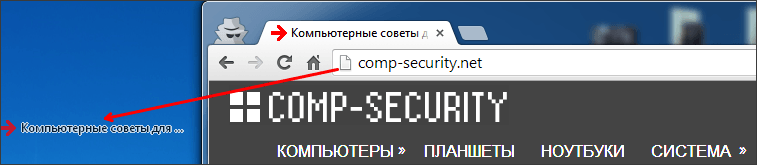
Дальше, захватите левой кнопкой мышки иконку сайта, которая находится слева от адреса, и перенесите на рабочий стол. После этого на рабочем столе появится ярлык, который будет ссылаться на нужный вам ресурс. Данный способ очень прост, и позволяет быстро создать любое количество ссылок на вашем рабочем столе.
Сложный способ
Также существует и другой, более сложный способ. Для этого откройте контекстное меню на рабочем столе (клик правой кнопкой мышки по рабочему столу) и выберите пункт, указанный на скриншоте внизу.
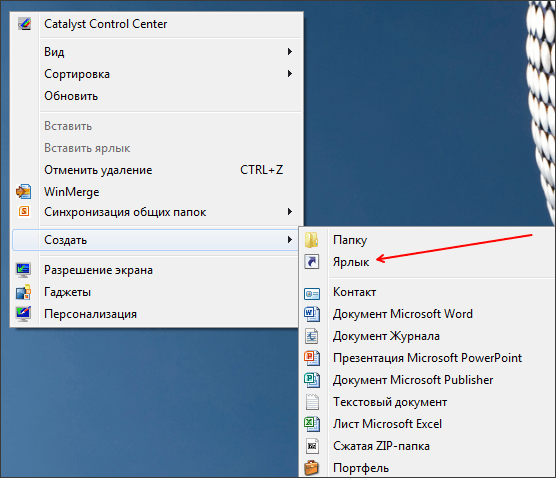
После этого перед вами откроется небольшое окно. Здесь нужно ввести адрес нужного вам веб-ресурса и нажать на кнопку «Далее».
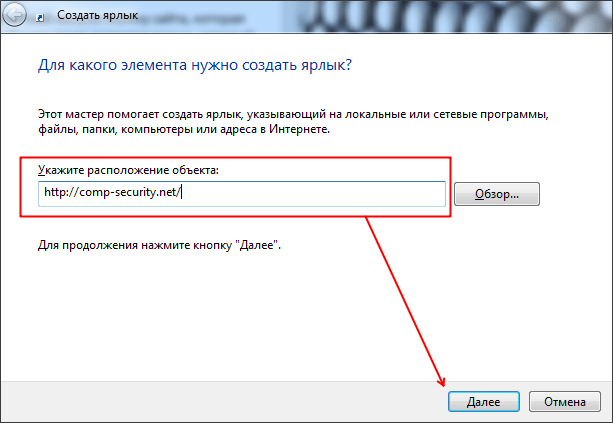
В Следующем окне нужно ввести имя и нажать на кнопку «Готово».
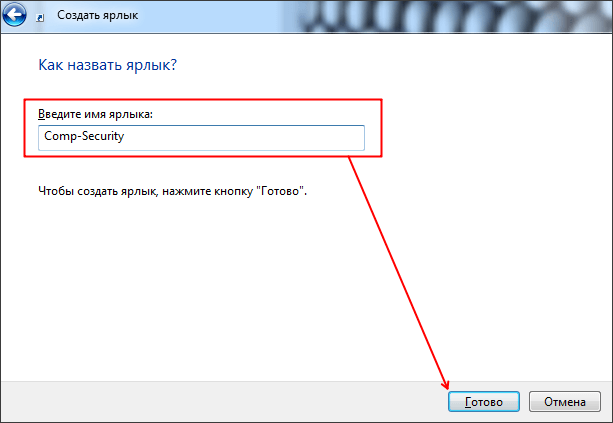
После этого на рабочем столе появится ярлык выбранного вами сайта. Нужно отметить, что при использовании такой ссылки страницы будут открываться в том браузере, который установлен как браузер по умолчанию.
- Как зайти на сайт, если доступ закрыт
- Как посмотреть пароль под звездочками
- Как отключить JavaScript в Google Chrome
- Как изменить браузер по умолчанию
- Как очистить кэш в браузере
Создатель сайта comp-security.net, автор более 2000 статей о ремонте компьютеров, работе с программами, настройке операционных систем.
Остались вопросы?
Задайте вопрос в комментариях под статьей или на странице «Задать вопрос» и вы обязательно получите ответ.
12 комментариев — Добавьте свой
Александр 01.12.2015
Извините, мне тут что-то не понятно. Вот скачал новый Яндекс браузер, он появился как бы как в коробке. Вот с него никак не могу получить значек на рабочий стол. Сносится та самая картинка которая закачалась, или это битая ссылка.Н о набирал в поисковике официальный сайт Яндекс браузера. Ранее был Яндекс, но потом с ним стали выскакивать после зачистки от вирусов, разные игровые рекламные странички. Вот и пришлось обновить, помогает. Только тут застрял. Что делать, как быть?
admin 02.12.2015
Для того чтобы установить Яндекс Браузер перейдите на официальный сайт данного браузера (это тут https://browser.yandex.ru/) и нажмите там на кнопку «Скачать». В резульатате у вас должен скачаться файл Yandex.exe. Запустите его и установите Яндекс браузер. После установки на рабочем столе появится нужный вам ярлык.
Сергей 13.03.2016
Подскажите, пожалуйста как делаются быстрые ярлыки сайтов в Яндексе? Никак не могу сообразить… Спасибо.