
Большие пробелы между словами
Продолжаю террор.
Ситуация на картинке. Как исправить?
Вложения
Untitled-1.gif
14 КБ · Просм.: 3 131
Развернуть подпись
Валера1966
15 лет на форуме
Сообщения 1 290 Реакции 1 389
Ответ: Большие пробелы между словами
1) проверить, какое «кол-во переносов подряд» разрешено у вас в Hyphen. Дело в том, что «книжный» стандарт (не помню точно, ИМХО не более 3 подряд) отличается от «делового» и «газетного» стиля. И зону переноса перепроверить, возможно, у вас стоит разрешение на несколько букв/см справа в зону переноса включать;
2) поставить трекинг +10 или +25% — промежутки между буквами могут «съесть» межсловные помежутки;
3) сделать буквы шрифта шире (типа 103% или 105%);
4) применить и п. 2, и п. 3
Борис_Бодунов
Участник
Топикстартер
Сообщения 103 Реакции 0
Ответ: Большие пробелы между словами
Валерий, спасибо большое!
Вот только еще к Вам просьба, если позволите. Прочитать-то я прочитал и даже понял, как сделать, но только теоретически. А полез настраивать и начались проблемы, скорее из-за неспособности связать русскую терминологию и английским языком на экране Если это возможно, укажите мне те места, которые я должен подправить в Venture, чтобы сделать все, что Вы посоветовали.
В особенный тупик я попал с шириной шрифта Как ее расширить?
Вложения
18.6 КБ · Просм.: 2 228
9.7 КБ · Просм.: 2 364
17.5 КБ · Просм.: 2 067
Развернуть подпись
Neech
15 лет на форуме
Сообщения 635 Реакции 175
Ответ: Большие пробелы между словами
Вероятнее всего ваша проблема в переносах. Скачайте модуль переносов Russian Orfo http://forum.rudtp.ru/showthread.php?t=18062&highlight=%EF%E5%F0%E5%ED%EE%F1%FB
В вентуре не допускается масштабирование шрифта.
По скриншотам.
Первый — регулировка междусловных пробелов.
Второй — вертикальная выключка.
Третий — переносы.
Вопрос. У вас вентура 8.559? Пропатчена патчами Васильева?
John68
15 лет на форуме
Сообщения 652 Реакции 109
Ответ: Большие пробелы между словами
Десятая у него вентура, по логотипу видно. Да и небыло в восьмой родных русских переносов, от орфо ставили и проблем не знали.
Neech
15 лет на форуме
Сообщения 635 Реакции 175
Ответ: Большие пробелы между словами
John68 сказал(а):
Десятая у него вентура, по логотипу видно. Да и небыло в восьмой родных русских переносов, от орфо ставили и проблем не знали.
Не обратил внимания на логотип. Значит надо переходить на восьмую.
Борис_Бодунов
Участник
Топикстартер
Сообщения 103 Реакции 0
Ответ: Большие пробелы между словами
Основная Вентура, в которой работаю, восьмая. А чего полез в десятую — сам не ведаю В восьмой орфо стоит. Если в 10-ю офро поставить, все равно эта версия хуже будет?
Развернуть подпись
Neech
15 лет на форуме
Сообщения 635 Реакции 175
Ответ: Большие пробелы между словами
Ziatz
Участник
Сообщения 118 Реакции 0
Ответ: Большие пробелы между словами
У меня периодически возникает такая фигня, причём модуль переноса я менял. Видать, ошибка не в нём, а в самой Вентуре.
Пока борюсь вручную. Т.е. в следующее слово после жидкой строки вбиваю мягкий перенос. И что интересно, перенос происходит, но не обязательно там, где вставил я, а по программе модуля переносов. Потом этот мягкий перенос можно удалить — эта строка уже остаётся нормальной.
Конечно, этот метод не исчерпывающий, и данная бага не позволяет использовать Вентуру 10 по её основному назначению — для вёрстки однообразных книг большого объёма. В многотомной энциклопедии так вот вручную переносы не навставляешь.
JAW
15 лет на форуме
Сообщения 15 797 Реакции 3 454
Ответ: Большие пробелы между словами
Выкинуть 10-ю вентуру и перейти на 8-ю.
Развернуть подпись
Снобизм — претензия на высокую интеллектуальность, изысканный вкус или авторитетность в какой-то области, и при этом надменное отношение к тем, кто якобы лишён этих достоинств.
Ziatz
Участник
Сообщения 118 Реакции 0
Ответ: Большие пробелы между словами
Я бы рад, да нигде достать не могу
Это бы попутно решило ещё одну проблему — можно было бы выкинуть и XP, которую держу исключительно для запуска Вентуры.
Выравнивание текста
Текст может быть выровнен по одному или по обоим краям (отступам) текстового фрейма. Текст считается выключенным, если он выровнен с обеих сторон. Можно выбрать выравнивание всего текста в абзаце, кроме последней строки («Выключка по левому краю» или «Выключка по правому краю»), либо включая ее («Выключка по формату»). Если последняя строка содержит всего несколько символов, то, возможно, нужно будет применить специальный символ конца материала и создать концевую шпацию.
Примечание.
При выключке текста при помощи компоновщика абзацев Adobe, чтобы обеспечить одинаковую плотность текста в абзаце и его визуальную привлекательность, InDesign производит смещение текста. Можно произвести точную подстройку интервалов в выключенном тексте.
При размещении текста по центру или выключке текста в сетке фрейма текст больше не будет выравниваться точно по сетке. Можно также задать выравнивание для всех абзацев в сетке фрейма.
Выделите текст
В палитре «Абзац» или в панели «Управление» нажмите одну из кнопок в области «Выравнивание»: «Влево», «По центру», «Вправо», «Выключка влево», «Выключка по центру», «Выключка вправо» или «Выключка по формату».
(Необязательно) Щелкните «Выключка к корешку» или «Выключка от корешка».
Применение к абзацу параметра «Выключка к корешку» приводит к тому, что текст левой страницы разворота выравнивается по правому, а правой – по левому краю. Аналогичным образом, применение к абзацу параметра «Выключка от корешка» приводит к тому, что текст левой страницы разворота выравнивается по левому краю, а правой страницы – по правому.
В вертикальных фреймах выключка к корешку или от корешка не оказывает никакого эффекта, поскольку выключка текста выполняется параллельно направлению корешка.
Примечание.
Если требуется выравнивание левого края текста по левому краю, а правого — по правому, установите точку ввода в том месте, где нужно выровнять текст по правому краю, нажмите клавишу «Tab», затем выровняйте по правому краю оставшийся текст строки.
Выравнивание абзацев по сетке из базовых линий
Сетка из базовых линий представляет интерлиньяж основного текста документа. Это значение может быть кратно изменено для всех элементов страницы, чтобы гарантировать, что текст всегда будет выровнен по столбцам и страницам. Например, если основной текст в документе имеет интерлиньяж 12 пунктов, то для текста заголовка можно задать интерлиньяж в 18 пунктов и добавить отступ 6 пунктов перед абзацами, которые находятся перед заголовком.
Использование сетки из базовых линий гарантирует единообразие размещения текстовых элементов на странице. Она позволяет настроить интерлиньяж абзаца таким образом, чтобы его базовая линия была гарантированно выровнена по основной сетке страницы. Этот метод можно использовать в том случае, если базовые линии текста находятся в нескольких столбцах, а также при выравнивании смежных текстовых фреймов. Параметры сетки из базовых линий изменяются в разделе «Сетка и направляющие» диалогового окна «Установки».
Можно выровнять по сетке из базовых линий только первую строку абзаца, что позволит остальным строкам сохранить ранее заданные значения интерлиньяжа.
Для просмотра сетки из базовых линий выберите меню «Вид» > «Сетка и направляющие» > «Показать базовую сетку».
Примечание.
Сетка из базовых линий отображается на экране только в том случае, если масштаб документа больше минимального масштаба отображения линий, заданного в разделе установок «Сетка и направляющие». Для их отображения может потребоваться увеличение масштаба отображения.
Кернинг и трекинг
Кернинг — это увеличение·или уменьшение·интервала между определенными парами символов. Трекинг — это метод увеличения или уменьшения плотности текстового блока.
Примечание.
Значения кернинга и трекинга применяются к текстам на японском языке, но как правило эти параметры используются и для настройки межсимвольного интервала между символами латиницы.
Виды кернинга
Кернинг текста можно выполнять автоматически, используя функции метрического или оптического кернинга. Метрический кернинг использует кернинговые пары, которые включены в большинство шрифтов. Шрифты содержат применяемые в процессе кернинга сведения об интервале между буквами в конкретных парах. Вот некоторые из них: LA, P., To, Tr, Ta, Tu, Te, Ty, Wa, WA, We, Wo, Ya и Yo.
По умолчанию в InDesign используется метрический кернинг, поэтому при вводе или импорте текста кернинг определенных пар символов выполняется автоматически. Чтобы отключить метрический кернинг, выберите значение «0».
При оптическом кернинге интервал между смежными символами регулируется с учетом их формы и оптимизируется для использования с латинскими глифами. Некоторые шрифты включают подробные инструкции для кернинга. Однако если шрифт содержит только минимальные встроенные данные о кернинге или не содержит их, либо если в слове или строке одновременно используются различные гарнитуры и кегли, может потребоваться применение оптического кернинга к латинскому тексту документа.
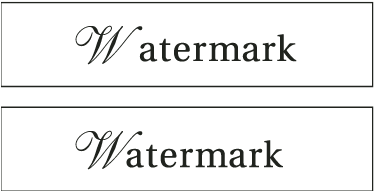
Можно также воспользоваться и ручным кернингом, который идеально подходит для настройки интервала между двумя буквами. Трекинг и ручной кернинг дополняют друг друга. Можно сначала настроить отдельные пары букв, а затем сделать блоки текста более сжатыми или разреженными. Это не оказывает влияния на относительный кернинг пар букв.
Кернинг слов отличается от параметра «Межсловные интервалы» в диалоговом окне «Выключка», поскольку кернинг слов изменяет значение только для заданных первых символов слов и межсловных интервалов перед этими символами.
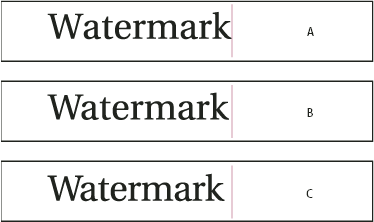
A. Исходное B. Кернинг, примененный к паре символов «W» и «a» C. Примененный трекинг
Методы измерения кернинга и трекинга
К выделенному тексту можно применять кернинг, трекинг или их комбинацию. Как трекинг, так и кернинг измеряются в тысячных долях em — единицы измерения, которая определяется относительно текущего размера шрифта. Для шрифта размером 6 пунктов 1 круглая шпация равна 6 пунктам, а для шрифта размером 10 пунктов — 10 пунктам. Кернинг и трекинг строго пропорциональны текущему размеру шрифта.
Трекинг и ручной кернинг дополняют друг друга. Можно сначала настроить отдельные пары букв, а затем сделать блоки текста более сжатыми или разреженными. Это не оказывает влияния на относительный кернинг пар букв.
Если установить точку ввода между двумя символами, то InDesign отобразит значение кернинга в палитре «Символ» и в палитре «Управление». Значения метрического и оптического кернинга (или определенной кернинговой пары) отображаются в скобках. Аналогичным образом, если выделить слово или блок текста, InDesign отобразит значения трекинга в палитре «Символ» и в палитре «Управление».
Применение кернинга к тексту
Можно применять один из двух типов автоматического кернинга: метрический или оптический; или можно настроить промежуток между буквами вручную.
Пробелы в InDesign и как я их ставлю
Если в докомпьютерную эпоху набор текста и подготовка оригинал-макета были отдельной профессией, то ныне любой человек, установивший верстальную программу (или даже Word) способен готовить документы к печати.
В компьютерную эпоху пробелы, как самая несодержательная часть текста, часто обходят должным вниманием при подготовке изданий. Зачастую в документе присутствуют всего два вида пробелов: обыкновенный и неразрывный (в Word’е фиксированной ширины, в InDesign’е — нет). Между тем, пробелов существует около двух десятков, и некоторые из них очень пригождаются в русской типографике.
Обычный растяжимый пробел, который ставится почти везде, работает аналогично механизму линотипа: при выключке по формату полосы (в компьютерных терминах выравнивание по ширине) пробелы, выполненные в виде клинышков, опускались между словами до тех пор, пока строка не занимала всю отведённую ширину.
Неразрывный пробел ничем не отличается по ширине и растяжению от обычного пробела, но не может быть заменён переводом строки. Неразрывные пробелы необходимо ставить после почти всех однобуквенных слов (а, в, и, к, о, с, у, я) и до «б» и «ж», иногда после двухбуквенных слов в начале предложения, между числом и единицами измерений (100 грамм, 5 м), между частями названия (InDesign 5.5).
Этот список может поначалу казаться неполным, потому что в остальных случаях, где мы привыкли ставить неразрывный пробел, ставятся пробельные символы другой величины.
- Em Space (круглая) — пробел шириной в кегль. Почти нигде не нужен.
- En Space (полукруглая) — пробел шириной в половину кегля.
- Nonbreaking Space (Fixed Width) — неразрывный пробел фиксированной величины. Величина задаётся в настройках
- Third Space (третья) — пробел шириной в треть круглой
- Quarter Space (четвёртая) — пробел шириной в четверть круглой
- Sixth Space (шестая) — пробел шириной в одну шестую круглой
- Flush Space — пробел изменяемой ширины, добавляется в конце полностью (с последней строкой) выровненного абзаца
- Hair Space — одна двадцать четвёртая круглой
- Thin Space (тонкая) — одна восьмая круглой. В английской типографике добавляется вокруг тире
- Figure Space — пробел шириной с цифру
- Punctuation Space — пробел шириной с знак пунктуации (. : !)
Шестая ставится вокруг тире и значительно улучшает вид текста: пробелы вокруг тире не растягиваются ни при каких условиях.
Тонкую можно ставить в математических формулах вокруг знаков +, − и прочих, а также после знака номера или параграфа. Также ею отделяются группы цифр (если их больше четырёх).
Четвёртой я отбиваю инициалы друг от друга и от фамилии, а также номера иллюстраций/схем (ил. 3). Также четвёртую можно употреблять в сокращениях вроде «и т. д.» «и т. п.».
Третья, практически неотличимая от обыкновенного пробела, находит применение в списках литературы вокруг одинарной и двойной косых черт, отделяющих составителей и названия сборников.
Полукруглую я ставлю в некоторых специальных случаях, например в таком: Ил. 3. В. И. Пупкин — между «3.» и «В.».
Напоследок хочу вручить несколько (не всегда идеально работающих) индизайновских регулярных выражений, помогающих мне с автоматической расстановкой пробелов.
Расставляет неразрывные пробелы после однобуквенных слов кроме б и ж:
Find what: \b([ИЯОВКУСАияовкуса])\b
Change to: $1~S
Расставляет неразрывные пробелы до б и ж:
Find what: \b([ЖбжБ])\b
Change to: $1~S
Заменяет пробелы в инициалах (до фамилии):
Find what: ([А-ЯA-Z]\.)\s([А-ЯA-Z]\.)\s
Change to: $1~4$2~4
Заменяет пробелы после номера/параграфа, (после которого идёт цифра)
Find what: (№|~6)\s?(?=\d)
Change to: $1~
P.S.: Здесь побольше о истории, но поменьше о применении в бумаге.