
Полезные советы на все случаи в жизни
Электронный журнал полезных советов, советы без воды и по сути. Пишут и делятся советами простые и открытые люди которым есть чем безвозмездно поделиться
[gtranslate]
Как убрать большие пробелы между словами в Word
Нравится? Поделись с друзьями в социальных сетях, нажми поделиться
Думаю каждый кто брал в руки лист документа Word и начинал набирать текст, копировать в него чужой текст сталкивался с проблемой форматирования текста, текст который вы скопировали с другого источника не слушается, пробел увеличивается в несколько раз и не хочет возвращаться в исходное правильное положение, вот примерно вот такой вариант знаком многим как на картинки ниже. Большие пробелы разделяют текст.
Решить можно данный вопрос несколькими способами:
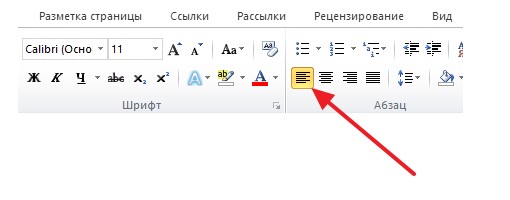
- Самый простой. Выделите весь текст с кривыми пробелами и нажмите выровнять слева, как изображено на картинки ниже. Как правило многим данное решение помогает.
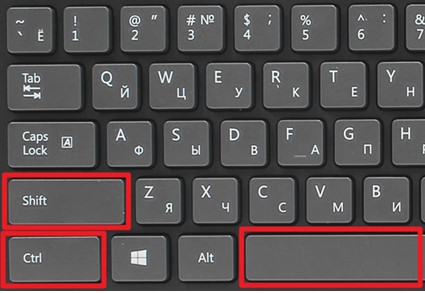
2. Выделите неправильный пробел у себя в тексте и нажмите одновременно на клавиатуре три клавиши Shift+Ctrl+Пробел. Это решение помогает там где не помогло решение 1
Нравится? Подпишись на рассылку полезных советов от prodma.ru
[wysija_form > 3. Другой вариант если не помогли предыдущие два удалить большие пробелы в тексте Word . Нужно нажать кнопку «Отобразить все символы» как на картинке ниже
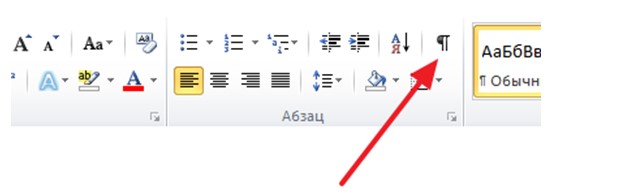
4. Далее нужно удалить символ в виде изогнутой влево стрелки (как на клавише Enter) если он у вас имеется

Вот такие несложные решения помогут вам с большими пробелами и сберегут ваши нервы при редактировании документов.
Как убрать большие пробелы
Думаю каждый кто брал в руки лист документа Word и начинал набирать текст, копировать в него чужой текст сталкивался с проблемой форматирования текста, текст который вы скопировали с другого источника не слушается, пробел увеличивается в несколько раз и не хочет возвращаться в исходное правильное положение, вот примерно вот такой вариант знаком многим как на картинки ниже.
Изменение выравнивания текста, отступов и интервалов в PowerPoint
Чтобы упростить чтение текста на слайдах, может потребоваться изменить интервал между строками текста и между абзацами в презентации PowerPoint. Кроме того, вы можете настроить выравнивание и отступ для строк текста.
Междустрочный интервал (один пробел, двойной пробел и т. д.) и выравнивание по вертикали (сверху, внизу или посередине) доступны с помощью кнопок меню на вкладке Главная на ленте в группе Абзац :
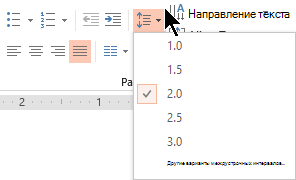
Рис. 1. Междустрочный интервал
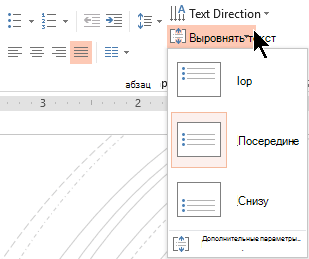
Рис. 2. Выравнивание по вертикали
В диалоговом окне Абзац доступны более подробные параметры интервалов:
- Выделите текст на слайде, который требуется изменить.
- На вкладке Главная в группе Абзац нажмите кнопку вызова диалогового окна.
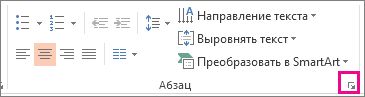 Откроется диалоговое окно Абзац :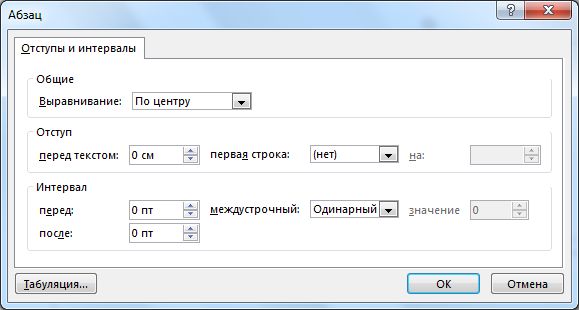
Ниже приведены параметры, доступные в диалоговом окне:
Выравнивание
- Чтобы изменить горизонтальное размещение текста, в поле Выравнивание выберите Слева, По центру, Справа, Оправдано или Распределено. Справедливо добавляет интервал между словами, чтобы строки текста касались как левого, так и правого полей, за исключением последней строки абзаца, в котором используется обычный интервал между словами. Распределение похоже на Оправдано, но даже последняя строка касается как левого, так и правого полей, с пробелами, добавляемыми между словами и буквами, по мере необходимости.
- Чтобы добавить отступ или изменить размер отступа перед текстом, выберите или введите число в текстовом поле Перед . Вы можете использовать параметры в списке Первая строка, чтобы применить отступ только к первой строке или добавить выступ. Отступы измеряются в сантиметрах, и их размер может быть любым целым или десятичным числом, таким как 1,2 см.
- Чтобы изменить интервал перед абзацем или после него, введите значение или выберите его с помощью стрелок в поле Перед или После. Это значение может быть любым целым или десятичным числом, например 6,5.
- Чтобы изменить интервал над абзацем и внутри абзаца, используйте параметры междустрочного интервала : Одинарный, 1,5 строки или Двойной. Или выберите Точно, а затем добавьте значение точки (от 0 до 1584) в поле At . (Чем больше значение точки, тем шире интервал.) Или выберите Несколько и добавьте значение в поле At . (Используйте любое число, меньшее или равное 9,99. Значение 1 будет равно одному интервалу, а значение 3 будет равно тройному интервалу).

Примечание: Если в результате добавления строк в заполнителе закончится место, функция автоподбора настроит междустрочный интервал и размер шрифта так, чтобы все элементы списка помещались в заполнителе. В этом случае появится элемент управления «Параметры автоподбора » . Чтобы отключить автоподбор, щелкните Параметры автоподбора, а затем нажмите кнопку Остановить подгонку текста к этому заполнителю.
Сведения о других способах настройки отступов и интервалов см. в следующих статьях:
- Увеличение и уменьшение отступов
- Создание или удаление выступа
- Добавление маркеров или нумерации к тексту
- Видео: изменение размера шрифта, междустрочного интервала и отступов
Междустрочный интервал (один пробел, двойной пробел и т. д.) и выравнивание по вертикали (сверху, внизу или посередине) доступны с помощью кнопок меню на вкладке Главная на ленте в группе Абзац :
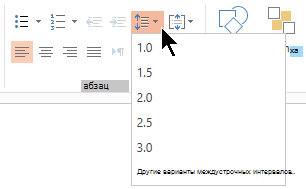
Рис. 1. Междустрочный интервал
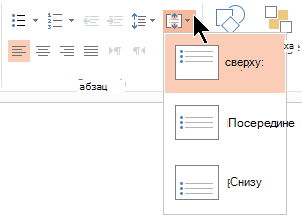
Рис. 2. Выравнивание по вертикали
В диалоговом окне Абзац доступны более подробные параметры интервалов:
- Выделите текст на слайде, который требуется изменить.
- На вкладке Главная в группе Абзац нажмите кнопку вызова диалогового окна.
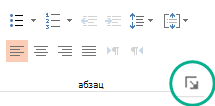 Откроется диалоговое окно Абзац :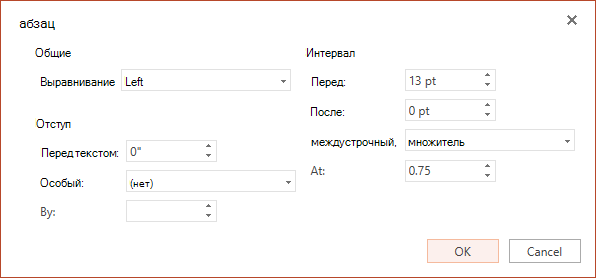
Ниже приведены параметры, доступные в диалоговом окне:
Выравнивание
- Чтобы изменить горизонтальное размещение текста, в поле Выравнивание выберите Слева, По центру, Справа или Оправдано. Справедливо добавляет интервал между словами, чтобы строки текста касались как левого, так и правого полей, за исключением последней строки абзаца, в котором используется обычный интервал между словами.
- Чтобы добавить отступ или изменить размер отступа перед текстом, выберите или введите число в текстовом поле Перед . Вы можете использовать параметры в списке Первая строка, чтобы применить отступ только к первой строке или добавить выступ. Отступы измеряются в сантиметрах, и их размер может быть любым целым или десятичным числом, таким как 1,2 см.
- Чтобы изменить интервал перед абзацем или после него, введите значение или выберите его с помощью стрелок в поле Перед или После. Это значение может быть любым целым или десятичным числом, например 6,5.
- Чтобы изменить интервал над абзацем и внутри абзаца, используйте параметры междустрочного интервала : Одинарный, 1,5 строки или Двойной. Или выберите Несколько и добавьте значение в поле At . (Используйте любое число, меньшее или равное 9,99. Значение 1,25 будет равно на 25 % больше одного интервала, а значение 3 будет равно тройному интервалу).
Примечание: Если вы продолжаете добавлять строки до тех пор, пока не упадете в заполнитель, функция автоподбора автоматически изменяет междустрочный интервал и размер шрифта в соответствии со всеми элементами списка в доступном пространстве.
Сведения о форматировании списка на слайде см. в статье Добавление маркеров или чисел в текст.
Как убрать большое расстояние между словами в презентации
Argument ‘Topic id’ is null or empty
Сейчас на форуме
© Николай Павлов, Planetaexcel, 2006-2023
info@planetaexcel.ru
Использование любых материалов сайта допускается строго с указанием прямой ссылки на источник, упоминанием названия сайта, имени автора и неизменности исходного текста и иллюстраций.
| ООО «Планета Эксел» ИНН 7735603520 ОГРН 1147746834949 |
ИП Павлов Николай Владимирович ИНН 633015842586 ОГРНИП 310633031600071 |
Как изменить межстрочный интервал в OpenOffice
Межстрочный интервал или интерлиньяж — является очень важной настройкой в любом текстовом редакторе, которая влияет на удобство чтения текста. Представляет из себя он расстояние от верхней строки к нижней. Чем меньше интерлиньяж, тем меньше отступ между строками и тем более слитно они находятся.
Давайте рассмотрим, как изменить межстрочный интервал в OpenOffice Writer.
Установка межстрочного интервала в OpenOffice
Открываем документ Apache OpenOffice и выделяем часть текста, для которой нужно изменить интерлиньяж.
Для выделения всего текста используйте комбинацию клавиш Ctrl+A.
В меню OpenOffice «Формат-Абзац», на вкладке «Интервалы и отступы» будет доступна настройка параметров разных отступов. Имеются стандартные шаблоны:
- одинарный,
- полуторный,
- пропорциональный,
- двойной,
- минимальный,
- дополнительный
- точный интервал — при выборе справа вписывается собственный размер в см.
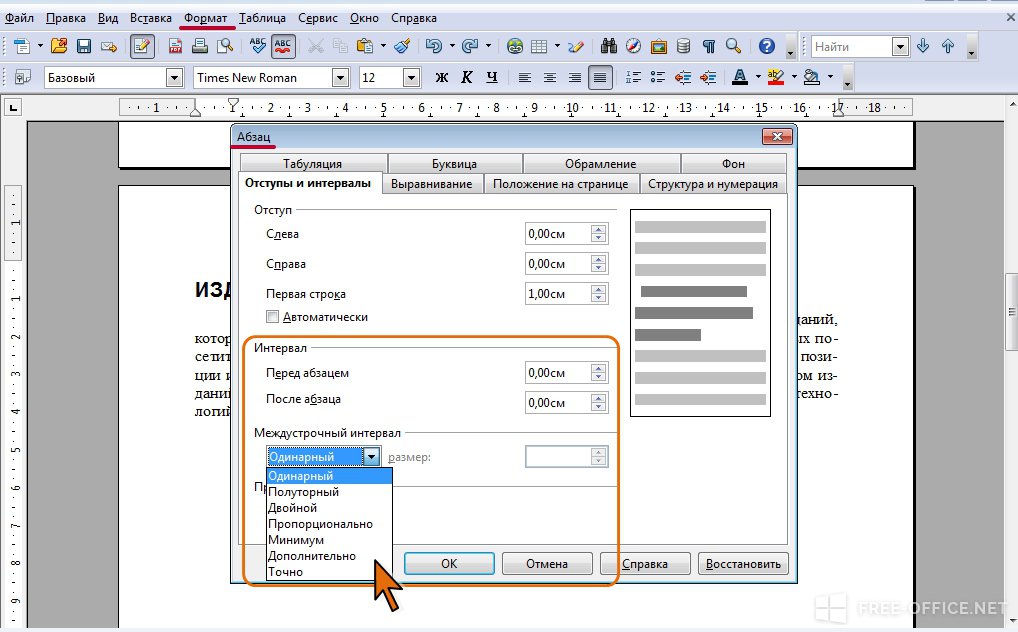
При установке нужного расстояния между строками в OpenOffice жмете на ОК и изменения сразу же отобразятся в документе.
Вот так все просто. Успехов.