
Удаление лишних элементов в ворде
В документе ворд по всему тексту появляются сноски, которые не могу удалить.P.S. «эти сноски были в скане, до того как я перевела док-т в ворд. Как их удалить?
2 Ответ от Alex_Gur 03.03.2014 08:35:24
Re: Удаление лишних элементов в ворде
Дарья пишет:
В документе ворд по всему тексту появляются сноски, которые не могу удалить.P.S. «эти сноски были в скане, до того как я перевела док-т в ворд. Как их удалить?
Приложите, пожалуйста, пример документа.
Пока предварительно могу сказать, что в результате сканирования часто появляются тексты в формате Надписи. В таком случае, удалять их нужно, как Надпись.
Удобной и приятной работы в Word!
Перевести спасибо на Яндекс кошелёк — 41001162202962; на WebMoney — R581830807057.
3 Ответ от Дарья 04.03.2014 13:41:54
Re: Удаление лишних элементов в ворде
во вложении сноски по всему тексту,как убрать?
4 Ответ от Alex_Gur 04.03.2014 13:48:08
Re: Удаление лишних элементов в ворде
Дарья пишет:
во вложении сноски по всему тексту,как убрать?
Приложите, пожалуйста, пример документа. Посмотрим, что там за сноски?
Удобной и приятной работы в Word!
Перевести спасибо на Яндекс кошелёк — 41001162202962; на WebMoney — R581830807057.
5 Ответ от aap77 05.03.2014 17:10:07
Re: Удаление лишних элементов в ворде
При распознавании сканированного текста тексты сносок интерпритируются либо как Надпись, либо как Рисунок. Их можно удалить автоматически, но тогда из документа удаляться и нужные Надписи и Рисунки.
Сноской Word считает только те объекты, которые созданы именно в Word.
6 Ответ от YuliyaKo 14.03.2014 06:37:35
Re: Удаление лишних элементов в ворде
А вариант скопировать весь текст и вставить заново с параметром «сохранить только текст» — не прокатывает? Через найти и заменить, подстановочные символы, там сноски поудалять — тоже никак? Вам текст этих сносок вообще не нужен? Где прикрепленный документ посмотреть?
Сообщений [ 6 ]
Страницы 1
Чтобы отправить ответ, вы должны войти или зарегистрироваться
Похожие темы
- Удаление лишних символов
- Удаление лишних пробелов в Word
- Удаление лишних концов абзацев
- Удаление лишних пробелов между словами
- Одновременное удаление лишних абзацев, пробелов, табуляции в фрагменте
- Удаление лишних пробелов в начале и в конце строк ячеек таблицы
- Сочетания клавиш для вставки специальных знаков и элементов в Ворде
- Удаление не нужных элементов текста
Удаление лишних элементов в ворде
Работу с текстами можно сравнить с бурным морем. В этом бумажном море очень сложно не утонуть, если пытаться одолеть его вплавь, но оно покоряется большому кораблю, такому как редактор Microsoft Word, и та же работа делается выполнимой и преодолимой. На портале о Microsoft Office Word вы узнаете про: нумерация по главам.
Однако, как корабль не может плыть сам, без участия капитана и команды, так и мощная программа не будет работать без управления человека. На портале о Microsoft Office Word вы узнаете про: не входит текст при печати. Не любой человек сможет управлять судном, не любой пользователь сможет правильно и эффективно работать в Ворде. Наш сайт о Microsoft Office Word даст ответ про: word шрифт отображается кракозябрами. То есть, вы, конечно, легко разберетесь с основными настройками самостоятельно, но многие тонкости останутся скрытыми. Наш сайт о Microsoft Office Word даст ответ про: преобразовать маленькие в большие буквы excel.
Для того чтобы научиться как следует управлять этим кораблем, стоит посетить форум Ворд Эксперт. Полученных здесь сведений о создании шаблонов, написании макросов для самых различных операций редактирования, форматирования, создания и оформления текста, иллюстраций, таблиц, вам хватит для того, чтобы сделать механическую работу эффективной и значительно сократить время на выполнение различных операций. На портале о Microsoft Office Word вы узнаете про: как перейти на новую строку при создании документа.
На форуме вы найдете советы по оптимальным настройкам разных версий Ворда, готовые решения, список источников, которые полезно изучить, рекомендации по использованию горячих клавиш и многое другое. На портале о Microsoft Office Word вы узнаете про: антоним читать. Также можно оставить запрос на выполнение необходимой вам работы по автоматизации или оптимизации вордовских операций. Наш сайт о Microsoft Office Word даст ответ про: подробная инструкция по работе с word-2007.
страницы
- полезности word
- книги и программы
- о проекте
- стать автором
- реклама на сайте
- правовая информация
авторство
© 2006 — 2016, Word Expert
Авторские права на все материалы, опубликованные на сайте WordExpert.ru (включая текст, иллюстрации, фотографии, подборку, расположение и т.п.), принадлежат администрации Word Expert, если не указано иное.
Невозможно удалить текстовый фрагмент
Первое проявление — это вставленный символ. Если вы добавили в текст символ с помощью команды Вставка>Символ, то для его удаления следует дважды нажать .
Второе проявление— это поле, которое не удаляется с помощью клавиш и сразу. Как и в случае со вставленным символом, вам придется нажать и дважды, чтобы удалить поле.
Последнее проявление — это текстовое поле и кадр. Иногда они невидимы. Если в них отсутствуют данные, то обнаружить их в документе очень трудно. Но при этом они перекрывают другие данные документа. Щелкните непосредственно на поле или кадре, чтобы выделить его (рис. 29.2). Только отобразив границу поля или кадра, вы сможете удалить его (нажмите клавишу ).
Рис. 29.2. Пустое текстовое поле отображается только после щелчка на нем мышью
Наиболее каверзное проявление неудаляемого текста вы найдете в колонтитулах. Пустое текстовое поле в колонтитулах вызывает ряд проблем, среди которых и изменение конечного документа в режиме Разметка страницы. Поэтому, если вы видите, что с документом не все в порядке, то обязательно проверьте его колонтитулы.
Удаление лишних символов в Word
Для удаления лишних символов в документах приложения Word предусмотрено стандартное средство, такое как «Найти и заменить». Этот инструмент позволяет удалять как единичные символы, так и целые группы, при условии использования подстановочных знаков, но и этого бывает недостаточно.
Удаление символов поиском и заменой
Самый простой способ удалить какой-либо знак из текста документа Word – перейти на вкладку «Главная», в группе кнопок «Редактирование» кликнуть по кнопке «Заменить», в появившемся диалоговом окне написать удаляемый символ в поле «Найти», поле «Заменить на» при этом оставить пустым и нажать кнопку «Заменить» либо «Заменить все».
Удаление группы символов при помощи подстановочных знаков
Если в диалоговом окне «Найти и заменить», которое вызывается также при помощи горячих клавиш Ctrl+H, развернуть меню настроек, нажав на кнопку «Больше», то в разделе «Параметры поиска» можно включить использование подстановочных знаков. Это дает возможность удалять символы целыми диапазонами, например, для удаления всех цифр необходимо указать диапазон [0-9].
Надстройка для Word по удалению символов из выделенного текста
Выборочное удаление символов можно производить при помощи надстройки для Word.
В диалоговом окне надстройки перечислены основные наборы символов и варианты их сочетаний, а также текстовое поле для ввода символов-исключений. Для выборочного удаления необходимо выделить текст в документе, вызвать диалоговое окно и выбрать необходимую опцию, соответствующую группе символов. При необходимости некоторые символы можно исключить из группы, например, для того, чтобы удалить из текста любые знаки, но при этом оставить пробелы и знаки препинания. В диалоговом окне можно задать свою собственную группу символов, указав их в соответствующем текстовом поле через точку с запятой.
Для предварительного просмотра символов, подлежащих удалению, в надстройке предусмотрена возможность изменения цвета шрифта.
Другие материалы по теме:
- Видео по выборочному удалению листов рабочей книги Excel
- Как удалить столбцы? Удаление столбцов
- Видео по выборочному удалению значений ячеек
- Видео по выборочному удалению столбцов по условию
- Как удалить все листы в Excel кроме активного? Как удалить каждый второй лист в Excel? Выборочное удаление листов
Как удалить из документа Word в пакетном режиме изображения, гиперссылки и цифры
Скачав из интернета документ Microsoft Word, часто обнаруживаешь, что его форматирование выполнено кое-как: в тексте присутствуют ненужные фрагменты, отступы слишком широкие или наоборот, отсутствуют пустые строки между абзацами. Так обычно бывает, когда документ был отсканирован и распознан, но не приведен в должную форму и в таком виде выложен в интернет. В таких случаях приходится доделывать за опубликовавшего файл пользователя его работу.
Нередко сталкиваясь с проблемами замены или удаления фрагментов контента, которые хотя и являются типовыми, на деле отличаются друг от друга.
Например, это могут быть гиперссылки, лишние пробелы, номера страниц и тому подобное. А еще в тексте могут встречаться ненужные изображения, от которых также следовало бы избавиться. В Microsoft Word имеется функция поиска и замены, но далеко не все умеют ею правильно пользоваться, точнее, не используют всех ее возможностей.
Заменять и удалять точные вхождения просто, а вот как, к примеру, одним махом удалить ссылки, которые имеют разные URL ? Или как удалить из того же текста вставленные в него графические объекты? Такие операции в Word выполняются с помощью специальных подстановочных символов и регулярных выражений.
Удаление или замена графических элементов
На вкладке «Главная» в группе инструментов «Редактирование» нажмите «Заменить» и введите в поле «Найти» запрос ^g , а в поле «Заменить» ничего не вводите.
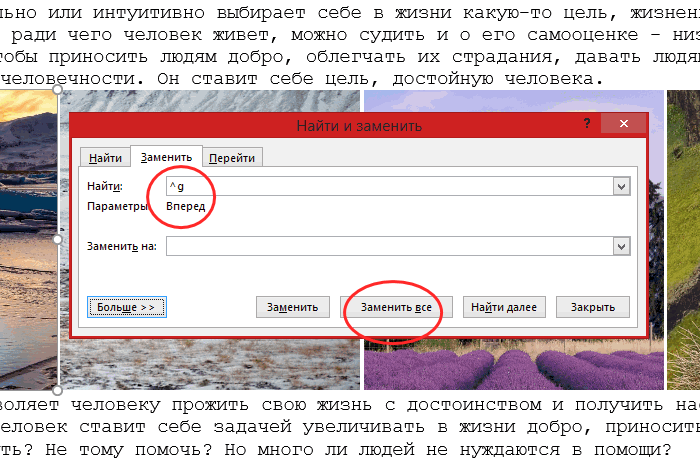
Нажмите «Заменить все», и все имеющиеся в документе изображения будут немедленно удалены.
Запрос ^g вводить руками необязательно, если в окошке поиска и замены нажать кнопку «Больше», откроется меню дополнительных параметров замены, о которых то как раз и забывают.
Нажав кнопку «Специальный», выберите в открывшемся списке опцию «Графический объект».
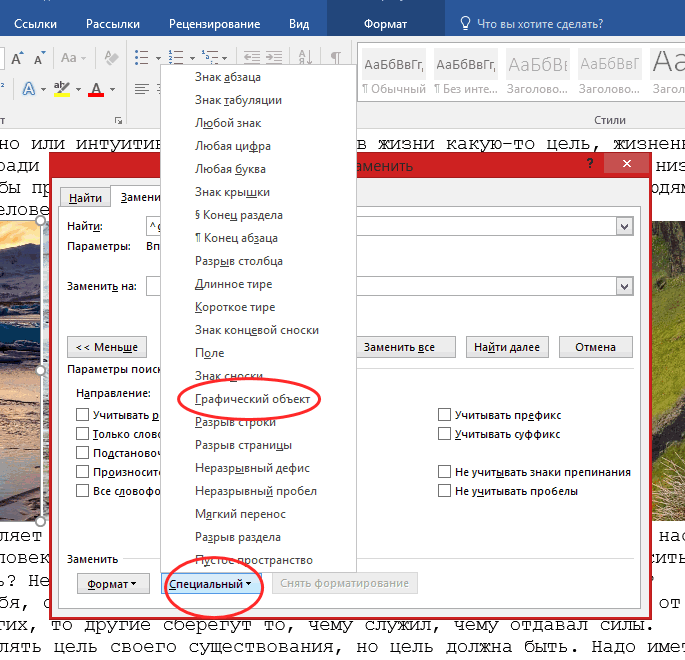
Поле запроса заполнится автоматически.
Удаление или замена гиперссылок
Похожим образом из текста удаляются гиперссылки, только подстановочные знаки используются другие, а именно звездочка и перевод абзаца.
Запрос же выглядит следующим образом: https*^13 . https — это то, с чего нужно искать, * означает любое число знаков, следующих за первыми входящими в запрос символами, ^13 — соответствует знаку «конец строки». Зачем нужно указывать перевод абзаца? Чтобы Word знал, где заканчивается ссылка.
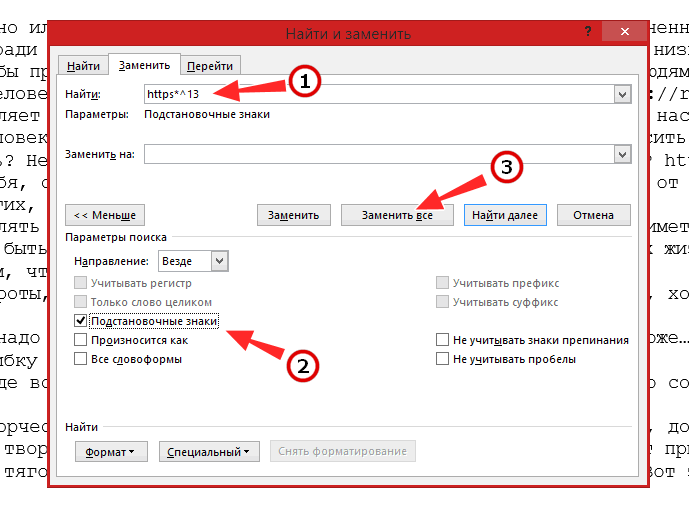
А если ссылка находится внутри предложения? Тогда еще всё проще: символ переноса строки на новый абзац не указывается, вместо него после звездочки ставится пробел.
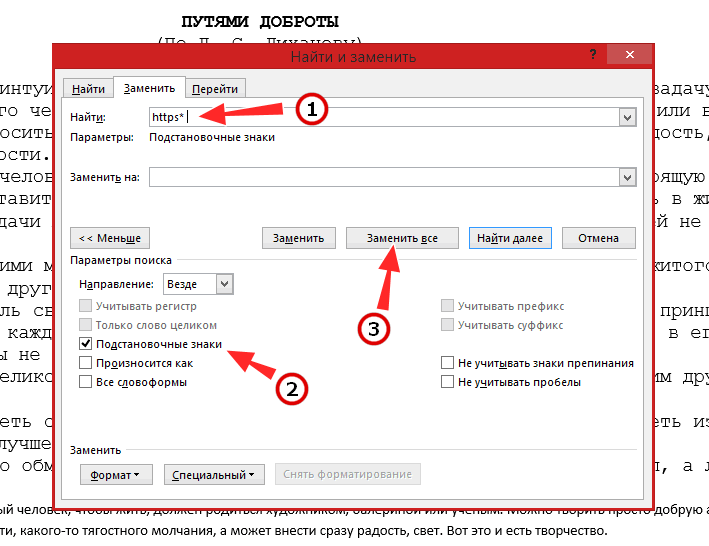
Но, обращаем ваше внимание, что опция «Подстановочные знаки» в окошке поиска и замены должна быть включена.
Удаление или замена цифр
И еще один маленький пример использование выражений, позволяющих удалять из документов Word цифры.
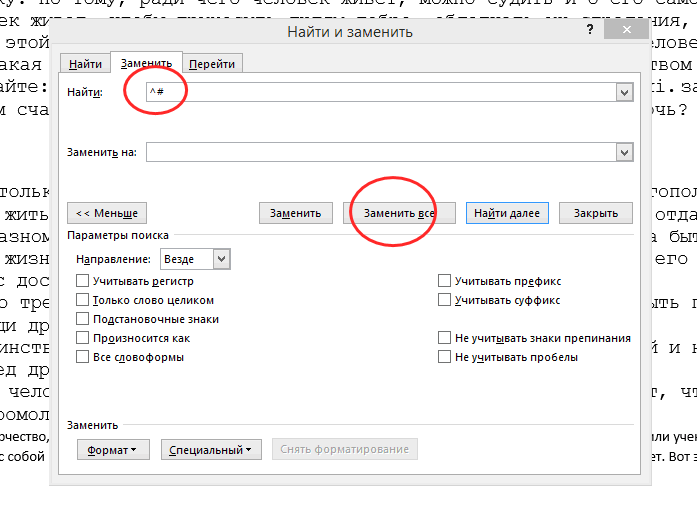
Для этого используется очень простой запрос ^# без включения опции «Подстановочные знаки» .
Если цифры заключены в скобки, сначала необходимо удалить цифры, а затем оставшиеся пустыми скобки, не забыв о пробеле между ними.
Найти в интернете списки подстановочных символов, а их более чем достаточно, не составляет проблемы, труднее научиться ими пользоваться. С помощью регулярных выражений и подстановочных символов можно составлять сложные запросы, но чтобы разобраться в их работе, придется потратить не один день.