
Samsung TV или как удалить приложения с вашего личного рекламного щита.
Привет, народ, это моя первая статья которую я перевожу с английского (своего же кек). Понял, что не только английская нужна, но и на русском.
Итак, длинно ли коротко ли — история! В 2018 году купил я телевизор, амайзинг, как говорится по эпловски 43-дюймовый 4k Samsung NU7400 TV. Даже написал библиотеку для дистанционного управления и разработал несколько приложений для него, только я вам их не покажу (может быть когда-нибудь. ). И вот знания, которые я получил, позволили мне помочь решить эту проблему:
��♂️ — вы не можете обновить приложения, потому что у вас не хватает памяти, но в то же время вы можете удалить любые приложения с телевизора — потому что. Потому что Samsung — редиски и нихрена не могут тут — уже тема на 170 страниц на ИХ форуме, а им пофиг. Ну я и создал инструмент, с инструкцией (пожалуйста читайте её полностью, это важно) что нужно сделать, чтобы УДАЛИТЬ НАВСЕГДА (может быть, наверное, если PiHole поставите) предустановленные и неиспользуемые приложения вообще. И сберечь память телевизора.
Можете скачать приложение тут
Текущая версия (она на англ. но там легко): 1.1.1

И еще кое-что.
После всех этих манипуляций все предустановленные приложения могут вернуться (а точнее точно вернутся) с новым обновлением или в следующее включение. Я рекомендую установить Pi-Hole куда угодно, куда можете, если вы хотите заблокировать все запросы вашего телевизора к серверам Samsung. Приложение также заблокирует все сервисы Samsung, правда вы даже не можете установить любые новые приложения, но операционка телека сможет обновляться, и лучше установить все приложения, которые вы хотите использовать, перед включением Pi-Hole, после чего просто удалите все приложения с телевизора и наслаждаетесь (внимание, в течение нескольких дней они могут возвращаться). Как небольшой бонус от Pi-Hole — он заблокирует всю рекламу на вашем телевизоре. Но YouTube и другие интернет-сервисы будут работать нормально. Мне нравится Samsung TV, как аппаратное обеспечение, но мне не нравится, что тогда вы купили смарт-телевизор, вы получаете не очень умный рекламный щит себе в комнату.
ЗЫ: Вместо PiHole можно просто заблокировать адреса на роутере. Если кому будет нужно — могу попробовать собрать.
Subscribe to Toxblh Blog
Get the latest posts delivered right to your inbox
Как настроить Wireguard в KDE
Открываем Настройки — Сеть — Подключения — Нажимаем на «+» как на скриншоте Скролим до WireGurad и выбираем его Открываем полученный файл конфигурации и далее начинаем копировать данные в форму Если нужно спрятать факт туннеля можно добавить MTU, если нет — пропускайте данный шаг Далее
Anton Palgunov
Anton Palgunov 7 Dec 2020 • 1 min read
Samsung how to delete pre-install apps
Hi guys, it is my first article in English. But I hope that will be more useful for information which I would like to share with our big World 🙂 So, long-short story in 2018 I bought a TV, awesome 43-inch 4k Samsung NU7400 TV.
Удаление предустановленных приложений на телевизорах Samsung стало возможным
При покупке смарт телевизора Samsung, вы вдобавок получаете кучу установленных приложений. Возникает вопрос – как удалить эти приложения с телевизора Samsung Smart TV. Теперь это стало возможным официально!
Все новые смарт телевизоры Samsung, уже как несколько лет напичканы предустановленными приложениями и блоком рекламы. Рекламу отключить нельзя. Приложения, которые нам навязывает производитель, в основном это онлайн-кинотеатры, удалить нельзя. Кнопка “удалить” присутствует, но она неактивна.
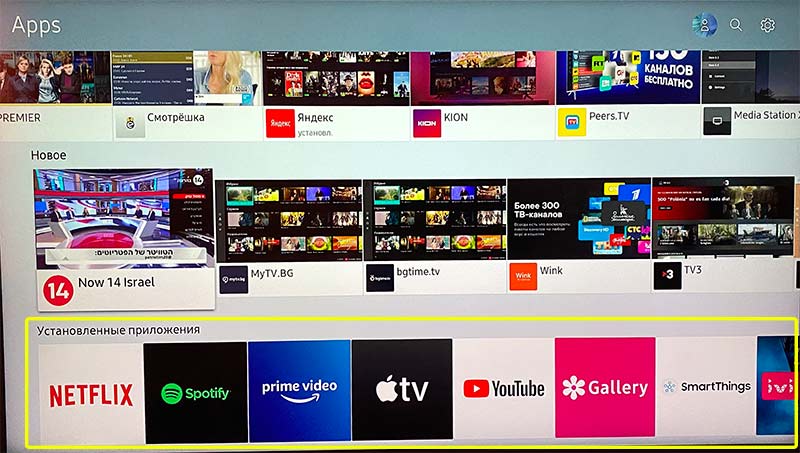
Вдобавок эти приложения занимают место в памяти телевизора, которого у многих моделей итак немного. В дальнейшем, устанавливая уже нужные приложения пользователю, и при их дальнейшем обновлении, возникает ошибка, сообщающая о том, что память устройства переполнена.
Видимо, по причине огромного количества жалоб и недовольства пользователей, компания Samsung решила сделать возможным удаление предустановленных приложений, без всяких танцев с бубном, выпустив новое обновление / прошивку для большинства моделей телевизоров.
Так, например, для телевизора Samsung UE43RU7400U (модель 2019 года, ОС Tizen) стала доступна новая прошивка на официальном сайте и через обновление по воздуху.
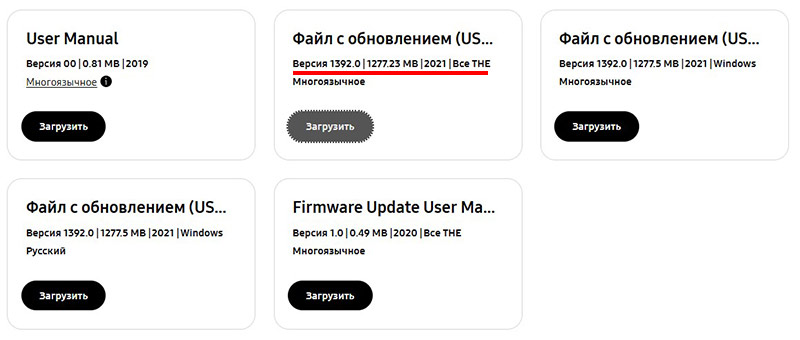
Файл с обновлением / прошивка для тв Samsung / версия 1392.0 / декабрь 2021, список изменений:
- Исправлена ошибка датчика ЕСО.
- Улучшения в приложении Netflix.
- Улучшено взаимодействие с DeX.
- Больше нельзя размещать рекламу на Netflix/Amazon через HbbTV.
- Улучшена производительность при запуске воспроизведения.
Ничего не сказано про возможность удаления приложений. Но она есть (появилась) и кнопка “удалить” напротив этих приложений стала активной.
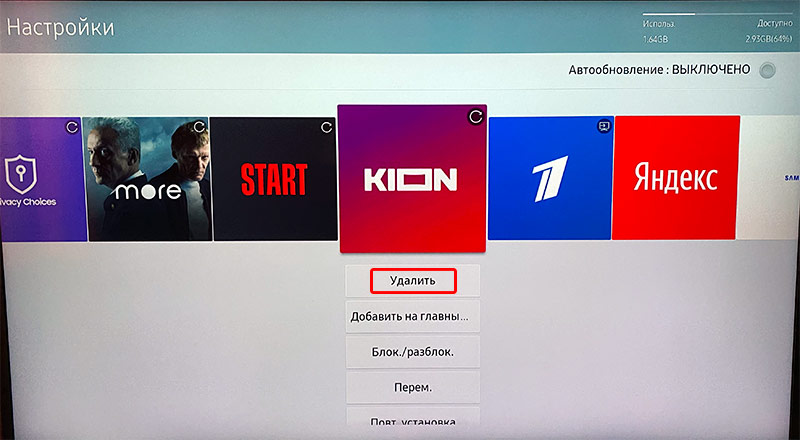
Мы проверили, приложений удаляются. Ура! Теперь можно удалить весь ненужный хлам, освободить память и установить только то, что нужно именно нам.
Также порадовало отсутствие рекламы в нижней smart панели – блок рекламы убран.
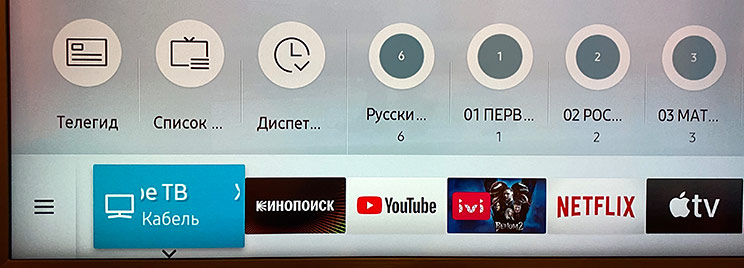
Прошивка хоть и уже доступна, но телевизор в автоматическом режиме сообщать об этом начал только в конце января 2022. Зайдите в настройки > Поддержка > Обновление ПО и нажмите “Обновить сейчас”. Если обновление есть, то установите новое ПО.
Обновляться через меню для обновления ПО на телевизоре или путём скачивания прошивки на флешку с официального сайта, разницы нет!
Не забудьте проверить ваш Smart TV Samsung на последнее обновление!
UPD 02.04.2022. Как сказано выше, любое приложение на смарт телевизоре Samsung теперь можно удалить. Но они чудным образом возвращаются обратно – заново самостоятельно устанавливаются. Задали вопрос техподдержке Самсунг. Ждём ответа…
UPD 19.04.2022. Ответила техподдержка: – “К сожалению, данные приложения не удаляются. При их удалении просто очищаются данные приложений. Ваши пожелания будут переданы разработчику.” В общем, как всегда, очередная отписка.
3 года уже просим разработчиков Samsung, добавить регулировку чувствительности работы внешнего экодатчика освещенности (отвечает за автоматическую регулировку уровня подсветки), которая была на всех телевизорах младше 2020 года. Ответ один: – “Мы передадим ваши пожелания разработчикам!”.
поделиться: Поделиться этим контентом
- Открывается в новом окне
- Открывается в новом окне
Вам также может понравиться
Фестиваль Brand Fest | UGREEN на AliExpress

13.12.2020
Компания Sony представила PlayStation 5
12.06.2020
Как удалить приложение на телевизоре samsung
→ Как отличить настоящее сливочное масло от подделки?
Купил масло Б.Литовское в начале апреля 2021 г. Упаковка совсем другая хотя кажется нормальным маслом
→ Как удалить стандартные приложения на Samsung TV.
Добрый день.Нет пункта deep link test samsung UE43TU7100UXCE не могу удалить вшитые приложения даже в develop mode подскажите как удалить их.
→ Как удалить стандартные приложения на Samsung TV.
Здравствуйте,все сделал как на видео про удаление родных приложений не получилось пробывал несколько раз.Подскажите,что не так.
→ Как удалить стандартные приложения на Samsung TV.
на серии тв. Самсунг 6К данная инструкция не работает
→ Как сделать вонючку в домашних условия?
Спасибо. Все получилось
Как удалить стандартные приложения на Samsung TV.

Вы наверно сталкивались с проблемой, когда телевизорSamsung пишет, что недостаточно памяти, и нужно удалить приложения или игры, чтобы освободить память. Вы удалили почти все программы, а памяти как не хватало, так и не хватает. Потом вы решили удалить приложения, которые установлены по умолчанию при покупке телевизора. И вы были удивлены, как и я. Удалить мы их не можем, кнопка удалить не активная. Но я разобрался в этом вопросе, и сегодня расскажу, как удалить неудаляемые приложения на телевизоре Samsung.
Нажимаем кнопку «домой» на пульте. У меня открылся главный экран приложений, где много установленных приложений, которые установленыпо умолчанию на телевизоре. Вы, как и я, многие из них не используете, а память они занимают. Сейчас мы удалил такие приложения. Удалять будем приложения Netflix. Переходим с помощью стрелочек на приложения Netflix и нажимаем стрелочку вниз. У нас появились два пункта «переместить» и удалить. Опускаемся стрелочкой вниз на пульте на пункт «удалить» и нажимаем кнопку «ок» на пульте. Появилось уведомления, что мы удаляем приложения Netflix с главного экрана. Переходим стрелочкой на кнопку «удалить» и нажимаем «ок» на пульте, чтобы подтвердить удаления приложения. Появилась надпись «успешно удалено». Мы удалили приложение с главного экрана, но не удалили его полностью.
Заходим в раздел «APPS» и нажимаем кнопку «ок» на пульте. С помощью стрелочки вниз опускаемся к установленным приложениям и выбираем из списка приложения Netflix. Находясь на приложении Netflix, зажимаем кнопку «ок» на пульте и держим пока не откроются пункты меню возле приложения, затем отпускаем кнопку «ок». У нас открылись пункты меню, и кнопка удалить не активная. При нажатии на нее, появляется уведомления «Основной набор приложений на вашем устройстве удалить нельзя». Ну пусть телевизор Самсунг так думает. Нажимаем «ок» на пульте, чтобы закрыть уведомление. Теперь находясь в разделе «APPS», нажимаем на пульте кнопку «123». У нас появилось меню с цифрами. С помощью стрелочки влево переходим на цифру один. Теперь нам нужно БЫСТРО нажать последовательно цифры от 1 до 5. Находясь на цифре один, нажимаем кнопку «ок» на пульте, затем быстро нажимаем стрелочку право, переходим на цифру 2 и нажимаем кнопку «ок» на пульте и так до цифры 5 включительно. Если ничего не получилось, возвращаемся снова на цифру один и пробуем еще раз. Если Вы все правильно сделали, у вас должно открыться окно входа в режим разработки, как у меня. С помощью стрелочки вверх, переходим на пункт готово и нажимаем кнопку «ок» на пульте. Стрелочкой вверх переходим на пункт Developer Mode, он будет в режиме off (выключен). Переходим на пункт «on» (включения) и нажимаем кнопку «ок» на пульте. После включения режима разработки, статус Developer Mode поменяется на «on”, и вверху где «APPS», будет написано Developer Mode. Теперь мы в режиме Разработки.IP адрес менять не нужно, с помощью стрелочек вниз, опускаемся на кнопку «cancel» и нажимаем кнопку «ок» на пульте. Стрелочкой вверх на пульте поднимаемся вверх и переходим в правом верхнем углу на шестеренку в раздел «настройки» и нажимаем кнопку «ок» на пульте. У нас открылись все установленные приложения на телевизоре Самсунг. С помощью стрелочки вправо,переходим на приложения Netflix. После перехода на приложения, открылось меню, видим, что кнопка удалить, снова не активная, стрелочкой вниз опускаемся до пункта Deep Link Test, ничего не нажимаем. Теперь с помощью стрелочки вверх поднимаем к пункту удалить. Теперь пункт «удалить» стал активным. Нажимаем кнопку «ок» на пульте. Появилось уведомления про удаления приложения, переходим на кнопку «удалить» и нажимаем кнопку «ок» на пульте. Появилось уведомления «удаление выполнено», приложения удалено. Давайте проделаем те же действия с удалением приложения Music. Переходим на приложения, кнопка удалить, не активная. Опускаемся вниз до пункта Deep Link Test, теперь с помощью стрелочки вверх поднимаем к пункту удалить. Теперь пункт «удалить» стал активным. Нажимаем кнопку «ок» на пульте. Появилось уведомления про удаления приложения, переходим на кнопку «удалить» и нажимаем кнопку «ок» на пульте. Появилось уведомления «удаление выполнено», приложения удалено. Так можете удалить все не нужные Вам приложения. Вверху будет написано, сколько использовано памяти, а сколько доступно. У меня использовано 765 мб, а доступно 51 мб. Выходим с пункта «настройки» кнопкой «назад» на пульте. После удаления приложений, нам нужно выйти с режима Разработки. Для этого в разделе «APPS» нажимаем кнопку «123» на пульте. Переходим на цифру один и нажимаем БЫСТРО последовательно кнопки «1», «2», «3», «4», «5», как мы проделывали ранее. Открылось окно Разработки. Стрелочкой вверх переходим на пункт «готово» и нажимаем кнопку «ок» на пульте. Затем поднимаем стрелочкой вверх на пункт off (выключения) возле пункта Developer Mode и нажимаем кнопку «ок» на пульте. Режим разработки выключен. Переходим на кнопку «ок» и нажимаем, кнопку «ок» на пульте.
Видео. Как удалить стандартные приложения на Samsung TV. Как войти в режим разработчика (Developer Mode).
Как удалить приложения Apple TV на SAMSUNG UE43NU7020
Как удалить приложения Apple TV на SAMSUNG UE43NU7020 ? Как удалить приложения на SAMSUNG UE43NU7020 ? Как удалить приложения на SAMSUNG UE43NU7020 ? Как удалить приложение на SAMSUNG UE43NU7020 ? Как удалить приложения на SAMSUNG UE43NU7020 ? Как удалить приложения на SAMSUNG UE43NU7020 ?
Если вы хотите удалить приложение с вашего Apple TV, выполните следующие простые действия.
- Выберите приложение, которое хотите удалить, а затем нажмите и удерживайте среднюю кнопку или коснитесь поверхности.
- Теперь нажмите кнопку «Воспроизвести», чтобы отобразить дополнительные параметры, и в списке выберите «Удалить».
Удаление приложения удаляет также все данные приложения, вы можете позже снова загрузить приложение из магазина приложений.
Как удалить приложения Apple TV на SAMSUNG UE43NU7020, How To — HardReset.info
Рейтинг: 2,7 — 12 отзывы
Если Вам помогло это решение, поделитесь им с другими чтобы помочь им, и подписывайтесь на наши страницы в Facebook, Twitter and Instagram