
Как установить iOs на Android смартфон?
Android – довольно функциональная и гибкая операционная система, но и у нее есть проблемы: невысокая стабильность, уязвимость, низкая производительность и т. п. Большинство людей просто мирятся с перечисленными недостатками, покупая смартфоны Huawei, Xiaomi, Samsung и остальные. Что если можно изменить операционную систему (ОС)? Достойной альтернативой является только ОС от Apple, но она привязана к собственным продуктам компании. Мы подскажем, как установить iOs на Android-смартфон и насколько вообще реальная это задача.
Можно ли на Android поставить iOs?
Прошивка iOs на Android может установиться, но это не значит, что на выходе получим полнофункциональную ОС от Apple. Все производители смартфонов закладывают в свои устройства специфическое программное обеспечение (ПО), которое может стабильно работать только на конкретном девайсе. В полном смысле слова портировать ОС невозможно. Это во многом обусловлено тем, что iOs является закрытой системой, которая блокирует массу действий, доступных для пользователей Android.
И все же можем поставить iOs на Xiaomi и другие устройства, просто ОС будет иметь некоторые ограничения. Зато такая процедура поможет получить общее представление об особенностях «яблочной» платформы.
Подготовительный этап
Перед тем, как поставить iOs на Android , нужно провести подготовительные процедуры. Они помогут добиться большей стабильности новой оболочки и в целом повысит шансы на успешное завершение действий.
До начала установки ОС:
- Очищаем оболочку от вирусов с помощью антивирусных программ.
- Сбрасываем девайс к заводским настройкам.
- Удаляем все дополнительные приложения. Желательно убрать и предустановленные программы, если это не причинит ущерба общей стабильности операционной системы.
- Создаем резервную копию Android, она поможет вернуть смартфон в рабочее состояние в случае неудачи.
Инструкция по установке iOs на Android
Существует метод, который позволяет полностью заменить одну ОС на другую. Вот только метод, как из Android сделать iOs несколько сложен в реализации.
Как установить iOs вместо Android :
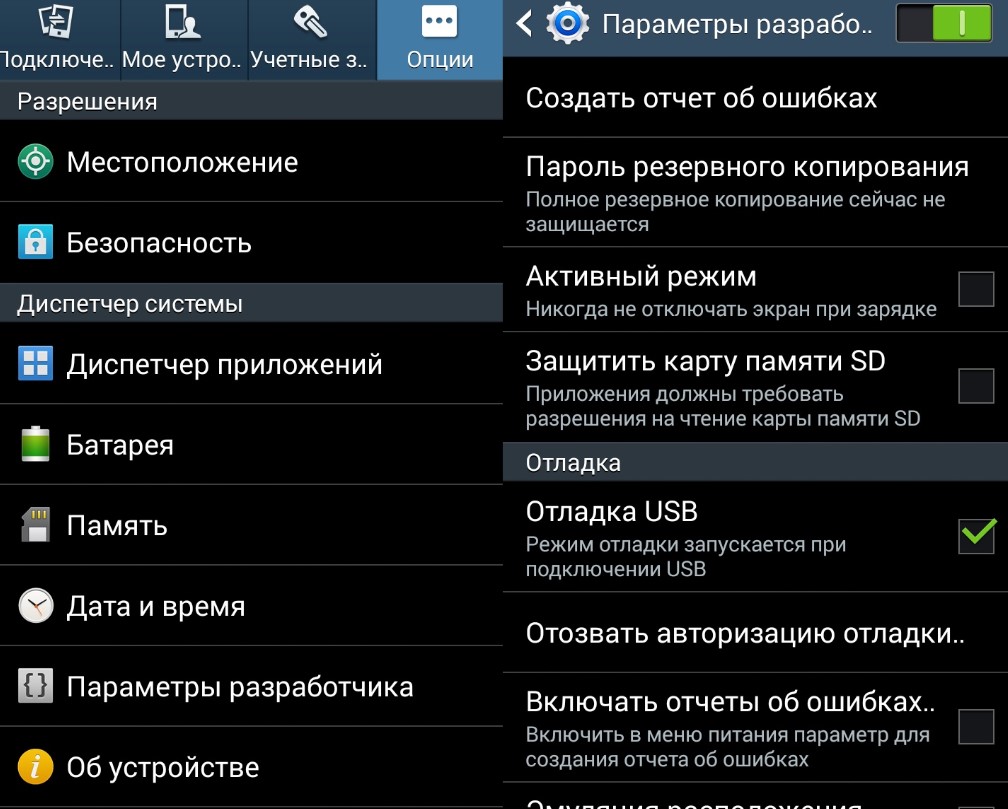
- Соединяем смартфон с ПК, предварительно активировав «Отладку по USB» (для этого нужно включить режим разработчика).
- Копируем все файлы Android на компьютер.
- Полностью выключаем телефон и вставляем в него карту памяти с zip-архивом iOs. Его легко найти в сети, но ссылку не оставляем, так как официальные ресурсы подобные файлы не распространяют. Придется рискнуть, загрузив ОС со сторонних порталов.
- Нажимаем кнопку питания и клавишу громкости и удерживаем их до перехода в безопасный режим.
- Удаляем все данные с помощью «wipe data/factory reset».
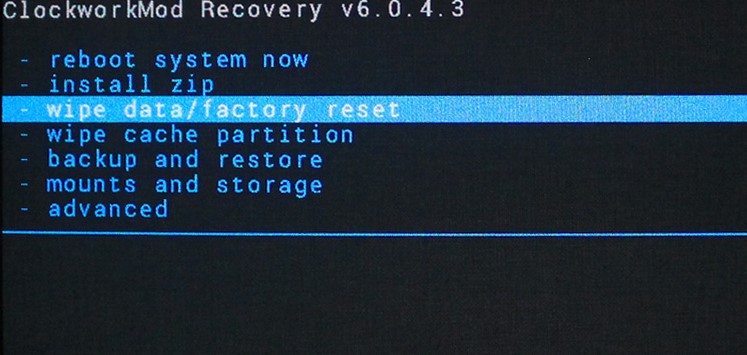
- Там же выбираем опцию «install zip from sdcard».
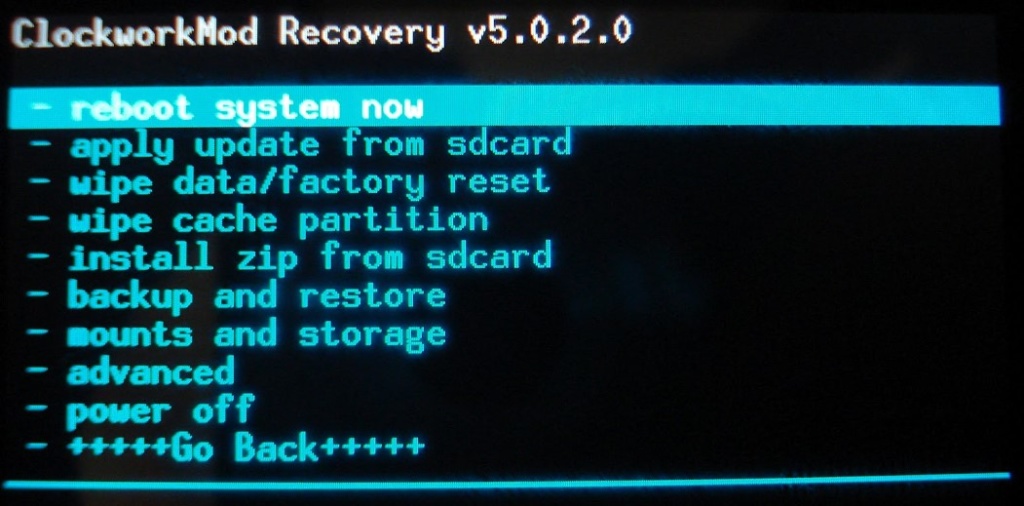
- Снова повторяем шаг 5.
- Запускаем устройство (в первый раз будет долго, до 20 минут).
Есть и другие методы, которые для многих пользователей стали ответом на вопрос, как установить iOs на Android . Один из них – воспользоваться эмулятором. Он создает копию любой ОС в пределах уже установленной платформы. Метод позволяет попробовать iOs без особых рисков для смартфона. Однако, производительность платформы будет низкой. Одним из самых популярных эмуляторов является Cycada.
Приложение iOs для Android
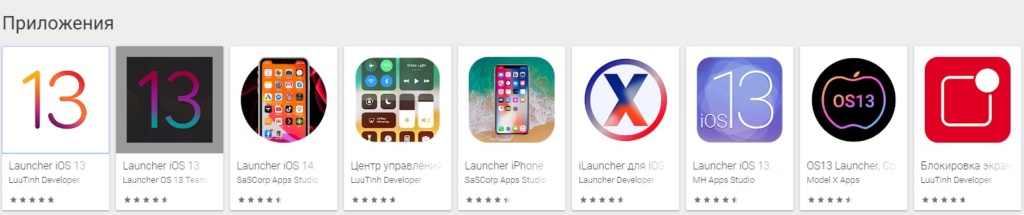
Самый простой и безопасный способ – поставить оболочку iOs для Android с помощью приложений. Они меняют внешний вид операционной системы, не переустанавливая ее. По запросу iOS Launcher легко найти целый ряд программ. 3-4 первых из них работают наиболее стабильно, любой из них удовлетворит базовые потребности пользователей.
Замена ОС с Android на iOs – непростая и потенциально опасная процедура, но она вполне выполнима. Если следовать нашей инструкции, с большой долей вероятности все пройдет гладко. Тем, кто не желает рисковать, стоит обойтись более безопасными методами улучшения работы смартфона.
Можно ли установить iOS на Android телефон?
Вы являетесь обладателем устройства, по умолчанию оснащённым ОС Android, однако вы желаете попробовать ОС от прямого конкурента и хотите установить iOS на Android, чтобы просто ознакомиться или ради интереса. Это сделать возможно и ниже я опишу как.
Почти �� установка iOS на Android.
Самым оптимальным и безопасным способом будет изменение внешнего вида вашего Android-устройства. Т.е., говоря простыми словами, вы получите интерфейс как у Apple, но сама ОС будет Android.
Вот несколько шагов, чтобы визуально превратить ваш Android в iOS:
- Скачиваем X Launcher. После установки его вы получите дизайн, как у Apple
- Далее на ваше устройство нужно установить утилиту, меняющую экран блокировки, т.к. он сильно отличается. Скачать её можете тут
- Также можно установить утилиту, которая изменяет верхнюю шторку и делает ей подобной iOS
- И последнее, что можете сделать, установить клавиатуру подобную iOS
После выполнения всех действий ваш смартфон внешне будет поход на iOS, однако внутренне останется таким же Android. Если вас это не устраивает, то можно поставить прошивку iOS на Android.
Прошивка iOS на Android.
Сразу оговорюсь, процедура вовсе небезопасная и вероятность получить «кирпич» после прошивки не такая уж маленькая. Статья представлена для ознакомления, это не руководство к действию, все манипуляции вы проводите на свой страх и риск.
Во избежании получения «кирпича», перед установкой iOS поставьте программу MultiROM Manager и устанавливайте iOS второй прошивкой.
Итак, если вы всё-таки решились поставить iOS на Android, то выполняйте действия из этой инструкции.
- Сбросьте все настройки к заводским. Для этого зайдите в «Настройки» ➨ «Восстановление и сброс» и нажать кнопку «Сбросить настройки телефона».
- Далее скачиваем и загружаем на SD-карту прошивку iOS. Ссылки на неё тут не будет, т.к. для разных устройств прошивка разная.
- ОБЯЗАТЕЛЬНО! Делаем резервную копию оболочки Android или пользуемся MultiRom Manager. Перед установкой узнайте, как при неудачной установки откатить изменения обратно.
- Входим в режим Recovery и делаем там «Factory Reset».
- После окончания процесса в этом же режиме устанавливаем прошивку iOS.
- После окончания снова делаем «Factory Reset».
- Последнее — включаем устройство. Первое включение может происходить до получаса, однако если после истечения этого времени ничего не произошло или после нескольких перезагрузок устройство не подаёт признаков жизни, делаем откат на Android. Если же и это не получилось сделать, то вам дорога в сервисный центр, где ремонт влетит вам в копеечку.
Итак, из данной статьи вы узнали, как установить iOS на Android. Дабы избежать возможных больших неприятностей советовал бы вам обойтись установкой специального лаунчера, однако если вам этого мало и вы боитесь вероятности превратить свой телефон в кирпич — пробуйте устанавливать чистый iOS.
Способы установки iOS на Android
Наверное, многие пользователи всегда мечтали поставить iOS на Андроид и оценить её в действии, насладиться красотой и очертаниями яблочной операционной системы. Или же замечали, что не все приложения из App Store имеются на просторах Google Play. Конечно, существует большое количество аналогов таких программ, но всё же хочется попробовать именно ПО из эппловского магазина. Правда, стоит «яблочное» устройство довольно дорого. Вот почему возникает вопрос: существует ли способ установить прошивку с операционной системой от Apple на Android? Полностью портировать ОС «яблока» не удастся, но благодаря так называемым эмуляторам уникальная возможность поставить iOS на Андроид всё-таки существует.

Что такое эмулятор?
Прежде чем приступить к самому процессу установки, необходимо ознакомиться с первоначальными терминами. Итак, эмулятор — это компьютерная программа, позволяющая воссоздавать (эмулировать) работу другой операционной системы или среды для возможности запуска на имеющемся устройстве. Например, существуют эмуляторы Андроида для персональных компьютеров, которые позволяют пользователям ПК запускать игры и приложения из Google Play. Теперь подобная возможность стала доступна пользователям Андроид-гаджетов, желающим установить на них iOS. Давайте рассмотрим все существующие способы запуска или эмуляции iOS на устройствах Андроид.
1 способ. Проект Cider (Cycada)
Проект Cider был представлен на конференции исследований компьютерных наук в Колумбийском университете. Он даёт возможность программам для iOS приспособиться к ядру и библиотеке программирования Андроид. В нём применяются методы бинарной совместимости для открытия не только своего, но и «чужеродного» программного обеспечения на одном гаджете. То есть появляется возможность запускать приложения iOS на Android.

Cider осуществляет право произвести некий фокус с кодом iOS-программы, давая возможность воспринять его как основанное на XNU Kernel. При этом применяется не эмулятор или виртуальная машина — код меняется в режиме реального времени, давая возможность приложению манипулировать ядром и библиотеками Android. Платформы возведены на основе ARM. Для их единения применяется Android-программа под названием CycadaPress, получающая информацию о разного рода действиях (текстовый ввод, оповещения от приложений и т. п.) и передаёт их в iOS. Она убеждает систему в том, что окно программы CycadaPress является дисплеем Apple-устройства. Это позволяет создавать скриншоты и осуществлять с экраном другие действия.
На видеоролике видно, что многие приложения iOS на Андроид запускаются, включая iOS-версию программы Yelp, приложение для чтения электронных книг iBooks. Однако, как отмечают создатели, скорость и плавность работы ПО оставляет желать лучшего. Но этого и следовало ожидать, ведь Cycada находится на стадии тестирования и разработки. Неизвестно, выйдет ли проект полностью. Возможно, через некоторое время всё-таки появится финальная версия для большого рынка, которая произведёт настоящий фурор.
Непонятно также, будет ли проект интересен сейчас, так как большинство игр и приложений выпускается для всех существующих платформ. Есть, конечно, единичные случаи, но в основном это уникальные программы, подобные Garage Band, Pages, iMovie. Если есть желание воспользоваться ими, зачем покупать Android-устройство? Именно поэтому и существует разграничение по операционным системам, поскольку каждый производитель старается предложить пользователю новый уникальный сервис.
2 способ. Установка прошивки
Этот способ больше подходит экстремалам и энтузиастам, поскольку предполагает полное удаление операционной системы Android и установку на устройство специальной прошивки. Такие манипуляции могут привести к печальным последствиям. В случае неудачи нужно будет восстановить гаджет из резервной копии. Если и это не помогло, поспешите в сервисный центр. А при самом неблагополучном исходе вы рискуете получить «кирпич» – полностью нерабочий аппарат, без возможности включения и дальнейшей эксплуатации. Если вы всё-таки решились на смену прошивки, следуйте представленной ниже инструкции:
- Сначала вам необходимо найти файл прошивки именно для вашего устройства. Ни один официальный сайт не предоставляет такую информацию, и разные «компьютерные гении» сами создают их. Поэтому придётся искать на просторах интернета.
- Скачанный zip-архив с iOS записываем на карту памяти (на ней не должно быть ничего, кроме этой прошивки). Далее приступим к подготовке Андроид-планшета или телефона.
- Очистите устройство от вирусов, удалите ненужные и лишние программы и сделайте сброс к заводским настройкам. Для этого переходим в меню «Настройки», пункт «Восстановление и сброс», далее «Сброс настроек».
- Особенно важно создать резервную копию девайса и его ОС, а также узнать способы отката. Важно отметить, что оболочка Андроид должна быть не ниже версии 2.3.
- Подсоединяем устройство к компьютеру. Из предложенных пунктов следует выбрать «отладка по USB». Подключаем аппарат к зарядке, если он не может заряжаться через USB.

- Теперь копируем абсолютно все файлы операционной системы Андроид на карту памяти, а потом уже с неё на компьютер.
- Отключаем девайс. Вытаскиваем из него аккумулятор и флешку. Вставляем карту памяти с zip-архивом, содержащим iOS.
- Делаем Factory Reset на устройстве. Как его сделать, зависит от производителя и модели устройства. В основном для этого достаточно одновременно нажать все кнопки на девайсе в выключенном состоянии. Для навигации по появившемуся меню используйте клавиши регулировки громкости.
- Из этого же меню запускаем установку ОС, указывая архив с операционной системой.

- Процесс установки может занять некоторое время. По её завершении нужно снова осуществить Factory Reset.
- Завершающий этап — запуск девайса. Он может длиться более 15 минут. Если ваш экран включился и появилось стартовое меню — вам удалось установить iOS на Андроид.
Если система работает нестабильно или ведёт некорректную работу, попытайтесь вернуть Android из созданной ранее резервной копии. Если это не сработало — вам придётся обратиться в сервисный центр.
Вы узнали о двух способах запуска iOS на Андроид. Конечно, они не гарантируют стопроцентного результата, но уже сама возможность осуществления таких операций обнадёживает. Помните, что за любые действия отвечает исключительно владелец устройства. Как говорится, «семь раз отмерь, один раз отрежь».
Как «превратить» iOS в Android
Вспомните, как раньше воевали между собой владельцы яблочных и Android устройств. Конфликты случались огромных масштабов. Каждый владелец смартфона хотел доказать своему оппоненту, что его операционная система в десятки раз лучше, и что айфон — это вообще дно. В наши дни все немного изменилось. Что iOS, что Android предлагают примерно одинаковую функциональность и не сильно отличаются по характеристикам. А помните, как на Android любили устанавливать оболочку от iOS? Да, было и такое. Сейчас же, все совсем иначе. Теперь Google предлагает превратить ваш iPhone в Pixel.
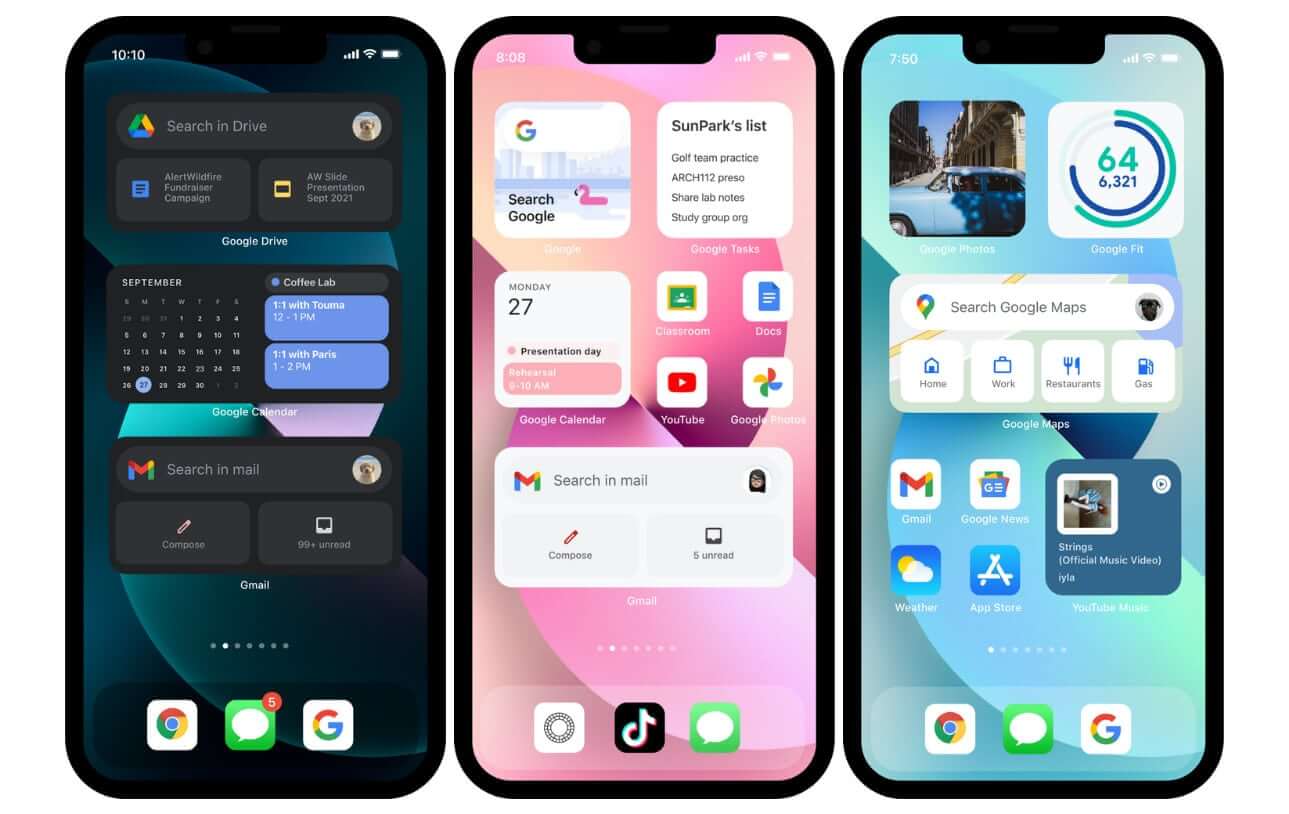
Превратить iPhone в Android смартфон не так сложно, как кажется.
Признаюсь, я тоже грешил кастомизацией в сторону iOS. Только делал это не на Android девайсе, а на Windows Mobile. Был у меня большой громоздкий коммуникатор, с оболочкой iOS 5.0. Некоторых ребят даже удавалось обмануть, ввиду того, что iPhone тогда еще никто вживую толком не видел.
Причины, по которым вам могут быть интересны решения от Google не так однозначны. Кроме «просто побаловаться», здесь есть и прикольные фичи, недоступные владельцам техники Apple. Например, свайп на клавиатуре.
Лучшая сторонняя клавиатура iOS
Родная клавиатура на iPhone очень удобная. Крайне редко бывают случаи, когда промахиваешься по клавишам или что-то идет не так, но без свайпового набора иногда действительно тяжко. Gboard от Google во многом решает эту проблему. Плюс, у нее есть еще куча других крутых функций, сами посмотрите.
Чтобы установить стороннюю клавиатуру следуйте следующим простым шагам:
- Перейдите в Настройки.
- Далее Основные, Клавиатура.
- Тапните по подразделу Клавиатуры, Новые Клавиатуры.
- В колонке Сторонние Клавиатуры найдите Gboard.
- После этого перейдите в Gboard, разрешите Полный доступ.
- Удалите все родные клавиатуры от Apple.
- Готово.
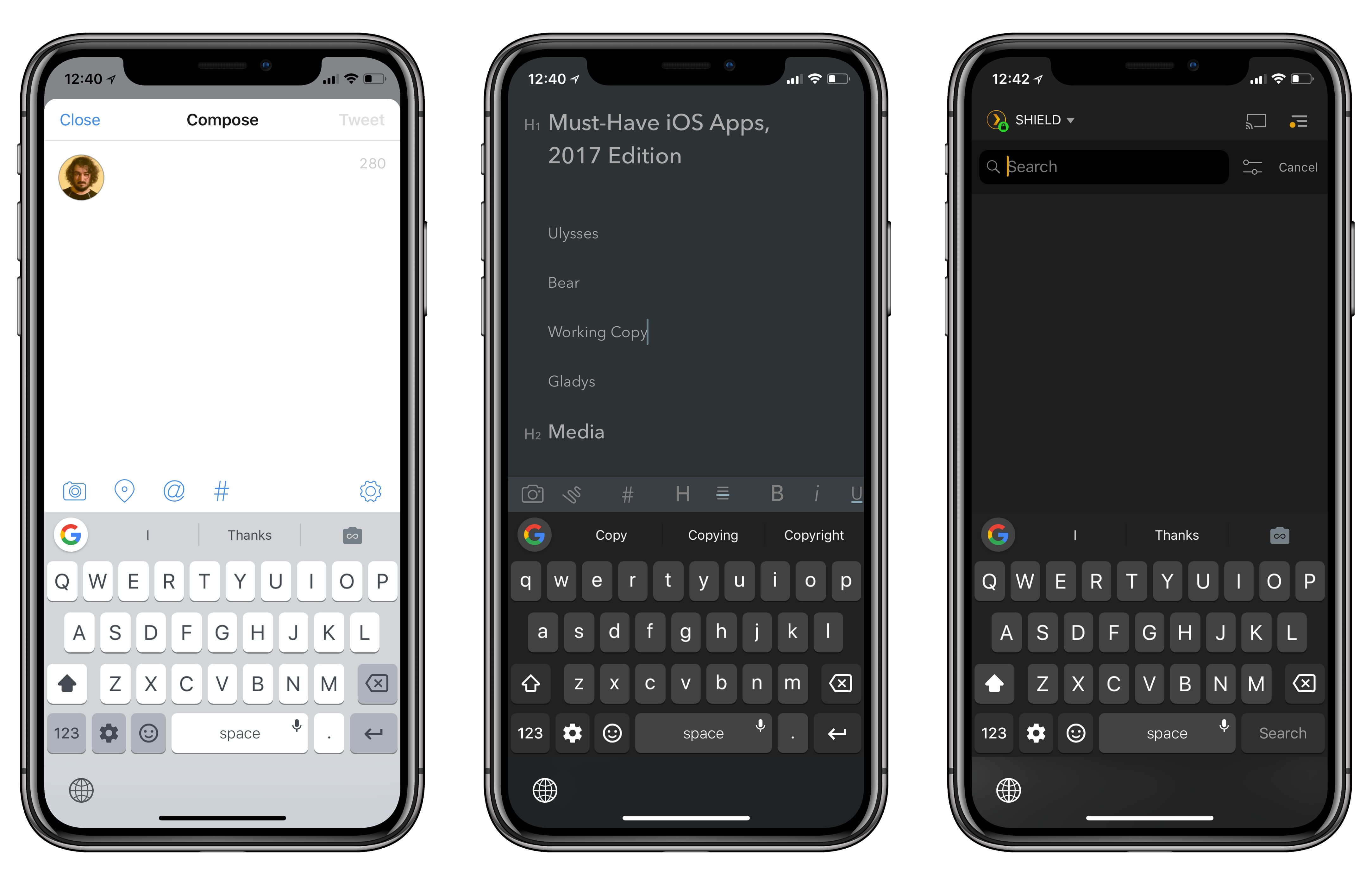
Google Клавиатура — отличная альтернатива решению от Apple.
После этого перейдите в любое приложение, где можно набрать текст и ознакомьтесь с основными функциями. Google вам расскажет об этом сам с помощью небольшого анимационного ролика. Сам я пользовался ей несколько лет, но при смене одного смартфона на другой, однажды плюнул на эту идею.
Как удалить родные приложения на айфоне
В последних обновлениях iOS, Apple разрешает своим пользователям избавляться от родных приложений, хотя раньше сделать это было нельзя. А что, друзья, если превращать iPhone в Android, то делать это по-крупному. При этом, можно сгрузить все в библиотеку приложений или вовсе удалить. Не переживайте, при возникновении трудностей, софт будет доступен для скачивания в App Store.
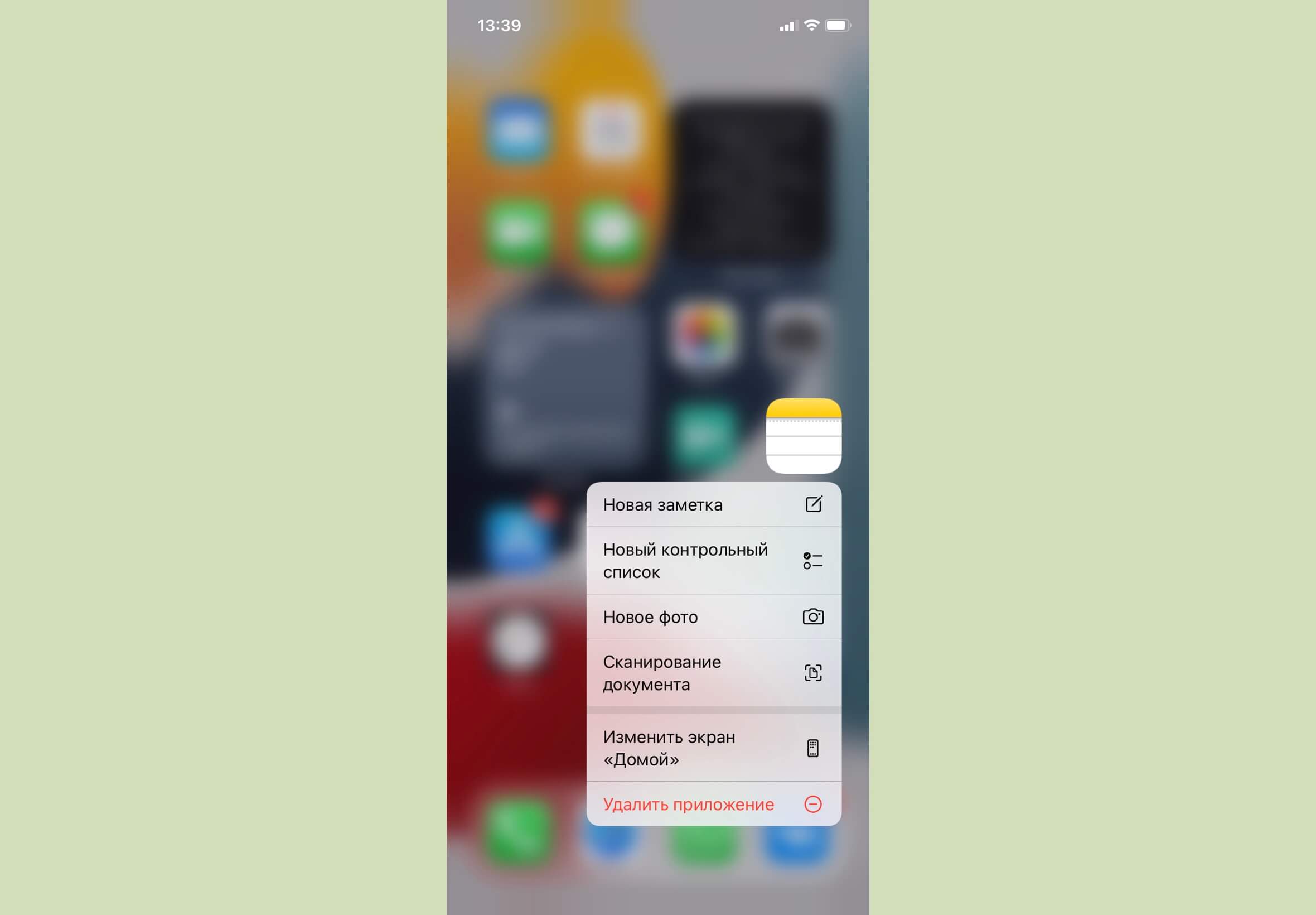
Окажитесь от родных приложений Apple, чтобы почувствовать себя владельцем Android девайса.
Заодно и появится возможность оценить сторонние приложения для заметок или Google Фото. Обещаю, вам будет чему удивиться. Чтобы удалить нативный софт, просто нажмите и удерживайте иконку, затем тапните по кнопке Удалить приложение и выберите подходящие вам опции.
Виджеты Google на айфон
Google уделяет большое внимание своим приложениям на iPhone и iPad. Компания добра всегда старается одной из первых внедрять те или иные нововведения. Так, недавно мы уже рассказывали о новых больших виджетах для iPad и упоминали там некоторые решения, которые позволят быть чуть-чуть ближе к Android. Рекомендую ознакомиться.
Также можно сделать смарт-стопку из разных программ, чтобы облегчить к ним доступ. Я предлагаю воспользоваться основными: Google Поиск, Фото и Почта Gmail. С учетом того, что приложения весьма популярные, думаю, что такое решение придется многим по душе.
Чтобы установить виджеты, вам необходимо:
- Разблокировать iPhone.
- Тапнуть на любое из приложений.
- Нажать на значок + в левом верхнем углу.
- Выбрать приложение с интересующим вас виджетом.
- Указать нужный вам размер.
- Готово.
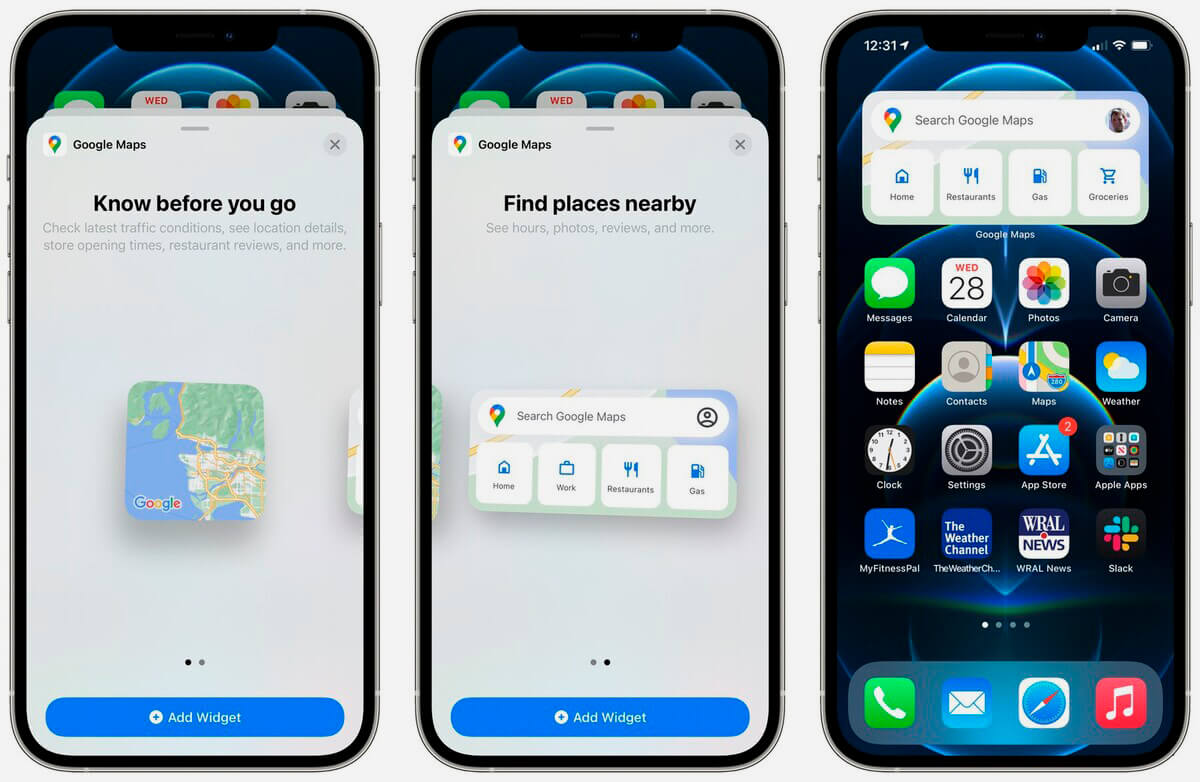
Виджет Google Maps тоже может вам понравиться.
Подписывайтесь на нас в Яндекс.Дзен, там вы найдете много полезной и интересной информации из мира Apple.
Как изменить браузер по умолчанию в iOS
Google Chrome, пожалуй, является одним из главных приложений из мира Android в целом. Можно сколько угодно пытаться отказаться от сервисов Google, но от Chrome избавиться достаточно сложно. Его функциональность вкупе с простым и понятным интерфейсом не оставят равнодушными даже самых требовательных пользователей.
Тем более, если до этого вы всегда использовали Safari в качестве браузера, эта идея кажется еще интереснее.
Плюс, думаю, что многие выбирают Google Chrome в качестве основной машины на своем ПК. Попробуйте окунуться в систему — будет интересный опыт.
Чтобы установить Chrome браузером по умолчанию следуйте шагам:
- Скачайте Google Chrome из App Store.
- Откройте Настройки, далее Chrome.
- Перейдите в Приложение браузера по умолчанию.
- Тапните на Chrome.
- Готово.
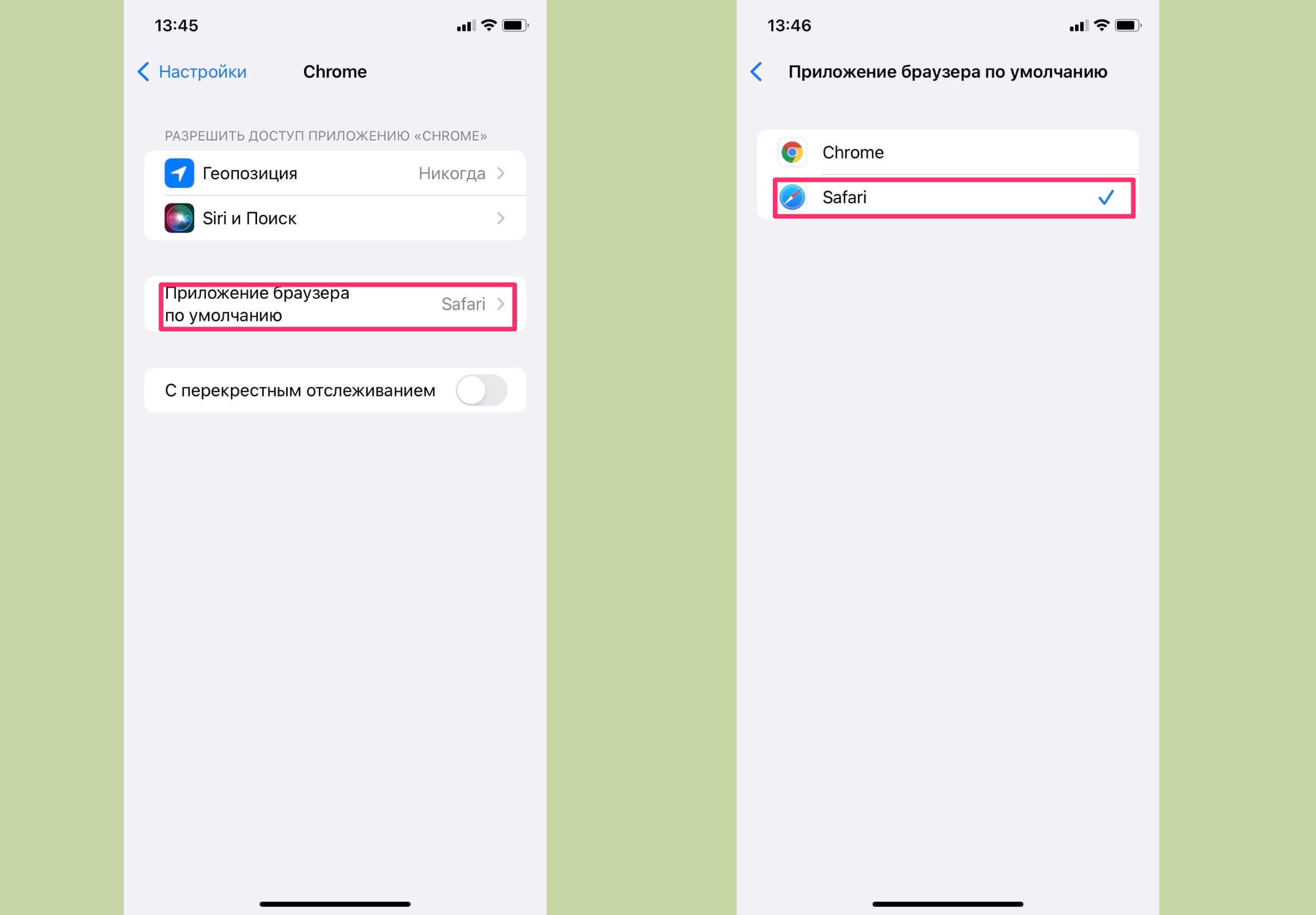
Попробуйте отказаться от Safari на несколько дней. Хотя бы ради эксперимента.
Как установить Gmail на айфон
Родное приложение Почта от Apple не всегда может похвастаться функциональностью, доступной в сторонних клиентах. Плюс ко всему, многие используют Gmail в качестве основного сервиса и однозначно найдут полезной данную фичу.
Чтобы изменить Gmail по умолчанию на iPhone или iPad выполните следующие действия:
- Скачайте Gmail в App Store.
- Откройте Настройки.
- Пролистайте вниз и найдите нужное вам приложение (Gmail)
- Выберите его и внутри откройте меню Приложение почты по умолчанию.
- Установите галочку напротив напротив Gmail.
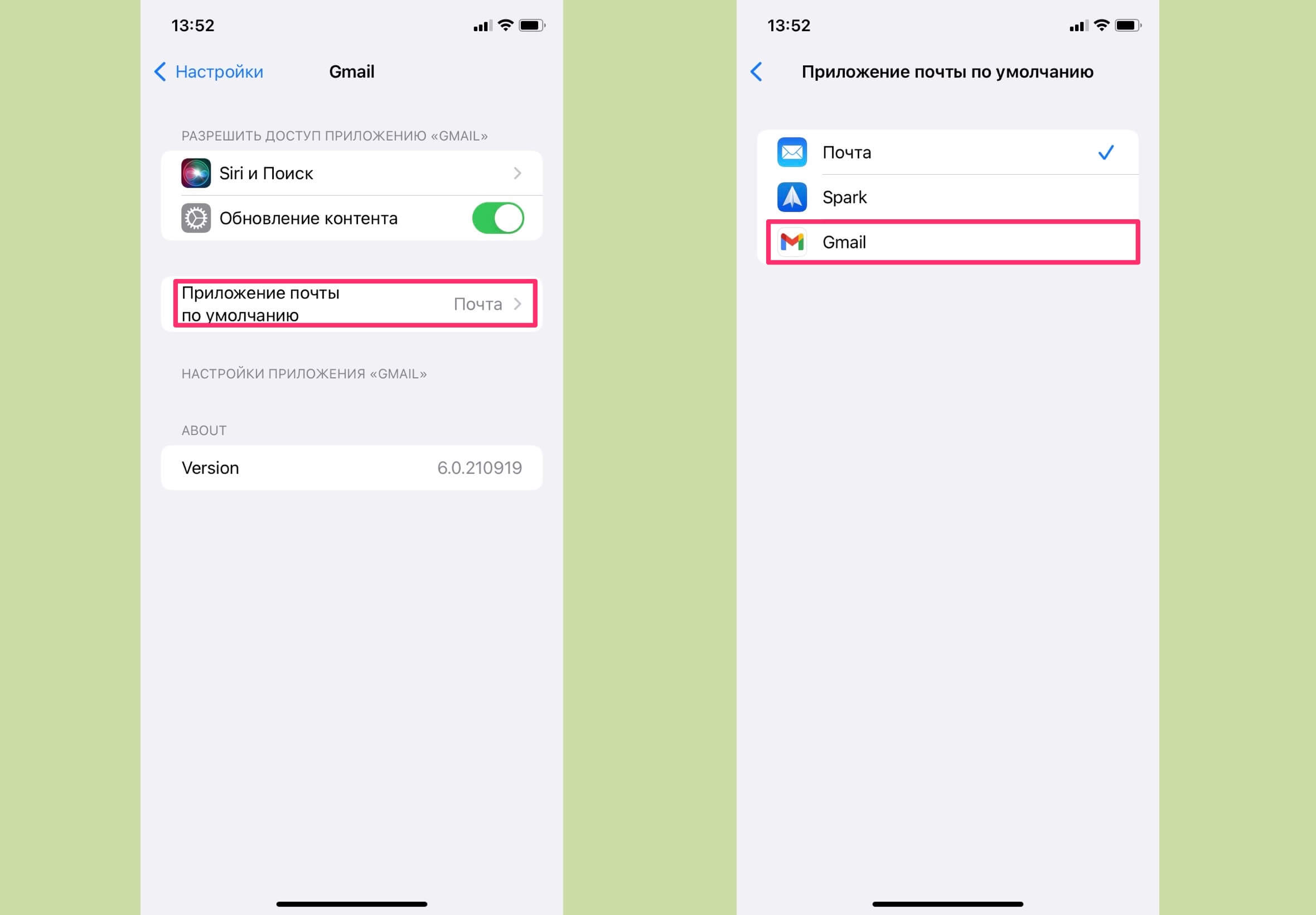
Почтовый клиент от Google тоже вполне неплох.
С помощью этих простых действий вы сможете установить не только клиент от Google, но и любой другой софт на ваше усмотрение. Недавно мы рассказывали про почтовое приложение Spark. Оно мне кажется куда более выигрышным вариантом, но не забывайте, сегодня наша цель — перевоплощение в Android.
Конечно, это далеко не все возможности преобразования iPhone в устройство от Google. Существует еще куча разных мелких фишек, вроде смены обоев или полного очищения домашнего экрана, но, мне кажется, это уже слишком.
Своими впечатлениями от прочитанного, рекомендую поделиться в нашем Телеграм-чате или в комментариях ниже. Будет интересно прочесть.