
Как загрузить и установить последнюю версию Skype на компьютере Ubuntu?
В следующей статье представлена информация о приложении Skype. Это бесплатная программа, которая позволяет совершать с компьютера вызовы через Интернет. К ним относятся голосовые вызовы и видеоконференции. Мы покажем, как загрузить и установить его на компьютер с операционной системой Ubuntu.
Сводка: В следующей статье представлена информация о приложении Skype. Это бесплатная программа, которая позволяет совершать с компьютера вызовы через Интернет. К ним относятся голосовые вызовы и видеоконференции. Мы покажем, как загрузить и установить его на компьютер с операционной системой Ubuntu. . Показать больше Показать меньше
- Содержание статьи
- Свойства статьи
- Оцените эту статью
Возможно, эта статья была переведена автоматически. Если вы хотите поделиться своим мнением о ее качестве, используйте форму обратной связи в нижней части страницы.
Содержание статьи
Симптомы
Содержание:
- Что представляет собой программа Skype и зачем нужно устанавливать ее на компьютер под управлением Ubuntu?
- Как удалить предыдущие версии Skype
- Как установить актуальную версию Skype для имеющейся версии Ubuntu
Что представляет собой программа Skype и зачем нужно устанавливать ее на компьютер под управлением Ubuntu?
Skype — это бесплатная программа Microsoft, которая позволяет совершать с компьютера вызовы через Интернет. (включая голосовые вызовы и видеоконференц-вызовы). Эту программу полезно использовать как в личных целях, так и для работы.
Хотя корпорация Microsoft сделала Skype доступным для пользователей Linux бесплатно (в дополнение к основной клиентской базе, использующей операционные системы Windows), это не программное обеспечение с открытым исходным кодом и оно является собственностью корпорации Microsoft. Они предоставляют ссылку для скачивания, так как по умолчанию это программное обеспечение недоступно в Ubuntu. Всегда полезно обновлять ПО до последней версии по мере появления.
Данное руководство поможет вам избавиться от предыдущих версий на компьютере, что необходимо делать при установке последней версии, доступной для вашей версии Ubuntu.
Примечание. Обратите внимание, что инструкции в этой статье относятся только к программе Skype и не относятся к Skype для бизнеса (прежнее название: Lync). Программа Skype для бизнеса входит в состав пакета Microsoft Office.
Причина
Как удалить предыдущие версии Skype
Примечание. Установлена ли на компьютере более ранняя версия Skype? Перед установкой последней версии на компьютере необходимо запомнить и очистить старую папку Skype.
Для систем с 14.04
- Выполните в терминале следующую команду. (CTRL+ALT+DEL открывает терминал в большинстве сборок Ubuntu)
Sudo apt-get remove skype skype-bin:i386 skype:i386
Sudo apt-get install sni-qt:i386
- Удалите старую папку Skype с помощью команды:
Если на компьютере установлена версия 16.04 или более новая
- Сначала откройте Synaptic Package Manager и выполните поиск по слову Skype.
- Нажмите на этом пункте правой кнопкой мыши и выберите Mark for Removal или Mark for Complete Removal.
- Примените изменения, нажав кнопку Apply (Применить).
Разрешение
Как установить актуальную версию Skype для имеющейся версии Ubuntu
Возможность скачать Skype недавно была добавлена в Snap Store для 16.04 и более новых версий. Skype теперь поддерживается только начиная с версии 14.04.
(Рис. 1. Snap Shop)
Возможность скачать Skype все еще доступна на сайте Skype.

(Рис. 2. Сайт Skype)
Примечание. На момент написания этой статьи версия Skype 4.3 была выведена из эксплуатации 1 июля 2017 года, и эта версия больше не будет доступна или поддерживаться.
Для компьютеров с 14.04
- Использование команд Snaps Terminal
- Использование сайта Skype
Возможность установки из команд снимков была поддерживается только в версии 14.04, но графический интерфейс пользователя не поддерживается. Следуйте приведенным ниже инструкциям.
- Откройте окно терминала.
- Сочетание клавиш CTRL/ALT/DELETE открывает терминал в большинстве сборок Ubuntu.
- Введите следующие команды, нажимая клавишу Enter после каждой команды: sudo apt update
sudo apt install snapd
sudo snap install skype —classic
По умолчанию для установки Skype необходимо перейти на страницу для скачивания:
- Откройте интернет-браузер и перейдите на сайт Skype
- Скачайте файл Linux DEB.
- Дважды нажмите файл или нажмите на него правой кнопкой мыши и выберите Open with Software Center и нажмите Install.
- Вы можете использовать функцию поиска или закрепить приложение на боковой панели для дальнейшего использования.
Для компьютеров с версией 16.04 или более новой
- Использование Snap Shop (графический интерфейс пользователя)
- Использование команд Snaps Terminal
- Использование сайта Skype
Следующие несколько шагов помогут вам установить Skype в качестве Snap-пакета из Snap Store:
- Откройте Snap Store.
- Откройте интернет-браузер и перейдите в Snap Store
- Или можно открыть Ubuntu Software Center.
- Вы можете найти пакет Skype или выбрать его из списка рекомендуемых приложений.
- Дважды нажмите значок Skype, чтобы установить пакет.
Следующие инструкции помогут выполнить установку из снимков с помощью команд терминала:
- Откройте окно терминала.
- Сочетание клавиш CTRL/ALT/DELETE открывает терминал в большинстве сборок Ubuntu.
- Введите следующие команды, нажимая клавишу Enter после каждой команды: sudo apt update
sudo apt install snapd
sudo snap install skype —classic
По умолчанию для установки Skype необходимо перейти на страницу для скачивания:
- Откройте интернет-браузер и перейдите на сайт Skype
- Скачайте файл Linux DEB.
- Дважды нажмите файл или нажмите на него правой кнопкой мыши и выберите Open with Software Center и нажмите Install.
- Вы можете использовать функцию поиска или закрепить приложение на боковой панели для дальнейшего использования.
Свойства статьи
Затронутый продукт
Inspiron, Latitude, Vostro, XPS, Fixed Workstations
Установка Skype Ubuntu
На данный момент существует только одна актуальная и полностью работоспособная версия Skype для Linux, это Skype 8.63. Старая версия Skype 4.3, к которой все привыкли перестала работать в 2017 году. Даже несмотря на то, что были найдены обходные пути её установки, эта версия уже не актуальная и из репозиториев она была удалена.
В этой небольшой инструкции мы рассмотрим как установить Skype в Ubuntu 20.04 и более новых версиях. Хотя говорим мы в первую очередь об Ubuntu, но данный способ будет работать в более ранних версиях Ubuntu и других дистрибутивах, например Linux Mint.
Установка Skype в Ubuntu
1. Из репозитория
Skypeforlinux — это новая версия скайпа для Linux, которая представляет из себя ни что иное, как веб версия, завернутая в оболочку Elecron. Поддерживается только 64 битная версия, для 32 битных систем версии программы нет. Сначала нужно установить пакет apt-https-transport:
sudo apt install apt-https-transport curl
Затем добавьте PPA репозиторий программы:
echo «deb [arch=amd64] https://repo.skype.com/deb stable main» | sudo tee /etc/apt/sources.list.d/skypeforlinux.list
Затем добавьте ключ от репозитория:
curl https://repo.skype.com/data/SKYPE-GPG-KEY | sudo apt-key add —
И обновите список пакетов:
sudo apt update
Теперь нам осталось только установить skypeforlinux:
sudo apt install skypeforlinux
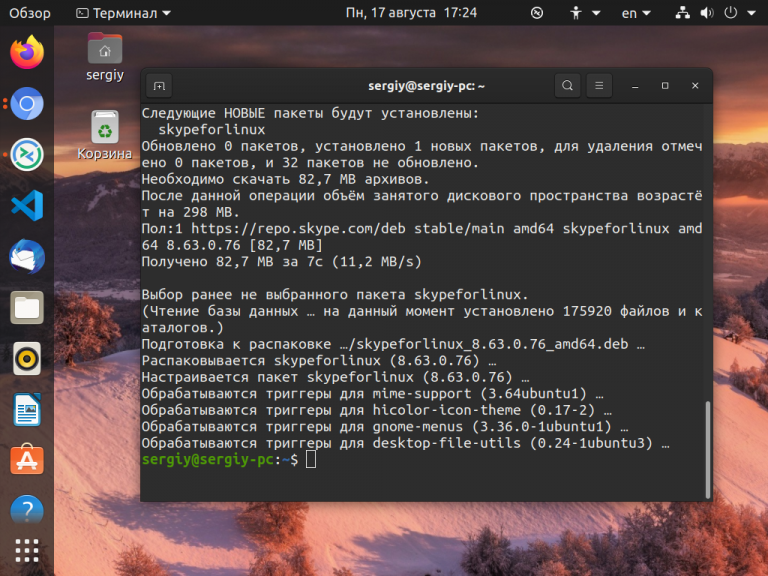
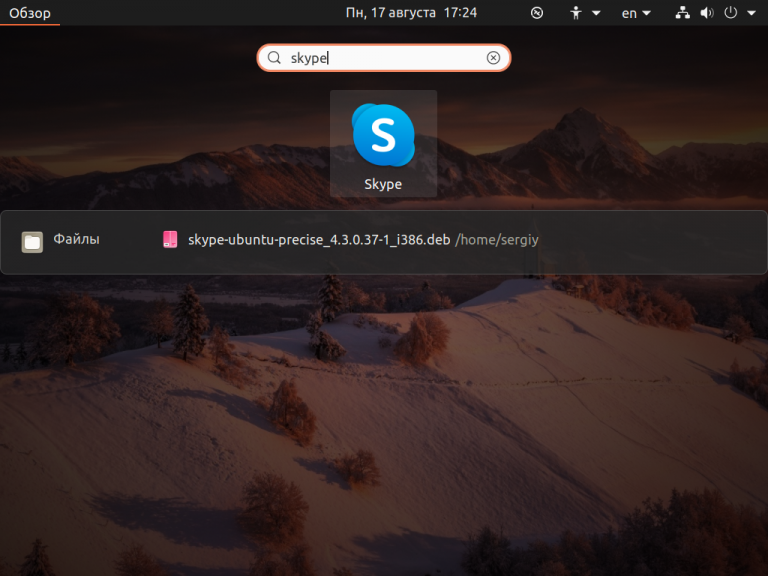
И запустить программу после завершения установки из главного меню:
Затем вы увидите главное окно программы:
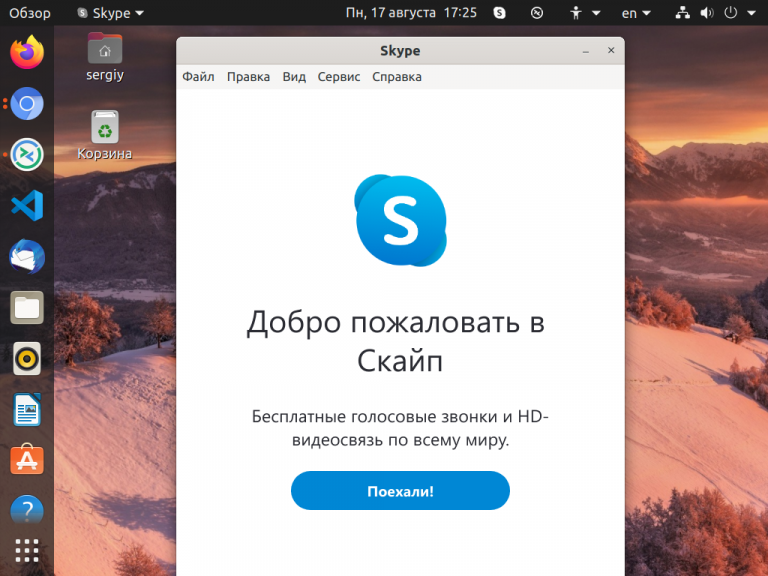
Вариант установки программы из репозитория более предпочтителен, поскольку вы сможете получать обновления автоматически, сразу после того, как они будут выходить.
2. Из официального сайта
Если вы не хотите добавлять репозиторий в систему, то можете установить Skype из официального сайта. Для этого загрузите установочный пакет:
wget -O ~/skype.deb https://repo.skype.com/latest/skypeforlinux-64.deb
Либо можете сделать то же самое в браузере на сайте:
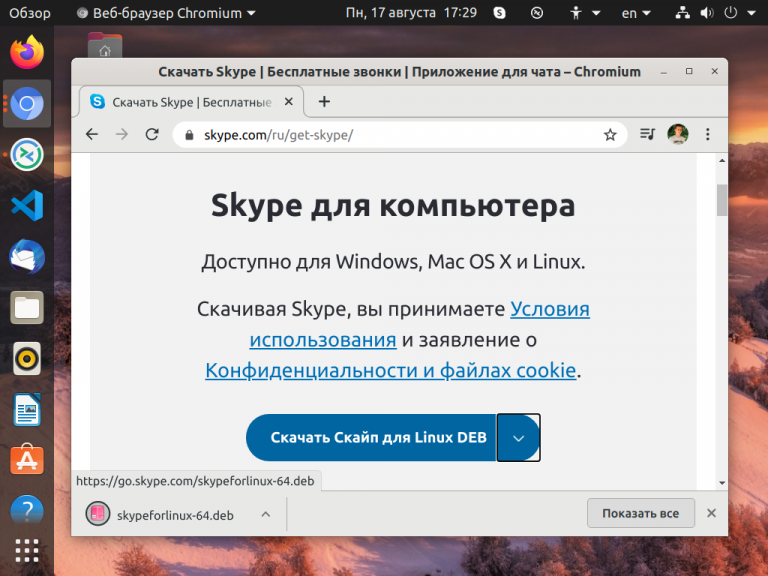
Затем просто установите полученный пакет:
sudo dpkg -i ~/skypeforlinux-64.deb
Чтобы установить зависимости выполните:
sudo apt install -f
После этого можно запустить программу из главного меню или через терминал:
3. Установка из snap пакета
Кроме репозитория для Skype был создан snap пакет, поэтому вы можете найти последнюю версию программы в менеджере приложений Ubuntu:
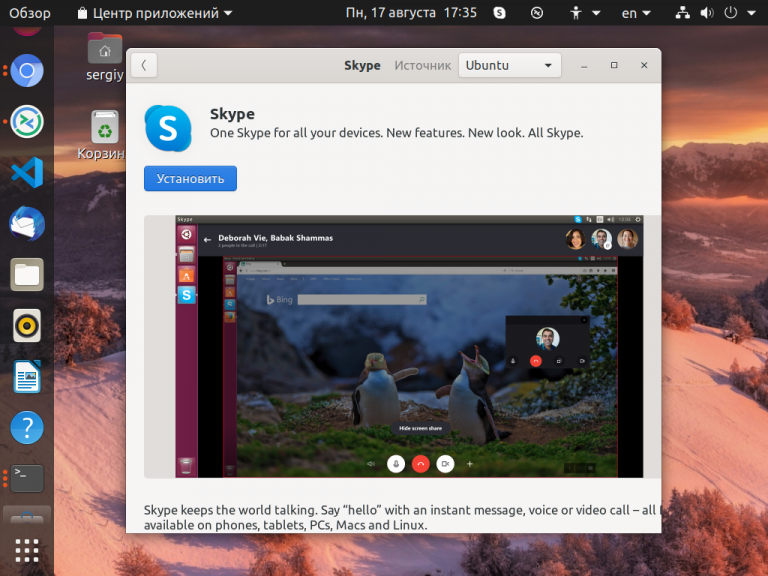
Для установки достаточно нажать кнопку Установить. А также установить с помощью консольной утилиты snap. Для этого выполните:
sudo snap install skype
После этого программа появится в главном меню.
Настройка Skype
После запуска программы вам надо войти в свою учётную запись Microsoft или Skype. Если учётной записи у вас ещё нет, то вы можете её создать. Для начала нажмите Войти или создать:
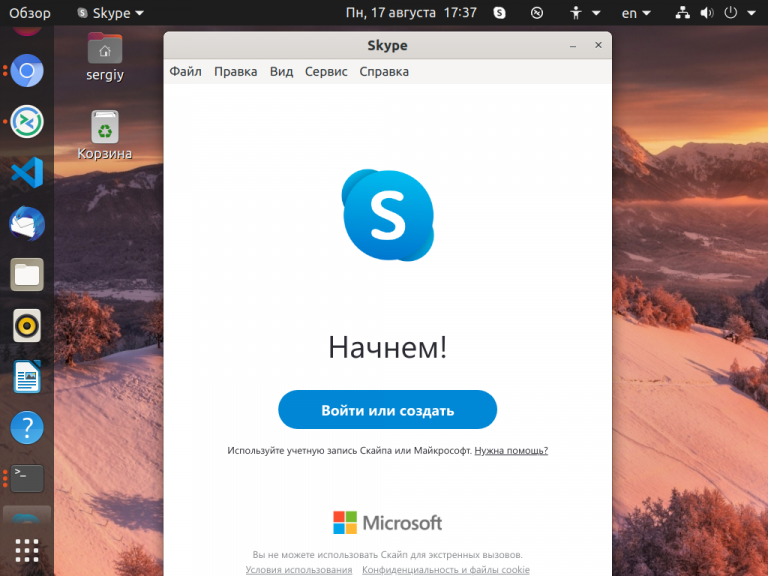
Далее введите логин от вашей учётной записи Skype или вашу почту от аккаунта Microsoft:
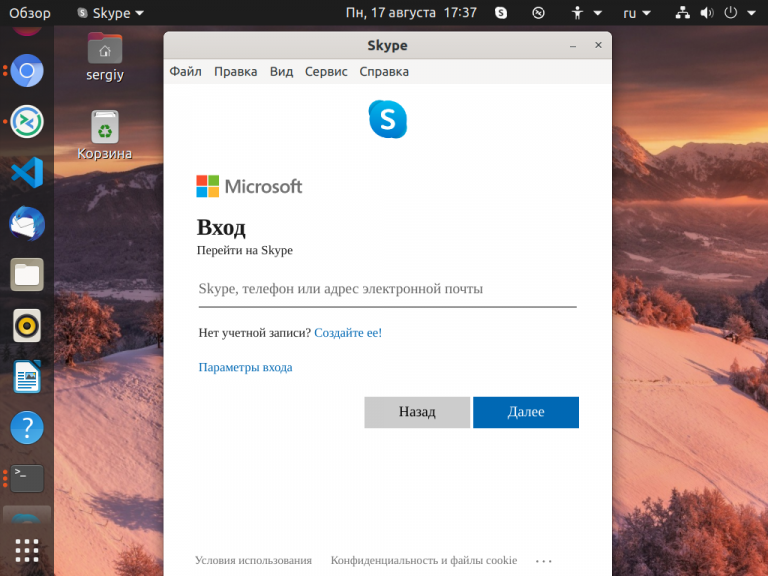
Затем аналогично введите пароль. После этого вам предложат выбрать аватар:
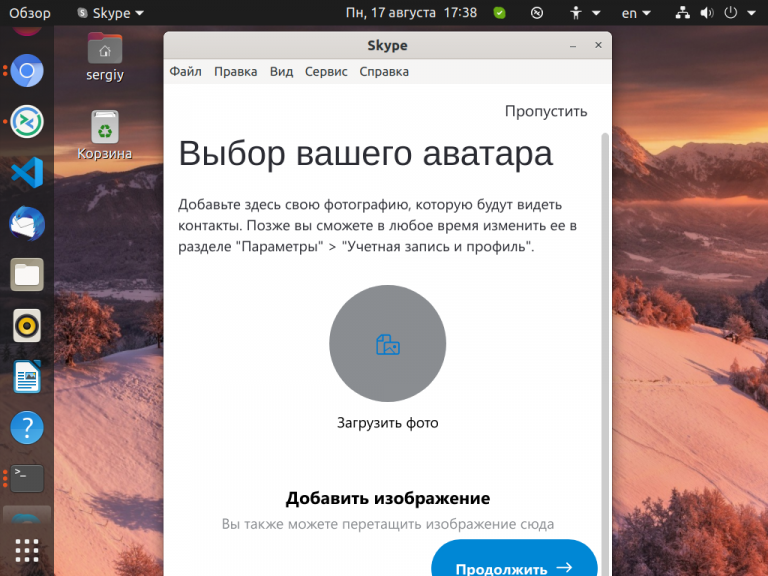
Только после этого программа попробует проверить микрофон, динамики, а на следующем шаге — камеру:
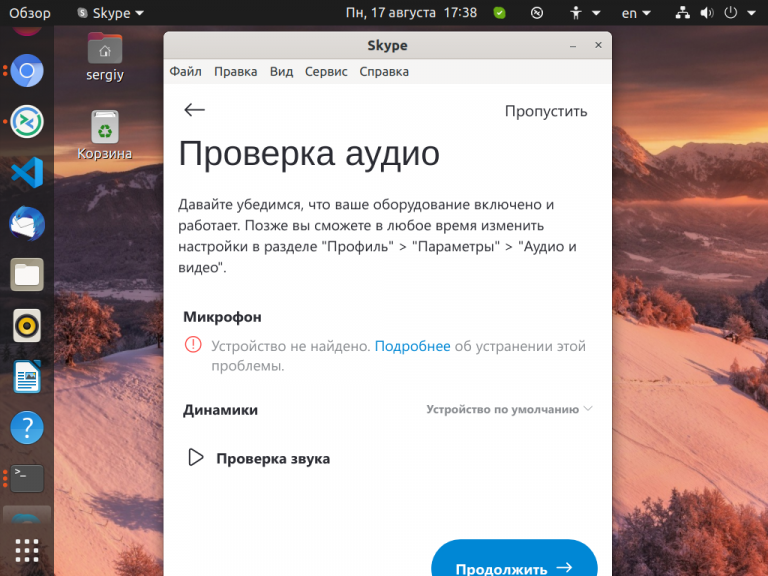
После завершения всех проверок перед вами откроется окно программы, в котором вы уже можете начать общаться или совершать звонки.
Как удалить Skype
Чтобы удалить Skype в Ubuntu, если программа установлена из официального сайта или репозитория используйте команду:
sudo apt purge skypeforlinux
Для удаления snap версии программы:
sudo snap remove skype
Выводы
В этой статье мы рассмотрели как установить Skype в Ubuntu 20.04 тремя различными способами. На момент написания статьи все они работают и вы можете выбрать тот, который для вас более удобен. А вы пользуетесь Skype или нашли аналоги этой программе? Напишите в комментариях!
Как установить skype на linux
В данной статье расскажу о том, как установить последнюю версию Skype в Linux: Ubuntu, Linux Mint, Elementary OS и Fedora.
- Коротко о программе Skype
- Установка Skype в Linux
- Установка Skype в Linux с помощью Snap
- Установка Skype в Linux, скачав deb или rpm пакет с официального сайта
- Установка Skype в Ubuntu (Linux Mint, Elementary OS), подключив репозиторий в терминале
- Установка Skype в Fedora, подключив репозиторий в терминале
- Установка Skype с помощью Flatpak
Коротко о программе Skype
Skype в представлении не нуждается. Единственное, что стоит упомянуть, что приложения для пк на Windows, Mac OS X, Linux ничем не отличаются по функционалу.
В приложении на Linux доступен весь спектр функционала Skype, а именно:
- отправлять сообщения, совершать звуковые и видеозвонки, в том числе в группах до 50 человек;
- запись разговора;
- передача файлов;
- демонстрация экрана во время звонков.
Интерфейс программы Skype выглядит следующим образом в Linux:

Интерфейс программы Skype во время звонка:

В «Настройках» можно изменить внешний вид приложения по своему вкусу (Меню — Сервис — Настройки):

Вот так может выглядеть главное окно приложения Skype с темной темой и с включенным режимом компактного списка:

Установка Skype в Linux
Установка Skype в Linux с помощью Snap
Настоятельно рекомендую этот способ установки Skype в Linux. Microsoft официально является издателем своего приложения Skype в репозитории Snap пакетов. Snap пакет Skype идёт со всеми зависимостями, следовательно, не должны возникать проблемы из-за неустановленных или разных версий зависимых библиотек.
Если ещё не знаете, что такое snap пакеты, то советую прочитать следующую статью: Установка snap пакетов в Ubuntu и других дистрибутивах Linux.
Страница Skype в Магазине Snap (Snap Store): https://snapcraft.io/skype.
Можно, не открывая терминал, зайти в Магазин Snappy (про него написано в статье о snap пакетах) и найти Skype, после чего нажать «Установить»:

Также snap пакет Skype можно установить, открыв терминал и выполнив следующую команду:
sudo snap install skype --classicПосле установки ярлык приложения Skype можно найти среди установленных приложений. Или можно запустить в терминале:
skypeУстановка Skype в Linux, скачав deb или rpm пакет с официального сайта
Чтобы установить последнюю версию Skype в Linux, заходим на официальный сайт:
И скачиваем deb (Ubuntu, Linux Mint, Elementary OS) или rpm (Fedora) пакет:

После чего двойной клик по deb или rpm пакету откроет магазин приложений в вашей системе, в котором нужно просто нажать кнопку «Установить».
К примеру, в Ubuntu откроется Менеджер приложений Ubuntu:

Либо установите deb или rpm пакет любым другим, удобным для вас способом.
К примеру, для установки deb пакетов ещё можно воспользоваться программой Gdebi: Gdebi — программа для установки deb пакетов в Ubuntu.
Но если вы больше любите терминал для установки приложений, то скачать и установить deb пакет с офф. сайта Skype можно следующими командами в терминале:
cd /tmp && wget https://repo.skype.com/latest/skypeforlinux-64.deb sudo dpkg -i skypeforlinux-64.debСкачать и установить в Fedora rpm пакет с офф. сайта Skype можно следующими командами в терминале:
cd /tmp && wget https://repo.skype.com/latest/skypeforlinux-64.rpm sudo dnf localinstall skypeforlinux-64.rpmПосле установки приложения Skype с помощью deb или rpm пакета в систему будет добавлен репозиторий. Следовательно, при обновлении системы будет обновляться и Skype.
После установки ярлык приложения Skype можно найти среди установленных приложений. Или можно запустить в терминале:
skypeforlinuxУстановка Skype в Ubuntu (Linux Mint, Elementary OS), подключив репозиторий в терминале
Добавляем ключ репозитория в систему (это одна команда, её нужно скопировать полностью и выполнить в терминале):
wget -q -O - https://repo.skype.com/data/SKYPE-GPG-KEY | sudo apt-key add -Добавляем репозиторий Skype в систему (это одна команда, её нужно скопировать полностью и выполнить в терминале):
sudo sh -c 'echo "deb [arch=amd64] https://repo.skype.com/deb stable main" > /etc/apt/sources.list.d/skype-stable.list'Обновляем сведения о пакетах в репозиториях системы и устанавливаем, непосредственно, саму программу Skype, выполнив следующую команду в терминале:
sudo apt-get update && sudo apt-get install skypeforlinux -yВсё, последняя версия Skype установлена в Ubuntu (Linux Mint, Elementary OS).
Установка Skype в Fedora, подключив репозиторий в терминале
Добавляем репозиторий Skype в систему (это одна команда, её нужно скопировать полностью и выполнить в терминале):
sudo curl -o /etc/yum.repos.d/skype-stable.repo https://repo.skype.com/rpm/stable/skype-stable.repoУстанавливаем программу Skype, выполнив следующую команду в терминале:
sudo dnf install skypeforlinuxВсё, последняя версия Skype установлена в Fedora.
Установка Skype с помощью Flatpak
Кроме того, Skype можно установить и с помощью Flatpak (по умолчанию установлен в дистрибутиве Fedora). Если ещё ничего не знаете о Flatpak пакетах, то советую прочитать следующую статью: Как установить и использовать Flatpak в Linux.
Установить Skype с помощью Flatpak можно, нажав «Install» на странице приложения и двойным кликом по скачанному файлу «com.skype.Client.flatpakref». Либо просто выполнить следующую команду в терминале:
flatpak install flathub com.skype.ClientПосле установки ярлык приложения Skype можно найти среди установленных приложений. Или можно запустить в терминале:
flatpak run com.skype.ClientИспользовать Skype в браузере
Многие возможности, которые есть в десктопной версии Skype, доступны также и из браузера. Выглядит эта версия так:

Данная версия Skype доступна по адресу:
Должно работать в Chrome подобных браузерах и Firefox.
Единственный, замеченный мной минус в том, что нельзя демонстрировать экран компьютера.
Как запустить несколько работающих аккаунтов Skype одновременно в Linux
Выглядит это следующим образом:


Чтобы работало несколько аккаунтов Skype одновременно в Ubuntu, нужно проделать следующие манипуляции.
1. Сначала открываем приложение Skype, то есть, чтобы запустилось с нашим первым (основным) аккаунтом.
2. Теперь выполняем в терминале запуск Skype с вторым аккаунтом.
Если ставили Skype с помощью snap:
skype --secondaryЕсли ставили Skype с помощью rpm или deb пакетов (и из подключенных репозиториев в том числе):
skypeforlinux --secondaryЕсли ставили Skype с помощью Flatpak:
flatpak run com.skype.Client --secondaryИз минусов, что придется постоянно авторизовываться на втором аккаунте. Если раньше можно было указать параметр —datapath=path/to/account , которым задавался путь для хранения конфигурации аккаунта, то, сейчас, это уже не работает.
Как установить Skype на Ubuntu 22.04|20.04|18.04 |
Как установить Skype на Ubuntu 22.04|20.04|18.04?. Skype — это мультиплатформенное приложение, обеспечивающее голосовые звонки и видеочат между компьютерами, мобильными устройствами и планшетами.
Это руководство покажет вам, как установить последнюю версию Skype в Ubuntu 22.04|20.04|18.04 в системе Linux. Skype можно установить на Linux, macOS и на компьютерах с Windows.
Установите Skype в Ubuntu из пакета .deb.
Чтобы получить самую последнюю версию Skype, установленную в Ubuntu/Debian/Linux Mint, загрузите пакет .deb по официальной ссылке для скачивания, используя wget или аналогичный инструмент.
sudo apt update && sudo apt install -y wget wget https://repo.skype.com/latest/skypeforlinux-64.debЗатем установите загруженный пакет с помощью команды apt.
sudo apt install ./skypeforlinux-64.debУстановите Skype на Ubuntu с помощью Snap
Snap упаковывает любое приложение для каждого рабочего стола, сервера, облака или устройства Linux. Snaps быстрее устанавливаются, их проще создавать, безопаснее запускать, они обновляются автоматически и транзакционно, поэтому ваше приложение всегда актуально и никогда не выходит из строя.
Для CentOS/Fedora используйте: Установите последнюю версию Skype на CentOS/Fedora.
Установите Snapd на Ubuntu/Debian/Linux Mint.
Сначала установите snapd — службу-демон REST API, которая работает в вашей системе Linux для управления пакетами моментальных снимков («snaps»).
sudo apt install snapdУстановите Skype на Ubuntu/Debian/Linux Mint с помощью Snap
Убедившись, что Snapd установлен и работает, установите последнюю версию Skype в Ubuntu/Debian/Linux Mint, выполнив:
$ sudo snap install skype --classic 2023-08-27T23:06:31Z INFO Waiting for automatic snapd restart. Connect skype:browser-support to snapd:browser-support - Setup snap "skype" (293) security profiles for auto-connections - Warning: flag --classic ignored for strictly confined snap skype skype 8.102.0.211 from Skype✓ installed
Вывести список установленных снапов можно с помощью команды:
$ snap list Name Version Rev Tracking Publisher Notes bare 1.0 5 latest/stable canonical✓ base core18 20230703 2790 latest/stable canonical✓ base gnome-3-28-1804 3.28.0-19-g98f9e67.98f9e67 198 latest/stable canonical✓ - gtk-common-themes 0.1-81-g442e511 1535 latest/stable canonical✓ - skype 8.102.0.211 293 latest/stable skype✓ - snapd 2.60.2 19993 latest/stable canonical✓ snapdПосле завершения установки запустите Skype с помощью команды skype или средства запуска приложений.

Удаление Skype в Ubuntu 22.04|20.04|18.04
Если вы хотите удалить Skype в Ubuntu с помощью Snap, просто запустите:
sudo snap remove skype
Чтобы обновить Skype, используйте:
$ sudo snap refresh skype snap "skype" has no updates available
Теперь у вас установлен Skype в Ubuntu 22.04|20.04|18.04 с помощью менеджера пакетов Snap или вручную. Приятного общения по скайпу..
- Как установить TeamViewer в Ubuntu
- Установите AnyDesk в Ubuntu
Все права защищены. © Linux-Console.net • 2019-2023