
Как в mathcad добавить линии сетки в график
1. Вставьте компонент «Диаграмма» (Chart), определите выражения X и Y , постройте кривую, а затем дважды щелкните область графика, чтобы открыть приложение PTC Mathcad Chart .
2. На ленте щелкните вкладку Оси (Axes) .
3. Щелкните шаблон Стили осей: «Линии сетки X» (Axes Styles: X Gridlines) , чтобы отобразить линии сетки X . Ниже приведен пример графика с линиями сетки по оси X по умолчанию:

4. Щелкните значок «X» , а затем щелкните вкладку Линии сетки (Gridlines) .
5. Чтобы отобразить промежуточные линии сетки, установите флажок Промежуточные линии сетки (Minor Gridlines) . Это действие включает поля Цвет (Color) , Стиль (Style) , Толщина (Thickness) и Частота (Frequency) .
6. Выберите нужные значения параметров Цвет (Color) , Стиль (Style) и Толщина (Thickness) .
7. Выберите нужное значение параметра Частота (Frequency) .
Например, на приведенной ниже диаграмме отображены промежуточные линии сетки красного цвета, стиль — пунктирная линия, толщина линии — 1 и частота — 3 .
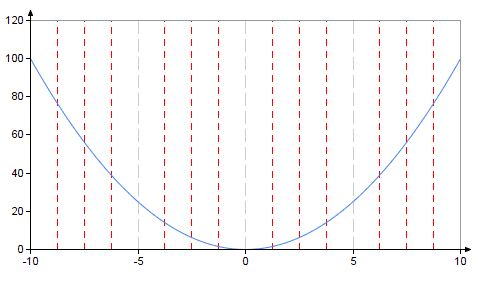
Для заданной частоты 3 получится отображение трех промежуточных линий сетки между всеми основными делениями.
• Можно отображать только промежуточные линии сетки, или только промежуточные деления, или и то и другое.
• Значение Частота (Frequency) применяется одновременно к промежуточным линиям сетки и к промежуточным делениям.
Форматирование промежуточных делений
Поле Частота (Frequency) включается при установке любого из следующих флажков: Промежуточные линии сетки (Minor Gridlines) или Промежуточные деления (Minor Tick Marks) .
Чтоб отформатировать промежуточные деления, выполните следующие действия.
1. Установите флажок Промежуточные деления (Minor Tick Marks) . Это действие включает поле Частота (Frequency) , если не установлен флажок Промежуточные линии сетки (Minor Gridlines) .
2. При необходимости выберите нужную Частоту (Frequency) в раскрывающемся списке.
Например, на приведенной ниже диаграмме отображены промежуточные линии сетки и промежуточные деления для частоты, равной 3:
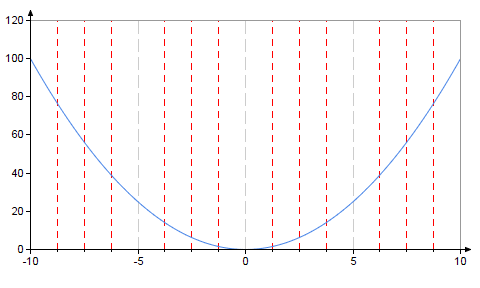

Чтобы восстановить настройки форматирования для любой группы, щелкните значок очистки форматирования .
Используйте ту же самую процедуру для форматирования промежуточных линий сетки и промежуточных делений для оси Y.
Как в mathcad добавить линии сетки в график
Вставьте компонент «Диаграмма» (Chart), определите выражения X и Y , постройте кривую, а затем дважды щелкните область графика, чтобы открыть приложение PTC Mathcad Chart .
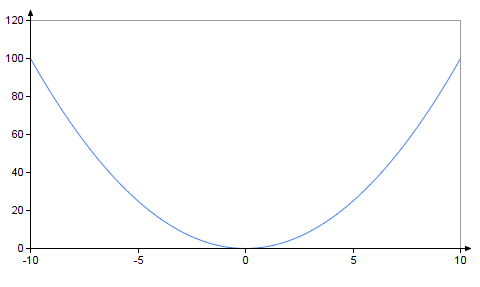
В графической области будет отображаться приведенная ниже диаграмма:
Отображение или скрытие линий сетки с использованием шаблонов ленты
1. На ленте щелкните вкладку Оси (Axes) .
В группе Стили осей (Axes Styles) отображается шаблон по умолчанию Стили осей: «Линейная» (Axes Styles: Linear) из группы Стили осей (Axes Styles) , который не содержит линий сетки:

2. Щелкните Стили осей: «Линии сетки X» (Axes Styles: X Gridlines) , чтобы отобразить линии сетки X .
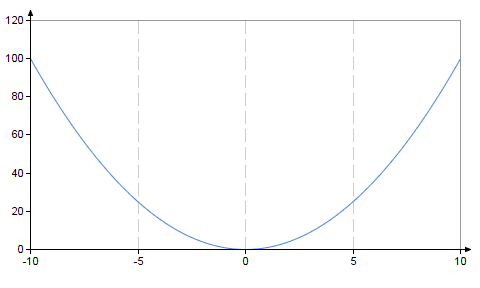
3. Щелкните каждый из других шаблонов, чтобы применить одну следующих остальных линий сетки:
◦ Стили осей: «Линии сетки Y» (Axes Styles: Y Gridlines) , чтобы отобразить линии сетки Y .
◦ Стили осей: «Линии сетки X и Y» (Axes Styles: X and Y Gridlines) , чтобы отобразить линии сетки X и Y
◦ Стили осей: «Без осей» (Axes Styles: No Axes) , чтобы скрыть оси
◦ Стили осей: «Линейная/логарифмическая» (Axes Styles: Linear/Log) , чтобы отобразить линейные/логарифмические линии сетки
◦ Стили осей: «Логарифмическая/линейная» (Axes Styles: Log/Linear) , чтобы отобразить логарифмические/линейные линии сетки.
◦ Стили осей: «Логарифмическая/логарифмическая» (Axes Styles: Log/Log) , чтобы отобразить логарифмические/логарифмические линии сетки
4. Чтобы скрыть линии сетки, щелкните шаблон по умолчанию.
Форматирование линий сетки на боковой панели
Можно форматировать цвет, стиль и толщину линий сетки X.
1. Щелкните значок «X» , а затем щелкните вкладку Линии сетки (Gridlines) .
2. Установите флажок Линии сетки X (X-axis Gridlines) , а затем укажите значения параметров: Цвет (Color) , Стиль (Style) и Толщина (Thickness) .
Например, на приведенной ниже диаграмме отображены линии сетки X красного цвета, стиль — пунктирная линия и толщина линии — 3.
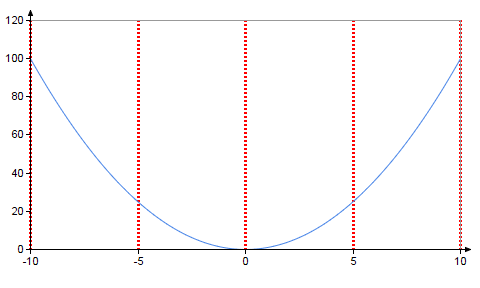
Чтобы восстановить настройки форматирования элементов Линии сетки X (X-axis Gridlines) , щелкните значок очистки форматирования .
MathCad Лабораторная работа 1 Часть 1
Оси X-Y – форматирование осей графика. Позволяет для каждой из осей X и Y вклю- чить/выключить следующие опции: Логарифмический масштаб – логарифмическая шкала по оси; Линии сетки – отображение линий сетки; Нумерация – оцифровка оси; Автомасштабирование – автоматический выбор параметров шкал; Показывать метки – служит для вывода на диаграмме перпендикуляров к оси в задан- ных точках. На диаграмме рядом с осью выводятся два шаблона, где записываются значения координат по оси. Значения выводятся на график и на ось будут опущены перпендикуляры; Автосетка – использование параметров задания сетки по умолчанию. При отключении опции в поле Количество сеток можно задать число линий сетки по оси; Отображение осей – задает вид осей: По краям – оси образуют прямоугольник, пере- секаясь в точках с минимальными значениями; По центру – оси пересекаются в точке (0;0); Не отображать – оси не отображаются; В одинаковом масштабе – одинаковый масштаб по обеим осям. Трассировка – позволяет оформить линии графиков на диаграмме. Информация об оформлении кривых выводится в списке, где «кривая n» – имя кривой с номером n. Ниже списка приводятся поля, в которых можно задать другое оформление вида кривой (рис. 11): Рис. 11. Вкладка Трассировка окна форматирования двумерной диаграммы Обозначение в легенде – имя кривой; Символ – маркер точек на кривой: Линия – тип линии: Цвет – цвет линии; Тип – тип отображения кривой: Толщина линии – толщина линии. Ниже расположены опции: Скрыть аргументы – скрывает аргументы осей на графике, Скрыть легенду – скрывает легенду.
Формат числа – аналогично форматированию числа в выражении, задает представ- ление нумерации на осях. Подписи – позволяет задать подписи на графике: По умолчанию – позволяет задавать настройки по умолчанию: Размеры блока с диаграммой изменяются аналогично другим приложениям Windows. 4.3. Задание Отформатировать полученную в файле Квадратичная функция диаграмму, приведя ее к виду 1.5 1


 0.5 0
0.5 0
| 1 | 0.5 | 0 | 0.5 | 1 |
Quadratic Line Рис. 12. Вид диаграммы после форматирования 1. Загрузить MathCad. Открыть файл Квадратичная функция . 2. Двойным щелчком по диаграмме открыть диаграмму, на вкладке Трассировка задать имя первой функции Quadratic, второй – Line. 3. Отметить опцию Скрыть аругменты, снять отметку с опции Скрыть легенду, указав, что легенда выводится внизу диаграммы. 4. Сохранить файл. Закрыть MathCad. 4.4. Просмотр графиков Масштаб При изменении масштаба используется инструмент Масштаб панели График. После щелчка по инструменту нужно мышью на графике указать область, которую требуется масштабировать, и выбрать режим zoom — увеличить, unzoom — уменьшить. Трассировка 5. Для любой точки двумерной диаграммы можно получить ее координаты X- Координата, Y-Координата, щелкнув по диаграмме, затем щелкнув по инструменту Трассировка панели График либо вызвав команду Формат / График / Трассировка, а затем щелкнув по интересующей точке на диаграмме. В появившемся окне трасси- ровки будут выводиться координаты указанной точки. При передвижении мыши по диаграмме в окне выводятся новые координаты. Координаты можно скопировать (кнопки Копировать X , Копировать Y и т.д.).
4.5. Задание . Анализ линейной функции на выпуклость Определим функцию f 2( x ) = x , определенную на множестве X = < x : 0 ≤ x ≤ 1>. 1. Загрузить MathCad. Открыть файл Квадратичная функция . 2. Задать пользовательскую функцию с именем f следующей формулой: f2(x) := x 3. Установить курсор ниже блоков с определением функций и ввести шаблон Декартова графика. В шаблон под осью абсцисс вести имя x, в шаблон левее оси ординат – имя f2(x). 4. Изменить область определения функции на [0;1]. Значение верхнего предела оси ор- динат задать как 1. Диаграмма примет вид (рис. 13):
| 1 | ||
| f2( x) 0.5 | ||
| 0 | 0.5 | 1 |
| 0 | ||
| x |
Рис. 13. Вид диаграммы 5. Сохранить файл. Закрыть MathCad. 4.6. Трехмерная графика Поддерживает 6 типов трехмерных диаграмм: Поверхность, Линии уровня, Векторное поле, Столбчатая диаграмма, Точки данных, Лоскутный график – трехмерный график разброса. На диаграмме выводятся значения элементов двумерной матрицы, номера строк и столбцов которой указывает на координаты точек, а значения элементов – на значения функции в этих точках. На диаграммах могут отображаться параметрически заданные функции, их имена вставляются в шаблон графика в скобках, через запятую. Для вставки диаграмм в документ можно использовать шаблоны палитры График или команды меню Вставка / График . Для более удобного отображения значений двумерных функций служит встроенная функция CreateMesh. Функция имеет следующие аргументы − имя функции, значения которой будут получены; − левая граница диапазона изменения первого аргумента функции; − правая граница диапазона изменения первого аргумента функции; − левая граница диапазона изменения второго аргумента функции; − правая граница диапазона изменения второго аргумента функции;
− число точек для первого аргумента в диапазоне, − число точек для второго аргумента в диапазоне. Значения, возвращаемые функцией CreateMesh необходимо сохранить в переменной, имя которой вводится в шаблон трехмерной диаграммы. Аналогично двумерной диаграмме на трехмерной могут быть отображены несколько функций. Для этого в шаблоне диаграммы через запятую вводятся имена переменных, хранящих значения функций. 4.7. Форматирование трехмерной диаграммы Чтобы начать форматирование диаграммы нужно дважды щелкнуть по ней мышью либо вызвать команду Формат / График /3D График. Окно команды имеет вкладки: Общие – основные параметры: опции области Просмотр – разворот и масштабирование диаграммы, опции области Стиль осей – изменение расположения осей: оси по периметру, оси в углу, без осей, задать равный масштаб осей. опции области Рамки: Показать границу – вывод рамки диаграммы, также можно задать цвета линиям рамки и куба. вкладки График 1 , …, График N – изменение типа диаграммы для каждой из выведенных диаграмм при выводе нескольких функций. Оси – форматирование осей. Имеет вкладки для каждой оси. Параметры: область Сетка– изменение линий сетки, область Формат осей – толщина, цвет линии оси и вывод меток оси, область Пределы изменения переменной – выбрать границы оси.
Оформление – форматирование диаграмм. Имеет вкладки для каждой из диаграмм. Параметры: область Параметры заливки – изменение цвета и типа заливки диаграммы, область Параметры линий – изменение цвета и типа линий диаграммы, область Параметры точек – изменение цвета и типа точек диаграммы. Подсветка – при включенной опции Включить подсветку позволяет задать освещение диаграммы при помощи лампочек, чье местонахождение и цвет выбираются на вкладках Свет1, …, Свет8. Заголовок – задание заголовка диаграммы и его размещение. Задние планы – оформление заднего плана X-Y, Y-Z, X-Z. Параметры: В областях Сетка и Дополнительная сетка задаются параметры основной и дополнительной сеток, соответственно, по каждой из включенных в план осей. Специальная – специальное оформление диаграмм типа Столбчатая и Поверх — ность. Позволяет в области Параметры контура задать окраску поверхности в соответствии с линиями уровней. Для диаграммы типа Столбчатая можно изменить тип диаграммы. Данные быстрого графика – форматирование параметрического 3D-графика. Имеет вкладки для каждой из диаграмм.
Параметры: Область дискретных значений 1 – диапазон изменения первого аргумента функции, Область дискретных значений 2 – диапазон изменения второго аргумента функции, Число сеток – число точек для аргумента, в которых будет просчитана функция, Система координат – выбор типа координатной системы: декартова, сферическая, цилиндрическая. Дополнительные – дополнительные опции. Изменение яркости линий, вертикальной шкалы, качества отображения графика, выбор карты цветов отображения диаграммы и др. 4.8. Задание . Построение линий уровня двумерных функций Построим для нескольких двумерных функций их линии уровня. Определим функции
| f 1( x 1, x 2) = x 1 2 + x 2 2 , f 2( x 1, x 2) = | x 1 2 | + x 2 2 , |
4 f 3( x 1, x 2) = x 2 2 − x 1 2 , f 4( x 1, x 2) = x 2 2 1. Загрузить MathCad. Создать файл Линии уровня . 2. Задать пользовательские функции, согласно заданию. 3. В переменной F1 сохранить значения для отображения функции f1. Для этого уста- новить курсор ниже блоков с определением функций и ввести шаблон функции CreateMesh: F1 := CreateMesh (f1 , −2, 2, −2, 2, 100, 100) 4. Аналогично завести переменные для остальных функций: F2 := CreateMesh (f2 , −4, 4, −2, 2, 100, 100) F3 := CreateMesh (f3 , −2, 2, −2, 2, 100, 100) 17
F4 := CreateMesh (f4 , −2, 2, −2, 2, 100, 100) 5. Переместить курсор ниже блоков с определением переменных и ввести шаблон трехмерной поверхности. В шаблон диаграммы ввести имя переменной F1. 6. Двойным щелчком открыть окно форматирования диаграммы. На вкладке Дополни — тельно выбрать цветовую палитру Радуга в списке Выберите карту цветов. На вкладке Специальная выбрать X- Контуры и отметить опцию Провести линии. Аналогичные действия сделать для Y- Контуры. На вкладке Оформление отметить оп- цию Заливка контуров, отметить опцию Каркас и опцию Сплошной цвет, выбрав для нее черный цвет. Диаграмма примет вид F1 7. Аналогично отобразить остальные три функции. 8. Двойным щелчком открыть окно форматирования диаграммы первой функции и на вкладке Общие отметить опцию Линии уровня. Диаграмма примет вид F1 9. Затем открыть вкладку Специальная и отметить опцию Нумерация. Диаграмма примет вид
F1 10. Провести отображений линий уровня для остальных трех функций. Диаграммы при- мут вид F2
| F3 | F4 |
11. Определить точки локальных и глобальных экстремумов для каждой из определен- ных в задании функций. 12. Сохранить файл. Закрыть MathCad. 19
4.9. Задание . Графическое определение точек экстремума функций
| 1. | Построить для двумерной функции f ( x 1, x 2) = | ( x 1 − 3) 2 | + | ( x 2 + 2) 2 | трехмерную диа- | |||||||
| 4 | 9 | |||||||||||
| грамму и определить точки экстремумов. Определить типы экстремумов. | ||||||||||||
| 2. | Найти точки экстремума функции f ( x ) = − x 2 на множестве | X = < x : −2 ≤ x ≤ 1>. Для | ||||||||||
| этого на двумерной диаграмме отобразить график функции и для оси абсцисс задать | ||||||||||||
| требуемый диапазон изменения аргумента x . | ||||||||||||
| 3. | Найти точки экстремума функции f ( x ) = ln( x ) на множестве X = < x : 0 ≤ x ≤ 3>. | |||||||||||
| 4. Сохранить полученные диаграммы в файле Экстремум. | ||||||||||||
| 5. О ПЕРАЦИИ НАД МАТРИЦАМИ | ||||||||||||
| MathCad поддерживает множество операций над матрицами. Шаблоны наиболее час- | ||||||||||||
| то используемых операций содержатся на панели Матрица: | ||||||||||||
| Шаблон вектора/матрицы | ||||||||||||
| X n | Шаблон элемента вектора/матрицы | |||||||||||
| X -1 | Шаблон обратной матрицы | |||||||||||
| |X| | Шаблон определителя матрицы | |||||||||||
| f (M) | Векторизация. Изменяет выражение f (M), содержащее | |||||||||||
| операции над матрицами, так, чтобы действия прово- | ||||||||||||
| дились поэлементно | ||||||||||||
| M | Извлечение столбца. В случае применения шаблона к | |||||||||||
| транспонированной матрице – извлечение строки | ||||||||||||
| M T | Шаблон транспонированной матрицы | |||||||||||
| m..n | Шаблон ранжированной переменной | |||||||||||
| X ∙ Y | Шаблон скалярного произведения | |||||||||||
| X × Y | Шаблон векторного произведения | |||||||||||
| ∑ V | Шаблон суммы элементов вектора | |||||||||||
При вычислении суммы, разности, частного, произведения матриц и векторов, умно- жения либо деления их на число операции записываются в естественном математическом виде. Для проведения операций с матрицами предназначены следующие функции: augment(A,B. ) возвращает матрицу, состоящую из поставленных бок о бок слева направо матриц A, B и т.д.; identity(n) возвращает единичную матрицу порядка n; matrix(m,n,f) возвращает матрицу размерности m×n, каждый элемент которой ра- вен значению f(i, j), где f – определенная ранее функция с двумя параметрами, i – номер строки, j – номер столбца; max(A) возвращает наибольший элемент матрицы A; min(A) возвращает наименьший элемент матрицы A; rank(A) возвращает ранг матрицы A, т.е. максимальное число ее линейно независимых строк;
Некоторые полезные средства настройки графиков (plot) в MATLAB
Недавно, в очередной раз проверяя домашние работы своих студентов, я загорелся желанием автоматизировать этот процесс. Задание состояло в составлении рабочей таблицы девиации магнитного компаса и построения кривой девиации.
Входными данными служили показания магнитного компаса (МК), синхронно наблюдаемые показания гирокомпаса (ГК), поправка ГК и значение магнитного склонения для района, в котором проходили измерения.
Все данные были занесены в таблицу и разделены из 10 столбцов с входными данными и 25 строк – значений входных данных для каждого из вариантов. Для удобства считывания данных в MATLAB они были записаны в виде текстового файла и импортировались в рабочее пространство с помощью функции importdata.
По методике расчетов необходимо было обработать данные с помощью нескольких эмпирических формул для заполнения рабочей таблицы девиации МК. Однако, основным и наиболее наглядным результатом работы является построение кривой девиации МК.
Для построения графика была выбрана функция plot, имеющая большое количество параметров настройки, которые позволяют получить результат в нужном виде. Был составлен код:
%Построение графика Рабочей кривой девиации X=[0:10:360]; Y=SC; plot(X,Y,'bo-'); grid on; title('Рабочая кривая девиации'); xlabel('Компасный курс, \circ'); ylabel('Девиация, \circ'); axis auto xlim([0,360]) set(gca, 'XTick',0:45:360) И получен следующий график:

Разберем код построчно, рассмотрим какие параметры можно указывать для настройки отображения графиков.
X=[0:10:360]; Y=SC; Здесь задаются входные данные для построения графика. Количество значений по оси абсцисс и по оси ординат должно совпадать. По эти данные являются векторами с 36 значениями.
plot(X,Y,'bo-'); Собственно, функция построения графика, в которую передаются данные и параметры. Помимо очевидных входных данных параметром функции является тип отображаемой линии, закодированный трехсимвольным сочетанием. В данном случае “b” – blue, цвет линии; “o” – вид маркера, которым обозначаются точки графика и “-” – тип линии, в данном случае – сплошная.
Ниже привожу список параметров для настройки отображаемой линии.
Маркер Цвет линии
c голубой
m фиолетовый
y желтый
r красный
g зеленый
b синий
w белый
k черный
Маркер Тип линии
— непрерывная
— — штриховая
: пунктирная
-. штрих-пунктирная
Маркер Тип маркера
. точка
+ знак «плюс»
* знак «звездочка»
о круг
х знак «крест»
grid on; Команда, которой включается сетка на графике.
title('Рабочая кривая девиации'); xlabel('Компасный курс, \circ'); ylabel('Девиация, \circ'); Подписи для графика и соответствующих осей. Здесь “\circ” кодировка символа градуса.
axis auto Команда управления осями. В данном случае выставлен параметр “auto” – автоматическая расстановка осей. Здесь-то меня и не устроила работа MATLAB, т.к. автоматически оси не пристыковывались к крайним значениям графика, а «добавляли» лишнее пространство по оси “X”.
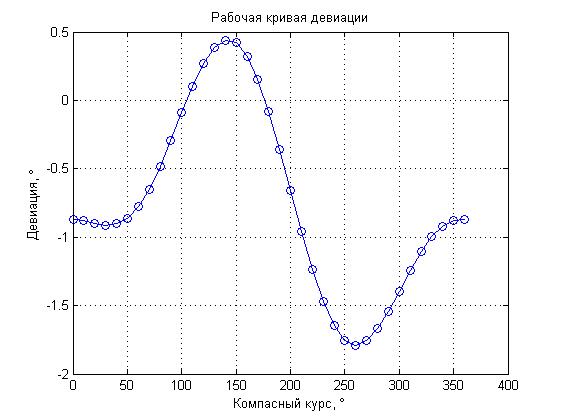
С помощью команды “help axis” я нашел еще несколько вариантов параметра для осей, в частности попробовал параметр “tight”, который должен был пристыковывать границы графика к крайним значениям кривой. Однако результат и этого параметра меня не удовлетворил т.к. результат выглядел следующим образом:
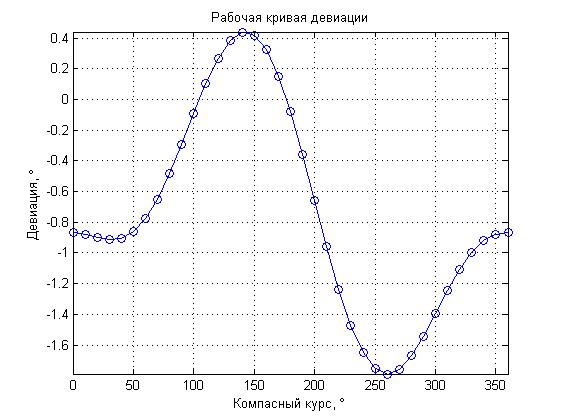
График выглядит «зажатым», к тому же «теряются» части кривой находящиеся между максимальными значениями.
Для получения наглядного результата пришлось настроить ось “X” отдельно с помощью следующих команд:
axis auto xlim([0,360]) Последняя функция задает граничные значения отдельно для оси “X”, что позволило мне ограничить график максимальными значениями по данной оси.
И последняя команда:
set(gca, 'XTick',0:45:360) Позволила настроить подписи и шаг для оси “X”. Функция “set” является достаточно общей, ее работа зависит от передаваемых параметров. В данном случае “gca” – означает, что параметры будут устанавливаться для сетки графика, “ XTick ” – означает, что будет управляться подпись оси “X”, а параметр “0:45:360” – задает минимальное значение, шаг и максимальное значение.
В результате получился достаточно наглядный график кривой девиации, по сравнению формы которого с формой графика полученного студентом можно было быстро оценить правильность выполнения работы. Так же, благодаря загрузке данных из файла по всем вариантам, с дальнейшим выбором последнего, изменять приходилось только номер варианта, чтобы получить результат.
Надеюсь, что эта статья будет полезной не только для начинающих MATLAB, но и для опытных пользователей.
В окончании хотел бы отметить полезность команды “help” – она не только позволяет получить необходимую информацию по функции или команде из командной строки, но и сделать это значительно быстрее, чем через поиск в справке MATLAB.
- Учебный процесс в IT
- Matlab