
Изображения в тексте
Иллюстрации всегда использовались для наглядного донесения до читателя нужной информации, для оформления страниц сайта и включения в текст различных графиков, диаграмм и схем. В общем, область применения изображений на сайтах достаточно велика. При этом используется несколько способов добавления рисунков в текст веб-страницы, которые и рассмотрены далее.
Рисунок по центру
Для выравнивания изображения по центру колонки текста, тег помещается в контейнер
, для которого устанавливается атрибут align=»center» . Но если предполагается активное использование иллюстраций, то лучше создать новый стилевой класс, назовем его fig , и применим его для нужных абзацев, как показано в примере 1.
Пример 1. Выравнивание рисунка по центру
Рисунок по центру
В данном примере класс fig добавляется к селектору P , а способ выравнивания определяется свойством text-align . Положение рисунка относительно текста схематично показано на рис. 1.
Рис. 1. Рисунок в центре колонки текста
Обтекание рисунка текстом
Обтекание картинки текстом — один из популярных приемов верстки веб-страниц, когда изображение располагается по краю окна браузера, а текст обходит его с других сторон (рис. 2). Для создания обтекания изображения текстом существует несколько способов, связанных, как с возможностью тегов HTML, так и с применением стилей.
Рис. 2. Рисунок выровнен по левому краю и обтекается текстом справа
Так, у тега есть атрибут align , который определяет выравнивание изображения. Этот атрибут задает, возле какого края окна будет располагаться рисунок, одновременно устанавливая и способ обтекания текста. Чтобы выровнять изображение по правому краю и задать обтекание слева, используют значение right , для выравнивания по левому краю применяют left . Атрибут align часто используют в связке с другими атрибутами тега
— vspace и hspace . Они определяют расстояние от обтекаемого текста до изображения. Без этих атрибутов изображение и текст будут слишком плотно прилегать друг к другу (пример 2).
Пример 2. Использование свойств тега
Рисунок в тексте Lorem ipsum dolor sit amet, consectetuer adipiscing elit, sed diem nonummy nibh euismod tincidunt ut lacreet dolore magna aliguam erat volutpat. Ut wisis enim ad minim veniam, quis nostrud exerci tution ullamcorper suscipit lobortis nisl ut aliquip ex ea commodo consequat.
Горизонтальный отступ от картинки до текста управляется атрибутом hspace , он добавляет пустое пространство одновременно слева и справа от изображения. Поэтому в данном примере рисунок не прилегает к краю окна, а отстоит от него на величину, указанную значением hspace .
Для обтекания картинки текстом также можно применить стилевое свойство float . Значение right будет выравнивать изображение по правому краю окна браузера, а текст заставляет обтекать рисунок слева (пример 3). Значение left , наоборот, выравнивает изображение по левому краю, а текст — справа от рисунка.
Пример 3. Использование стилей
Рисунок в тексте В данном примере к тегу добавляется класс fig , для которого установлено выравнивание по правому краю и, соответственно, обтекание картинки слева. Чтобы текст не прилегал плотно к изображению, применяются свойства padding-left и padding-bottom .
Рисунок на поле
При такой схеме изображение располагается справа или слева от текста, причем его обтекание происходит только с одной стороны. Фактически это напоминает две колонки, в одной из них находится рисунок, а в другой текст (рис. 3).
Рис. 3. Изображение размещается на поле слева от текста
Существует несколько методов достижения подобного результата. Рассмотрим два из них — использование таблицы и применение стилевого свойства margin .
Применение таблиц
Пример 4. Создание рисунка на поле с помощью таблиц
Рисунок на поле Ёжики защищены от внешней агрессии колючим панцирем, который спасает их от тех, кто хочет поживиться вкусным и нежным мясом ежа. Но не стоит считать это животное и совершенно безобидным, все-таки это хищник. Да, он не питается волками и лисами, но только потому, что уступает им в размерах. А вот закусить червячком или даже змеей ему вполне под силу.
Результат примера показан на рис. 4.
Рис. 4. Изображение слева от текста
В данном примере ширина рисунка составляет 90 пикселов, а ширина колонки, где он располагается — 110 пикселов. Разница между ними и обеспечивает нужное расстояние от текста до картинки. Чтобы атрибуты таблицы cellspacing и cellpadding не вмешивались в процесс, их значения лучше обнулить. Обратите внимание, что в ячейках задается выравнивание по высоте.
Использование стилей
В данном случае потребуется два слоя, параметры которых будем изменять через CSS. Изображение поместим в слой с именем pic , а текст, сильно не мудрствуя, в слой text . Теперь для слоя piс следует установить свойство float со значением left , а для text — margin-left . Значение этого параметра равно ширине рисунка плюс необходимый отступ до текста (пример 5).
Пример 5. Использование margin
Рисунок на поле
Свойство float в данном примере нужно, чтобы верхний край текста совпадал с верхним краем рисунка. Без этого свойства слой text опускается вниз на высоту изображения.
Если рисунок следует расположить справа от текста, то значение float меняем на right , а свойство margin-left на margin-right .
Как вставить картинку в HTML-код страницы
В статье разбираем, как добавить картинки в HTML-код: какой формат изображения подходит, как изменить размер картинки в HTML, как задать выравнивание и добавить рамку.
Наш мозг устроен так, что мы лучше воспринимаем и запоминаем информацию, которая подкреплена визуальными образами. Можно потратить время на то, чтобы вспомнить и записать закон всемирного тяготения, но образ Ньютона, которому на голову падает яблоко, представляется сразу. Вспомните, сколько полезной информации сразу же ассоциируется с конкретной картинкой, схемой или иллюстрацией.
Точно так же визуальная составляющая важна для сайтов. Изображения привлекают внимание, помогают с восприятием информации и влияют на внешний вид страниц. Посмотрите на подборку красивых сайтов из галереи SiteSee — на них большая часть информации в картинках.
Если вы делаете сайт на движке, скорее всего, картинки на страницы можно добавить с помощью конструктора. Но если у вас самописный сайт или вы решили с нуля сверстать красивую рассылку, вам придется вставить изображение в HTML-код. Это несложно, но для новичка в сайтостроении может показаться задачей со звездочкой.
В статье пошагово и не торопясь разбираемся, как добавить картинку в HTML ��
Как вставить картинку в HTML-код:
- Выбрать изображение
- Определить формат изображений
- Выбрать название файла картинки
- Использовать img-тег
- Вставить ссылку в картинку
- Шпаргалка: как добавить картинку в HTML-код страницы
Выбрать изображение
Перед тем как добавить изображение в HTML-код сайта, найдите источник, с которого можно скачать картинки. Если используете фотографии, которые сделали самостоятельно, никаких проблем не возникнет. Другое дело, если планируете в качестве фона или дополнения к дизайну страницы вставить картинку в HTML из интернета. Размещение изображений на сайте без учета авторского права владельца может повлечь за собой неприятные последствия — вас могут заставить удалить картинку или даже оштрафовать.
Чтобы обезопасить себя, проверяйте условия, на которых разрешено использовать выбранные изображения.
Использование картинок регулирует группа лицензий Creative Commons. Это американская некоммерческая организация, которая разработала варианты соглашений, по которым в интернете распространяется контент.
На сайтах для скачивания картинок встречаются такие лицензии и условия использования бесплатных изображений:
- CC Attribution — чтобы использовать скачанные картинки, укажите автора.
- CC Attribution-NoDerivs — укажите автора и не видоизменяйте исходное изображение.
- CC Attribution-NonCommercial — укажите авторство и используйте картинку в некоммерческих целях.
- СС0 или Public Domain — можете свободно использовать в любых проектах без указания авторства.
Для платных изображений есть такие типы лицензий:
- Royalty-Free — покупаете картинку один раз и используете изображение без временных ограничений. Эксклюзивные права остаются у автора.
- Editorial — такие картинки нельзя использовать в коммерческих целях.
- Rights-Managed — получите исключительное право на использование картинки.
Вот список сервисов с бесплатными изображениями:
Они предлагают миллионы бесплатных картинок в высоком разрешении под лицензией СС0, которая дает свободно пользоваться ими для своих целей.
Если не нашли нужную картинку на бесплатных стоках, продолжите поиски на платных сервисах:
Большинство изображений распространяются по Royalty-Free лицензии.
Как вставить картинку и текст в блок HTML+CSS
Для примера используем созданную в предыдущих статьях заготовку каркаса с шапкой сайта.

Возьмём html код блока content.
Вставим в блок content два абзаца текста.
< div id color: #008080;">content »
< p >Здравствуйте уважаемые будущие веб-мастера!
Мне 55 лет и я рад приветствовать Вас на своём сайте. Этот сайт
первый, который я разработал самостоятельно, а до этого умел только
входить в интернет.
Почему я решил его сделать? За те 3 месяца, пока разбирался в сайтостроении
и создавал этот ресурс обнаружилось, что авторы руководств по созданию
сайтов считают многие нюансы само собой разумеющимися и не обращают на
них внимание. А мне, учитывая возраст и «опыт», было не просто понять как
раз эти нюансы, они отнимали больше всего времени. И я решил написать свой
материал, так что-бы другим было легче сориентироваться в потоке новой информации.< /p >
< p >Если вам что-то будет непонятно,
спрашивайте, для меня нет «глупых» вопросов.
Читайте и создавайте свой сайт самостоятельно, каким бы ни был Ваш возраст и
стаж работы на компьютере. Уверен, у Вас получится еще лучше и уж точно, в
несколько раз быстрее, чем у меня.И я решил написать свой
материал, так что-бы другим было легче сориентироваться в потоке новой информации.
Здесь «разжеваны» все мелочи сопровождающие создание сайта, мимо которых
обычно проскакивают другие авторы.< /p >
< /div >
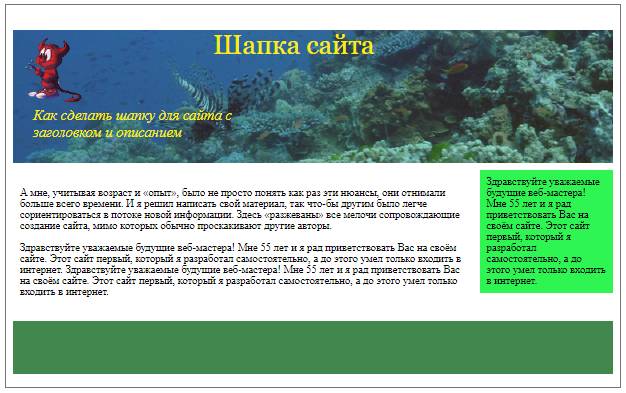
Есть два абзаца. Теперь посмотрим, как в блок content вставить изображения.
Во-первых, находим изображения в интернете, и если сайт пока на Вашем компьютере, размещаем их в папке images, директории сайта.
Если сайт на виртуальном хостинге, то изображения нужно загружать на него, в соответствующую папку images.
Размещать будем три картинки. Одну по центру в начале статьи, другую в первом абзаце слева, и третью во втором абзаце справа.
Сначала в html код блока content вставим адреса картинок, и зададим для каждой из них свой class. Делается это для того, чтобы в дальнейшем, через эти классы, применить к изображениям свойства CSS.
< div id color: #008080;">content «>
< img class color: #008080;">center » src color: #008080;»>images/i10.png «>
< p >< img class color: #008080;">left » src color: #008080;»>images/i11.jpg «>Здравствуйте уважаемые будущие веб-мастера!
Мне 55 лет и я рад приветствовать Вас на своём сайте. Этот сайт
первый, который я разработал самостоятельно, а до этого умел только
входить в интернет.
Почему я решил его сделать? За те 3 месяца, пока разбирался в сайтостроении
и создавал этот ресурс обнаружилось, что авторы руководств по созданию
сайтов считают многие нюансы само собой разумеющимися и не обращают на
них внимание. А мне, учитывая возраст и «опыт», было не просто понять как
раз эти нюансы, они отнимали больше всего времени. И я решил написать свой
материал, так что-бы другим было легче сориентироваться в потоке новой информации.
Здесь «разжеваны» все мелочи сопровождающие создание сайта, мимо которых
обычно проскакивают другие авторы.< /p >
< p >< img class color: #008080;">right » src color: #008080;»>images/11.jpg «>Если вам что-то будет непонятно, спрашивайте, для меня нет «глупых» вопросов.
Читайте и создавайте свой сайт самостоятельно, каким бы ни был Ваш возраст и
стаж работы на компьютере. Уверен, у Вас получится еще лучше и уж точно, в
несколько раз быстрее, чем у меня.
И я решил написать свой
материал, так что-бы другим было легче сориентироваться в потоке новой информации.
Здесь «разжеваны» все мелочи сопровождающие создание сайта, мимо которых
обычно проскакивают другие авторы.< /p >
< /div >
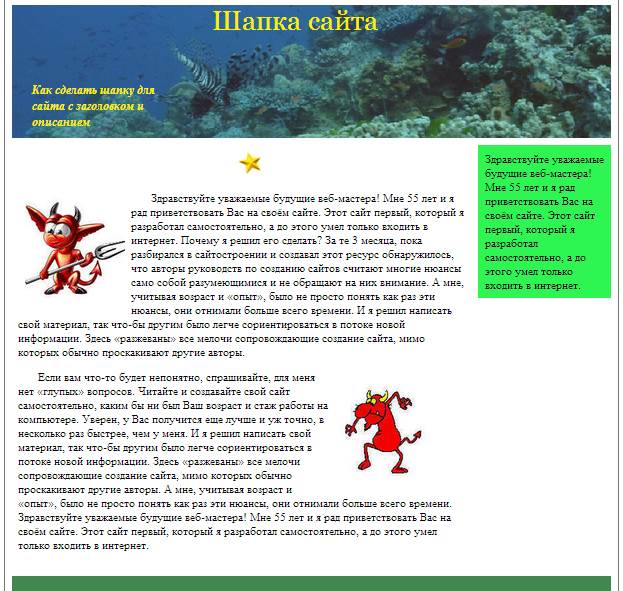
Получилось вот так.

Теперь, свойствами CSS, распределим изображения по местам.
.center < /*Звёздочка*/
margin : 0 0 10px 330px ; /*Внешние отступы*/
>
.left < /*Чёртик слева*/
float : left ; /*Обтекание справа*/
margin : 10px 10px 10px 10px ;
>
.right < /*Чёртик справа*/
float : right ; /*Обтекание слева*/
margin : 10px 10px 10px 10px ;
>
Как видите, для изображений находящихся в массе текста, задаётся свойство CSS — float, и оно предписывает тексту обтекать изображение, и обтекать его с заданной стороны. А при помощи свойства margin, задаётся отступ текста от изображения.
Я бы здесь добавил ещё красную строку.
p text-indent : 30px ;
>
На следующей странице мы рассмотрим относительное позиционирование, и будет ещё интереснее. И совсем не сложно.
Неужели не осталось вопросов? Спросить

Перемена
Учитель музыки Сашеньке:
— Предупреждаю, если ты не будешь вести себя как следует, я скажу твоими родителям, что у тебя есть талант.
Запись опубликована в рубрике CSS основы. Добавьте в закладки постоянную ссылку.
30 комментариев на «Как вставить картинку и текст в блок HTML+CSS»
Судя по вопросу, одной подсказкой тут не отделаешься. flexbox — это тема для отдельной полноценной статьи, которую я ещё не написал, так что в Гугл, инфы предостаточно и фишка не сложная, но удобная. Для большого количества изображений — самое то, что надо.
Максим говорит:
Доброго времени суток. А не подскажите как расположить изображения в блоке div с помощью flexbox? Не float.
irmaseo говорит:
Очень полезная статья, спасибо
Ирина говорит:
Ай спасибо! Три дня мучала коды и не понимала, почему картинка не хочет лежать слева от текста. Оказывается, нужно было поставить float!
(не кидайтесь помидорами — делаю с нуля, курю мануалы, про флоат раньше не знала) Дай вам бог здоровьечка!
Добрый день Герман. Так как Вы единственный из 30 человек, ежедневно посещающих эту страницу, и только у вас текcт не хочет ложиться в блок, то вывод очевиден. Я всё же проверил код в редакторе — всё работает так как и показано. Проверьте ещё раз. Скорее всего, где-то пропущена закрывающая кавычка или точка с запятой в конце строки. Я на той неделе два дня искал незакрытый див в Кнопках CSS, и нашёл эту пропущенную угловую скобку только с помощью поиска Notepad. И что ты думаешь — на самом видном месте. «Где были мои глаза!». Вот так бывает.
Герман говорит:
Доброго времени суток! Все делаю и повторяю как вы пишите но вот в элементарном застрял. Пытаюсь сделать текст для блок и вставить его, но он не хочет ложится в сам блок а прописывается в отступы. В чем ошибка? Повторяю все делаю как у вас написано. Даже(когда очередной раз не получилось) тупо скопировал код но текст все равно не встал в блок а разместился в пространстве отступа. Спасибо.
I will never give up help. And what kind of help can you offer?
Smithe207 говорит:
Heya im for the first time here. I discovered this board and I to uncover It truly helpful & it helped me out a whole lot. I hope to supply something back and aid other people such as you helped me.
Мои понятнее для начинающих, потому что писал я этот материал в процессе обучения, как конспект студента, а не тогда когда стал мастером и многие мелочи стали «само собой разумеется». Сейчас наверное так уже не напишу.
Олег говорит:
Cергей, доброго вечера! Спасибо что ответили Глюк в самом нотепаде. Переделал
все в Dreamweaver и все нормально.
Хотел бы добавить, что на самом деле Ваши объяснения намного лучше и понятней в отличии от Попова и других авторов видео курсов которые как бы уже считаются доками в этом деле Спасибо за труды
Здравствуйте Олег. Так как статья написана давно я перепроверил код. Скопировал, вставил в Notepad++ и изменил margin у правого чертика. Картинка подвинулась согласно новым значениям. Перепроверьте ещё раз свой код. Может точки с запятой в конце строки нет или ещё какая-то мелочь?
Олег говорит:
Доброго времени суток Старик! Тут такой вопрос по теме влаживания картинок
Я вставил 5 штук 3 по левой стороне и 2 по правой
Стали четко, но вся фишка в том что левые они свойством margin регулируются во все стороны, а те что справа нет. В чем может быть проблема?
Спасибо Дружище. И тебе всего чего хочется, и побольше и побыстрее.
Спасибо Джек за понимание и советы. Но сознаюсь честно, в последнее время, замечаю за собой уже не желание разжёвывать всё так как в начале. Видимо начал «забуревать». Придётся, видимо, этот момент мне всё таки учесть, и исправить. Ведь дело ещё в том, что я даже не думал в начале, что этот сайт будет кому-то интересен. Просто мне так удобнее осваивать материал, т.е. понять, потом сделать, потом подробно описать всё что сделал, вот тогда всё хорошо усваивается. И больше всего я ждал насмешек и критики в комментах. Ну вот получилось то, что получилось. Сейчас не знаю даже что делать. По идее знаю уже достаточно, чтоб запустить и гнать свой основной ресурс, а этот сайт использовать только как конспект шпаргалку, монетизировать то его практически невозможно. Ведь о каких деньгах можно говорить с конкретными новичками, и всякая реклама им по барабану. Я даже Адсенсе убрал — всё равно по нулям идёт. И бросить сейчас — уже как то не так. Люди то идут, что-то находят, что-то спрашивают, ну как бросишь? Видимо придётся тянуть, и тянуть так же досконально и подробно, как я это делал вначале. Эх если бы не работа, но её тоже не бросишь, там бесценный материал для основного ресурса. Собираю, а вот обрабатывать уже не успеваю. Ну ладно, извини, уже нытьё пошло. Людям и потруднее во сто раз бывает. Короче, по просьбам трудящихся тормоз Блога Старого Перца отменяется. Постараюсь успевать. Ведь мы то уже понимаем, что людская искреняя благодарность, приносит гораздо больше, чем могут принести деньги.
Джек говорит:
УМЕТЬ и ОБЪЯСНИТЬ.
Вот в этом согласен с Владимиром.
Чайник он и в Африке чайник и не суть важен эксклюзив.
Старик прав, как и прав в приводимом аргументе Владимир.
Не все преодолевающие барьер в изучении HTML либо CSS молодого возраста. Есть люди гораздо старшего поколения, к которым себя и отношу.
Отдать предпочтение тому либо другому мнению — затруднительно.
Истина важнее!
Сталкивался с многими сайтами подробной тематики.. вроде как бы и все «разжевано», ан нет.. не все. Здесь простите немного отклонюсь в сторону философии. Многие освоившие HTML, CSS (независимо от возрастной группы) стараясь поделиться своим опытом, никогда не снизходят до уровня абсолютного нуба, пытаясь обьяснить прописные истины. И как говорит опыт, люди прочитав подобное изложение и ничего не поняв — просто напросто уходят. Безусловно наличие интеллекта, будь то новичок или умудренный опытом ветеран имеет существенное значение. Всегда обходил «десятой дорогой» те сайты, где их авторы в изложении материала о веб-строительстве, почти всегда в большинстве случаев, выражались двусмысленно… иди туда, не знаю куда, возьми то не знаю что, и положи это непонятно куда и зачем т.д.
Краткое резюме. Так как делает это Старик, понять проще, яснее. Не хвалю его, совсем нет. Просто.. обычный человек освоивший да мелочей и дающий советы, рекомендации, выражаясь совершенно ясным, понятным языком, явно старался снизойти до уровня понятного, извините повторюсь.. абсолютному новичку. За что ему и спасибо!
Ну а Старику пожелание.. при изложении материала старайтесь до «мельчайших деталей» обьяснить новичку те или иные аспекты возникшего вопроса либо проблемы. Однозначно — это затруднительно, спору нет, зато понимание этого немаловажного аспекта привлечет к вашему ресурсу намного больше благодарных пользователей.
Джек говорит:
Ну Старику подниму настроение! Здравствуй Сергей!
Извини что долго отсутствовал..
Позволь поздравить тебя с наступающим Новым Годом! Хочу пожелать тебе
здоровья, благополучия, счастья, творческих успехов да и всего самого
хорошего! Чтоб блог развивался и побольше, хороших новостей и учеников!
С огромным Уважением Джек
Нет, всё не правильно.
Если для header задан класс, то перед ним ставится точка, но скорее всего он просто блок, тогда ставится #header.
В background-image не нужен весь путь, нужно так:
background-image:URL(images/wolf.png)
Фоновым изображениям? width и height не задаются. Они сразу делаются нужного размера, а если размер картинки меньше блока, то она начинает размножаться по умолчанию, а если больше, то она не отображается.
background-position — верно
background-repeat:no-repeat: — нужно добавить, это запрет размножения.
hummingbird говорит:
Правилен ли код для вставки картинки в шапку? .header <
background: #FFE4C4;
background-image: /www………………/Themes/default/images(wolf.png);
height: 150px;
width: 250px;
background-position:top 0px center; >
Точно. Только насчёт папки atachment, не скажу наверняка (не знаю директорию форума). На блоге картинка для шапки загружается в wp-content — themes — название темы — images.
Затем в стилях прописывается следующее свойство:
background: #f3ffff; /*фон, схожий с фоном картинки*/
background-image: url(images/s3.png); /*картинка в шапке*/
background-repeat:no-repeat; /*запрет размножения*/
background-position:top 0px center; /*размещение, тут можно экспериментировать со значениями, короче двигать туда-сюда*/
Да ещё. Картинка делается сразу нужного размера. Если будет больше, может вообще не появиться в окне.
Джек говорит:
Ладно, к делу.. вот ссылка куда я хочу вставить картинку весом 66 Kb и размером 550 на 300
В этот прямоугольник.
Firebug пустое место не исследовать, как тут быть и составить код? Картинку наверное нужно забросить на сервер в папку Аттачмент?
Подскажи пожалуйста.
Картинки в HTML
Как всегда напоминаю, что есть замечательный видеокурс о вёрстке сайтов, в котором рассказывается в том числе о HTML и CSS:
Ранее я рассказывал о том, как вставить картинку в HTML-страницу. Если кто пропустил, то см. эту статью здесь.
Сегодня продолжу рассказывать о картинках — рассмотрим ещё некоторые полезные атрибуты тега ![]() , а также “фишки” использования рисунков.
, а также “фишки” использования рисунков.
Обтекание рисунка текстом в HTML
Если большие картинки обычно вставляются между абзацами, то маленькие чаще вставляются в текст, то есть текст обтекает картинку. Однако если в HTML не принять дополнительных мер, то картинка будет вставлена в текст просто как “буква”, и текст будет продолжаться после картинки одной строкой. Соответственно, если рисунок имеет размер более одной строки, то между строками получится большое пустое пространство, что не очень красиво:
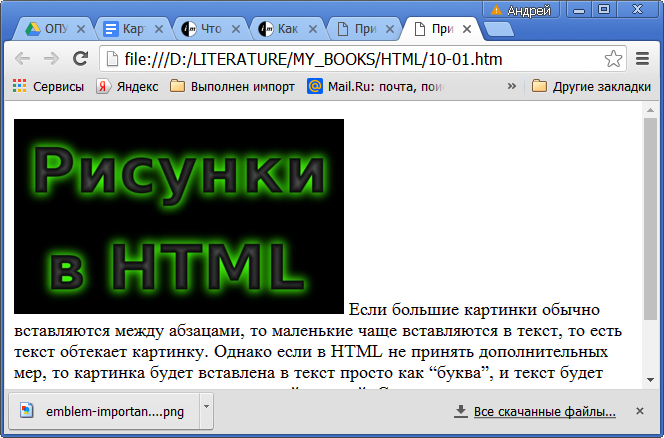
Для выравнивания картинки в тексте в теге ![]() можно применить атрибут align . Выравнивание как раз и позволяет добиться обтекания картинки текстом.
можно применить атрибут align . Выравнивание как раз и позволяет добиться обтекания картинки текстом.
Стандарты HTML определяют пять значений для атрибута align :
- left — выравнивание по левому краю
- right — выравнивание по правому краю
- top — выравнивание по верхнему краю
- bottom — выравнивание по нижнему краю (это значение по умолчанию)
- middle — выравнивание по середине
Если вы не используете атрибут align , то выполняется выравнивание картинки по нижнему краю (как на рисунке выше).
Некоторые браузеры могут поддерживать и другие значения, но мы о них говорить не будем, поскольку это уже за рамками стандарта.
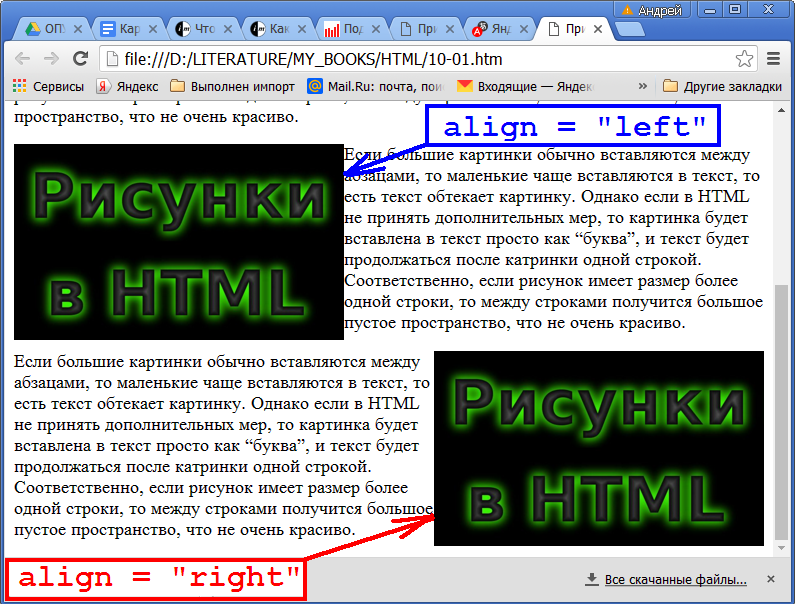
Итак, если вы хотите, чтобы текст обтекал картинку справа, то значение атрибута align должно быть равно left . Это немного странно, если думать о выравнивании текста. Но мы то выравниваем не текст, а картинку. Поэтому всё правильно — картинка будет слева, а текст — справа.
Пример выравнивания картинки по левому краю (обтекание текстом справа):

align=»left»>
А вот так примерно это будет выглядеть в браузере:
Рамка вокруг рисунка в HTML
Вообще этим пользуются редко, но иногда всё-же необходимо сделать рамку вокруг рисунка. Для этого можно использовать атрибут border . Делается это примерно так:
Здесь мы обводим рисунок рамкой шириной 5 пикселей. По умолчанию цвет рамки будет чёрным. К сожалению, я не знаю простых способов изменить цвет рамки только средствами HTML, а в CSS и прочие прелести я погружаться не буду, так как мой рассказ про HTML.
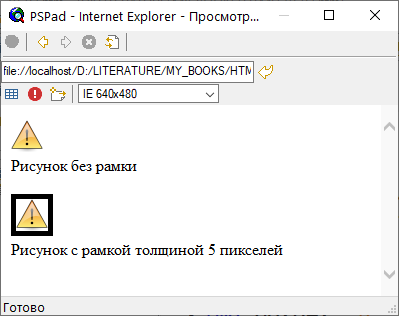
Некоторые браузеры могут обводить рисунок рамкой по умолчанию, если атрибут border не указан. Поэтому, чтобы быть уверенным в том, что рамки вокруг рисунка не будет, лучше всегда использовать атрибут border с нулевым значением.
Атрибуты hspace и vspace
Итак, выравнивание рисунка в HTML теперь для вас сложности не представляет. Однако есть один неприятный вопрос — текст слишком близко прижат к картинке. Это не очень красиво смотрится.
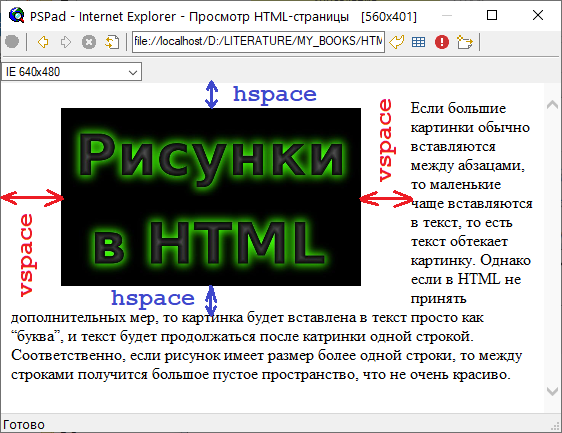
Как же сделать отступы между текстом и картинкой? Для этого есть атрибуты hspace и vspace , которые задают отступы от горизонтального (справа и слева) и вертикального (сверху и снизу) края картинки соответственно. Пример:
hspace="50" vspace="10">
В этом примере мы задаём отступы слева и справа по 50 пикселей, а сверху и снизу — по 10 пикселей. А в браузере это будет выглядеть примерно так:
Картинка в заголовке HTML
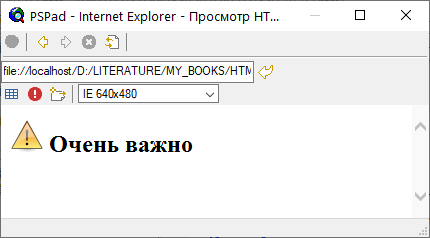
Иногда требуется вставить картинку в заголовок. Сделать это несложно. Например:
 Очень важно
А выглядеть это будет примерно так:
И вообще картинки можно вставлять куда угодно — в таблицы, в списки и т.п.
О картинках много ещё чего можно рассказать. И я как-нибудь вернусь к этому вопросу. Но на сегодня всё.
А если хотите знать больше и прямо сейчас, то изучите курс о вёрстке сайтов.
Предыдущая запись