
Вставка изображения в Microsoft Excel
Некоторые задачи, выполняемые в таблицах, требуют установки в них различных изображений или фото. Программа Excel имеет инструменты, которые позволяют произвести подобную вставку. Давайте разберемся, как это сделать.
Особенности вставки картинок
Для того, чтобы вставить изображение в таблицу Эксель, оно сначала должно быть загружено на жесткий диск компьютера или подключенный к нему съёмный носитель. Очень важной особенностью вставки рисунка является то, что он по умолчанию не привязывается к конкретной ячейке, а просто размещается в выбранной области листа.
Вставка изображения на лист
Сначала выясним, как вставить рисунок на лист, а уже потом разберемся, как прикрепить картинку к конкретной ячейке.
- Выделяем ту ячейку, куда вы хотите вставить изображение. Переходим во вкладку «Вставка». Кликаем по кнопке «Рисунок», которая размещена в блоке настроек «Иллюстрации».
- Открывается окно вставки рисунка. По умолчанию оно всегда открывается в папке «Изображения». Поэтому вы можете предварительно перебросить в неё ту картинку, которую собираетесь вставить. А можно поступить другим путем: через интерфейс этого же окна перейти в любую другую директорию жесткого диска ПК или подключенного к нему носителя. После того, как вы произвели выбор картинки, которую собираетесь добавить в Эксель, жмите на кнопку «Вставить».
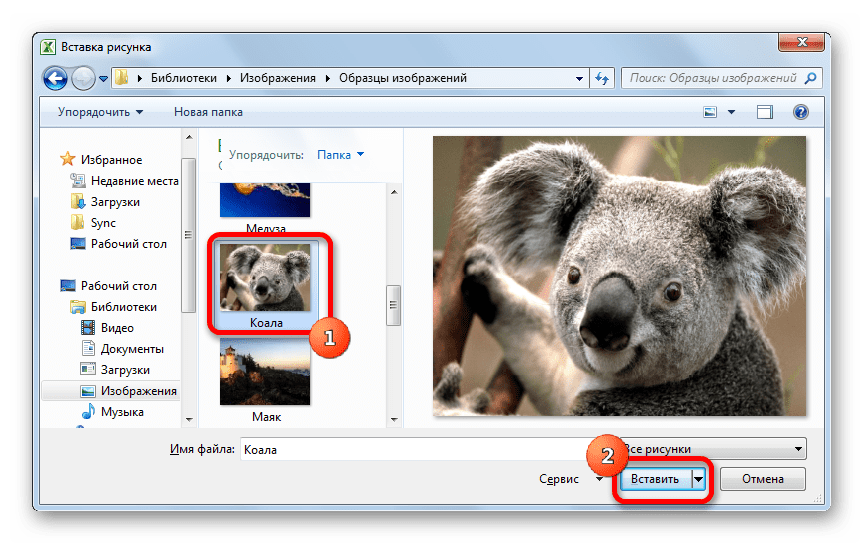
После этого рисунок вставляется на лист. Но, как и говорилось ранее, он просто лежит на листе и фактически ни с одной ячейкой не связан.
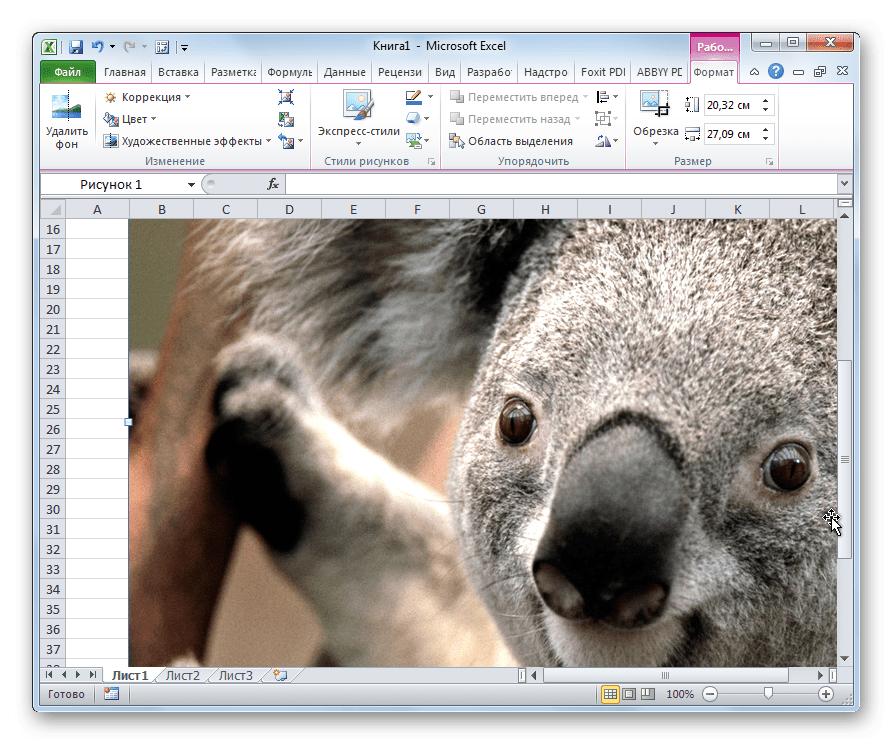
Редактирование изображения
Теперь нужно отредактировать картинку, придать ей соответствующие формы и размер.
- Кликаем по изображению правой кнопкой мыши. Открываются параметры рисунка в виде контекстного меню. Кликаем по пункту «Размер и свойства».
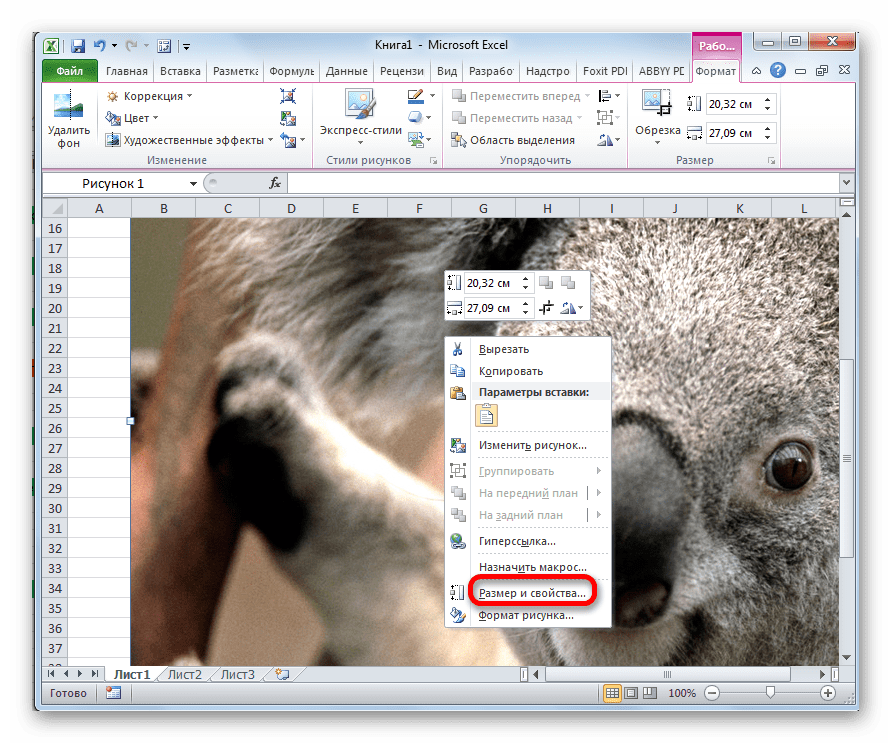
- Открывается окно, в котором присутствует множество инструментов по изменению свойств картинки. Тут можно изменить её размеры, цветность, произвести обрезку, добавить эффекты и сделать много другого. Всё зависит от конкретного изображения и целей, для которых оно используется.
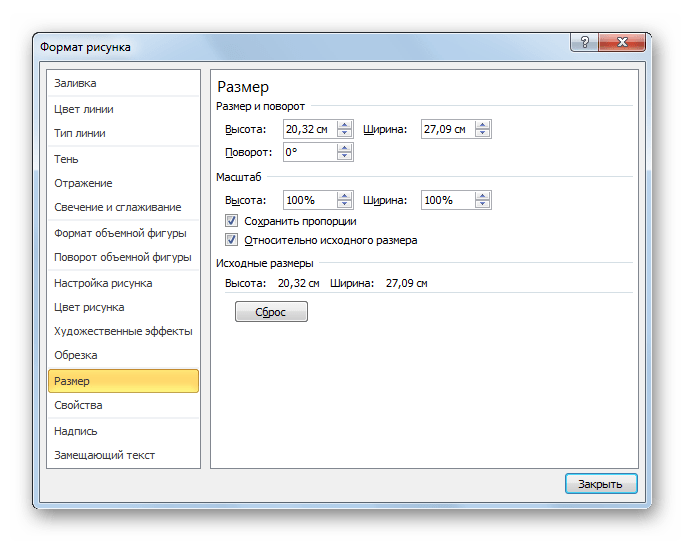
- Но в большинстве случаев нет необходимости открывать окно «Размеры и свойства», так как вполне хватает инструментов, которые предлагаются на ленте в дополнительном блоке вкладок «Работа с рисунками».
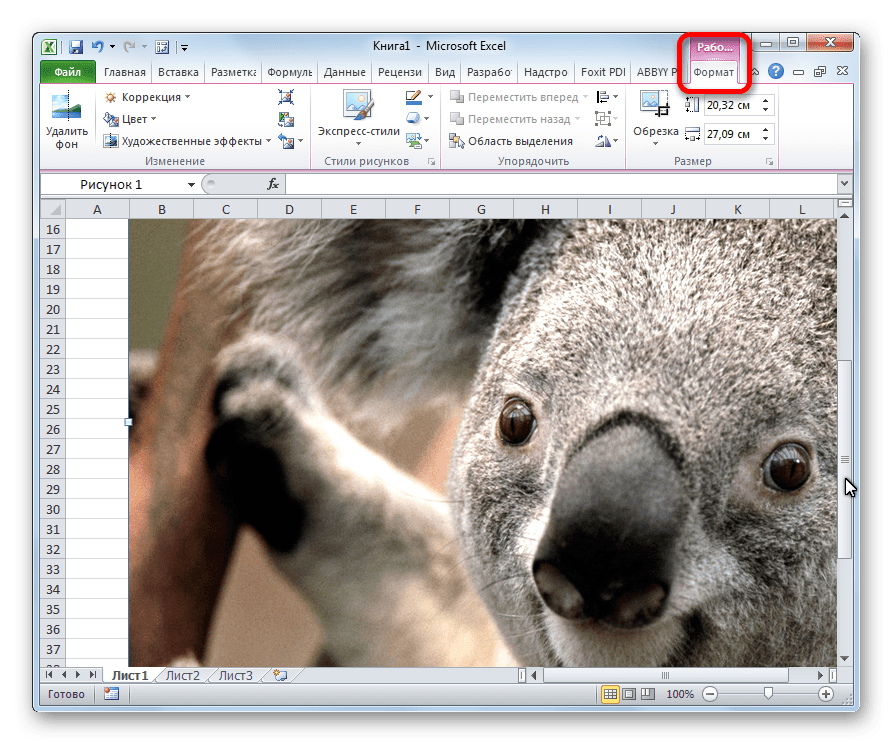
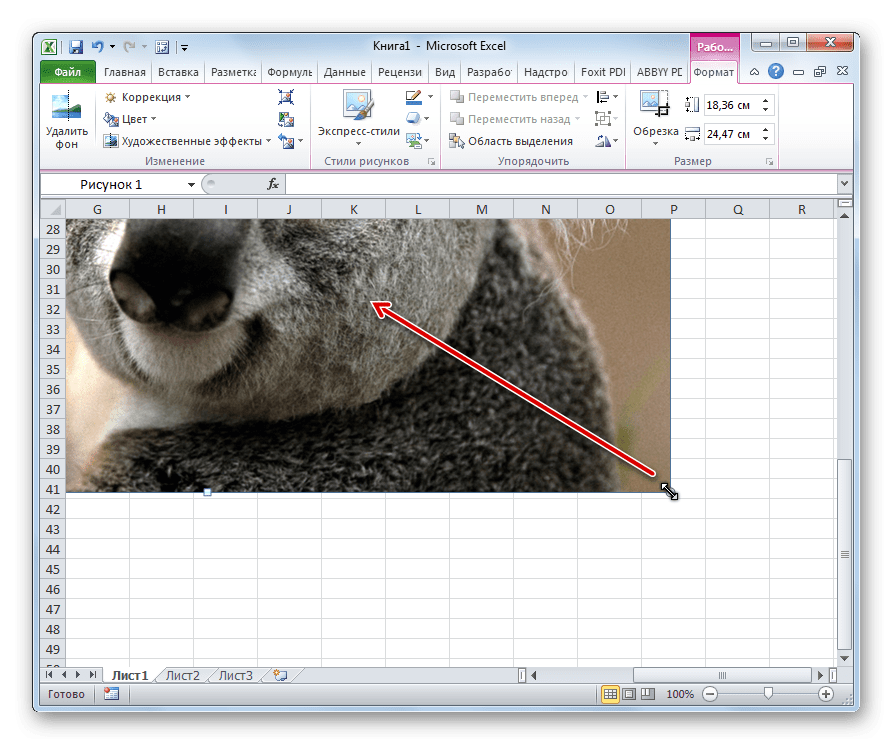
- Если мы хотим вставить изображение в ячейку, то самым важным моментом при редактировании картинки является изменение её размеров, чтобы они не были больше размеров самой ячейки. Изменить размер можно следующими способами:
- через контекстное меню;
- панель на ленте;
- окно «Размеры и свойства»;
- перетащив границы картинки с помощью мышки.
Прикрепление картинки
Но, даже после того, как изображение стало меньше ячейки и было помещено в неё, все равно оно осталось неприкрепленным. То есть, если мы, например, произведем сортировку или другой вид упорядочивания данных, то ячейки поменяются местами, а рисунок останется все на том же месте листа. Но, в Excel все-таки существуют некоторые способы прикрепления картинки. Рассмотрим их далее.
Способ 1: защита листа
Одним из способов прикрепить изображение является применение защиты листа от изменений.
- Подгоняем размер рисунка под размер ячейки и вставляем его туда, как было рассказано выше.
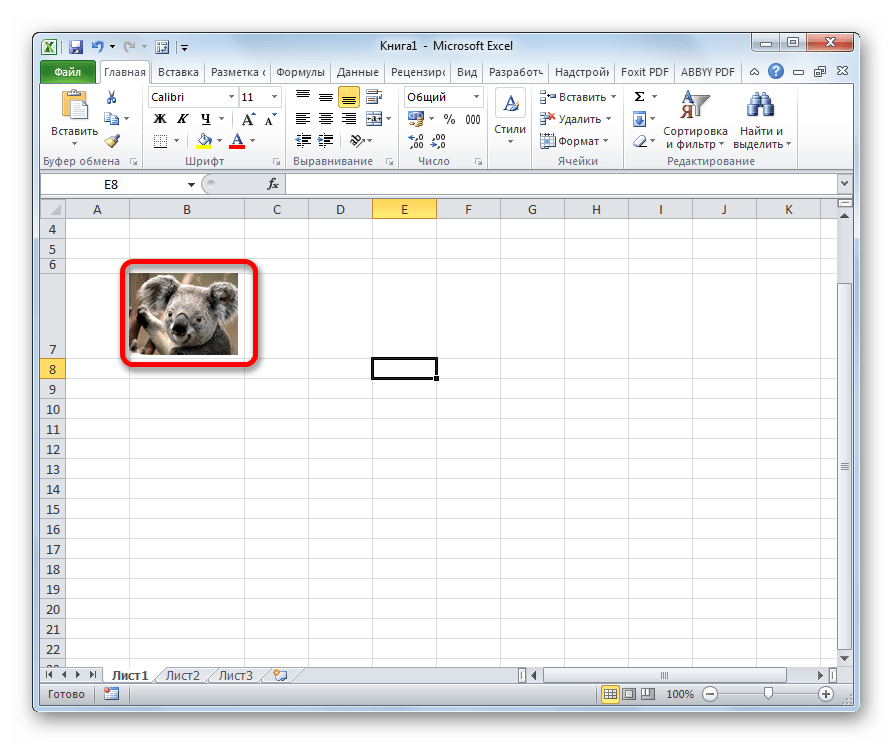
- Кликаем по изображению и в контекстном меню выбираем пункт «Размер и свойства».
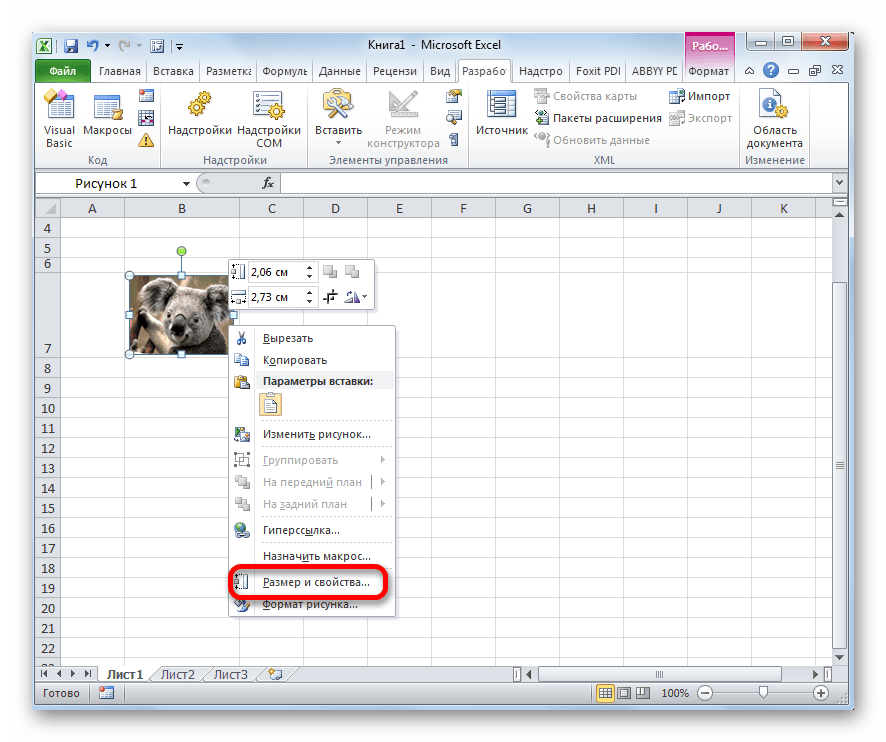
- Открывается окно свойств рисунка. Во вкладке «Размер» удостоверяемся, чтобы величина картинки была не больше размера ячейки. Также проверяем, чтобы напротив показателей «Относительно исходного размера» и «Сохранить пропорции» стояли галочки. Если какой-то параметр не соответствует указанному выше описанию, то изменяем его.
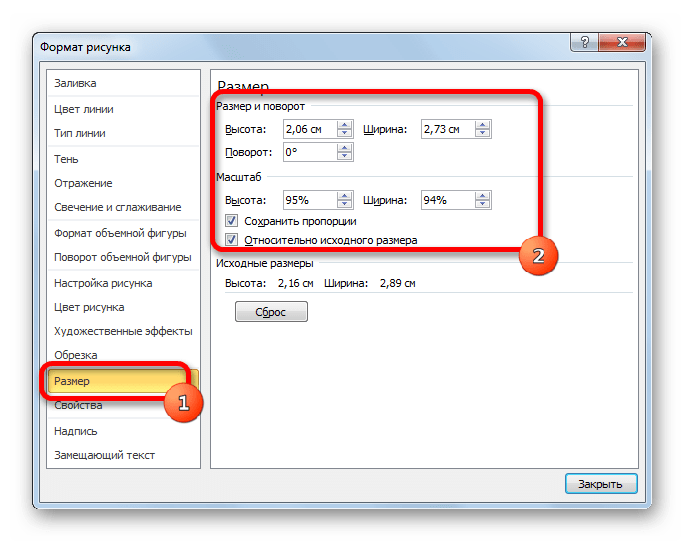
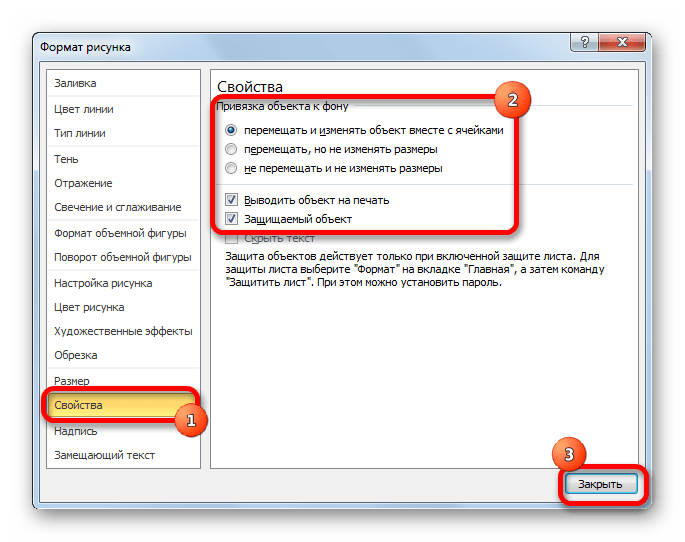
- Переходим во вкладку «Свойства» этого же окна. Устанавливаем галочки напротив параметров «Защищаемый объект» и «Выводить объект на печать», если они не установлены. Ставим переключатель в блоке настроек «Привязка объекта к фону» в позицию «Перемещать и изменять объект вместе с ячейками». Когда все указанные настройки выполнены, жмем на кнопку «Закрыть», расположенную в нижнем правом углу окна.
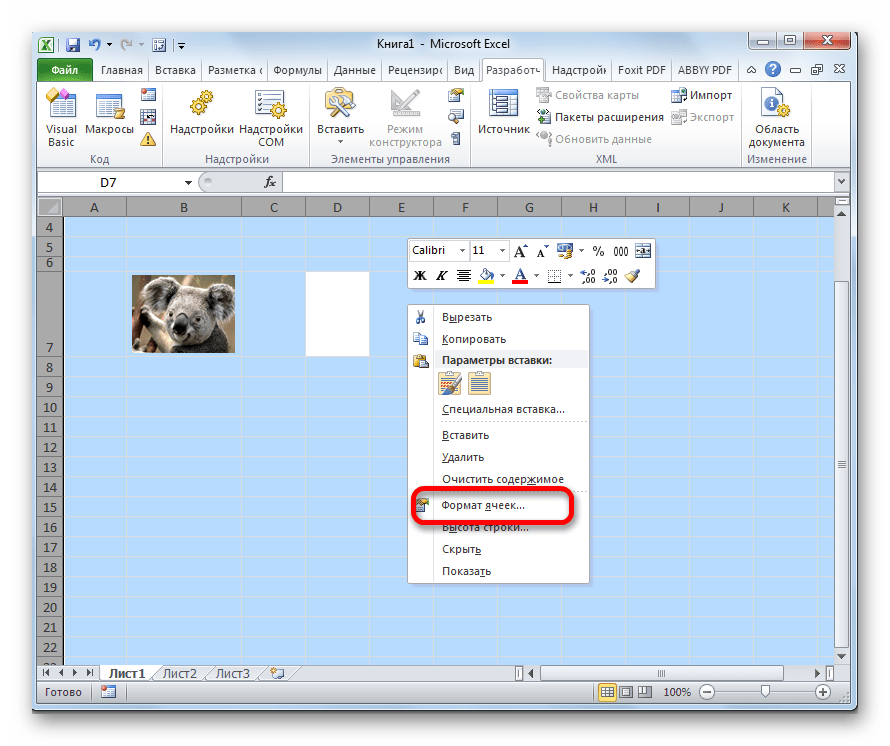
- Выделяем весь лист, нажатием сочетания клавиш Ctrl+A, и переходим через контекстное меню в окно настроек формата ячеек.
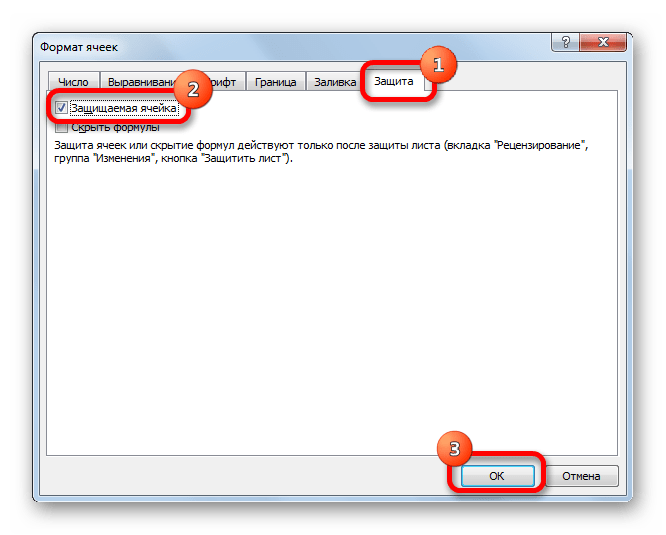
- Во вкладке «Защита» открывшегося окна снимаем галочку с параметра «Защищаемая ячейка» и жмем на кнопку «OK».
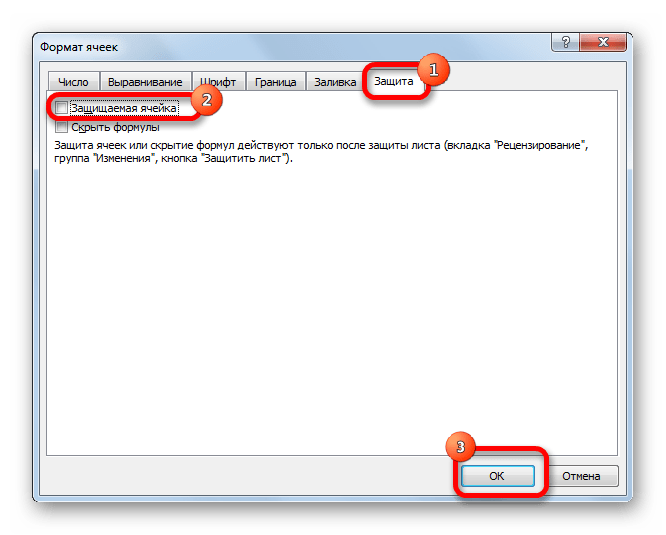
- Выделяем ячейку, где находится картинка, которую нужно закрепить. Открываем окно формата и во вкладке «Защита» устанавливаем галочку около значения «Защищаемая ячейка». Кликаем по кнопке «OK».
- Во вкладке «Рецензирование» в блоке инструментов «Изменения» на ленте кликаем по кнопке «Защитить лист».

- Открывается окошко, в котором вводим желаемый пароль для защиты листа. Жмем на кнопку «OK», а в следующем открывшемся окне снова повторяем введенный пароль.
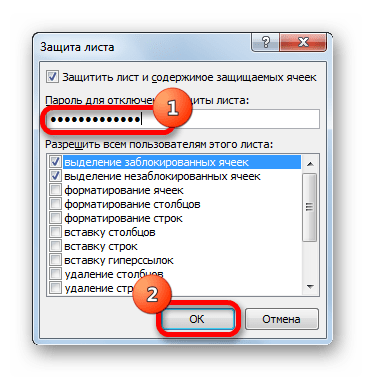
После этих действий диапазоны, в которых находятся изображения, защищены от изменений, то есть, картинки к ним привязаны. В этих ячейках нельзя будет производить никаких изменений до снятия защиты. В других диапазонах листа, как и прежде, можно делать любые изменения и сохранять их. В то же время, теперь даже если вы решите провести сортировку данных, то картинка уже никуда не денется с той ячейки, в которой находится.
Способ 2: вставка изображения в примечание
Также можно привязать рисунок, вставив его в примечание.
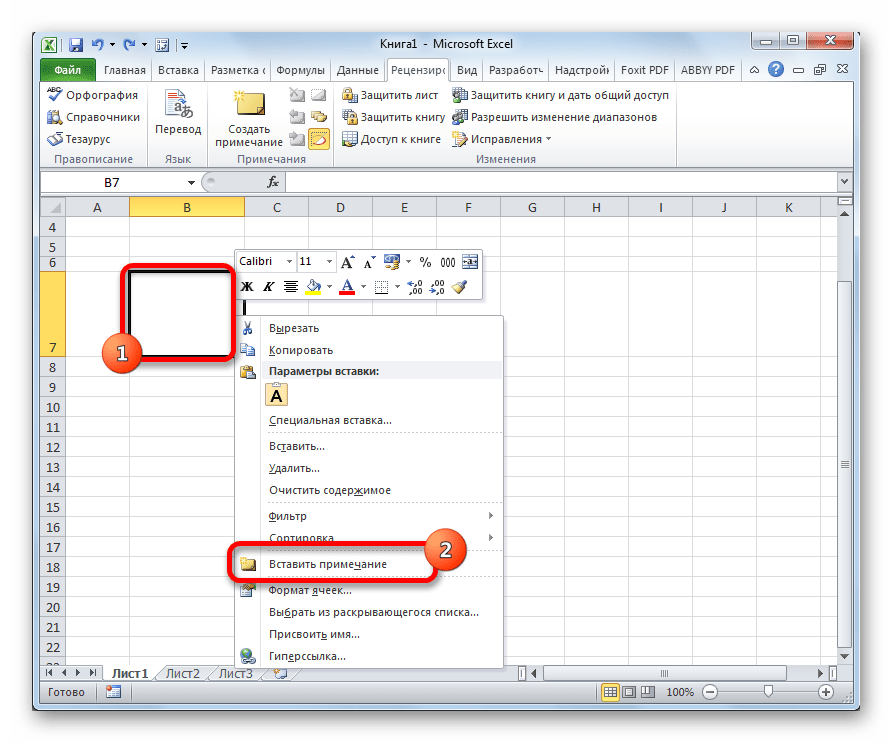
- Кликаем по ячейке, в которую планируем вставить изображение, правой кнопкой мышки. В контекстном меню выбираем пункт «Вставить примечание».
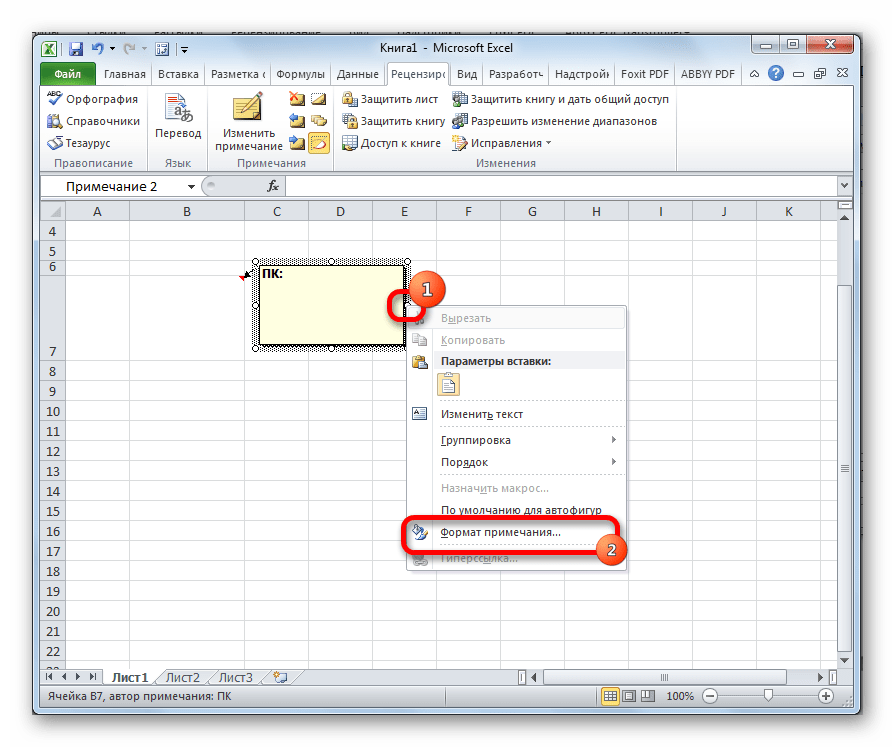
- Открывается небольшое окошко, предназначенное для записи примечания. Переводим курсор на его границу и кликаем по ней. Появляется ещё одно контекстное меню. Выбираем в нём пункт «Формат примечания».
- В открывшемся окне настройки формата примечаний переходим во вкладку «Цвета и линии». В блоке настроек «Заливка» кликаем по полю «Цвет». В открывшемся перечне переходим по записи «Способы заливки…».
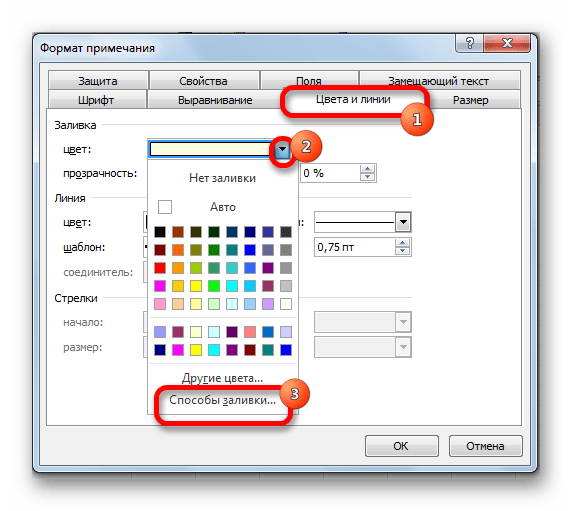
- Открывается окно способов заливки. Переходим во вкладку «Рисунок», а затем жмем на кнопку с одноименным наименованием.
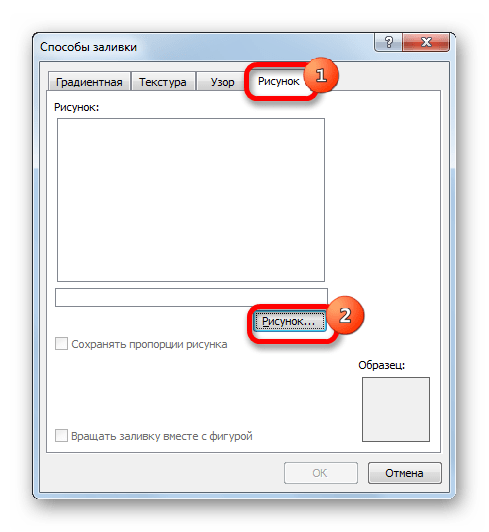
- Открывается окно добавления изображения, точно такое же, как было описано выше. Выбираем рисунок и жмем на кнопку «Вставить».
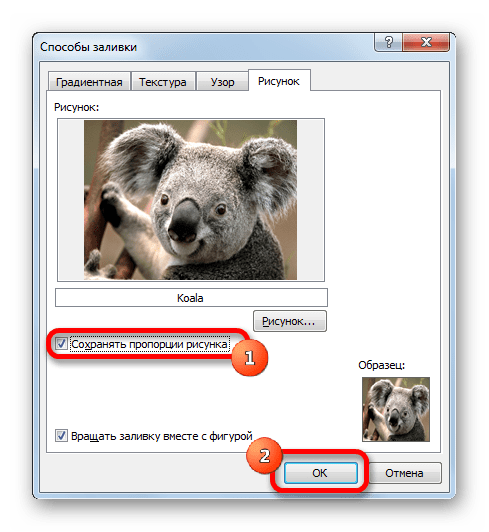
- Изображение добавилось в окно «Способы заливки». Устанавливаем галочку напротив пункта «Сохранять пропорции рисунка». Жмем на кнопку «OK».
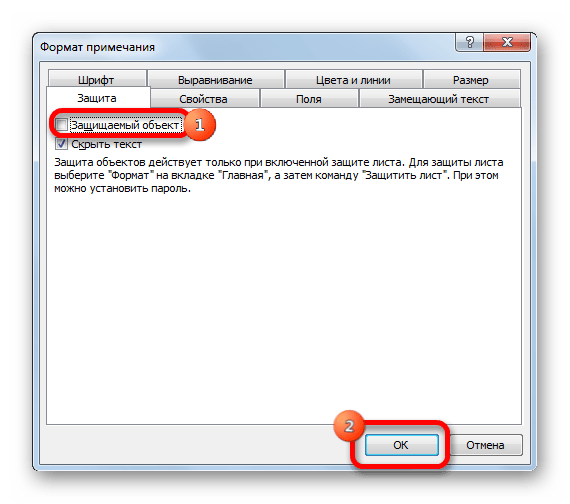
- После этого возвращаемся в окно «Формат примечания». Переходим во вкладку «Защита». Убираем галочку с параметра «Защищаемый объект».
- Переходим во вкладку «Свойства». Устанавливаем переключатель в позицию «Перемещать и изменять объект вместе с ячейками». Вслед за этим жмем на кнопку «OK».
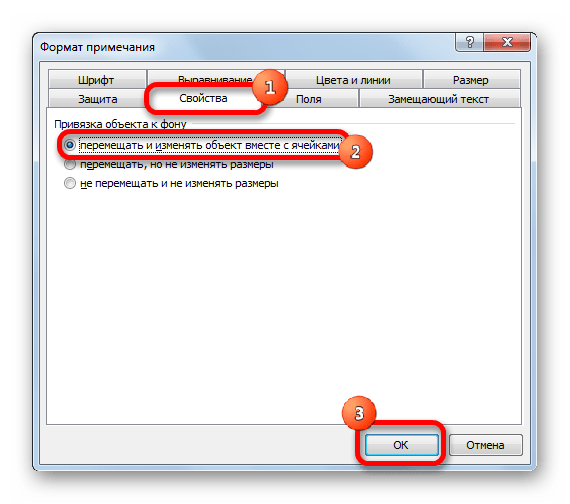
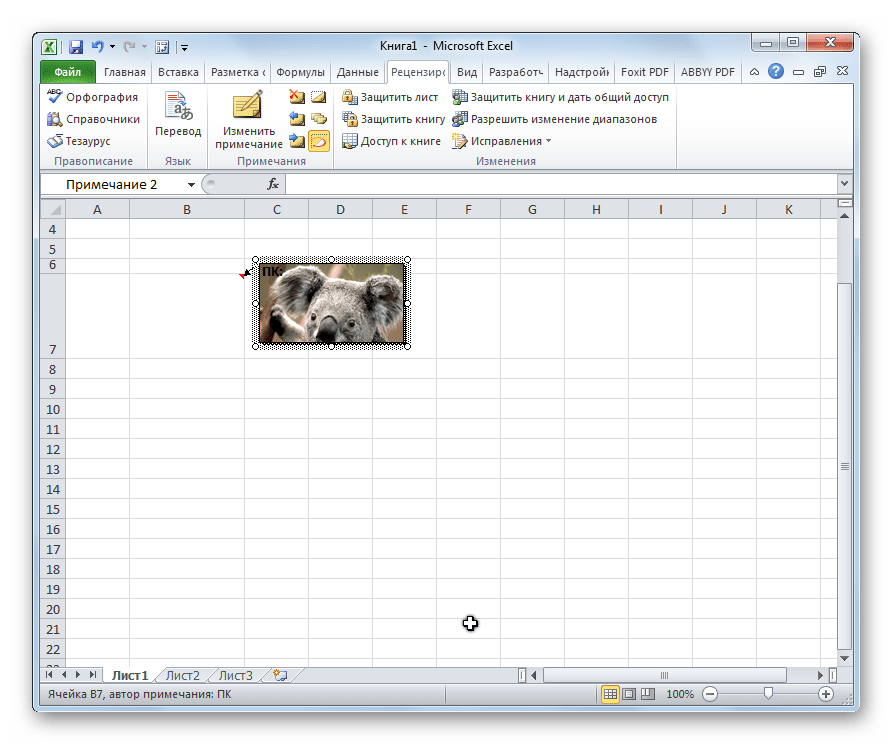
После выполнения всех вышеперечисленных действий, изображение не только будет вставлено в примечание ячейки, но и привязано к ней. Конечно, данный способ подходит не всем, так как вставка в примечание налагает некоторые ограничения.
Способ 3: режим разработчика
Привязать изображения к ячейке можно также через режим разработчика. Проблема состоит в том, что по умолчанию режим разработчика не активирован. Так что, прежде всего, нам нужно будет включить его.
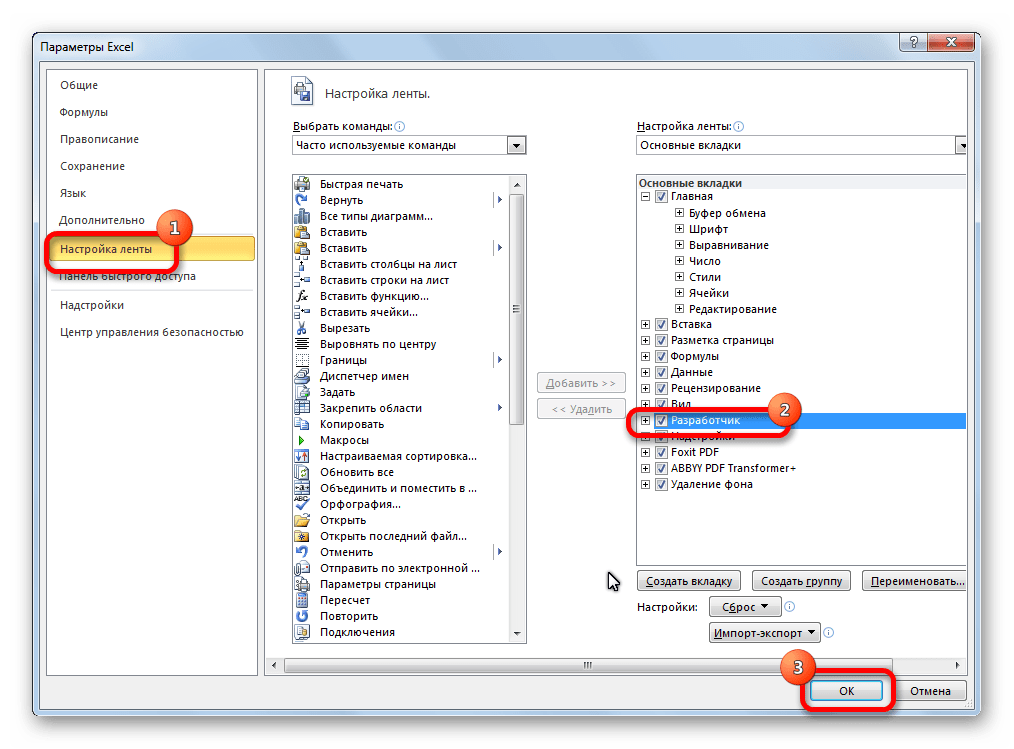
- Находясь во вкладке «Файл» переходим в раздел «Параметры».

- В окне параметров перемещаемся в подраздел «Настройка ленты». Устанавливаем галочку около пункта «Разработчик» в правой части окна. Жмем на кнопку «OK».
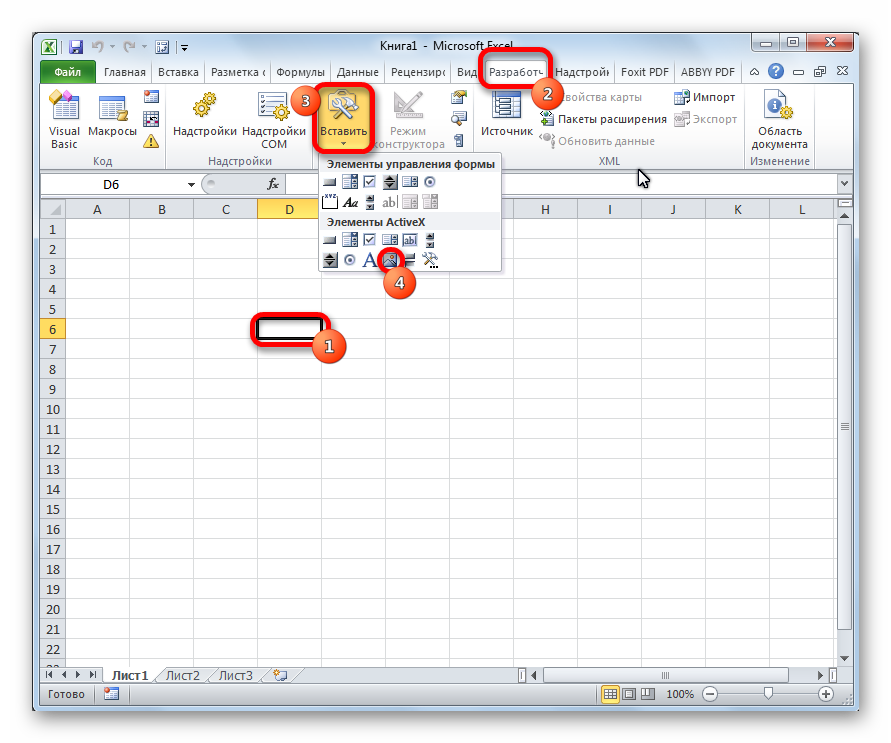
- Выделяем ячейку, в которую планируем вставить картинку. Перемещаемся во вкладку «Разработчик». Она появилась после того, как мы активировали соответствующий режим. Кликаем по кнопке «Вставить». В открывшемся меню в блоке «Элементы ActiveX» выбираем пункт «Изображение».
- Появляется элемент ActiveX в виде пустого четырехугольника. Регулируем его размеры перетаскиванием границ и помещаем в ячейку, где планируется разместить изображение. Кликаем правой кнопкой мыши по элементу. В контекстном меню выбираем пункт «Свойства».
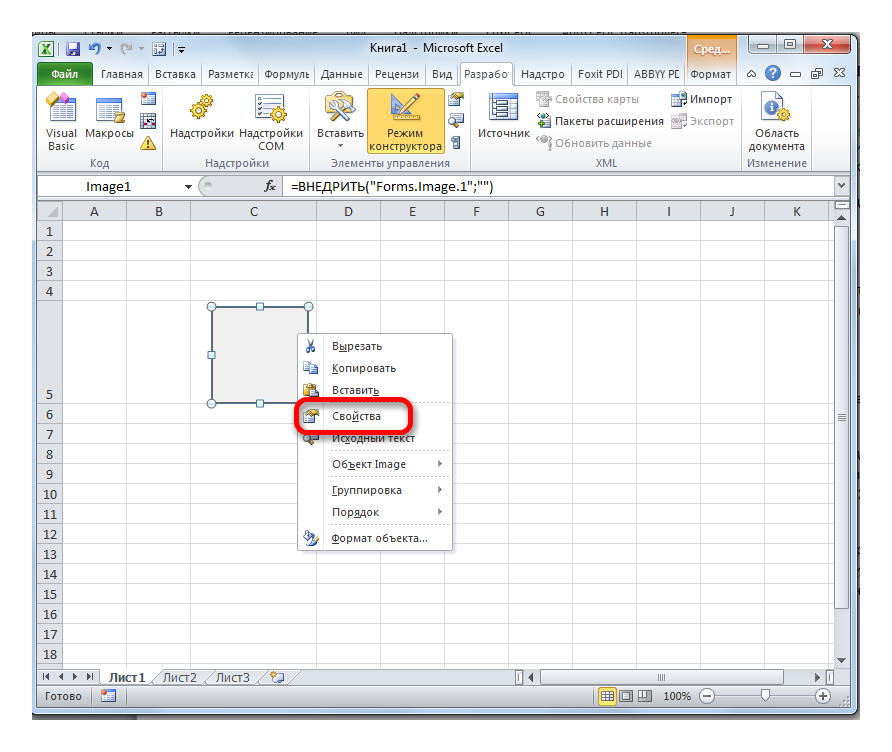
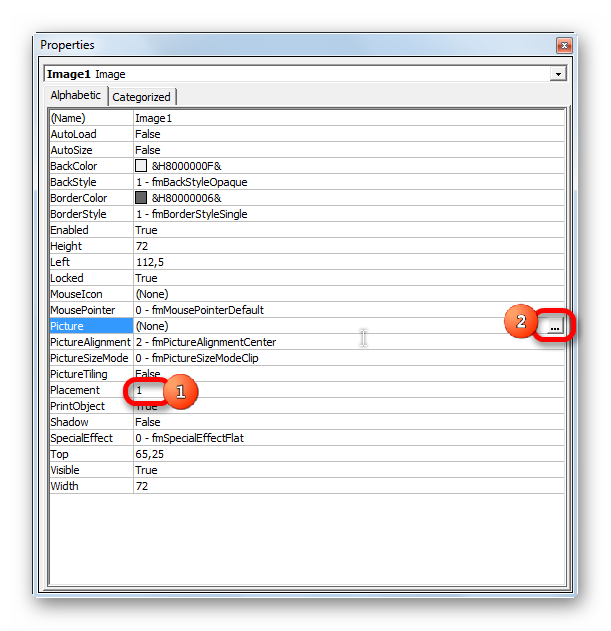
- Открывается окно свойств элемента. Напротив параметра «Placement» устанавливаем цифру «1» (по умолчанию «2»). В строке параметра «Picture» жмем на кнопку, на которой изображено многоточие.
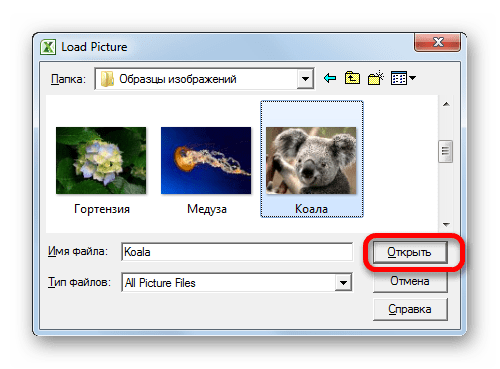
- Открывается окно вставки изображения. Ищем нужную картинку, выделяем её и жмем на кнопку «Открыть».
- После этого можно закрывать окно свойств. Как видим, рисунок уже вставлен. Теперь нам нужно полностью привязать его к ячейке. Выделяем картинку и переходим во вкладку «Разметка страницы». В блоке настроек «Упорядочить» на ленте жмем на кнопку «Выровнять». Из выпадающего меню выбираем пункт «Привязать к сетке». Затем чуть-чуть двигаем за край рисунка.
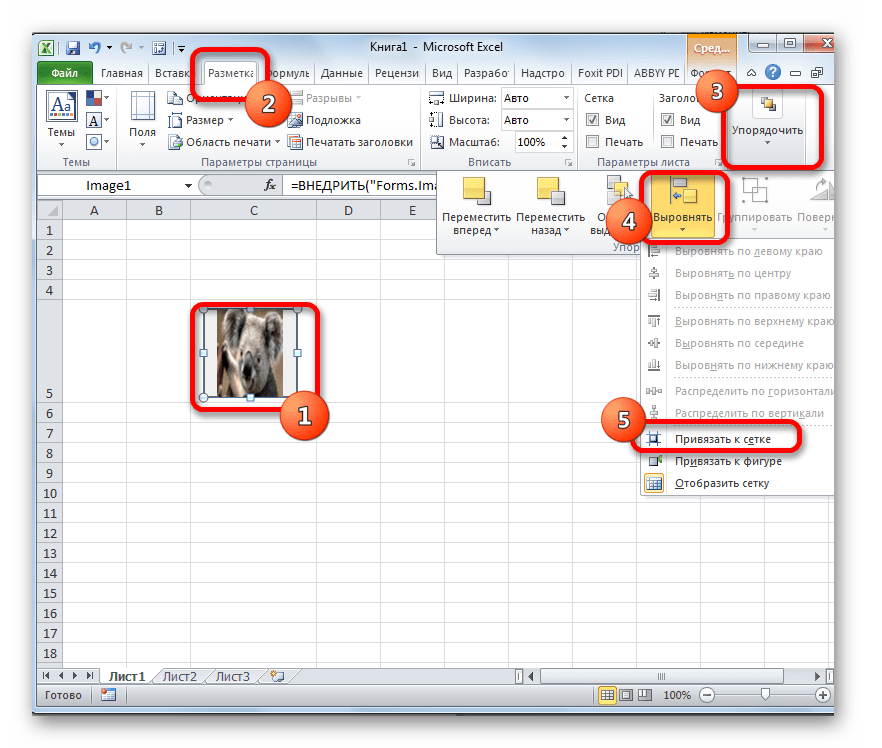
После выполнения вышеперечисленных действий картинка будет привязано к сетке и выбранной ячейке.
Как видим, в программе Эксель имеется несколько способов вставить изображение в ячейку и привязать его к ней. Конечно, способ со вставкой в примечание подойдет далеко не всем пользователям. А вот два остальных варианта довольно универсальны и каждый сам должен определиться, какой из них для него удобнее и максимально соответствует целям вставки.
Вставка картинки в Excel и способы закрепления изображения в ячейке
При работе с Excel можно использовать не только числовые или текстовые данные, но и картинки. Это можно сделать, привязав их к определённому месту листа, или поместив в отдельную ячейку. Для того, чтобы правильно вставить и расположить картинку в электронной таблицы Эксель, можно воспользоваться несколькими способами.
Как вставить картинку на лист
Если скопировать картинку и вставить её в электронную таблицу Эксель, она просто займёт определённое место на листе. Если после этого изменять размеры ячеек, удалять или добавлять новые, то картинка останется на прежнем месте. Несмотря на то, что клетки под ней сдвинутся.
Для того чтобы правильно вставить фото в Excel, нужно учесть следующее:
- Картинка на странице будет смотреться лучше, если она целиком расположена внутри ячейки. Для этого нужно придать клеточке нужные размеры и форму.
- В дальнейшем возможны ситуации, когда содержимое электронной таблицы будет корректироваться. Это может привести к тому, что ячейки, расположенные под картинкой сдвинутся. Удобно, если расположение изображения привязано к определённой клеточке. Тогда при корректировке страницы ее расположение останется правильным.
Последнее свойство будет полезно, например, в том случае, если на листе проведена сортировка строк.
При соблюдении этих двух условий картинки, вставленные в документ, станут информативной и красивой его частью.
Вставка в ячейку
Перед тем, как вставить картинку в Excel в ячейку, нужно подготовить изображение. Оно должно находиться на компьютере, откуда его можно будет загрузить в электронный документ.
Перед тем, как вставить рисунок в ячейку, нужно запустить Excel. Затем выбрать клеточку, которая находится в том месте, куда нужно поместить рисунок. Во вкладке «Вставка» необходимо нажать на кнопку «Рисунок». После этого откроется экран для выбора нужного файла. Нужно отыскать каталог, где хранится изображение и указать на него. После подтверждения можно увидеть картинку, размещённую на странице Excel в нужном месте.
Excel для чайников — изменение столбцов, строк и ячеек
Прикрепление изображения
Если просто вставить картинку, то она не будет перемещаться в тех случаях, когда расположение ячеек будет меняться. В некоторых случаях этого желательно избежать. Например, если на странице приведён список сотрудников фирмы, а напротив вставлены их фотографии, то удобно, когда в результате сортировки расположение данных сохранится.
Такую привязку картинки к ячейке в Excel можно сделать с использованием нескольких способов, которые будут рассмотрены далее.
Защита листа
Для этого нужно сделать следующее:
- Нужно расширить границы ячейки и изменить величину рисунка таким образом, чтобы изображение поместилось внутрь клеточки.
- Надо кликнуть правой кнопкой мышки по рисунку и в контекстном меню выбрать строку «Размер и свойства».
- В левой части открывшегося окна находим перечень вкладок. Необходимо перейти на «Размер».
- Необходимо удостовериться в том, что рисунок целиком помещается внутри ячейки. В двух имеющихся чек-боксах («Относительно размера» и «Сохранить пропорции») должны стоять галочки.

- Далее необходимо перейти на вкладку «Свойства». В верхнем переключателе выбирают строку, соответствующую тому, что объект будет перемещаться вместе с соответствующими клеточками. Отмечают оба чек-бокса («Защищаемый объект» и «Выводить на печать»).
- Теперь необходимо выделить всю страницу. Это делают при помощи нажатия комбинации клавиш «Ctrl+A». Затем переходят к форматированию ячейки. Для этого необходимо кликнуть на ней правой клавишей мыши.
- Необходимо выбрать клеточку, в которой расположено изображение. На вкладке «Защита» надо отметить строку, где идёт речь о защите ячеек.
- Теперь в главном меню во вкладке «Рецензирование» нужно выбрать строку «Защита листа». На открывшемся экране требуется ввести пароль для разблокировки, и подтвердить ввод.

Использование горячих клавиш в Excel
Важно учитывать, что требуется установить защиту и на нужную клеточку и на всю страницу. После этого изображение становится привязанным к соответствующей ячейке.
Вставка в примечание
Как известно, в Excel присутствует возможность установить примечание к конкретной клеточке. Им можно воспользоваться для того, чтобы привязать рисунок.
Вставка картинки в примечание выполняется следующим образом:
- Сначала выбирают нужную ячейку и создают примечание к ней. Это можно сделать с помощью контекстного меню, выбрав в нём соответствующую строку.
- Кликнув на его границе, в появившемся меню переходят к формату примечания.

- В появившемся окне необходимо зайти на вкладку «Цвета и линии». При выборе цвета в нижней части есть кнопка выбора способа заливки.

- Для этого действия предусмотрено четыре вкладки, надо открыть ту, которая относится к рисункам. Предоставляется возможность указать файл, содержащий картинку. После подтверждения нужное изображение станет фоном примечания.

- Нужно отметить пункт, относящийся к сохранению пропорций рисунка.
- Во вкладке «Защита» отменяют защиту объекта.
- Среди свойств отмечают перемещение объекта вместе с ячейками.

После выполнения перечисленных действий у нужной клеточки будет примечание, состоящее из рисунка.
Режим разработчика

Этот режим по умолчанию не является активированным. Чтобы им воспользоваться длязакрепления картинки в ячейке, в главном меню в ленте «Файл» переходят к параметрам.

В разделе «Параметры» выбирают настройку ленты и ставят галочку напротив строки «Инструменты разработчика».
Далее следует выбрать ячейку.
Теперь можно приступить к процедуре привязки. Делается это следующим образом:
- В ленте «Разработчик» нужно перейти к вставке объекта ActiveX, выбрав при этом изображение.

- На странице появится пустой прямоугольник. Кликнув правой клавишей мыши в контекстном меню, переходят к свойствам объекта. Их надо установить таким образом: Placement=1, для Picture, нажав на кнопку с многоточием, выбирают файл с изображением. Затем подтверждают ввод данных.

- На ленте «Формат» выбирают выравнивание. В появившемся подменю надо нажать на строку «Привязать к ячейке».
Как использовать поиск в Excel по одному или нескольким значениям
После выполнения этих действий картинка станет привязанной к ячейке.
Как сделать рисунок за текстом

Для этого необходимо установить подложку для страницы. Чтобы это сделать, в главном меню нужно перейти в разметку страницы. В ленте нужно выбрать пункт «Подложка».
После этого электронная таблица предоставит возможность произвести выбор файла с картинкой. После подтверждения этот рисунок станет подложкой страницы Excel.
Пользуясь таким способом нужно учитывать, что при печати этот рисунок будет игнорироваться.
Вставка картинки в колонтитул
При применении такого способа, изображение будет не только видно при работе со страницей, но и будет присутствовать на распечатке.
Для того чтобы вставить картинку, нужно в главном меню выбрать Вставку. В ленте нажимают на «Колонтитулы». После этого выбирают «Картинки». Указывают файл, содержащий рисунок. После подтверждения он будет вставлен на страницу.
Если изображение будет выглядеть слишком ярким, его можно откорректировать. Для этого в разделе «Колонтитулы» выбирают установку формата рисунка. В выпадающем списке «Цвет» выбирают «Подложка». В результате цвет станет приглушённым.
60 секунд: Как вставить изображение в Excel
Теперь найдите изображение на вашем компьютере и вставьте его.
.jpg)
Когда изображение окажется в Excel, нажмите и переместите его, для изменения его положения в таблице. Вы всегда можете ухватиться за один из углов, чтобы изменить его размер или масштаб в таблице. Если вы работаете на вкладке Работа с рисунками > Формат, то там множество опций для настройки изображения.
2. Добавляем контур изображения
.jpg)
Давайте настроим рисунок добавив ему контур. Нажимая на открывающееся меню Граница рисунка и выбрав цвет, вы также можете добавить один из шаблонов контур, нажав на его предпросмотр.
3. Использование изображения в качестве фона
Используйте изображения в Excel, чтобы задать фон для вашей электронной таблицы, отправив их назад.
.jpg)
Кликните правой кнопкой мыши по изображению и выберите На задний план, чтобы расположить изображение позади содержимого в ячейках вашей таблицы.
Закругляемся!
Изучение того, как вставлять изображения в Excel, дает вам больше параметров для настройки вида электронных таблиц. Вы даже можете использовать изображение в качестве фона для своей таблицы.
Больше отличных уроков по Excel на Envato Tuts+
Найдите исчерпывающие уроки по Excel на Envato Tuts+, которые помогут вам лучше научиться работать с вашими данными в таблицах. У нас также есть быстрые 60-секундные серии по Excel, чтобы быстрее изучить больше инструментов Excel.
Вот несколько уроков по Excel, к которым вы можете перейти прямо сейчас:
Как вставить картинку в таблицу Excel
Некоторые работы, выполняемые в процессоре электронных таблиц Excel, требуют от вас добавления различных рисунков и фотографий к вашим табличным данным. В программе есть ряд инструментов, позволяющих вставить изображение. В статье мы подробно расскажем о нескольких методах реализации этой процедуры: с помощью защиты рабочего листа, в режиме разработчика и добавлении примечания к рабочему листу.
Особенности вставки картинок
Чтобы успешно добавить изображение в электронную таблицу, само изображение должно находиться на жестком диске вашего ПК или на подключенном к нему съемном носителе.
Примечание! Первоначально добавленное изображение не привязано к определенной ячейке, оно просто находится в отмеченной области рабочего листа.
Вставка изображения на лист
Для начала определим, как выполняется процедура вставки изображения в рабочую область, затем узнаем, как добавить изображение в конкретную ячейку. Пошаговое руководство выглядит так:
- Сделаем выделение ячейки, в которую мы собираемся поместить изображение. Перейдем к разделу «Вставка», который находится в верхней части процессора электронных таблиц. Находим командный блок «Иллюстрации» и в нем нажимаем на элемент «Изображение».
- На экране появилось окно под названием «Вставить изображение». По умолчанию он всегда отображается в папке «Изображения». В эту папку можно заранее перенести изображение, которое мы собираемся вставить в рабочий лист процессора электронных таблиц. Альтернативный вариант — остаться в том же окне и переключиться в другую папку на диске персонального компьютера или подключенного съемного носителя. По окончании всех манипуляций, выбирая изображение, нажимаем на кнопку «Вставить».
Готово! Желаемое изображение появится в электронной таблице. Стоит отметить, что в настоящее время изображение не прикреплено ни к одной ячейке документа. О процессе ассоциации поговорим чуть позже.
Редактирование изображения
Давайте поговорим о том, как изменить вставленное изображение, чтобы оно имело соответствующий размер, который гармонично смотрелся бы на листе электронной таблицы. Пошаговое руководство выглядит так:
Щелкните вставленное изображение правой кнопкой мыши. На экране появилось контекстное меню, позволяющее изменить тот или иной параметр изображения. Выберите пункт «Размеры и свойства».
На дисплее отображается небольшое окно с названием «Формат изображения». Здесь огромное количество редактируемых параметров, которые позволяют изменять свойства изображения. Основные настройки: размер, оттенок, кадрирование, различные эффекты и так далее. Создано большое количество настроек, чтобы пользователь мог изменять вставленное изображение для множества задач.
Если детальная модификация вставленного изображения не требуется, окно «Размеры и свойства» не понадобится. Альтернативный способ изменить изображение — перейти в дополнительный раздел «Работа с изображениями», расположенный в верхней части интерфейса процессора таблицы.
Если мы хотим вставить изображение в ячейку, необходимо изменить изображение так, чтобы его размеры совпадали с размерами самой ячейки. Изменение размера осуществляется следующими способами: через окно «Размеры и свойства»; перемещать края изображения с помощью ЛКМ; используя инструменты на ленте, а также контекстное меню.
Прикрепление картинки
После выполнения всех описанных выше манипуляций вставленное изображение так и осталось оторванным от ячейки. Например, если пользователь применяет сортировку данных на листе, ячейки изменят положение, а изображение останется в том же положении, в котором оно было вставлено. В процессоре электронных таблиц есть несколько методов, которые позволяют прикрепить изображение к выбранной ячейке документа. Поговорим об этом подробнее.
Способ 1: защита листа
Защита рабочего листа документа от различных изменений — один из способов прикрепления изображения к ячейке. Пошаговое руководство выглядит так:
Реализуем масштабирование изображения до размера ячейки и вставляем его описанными выше методами.
Щелкните вставленное изображение. Появится небольшое контекстное меню. Щелкните запись «Размеры и свойства».
На экране появилось знакомое окно «Формат изображения». Перейдите в раздел «Размер» и убедитесь, что размер изображения не превышает размер ячейки. Кроме того, не забудьте установить флажки рядом с «Сохранить соотношение сторон» и «Относительно исходного размера». Если свойство не соответствует описанному выше, измените его.
В этом же окне находим раздел «Свойства» и переходим к нему. Если рядом с пунктами «Печатать объект» и «Защищенный объект» нет галочек, их необходимо установить. Найдите свойство «Связать объект с фоном» и поставьте галочку рядом со словом «Переместить и изменить объект вместе с ячейками». После выполнения всех манипуляций нажмите на кнопку «Закрыть», которая находится внизу окна «Форматировать картинку».
Используя комбинацию клавиш на клавиатуре «Ctrl + A», мы выделяем весь рабочий лист. Вызовем контекстное меню и нажмем на пункт «Форматировать ячейки…».
На экране появилось окно под названием «Формат ячейки». Перейдите в раздел «Безопасность» и снимите флажок со свойства «Защищенная ячейка». После выполнения всех манипуляций нажмите кнопку «ОК», расположенную внизу окна.
Теперь делаем выделение ячейки, в которой находится вставленное изображение, которое планируем прикрепить. Как описано выше, снова перейдите в окно «Формат ячеек», используя контекстное меню. Снова перейдите в раздел «Безопасность» и на этот раз поставьте галочку рядом со свойством «Защищенная ячейка». После того, как все манипуляции были произведены, нажимаем «ОК».
Перейдите в раздел «Обзор» в верхней части интерфейса процессора таблицы. Найдите блок под названием «Изменения» и нажмите на запись «Защитить лист».
На экране появилось окно под названием «Защита листа». В поле «Пароль для отключения защиты листа» вводим пароль. Щелкните кнопку «ОК». На дисплее появляется еще одно окно, в котором необходимо повторно ввести пароль.
Готово! Мы защитили ячейку со вставленным изображением от любых изменений. Другими словами, изображение прикрепляется к ячейке.
Пока защита не отключена, в защищенную ячейку листа нельзя вносить изменения. Даже если мы отсортируем данные, вставленное изображение останется в ячейке.
Способ 2: вставка изображения в примечание
Используя заметку, вы также можете сделать снимок. Пошаговое руководство выглядит так:
Нажимаем ПКМ на ячейку, в которую хотим вставить изображение. Открылось небольшое контекстное меню. Щелкните запись с заголовком «Вставить примечание».
На экране появилось небольшое окно, позволяющее записать заметку. Наведите указатель на рамку окна и щелкните по ней. На экране появится новое контекстное меню. Щелкните по элементу «Формат примечания».
На дисплее появилось новое окно для настройки заметок. Перейдите в раздел «Цвета и линии». Найдите свойство «Заливка» и откройте список оттенков в подразделе «Цвет». В раскрывающемся списке щелкните «Методы заполнения…».
Появится окно, в котором вы можете выбрать способ заполнения. Перейдите в раздел «Изображение», затем нажмите на пункт «Изображение…».
Открылось окно «Вставить изображение», знакомое нам по описанным выше методам. Делаем подборку изображения. После выполнения всех манипуляций нажмите на кнопку «Вставить», которая находится внизу окна «Вставить картинку».
Выбранное изображение отображается в окне методов заливки. Ставим галочку рядом со словом «Сохранять соотношение сторон изображения». После выполнения всех действий нажмите «ОК».
Вернемся к окну «Формат заметки». Переходим к разделу «Защита». Убираем знак рядом со словом «Охраняемый объект».
Переходим к разделу «Свойства». В блоке «Связать объект с фоном» поставить галочку напротив элемента «Переместить и изменить объект с ячейками». После того, как все манипуляции были произведены, нажимаем «ОК».
Готово! После выполнения всех описанных выше процедур изображение не только добавляется в заметку, но и привязывается к ячейке. Конечно, этот метод подходит далеко не для всех задач, решаемых с помощью табличного процессора, так как имеет некоторые ограничения.
Способ 3: режим разработчика
Вы можете связать изображение с ячейкой, используя специальный режим «Разработчик», встроенный в процессор электронных таблиц. Основная сложность в том, что режим отключен. Сначала мы его активируем. Пошаговое руководство выглядит так:
Перейдите в раздел «Файл», затем выберите пункт «Параметры».
В появившемся окне перейдите в раздел «Надстройка ленты». Ставим отметку рядом со словом «Разработчик». После того, как все манипуляции были произведены, нажимаем «ОК».
Делаем выделение той области, в которую хотим вставить изображение. Перейдите в раздел «Разработчик», который отображается в верхней части интерфейса процессора таблицы. В блоке «Дополнения» нажмите «Вставить». В открывшемся списке щелкните значок «Изображение», расположенный в подразделе «Элементы управления ActiveX».
В ячейке появится небольшой пустой текстовый прямоугольник. Измените размер так, чтобы форма соответствовала выбранной ячейке. Редактирование осуществляется перемещением границ с помощью ЛКМ. Щелкните фигуру правой кнопкой мыши. Открылось небольшое контекстное меню, в котором мы нажимаем «Свойства».
На экране появилось окно свойств. Рядом со словом «Позиционирование» ставим единицу. В строке «Изображение» находим значок в виде трех точек и щелкаем по нему левой кнопкой мыши.
появилось окно для добавления изображения. Находим изображение, которое хотим вставить. Выберите его, затем нажмите кнопку «Открыть», расположенную в нижней части окна.
Когда все процедуры будут завершены, закройте окно свойств. Желаемое изображение было вставлено в ячейку. Далее вам нужно пройти процесс привязки изображения к ячейке. Мы реализуем выбор изображения в рабочей области и переходим в раздел «Макет страницы», расположенный в верхней части процессора электронных таблиц. Найдите блок «Упорядочить» и выберите пункт «Выровнять». В открывшемся списке нажмите «Привязать к сетке» и немного отодвиньте его от края изображения.
Готово! После выполнения описанной выше процедуры мы связали изображение с ячейкой.
Заключение
В обработчике электронных таблиц Excel есть много методов для вставки изображения и связывания его с ячейкой, но не все методы подходят для решения всех проблем. Например, метод на основе аннотаций довольно узок, в то время как режим разработчика и защита листа являются общими параметрами, подходящими для всех пользователей.