
Как добавить ячейки в таблицу Excel
Вставлять строки и колонки в Excel очень удобно при форматировании таблиц и листов. Но еще больше расширяют возможности программы функция вставки ячеек и целых диапазонов как смежных, так и несмежных.
Рассмотрим на практических примерах как добавить (или удалить) ячейки в таблицу в Excel и их диапазонов на листе. По сути ячейки не добавляются а просто значение одних перемещаются на другие. Данный факт следует учитывать когда лист заполнен более чем на 50%. Тогда ячеек для строк или столбцлов может просто не хватать и данная операция будет удалять данные. В таком случаи рационально содержание одного листа разбить на 2 или 3. Это одна из главных причин почему в новых версиях Excel добавлено больше количество столбцов и строк (их 65 000 строк в старых версиях до 1 000 000 в новых).
Вставка диапазона пустых ячеек
Как вставить ячейки в таблице Excel? Допустим, у нас есть таблица чисел, в которой необходимо вставить две пустые ячейки посередине.
Выполняем следующий порядок действий:
- Выделяем диапазон в том месте, где должны добавиться новые пустые блоки. Переходим на закладку «Главная»-«Вставить»-«Вставить ячейки». Или просто кликаем по выделенной области правой кнопкой мышки и выбираем опцию вставить. Или нажмите комбинацию горячих клавиш CTRL+SHIFT+ «плюс».
- Появится диалоговое окно «Добавление ячеек» где нужно задать необходимые параметры. В данном случае выберем опцию «со сдвигом вниз».
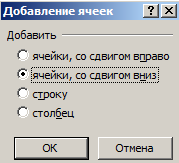
- Нажимаем ОК. После чего в таблицу чисел добавятся новые ячейки, а старые сохранят свои значения и сместятся вниз, уступив свое место.
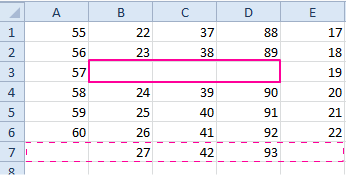
В данной ситуации можно просто нажать инструмент «Главная»-«Вставить» (без выбора опций). Тогда новые ячейки вставятся, а старые сместятся вниз (по умолчанию), без вызова диалогового окна параметров.
Чтобы добавить ячейки в Excel используйте горячие клавиши CTRL+SHIFT+«плюс» предварительно выделив их.
Примечание. Обратите внимание на диалоговое окно параметров. Два последних параметра позволяют нам вставлять строки и столбцы таким же способом.
Удаление ячеек
Теперь из нашей таблицы чисел удалим этот же диапазон. Просто выделяем нужный диапазон. Кликните правой кнопкой мышки по выделенному диапазону и выбираем «Удалить». Или идем в закладку «Главная»-«Удалить»-«со сдвигом вверх». Результат обратно пропорциональный предыдущему результату.
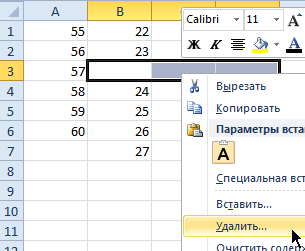
Чтобы удалить ячейки в Excel используйте горячие клавиши CTRL+«минус» предварительно выделив их.
Примечание. Таким же образом можно удалять строки и столбцы.
Внимание! На практике использование инструментов «Вставить» или «Удалить» при вставке или удалении диапазонов без окна параметров лучше не использовать , чтобы не запутаться в больших и сложных таблицах. Если хотите экономить время, пользуйтесь горячими клавишами. Они вызывают диалоговое окно параметров вставки и удаления, позволяют быстрее справиться с задачей в любом случае.
- Excel Formula Examples
- Создать таблицу
- Форматирование
- Функции Excel
- Формулы и диапазоны
- Фильтр и сортировка
- Диаграммы и графики
- Сводные таблицы
- Печать документов
- Базы данных и XML
- Возможности Excel
- Настройки параметры
- Уроки Excel
- Макросы VBA
- Скачать примеры
Как вставить таблицу в ячейку excel
Уважаемые, помогите!
Можно ли как-нибудь вставить таблицу из одного excel-файла в ячейку другого (типа как в word есть функция insert as nested table).
Заранее благодарна!
22.08.2008 15:51:38
Можно из меню: Вставка / Объект / Из файла
Затем подогнать размер под размер ячейки, если нужно
alew9@yandex.ru
16.11.2012 12:29:36
как автоматически подгонять при вставке ??
Страницы: 1
Читают тему
© Николай Павлов, Planetaexcel, 2006-2023
info@planetaexcel.ru
Использование любых материалов сайта допускается строго с указанием прямой ссылки на источник, упоминанием названия сайта, имени автора и неизменности исходного текста и иллюстраций.
| ООО «Планета Эксел» ИНН 7735603520 ОГРН 1147746834949 |
ИП Павлов Николай Владимирович ИНН 633015842586 ОГРНИП 310633031600071 |
Вставка таблиц на лист Excel с помощью средства чтения с экрана
Эта статья предназначена для людей с нарушениями зрения или когнитивных функций, использующих программы чтения с экрана, такие как WindowsЭкранный диктор, JAWS или NVDA, с продуктами Microsoft 365. Эта статья входит в набор содержимого поддержки средства чтения с экрана Microsoft 365, где содержатся дополнительные сведения о специальных возможностях в наших приложениях. Чтобы получить справку общего характера, посетите службу поддержки Майкрософт.
Используйте Excel с клавиатурой и средством чтения с экрана, чтобы упорядочить данные в таблицу для ускорения анализа. Мы проверили эту функцию с использованием экранного диктора, JAWS и NVDA, но она может работать и с другими средствами чтения с экрана, если они соответствуют общепринятым стандартам и методам для специальных возможностей. Вы узнаете, как создать таблицу, добавить строки и столбцы в таблицу, а также удалить строки и столбцы из таблицы.
- Новые возможности Microsoft 365 становятся доступны подписчикам Microsoft 365 по мере выхода, поэтому в вашем приложении эти возможности пока могут отсутствовать. Чтобы узнать о том, как можно быстрее получать новые возможности, станьте участником программы предварительной оценки Office.
- Дополнительные сведения о средствах чтения с экрана см. в статье О работе средств чтения с экрана в Microsoft 365.
В этом разделе
- Создание таблицы
- Сочетания клавиш для таблиц
- Добавление в таблицу строки или столбца
- Удаление строки или столбца из таблицы
Создание таблиц в базе данных
- Выделите на листе ячейки, которые вы хотите включить в таблицу. Ячейки могут быть пустыми или содержать данные.
- Нажмите клавиши CTRL+T или CTRL+L. Откроется диалоговое окно Создание таблицы , и вы услышите сообщение «Создать таблицу».
- Нажимайте клавишу TAB, пока не услышите сообщение «Моя таблица содержит заголовки», а затем выполните одно из следующих действий:
Примечание: Заголовки таблицы очень важны для использования специальных возможностей. Средства чтения с экрана используют их для навигации, а понятные заголовки помогают читателям работать с данными.
- Если выбранный диапазон ячеек содержит данные, которые нужно отобразить в виде заголовков таблицы, нажмите клавишу ПРОБЕЛ, чтобы установить флажок.
- Если вы хотите использовать имена по умолчанию, Excel предоставляет (например, столбец 1, столбец 2 и т. д.), не установите этот флажок.
Совет: Вы всегда можете изменить имена столбцов по умолчанию позже, выбрав текст в заголовке столбца и введя нужное имя.
Сочетания клавиш для таблиц
Ниже приведен удобный справочник по сочетаниям клавиш, которые применяются к таблицам в Excel.
Создание таблицы со стилем, используемым по умолчанию
CTRL+T или CTRL+L
Создание таблицы путем выбора стиля в меню Формат как таблицы
Вставка строки выше
Вставка столбца слева
Удаление одной или нескольких строк
Удаление одного или нескольких столбцов
Открытие вкладки «Конструктор таблиц «
Создание или удаление заголовков таблиц
Открытие контекстного меню
SHIFT+F10 или клавиша меню Windows
Добавление в таблицу строки или столбца
- Перейдите в расположение, в которое нужно добавить новую строку или столбец.
- Нажмите клавиши ALT+H, I. Откроется меню Вставка , и вы услышите сообщение «Вставка ячеек».
- Выполните одно из следующих действий:
- Чтобы вставить строку выше, нажмите клавишу A.
- Чтобы вставить строку ниже, нажмите клавишу B. Этот параметр доступен только в том случае, если вы находитесь в последней строке таблицы.
- Чтобы вставить столбец слева, нажмите клавишу L.
- Чтобы вставить столбец справа, нажмите клавишу T. Этот параметр доступен, только если вы находитесь в последнем столбце таблицы.
Удаление строки или столбца из таблицы
- Перейдите к строке или столбцу, которые требуется удалить.
- Нажмите клавиши ALT+H, D. Откроется меню Удалить , и вы услышите сообщение «Удалить ячейки».
- Выполните одно из указанных ниже действий.
- Чтобы удалить текущую строку, нажмите клавишу L.
- Чтобы удалить текущий столбец, нажмите клавишу M.
См. также
Используйте Excel для Mac с клавиатурой и VoiceOver, встроенное в macOS средство чтения с экрана, чтобы упорядочить данные в таблицу для ускорения анализа.
- Новые возможности Microsoft 365 становятся доступны подписчикам Microsoft 365 по мере выхода, поэтому в вашем приложении эти возможности пока могут отсутствовать. Чтобы узнать о том, как можно быстрее получать новые возможности, станьте участником программы предварительной оценки Office.
- В этой статье предполагается, что вы используете VoiceOver — средство чтения с экрана, встроенное в macOS. Дополнительные сведения об использовании VoiceOver см. в кратком руководстве по началу работы с VoiceOver.
В этом разделе
- Создание таблицы
- Добавление в таблицу строки или столбца
Создание таблицы
При наличии листа с некоторыми данными можно легко превратить ячейки в таблицу.
-
На листе выделите ячейки, которые нужно включить в таблицу. Чтобы выделить ячейки, используйте клавиши со стрелками, чтобы перейти к ячейке, которую вы хотите использовать в левом верхнем углу таблицы, удерживая нажатой клавишу SHIFT, а затем используйте клавиши СТРЕЛКА ВНИЗ и СТРЕЛКА ВПРАВО, чтобы выбрать больше строк и столбцов. VoiceOver объявляет диапазон выбранных ячеек после нажатия каждой клавиши, например «A1–C2, выбрано».
Совет: Чтобы быстро выделить все ячейки, содержащие данные, нажмите клавиши COMMAND+A, когда находитесь в одной из ячеек, содержащих данные.
- Если выбранный диапазон ячеек содержит данные, которые нужно отобразить в виде заголовков таблицы, нажмите клавишу ПРОБЕЛ, чтобы установить флажок.
- Если вы хотите использовать имена по умолчанию, Excel предоставляет (например, столбец 1, столбец 2 и т. д.), не установите этот флажок. Нажмите клавишу ПРОБЕЛ, чтобы очистить параметр, если он выбран.
Примечание: Заголовки таблицы очень важны для использования специальных возможностей. Средства чтения с экрана используют их для навигации, а понятные заголовки помогают читателям работать с данными.
Добавление в таблицу строки или столбца
- В таблице перейдите в расположение, куда нужно добавить новую строку или столбец.
- Нажимайте клавишу F6, пока не услышите имя выбранной вкладки, например «Главная, выбранная вкладка». Если вы не находитесь на вкладке Главная , нажимайте клавиши CONTROL+OPTION+СТРЕЛКА ВЛЕВО, пока не услышите фразу «Главная, вкладка», и нажмите клавиши CONTROL+OPTION+ПРОБЕЛ, чтобы выбрать вкладку.
- Нажимайте клавишу TAB, пока не услышите фразу «Вставить, кнопка меню», а затем нажмите клавишу СТРЕЛКА ВНИЗ, чтобы открыть меню.
- Выполните одно из указанных ниже действий.
- Чтобы вставить строку над текущей строкой, нажимайте клавишу TAB, пока не услышите фразу «Вставить строки таблицы выше», а затем нажмите клавиши CONTROL+OPTION+ПРОБЕЛ.
- Чтобы вставить строку под текущей строкой, нажимайте клавишу TAB, пока не услышите фразу «Вставить строку таблицы ниже», а затем нажмите клавиши CONTROL+OPTION+ПРОБЕЛ. Этот параметр доступен только в том случае, если вы находитесь в последней строке таблицы.
- Чтобы вставить столбец слева от текущего столбца, нажимайте клавишу TAB, пока не услышите фразу «Вставить столбцы таблицы слева», а затем нажмите клавиши CONTROL+OPTION+ПРОБЕЛ.
- Чтобы вставить столбец справа от текущего столбца, нажимайте клавишу TAB, пока не услышите фразу «Вставить столбцы таблицы справа», а затем нажмите клавиши CONTROL+OPTION+ПРОБЕЛ. Этот параметр доступен, только если вы находитесь в последнем столбце таблицы.
См. также
С помощью TalkBack, встроенного в Android средства чтения с экрана, можно добавлять и редактировать таблицы в книге Excel для Android. Сделайте таблицы более доступными, добавив в таблицу альтернативный текст. Вы также можете развернуть таблицы, добавив новые строки и столбцы, или вы можете отобразить данные в виде диаграммы.
- Новые возможности Microsoft 365 становятся доступны подписчикам Microsoft 365 по мере выхода, поэтому в вашем приложении эти возможности пока могут отсутствовать. Чтобы узнать о том, как можно быстрее получать новые возможности, станьте участником программы предварительной оценки Office.
- В этой статье предполагается, что вы используете TalkBack — средство чтения с экрана, встроенное в Android. Дополнительные сведения об использовании TalkBack см. на странице Специальные возможности в Android.
В этом разделе
- Вставка таблицы
- Добавление альтернативного текста в таблицу
- Добавление в таблицу строки или столбца
- Удаление строки или столбца из таблицы
- Применение форматирования к таблице
- Отображение данных в диаграмме
Вставка таблицы
Добавьте таблицу для эффективного и систематического представления данных. Вы можете вставить таблицу на пустой лист и заполнить данные. Кроме того, можно быстро создать таблицу, используя данные в существующем кластере ячеек.
- Чтобы переместиться в ячейку, в которую нужно вставить таблицу, перетащите пальцем по экрану, пока не услышите нужную ячейку. Если вы хотите преобразовать существующие данные в ячейках в таблицу, просто перейдите к одной из ячеек в кластере ячеек. Затем дважды коснитесь экрана.
- Перетащите пальцем в правый нижний угол экрана, пока не услышите фразу «Выкл., Переключение дополнительных параметров» и дважды коснитесь экрана. Вы услышите сообщение «Меню вкладки», за которым следует выбранная в данный момент вкладка, например «Главная, выбрано».
- Дважды коснитесь экрана. Откроется меню вкладок. Проводите пальцем вправо или влево, пока не услышите фразу «Вставить вкладку», и дважды коснитесь экрана.
- Проводите пальцем вправо, пока не услышите фразу «Таблица, кнопка», а затем дважды коснитесь экрана. Прозвучит сообщение «Не установлен, «Таблица с заголовками», флажок».
- Выполните одно из следующих действий:
- Если таблица содержит данные, которые нужно отобразить в виде заголовков таблицы, проводите пальцем влево, пока не услышите фразу «Не установлен, таблица содержит заголовки, установите флажок, дважды коснитесь переключателя». Затем дважды коснитесь экрана. Прозвучит сообщение «Установлен».
- Если вы хотите использовать имена по умолчанию, Excel предоставляет (например, Column1, Column2 и т. д.), не установите флажок и переходите к следующему шагу.
Примечание: Заголовки таблицы очень важны для использования специальных возможностей. Средства чтения с экрана используют их для навигации, а понятные заголовки помогают читателям работать с данными.
Добавление альтернативного текста в таблицу
Чтобы сделать таблицы в Excel доступными для более широкой аудитории, добавьте в нее короткий и описательный замещающий текст.
- На листе проводите пальцем по экрану, пока не услышите фразу «Ввод таблицы», за которой следуют сведения о таблице и ячейке, а затем дважды коснитесь экрана. Фокус может находиться в любом месте таблицы.
- Перетащите пальцем в правый нижний угол экрана, пока не услышите фразу «Выкл., Переключение дополнительных параметров» и дважды коснитесь экрана. Вы услышите сообщение «Меню вкладки», за которым следует выбранная в данный момент вкладка, например «Главная, выбрано».
- Дважды коснитесь экрана. Откроется меню вкладок. Проводите пальцем вправо или влево, пока не услышите фразу «Вкладка «Таблица», и дважды коснитесь экрана.
- Проводите пальцем вправо, пока не услышите фразу «Замещающий текст, меню», и дважды коснитесь экрана. Вы услышите фразу «Замещающий текст».
- Проводите пальцем вправо, пока не услышите фразу «Поле редактирования для, опишите этот объект для незрячих пользователей». Затем дважды коснитесь экрана.
- Используйте экранную клавиатуру, чтобы ввести короткий замещающий текст для таблицы. Чтобы закрыть клавиатуру, проведите пальцем вниз и влево.
- Чтобы вернуться к меню вкладки Таблица , проведите пальцем вниз и влево.
Добавление в таблицу строки или столбца
Вы можете легко развернуть таблицу, добавив в нее дополнительные строки или столбцы.
- На листе проводите пальцем по экрану, пока не услышите фразу «Ввод таблицы», за которой следуют сведения о таблице и ячейке.
- Проводите пальцем влево или вправо, пока не услышите расположение, в которое нужно добавить новую строку или столбец, а затем дважды коснитесь экрана.
- Перетащите пальцем в правый нижний угол экрана, пока не услышите фразу «Выкл., Переключение дополнительных параметров» и дважды коснитесь экрана. Вы услышите сообщение «Меню вкладки», за которым следует выбранная в данный момент вкладка, например «Главная, выбрано».
- Дважды коснитесь экрана. Откроется меню вкладок. Проводите пальцем вправо или влево, пока не услышите фразу «Вкладка «Таблица», и дважды коснитесь экрана.
- Выполните одно из указанных ниже действий.
- Чтобы вставить строку над текущим расположением, проводите пальцем вправо или влево, пока не услышите фразу «Вставить выше, кнопка», а затем дважды коснитесь экрана.
- Чтобы вставить строку под текущим расположением, проводите пальцем вправо или влево, пока не услышите фразу «Вставить ниже, кнопка», а затем дважды коснитесь экрана.
- Чтобы вставить столбец слева от текущего расположения, проводите пальцем вправо или влево, пока не услышите фразу «Вставить влево, кнопка», а затем дважды коснитесь экрана.
- Чтобы вставить столбец справа от текущего расположения, проводите пальцем вправо или влево, пока не услышите фразу «Вставить вправо, кнопка», а затем дважды коснитесь экрана.
Удаление строки или столбца из таблицы
Вы можете быстро удалить ненужные строки или столбцы из таблицы.
- На листе проводите пальцем по экрану, пока не услышите фразу «Ввод таблицы», за которой следуют сведения о таблице и ячейке.
- Проводите пальцем влево или вправо, пока не услышите строку или столбец, которые требуется удалить.
- Перетащите пальцем в правый нижний угол экрана, пока не услышите фразу «Выкл., Переключение дополнительных параметров» и дважды коснитесь экрана. Вы услышите сообщение «Меню вкладки», за которым следует выбранная в данный момент вкладка, например «Главная, выбрано».
- Дважды коснитесь экрана. Откроется меню вкладок. Проводите пальцем вправо или влево, пока не услышите фразу «Вкладка «Таблица», и дважды коснитесь экрана.
- Проводите пальцем вправо, пока не услышите фразу «Удалить строки, кнопка» или «Удалить столбцы, кнопка», а затем дважды коснитесь экрана.
Применение форматирования к таблице
Вы можете выбрать стандартный стиль для таблицы.
- На листе проводите пальцем по экрану, пока не услышите фразу «Ввод таблицы», за которой следуют сведения о таблице и ячейке.
- Перетащите пальцем в правый нижний угол экрана, пока не услышите фразу «Выкл., Переключение дополнительных параметров» и дважды коснитесь экрана. Вы услышите сообщение «Меню вкладки», за которым следует выбранная в данный момент вкладка, например «Главная, выбрано».
- Дважды коснитесь экрана. Откроется меню вкладок. Проводите пальцем вправо или влево, пока не услышите фразу «Вкладка «Таблица», и дважды коснитесь экрана.
- Проводите пальцем вправо, пока не услышите фразу «Стили таблиц, меню», а затем дважды коснитесь экрана. Прозвучит сообщение «Стили таблиц».
- Проводите пальцем вправо или влево, пока не услышите нужный стиль. Стили организованы в три категории: Светлый, Средний и Темный. Чтобы выбрать нужный стиль, дважды коснитесь экрана.
Представление данных на диаграмме
Данные таблицы можно представить в формате диаграммы.
- На листе проводите пальцем по экрану, пока не услышите фразу «Ввод таблицы», за которой следуют сведения о таблице и ячейке.
- Перетащите пальцем в правый нижний угол экрана, пока не услышите фразу «Выкл., Переключение дополнительных параметров» и дважды коснитесь экрана. Вы услышите сообщение «Меню вкладки», за которым следует выбранная в данный момент вкладка, например «Главная, выбрано».
- Дважды коснитесь экрана. Откроется меню вкладок. Проводите пальцем вправо или влево, пока не услышите фразу «Вставить вкладку», и дважды коснитесь экрана.
- Проводите пальцем влево или вправо, пока не услышите сообщение «Меню диаграммы». Дважды коснитесь экрана. Прозвучит сообщение «Диаграмма».
- Проводите пальцем влево или вправо, пока не услышите тип диаграммы, который вы хотите выбрать, например «Круговая диаграмма, меню». Дважды коснитесь экрана. Вы услышите имя выбранного типа диаграммы, например «Круговая диаграмма». Откроется список типов диаграмм.
- В списке типов диаграммы проведите пальцем вправо или влево, чтобы просмотреть список. Вы услышите имена элементов списка, например «Трехмерный круговой круг, элемент списка». Чтобы выбрать тип диаграммы, дважды коснитесь экрана. На листе появится диаграмма.
Дополнительные сведения
Используйте Excel в Интернете с клавиатурой и средством чтения с экрана, чтобы упорядочить данные в таблицу для ускорения анализа. Мы протестировали его с помощью экранного диктора в Microsoft Edge и JAWS и NVDA в Chrome, но он может работать с другими средствами чтения с экрана и веб-браузерами, если они соответствуют общим стандартам и методам специальных возможностей. Таблицы позволяют легко фильтровать данные и вычислять итоги.
- Если вы используете Экранный диктор в Windows 10 Fall Creators Update, для изменения документов, электронных таблиц или презентаций в Microsoft 365 для Интернета вам понадобится отключить режим сканирования. Дополнительные сведения см. в статье Отключение виртуального режима или режима просмотра в средствах чтения с экрана в Windows 10 Fall Creators Update.
- Новые возможности Microsoft 365 становятся доступны подписчикам Microsoft 365 по мере выхода, поэтому в вашем приложении эти возможности пока могут отсутствовать. Чтобы узнать о том, как можно быстрее получать новые возможности, станьте участником программы предварительной оценки Office.
- Дополнительные сведения о средствах чтения с экрана см. в статье О работе средств чтения с экрана в Microsoft 365.
- Для работы с Excel в Интернете советуем использовать в качестве веб-браузера Microsoft Edge. Excel в Интернете работает в веб-браузере, поэтому в сочетаниях клавиш есть некоторые отличия от классической программы. Например, для перехода в область команд и выхода из нее вместо клавиши F6 используются клавиши CTRL+F6. Кроме того, такие распространенные сочетания клавиш, как F1 (справка) и CTRL+O (открыть), относятся к командам веб-браузера, а не Excel в Интернете.
- При использовании Excel в Интернете со средством чтения с экрана переключитесь в полноэкранный режим. Нажмите клавишу F11, чтобы включить и выключить полноэкранный режим.
В этом разделе
- Создание таблицы
- Добавление в таблицу строки или столбца
- Удаление строки или столбца из таблицы
Создание таблиц в базе данных
- В Excel в Интернете выделите ячейки, которые нужно включить в таблицу. Ячейки могут быть пустыми или содержать данные.
- Нажмите клавиши CTRL+L, чтобы открыть диалоговое окно Создание таблицы. Прозвучит сообщение «Создать таблицу».
- Нажимайте клавиши SHIFT+TAB, пока не услышите фразу «Моя таблица содержит заголовки, флажок снят», а затем выполните одно из следующих действий:
- Если выбранный диапазон ячеек содержит данные, которые нужно отобразить в виде заголовков таблицы, нажмите клавишу ПРОБЕЛ, чтобы установить флажок Моя таблица содержит заголовки .
- Если вы хотите использовать имена по умолчанию, Excel предоставляет (например, Column1, Column2 и т. д.), не установите флажок и переходите к следующему шагу.
Примечание: Заголовки таблицы очень важны для использования специальных возможностей. Средства чтения с экрана используют их для навигации, а понятные заголовки помогают читателям работать с данными.
Совет: Дополнительные сведения о добавлении или изменении данных см. в статье Основные задачи с помощью средства чтения с экрана в Excel.
Добавление в таблицу строки или столбца
- Перейдите к строке, выше которой нужно добавить новую строку, или к столбцу слева, из которого нужно добавить новый столбец.
- Нажмите клавиши ALT+клавиша с логотипом Windows, H, а затем — I. Откроется меню Вставка , и вы услышите сообщение «Вставка скопированных ячеек».
- Выполните одно из указанных ниже действий.
- Чтобы вставить строку выше, нажмите клавишу A.
- Чтобы вставить столбец слева, нажмите клавишу L.
Удаление строки или столбца из таблицы
- Перейдите к строке или столбцу, которые требуется удалить.
- Нажмите клавиши ALT+Клавиша с логотипом Windows, H, а затем — D. Откроется меню Удалить , и вы услышите сообщение «Удалить строки листа».
- Выполните одно из указанных ниже действий.
- Чтобы удалить текущую строку, нажмите клавишу L.
- Чтобы удалить текущий столбец, нажмите клавишу M.
См. также
Техническая поддержка пользователей с ограниченными возможностями
Корпорация Майкрософт стремится к тому, чтобы все наши клиенты получали наилучшие продукты и обслуживание. Если у вас ограниченные возможности или вас интересуют вопросы, связанные со специальными возможностями, обратитесь в службу Microsoft Disability Answer Desk для получения технической поддержки. Специалисты Microsoft Disability Answer Desk знакомы со многими популярными специальными возможностями и могут оказывать поддержку на английском, испанском, французском языках, а также на американском жестовом языке. Перейдите на сайт Microsoft Disability Answer Desk, чтобы узнать контактные сведения для вашего региона.
Если вы представитель государственного учреждения или коммерческой организации, обратитесь в службу Disability Answer Desk для предприятий.
Как в Экселе добавить строки и столбцы в таблице

Работать с таблицами в программе MS Excel удобнее и проще, чем в большинстве других офисных приложений. Иногда у пользователя появляется необходимость добавления новых элементов – колонок или рядов. Для выполнения таких действий достаточно нескольких секунд — рассказываем, как это работает.


Тем, кто не знает, как в Экселе добавить строку или столбец, а потом их удалить, стоит познакомиться с нашей инструкцией. Тем более, что сделать это можно с помощью разных методик — начиная от использования «горячих клавиш» и заканчивая «умными таблицами».
Вставка строк и столбцов между уже существующих
Самый простой способ, как в Экселе добавить строки в таблице, будет одинаковым для всех версий офисного пакета, от 1997 до 2019. Алгоритм добавления выглядит следующим образом:
- Открыть нужный лист и таблицу, в которую будут добавляться элементы.
- Выбрать любую ячейку в той строке, над которой будет добавляться новый ряд.
- Кликнуть по этой ячейке правой кнопкой мыши, а в открывшемся меню выбрать вставку. Или заменить это действие нажатием комбинации Ctrl + «+».
- Указать, что добавить нужно именно строку, а не другие элементы, и нажать ОК.
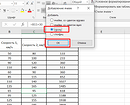
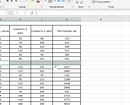
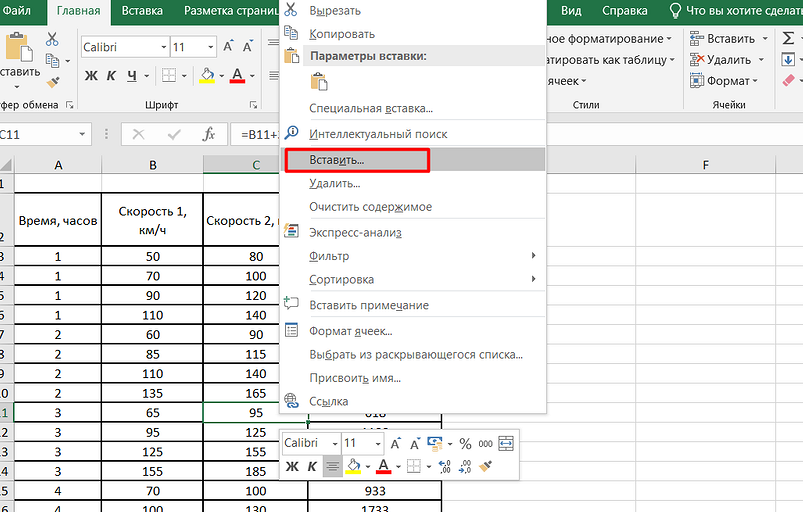
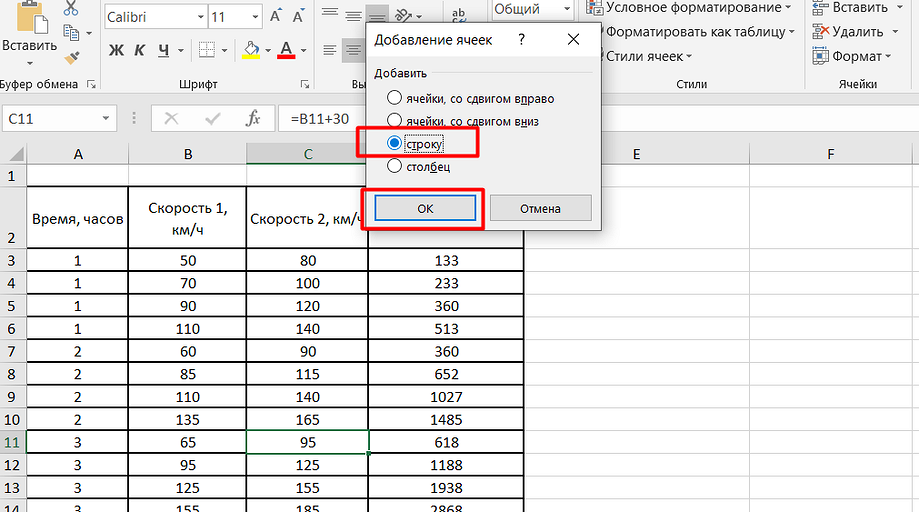
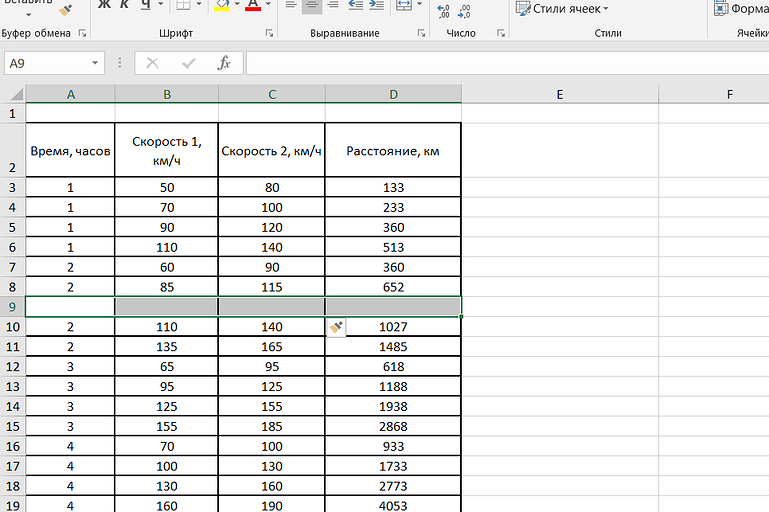
Результатом станет добавление новой строки над выбранным рядом. Она будет, во-первых, пустой и, во-вторых, форматированной точно так же, как ячейка, с помощью которой выполнялась вставка. Сохранятся размеры и границы, выравнивание, цвет текста и заполнения.
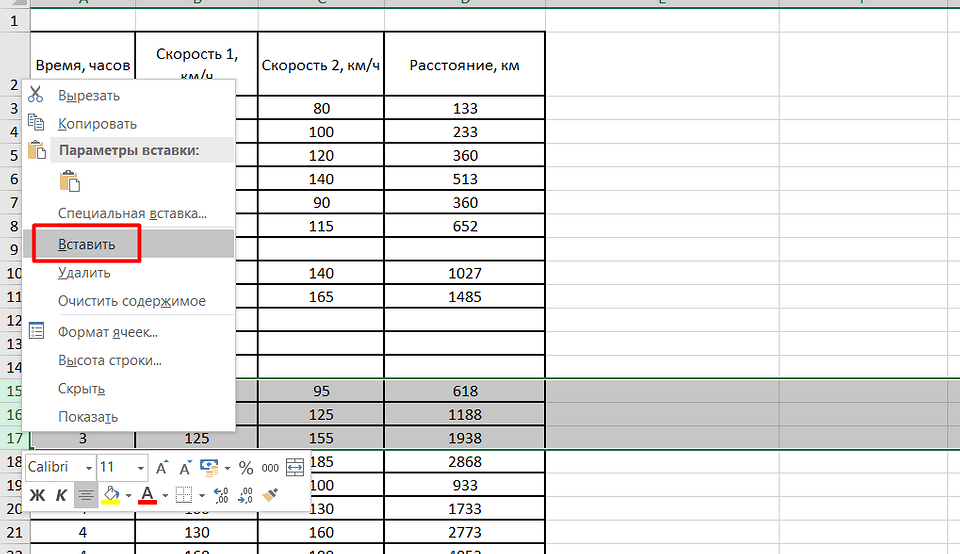
Еще один способ, как вставить строку в таблицу Эксель, предполагает выделение номера нужной строки, открытие контекстного меню правой кнопкой мыши и выбор вставки. С помощью этой же методики можно добавлять сразу несколько рядов. Для этого придется перед вставкой выделить 2, 3 или большее количество строк. Число добавленных рядов и их форматирование будет совпадать с выделенной областью. Новые строки появляются над верхней выделенной.
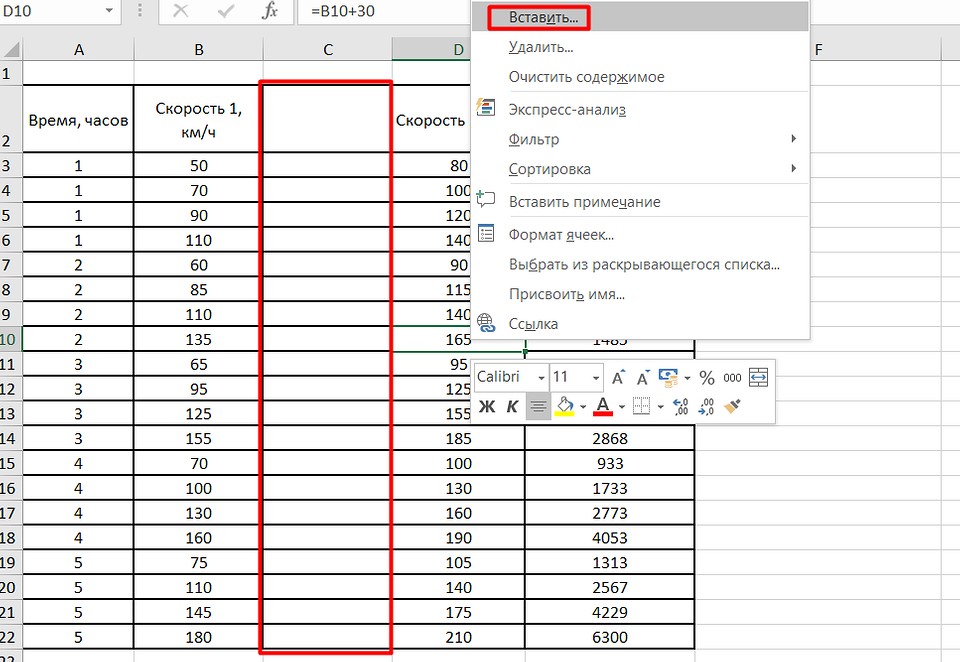
Все эти способы могут применяться и для добавления колонок. В первом случае придется выбрать не «строку», а «столбец». Во втором — выделять литеры, которыми обозначены колонки. Новые столбцы добавляются левее выделенных с полным сохранением форматирования.
Добавление элементов в конце таблицы
Разбираясь, как добавить строку в готовую таблицу Эксель, стоит рассмотреть еще один способ — вставка нового элемента в самом конце нужной области. Если попробовать сделать это одним из предыдущих способов, новый ряд окажется расположенным отдельно. Его форматирование не будет соответствовать таблице, а при наличии границ строка будет отличаться от основной таблицы даже визуально. Для добавления ряда следует выполнить другие действия:
- Выделить последнюю строку таблицы. Но только не всю, а по ширине готовой таблицы.
- Навести курсор на самую нижнюю ячейку справа, подождав, пока он не примет форму крестика.
- Нажав и не отпуская левую клавишу мыши, «растянуть» таблицу вниз на нужное количество рядов.
- Отпустить кнопку.
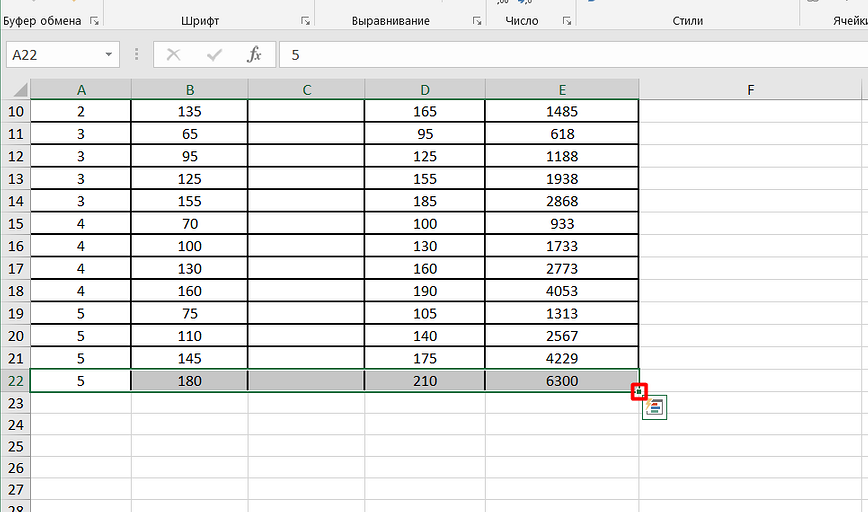
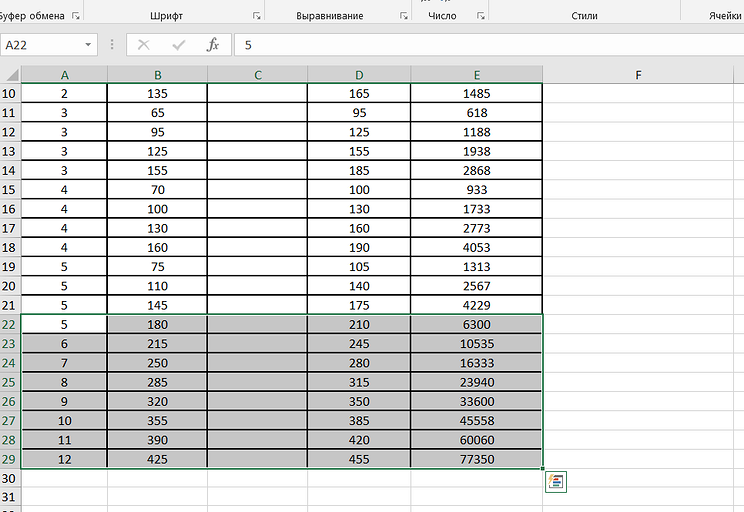
Результатом этих действий станет добавление в конце таблицы нужного количества строк, форматирование которых будет полностью совпадать с последним рядом. Однако ячейки окажутся заполнены данными — так же, как при копировании формул сразу в нескольких столбцах. Чтобы от этого избавиться, информацию можно удалить, выделив всю добавленную область (хотя она и так оказывается выделенной по умолчанию после вставки) и нажать «Delete».
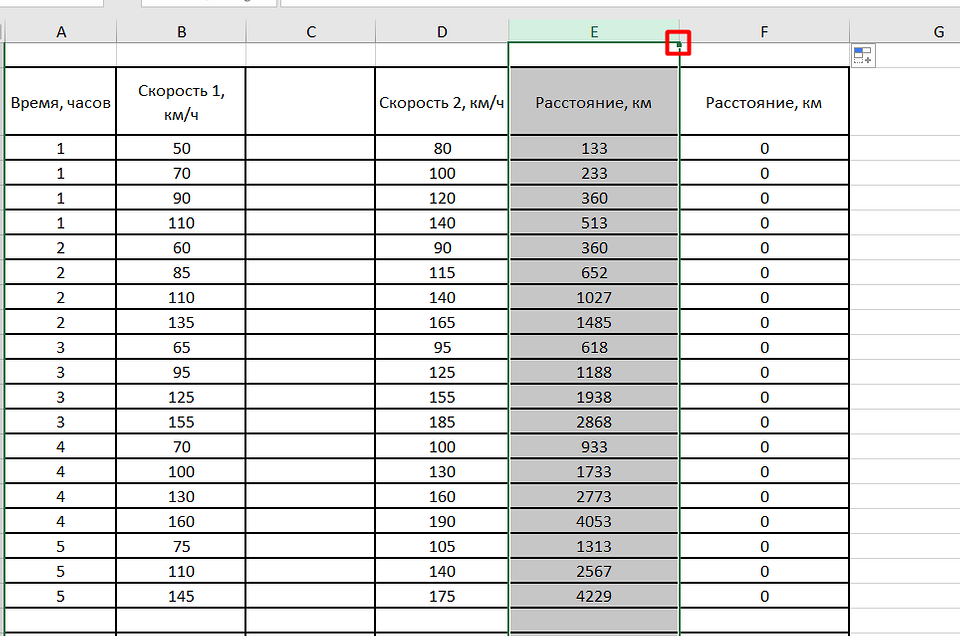
Точно такими же способами можно увеличивать и количество столбцов. Единственное отличие — сложности с выделением колонки, которая может состоять из десятков, сотен и даже нескольких тысяч значений. Поэтому столбец стоит выделять кликом мыши по обозначающей его литере. А перетягивать — с помощью крестика, расположенного в верхнем правом углу выделенной области. Таблица «растягивается» направо, а область точно так же очищается от данных.

Удаление столбцов и строк
Разобравшись с добавлением колонок и рядов, стоит познакомиться и со способами, как удалить строку в Эксель или избавиться от ненужного столбца. В зависимости от того, как расположены по отношению друг к другу требующие удаления элементы, методика может быть простой или сложной.
Проще всего пользоваться таким алгоритмом:
- Выделить строки или столбцы, которые будут удаляться. Сделать это быстрее всего можно, кликая по номерам рядов или по литерам, которыми обозначены колонки. Если элементов много, выделяя их, следует держать зажатой клавишу Ctrl.
- Выбрать один из способов удаления строки или столбца. Это может быть команда «Удалить» в контекстном меню и выбор типа удаляемого элемента. Или нажатие комбинации Ctrl + «-». И даже иконка на панели инструментов в группе «Ячейки».