
Как отключить Ютуб на телевизоре — как выключить YouTube на ПК
Просмотр видео с Ютуб на телевизоре и ПК стало привычным способом свободного проведения времени. Видеохостинг содержит огромное количество контента различного типа, начиная от фильмов и сериалов, заканчивая разнообразными мастер-классами, стримами, обзорами. Нередко пользователи заинтересованы в том, чтобы отключить YouTube на телевизоре или компьютере. Как можно это сделать?
Как выключить Ютуб на телефоне андроид и телевизоре и ПК
Просматривать YouTube можно на телевизорах с функцией Smart TV. Чтобы отключить видеохостинг, необходимо удалить его или заблокировать, к примеру, при помощи родительского контроля. В первом случае достаточно нажать на ярлычок кнопкой Tools. Это откроет меню с различными пунктами, включая «Удалить». После подтверждения действия задача будет решена. Ее выполнение актуально при продаже техники, прекращении использования сервиса.
Родительский контроль ограничивает доступ к приложению. Его можно настраивать различными способами для:
- блокирования нежелательного контента;
- запрета на использование в определенное время;
- перерыва через каждый час просмотра;
- блокировки в определенные дни;
- контроля передачи данных и скачиваемых файлов.
- Фильмы и видео эротичного характера.
- Платежные системы.
- Социальные сети.
- Любые данные, содержащие резкие выражения и нецензурную лексику.
- Данные, цель которых пропагандировать курение, употребление алкоголя или наркотиков.
- Азартные игры.
- Дискриминация.
- Фильмы ужасов, способные напугать детей.
- Любого видео с ютуб.
- Только из конкретных каналов или конкретного списка.
- Файлов определенного формата. Например, вы разрешаете сыну смотреть мультики и слушать музыку, но не хотите, чтобы он тратил время на игры. Можно блокировать возможность скачивания игр.
- Перейдите по пути C:\Windows\System32\drivers\etc;
- Найдите файл hosts и нажмите открыть его с помощью блокнота;
- Внесите в конец текста «127.0.0.1 youtube.com» и «127.0.0.1 www.youtube.com» без кавычек (каждую с новой строки);
- Сохраните изменения.
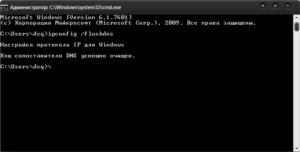
- Нажмите Win + R;
- Введите команду cmd;
- В командной строке введите ipconfig /flushdns.
- Загрузите Kaspersky Internet Security по ссылке https://trial.kaspersky-labs.com/trial/registered/avrkivao7chr4kwmzln0/kis16.0.0.614uk_ru_8530.exe;
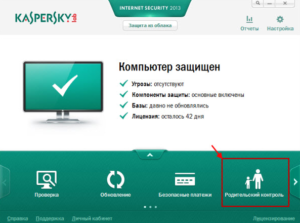
- Из главного окна программы нажмите на кнопку «Родительский контроль»;
- Затем выберите пользователя, которым вы хотите управлять и нажмите кнопку «Включить» рядом с ним;
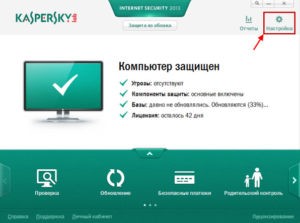
- Затем из главного окна программы, перейдите в настройки;
- Выберите вкладку «Дополнительные параметры»;
- В перечне нажмите на «Родительский контроль»;
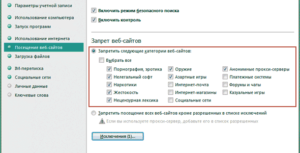
- Укажите интересующую учетную запись и нажмите «Настроить»;
- Перейдите в раздел «Посещение веб сайтов» и установите нужные флажки.
- Установить приложение, для Chrome можно сделать по ссылке https://chrome.google.com/webstore/detail/block-site/eiimnmioipafcokbfikbljfdeojpcgbh?utm_source=chrome-ntp-icon;
- Нажать правой кнопкой по иконке утилиты и выбрать опцию «Параметры»;
- Внести в строку адрес сайта и добавить её в фильтр.
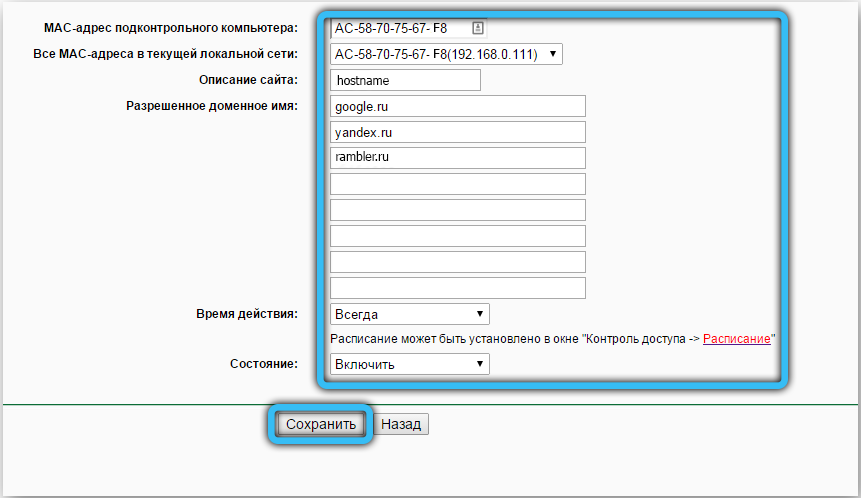
- Введите IP адрес сайта Ютуб, сейчас он 172.217.16.206;
- Введите пароль, по умолчанию admin;
- Далее перейдите во вкладку «Настройки»;
- Затем «Родительский контроль» и «Фильтрация»;
- Выберите пункт «Исключить» и добавите его в перечень.
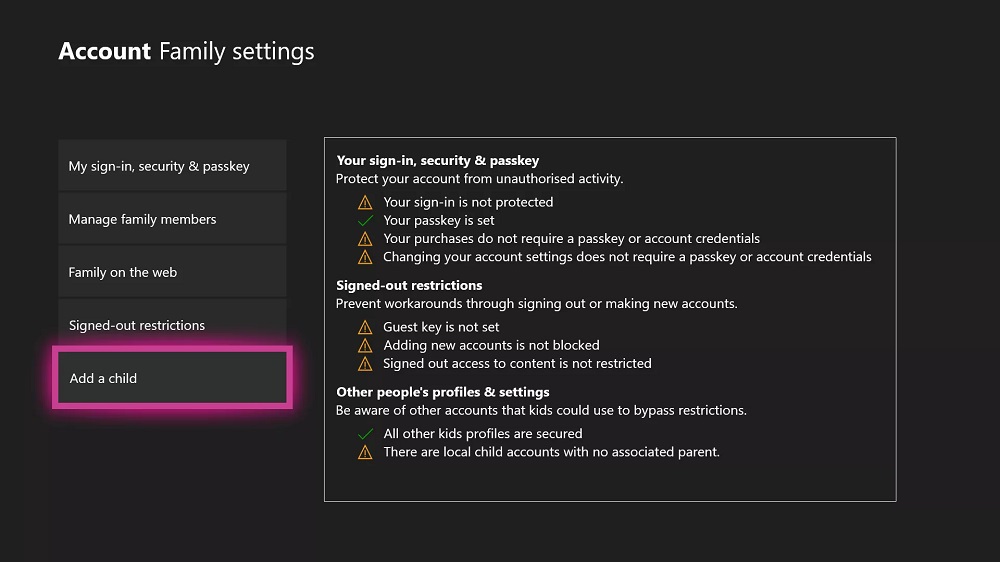
- вводить временные лимиты на использование приставки, дабы избежать появления зависимости;
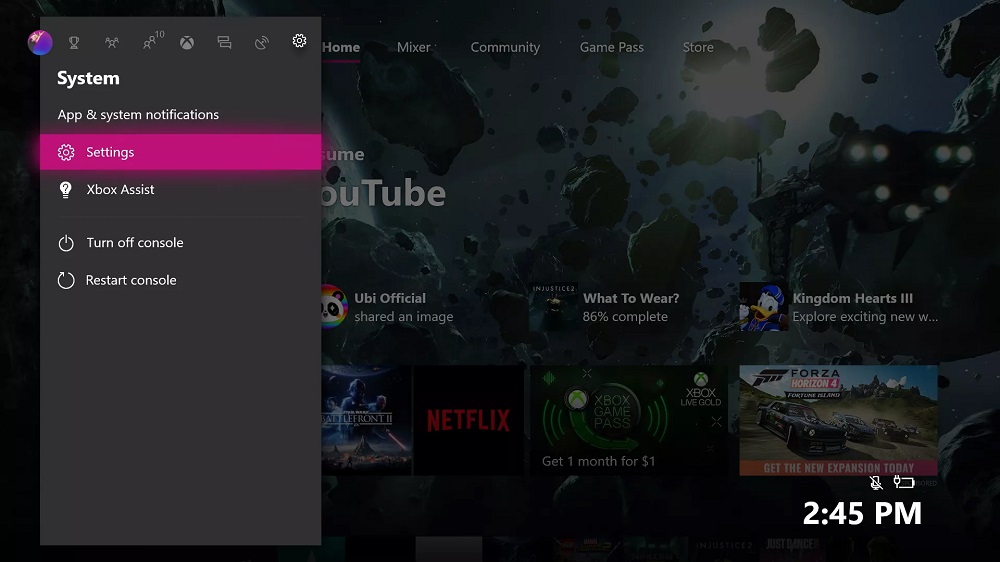
- блокировать совершение транзакций в интернет-магазинах;
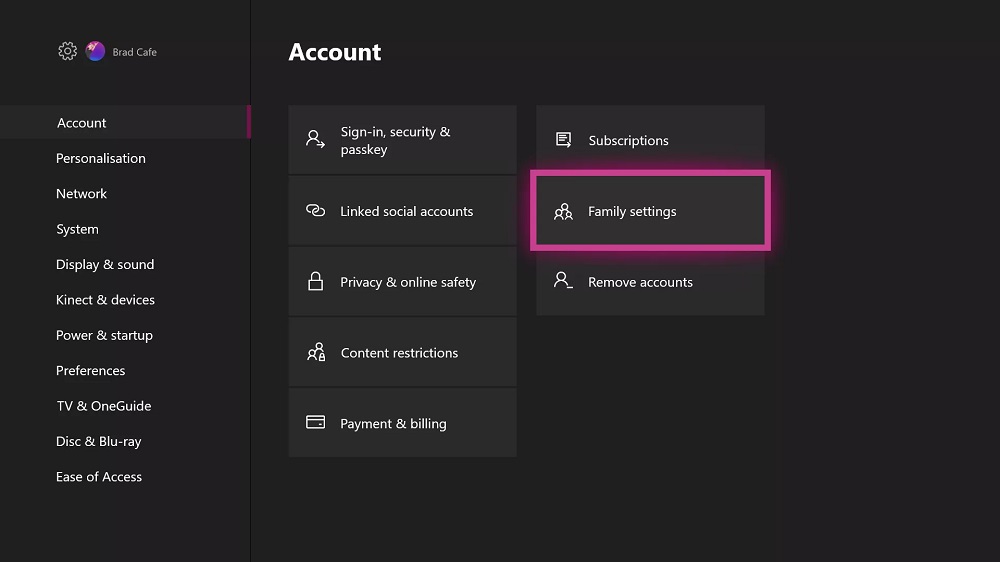
- блокировать просмотр несовершеннолетними нежелательного контента, включая посещение веб-сайтов, использование приложений и игр категории 18+.
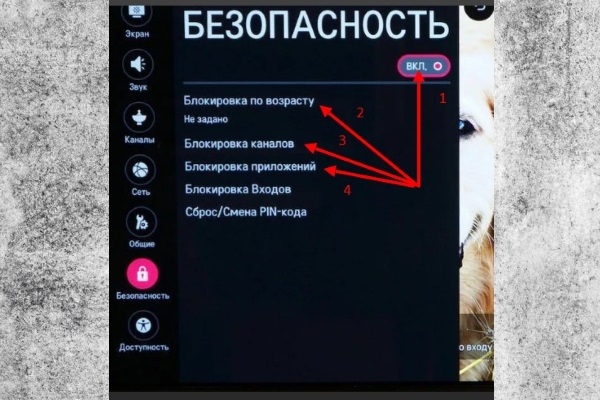
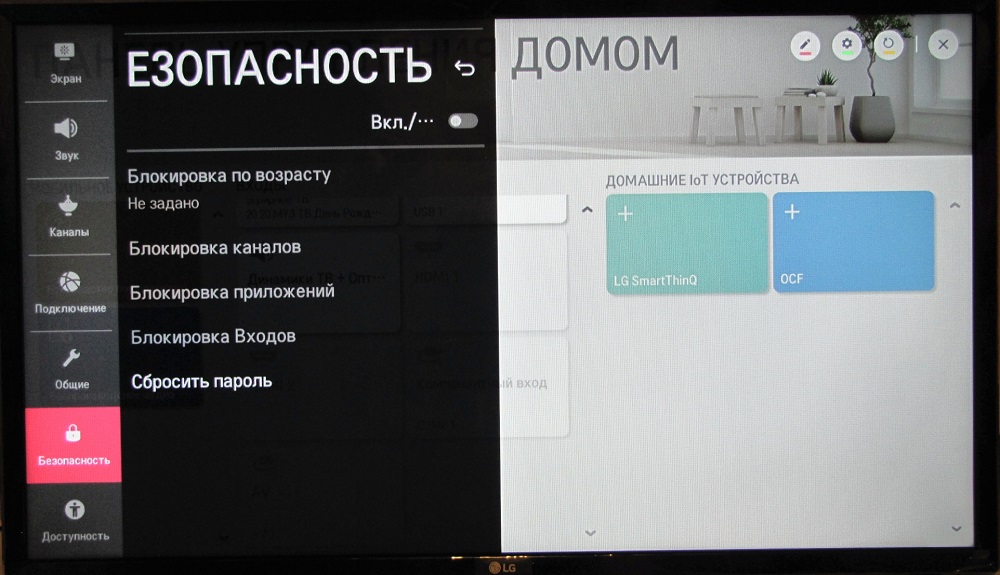
- по возрасту. Как известно, телеоператоры, согласно имеющемуся законодательству, должны делить все телепередачи на возрастные категории. Возможно, они его придерживаются не во всём и не всегда, но что касается «недетского» контента, то он практически всегда маркируется, и телевизоры LG умеют распознавать этот возрастной ценз (в качестве примера приведём фильмы категории 18+). Смотреть такие фильмы можно только после ввода родительского пароля;
- на уровне каналов. Здесь всё понятно – если канал нежелательного содержания, родители могут заблокировать его, и без ввода кода картинка и звук транслироваться не будут;
- на уровне приложений. Здесь возможности громадные, поэтому и возможность введения родительского кода должна присутствовать обязательно. Наиболее часто блокируемые приложения – онлайн-казино, сайты нежелательной тематики, можно даже заблокировать посещение соцсетей. Блокировка осуществляется заданием пароля.
- кликаем на пульте кнопку «Домой» (она изображается пиктограммой в виде домика);
- на экране телевизора появится главное меню, вид и содержимое которого может отличаться для разных моделей, однако в общем функционал понятен для пользователей любого уровня, в том числе и новичков;
- нас интересует пункт «Настройки», который также имеет стандартное обозначение – изображение шестерёнки;
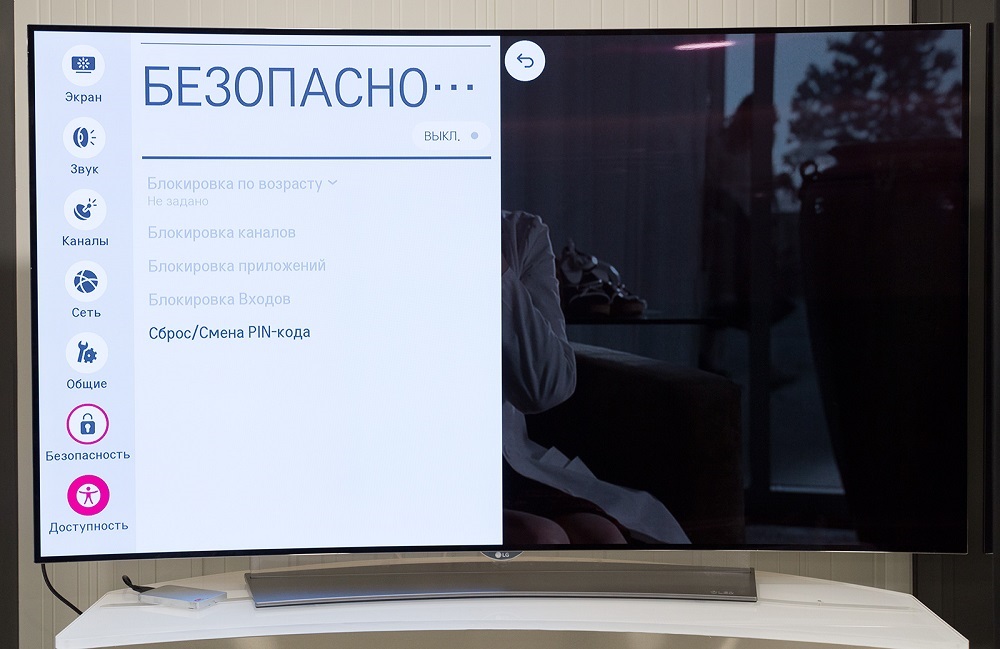
- теперь выбираем подпункт «Безопасность», в результате на экране появится соответствующее окно с возможностью осуществления блокировок;
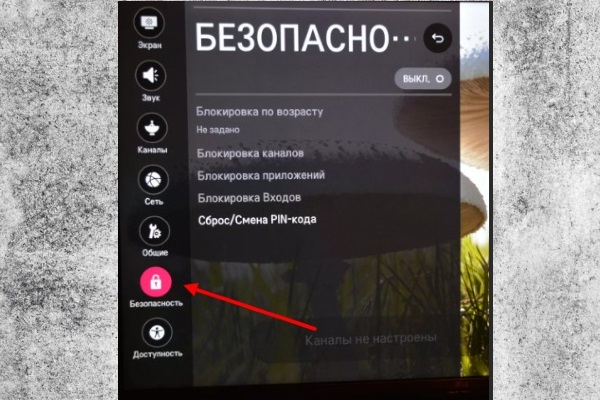
- вам останется только выставить уровни безопасности, активировать режим переводом переключателя в состояние «Вкл.»;
- заключительное рекомендуемое действие – замена простого штатного пароля «обычно это четыре нолика или комбинация «1234») на более сложный.
- используем родной пульт для входа в главное меню телевизора;
- при помощи кнопок перемещения выбираем вкладку «Цифровое меню», подтверждаем нажатием Enter;
- выбираем подраздел «Родительская блокировка» и снова жмём кнопку Enter на пульте;
- теперь нужно задать собственный PIN-код, состоящий из четырёх цифр (можно, но не рекомендуется оставить заводской код – 0000). Снова подтверждаем свои действия кнопкой Enter;
- используя кнопки вверх/вниз, устанавливаем возрастной ценз для нежелательного контента, жмём Enter.
- заходим с пульта в главное меню телевизора;
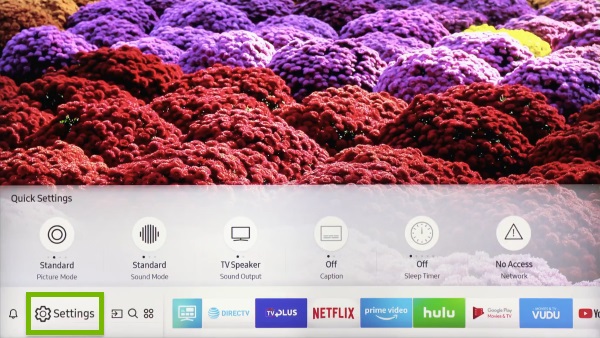
- выбираем вкладку «Цифровое меню»;
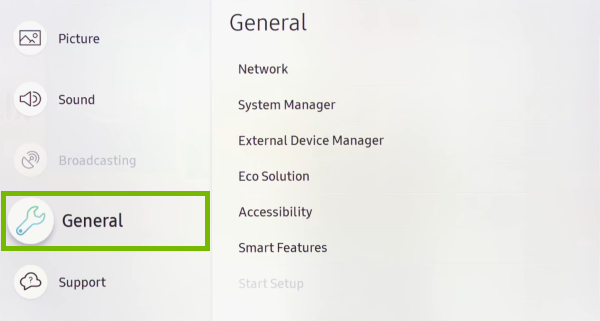
- кликаем кнопкой Enter по подпункту «Установка»;
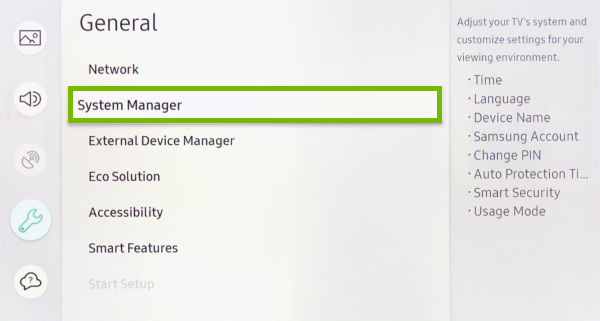
- перемещаемся на строчку «Изменение PIN» и жмём Enter;
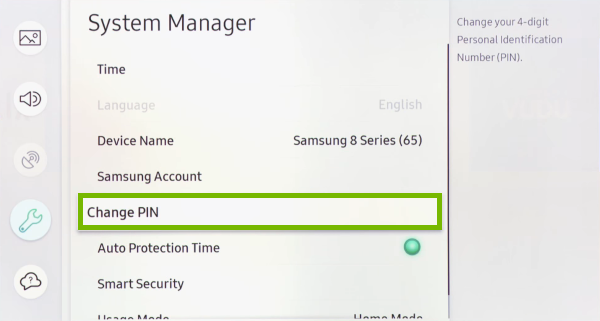
- для изменения пароля нужно сначала указать старый, а затем дважды ввести новый, каждый раз подтверждая нажатием Enter;
- когда высветится сообщение, что пароль успешно изменён, жмём ОК и затем выбираем пункт «Выход».
- заходим с меню ТВ с помощью соответствующей кнопки на пульте дистанционного управления;
- выбираем вкладку «Настройки»;
- перемещаемся по внутреннему меню, остановившись на подпункте «Блокировка от детей»;
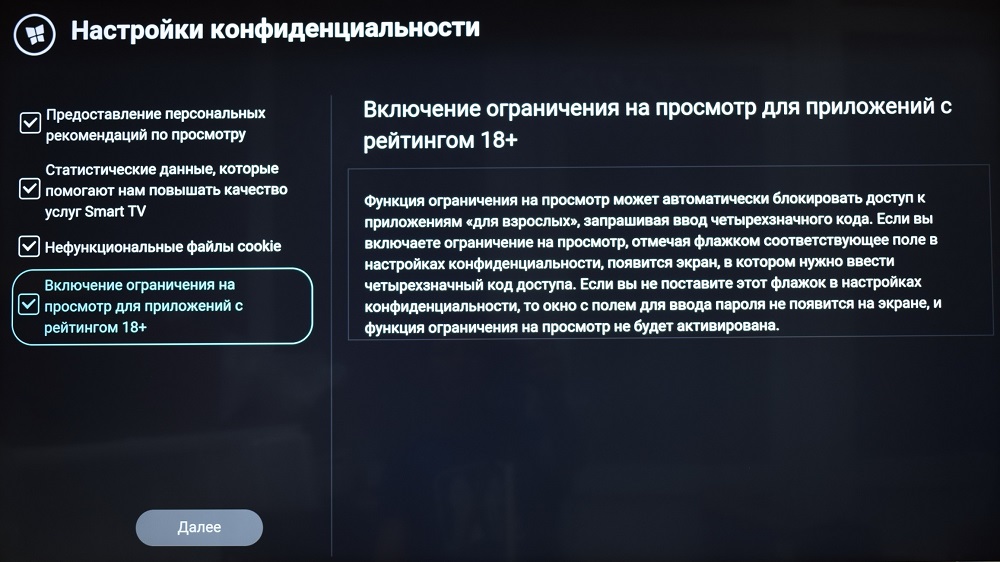
- кликаем по опции «Ограничение просмотра». Здесь у вас имеется возможность блокировать доступ к приложениям нежелательного содержания. Можно ввести ограничение по скачиванию приложений с Google Pay, установив возрастной ценз, в результате чего на уровне магазина приложения, соответствующие введённому критерию, перестают быть активными, то есть скачать их становится невозможно. Пароль по умолчанию для родительского контроля – «8888». Мы настоятельно рекомендуем изменить его на собственный вариант.
- кликаем на пульте кнопку «Домой» (она изображается пиктограммой в виде домика);
- на экране телевизора появится главное меню, вид и содержимое которого может отличаться для разных моделей, однако в общем функционал понятен для пользователей любого уровня, в том числе и новичков;
- нас интересует пункт «Настройки», который также имеет стандартное обозначение – изображение шестерёнки;
- теперь выбираем подпункт «Безопасность», в результате на экране появится соответствующее окно с возможностью осуществления блокировок;
- кликать по пункту «Сброс/Смена PIN-кода» не нужно. Вам следует использовать стрелку вверх, нажав её дважды, затем нажать стрелку вниз, и снова вверх. В результате окно обновится, и появится надпись «Введите главный PIN-код». Вам нужно ввести значение «0313», и только после этого можно изменять родительский код, как это было описано выше.
Активировать и настроить родительский контроль возможно, если функция предусмотрена в прошивке телевизора или на нем установлен антивирус с аналогичной опцией.
По умолчанию в сервисе YouTube не предусмотрены инструменты для ограничения доступа. Выключить его можно только посредством ПО либо внесения настроек в операционную систему. О том, как это сделать, можно почитать ниже. Если интересуют средства накрутки собственного канала, стоит перейти на сайт https://capitansmm.com/ru/, где можно повысить лайки, просмотры и даже подписчиков на Ютуб и в Инстаграм.
В операционной системе Windows допускается блокирование определенных ресурсов посредством изменения содержимого отдельного файла. Для этого необходимо перейти по пути «мой компьютер» → «локальный диск С» → «Windows»→ «system32»→ «drivers»→ «etc». На строке «Hosts» нужно нажать левую кнопку мыши и открыть при помощи блокнота. Далее в самой нижней строчке окна останется вставить 127.0.0.1 www.youtube.com и 127.0.0.1 m.youtube.com. Перед выходом из блокнота изменения необходимо сохранить. После этого зайти в Ютуб не получится ни в браузере, ни через приложение.
Также как и на телевизоре, на ПК доступ к YouTubeограничивается через специальные программы-антивирусы. Знаменитая лаборатория Касперского поддерживает функцию «родительский контроль». В сети можно найти и другие схожие решения. Главное – скачивать софт на проверенных ресурсах.
Как заблокировать ютуб на телевизоре

Бывают случаи, когда необходимо заблокировать ютуб на телевизоре. Чаще всего, когда в доме есть маленькие дети, которые умеют пользоваться интернетом. В видеохостинге огромное количество видео, содержание которых может быть неподходящим для детей. Именно потому весь ютуб или отдельные каналы блокирую.
Способы блокировки ютуб на телевизоре
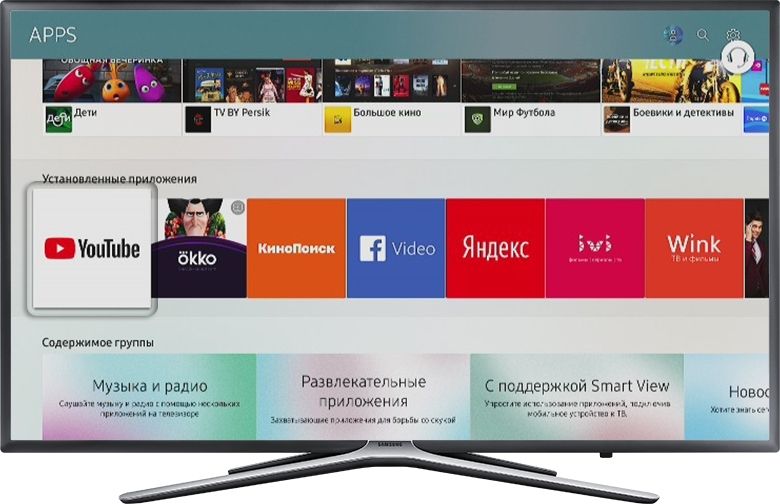
На ютубе есть видео, фильмы и прочая информация, которая относится к категории для взрослых. Самый эффективный способ блокировки – активация родительского контроля. Способ активации различен для разных моделей устройства (в инструкции должно быть написано, как именно его активировать). Умные телевизоры марки Samsung, LG и Sony способны заблокировать необходимые приложения (блокировка снимается в случае введения необходимого пин-кода).
Как заблокировать некоторые каналы ютуб на телевизоре
Родительский контроль позволяет заблокировать некоторые каналы на хостинге. Например, в настройках контроля устанавливаем блокировку на все каналы 18+. Это значит, что ребенок сможет смотреть видео на ютуб, но для того, чтобы войти на подобный канал ему придется ввести пин-код.
Хитрости по управлению ютуб на телевизоре
Функция родительского контроля находится не только в телевизорах. Некоторые современные антивирусы тоже ее поддерживают (если на телевизоре установлен интернет, без антивируса никак).
Функция родительского контроля способна заблокировать:
Внимание! Помимо всего прочего, контроль позволит ограничить времяпровождения ребенка за телевизором. Например, не более 2-х часов в день. Как только это время пройдет, телевизор автоматически отключится, и включится только при введении пин-кода.
Другая функция такого контроля – запрет на использование интернета в конкретное время. Например, вы можете блокировать доступ к ютубу с 22:00 вечера до 9:00 утра.
Следующая функция – перерывы в использовании. Например, вы разрешили сыну сидеть по 4 часа в день, но после каждого часа он должен делать перерывы по 30 минут. Настройки позволяют это сделать (через час использования, интернет будет недоступен в течение 30 минут).
Еще одна функция – блокировка в определенные дни. Например, ребенку разрешается сидеть в ютубе по 2 часа в будние дни, и по 3 в выходные.
Следующая функция – контролирование передачи данных. Ребенок может и не знать всех вещей в интернете, и случайно отправить какие-либо файлы посторонним лицам. Родительский контроль позволит заблокировать передачу выбранных файлов.
И последняя функция – контроль скачиваемых файлов. Можно заблокировать возможность скачивания следующего:
Родительский контроль – самый лучший способ блокировки определенных действий на телевизоре. У него множество функций, которые сделаны, чтобы ограничивать некоторые виды действий.
Как заблокировать Ютуб, чтобы ребенок не вошел на сайт?
Ограничения доступа к определённым страницам, в частности YouTube, как никогда актуально, так как лидирующую позицию среди видео хостинга занимает именно он. Естественно, что проконтролировать все загружаемые видео ютуб не может, хотя стоит определённый фильтр, для блокировки роликов порнографического содержания. Здесь и возникает вопрос об ограничении доступа к подобным сайтам для полного исключения просмотра ребёнком неподобающих материалов, что подробно и будет рассмотрено.
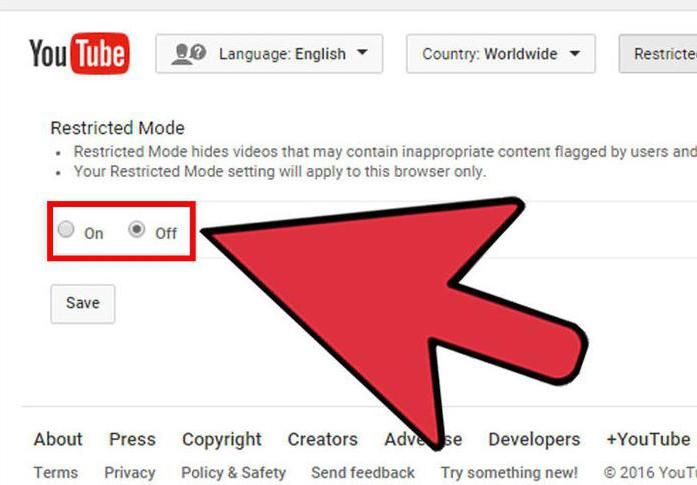
На самом деле вас может удовлетворить встроенная функция ютуб, которая блокирует поиск по видео предназначенных для лиц выше 18 лет. Конечно это далеко не гарантия успеха. Другим вариантом, если вас интересует именно видео определённого канала, вы можете пожаловаться на содержимое, которое при определённом количестве жалоб будет рассмотрено, возможно изъято из доступа.
Оговорюсь сразу, что большинство методов блокировки доступа к сайту предназначены для неопытных пользователей и человек достаточно хорошо владеющий компьютером без труда обойдёт данные фильтры. Также ниже указан метод, который достаточно надежно заблокирует доступ, но для профи и это не проблема.
Блокировка сайта YouTube через файл hosts
В файле hosts содержится некие указания поведения интернет соединения при задании указанного адреса сайта. Этот способ называется «заглушка соединения». Важно понимать, что каждый сайт, располагается на хостинге и имеет свой IP адрес, DNS адрес и доменное имя. Действует метод по такой схеме: мы изменяем IP адрес нужного нам домена на любой, который вы зададите, в нашем случае 127.0.0.1 – это локальный адрес, который никуда не ведёт, но можете указать любой.
Таким образом, при вызове занесённого в файл сайта он будет перенаправляться на другой адрес, в данном случае на локальный.
Точно также обходятся проблемы с использованием приложений использующих интернет соединение, когда вам это совсем не нужно, например: запуска игр в оффлайн режиме, работа с программами обработки изображений, требующие регистрацию и т.д.
Для блокировки сайта через файл hosts нужно:
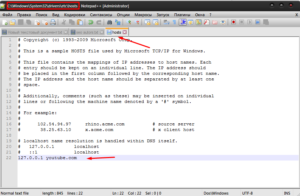
Иногда не сразу срабатывает это решение и требует очистки DNS кэша компьютера, чтобы произвести её следует:
Использование родительского контроля Kaspersky Internet Security
Это решение отлично подходит многим пользователям благодаря большой функциональности, помимо ограничения доступа к сайту YouTube вы можете ограничить количество проводимого за компьютером времени, запускаемые приложения, запретить доступ к сайтам с определённым содержимым. Для использования данного метода необходимо иметь отдельную учетную запись для пользователя. Этот вариант не получится обойти, по крайней мере ребёнку, поэтому он преимущественный:
Блокировка сайта Ютуб с помощью расширения BlockSite
Довольно простое решение, позволяющее заблокировать любой сайт. Недостатком можно считать возможность просто удалить расширение и тем самым избавиться от блокировки, но для этого требуются определённые знания.
В расширении присутствует возможность установить пароль и для удаления сайта из списка блокируемых, необходимо его ввести. Также важно установить это или подобное приложение для всех установленных браузеров.
Для блокировки YouTube с помощью BlockSite нужно:
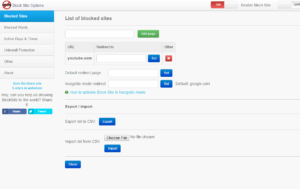
Теперь при переходе на указанные сайты будет открываться окно с информацией об блокировке сайта.
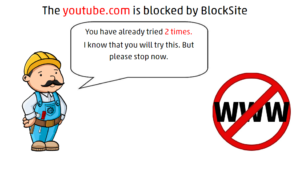
Для большей надежности лучше с правами администратора заблокировать возможность устанавливать другие браузеры на компьютер.
Блокировка YouTube с помощью Wi-Fi роутера
Не во всех, но в большинстве роутеров есть функция родительского контроля, которой мы и воспользуемся. Все роутеры разные, но работают приблизительно по одной схеме, поэтому для примера рассмотрим Росстелеком.
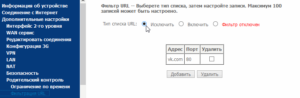
Преимуществом данного метода, является надежность и отсутствие уведомлений, по которым можно было бы определить причину блокировки доступа к сайту.
Если у Вас остались вопросы по теме «Как заблокировать Ютуб, чтобы ребенок не вошел на сайт?», то можете задать их в комментариях
Способы установки родительского контроля на телевизоре
Мы уже привыкли к тому, что операторы кабельного и спутникового телевидения, если и предлагают в своих пакетах каналы для взрослых, то они идут только в вечернее время, при этом имеется возможность запаролить просмотр такого контента.
С распространением телевизоров Smart источников такого контента стало на порядок больше, поэтому моральная сторона вопроса становится очень актуальной. По крайней мере, для родителей, заботящихся о воспитании своих чад.
Возможно ли оградить детскую аудиторию от просмотра таких передач в ваше отсутствие? Проблема не так проста, как кажется, ведь функция родительского контроля реализована везде по-разному, и это зависит как от марки, модели и даже версии используемого программного обеспечения телевизора, так и от приложения, в котором присутствует запрещённый контент.
Попробуем рассмотреть все аспекты этой проблемы. Сразу признаёмся – вы включили в наш обзор только наиболее употребительные сервисы и телевизионные бренды. Охватить всё в этой нише не представляется возможным, так что, если вам не удалось справиться с блокировкой – пишите, что не получилось, в комментариях, с указанием деталей, как можно подробнее.
Как заблокировать показ недетского видео на телевизорах Smart
«Умные» телевизоры отличаются от обычных тем, что здесь допускается установка любых приложений самостоятельно, а они могут содержать фильмы и передачи, не подходящие детям по возрасту. Впрочем, эта проблема имеет решение – большинство таких телевизоров позволяет установить блокировку на любое установленное приложение, от YouTube до онлайн-кинотеатров и потоковых сервисов. Разумеется, такие ограничения могут быть введены на любые каналы, и даже на конкретные телепередачи. Но реализуется эта блокировка не везде одинаково, поэтому наша задача – рассказать о наиболее востребованных способах активации функции родительского контроля.
Как включить родительский контроль на игровых консолях
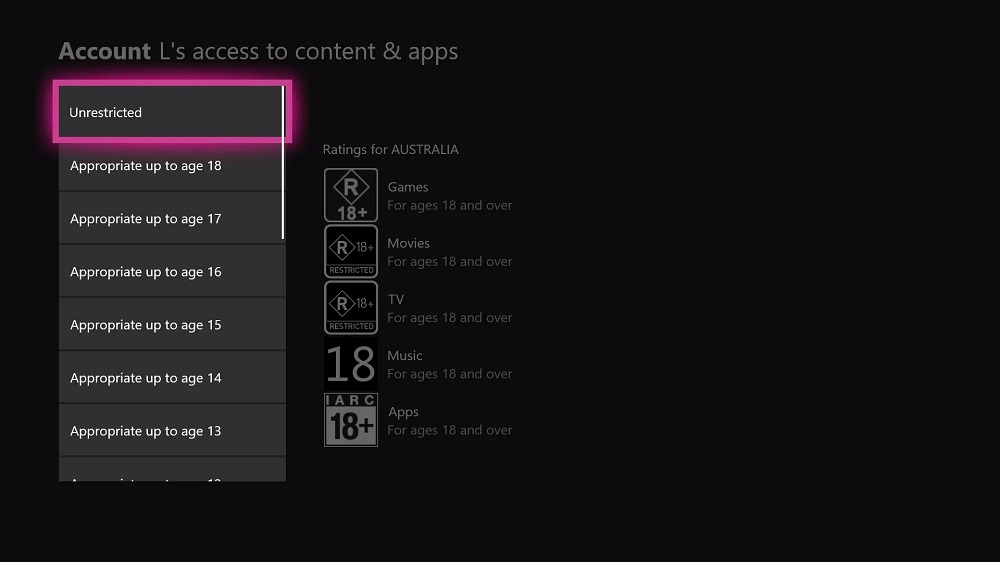
На игровых приставках, используемых не только для запуска видеоигр, используется собственная система контроля, позволяющая отслеживать действия детей.
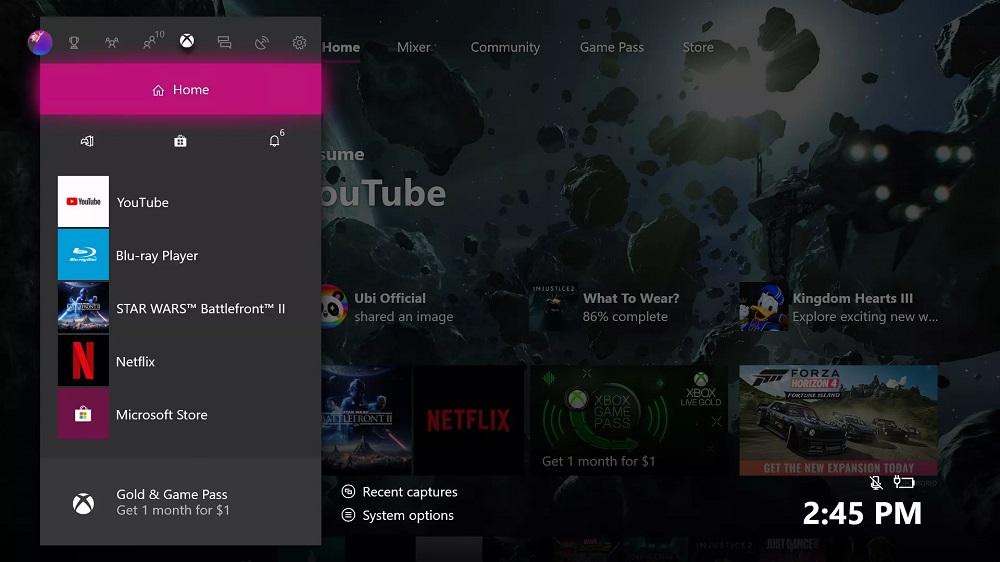
В частности, в консолях Xbox One такая система позволяет:
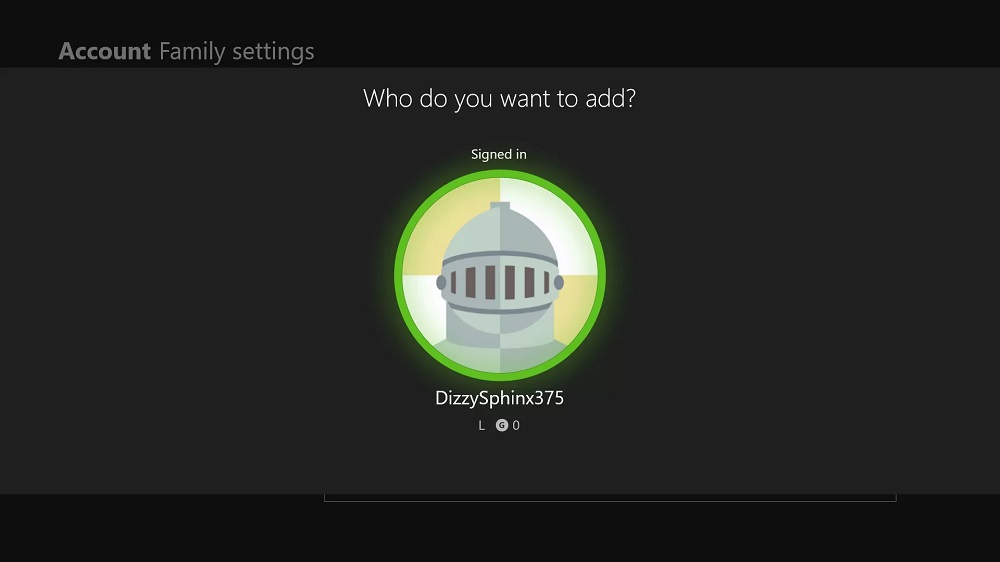
Имеется и ряд других функций, упрощающих контроль над ребёнком при использовании консоли. Так, при инициализации режима конфиденциальности родители получают возможность контроля запуска многопользовательских игр. Если они считают, что ребёнок получает нежелательный объём информации персонального характера, они могут его ограничить. Имеется возможность просмотра лиц, входящих в список друзей вашего ребёнка, а также блокировки тех, кого вы посчитаете нужным. Все функции родительского контроля реализованы производителем на уровне системного программного обеспечения. Для того чтобы воспользоваться такой возможностью, необходимо создать семейную группу, после чего функция будет активирована.
Родительский контроль на приставках TV-Box
Превратить простой телевизор в Смарт позволяют мультимедийные приставки, где, как правило, нет такого обилия функций контроля, как в настоящих Smart TV. Однако и здесь это реализовано, хотя и на базовом уровне. Обычно такие настройки прячутся в разделе «Системные установки». В большинстве случаев они примерно так и называются – «Родительские настройки». С их помощью удаётся установить контроль над действием несовершеннолетних детей, а также ограничить их доступ к нежелательному содержимому посредством установки пароля.
Потоковое видео IPTV
Многие российские телекоммуникационные провайдеры предоставляют услугу просмотра пакетов телевизионных каналов, включая категорию «для взрослых». Активация функции родительского контроля производится в настройках приставки, поставляемой сервис-провайдером. Заключается она в простановке пароля на отдельные каналы или группы. МТС при попытке воспроизведения «взрослых» каналов требует введения персонального кода, оператор Ростелеком позволяет устанавливать индивидуальные пароли на любые каналы. Белорусский провайдер услуг сотовой связи Белтелеком позволяет установить единый PIN-код на все нежелательные каналы, входящие в пакет Zala. По умолчанию действует односимвольный код, который легко подобрать, но его можно изменить на более сложный.
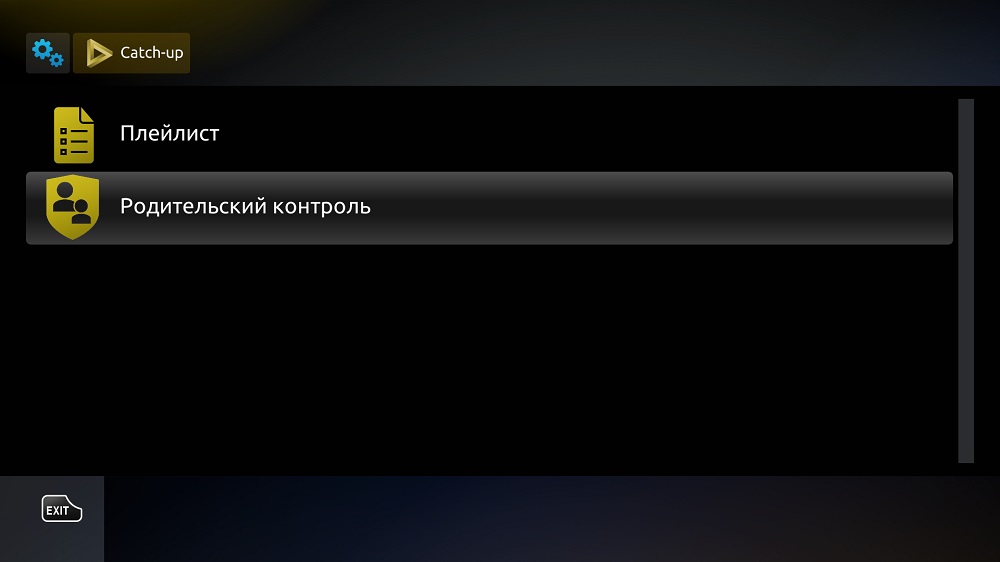
Что касается загружаемых списков IPTV, то здесь единственная возможность – удаление нежелательных каналов из списка, если такая возможность имеется.
Контроль в роутере
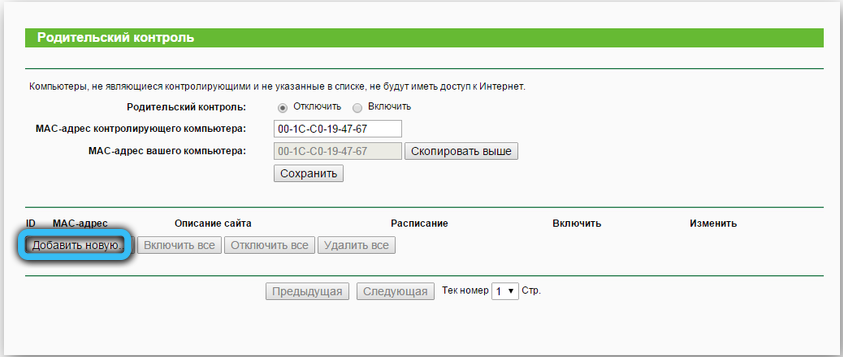
Мало кто знает, но ограничить доступ к нежелательным ресурсам можно на уровне домашнего маршрутизатора. Да, метод нетривиальный, но сложного в этом ничего нет, плюс вы избавляетесь от необходимости использования специального ПО – ведь все модели роутеров оснащаются прошивками, в которых обязательно присутствует функция блокировки.
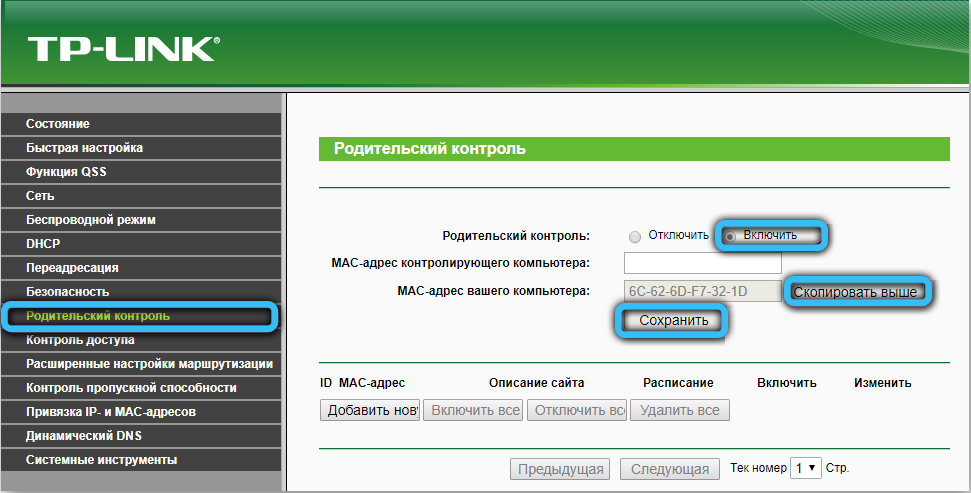
И ещё одно весомое достоинство: действие таких блокировок будет распространяться на все устройства, подключаемые к маршрутизатору кабелем или по воздуху. Правда, при этом и взрослым такой контент окажется недоступным, но ради детей чего не сделаешь…
Впрочем, в продвинутых моделях роутера такие ограничения можно вводить, используя заданные временные интервалы, или другие условия, что увеличивает ценность и применимость такого способа. Главный недостаток метода – его кажущаяся сложность, хотя для этого нужно просто зайти в веб-интерфейс управляющей программы. Как это сделать, обычно детально описано в инструкции пользователя, как и способ установки родительского контроля.
А как обстоят дела с данной функцией непосредственно у смарт-телевизоров разных марок? Увы, и здесь единого подхода к реализации функции родительского контроля не наблюдается, поэтому считаем необходимым описать процедуру активации на телевизионных приёмниках популярных в России брендов.
Как установить родительский контроль на телевизоре LG
Подавляющее большинство смарт-моделей ТВ данной торговой марки позволяют осуществлять блокировку контента на трёх уровнях:
А теперь рассмотрим, как конкретно настроить родительский контроль на смарт-телевизоре LG:
Активация родительского контроля на телевизорах Samsung
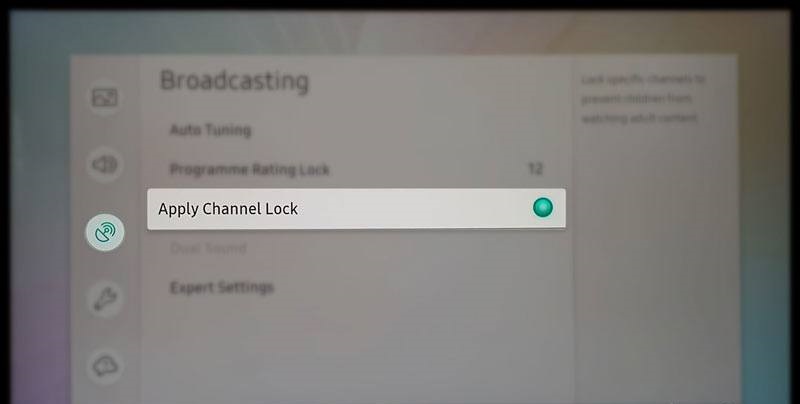
Чтобы включить функцию родительского контроля на Smart-TV Samsung, необходимо придерживаться следующей несложной инструкции:
Пароль на телевизорах Samsung можно сменить и позже. Делается это следующим образом:
Как поставить пароль на телевизор Philips
Активация функции родительского контроля в телевизорах лучшего европейского бренда тоже достаточно простая:
Как разблокировать телевизор
Нередки ситуации, когда в силу сложившихся обстоятельств функция родительского пароля становится неактуальной, но сам пароль вы благополучно забыли. Как отключить функцию блокировки по паролю в таких случаях?
LG
Сброс пароля на телевизорах этой марки производится по следующему алгоритму:
Samsung
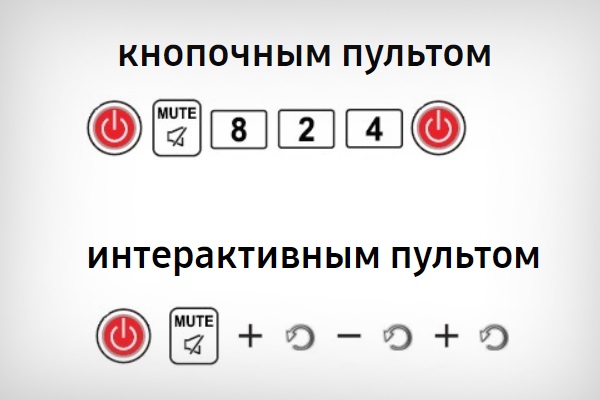
Сброс пароля до заводского на телевизорах этого южнокорейского бренда выполняется намного проще:
Если вы забыли пароль, его можно сбросить до заводского. Сделать это можно, используя только кнопки пульта (если у вас простой телевизор), или же с помощью интерактивного пульта для Smart-TV:
Philips
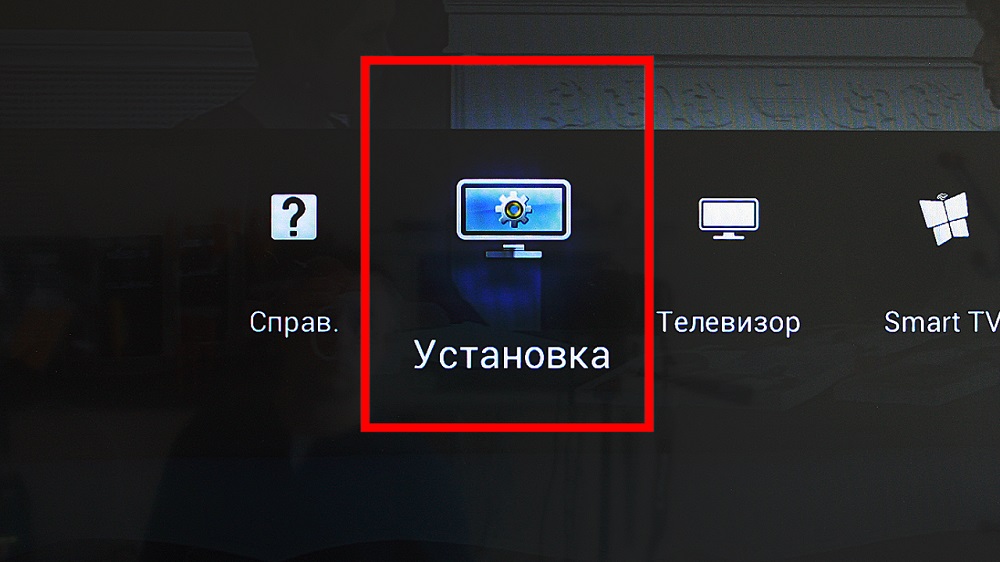
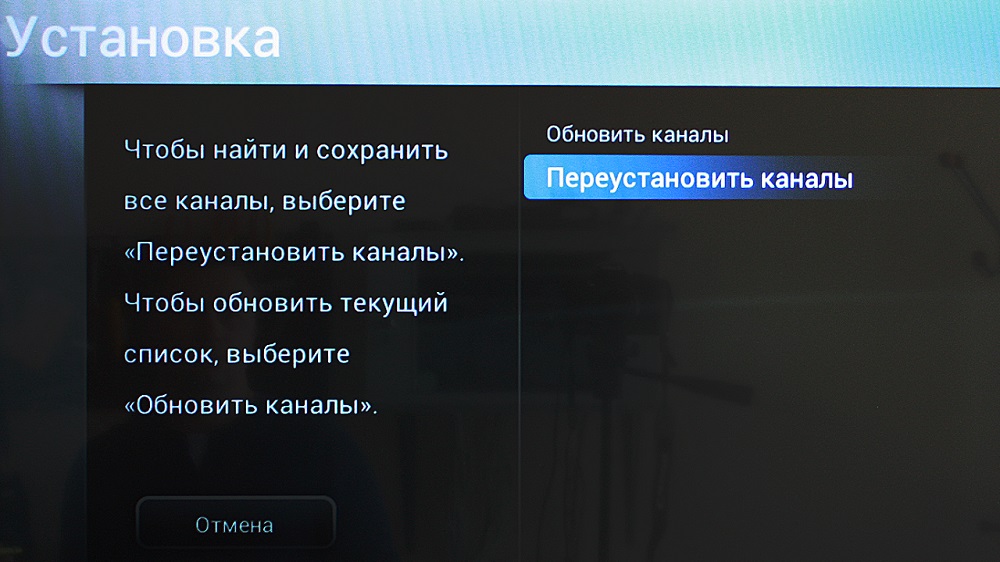
Для выключения родительского контроля на телевизорах марки Philips, если вы не помните собственного пароля, необходимо выполнить переустановку (сброс) телевизора, после чего все ранее введённые вами настройки обнулятся, в том числе и пароль. Осуществить такой сброс можно через пункт меню «Общие настройки», где имеется опция, которая так и называется – «Переустановить телевизор».
Если вы столкнулись с трудностями активации режима, опишите свою проблему в комментариях с указанием марки и модели телевизора (иногда требуется даже версия программного обеспечения – прошивки не часто, но меняются, особенно на очень удачные модели, пользующиеся повышенным покупательским спросом).