
Простые способы и шаги для открытия и запуска EXE-файлов на Mac
Всемогущий эксперт по написанию текстов, который хорошо разбирается в проблемах Mac и предоставляет эффективные решения.
EXE-файлы — это исполняемые файлы, которые обычно используются в операционной системе Windows. Это популярные файлы для установки или открытия приложений на вашем компьютере. Таким образом, они не используются в операционных системах Mac, поскольку в этой ОС используется расширение DMG.
Итак, большой вопрос: « Можете ли вы запустить EXE-файл на Mac »? Можно ли запускать EXE-файлы в операционных системах Mac? Многие думают, что это невозможно. Однако это может или не может быть возможным в зависимости от системы.
Здесь мы обсудим простые способы и простые шаги для открытия и запуска файлов .exe на Mac.
Часть 1. Что такое EXE-файл на Mac?
Прежде чем мы углубимся в тему «можно ли запустить EXE-файл на Mac?», Давайте поговорим о том, что такое EXE-файл.
Что такое EXE-файл? Собственно, это расширение EXE, где исполняемый файл. Обычно он используется в таких операционных системах, как MS-DOS, Windows, ReactOS и OpenVMS, среди прочих. Он используется для открытия различных программ. Как правило, если у вас есть EXE-файл в Windows, он также может быть EXE-файлом на компьютере Mac.
Файлы установки программного обеспечения обычно называются как INSTALL.EXE or SETUP.EXE . Обычно этим файлам присваиваются уникальные имена, но они имеют расширение EXE. Обычно они относятся к имени открываемого или устанавливаемого программного обеспечения. Например, если вы собираетесь получить установочный файл Firefox, у вас будет файл с именем FIREFOXSETUP.EXE .
Важно отметить, что EXE-файлы могут извлекаться сами собой. Их содержимое может быть извлечено в определенные папки, если вы их откроете. Это похоже на распаковку некоторых файлов для установки определенных программ.
А некоторые EXE-файлы могут быть опасны для вашего компьютера. Много вредоносное программное обеспечение транспортируется через EXE-файлы. Они замаскированы под законные программы, которые выглядят так, как будто они безопасны, но на самом деле таковыми не являются.
Большинство этих файлов будет выглядеть как настоящий файл. Однако на самом деле они содержат вирусы. Таким образом, вы должны быть осторожны при перемещении, загрузке и транспортировке исполняемых файлов. Они потенциально могут нанести вред вашему устройству.
Можете ли вы запустить EXE-файл на Mac?
Могу ли я запустить EXE на Mac? EXE-файлы на самом деле сделано для Microsoft Windows. Таким образом, вы можете спросить, можете ли вы запустить EXE-файл на Mac. Собственно, это вполне возможно. Как это так?
Эти исполняемые файлы необходимо запускать с помощью стороннего программного обеспечения.. Эти типы программного обеспечения обычно предъявляют особые требования, чтобы вы могли запускать EXE-файлы на вашем компьютере Mac. Однако они действительно работают, чтобы ответить на этот вопрос.
Часть 2. Простые способы запуска и открытия EXE-файлов на Mac
Можете ли вы запустить EXE-файл на Mac? Здесь мы научим вас методам. Для того, чтобы иметь возможность это сделать, необходимо установить ВИНО это бесплатное программное обеспечение. Или вы можете установить операционную систему Windows (Windows 8 или 10), используя функцию Boot Camp вашего устройства Mac.
Метод 01. Использование WINE для запуска EXE-файлов на Mac
Вот шаги для загрузки WINE из Интернета. Это также шаги для запуска EXE-файла на Mac с помощью WINE:
Первое, что вам нужно сделать, это посетить сайт WineBottler. WINE на самом деле очень продвинутая программа. Однако WineBottler позаботится о том, чтобы у вас был очень удобный интерфейс.
Важно отметить, что есть программы, которые не будут работать с вашим программным обеспечением WINE. Если это произойдет, вы должны использовать функцию Boot Camp Mac для того, чтобы он работал. Мы научим вас этому во второй части этого раздела.
Итак, если вы хотите узнать, можете ли вы запустить EXE-файл на Mac, следующим шагом будет нажатие кнопки для разработки WineBottler 1.8-rc4. Это можно найти в средней части страницы. Он содержит зеленую стрелку внутри него.
Если у вас версия операционной системы ниже, чем Mac OS X Capitan, вы должны выбрать вариант с пометкой WineBottler 1.8.6 Стабильный.
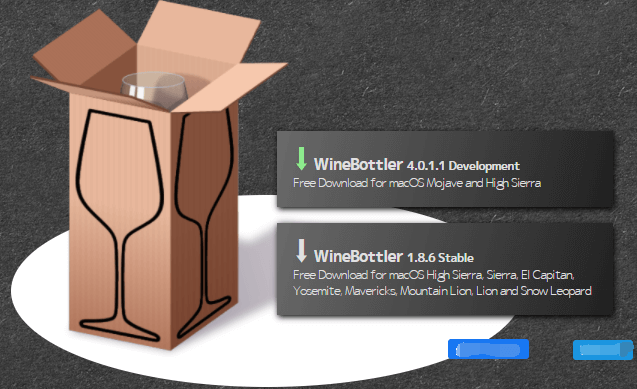
Третьим шагом будет загрузка WineBottler. Вы можете сделать это, щелкнув опцию «Скачать». Появится рекламный экран.
Следующим шагом, который вам нужно сделать, является выбор опции «Пропустить рекламу». Он расположен в правом верхнем углу экрана. Он появится через пять секунд. Важно отметить, что вы не должны ничего нажимать на странице перед меткой «Пропустить рекламу» появляется.
Кроме того, если вы используете определенный блокировщик рекламы, важно сначала отключить его, прежде чем переходить на эту страницу.
Вам нужно дождаться завершения процесса загрузки. Если он не начинает загрузку вашего файла DMG, вы должны выбрать опцию с надписью WineBottlerCombo_1.8-rc4.dmg чтобы начать процесс загрузки.
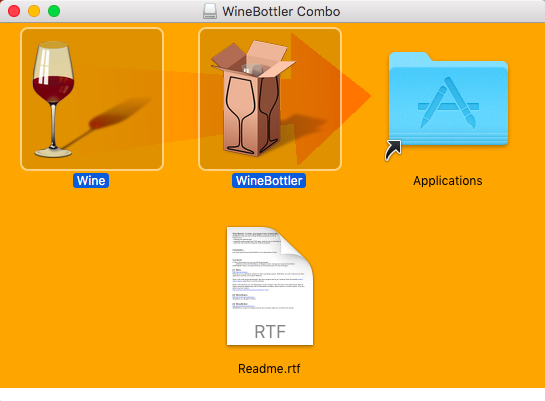
Чтобы установить WineBottler, вы должны дважды щелкнуть файл DMG, который вы только что загрузили. После этого необходимо дорогой значки WineBottler и Wine по направлению к вашей папке Applications. Тогда вам нужно Двойной клик EXE-файл для отображения в раскрывающемся меню.
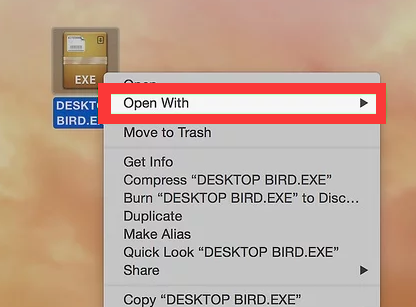
Выберите вариант «Открыть с помощью», а затем выберите вариант для «Вино». Опция Wine появится во всплывающем окне, которое будет отображаться в правой или левой части раскрывающегося списка. После этого появится предупреждение.
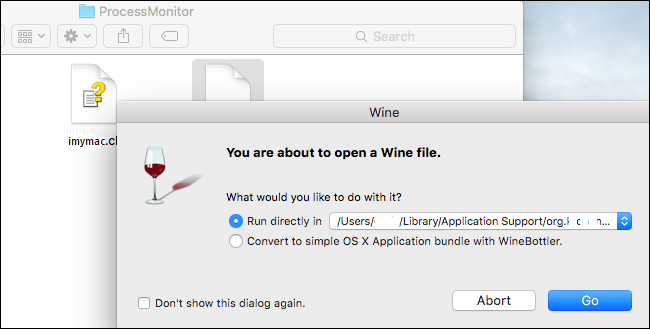
- Выберите вариант «Выполнить напрямую» и нажмите «Перейти».
Выберите вариант с надписью «Запускать прямо в». Если это не выбрано, нажмите кружок, который можно найти в Запускать напрямую часть окна. Затем выберите вариант «Перейти». Это синяя кнопка, расположенная в правой нижней части экрана. Если WINE поддерживает ваш конкретный EXE-файл, он загрузится. Однако, если он не открывается, вы должны использовать функцию Boot Camp на Mac.
Способ 02. Откройте EXE-файл на Mac с помощью Boot Camp
Вот способы запуска EXE-файла на Mac. Мы будем делать это с помощью функции Boot Camp на Mac. Ознакомьтесь с приведенными ниже инструкциями.
- Убедитесь, что у вас есть установочный файл для Windows.
Функция Boot Camp Mac поддерживает различные операционные системы Windows. К ним относятся Windows 10, Windows 8.1 и Windows 8. Вы можете скачать его с сайта Microsoft. Получить ISO файлов для этого. Загрузив это, вы сможете ответить, можете ли вы запустить EXE-файл на Mac.
Сделайте это нажатие на иконку это похоже на увеличительное стекло. Он расположен в правом верхнем углу интерфейса Mac. Введите слово «Утилиты», А затем выберите в ней папку для служебных программ.
Дважды щелкните значок для вашего Ассистента Boot Camp. Затем следуйте инструкциям на экране. Это позволит вам установить операционную систему Windows на ваш компьютер Mac.
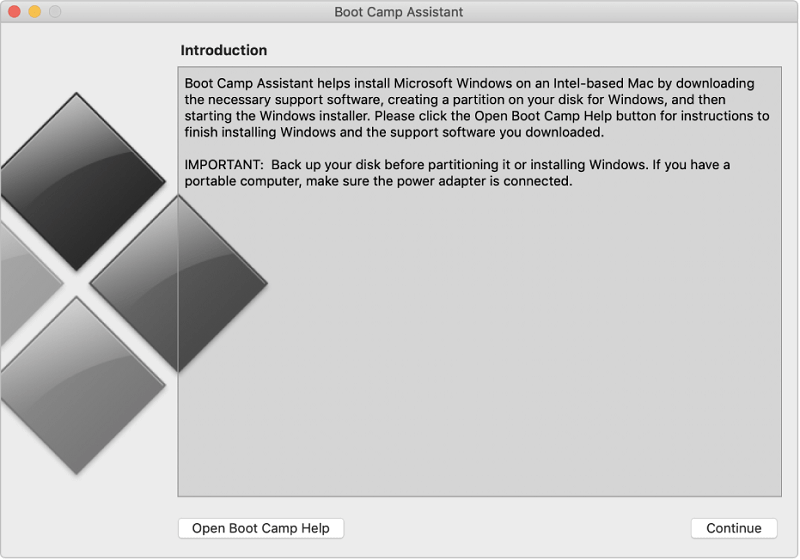
После завершения процесса установки параметров Boot Camp вам следует перезагрузить компьютер Mac. Это позволит вам продолжить запуск EXE-файла на Mac. После завершения процесса перезагрузки вам будет показан экран установщика для операционной системы Windows.
Вы должны выбрать раздел для BOOTCAMP в процессе установки. Следуйте инструкциям на экране, чтобы установить операционные системы Windows. После этого, как только ваш Mac перезагрузится, нажмите клавишу Option вниз. Откроется окно диспетчера запуска. Отпустите кнопку Option, когда появится ваш менеджер запуска.
Загрузите операционную систему Windows и откройте EXE-файл.
Следующим шагом для запроса «можно ли запустить EXE-файл на Mac?» Будет нажатие ВОЗВРАТ ключ. Это загрузит операционную систему Windows на ваш Mac. Теперь вам нужно открыть файл EXE на вашем компьютере Mac. Это можно сделать только в ОС Windows.
Часть 3. Удалите дубликаты EXE-файлов на Mac, чтобы получить больше места
Итак, мы закончили процесс, можно ли запустить EXE-файл на Mac. Теперь мы научим вас, как удалить повторяющиеся EXE-файлы на Mac, чтобы освободить место для хранения.
Удаление дубликатов файлов на вашем Mac повлечет за собой ручные и автоматические методы. Ручной метод потребует проверки каждой папки на вашем компьютере Mac. Каждая папка должна быть проверена на наличие EXE-файлов. Вы должны отметить, какие EXE-файлы на вашем компьютере доступны.
Затем вы должны обратить внимание на дубликаты EXE-файлов на вашем компьютере. В этой статье о том, можете ли вы запустить EXE-файл на Mac, мы расскажем вам, как удалить повторяющиеся EXE-файлы на вашем компьютере. После этого вы должны очистить корзину, чтобы убедиться, что они удалены полностью.
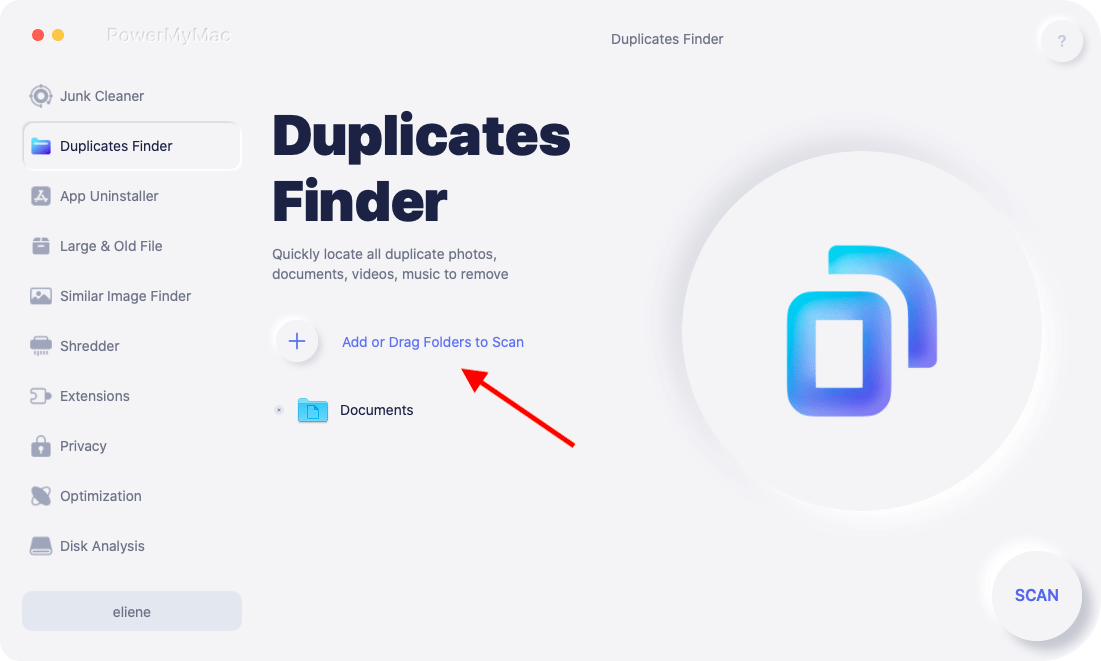
Автоматический метод удаления дубликатов EXE-файлов на вашем компьютере будет заключаться в использовании iMyMac PowerMyMac. В нем есть Duplicate Finder, который позволит вам находить повторяющиеся файлы на вашем компьютере. Это позволит вам найти файлы, которые дублируют друг друга. Это позволит вам проверить исходный файл и впоследствии удалить повторяющиеся файлы.
Поиск дубликатов PowerMyMac это очень мощный инструмент с очень высокая скорость сканирования . Это позволит вам найти эти дубликаты, и вы можете просмотреть их, если хотите. Это позволит вам сохранить исходные файлы, удалив дубликаты.
Часть 4. В заключение
В этом руководстве мы впервые сделали обзор EXE-файла. Затем мы ответили на вопрос о Можете ли вы запустить EXE-файл на Mac. После этого мы научили вас запускать EXE-файл на компьютере Mac. К ним относятся использование ВИНО.
Другой способ запустить EXE-файл на Mac — использовать функцию, называемую Boot Camp на компьютерах Mac. В основном это включает в себя установку операционной системы Windows на ваш компьютер Mac. Затем вы запустите EXE-файл в этой ОС Windows, установленной на устройстве Mac.
Затем мы переехали, чтобы показать вам, как удалить повторяющиеся EXE-файлы на компьютере Mac. Это предполагает ручные методы. Он также включает автоматические методы, которые помогут упростить и ускорить процесс. Ручной метод был бы очень утомительным и не таким эффективным. Вот почему мы рекомендуем вам использовать PowerMyMac.
В указанном инструменте есть модуль Duplicate Finder, который позволит вам находить повторяющиеся файлы на вашем компьютере. К ним также относятся файлы EXE. Таким образом, вы можете получить указанный инструмент с их официального сайта. Это позволит вам сделайте свой Mac быстрее и сэкономьте больше места для хранения важных файлов.
Рейтинг: 4.3 / 5 (на основе 118 рейтинги)
Новости Apple : iPhone, MacBook, iPad
Все последние новости Apple техники: IOS, новые смартфоны iPhone, а также ноутбуки MacBook.
- Новости iPhone
- Новости MacBook
- Короновирус
- Новости IPad
- Новости Mac
- Apple App Store
Новости Apple : iPhone, MacBook, iPad
Все последние новости Apple техники: IOS, новые смартфоны iPhone, а также ноутбуки MacBook.
- Новости iPhone
- Новости MacBook
- Короновирус
- Новости IPad
- Новости Mac
- Apple App Store

- Homepage
- Новости Mac
- Как запускать exe на Mac. Три эффективных метода
Как запускать exe на Mac. Три эффективных метода
Поделились
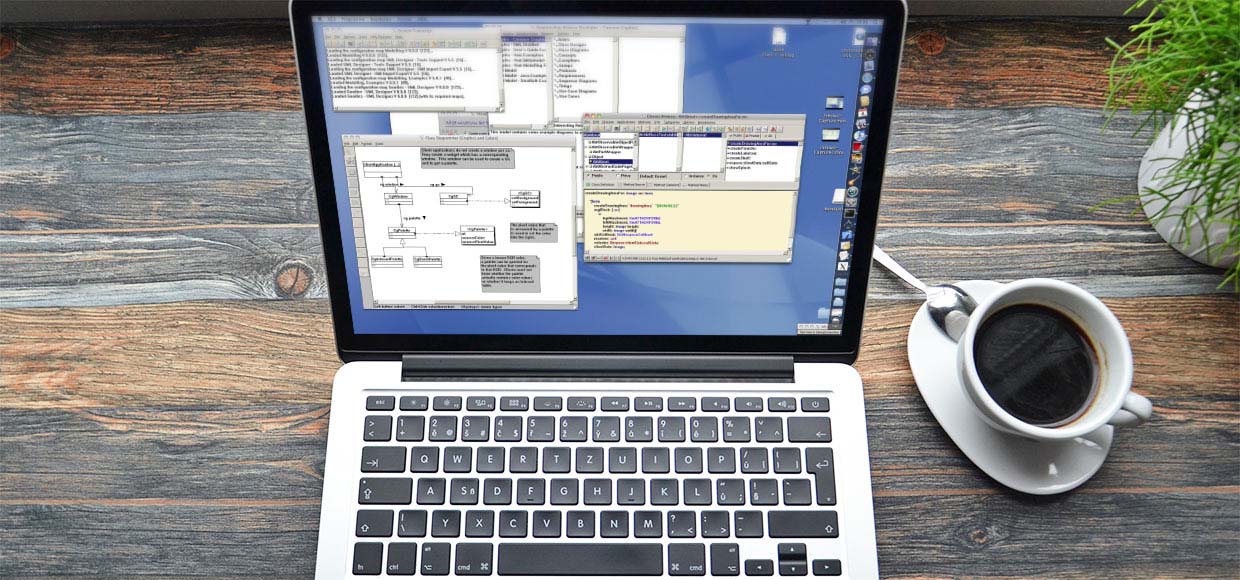
MacOS и Windows – две абсолютно разные операционные системы. По умолчанию файлы для каждой из них нельзя открыть на другой ОС. Однако есть ряд методов, как запускать exe на Mac. Мы рассмотрим три основных варианта, с помощью которых можно открыть Windows-программы на платформе Mac. Суть процесса в том, чтобы интегрировать ОС Windows на свой ПК, а как это сделать, мы уже рассказывали. Сегодня же повторим эти рекомендации с новыми подробностями.

Метод №1 – приложение Boot Camp
Этот инструмент встроен в стандартный интерфейс Mac-устройств. С его помощью на компьютер ставится дополнительная ОС (Windows), которую в дальнейшем можно использовать, как основную. Отдельно от стандартной, поскольку Windows ставится в иной, специальный раздел.
Как запустить exe файл на Mac OS. Пошагово:

- Кликните на изображение лупы (в правой части экрана вверху);
- В поисковой строке наберите «Ассистент Boot Camp»;
- Откройте программу и убедитесь, что активная опция «Загрузить последнее ПО»;
- Клацните на строку «Продолжить» и задайте путь для установки ОС Windows;
- Вставьте носитель с системой и начните инсталляцию (компьютер должен автоматически перезагрузиться);
- Укажите раздел, куда вы ставили Windows, и тип файловой системы (стандартно – NTFS);
- После форматирования включите скачанный инсталлятор Apple, для установки нужных драйверов;
- Компьютер снова перезагрузится, чтобы завершить установку. После этого вы можете работать с необходимыми exe-файлами.
Boot Camp – идеальный вариант, как запустить exe на Mac OS Catalina, если ваш приоритет – быстродействие. Ресурсы ПК полностью забирает на себя одна операционная система, поэтому вы можете без проблем играть в самые «тяжелые» игры и выполнять другие масштабные задачи. Поскольку мы работаем в полноценной ОС, проблем с совместимостью не будет никаких.
Но для старта Windows компьютер надо будет перезагружать, что не совсем удобно
Метод №2. Виртуальная машина
Другой вариант, как запустить файл exe на Mac – установка виртуальной машины. Куда в дальнейшем ставится ОС Windows и соответствующие программы для нее. Список популярных виртуальных машин также присутствовал в отдельной статье. Среди них были, в частности, программы VMware Fusion и VirtualBox. А также приложение Parallels Desktop, которое обладает наибольшим функционалом (правда, и доступно только в платном варианте).
Запустить exe на Mac через Parallels Desktop несложно. Для этого нужно:

- Скачать и установить программу. Далее выполнить инсталляцию Windows в среду. Это можно сделать автоматом, через само приложение, нажав кнопку «Установить Windows». Или вручную. Для этого на этапе установки выбираете «Пропустить» и указываете системе путь к актуальной версии ОС с образа.
- После того, как установка будет завершена, вы увидите соответствующее уведомление. Стандартно среда включается на весь экран, если нужно уменьшить размер окна, нажмите Ctrl+Alt и кнопку сворачивания в верхней части вкладки.
Parallels Desctop предусматривает интеграцию заглавной и неосновной ОС. Поэтому любой exe-файл можно открыть, просто перенеся его в область приложения. И далее работать с ним, как вы это делаете стандартно через Windows.
Метод №3. Программа Wine

Приложение Wine – своего рода «прослойка» для полноценного функционирования файлов с Windows. Периодически у него возникает несовместимость со свежими выпускаемыми версиями Catalina. Но этот нюанс оперативно устраняется разработчиками. Чтобы приложение работало как следует, желательно скачать и установить Stable-релиз. Кроме того, вам надо будет скачать утилиту XQuartz. Это фреймворк, без которого включить Wine не выйдет.

Как запустить exe на Mac OS через Wine. Порядок действий:
- Зайдите в директорию, где находится нужный файл (считаем, что обе программы вы уже скачали и установили). Визуально значок exe-файла будет выглядеть, как иконка Вайн. Т.е. система понимает, через какое приложение его следует открывать.
- Запустите файл обычным двойным кликом мышки. При первом старте программа обновит конфигурацию, дождитесь, пока этот процесс завершится. В момент обновления может высветиться надпись, что нужно установить дополнительные компоненты. Во всех случаях жмите «Да».
- Работайте с файлами в стандартном режиме.
Эмулятор Wine не всегда совместим с «тяжелыми» приложениями. Этот вариант, как запускать exe на mac, идеально подходит для быстрых разовых задач, т.к. не требует большого расхода ресурсов. Небольшие программы на нем запускаются быстро и демонстрируют максимальную производительность.
Надеемся, что после этой статьи вопрос «можно ли запускать exe файлы на Mac» для вас отпал. Можно и нужно. И делать это легко – при помощи любого из описанных способов, исходя из собственных задач и приоритетов.
Как запустить exe на мак
Справедливые, не завышенные и не заниженные. На сайте Сервиса должны быть цены. Обязательно! без «звездочек», понятно и подробно, где это технически возможно — максимально точные, итоговые.
При наличии запчастей до 85% процентов сложных ремонтов можно завершить за 1-2 дня. На модульный ремонт нужно намного меньше времени. На сайте указана примерная продолжительность любого ремонта.
Гарантия и ответственность
Гарантию должны давать на любой ремонт. На сайте и в документах все описано. Гарантия это уверенность в своих силах и уважение к вам. Гарантия в 3-6 месяцев — это хорошо и достаточно. Она нужна для проверки качества и скрытых дефектов, которые нельзя обнаружить сразу. Видите честные и реальные сроки (не 3 года), вы можете быть уверены, что вам помогут.
Половина успеха в ремонте Apple — это качество и надежность запчастей, поэтому хороший сервис работает с поставщиками на прямую, всегда есть несколько надежных каналов и свой склад с проверенными запчастями актуальных моделей, чтобы вам не пришлось тратить лишнее время.
Бесплатная диагностика
Это очень важно и уже стало правилом хорошего тона для сервисного центра. Диагностика — самая сложная и важная часть ремонта, но вы не должны платить за нее ни копейки, даже если вы не ремонтируете устройство по ее итогам.
Ремонт в сервисе и доставка
Хороший сервис ценит ваше время, поэтому предлагает бесплатную доставку. И по этой же причине ремонт выполняется только в мастерской сервисного центра: правильно и по технологии можно сделать только на подготовленном месте.
Удобный график
Если Сервис работает для вас, а не для себя, то он открыт всегда! абсолютно. График должен быть удобным, чтобы успеть до и после работы. Хороший сервис работает и в выходные, и в праздники. Мы ждем вас и работаем над вашими устройствами каждый день: 9:00 — 21:00
Репутация профессионалов складывается из нескольких пунктов
Возраст и опыт компании
Надежный и опытный сервис знают давно.
Если компания на рынке уже много лет, и она успела зарекомендовать себя как эксперта, к ней обращаются, о ней пишут, ее рекомендуют. Мы знаем о чем говорим, так как 98% поступающих устройств в СЦ восстанавливется.
Нам доверяют и передают сложные случаи другие сервисные центры.
Сколько мастеров по направлениям
Если вас всегда ждет несколько инженеров по каждому виду техники, можете быть уверены:
1. очереди не будет (или она будет минимальной) — вашим устройством займутся сразу.
2. вы отдаете в ремонт Macbook эксперту именно в области ремонтов Mac. Он знает все секреты этих устройств
Техническая грамотность
Если вы задаете вопрос, специалист должен на него ответить максимально точно.
Чтобы вы представляли, что именно вам нужно.
Проблему постараются решить. В большинстве случаев по описанию можно понять, что случилось и как устранить неисправность.
Открытость сервиса — это залог взаимного доверия и сотрудничества
Социальные сети
Если для вас стараются организовать удобный сервис, вы обязательно найдете компанию в VK, на Facebook, Instagram, и конечно, на канале Youtube. Здесь всегда можно задать вопрос в неформальной обстановке, посмотреть на жизнь сервиса изнутри, оценить примеры ремонтов, пообщаться со специалистами вживую. Это удобно, и сейчас без социальных сетей просто никак нельзя 🙂
Лица компании
Опытные эксперты и инженеры Apple — это супергерои, но они не носят маски. На сайте и в социальных сетях вы всегда можете посмотреть, к кому вы идете, увидеть фото и узнать немного об инженерах и менеджерах сервиса. Можете написать каждому из них, предложить или уточнить что-то у того, с кем уже общались.
По отзывам можно понять многое, если к ним правильно относиться. Общая оценка сервиса должна быть положительная и высокая. Но рейтинг не может быть максимальным. Отзывы могут быть и положительными и отрицательными, главное, что на них отвечают, общаются, принимают решения, помогают, то есть — относятся по-человечески.
Аренда и подмена
Предлагаем услугу аренды Macbook и iMac. Предоставляем аппарат на подмену на время ремонта.
Курьерская служба
Сохраним ваше время и силы, курьер заберёт на ремонт и доставит восстановленное устройство.
Гарантия до 12 месяцев
Уверены в качестве выполняемого ремонта и используемых комплектующих.
Компонентный и модульный ремонт
Выполняем компонентный ремонт, что дешевле. Также можем заменить целиком модуль.
Инженеры с большим опытом
У нас все прозрачно и честно
Спросите любого:
КОМАНДА MACPLUS
Sub_Class with id 5 does not exist
Услуги

Экспресс-ремонт

Когда срок имеет значение
Доставка в сервис

бесплатно (кроме iMac)
Как открыть exe файл на Mac: руководство к действию
Многие бывают озадачены, тем, что файлы с расширением ”.exe» не открываются на «маках». Но даже если вам приходится часто пользоваться этими файлами, не спешите полностью возвращаться к Windows.
Программисты компании Apple предусмотрели для пользователей возможность установить эту систему на Мас, как дополнительную. Владельцы компьютеров на базе процессора Intel с OS X 10.5 или более поздней версии, могут проделать данную процедуру при помощи программы Boot Camp.
Если вопрос – какой у вас процессор – ставит вас в тупик, не отчаивайтесь. Информацию об этом можно получить, нажав на значок «Apple» в левом верхнем углу экрана и выбрав пункт «Об этом компьютере». Если ваша система соответствует необходимым требованиям, смело действуйте согласно нижеописанной схеме.

Открываем exe файл на Mac: алгоритм действий
1. Нажимаем на значок лупы, который находится вверху справа.
2. Вводим «Ассистент Boot Camp» в появившейся строке.
3. Кликаем на первый результат с идентичным именем (т.е. нажимаем на строку, где тоже написано «Ассистент Boot Camp»).
4. Когда программа откроется, проследите, чтобы стояла галочка «Загрузить последнее ПО поддержки Windows от Apple», а также подготовьте флешку под это ПО (желательно 4Гб). Нажмите кнопку «Продолжить». Убедитесь, что у вас достаточно места на диске для еще одной системы. Windows 7, к примеру надо не менее 40-50 Гб, а лучше – 100.
5. Задаем раздел для системы Windows.
6. Вставляем установочный диск с OS Windows и нажимаем на кнопку «Начать установку». Если компьютер перезагрузился, значит все идет по плану.
7. Выберите раздел, который вы задали для системы Windows.
ВАЖНО:Выбрав не тот раздел, вы рискуете стереть информацию, необходимую для работы системы Mac. Поэтому будьте предельно внимательны!
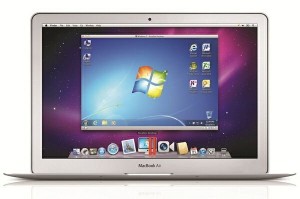
8. Выбираем вид файловой системы. Небольшая подсказка для тех, кто не очень ориентируется в этом вопросе: если устанавливаемая версия не младше Windows XP, выбирайте NTFS.
9. Началось форматирование раздела. Процесс, скажем прямо, долгий.
10. Запустите инсталлятор Apple, который вы скачивали в п.4, он сам поставит все необходимые драйвера.
11. Терпеливо ждем окончания процесса.
12. После еще одной перезагрузки вы попадете в только что установленную систему Windows.
13. Готово, можете пользоваться установленным Windows на вашем «маке».
А также вы можете воспользоваться нашей инструкцией по установке Windows на Mac с помощью программы Parallels.