
Требуется действие с аккаунтом на смартфоне — что делать?
Иногда на смартфоне может появиться уведомление «требуется действие с аккаунтом», которое касается учетной записи Google. Расскажем, почему возникает эта ошибка и как ее убрать.
Почему появилось уведомление «Требуется действие с аккаунтом»?
Уведомление с текстом «требуется действие с аккаунтом» появляется после того, как пользователь удаляет свою учетную запись Google. Если она ранее была привязана к телефону (например, на смартфоне Android пользователь совершил с помощью нее вход или привязал в качестве дополнительного аккаунта), устройство будет пытаться с ней синхронизироваться.
Но так как аккаунт уже удален, синхронизация не может быть успешно завершена — в результате и появляется подобная ошибка. Для решения проблемы потребуется отвязать аккаунт от устройства и войти в систему с помощью другой учетной записи Google.
Что делать, если на телефоне появилась ошибка «Требуется действие с аккаунтом»?
После удаления учетной записи Google ее также необходимо удалить и на мобильном устройстве. Так смартфон перестанет пытаться с ней синхронизироваться, и ошибка «требуется действие с аккаунтом» исчезнет. Чтобы удалить аккаунт Google с телефона, пользователю понадобится:
- Открыть настройки смартфона.
- Выбрать раздел «Аккаунты» или «Учетные записи».
- Нажать на пункт «Google».
- Выбрать нужный аккаунт — тот, который был удален.
- Нажать на троеточие внизу списка или в углу экрана.
- Выбрать действие «Удалить аккаунт».
- Подтвердить удаление.
После этого смартфон должен перестать показывать уведомление «требуется действие с аккаунтом». Если этого не произошло, помочь может очистка данных приложения «Сервисы Google Play». Для этого потребуется:
- Снова открыть настройки телефона.
- Выбрать раздел «Все приложения».
- С помощью внутреннего поиска или вручную найти приложение «Сервисы Google Play».
- Выбрать его и нажать на пункт «Использование памяти».
- Выбрать действие «Удалить данные».
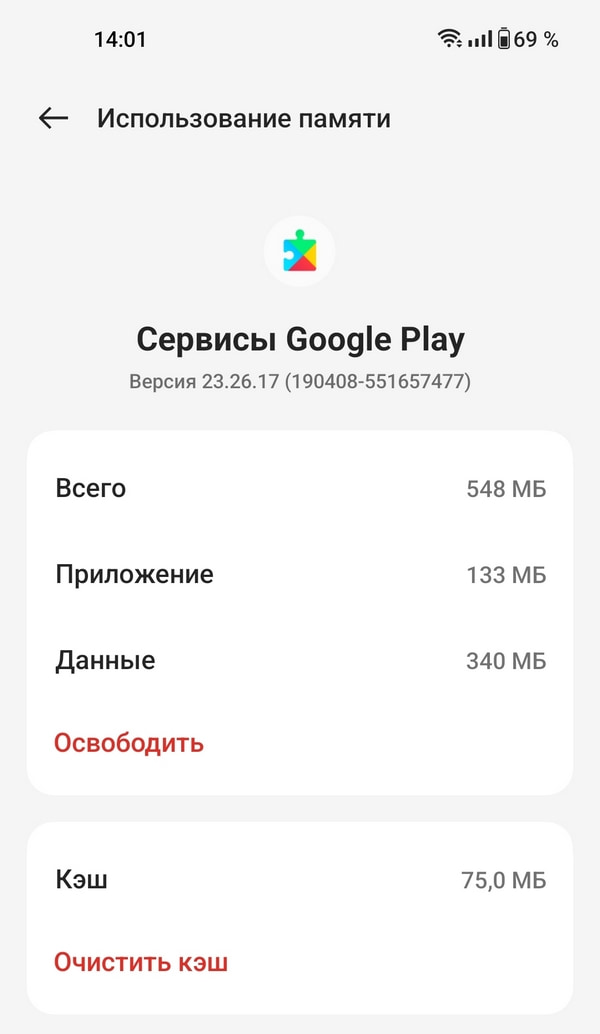
После этого рекомендуется перезагрузить смартфон и проверить, исчезла ли проблема.
Если устройство по-прежнему просит совершить действие с аккаунтом Google, то помочь может сброс смартфона до заводских настроек. Важно помнить, что сброс удалит все данные с телефона, поэтому их предварительно необходимо перенести на любой подходящий внешний накопитель.
Рекомендуем почитать:
- Вход с нового устройства в аккаунт — что это значит и когда стоит переживать?
- Как создать аккаунт Google без номера телефона?
- Что такое аккаунт /учетная запись в телефоне и зачем они нужны?
- WhatsApp на смартфоне требует обновления, но не обновляется — что делать?
- Как и зачем мошенники устанавливают двухфакторную аутентификацию?
Как удалить аккаунт Гугл: все способы, последствия и варианты восстановления
Сегодня Google аккаунт есть практически у любого человека. Он не только нужен для доступа к сервисам американской компании, но и для полноценной работы любого смартфона на Андроид. Учетная запись хранит в себе много информации, и со временем она становится не нужна. В таком случае рекомендуется удалить аккаунт Гугл, чтобы защитить персональные данные, а также избавиться от навязчивых уведомлений, которые то и дело напоминают о существовании еще одного профиля.
Не удаляйте аккаунт, пока не узнаете о последствиях
Удален Гугл аккаунт — последствия
Прежде чем избавляться от учетной записи, стоит внимательно изучить, что произойдет, если аккаунт будет удален. Вы потеряете все данные, которые были привязаны к профилю, а именно:
- письма, документы, календари и фото;
- доступ к сервисам Google;
- подписки и покупки, оформленные через Google Play, Google Drive, YouTube и другие сервисы.
Таким образом, будет стерто все, что касается вашей учетной записи. На тот случай, если вы хотите удалить Гугл, но желаете сохранить контент, предусмотрено скачивание данных профиля. О том, как это работает, мы поговорим чуть позже, а пока перейдем к первому способу избавления от аккаунта.
Как удалить аккаунт Гугл с телефона
Если вы не хотите терять контакты, фото и другой контент, а просто желаете, чтобы на вашем телефоне не было учетной записи, то можете выйти из аккаунта Гугл. Для этого обратитесь к следующей инструкции:
- Откройте настройки устройства.
- Перейдите в раздел «Аккаунты» (может называться по-другому).
- Выберите «Google».
- Тапните по названию нужной учетной записи.
- Нажмите кнопку «Еще», а затем — «Удалить аккаунт».
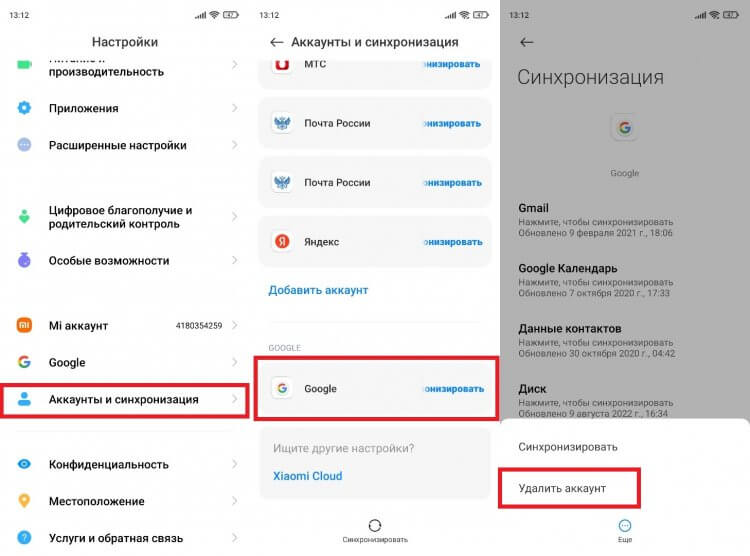
После выхода аккаунт продолжит работать на других устройствах
Пускай вас не пугает кнопка «Удалить», ведь после ее нажатия будет осуществлен лишь выход из учетной записи на текущем смартфоне. Вы в любой момент сможете повторно авторизоваться, используя логин и пароль. Кстати, это не единственный способ выхода из Гугл. Если вы готовите телефон к перепродаже или не имеете доступа к нему, изучите дополнительные варианты. Ну а мы перейдем к особенностям полного удаления аккаунта.
Как удалить удаленный аккаунт Гугл
Если вы вышли из учетной записи, но так и не разобрались, как удалить аккаунт Гугл навсегда, то предлагаем следующую инструкцию. К ней можно обратиться на любом устройстве, будь то телефон, планшет компьютер или телевизор. Главное условие — наличие доступа к интернету, а также знание логина и пароля от учетной записи. Вот, как удалить аккаунт Гугл на телефоне:
- Откройте настройки смартфона.
- Перейдите в раздел «Google».
- Нажмите кнопку «Управление аккаунтом Google».
- Откройте вкладку «Данные и конфиденциальность», а затем — «Удаление аккаунта Google».
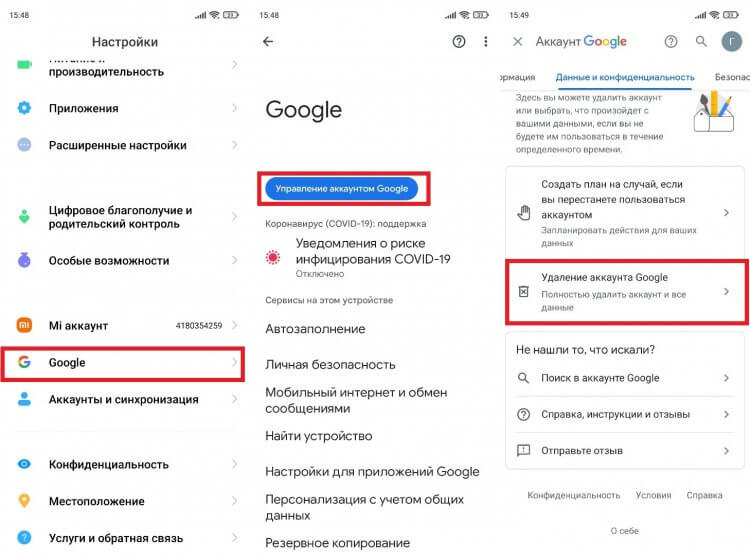
Без пароля удалить аккаунт не получится
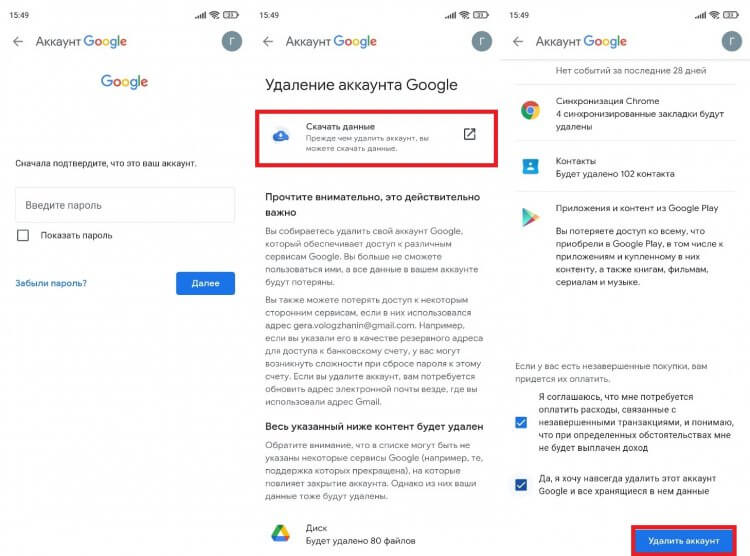
Не удаляйте аккаунт, пока не сохраните все данные
Если в настройках телефона отсутствует раздел «Google», то можно удалить аккаунт через браузер. Откройте главную страницу Гугл и авторизуйтесь, после чего перейдите в раздел «Управление аккаунтом Google» и выполните действия, изложенные в пунктах 4-7 предыдущей инструкции.
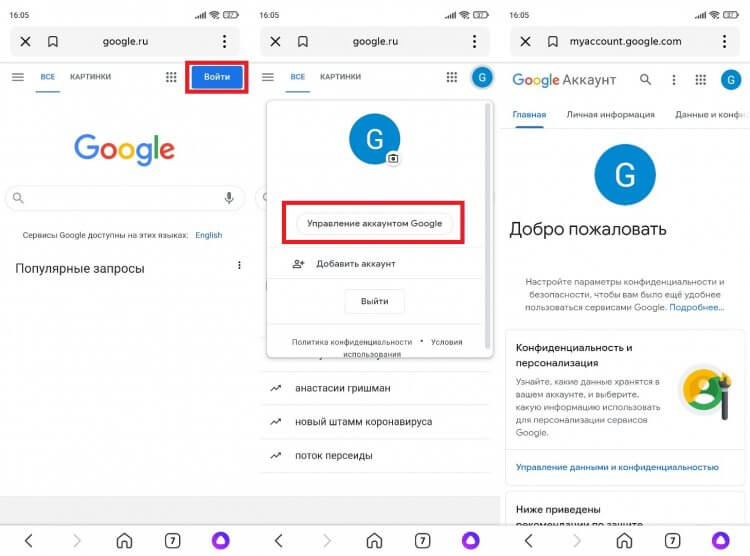
Также удаление аккаунта доступно через любые сервисы Google
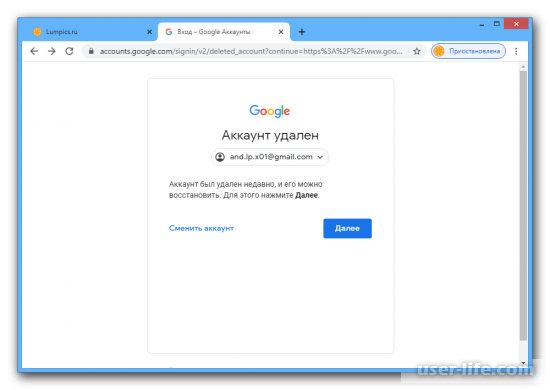
Если все сделано верно, то в следующий раз, когда вы попытаетесь авторизоваться в учетной записи Google, на экране появится сообщение «Аккаунт удален». У вас останется шанс восстановить доступ к Гугл, но только при соблюдении определенных условий, о которых речь пойдет далее.
Как восстановить аккаунт Гугл
Если человек забыл пароль Гугл, то он может вернуть доступ к учетной записи, если нажмет в окне авторизации соответствующую кнопку. Далее останется следовать инструкциям, которые появятся на экране. Если же человек удалил аккаунт Гугл, и теперь не знает, как восстановить доступ, то действовать придется иначе, а именно так:
- Введите логин от Гугл-аккаунта.
- При появлении сообщения «Аккаунт удален» нажмите кнопку «Попытаться восстановить его».
- Если к учетной записи был привязан номер телефона, то вы можете воспользоваться кодом подтверждения для восстановления доступа.
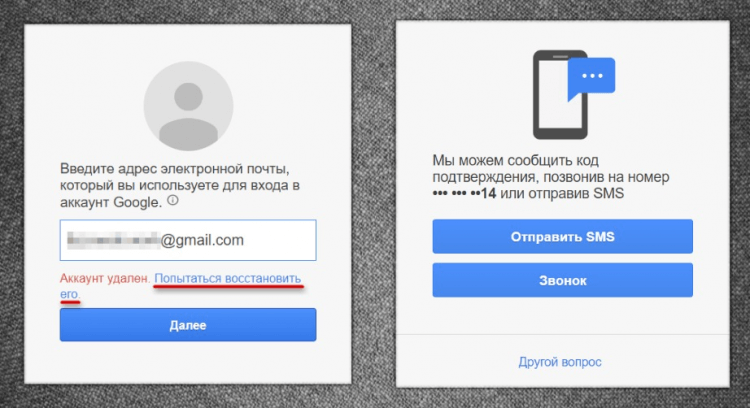
Восстановить аккаунт можно несколькими способами
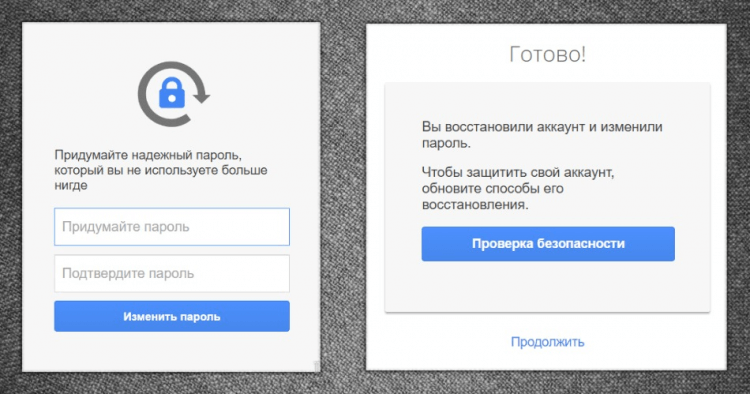
Как только будет придуман пароль, аккаунт восстановится
Важная деталь: восстановить аккаунт Гугл можно в течение 20 дней с момента его удаления. Далее подобная возможность исчезнет, и вам придется создавать новую учетную запись для доступа к сервисам Google. Поэтому не торопитесь удалять аккаунт, пока не сохраните все данные, привязанные к нему.

Теги
- Компания Google
- Новичкам в Android
Сервисы Google Play — требуется действие с аккаунтом
Привет! Появилось надпись от сервисов Google Play «Требуется действие с аккаунтом» и далее моя эл.почта (малой накрутил что-то с телефоном). Как быть?
Изначально, когда покупался смарт, аккаунт был зарегистрирован в салоне на их эл. адрес, малой добавил ещё адрес, но их адрес не получилось удалить и он всё-таки что-то удалил. Как теперь быть: к ним в салон, чтоб мой эмейл был или нужно полностью удалить их аккаунт?
- 2 2 Ответа
- 4к Просмотров
Похожие вопросы
- Как удалить фото из MI Cloud
- Как удалить фото из MI Cloud
- Разблокировка загрузчика Poco x3 pro
- не могу разблокировать старый ми аккаунт на редми 8
- Прошивка телефонов с одним аккаунтом
2 Ответа
Спасибо,помогло
Этот ответ был отредактирован.
Вам здесь не нужен Mi-аккаунт, уведомление относится к Google записи.
Заходите в настройки своего Xiaomi. Находите вкладку с аккаунтами и нажимаете на «Google». Удалите все аккаунты Гугл и проверьте наличие ошибки еще раз. Если проблема ушла — пробуйте добавить тот же/другой аккаунт обратно.
Требуется действие с аккаунтом Google
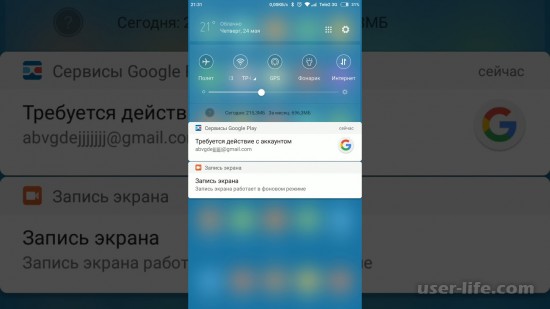

Всем привет! Сегодня поговорим про способы убрать ошибку «Требуется действие с аккаунтом Google». Итак, поехали!
Метод 1: Удаление учетной записи
Почаще всего оплошность «Требуется воздействие с аккаунтом» от Гугл появляется на Android-устройствах по причине совершенного удаления учетной записи, которая, в собственную очередь, была привязана к телефону.
Это связано с тем, собственно что деактивация профиля хоть и заканчивается благополучно, приложения на телефоне и, в частности, Сервисы Google продолжают бесплодные поползновения синхронизации, нередко заблокируя привязку свежих аккаунтов и почти все иные способности платформы.
Для уничтожения трудности станет довольно изготовить функцию восстановления и дальнейшего верного удаления.
Восстановление аккаунта
Не обращая внимания на вероятность удаления учетной записи, фирма Гугл дает способы для восстановления, пользоваться которыми возможно на официальном сайте, задействовав браузер для ПК или же телефонный аппарат.
В процессе заключения данной задачки нужны данные от профиля, охватывая пароли и код из SMS.
Опции телефона
Впоследствии такого как учетная запись восстановится и вновь активизируется на мобильном приборе в системном приложении «Настройки» обязан станет отобразиться акк с вероятностью отключения.
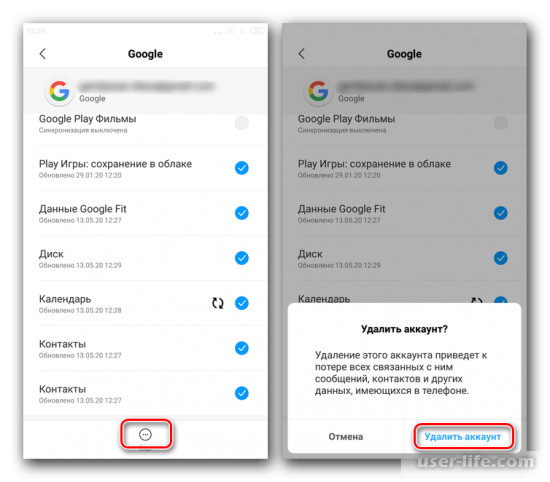
Порознь обратите заботу на то, собственно что в качестве кандидатуры, к примеру, в случае если акк не отражается в разделе «Google» на телефоне, возможно пользоваться параметрами учетной записи и принудительно исполнить отключение.
При конкретных жизненных обстоятельствах подобный расклад имеет возможность быть недосягаем, но испробовать все точно также стоит.
Метод 2: Характеристики сервисов Гугл
В том числе и впоследствии такого, как учетная запись Google была всецело деактивирована на приборе и заменена на свежую, оплошность «Требуется воздействие с аккаунтом» с указанием архаичного профиля все точно также имеет возможность вставать.
В качестве заключения стоит исполнить чистку данных о работе приложения Сервисы Гугл Play.
Перейдите в системные «Настройки», разверните раздел «Приложения» и изберите «Сервисы Гугл Play» из совместного перечня ПО.
В зависимости от версии операционной системы и фирменной оболочки, четкие воздействия имеют все шансы немного выделяться.
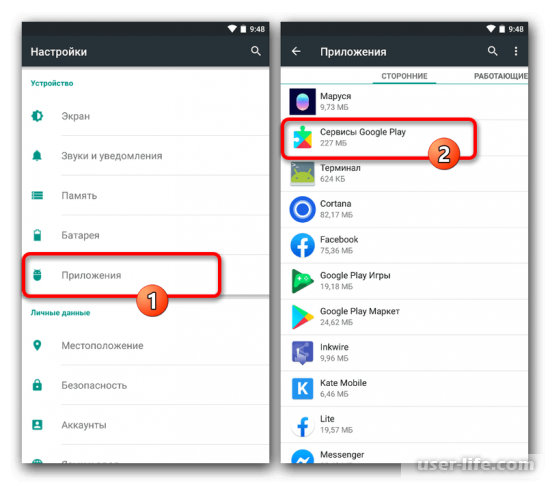
Оказавшись на страничке с параметрами программки, пользуйтесь опцией «Удалить данные» или же «Очистить хранилище», перед данным по надобности коснувшись блока «Хранилище» или же «Управление местом».
Данное воздействие востребует доказательства и несколько времени на выполнение, впоследствии чего данные станут удалены.
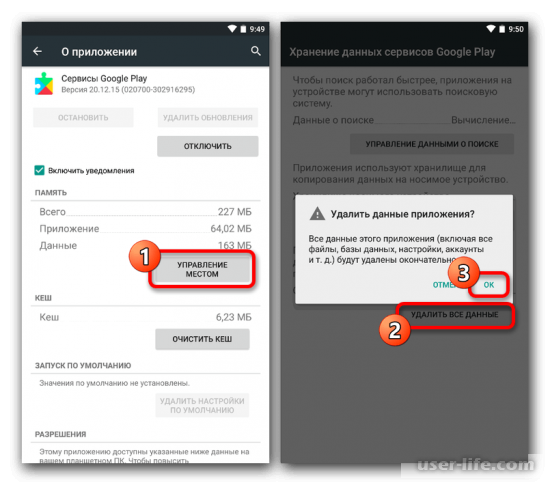
Дополнительно сможете перезапустить телефон. Впрочем в том числе и без сего оплошность быстрее всего пропадет.
Метод 3: Восстановление опций
Более массовое заключение, животрепещущее лишь только для проблемы связанной с первыми 2-мя методами, заключается в абсолютной чистке прибора методом сброса до завод опций.
Это абсолютно способно посодействовать, например как в итоге с телефонного аппарата станут удалены данные об применяемых учетных записях, но при данном пропадет и каждая иная информация.
Дабы не сделать ошибки в процессе сброса, в обязательном порядке ознакомьтесь с представленной ниже аннотацией.
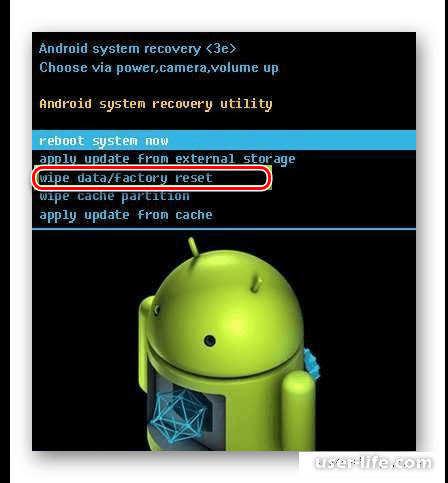
Учтите, собственно что во всех других случаях, не связанных с привязкой учетной записи Гугл, этот способ не доставит практически никаких итогов и имеет возможность быть проигнорирован.
Метод 4: Отключение извещений
При недоступности настоящих ограничений по причине рассматриваемой проблемы, возможно испробовать освободиться от извещения, как от раздражителя, деактивировав оповещения Сервисов Google.
К огорчению, мы не можем предоставить гарантии, собственно что этот способ доставит хоть какие-нибудь итоги, например как почаще всего трудности появляются как раз по причине удаленного аккаунта.
Откройте системные «Настройки», разверните подраздел «Приложения» и изберите «Сервисы Гугл Play». Как и раньше, месторасположение и название кое-каких пунктов имеет возможность отчасти выделяться.
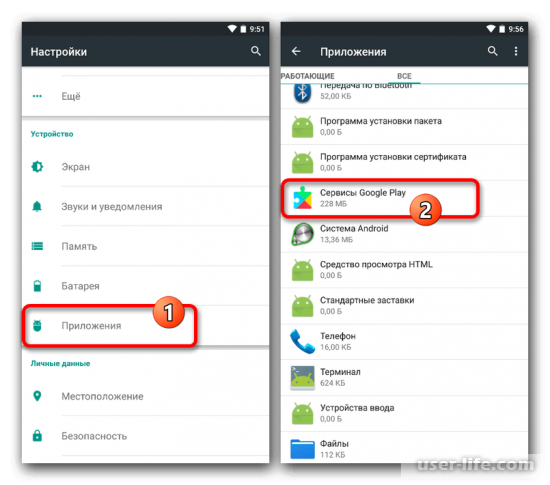
Находясь на страничке программки, снимите галочку «Уведомления» под строчкой с заглавием.
В случае же недоступности обозначенного пункта, перейдите в отдельный раздел «Уведомления» и подключите опцию «Блокировать все».
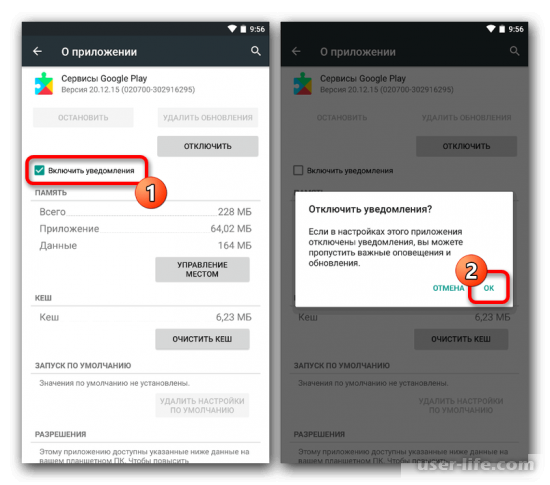
Последние версии Android дают возможность деактивировать оповещения ПО сквозь раздел «Уведомления» на страничке «Приложения».
Для сего откройте обозначенный экран, разверните перечень «Показать все приложения», изберите «Сервисы Гугл Play» и сместите налево ползунок «Включить уведомления».
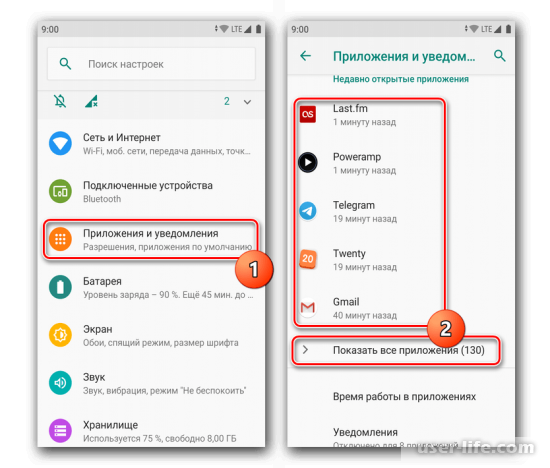
В итоге программка закончит присылать какие бы то ни было оповещения, охватывая и известие об ошибке.
Метод 5: Опции паролей
В случае если рассматриваемая оплошность появляется на ведущем аккаунте прибора при применении вероятностей G Suite, неувязка имеет возможность быть связана с неверными опциями в «Консоли администратора».
Этим образом, надо пользоваться сайтом Гугл Admin с целью отключения особой функции.
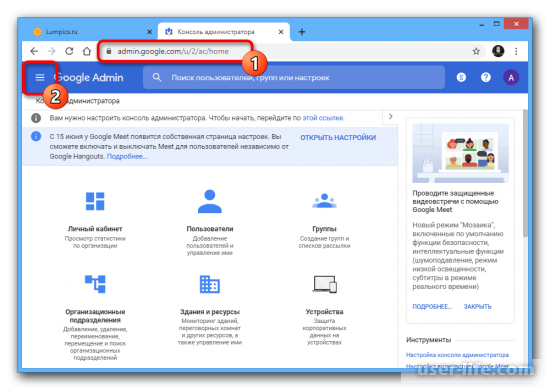
Перейдите по представленной повыше ссылке и исполните авторизацию в учетной записи Гугл с личным доменом. Для продолжения в левом верхнем углу странички разверните ключевое окно
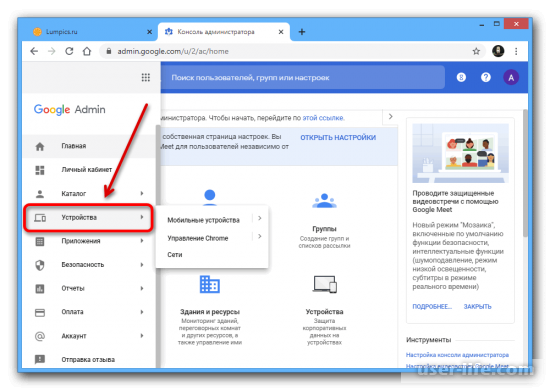
Сквозь этот перечень нужно перебежать в раздел «Устройства» — кликнуть надо как раз по строке «Устройства», а не по выпадающим пунктам.
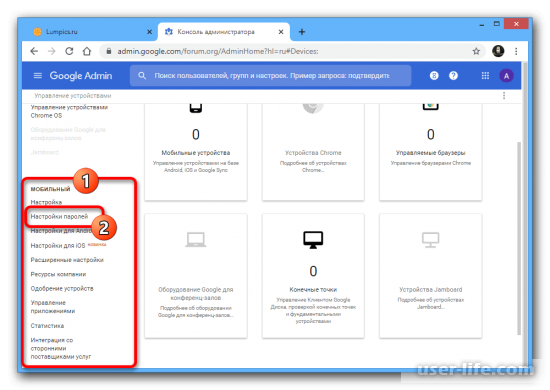
В левой колонке на страничке «Управление устройствами» отыщите блок «Мобильный» и пользуйтесь ссылкой «Настройки паролей».
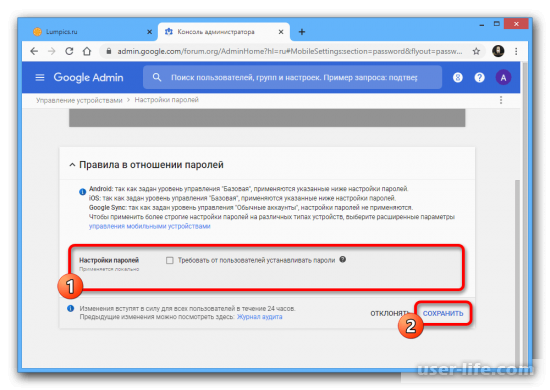
Разверните подраздел «Правила в отношении паролей» и вблизи с пунктом «Настройки паролей» снимите галочку «Требовать от юзеров ставить пароли».
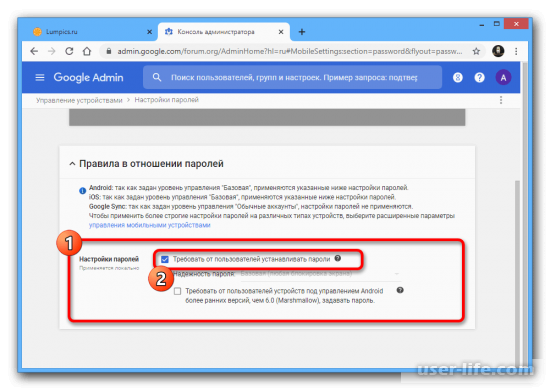
Данное воздействие нужно доказать с поддержкой кнопки «Сохранить» на нижней панели.
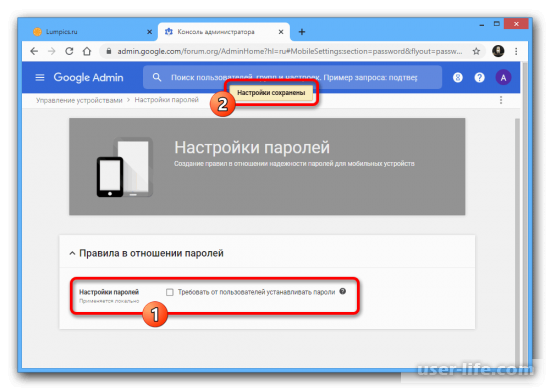
В случае если перемена характеристик случится благополучно, вы получите отвечающее оповещение и оплошность «Требуется воздействие с аккаунтом» пропадет.
В качестве варианта возможно ввести пароль на телефон, удовлетворяющий притязаниям, обозначенным в «Консоли администратора». Это тоже надлежит привести к пропаже извещения.