
Где хранится история и закладки Firefox?
Как и закладки, история Firefox хранится в профиле пользователя.
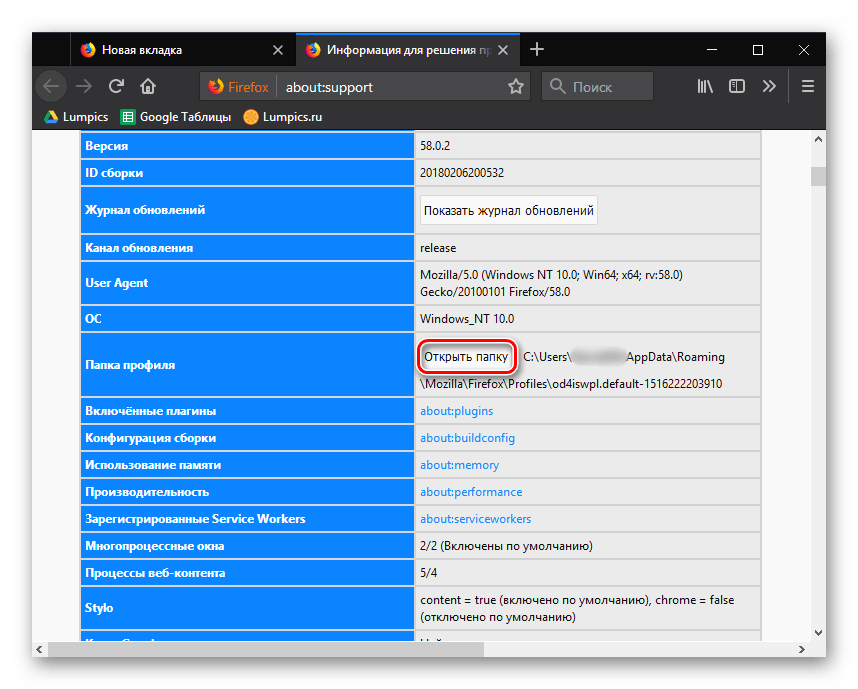
Путь к нему через проводник — C:\Users\%username%\AppData\Roaming\Mozilla\Firefox\Profiles
История просмотров хранится в файле places.sqlite вместе с закладками и списком загруженных файлов. Он расположен в директории с именем пользователя. Фактически вы можете перенести этот файл на другой ПК, сохранив необходимые данные. Однако удобнее всего просто залогиниться в созданный профиль, который будет хранить пользовательские данные. Алгоритм создания аккаунта описан в соответствующем
Удаление истории просмотра, поиска и загрузок в Firefox
Пока вы работаете в Интернете, Firefox запоминает для вас множество информации: сайты, которые вы посетили, файлы, которые загрузили, и многое другое. Вся эта информация называется вашей историей, или журналом. Однако, если вы используете компьютер в общественном месте или совместно с кем-либо, то, возможно, захотите скрыть свою историю от других.
Эта статья объясняет, какую информацию содержит ваша история Firefox, и предоставляет пошаговую инструкцию, как удалить её полностью или частично.
- Чтобы узнать, как временно отключить сохранение истории в Firefox, прочитайте статью Приватный просмотр — Просмотр веб-страниц без сохранения информации о сайтах, которые вы посещаете.
Оглавление
- 1 Какая информация содержится в моей истории?
- 2 Как мне удалить свою историю?
- 3 Как мне настроить автоматическое удаление истории в Firefox?
- 4 Как удалить отдельный веб-сайт из истории?
- 5 Связанные статьи
Какая информация содержится в моей истории?
- Журнал посещений и загрузок: Журнал посещений — это список посещённых вами сайтов, отображаемых в меню «Журнал», в соответствующем списке в окне «Библиотека» и в списке автозаполнения адресной строки. Журнал загрузок — это список загруженных вами файлов, отображаемый в окне «Загрузки».
- Журнал форм и поиска: Журнал форм включает в себя то, что вы набирали в полях для заполнения на веб-страницах. Журнал поиска включает то, что вы вводили в поле поиска страницы «Новая вкладка» и в панели поиска Firefox.
- Куки: Веб-сайты, которые вы посещаете, сохраняют куки и другие данные сайтов в вашем браузере, например, настройки сайтов или информацию о задачах, например, корзину покупок. Куки также могут быть использованы третьими лицами для межсайтового отслеживания. Узнать больше об отслеживании вы можете в этой статье.
- Активные входы: Если вы ввели имя пользователя и пароль на сайте, использующем базовую схему HTTP-авторизации, после последнего открытия Firefox, то этот вход считается «активным». Удаление этой информации приведёт к выходу из учётных записей на всех веб-сайтах, использующих этот метод авторизации. Выходов на сайтах, использующих куки для хранения состояния входов, не произойдёт.
- Кэш: Кэш хранит временные файлы, такие как веб-страницы и другие мультимедиа, загруженные Firefox из Интернета для ускорения загрузки уже посещённых страниц и сайтов. Для получения дополнительной информации прочитайте статью Как удалить кеш Firefox.
- Данные автономных веб-сайтов: При наличии соответствующего разрешения веб-сайт может хранить файлы на вашем компьютере, чтобы вы могли продолжать использовать его, даже если не подключены к Интернету.
- Настройки сайтов: Настройки для отдельных сайтов, включающие сохранённый масштаб, кодировку текста и разрешения (например, исключения из блокировки всплывающих окон), описанные в окне «Информация о странице».
Как мне удалить свою историю?
- Нажмите кнопку
 , чтобы открыть панель меню.
 - Откройте меню Журнал и выберите Удалить историю…
- Выберите, какую часть истории вы хотите удалить:
- Откройте выпадающее меню рядом с надписью Удалить: и выберите, какую часть вашей истории должен удалить Firefox (за последний час, за последние два часа, за последние четыре часа, за сегодняшний день или всю).
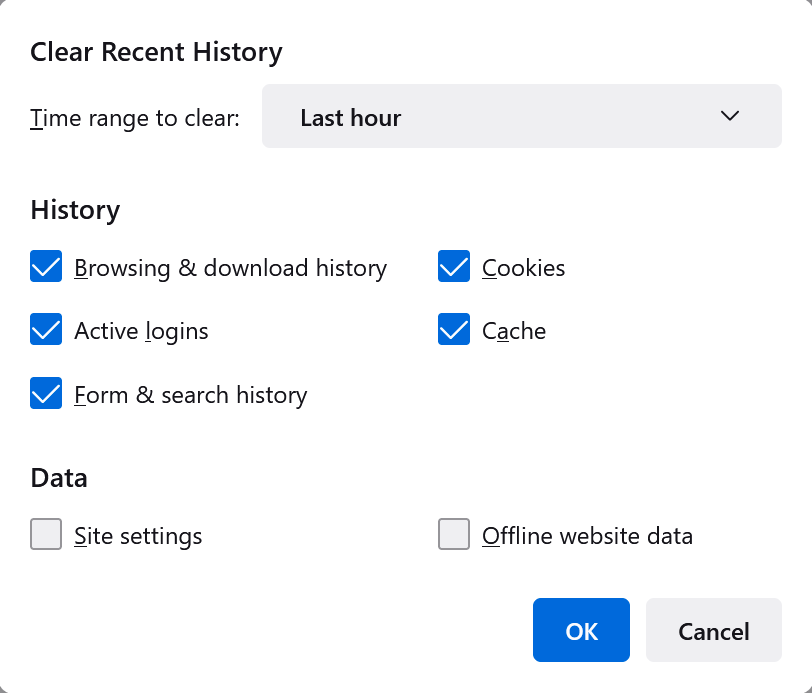
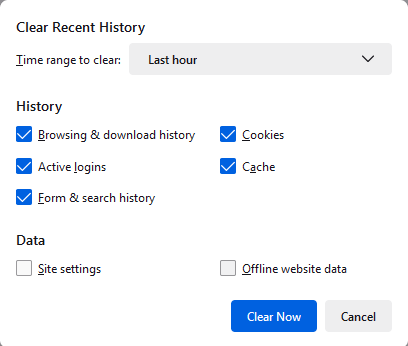
- Воспользуйтесь флажками для выбора того, какая информация будет удалена из вашего журнала. Его содержимое описано в разделе Какая информация содержится в моей истории? выше. Отметка Куки очищает и куки, и данные сайтов при непостоянном хранении.
Из-за ошибки в Firefox версии 110, Firefox очищал все куки, когда были выбраны Куки, независимо от того, какой временной промежуток выбирался. Это было исправлено в Firefox 110.0.1, выпущенном 28 февраля 2023 г.
Как мне настроить автоматическое удаление истории в Firefox?
Если вы хотите или вам необходимо удалять историю каждый раз при использовании Firefox, вы можете настроить автоматическое удаление при выходе из Firefox, чтобы не забывать это делать.
- На Панели меню в верхней части экрана щёлкните Firefox и выберите Настройки . Нажмите кнопку
 и выберите Настройки . Нажмите кнопку и выберите Настройки .
 - Выберите панель Приватность и защита и перейдите в раздел «История».
- В выпадающем меню рядом с Firefox выберите будет использовать ваши настройки хранения истории .
- Поставьте флажок Удалять историю при закрытии Firefox.
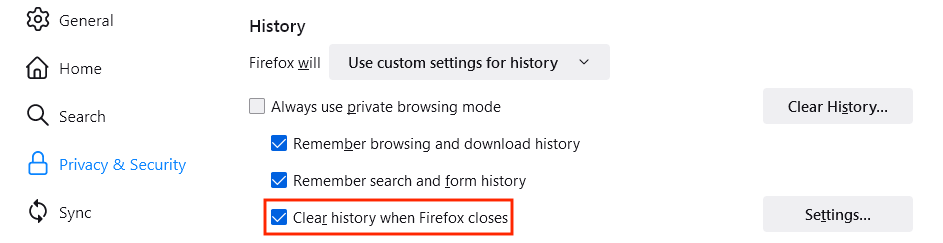
- Чтобы указать, какие элементы истории должны быть удалены, нажмите кнопку Параметры… рядом с Удалять историю при закрытии Firefox.
- В окне Настройки удаления истории отметьте элементы, которые будут автоматически удаляться при каждом выходе из Firefox. Изображение «Settings for clearing history» не существует.
- После выбора элементов истории для удаления нажмите кнопку OK , чтобы закрыть окно Настройки удаления истории.
- Закройте страницу Настройки . Любые внесённые изменения будут сохранены автоматически.
- Firefox неправильно завершил работу. Если произошло падение Firefox, вам нужно будет запустить Firefox и закрыть его нормально, чтобы гарантировать работу этой функции.
- Firefox настроен на автоматическое использование приватного просмотра. История, сохранённая в обычных сессиях, может быть очищена только из обычного окна. О том, как переключаться между обычным режимом и режимом приватного просмотра в таком случае, читайте в статье Приватный просмотр — Просмотр веб-страниц без сохранения информации о сайтах, которые вы посещаете.
Как удалить отдельный веб-сайт из истории?
- Нажмите кнопку , чтобы открыть панель меню. Нажмите на кнопку «Библиотека»
 на панели инструментов (если вы её не видите, нажмите кнопку меню и выберите Библиотека нажмите кнопку меню ). Выберите Журнал , а затем нажмите «Показать весь журнал»«Управление журналом» в нижней части панели, чтобы открыть окно «Библиотека».
 - Найдите веб-сайт, который хотите удалить из своей истории, напечатав его имя в поле Поиск в журнале в верхнем правом углу и нажав Enter Return .
- Затем в результатах поиска щёлкните правой кнопкой мыши , удерживая клавишу Ctrl , щёлкните кнопкой мыши по сайту, который хотите удалить, и выберите Забыть об этом сайте .
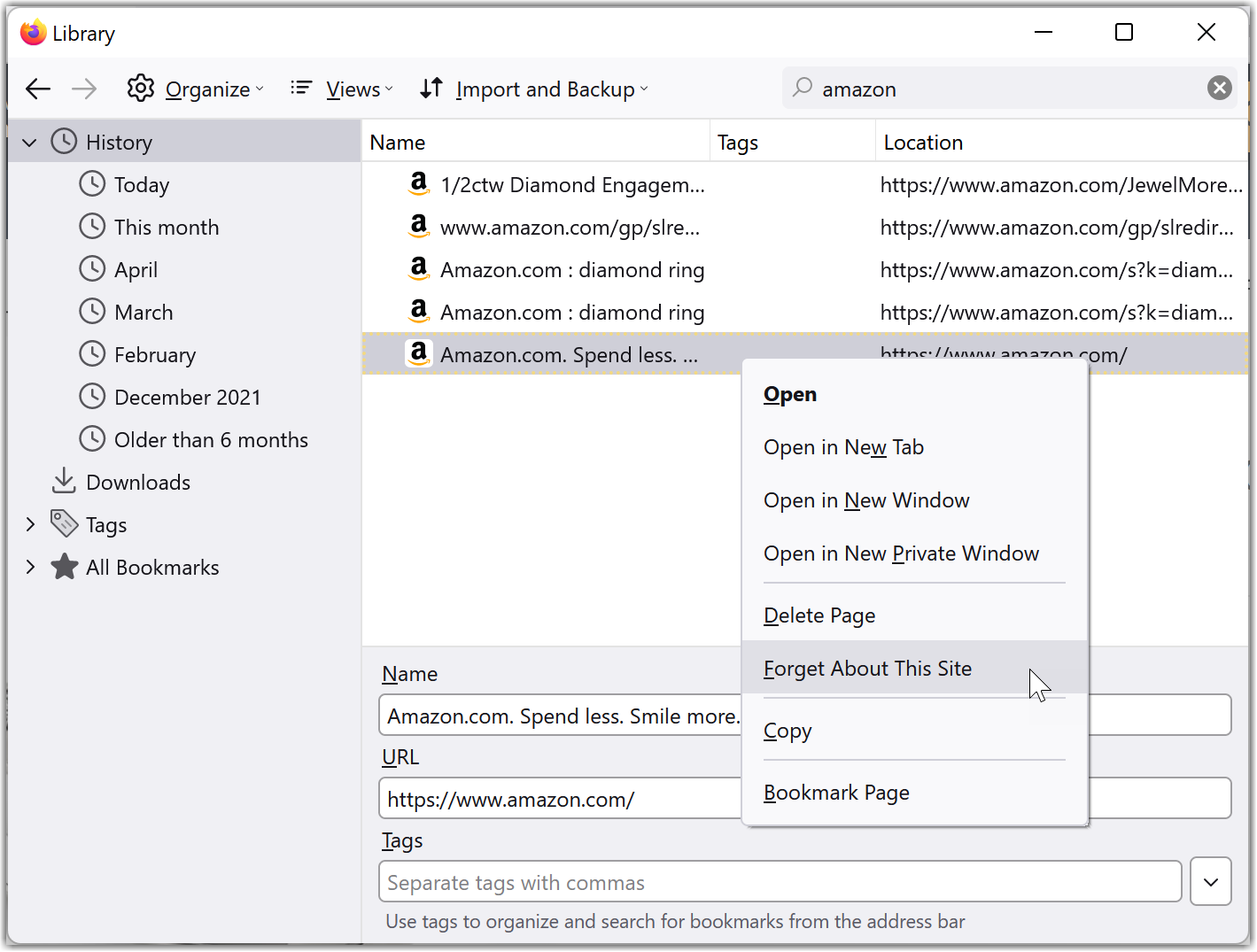 Изображение «Forget this website» не существует.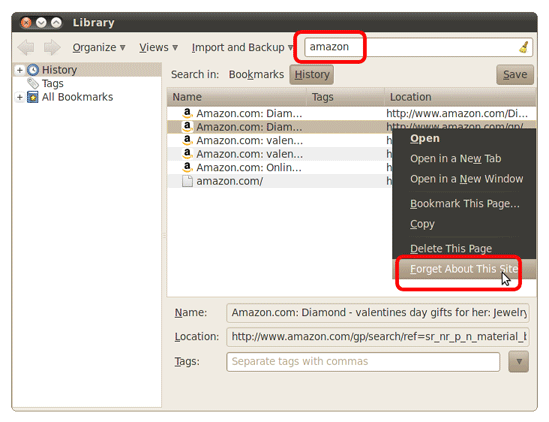
- В открывшемся диалоговом окне подтверждения нажмите кнопку Забыть .
Все элементы истории (журнал посещений и загрузок, куки, кэш, активные входы, пароли, сохранённые данные форм, исключения для кук, изображений и всплывающих окон) для этого сайта будут удалены.
Связанные статьи
- Кнопка «Забыть» — быстрое удаление истории из Firefox
- Удаление куки и данных сайтов в Firefox
Эти прекрасные люди помогли написать эту статью:
История просмотра в Firefox — Просмотр списка веб-сайтов, которые вы посетили
Firefox ведёт список веб-сайтов, которые вы посещаете во время работы с браузером. Чтобы просмотреть вашу историю просмотра:
Нажмите кнопку , чтобы открыть панель меню. Нажмите на кнопку «Библиотека» на панели инструментов (если вы её не видите, нажмите кнопку меню и выберите Библиотека нажмите кнопку меню ). Выберите Журнал , а затем нажмите «Показать весь журнал» «Управление журналом» в нижней части панели, чтобы открыть окно «Библиотека».
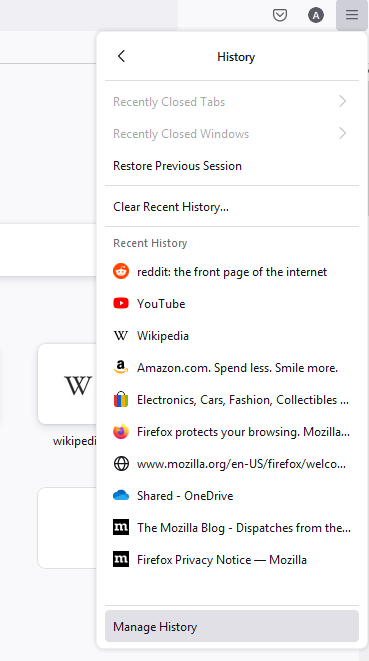
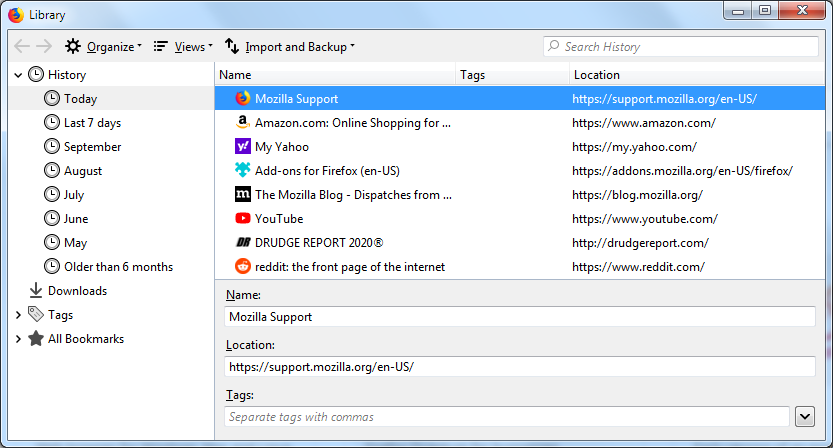
Окно Библиотека, которое открывается, когда вы щёлкаете по панели Управление журналом , показывает вашу историю просмотра.
Совет: Это же действие также можно быстро произвести с помощью сочетания клавиш Ctrl + Shift + H . Нажатие Ctrl + H command + shift + H приведёт к открытию вашего Журнала в боковой панели.
В окне Библиотека вы можете совершать поиск отдельных посещённых веб-сайтов с помощью поля Поиск в журнале в верхнем правом углу. Двоёное нажатие по веб-сайту приведёт к его открытию в новой вкладке.
Щёлкните правой кнопкой мыши Удерживая клавишу control , щёлкните мышью на веб-сайте для просмотра других действий, таких как открытие в новой вкладке, открытие в приватном окне, закладка страницы, копирование URL-адреса и т.д.
Вы можете также отсортировать все посещённые веб-сайты по имени, метке или адресу, щёлкнув по заголовку соответствующего столбца.
Имеется возможность удалить веб-сайты из вашей истории посещений или очистить историю посещений. Прочитайте эти статьи, чтобы узнать больше:
- Удаление истории просмотра, поиска и загрузок в Firefox
- Удаление веб-сайтов из предлагаемого списка в адресной строке
Чтобы повысить актуальность истории в Firefox, мы включили хранение некоторой дополнительной информации о посещениях сайта, начиная с Firefox версии 118.
Конкретная информация, которую мы храним:
- Время, которое вы провели на веб-странице.
- Время, которое вы потратили на явный ввод текста на веб-странице.
- Объём вводимого текста при нахождении на веб-странице.
- Время, которое вы потратили, прокручивая веб-страницу.
- Общее расстояние, которое вы прокрутили на веб-странице.
Эти данные хранятся только на клиентской стороне и не синхронизируются и не отправляются на какие-либо сервера, время хранения составляет 60 дней. Они также не собираются в режиме приватного просмотра.
Эти сигналы будут использоваться в будущем для отображения вам бучших результатов в Firefox View и адресной строке, включая включая удаление сайтов, которые не имеют отношения к делу, таких как промежуточные страницы для входа в систему, и всплывающие сайты, которые вы, возможно, посетили только один раз, но потратили много времени на редактирование.
Эти прекрасные люди помогли написать эту статью:

Станьте волонтёром
Растите и делитесь опытом с другими. Отвечайте на вопросы и улучшайте нашу базу знаний.
Где располагается история браузера Mozilla Firefox
По мере использования Mozilla Firefox в нем накапливается история посещений, которая формируется в отдельный журнал. При необходимости вы в любой момент можете получить доступ к истории посещений, чтобы найти сайт, который посещали прежде или вовсе перенести журнал на другой компьютер с браузером Mozilla Firefox.
История – это важный инструмент браузера, который сохраняет в отдельном разделе браузера все посещенные вам сайты с датами их посещения. При необходимости, у вас всегда есть возможность посмотреть историю в браузере.
Расположение истории в Фаерфокс
Если вам потребовалось посмотреть историю в самом браузере, сделать это можно очень просто.
- Откройте «Меню» >«Библиотека».
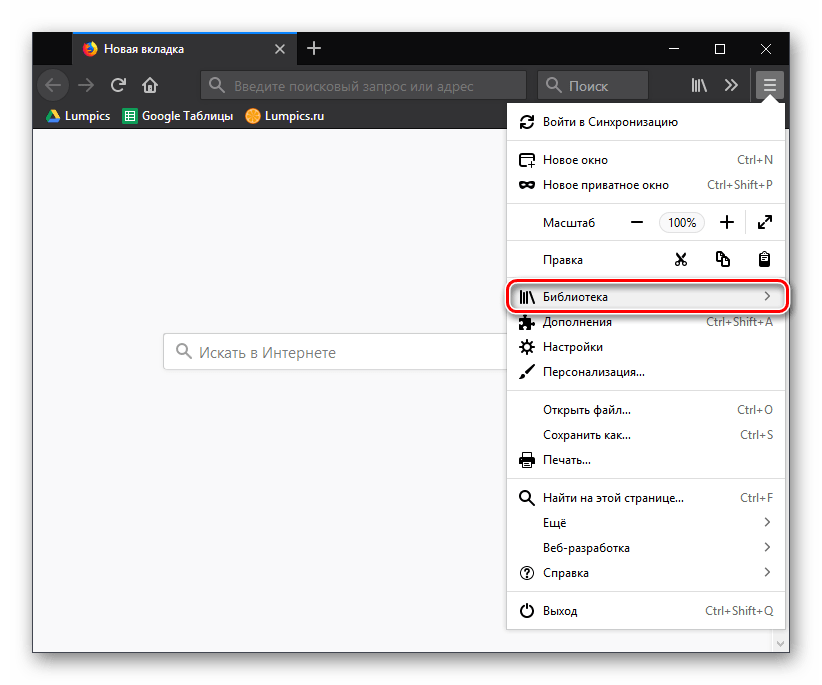
- Выберите «Журнал».
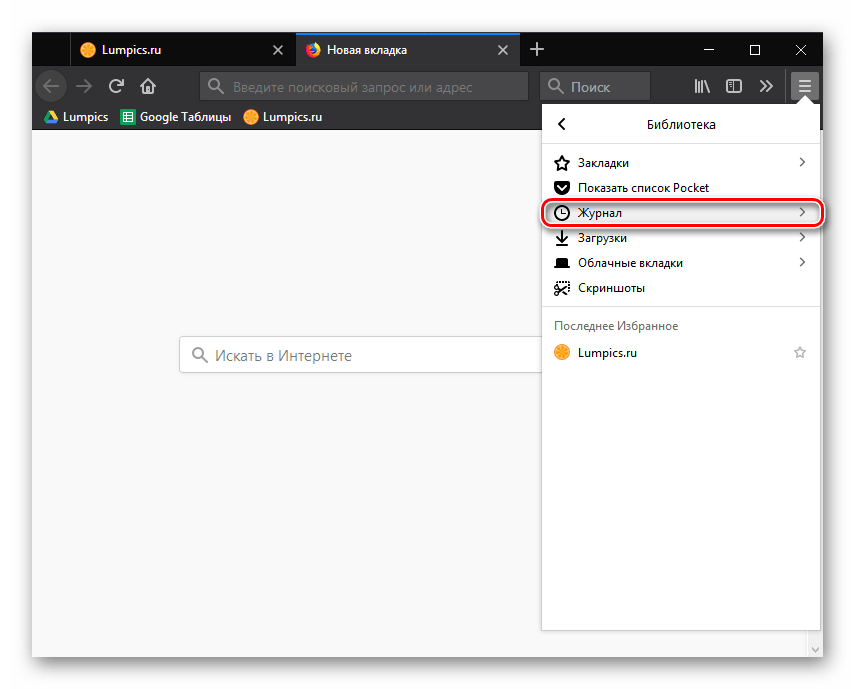
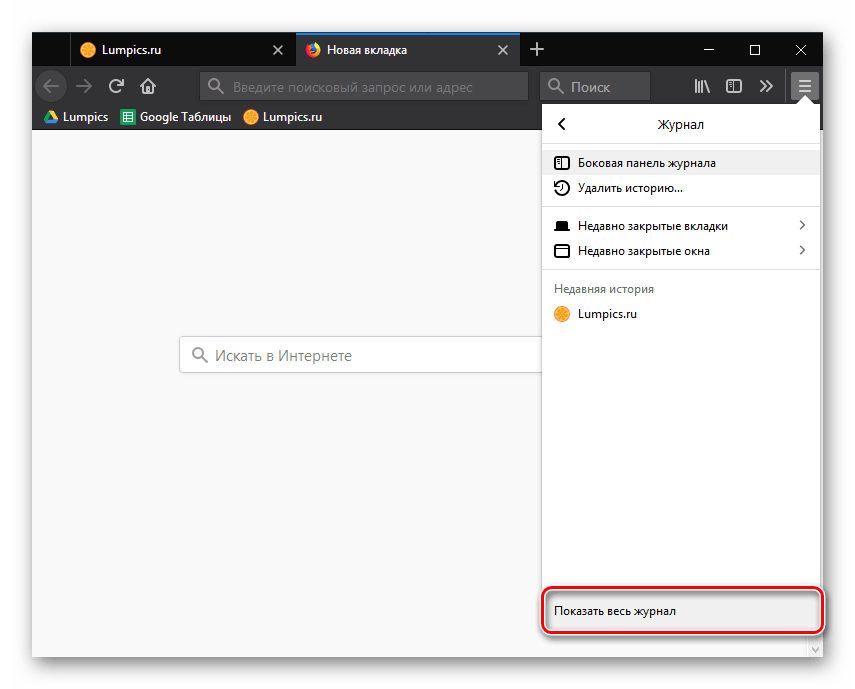
- Нажмите на пункт «Показать весь журнал».
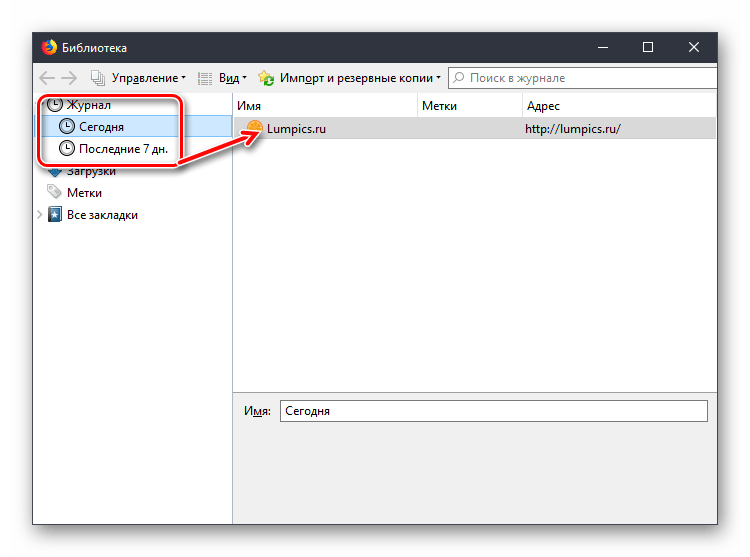
- В левой части будут показаны временные периоды, справа — выведен список сохраненной истории и расположено поле поиска.
Расположение истории браузера в Windows
Вся история, отображаемая в разделе «Журнал» браузера, хранится на компьютере в виде специального файла. Если у вас возникла необходимость найти его, то сделать это также несложно. Историю в данном файле просмотреть не получится, но его можно использовать, чтобы перенести закладки, историю посещений и загрузок на другой компьютер. Для этого потребуется на другом компьютере с установленным Firefox в папке профиля удалить или переименовать файл Places.sqlite, а затем вставить туда же другой файл Places.sqlite, скопированный прежде.
-
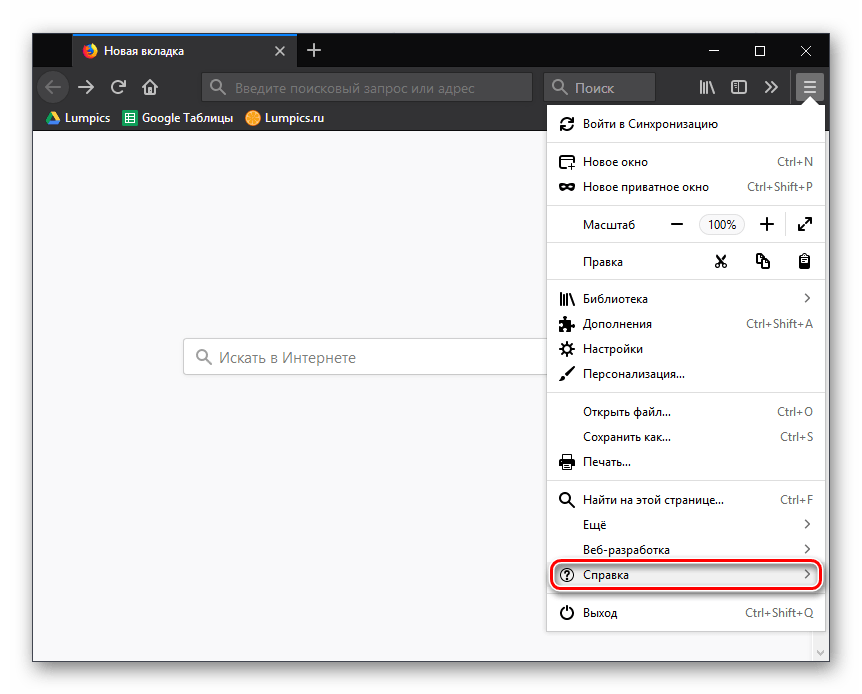
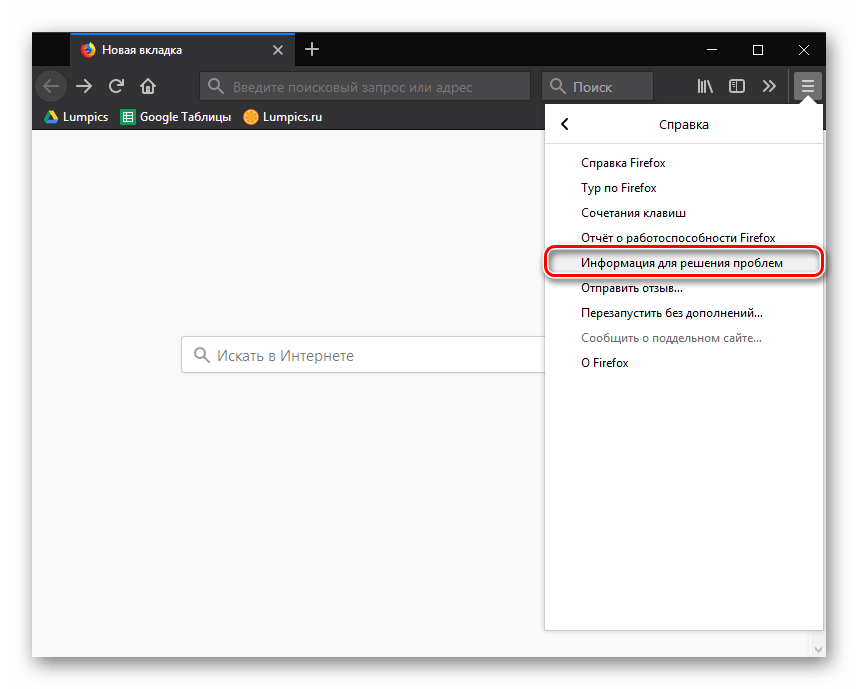
Откройте папку профиля, используя возможности браузера Firefox. Для этого выберите «Меню» >«Справка».
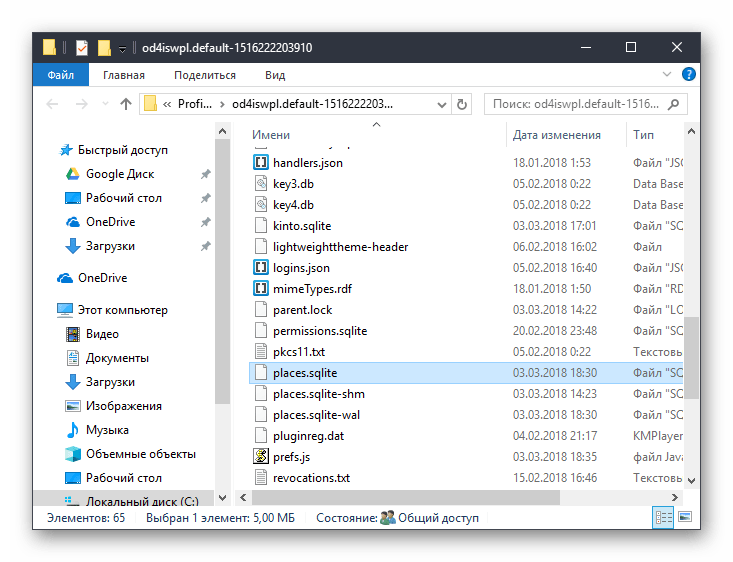
Найденный файл можно скопировать на любой носитель информации, в облако или другое место.
Журнал посещений – это полезный инструмент Mozilla Firefox. Зная, где в этом браузере находится история, вы значительно упростите себе работу с веб-ресурсами.