
Истинная толщина линий в архикаде как включить
Загрузка. Пожалуйста, подождите.
Сообщение сайта
(Сообщение закроется через 2 секунды)
Толщина линии в ArchiCAD, Как сделать её толще?

mongolka


Просмотр профиля
02/06/2006, 12:34
Группа: Пользователи
Сообщений: 128
Регистрация: 15/08/2005
Пользователь №: 15 603
Работаю в 9, но не знаю, как сделать линию толстой, или такой, какой хочу, в автокаде есть толщина линии, а в арчике не могу найти?? Этого не существует? Если есть, то подскажите, где искать?Спасибо..
Sagava

Просмотр профиля
02/06/2006, 12:49
Группа: Пользователи
Сообщений: 489
Регистрация: 02/08/2005
Из: Москва
Пользователь №: 15 271
QUOTE(mongolka @ 02/06/2006, 11:34) [snapback]647780[/snapback]
Работаю в 9, но не знаю, как сделать линию толстой, или такой, какой хочу, в автокаде есть толщина линии, а в арчике не могу найти?? Этого не существует? Если есть, то подскажите, где искать?Спасибо..
В архикаде толщина линни привязана к цвету.
Прикрепленные изображения

mongolka
Просмотр профиля
02/06/2006, 12:54
Группа: Пользователи
Сообщений: 128
Регистрация: 15/08/2005
Пользователь №: 15 603
Огромнейшее спасибо,Sagava))))))))))
mongolka
Просмотр профиля
14/06/2006, 14:56
Группа: Пользователи
Сообщений: 128
Регистрация: 15/08/2005
Пользователь №: 15 603
Как ни странно, меняю я размер как написано, но он не меняется ни в программе, ни на печати..Что такое??Уже и 100 мм выставляю, один фиг, цветные тоненькими серенькими печатаются, а чёрный как и раньше, обычной линией..
Basta
Просмотр профиля
15/06/2006, 17:51
Группа: Пользователи
Сообщений: 1
Регистрация: 15/06/2006
Пользователь №: 32 666
Nado v Display Options v line weight vistavit True Weight
Yass
Просмотр профиля
22/06/2006, 22:38
Группа: Пользователи
Сообщений: 4
Регистрация: 09/04/2006
Пользователь №: 29 751
А ты вот щелкни правой клавишей мышки,у тя откроется окно Вывод на эран,затем жмеш толщина линий и выбираеш истинная толщина. и все. и при печате все будет разной толщины
Истинная толщина линий в архикаде как включить
Параметры Вывода на Экран
Команды меню Вид > Параметры Вывода на Экран предназначены для управления отображением различных элементов (как правило, элементов редактирования) на экране. Другие команды этого списка позволяют переключать толщину линий и растровое/векторное отображение штриховки.
Все эти параметры влияют только на показ элементов в окне Плана Этажа.
Исключение: переключатель Отсекающие Тела определяет способ отображения Крыш и Оболочек только в 3D-окне.
Щелчок на команде приводит к переключению ее состояния.
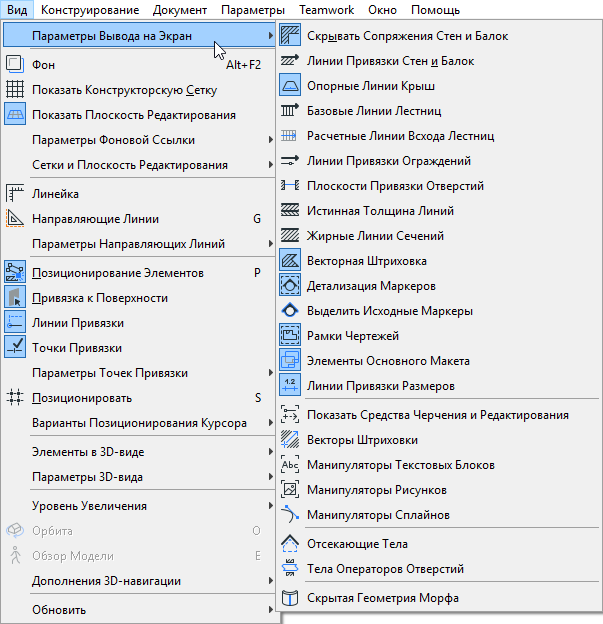
Состояние команд-переключателей не учитывается при выводе на печать, так как они управляют только отображением элементов на экране.
Для быстрого доступа к этим переключателям воспользуйтесь командой меню Окно > Табло Команд > Параметры Вывода на Экран .

Команды Параметров Вывода на Экран
Доступ к этим командам можно получить при помощи меню Вид > Параметры Вывода на Экран (можно также воспользоваться командой Окно > Табло Команд > Параметры Вывода на Экран ).
• Скрывать Сопряжения Стен и Балок: Включает или отключает режим чистого сопряжения стен и балок.
• Линии Привязки Стен и Балок: Переключение отображения линий привязки и контуров стен и балок.
• Опорные Линии Крыш
• Базовые Линии Лестниц
• Расчетные Линии Всхода Лестниц
• Истинная Толщина Линий: Используйте эту команду для включения/отключения показа истинной толщины линий. Если команда не активирована, все линии становятся тонкими, а команда Жирные Линии Сечений становится недоступна.
Примечание: Вариант использования Тонких Линий влияет только на показ линий на экране. Для активации использования только тонких линий при печати, отметьте маркер В тонких линиях, находящийся в диалогах Печать и Вывод на Плоттер.
• Жирные Линии Сечений: Включает или отключает показ конструктивных элементов с использованием жирных линий в сечении.
• Векторная Штриховка: Используйте этот переключатель для активации или деактивации отображения Векторной Штриховки. Если данная функция отключена, то вся штриховка отображается в виде растровых образцов. Эта команда управляет показом всей штриховки (независимо от образца штриховки).
• Детализация Маркеров: Переключает отображение элементов Детализации Маркеров. К элементам детализации маркеров относятся линии глубины и удаленной области разрезов и фасадов, предельные линии Фасадов/Разверток; многоугольники, определяющие область деталей и рабочих листов.
• Выделить Исходные Маркеры: Управляет выделением исходных маркеров. Исходными являются маркеры, создающие при своем размещении новые проекции. Цвет выделения исходных маркеров можно настроить при помощи команды меню Параметры > Окружающая Среда > Представление на Экране .
• Рамки Чертежей: Этот переключатель управляет отображением Рамок Чертежей на Макетах.
• Элементы Основного Макета: Этот переключатель определяет отображение Элементов Основных Макетов на обычных макетах. Если вы хотите, чтобы все Элементы Основных Макетов отображались одним цветом, воспользуйтесь диалогом Параметры > Окружающая Среда > Представление на Экране .
• Линии Привязки Размеров: Управление отображением Размерных Линий (только на экране) при активации параметра показа Только Размерного Текста .
• Показать/Скрыть Средства Черчения и Редактирования: Управляет показом вспомогательных средств черчения и редактирования. К вспомогательным средствам черчения относятся Векторы Штриховки, Манипуляторы Рисунков, Габаритные Точки Текстовых Блоков и Манипуляторы Сплайнов Безье.
Следующие четыре переключателя позволяют индивидуально настроить статус отображения каждого типа вспомогательного средства черчения.
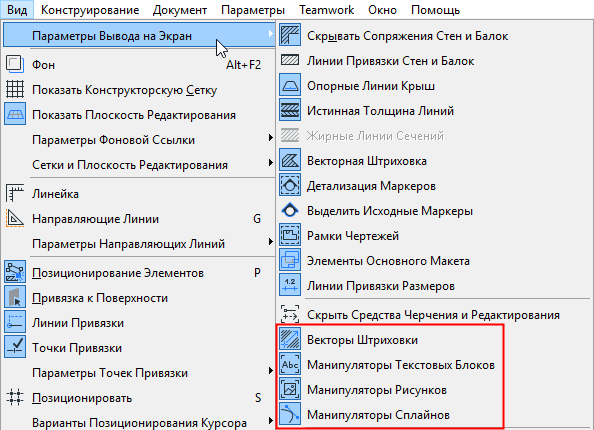
Примечание: При активации окна Редактора Профилей переключатель Векторы Штриховки заменяется на Базовая Линия/Окружность Площади Компонента .
• Отсекающие Тела: Эта команда управляет отображением Отсекающих Тел. Отсекающие Тела могут отображаться только в 3D-окне для Крыш и Оболочек.
• Тела Операторов Отверстий: Этот переключатель управляет коазом Тел Операторов Отверстий (в 2D и в 3D).
• Скрытая Геометрия Морфа: Данный переключатель управляет показом скрытой геометрии Морфов и позволяет отображать и редактировать все типы ребер Морфов, включая «сглаженные».
Работа в ArchiCAD
Система ArchiCAD — великолепная CAD-система, т.е. специализированное средство для трехмерного строительного проектирования. В от-личие от других CAD-систем, написанных для инженеров, а позднее приспособленных для архитектуры, программа ArchiCAD изначально была разработана для решения исключительно архитектурных задач. В результате такой узкой специализации программы архитекторы-профессионалы получили возможность работать в интуитивной среде с очень простым для изучения интерфейсом и привычным для архитектора инструментарием.
Система ArchiCAD — первая из относительно недорогих архитектурных САПР, претендующая на комплексное решение архитектурных задач.
ArchiCAD позволяет в одном файле интегрировать данные, понятные как профессионалу-строителю, так и покупателю. Эта особенность позволяет архитектору — пользователю ArchiCAD сэкономить свое рабочее время и значительную часть средств своего клиента и поможет избежать возможных конфликтов еще до их возникновения.
Пользователь ArchiCAD обладает полной и разнообразной информацией о проекте на любом этапе его разработки:
- при работе над эскизом доступна детальная строительная информация (данные о точных размерах, площадях и материалах);
- трехмерная перспектива строится автоматически на основе данных проекта;
- любые изменения в чертежах автоматически отображаются в конструкторской документации, которая пополняется по мере выполнения проекта.
ArchiCAD — единственная программа, в которой может меняться степень детализации чертежей в зависимости от выбранного масштаба. Например, исходя из масштаба, двери или окна на плане могут быть отображены схематически или со всеми деталями. Это избавляет архитектора от необходимости каждый раз вычерчивать дополнительные элементы или узлы на чертеже малого масштаба. Существует возможность даже скопировать детали со стандартного каталога производителя. .
Система представления информации на экране программы ArchiCAD проста и ограничена, в то же время ее пользователь имеет до ступ к необходимым и самым специфичным данным. Даже новички в работе с компьютером очень быстро могут освоить эту программу.
Сделать программу ArchiCAD простой и доступной для пользователей было одной из основных задач ее разработчиков, и она решена превосходно.
Основные аспекты архитектурного проектирования программы ArchiCAD
- Эффективность проектирования, т. е. инструменты, которые помогут вам использовать ArchiCAD как инструмент проектирования быстрее и эффективнее.
- Инструменты для составления эскизов, вывода на плоттер, печати, а также использование сметы проекта в ArchiCAD.
- Средства представления и связи, т. е. инструменты, которые помогут вам представить и переслать ваши проекты с помощью высококачественной визуализации и анимации.
- Совместимость, т. е. возможность послать информацию и получить ее от других программ, предназначенных для проектирования, анимации либо визуализации.
- Гибкая рабочая область.
Работа над большими проектами часто требует запоминания многочисленных проекций для быстрого доступа. ArchiCAD позволяет сохранять любое количество проекций и обозревать ваш проект с помощью планшета изображений.
Вывод пиктограмм масштаба, панорамирования и увеличения/уменьшения теперь размещены прямо на плане этажа, где вы можете легко осуществить доступ к ним в любое время.
Двойной щелчок на пиктограммах увеличения/уменьшения даст вам возможность использовать предварительно определенные множители увеличения или уменьшения.
ArchiCAD при изменении масштаба проекта на плане этажа соответствующим образом изменяет изображение на экране с сохранением текущего уровня увеличения.
ArchiCAD предлагает удобные полосы прокрутки в окнах планов и разрезов для обеспечения быстрого и непрерывного доступа к неограниченному пространству рабочего листа, даже с самым большим количеством изображенных объектов.
Инструмент определения разрезов и фасадов позволяет определять фронтальные виды и всевозможные разрезы непосредственно на плане этажа. Разрезы и фасады строятся автоматически по плану этажа и выводятся в отдельных окнах.
Стены, крыши и перекрытия возникают на разрезе как штриховки со своими оригинальными узорами.
Количество одновременно открытых окон ограничено лишь имею-щейся оперативной памятью.
Изображения разреза и фасада остаются привязанными к плану этажа, т. е. они могут обновляться вслед за любыми изменениями на плане.
Для создания рабочих документов в окнах разрезов/фасадов можно использовать все чертежные инструменты.
Элементы, добавляемые в окна разрезов/фасадов, помещаются на отдельный слой, поэтому они не теряются при обновлении окон.
В ArchiCAD вы можете преобразовывать линии и дуги в стены посредством нажатия кнопки мышки на них одновременно с клавишей «пробел» (пробел-щелчок).
ArchiCAD расширяет эту возможность таким образом, что пробел-щелчок на любом многоугольном элементе (например, дугах, окружностях и ломаных) преобразует выбранный элемент в какой-либо другой многоугольный элемент (например, крыши, перекрытия и стены) и сохраняет оригинал.
Вы можете вырезать некоторый элемент одним щелчком и даже перемещать сложные отверстия в перекрытиях, крышах и заштрихованных областях, копировать области штриховки в другие элементы, создавать стены по периметру перекрытия и многое другое.
Метод построения непрерывной кривой — этот конструктивный метод для инструмента построения дуг и окружностей чертит непрерывные гладкие дуги любого радиуса. Несколькими щелчками вы можете строить плавные кривые, которые можно преобразовывать в любой другой многоугольный элемент.
ArchiCAD может присоединять к текущему проекту некоторый другой проект или его отдельные этажи.
При этом осуществляется управление слоями, реквизитами покрытий и другими характеристиками. Группы проектировщиков имеют возможность одновременно разрабатывать проект, работая над его различными составляющими.
В ArchiCAD вы можете создать до 1 миллиарда символов, линий и других графических элементов.
Каждому элементу в ArchiCAD приписан уникальный идентификационный номер, который остается с этим элементом и может быть извлечен для обработки данных.
Имеющийся в ArchiCAD язык трехмерного геометрического описания GDL, используемый для создания параметрических трехмерных объектов, был расширен включением 2D-символов. 2D-символы на плане могут автоматически изменяться в соответствии с изменениями в трехмерном объекте.
Полнопараметрические четверти окон и дверей могут быть добавлены ко всем дверным и оконным проемам, ArchiCAD включает новый инструмент нанесения выносных надписей для создания специальных надписей проектировщика или автоматически проставляемых надписей. ,
В качестве выносной надписи может использоваться надпись проектировщика, обозначение (ID) элемента, присвоенное ему в соответствующем диалоговом окне, или внутреннее обозначение элемента, присвоенное ему системой.
Программа предлагает прямой доступ к векторным шрифтам Graphisoft из ArchiCAD. Даже диакритические знаки обрабатываются правильно. Технология Graphisoft вывода на плоттер обеспечивает оптимальную подстановку шрифтов TrueType в векторные шрифты, гарантируя вам тот же самый размер текста на печатной копии, что и на экране, независимо от типа шрифта.
Штриховка может обрабатываться в PlotMaker поэлементно или как единое целое, образуя выразительные макеты. Выходные данные с высоким разрешением: аналитически ретушированные изображения с высокой степенью разрешения можно сразу и быстро напечатать или вывести на растровый плоттер в большом размере и с оптимальным разрешением.
В ArchiCAD реализовано векторное отбрасывание теней. Векторизованные тени могут быть не только выведены на плоттер, но и, поскольку они определены многоугольниками, их площадь может быть вычислена и в горизонтальной проекции, и в фасаде. С помощью этой возможности вы можете проводить глубокий анализ по освещенности и тенеобразованию, удовлетворяя изысканные потребности ваших заказчиков.
Узоры штриховки (векторная штриховка) могут быть приписаны любому покрытию, такому как кирпич или черепица, для реалистического представления покрытий в трехмерных изображениях.
Аналитическая раскраска — это совершенно новый алгоритм визуализации фирмы Graphisoft, быстро строящий высококачественные изображения независимо от масштаба! Вы можете применять аналитическую раскраску для создания изображений размером с экран с последующей печатью или выводом на плоттер больших изображений без потери качества.
Инструмент установки камер позволяет вам создавать перспективные изображения и траектории съемки на плане этажа, обеспечивая более легкое и лучшее управление.
ArchiCAD отводит важное место новой диалоговой процедуре для быстрой установки параметров аксонометрических видов под любым углом.
Объемно-блочное представление — этот режим показывает ваш проект ArchiCAD в виде совокупности объемных блоков, позволяя вам работать быстро в трех измерениях.
Вы можете определить и разместить в вашем проекте любое количество источников света. Параллельные, точечные и конические источники света доступны в виде трехмерных библиотечных элементов, которые вы можете создавать или модифицировать точно так же, как любой другой библиотечный элемент. Источники света также экспортируются в другие, совместимые с ArchiCAD, программы визуализации.
При работе с библиотекой объектов любое прямоугольное изображение растризованной графики, от структуры кирпичной стены до семейной фотографии, может быть вставлено куда угодно в ArchiCAD-проект.
В добавление к размещению изображений растризованной графики, в качестве фона изображения вы можете теперь к вашим изображениям добавить искусственный горизонт с помощью указания цвета земли и неба.
Единая команда отмены операций в привязке к этажам: все операции в ArchiCAD регистрируются на уровне проекта, независимо от окна ArchiCAD или этажа проекта, в котором они выполнялись.
Операция отнесения новых элементов к скрытому слою вызывает диалог с такими вариантами, как отмена, показ скрытого слоя или выбор другого слоя.
Не отображается истинная толщина линий при печати, хотя стоит
Добрый день!
Ситуация такая, на проект необходима папка чертежей и один чертеж на стенд. С обычными чертежами при печати все хорошо, линии видны!
А на стенд у меня другой фон (не белый, а серый) и линии чертежа соответственно не черные, а белые (инверсия). По идее проблем не должно возникать, я просто поменяла цвета линий и фона не меняя настроек. Но при распечатке линии вообще не видно, только если приглядываться с расстояния 15 см. Ну очень тонкие!
При этом:
— стоит истинная толщина линий
— убрана галка «самая тонкая линия» при сохранении в пдф
— пробовала сохранять так из раб.поля, так и из созданного макета — не помогает.
Я уже не знаю что делать. На компе (до распечатки) видно хорошо все линии, а печатает их почти невидимыми. Но с обычными чертежами все в порядке (дело не в принтере, на разных печатала).
Кто-то сталкивался с такой проблемой? В чем может быть дело?
Могу кому-то прислать посмотреть .pln? Сдавать в ближайшие дни, а уже не знаю что делать (на белом фоне не красиво) (((((((((
HELP!! PLEASE )) HEEEEELP
На сайте c 27.02.2013
Сообщений: 34
г.Волжский
У вас толщина белых линий задана? Просто как-то сталкивалась с этим, оказалось, что в запарке толщину линий не выставила.
На сайте c 02.03.2014
Сообщений: 49
Цитата GSX-R:
У вас толщина белых линий задана? Просто как-то сталкивалась с этим, оказалось, что в запарке толщину линий не выставила.
Поменяла толщину линий с 19 до 130 — ничего (( Это прямо в настройках линий. Может еще где-то галка?
На сайте c 27.02.2013
Сообщений: 34
г.Волжский
Цитата veryvlada:
Цитата GSX-R:
У вас толщина белых линий задана? Просто как-то сталкивалась с этим, оказалось, что в запарке толщину линий не выставила.
Поменяла толщину линий с 19 до 130 — ничего (( Это прямо в настройках линий. Может еще где-то галка?
19 — по умолчанию номер пера, а правее толщина, которая равна 0. Вы точно там меняли?
На сайте c 02.03.2014
Сообщений: 49
19 — по умолчанию номер пера, а правее толщина, которая равна 0. Вы точно там меняли?

Не уверена. Прикладываю картинку, где это может быть?