
Настройка зарплаты в 1С Бухгалтерия 8.3
1С:Бухгалтерия 8.3 дает возможность для автоматического расчета и начисления заработной платы сотрудникам. Кроме того, вы сможете работать с:
- отпускными;
- больничными листами;
- взносами в фонд оплаты труда.
Для начала вам следует ознакомиться с параметрами учета. Для этого необходимо перейти во вкладку «Зарплата и кадры». Здесь вы получите доступ к многочисленным опциям.
В данном разделе ведется зарплатный и кадастровый учет. У вас появится возможность выбрать, как вы будете рассчитываться с сотрудниками — свободно или децентрализованным способом. Подключите учет больничных листов, исполнительных документов, отпускных. Выберите подходящий вариант кадрового учета — упрощенный или полный (в первом случае не формируются отдельно).
Как настроить учет зарплаты?
Для этого вам требуется перейти в соответствующий раздел. Перейдите в «Зарплата и кадры», после этого в «Справочники и настройки». Далее нажмите на «Способы учета зарплаты».
В справочнике вы сможете выбрать подходящий способ бухучета и статью затрат. Если вы ничего не будете трогать, то у вас будет стоять «Отражение начислений по умолчанию». Бухгалтер может изменять уже имеющиеся способы и создавать новые.
Как настроить учет заработной платы? Для этого нужно перейти в пункт «Настройки учета зарплаты». Здесь параметры уникальны для каждой компании. Для того, чтобы вам было проще в них разобраться, они распределены по нескольким вкладкам.
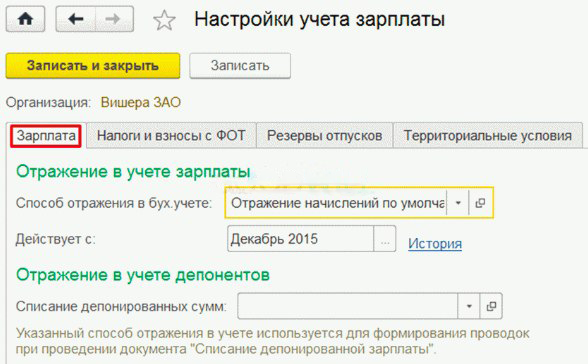
В первой вы выберите подходящий способ учета зарплаты. Он будет основным для конкретной организации. Программа будет задействовать его, если ничего другого не выбрано. В специальном разделе можно формировать резерв отпусков. Выберите:
- процент ежемесячных отчислений;
- сумму за год;
- подходящий способ учета.
Что касается территориальных условий, то они меняются в случае наличия северной надбавки или районного коэффициента. Следует помнить, что он вписывается в виде дробного числа, обязательно должен быть больше 1. Если вы ничего не будете трогать в данном разделе, то коэффициенты будут равны единице.
Расчет заработной платы в 1С 8.3: пошаговая инструкция
Начисление производится после заполнения документа «Начисление зарплаты и взносов». Здесь в отдельных вкладках автоматически рассчитываются:
- удержания;
- суммы по гражданско-правовым договорам;
- займы;
- страховые взносы;
- НДФЛ.
Вам нужно указать месяц, за который рассчитывается заработная плата. Хотите проверить расчеты? Для этого нажмите на пункт «Показать подробности». Она расположена над таблицей документа.

Выплата заработной платы в 1С 8.3.
Программное обеспечение дает вам возможность выдавать денежные средства через кассу, отправлять зарплату на личные счета при помощи раздатчика. В каждом случае используется специальная ведомость. При выплате может быть использован специальный документ аванса для окончательного расчета.
В соответствии с Трудовым кодексом, зарплату нужно переводить не реже чем раз в полмесяца. В данном документе отсутствует понятие «аванса». Но есть понятие — «оплата за первую половину месяца». Получается, что работодатель должен выдавать зарплату как минимум раз в 15 дней, в строго оговоренные сроки.
Как настроить выплату зарплаты?
Первоначально требуется заняться зарплатным проектом. Это нужно для выдачи денежных средств через банк. Потребуется ввести не только информацию о зарплатных проектах, но и лицевые счета работников.
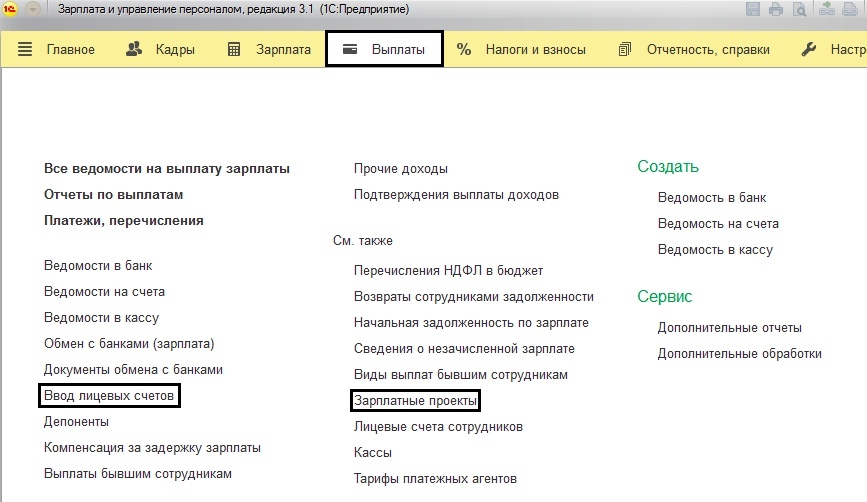
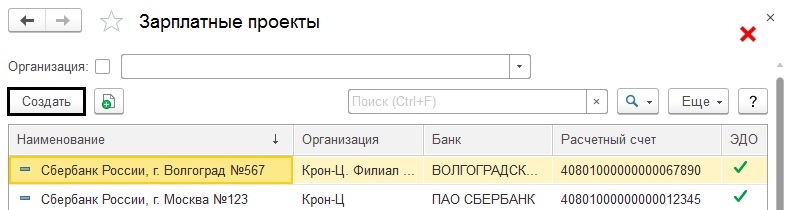
Данный документ позволит вам перечислять зарплату сразу же всем сотрудникам компании. С помощью него вы снизите риск допустить ошибку при последующей выплате. Такую услугу поддерживают практически все современные банки. Кликните на кнопку «Создать» и приступите к заполнению основных полей.
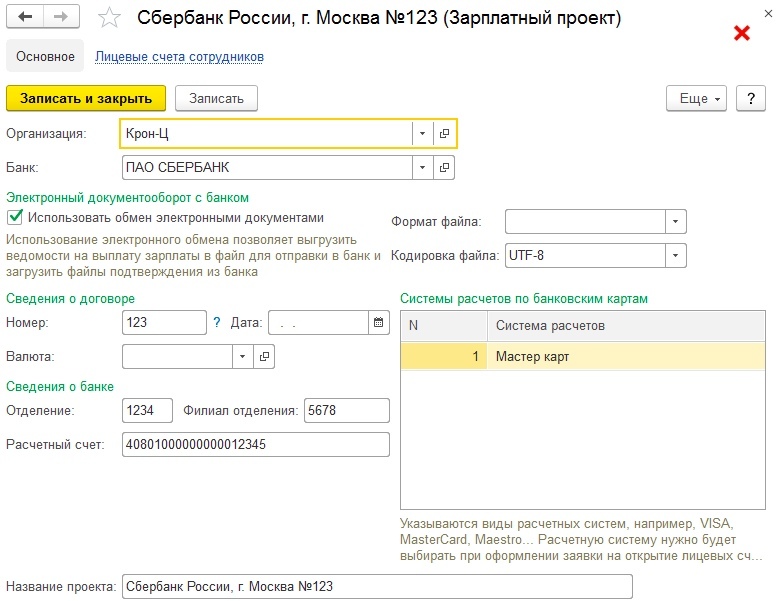
Для того, чтобы упростить процесс выдачи зарплаты, каждому работнику выпускается пластиковая карта. Для того, чтобы осуществлять обмен в рамках ЭДО, требуется подготовить заявки в разделе «Документы обмена».
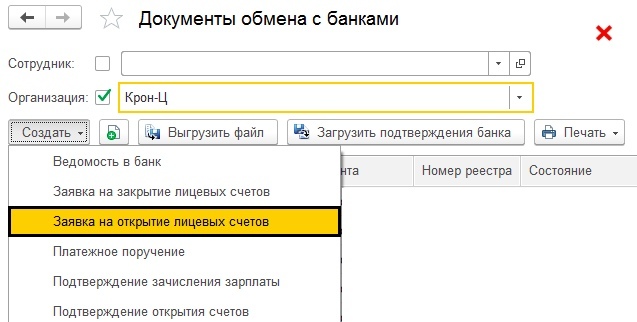
Заполнив заявку, вы сформируете файл в формате xml. Чтобы отправить информацию в банк, нажмите на кнопку «Выгрузить». Далее нужно дождаться, пока откроются лицевые счета. Будет создан документ, в котором отразятся все произведенные действия.
Как производится выплата зарплат через банковское учреждение в 1С ЗУП?
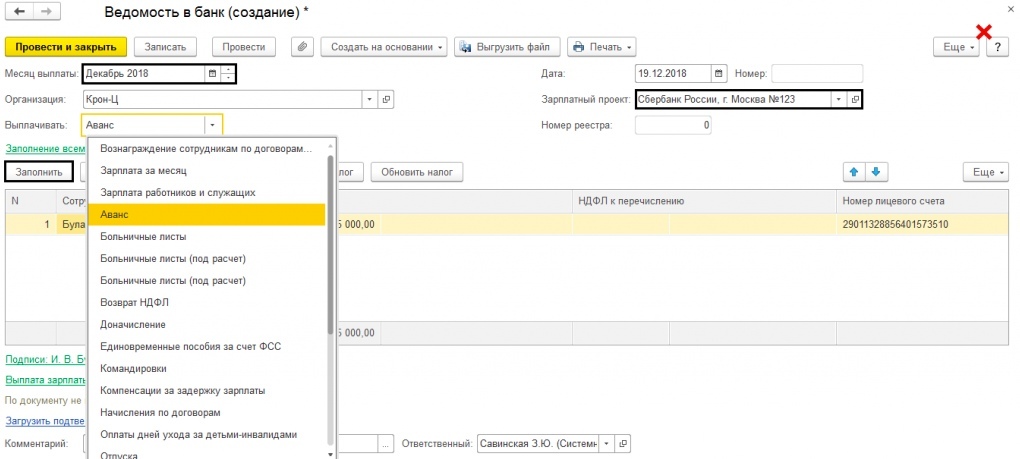
Принципы заполнения документов здесь аналогичны. При заполнении нужно указать проект и месяц выдачи. Это может быть, как аванс, так и полноценная месячная зарплата. К примеру, вы хотите выплатить аванс сотруднику за декабрь. Нажмите на пункт «Заполнить». После этого автоматически рассчитается нужная сумма. Если она ошибочна, то ее можно отредактировать сразу в документе.
Остались вопросы? Закажите бесплатную консультацию наших специалистов!
Хотите получать подобные статьи по четвергам?
Быть в курсе изменений в законодательстве?
Подпишитесь на рассылку
Начисление зарплаты в 1С Бухгалтерия 8.3: пошаговая инструкция
Чтобы начислить зарплату сотруднику специалист должен найти и выбрать в меню вкладку «Зарплата и кадры». Потом ему нужно перейти в раздел «Зарплата» и найти соответствующий пункт «Начисление зарплаты». Здесь следует кликнуть по кнопке «Создать» и заполнить следующие поля:
- Месяц начисления зарплаты.
- Дата расчета заработной платы за указанный месяц.
- Подразделение (при необходимости оно может быть изменено).
После этого пользователь должен кликнуть по кнопке «Заполнить». Сразу после этого программой будет выведен список всех сотрудников.
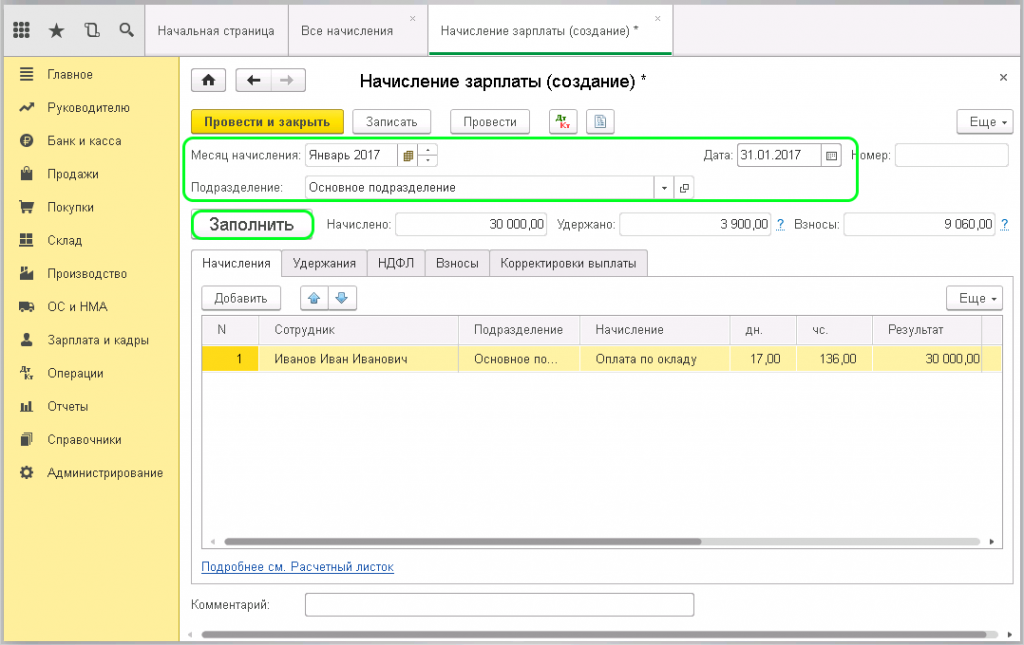
Особое внимание следует уделить полю «Начисление». Здесь указано, что начисление средств осуществляется по установленному окладу. Этот вид обязательно прописывается в карточке работника при его приеме на новое место работы.
Далее необходимо проверить настройки. Для этого пользователю придется вернуться в меню на вкладку «Зарплата и кадры». Здесь нужно отыскать раздел «Кадровый учет». Потом нужно найти — «Приемы на работу». Потом нужно зайти в карточку подчиненного, где и был выбран конкретный вид начисления «По окладу». С помощью двойного нажатия на надпись можно зайти в настройки. Здесь пользователь может найти пункт «Отражение в бухгалтерском учете». Если он не заполнен, то следует создать новый.
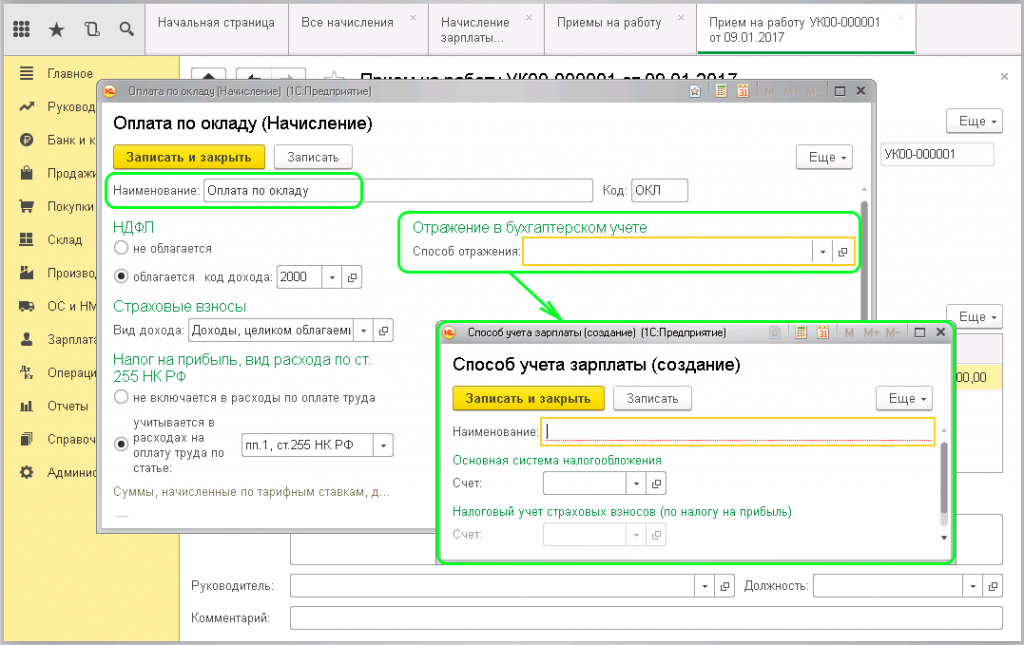
Здесь нужно прописать наименование «Оклад (20 счет)». Причем в скобках указывается номер счета. Это следует сделать для того, чтобы бухгалтерская программа понимала, на какой счет и по какой статье затрат осуществлялось начисление конкретной заработной платы. Дополнительно нужно указать статью затрат «Оплата труда». Далее следует нажать «Записать и закрыть».
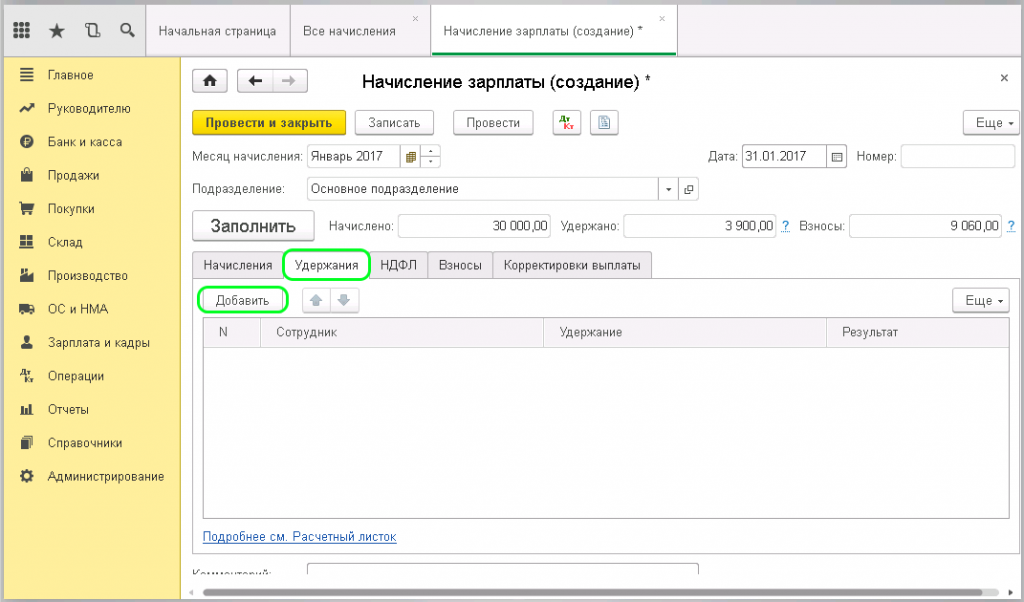
После этого пользователю следует найти поле «Отражение в бухгалтерском учете». Здесь был отображен введенный счет. Специалисту нужно снова нажать на ссылку «Записать и закрыть». Потом он снова вернется к начислению зарплаты. В созданных документах будут указаны фамилии, название подразделения, категория начисления, размер дохода, а также количество отработанных часов и дней. Если в компании, где работает подчиненный, предусмотрены определенные удержания у работников, то они будут добавлены во вкладке «Удержания» в автоматическом режиме. При этом заполнение можно выполнить и вручную с помощью клавиши «Добавить».
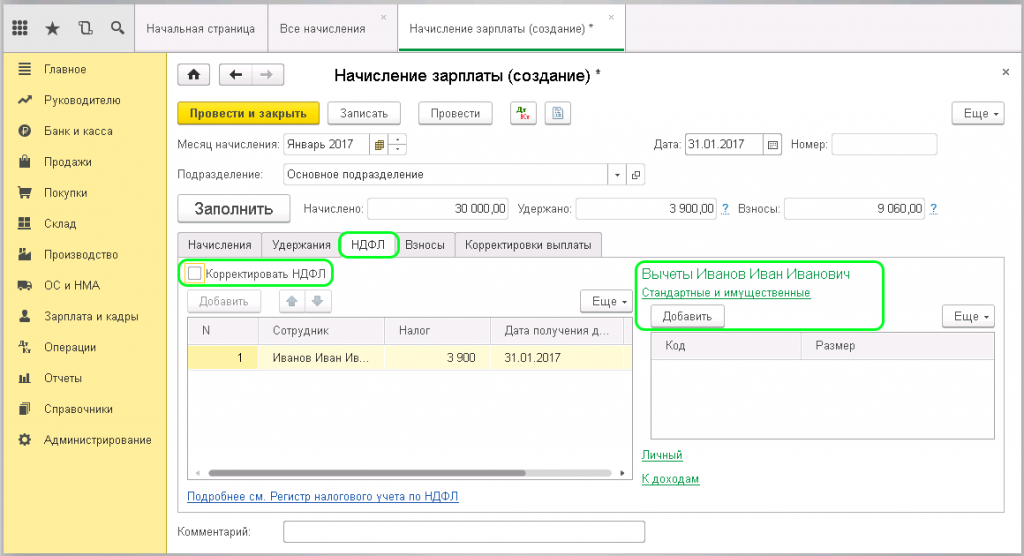
Во вкладке «НДФЛ» рассчитаны начисления на доходы работников Если есть необходимость в их коррекции, то это можно сделать самостоятельно. Для этого нужно отметить флажком «Корректировать НДФЛ». В поле, которое находится справа, можно посмотреть вычеты или просто добавить новые. Для этого пользователю следует выбрать код вычета и ввести требуемую сумму.
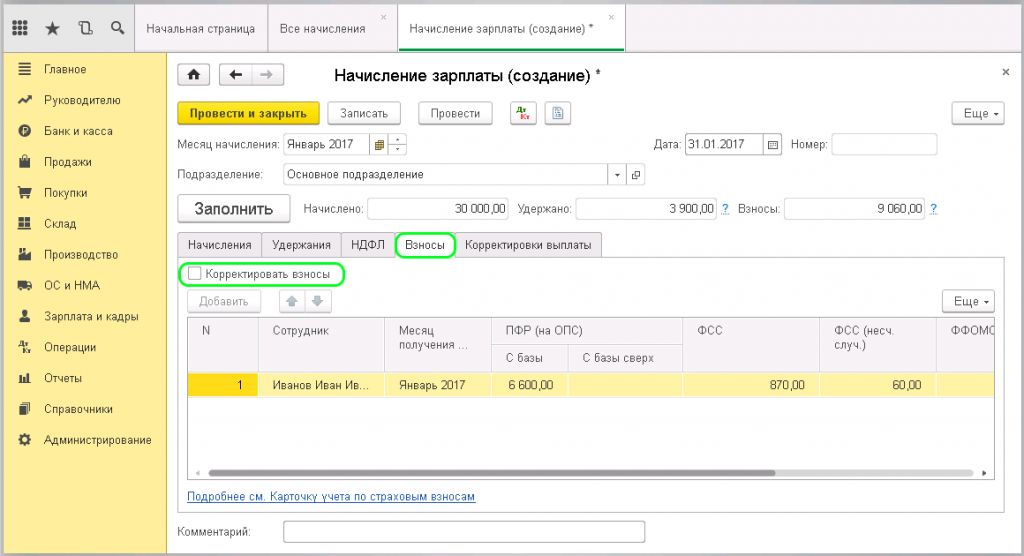
В другой вкладке под названием «Взносы» (она тоже заполняется в автоматическом режиме), можно посмотреть все начисления, которые осуществляются за сотрудника. Их также можно изменить, просто поставив флажок возле пункта «Корректировать взносы».
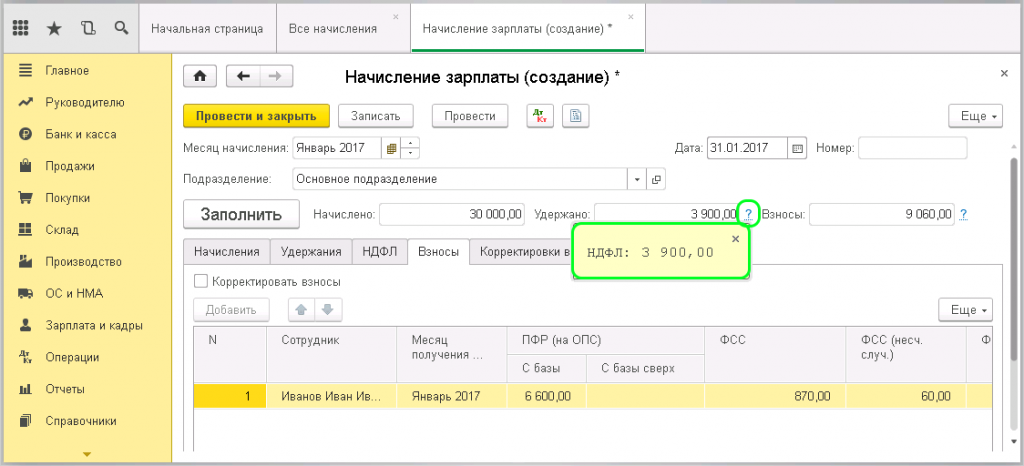
После этого все сведения о начислении, удержании и осуществляемых вычетах отображаются в конкретных полях. Если пользователь кликнет по знаку вопроса, то бухгалтерская программа расшифрует ему, за что и куда будет направлена конкретная сумма.
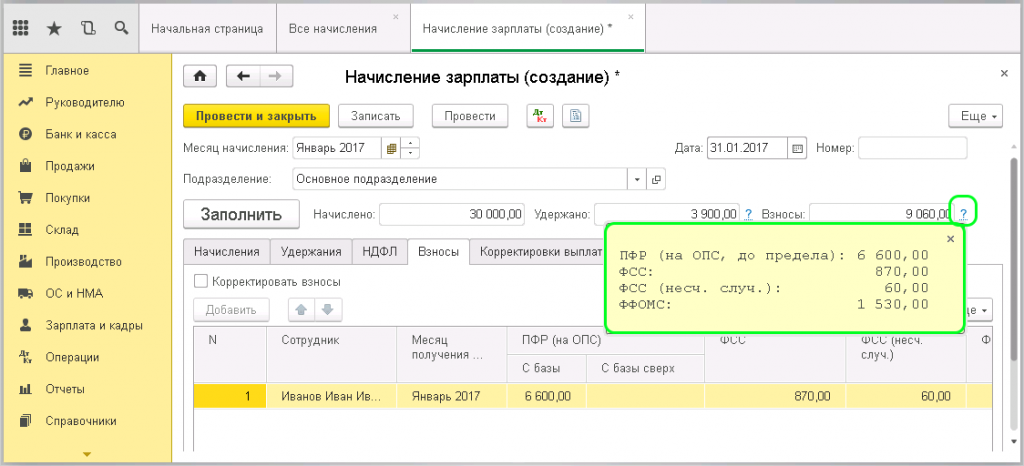
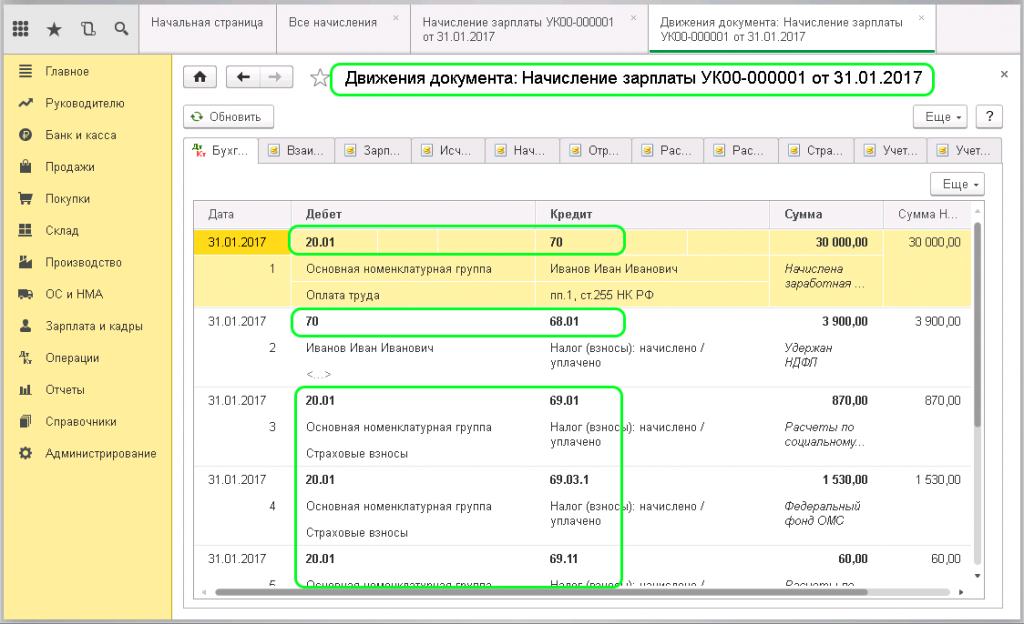
Пользователь проводит документ и смотрит проводки. Он может увидеть одну проводку по начислению, одну по НДФЛ и целых четыре по начисленным взносам.
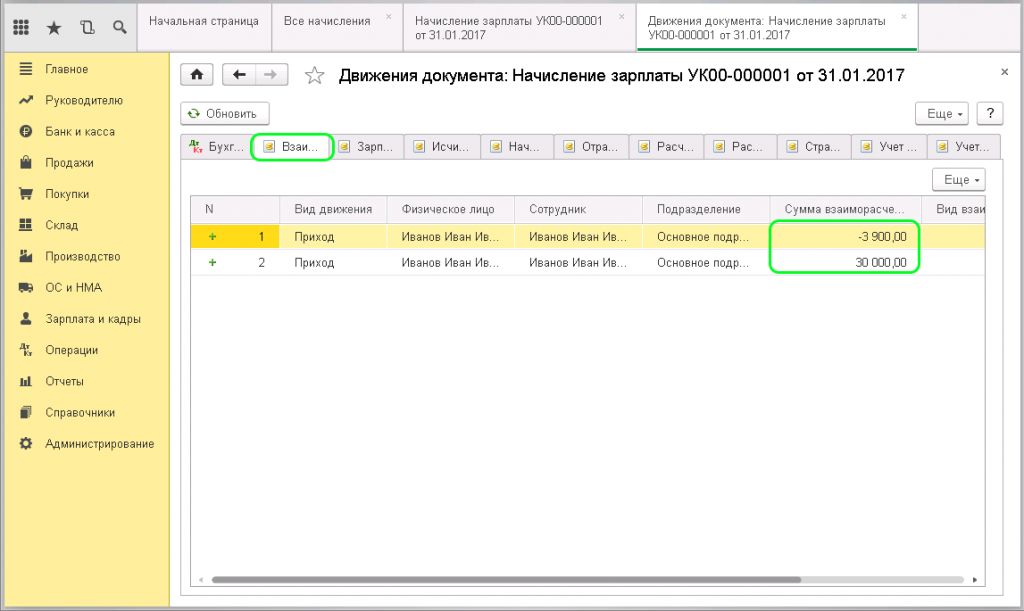
Для контроля специалист может посмотреть информацию во вкладке «Взаиморасчеты с сотрудником». Здесь отражена сумма удержания и сумма начисления.
Еще можно проверить заполнение остальных вкладок. После того, как начисление заработной платы было выполнено, нужно ее выплатить через кассу. Для этого следует открыть вкладку «Зарплата и кадры», а потом в журнал «Ведомости в кассу». Если раньше работнику был выплачен аванс, то запись о нем будет указана здесь. Далее создается выплата зарплаты через кнопку «Создать». Перед пользователем открывается документ «Ведомость на выплату заработной платы через кассу». Здесь нужно указать месяц осуществления выплаты, подразделение. Далее необходимо заполнить поле «Выплачивать», выбрав из выпадающего окошка «Зарплата за месяц». В поле «Округление» нужно выбрать «без округления».
Потом нужно кликнуть по кнопке «Заполнить».
Проверим обмен данных для отчетности из 1С: ЗУП в 1С: Бухгалтерию
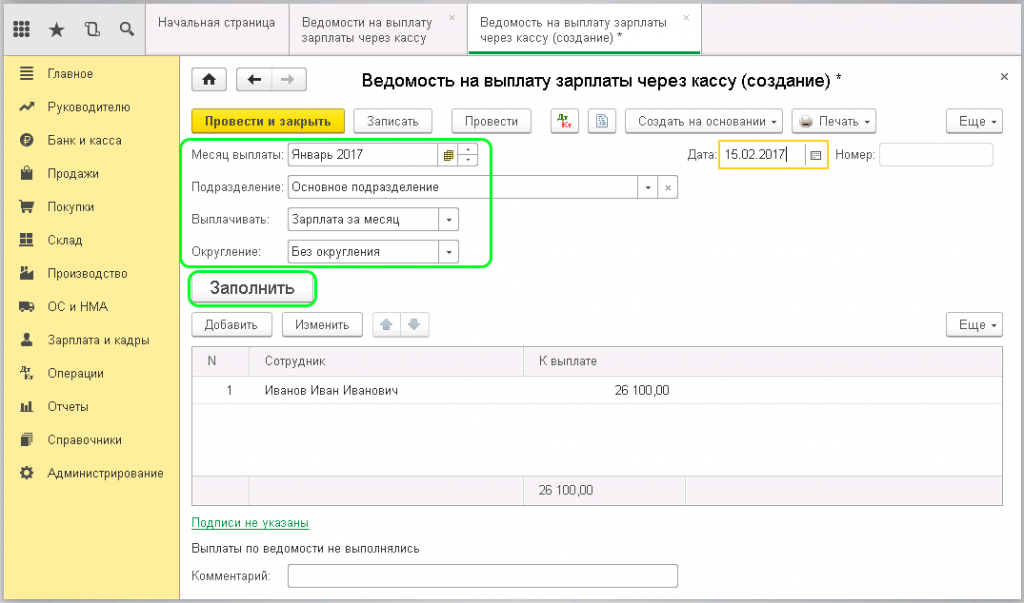
Далее специалист проводит и смотрит проводки.
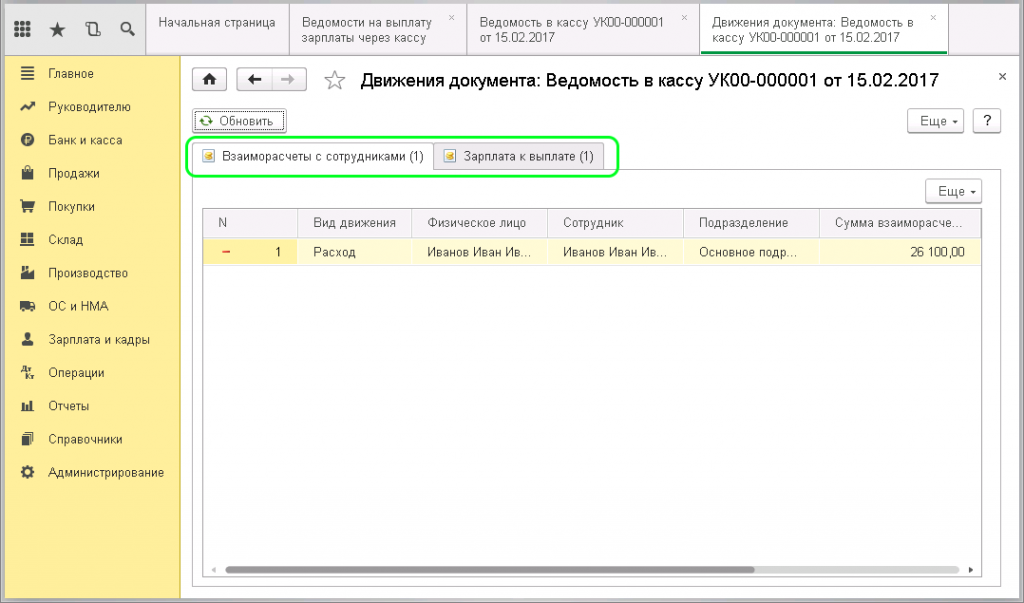
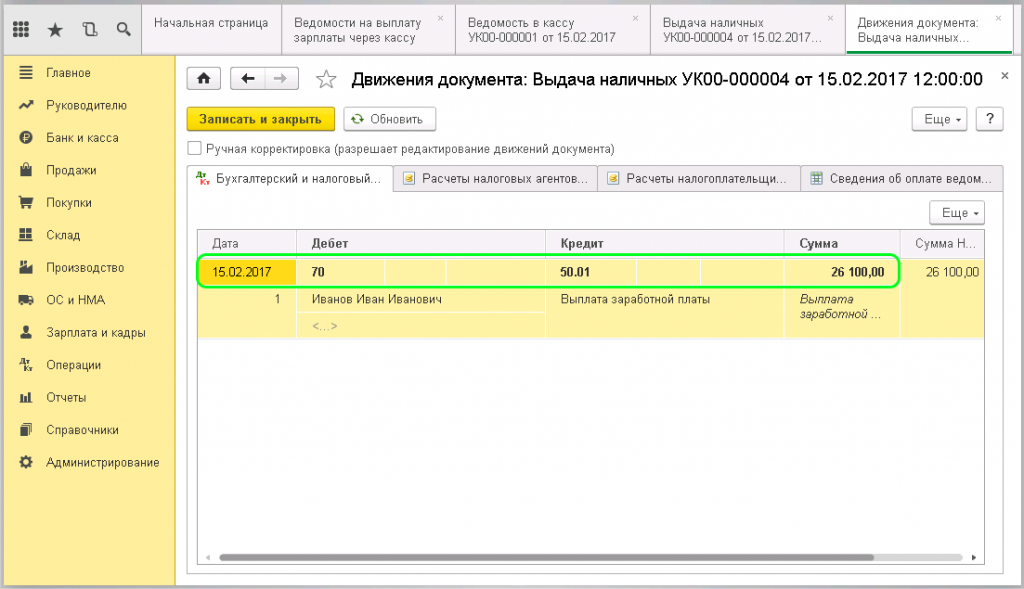
Остается только выплатить деньги работнику. С помощью кнопки «Создать на основании» нужно выбрать «Выдача наличных». Здесь ничего не нужно заполнять, достаточно просто проверить и провести.
Если у вас остались вопросы по начислению зарплаты в 1С, свяжитесь с нашими специалистами по сопровождению 1С, мы с радостью вам поможем!
Хотите получать подобные статьи по четвергам?
Быть в курсе изменений в законодательстве?
Подпишитесь на рассылку
Изменение оклада в 1С 8.3 ЗУП — пошаговая инструкция
Изменить оклад сотрудника в 1С 8.3 ЗУП можно различными документами:

- Кадровый перевод позволяет изменять начисления сотрудника, как в связи с кадровым переводом на новую должность (в новое подразделение, на новый график и т.д.), так и просто изменять оплату труда. Для того, чтобы изменить оклад, следует на вкладке Оплата труда установить флажок Изменять начисления и ввести новый размер оклада.
- Изменение оплаты труда — документ, предназначенный специально для изменения оплаты труда по одному сотруднику. Создать документ можно в разделе Зарплата – Изменение оплаты сотрудников — Изменение оплаты труда .
- Изменение плановых начислений ( Зарплата – Изменение оплаты сотрудников — Изменение плановых начислений ) позволяет изменить начисления одновременно группе сотрудников. С помощью этого документа также можно провести индексацию заработной платы сразу всем сотрудникам организации.
- Индексация заработной платы — специальный документ, предназначенный для индексации окладов. До версии ЗУП 3.1.3 этот документ использовался для индексации заработка работников. Начиная с версии 3.1.3 была добавлена возможность индексации заработка документом Изменение плановых начислений . Документ Индексация заработной платы по умолчанию скрыт из меню. Но он по-прежнему работоспособен и им можно проводить индексацию окладов. Ссылку на документ можно добавить в меню Зарплата через Настройку навигации
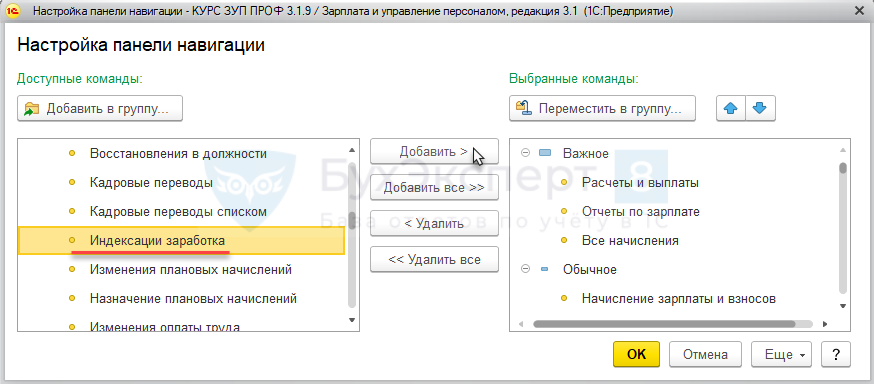
В левой части окна ( Доступные команды ) нужно найти документ Индексация заработка и переместить его в правую часть ( Выбранные команды ) кнопкой Добавить или двойным щелчком по наименованию документа
Также открыть документ можно через меню Главное меню – Все функции – Документы- Индексация заработной платы .
Пошаговая инструкция по изменению окладов сотрудникам
Шаг 1. Изменение окладов в штатном расписании
Если в организации ведется штатное расписание с сохранением истории, то начать изменение окладов сотрудников в 1С 8.3 ЗУП удобно с изменения окладов в штатном расписании. Для этого следует воспользоваться документом Изменение штатного расписания ( Кадры – Изменения штатного расписания — Изменение штатного расписания ).
- Самоучитель по 1С Бухгалтерии 8.3;
- Самоучитель по 1С ЗУП 8.3.
В документ следует подобрать позиции по кнопке Изменить позиции и указать новые значения Окладов. В 1С 8.3 ЗУП это можно сделать вручную или, если есть закономерность (например, все оклады увеличиваются на определенный коэффициент), то можно воспользоваться кнопкой Заполнить показатели .
Например, для повышения размеров всех окладов на 5% в форме Заполнение показателей следует установить флажок напротив показателя Оклад , выбрать вариант изменения показателя Умножить на и указать коэффициент 1,05.
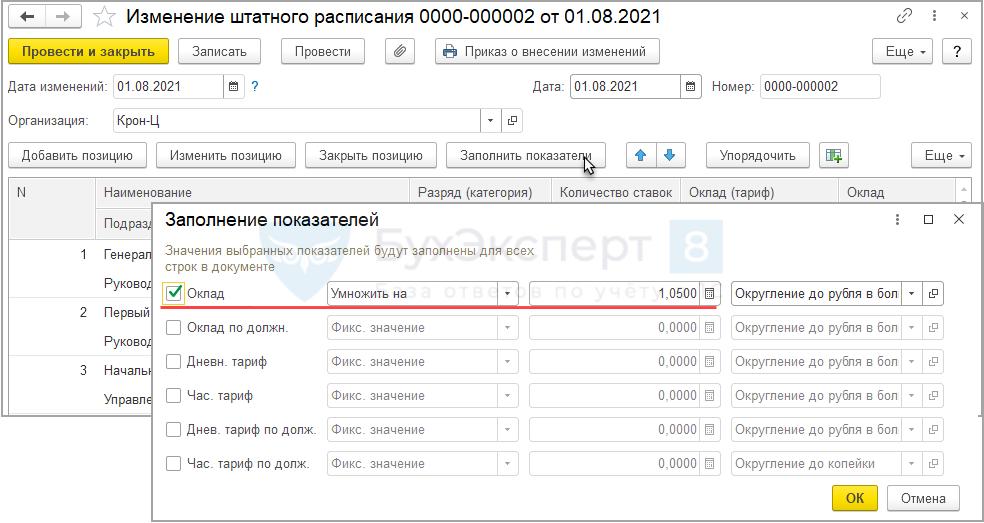
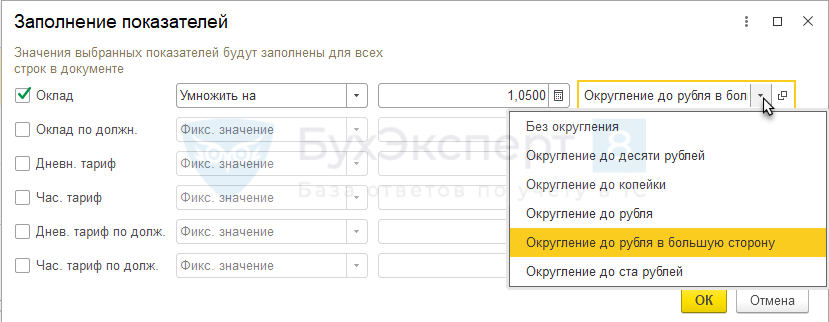
А также можно выбрать способ округления из выпадающего списка. По умолчанию выбран способ Округление до рубля в большую сторону
Выбранное действие будет применено ко всем строкам документа.
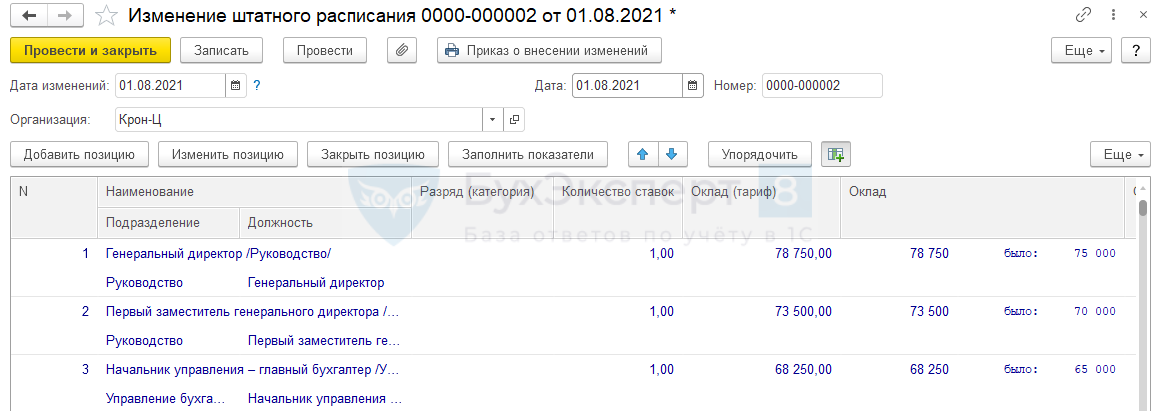
Если штатное расписание в 1С 8.3 ЗУП не ведется или ведется без сохранения истории, то данный шаг следует пропустить и перейти к созданию документа Изменение плановых начислений вручную.
Шаг 2. Создание документа «Изменение плановых начислений»
Если на первом шаге был введен документ Изменение штатного расписания , то создать документ Изменение плановых начислений в 1С 8.3 ЗУП можно непосредственно из этого документа по кнопке Изменить начисления сотрудников
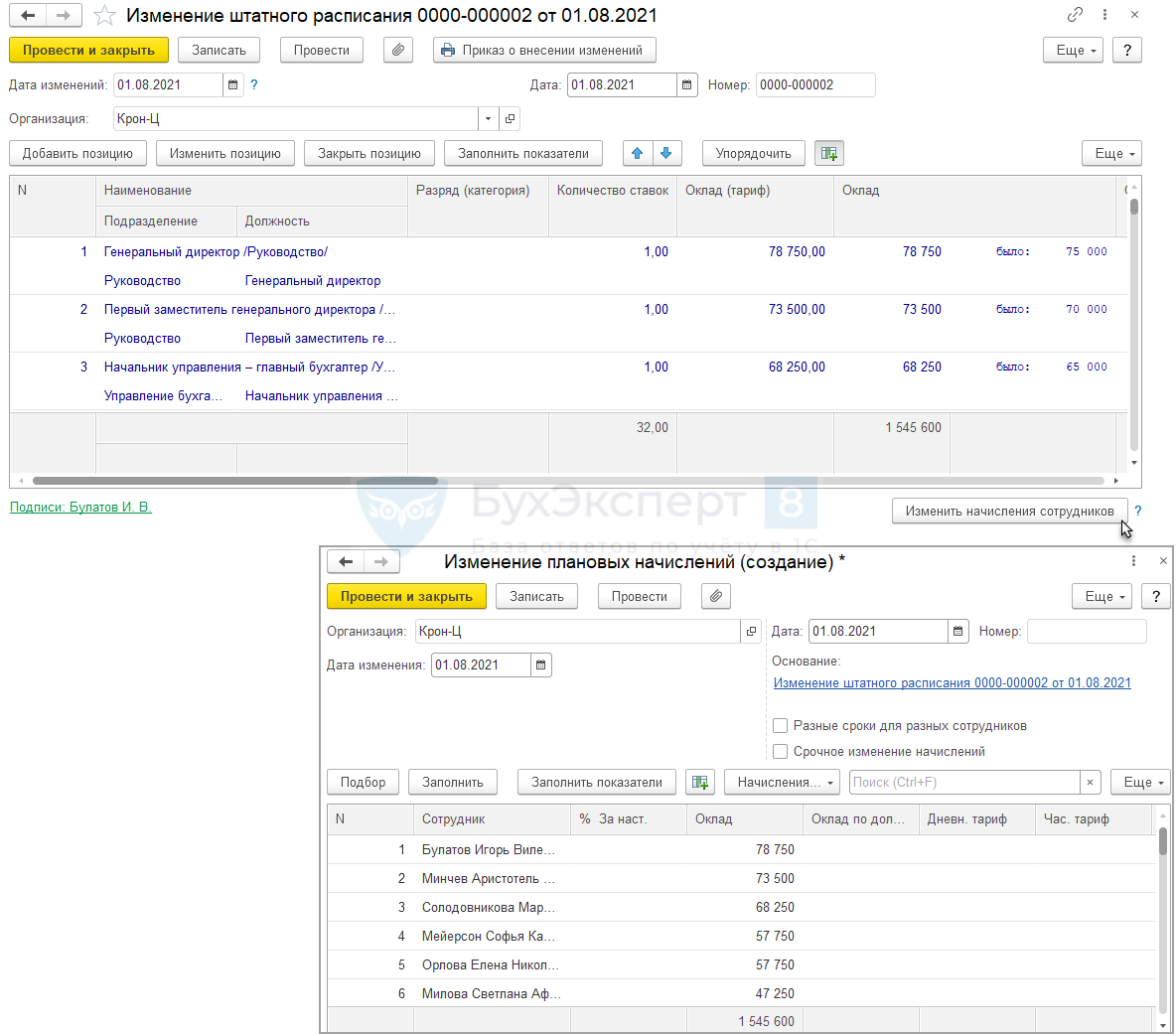
Удобство заключается в том, что документ Изменение плановых начислений создается уже полностью заполненным, остается лишь проверить и провести документ.
Если же Шаг 1 был пропущен, то ввести документ Изменение плановых начислений можно через раздел Зарплата — Изменение оплаты сотрудников –Изменение плановых начислений .
Шаг 3. Заполнение документа «Изменение плановых начислений»
Данный шаг требуется выполнять только, если на Шаге 2 документ Изменение плановых начислений создавался вручную.
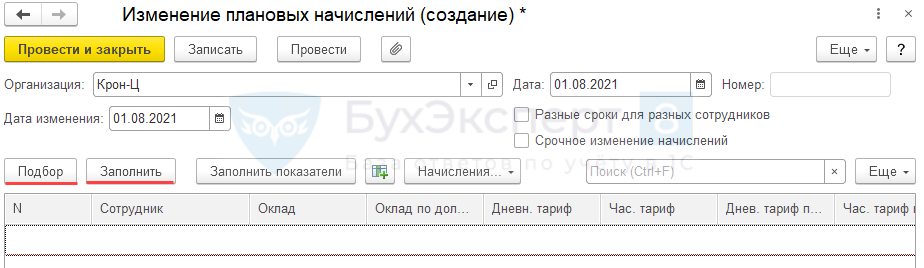
Заполнить документ всеми сотрудниками организации можно по кнопке Заполнить . Если же изменение оклада нужно провести в 1С 8.3 ЗУП только для части сотрудников, то удобно воспользоваться кнопкой Подбор и выбрать нужных сотрудников.
Шаг 4. Изменение размеров окладов
При создании документа Изменение плановых начислений на основании документа Изменения штатного расписания документ создается уже заполненным измененными окладами, поэтому выполнять данный шаг нужно только если на Шаге 2 документ Изменение плановых начислений создавался вручную.
Новые значения окладов в 1С 8.3 ЗУП можно установить вручную, либо если в изменении окладов сотрудников есть закономерность (например, все оклады увеличиваются на определенный коэффициент), то можно воспользоваться кнопкой Заполнить показатели .
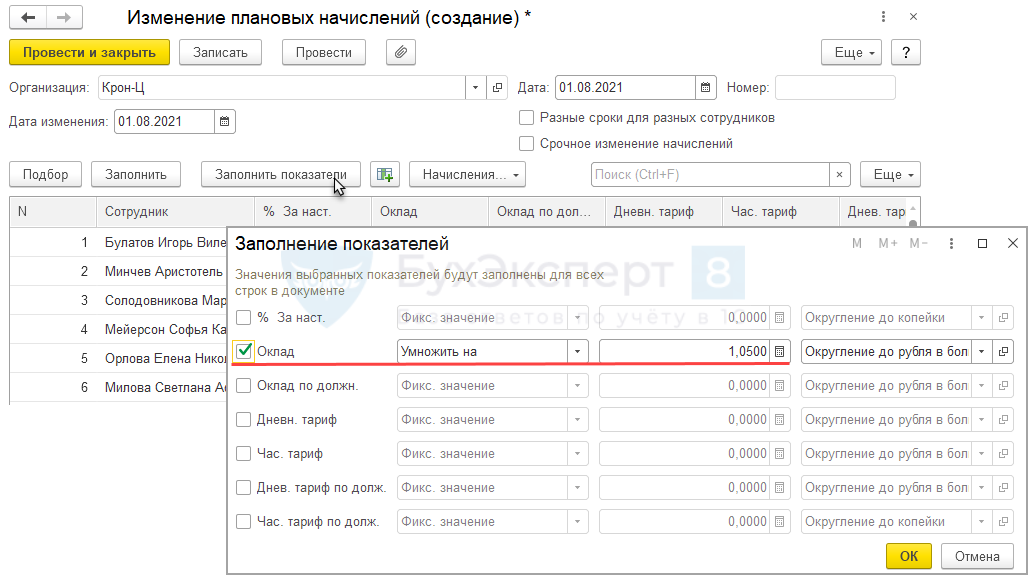
Например, для увеличения размеров всех окладов на 5% в форме Заполнение показателей следует установить флажок напротив показателя Оклад , выбрать вариант изменения показателя Умножить на и указать коэффициент 1,05:
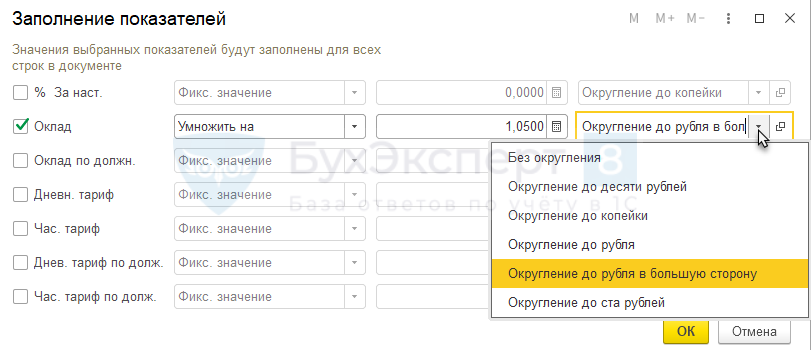
Также можно выбрать способ округления из выпадающего списка. По умолчанию выбран способ Округление до рубля в большую сторону
Изменение оклада в 1С будет выполнено для всех строк документа.
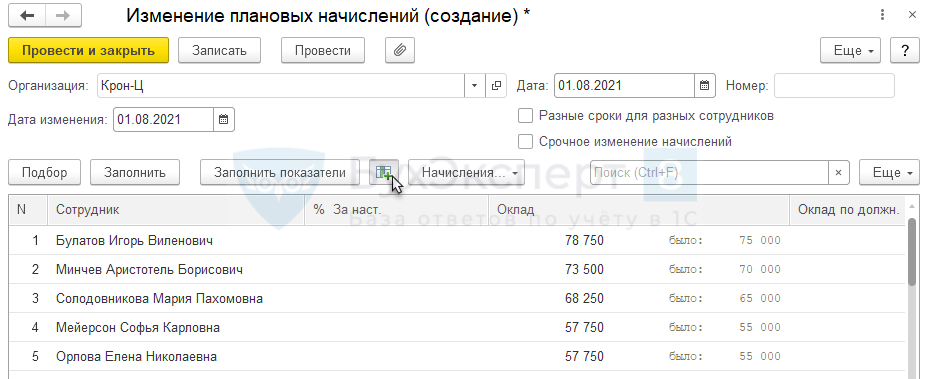
Чтобы увидеть результат изменения можно воспользоваться кнопкой Сведения о ФОТ и начислениях (пиктограмма таблицы с зеленым плюсом). При нажатии на нее отображаются графы с предыдущими значениями показателей.
Шаг 5. Если это индексация заработной платы
Если изменение окладов происходит в целом по организации или по подразделению, то такое повышение обязано считаться индексацией.
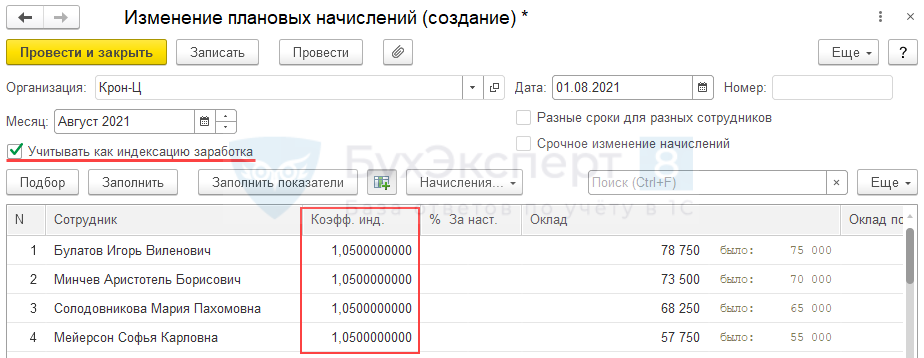
В документе Изменение плановых начислений предусмотрен флажок Учитывать как индексацию заработка . При его установке будут рассчитаны коэффициенты индексации заработка
Коэффициент индексации рассчитывается по всем показателям, входящих в состав совокупной тарифной ставки (СТС) ( Настройка – Расчет зарплаты – Показатели, определяющие состав совокупной тарифной ставки ).
По умолчанию показатель Оклад входит в состав совокупной тарифной ставки.
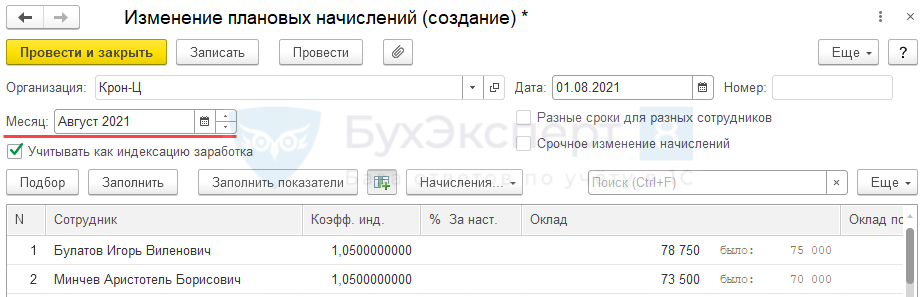
В документе с установленным флажком Учитывать как индексацию заработка вместо Даты изменения указывается Месяц . Изменения будут действовать с 1 числа этого месяца
Коэффициенты индексации будут применяться при расчете среднего заработка.
Индексация в организации проведена 01.08.2021. Сотрудник Булатов И.В. уходит в отпуск с 13.09.2021 по 03.10.2021.
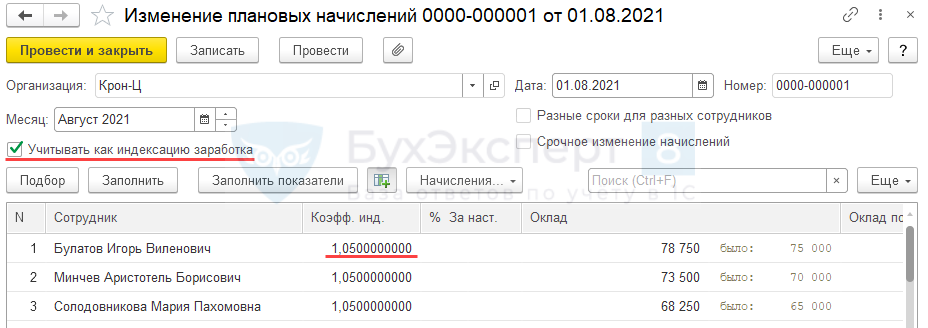
Индексация проведена документом Изменение плановых начислений , где установлен флажок Учитывать как индексацию заработка . Коэффициент индексации Булатова И.В. составил 1,05000000
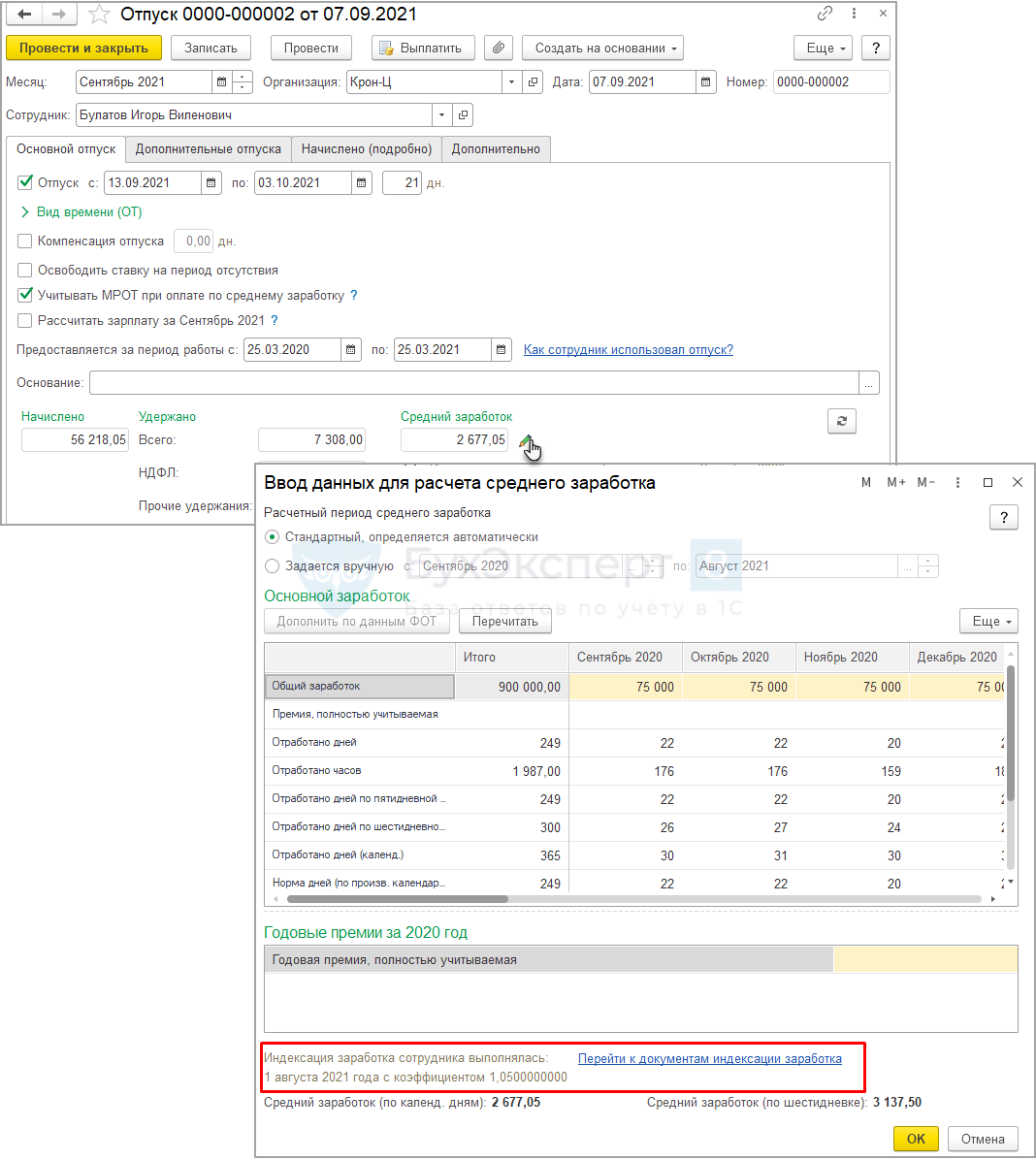
При расчете среднего заработка в 1С ЗУП в документе Отпуск коэффициент индексации будет применен к индексируемой части заработка, начисленной за период до индексации. То, что расчет среднего происходит с применением коэффициента индексации можно увидеть в форме расчета среднего заработка, которая открывается по кнопке с изображением зеленого карандаша.
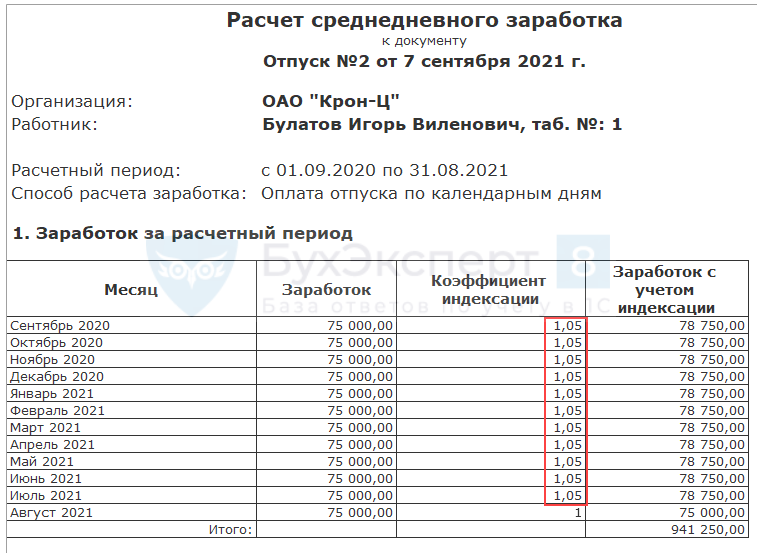
Также применение коэффициента индексации наглядно видно в печатной форме Расчет среднего заработка ( Печать – Расчет среднего заработка )
См. также:
- Начисление зарплаты в 1С ЗУП 3.1: пошаговая инструкция для начинающих
- Начисление и выплата аванса в ЗУП 3.1 — пошаговая инструкция для начинающих
- Расчет аванса и зарплаты в ЗУП 3.1 (памятка)
- Штатное расписание в ЗУП 3.1
- Как в документе «Изменение оплаты труда» отобразить поле для выбора порядка пересчета оклада в стоимость часа?
- Регистрация изменений плановых начислений
- Индексация заработка
Если Вы еще не подписаны:
Активировать демо-доступ бесплатно →
или
Оформить подписку на Рубрикатор →
После оформления подписки вам станут доступны все материалы по 1С:ЗУП, записи поддерживающих эфиров и вы сможете задавать любые вопросы по 1С.

Помогла статья?
Получите еще секретный бонус и полный доступ к справочной системе БухЭксперт8 на 14 дней бесплатно
Похожие публикации
- Расчетные листки в 1С 8.3 ЗУП — где найти, как сформироватьВ статье разберем где найти, как вывести на печать расчетные.
- Как не облагать НДФЛ и взносами зарплату из коронавирусных субсидий в 1С ЗУП 3.1Опубликованный на днях 382-ФЗ от 29.11.2021 установил новую льготу для.
- Новая форма 4-ФСС за 2 квартал 2022 года — что изменилосьВ статье рассмотрим основные отличия в заполнении новой формы 4-ФСС.
- Как платить НДФЛ и взносы в 2023 году.
Оцените публикацию
(18 оценок, среднее: 4,56 из 5)
Публикацию можно обсудить в комментариях ниже.
Обратите внимание!
В комментариях наши эксперты не отвечают на вопросы по программам 1С и законодательству.
Задать вопрос нашим специалистам можно в Личном кабинете
Обсуждение (7)
Владимир Подписчик БухЭксперт8 :
Хорошая статья, но в ней не хватает инструкции для организаций, использующих тарифные сетки ) (тарифные группы). У меня как раз такие клиенты-бюджетники, и индексация начинается с утверждения новых окладов по тарифным группам и квалификационным уровням, а уже после этого вносим изменения в штатное, а после штатного — изменение начислений по сотрудникам, как в вашей инструкции.
Ольга Горшенина Сотрудник БухЭксперт8 :
Спасибо за отзыв!
Примем к сведению Ваше пожелание.
petrakova-ira Подписчик БухЭксперт8 :
Спасибо! Очень хорошо и доступно все!
nurolichca Подписчик БухЭксперт8 :
Здравствуйте! Делала по этой статье индексацию. В итоге получилось, что по сотрудникам индексация прошла, а по окладам штатного расписания нет. В итоге при приеме новых сотрудников вставляется старый оклад, до индексации, а это очень неправильно, т.к. у людей с одной и той же должностью совершенно разные оклады. В статье об этом ни слова.
Ольга Горшенина Сотрудник БухЭксперт8 :
Здравствуйте!
Спасибо за комментарий. Добавили в статье, что если штатное расписание ведется без сохранения истории, то для изменения окладов в штатном расписании, следует зайти в каждую позицию штатки и установить новые размеры окладов.
nurolichca Подписчик БухЭксперт8 :
Ольга, здравствуйте! у меня ШР ведется с сохранением истории, но, к сожалению, проблема остается.
Ольга Горшенина Сотрудник БухЭксперт8 :
Здравствуйте!
Чтобы можно было разобраться почему не проходит индексация по ШР, задайте свой вопрос в разделе МОИ ВОПРОСЫ в ЛИЧНОМ КАБИНЕТЕ здесь: Личный кабинет В вопросе опишите что и как делали.
Индексация заработной платы в 1С ЗУП 8.3

Требуется помощь в индексации зарплаты в 1С:ЗУП? Первая консультация бесплатно!
от 700 руб.

Доработка индексации зарплаты
Разработка индивидуального функционала в 1С:ЗУП. Предоставляем расширенные гарантии на услуги!
от 2 600 руб./час
Для поддержки адекватного уровня заработной платы (ЗП) сотрудников в условиях инфляции и прочих неблагоприятных факторов рынка, законодательством предусмотрена индексация заработка. Она касается изменения размера зарплаты и ее составляющих – доплат и надбавок. При этом закон не определяет, какие выплаты могут индексироваться, а какие индексировать запрещено. Данные изменения необходимо отображать в трудовых договорах сотрудников (ст. 72 ТК РФ), так как у сотрудника изменяются условия оплаты труда, которые относятся к обязательным условиям договора (ст. 57 ТК РФ). Индексация окладов прописана в соответствующем положении, принятом на предприятии.
По ст. 287 ТК РФ совместители, наравне с работниками, работающими по основному месту работы, имеют право на компенсации и гарантии, предусмотренные ТК. Поэтому совместители также «подвержены» индексации. Заработная плата по договорам ГПХ не подлежит индексированию.
Единого механизма индексации не существует. Каждый работодатель определяет такой механизм и закрепляет его своим локально-нормативным документом (например, соответствующим положением), коллективным договором, либо иным соглашением. При этом работодатель не ограничен установками минимального или максимального уровня.
Совет работодателям: На основании разъяснений госорганов и решений судебных инстанций, установлено, что во избежание негативных последствий в части правового законодательства, безопаснее проиндексировать зарплату (независимо от формы собственности и организационно-правовой структуры). Исключение в данной теме составляют бюджетные предприятия, так как на них влияют другие нормативные акты и федеральные законы. То есть закон не предусматривает возможность для работодателя не индексировать зарплату.
Индексация заработной платы в 1С ЗУП 8.3 может происходить несколькими способами. Как это сделать, описано в нашей статье. Отметим, что если вы работаете на предыдущей платформе ЗУП 8.2 или используете прошлую версию ЗУП 2.5, уточнить порядок индексирования для вашего решения можно у наших специалистов по сопровождению 1С ЗУП 8.3. Они также могут проконсультировать вас по переводу конфигурации на новейшую версию платформы.
Как проиндексировать зарплату с помощью документа «Индексация штатного расписания»?
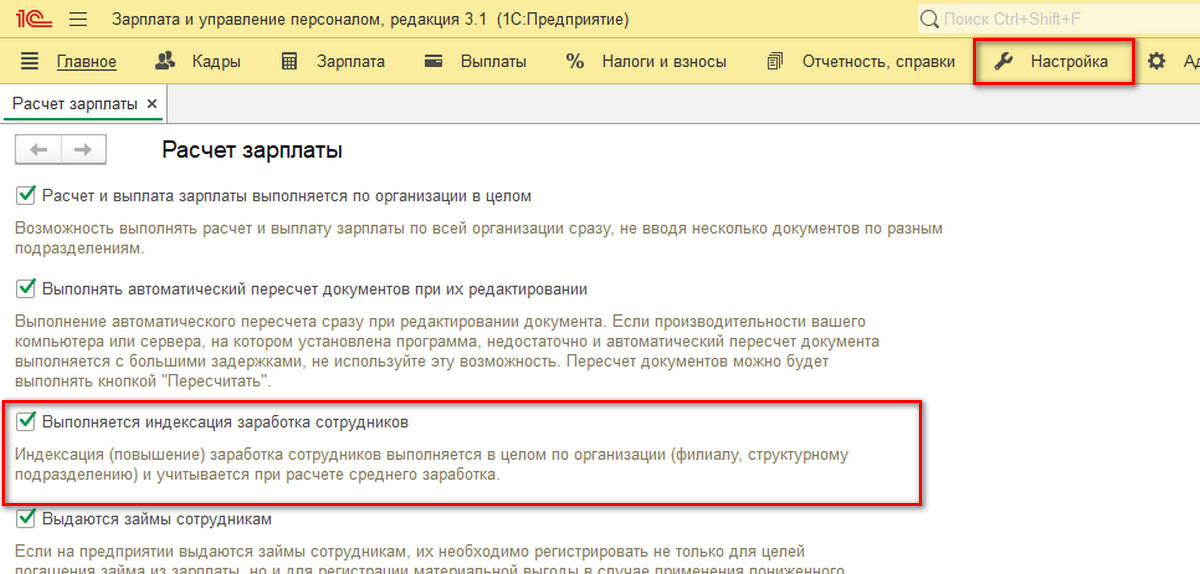
Первоначально, независимо от выбранного способа, установим соответствующий флаг в «Настройка-Расчет зарплаты».
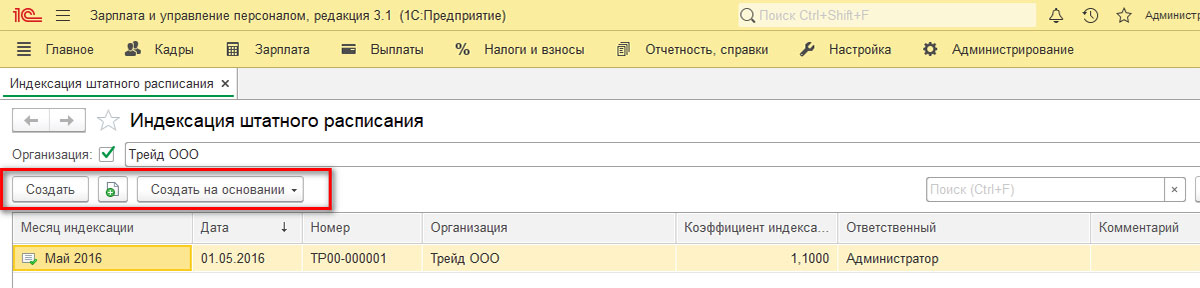
Реализация первого способа происходит через «Кадры-Индексация штатного расписания».

Откроется список искомых документов, где мы добавляем новый, выбрав «Создать-Создать новый элемент копированием текущего».
Далее пошагово заполним поля документа:
- Месяц;
- Дата;
- Коэффициент индексации;
- Индексируемые показатели (с возможностью выбора вариантов округления).
Нажимаем «Заполнить» для пересчета данных. Для завершения работы с документом жмем «Провести и закрыть».
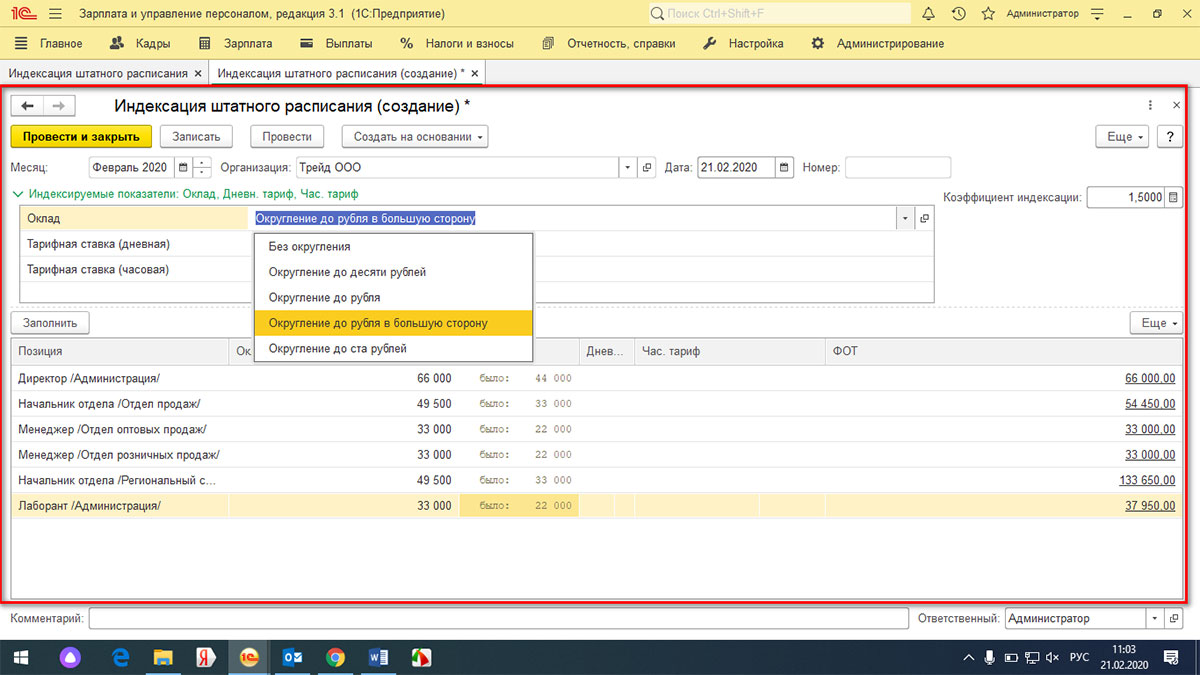
Согласно коэффициенту данные пересчитались. Чтобы введенные значения активировались для сотрудников и корректно отображались при начислении, создадим «Индексация заработка» (актуально до версии ЗУП 3.1.3), который также может заполняться на основании «Индексация штатного расписания» по кнопке «Создать на основании».
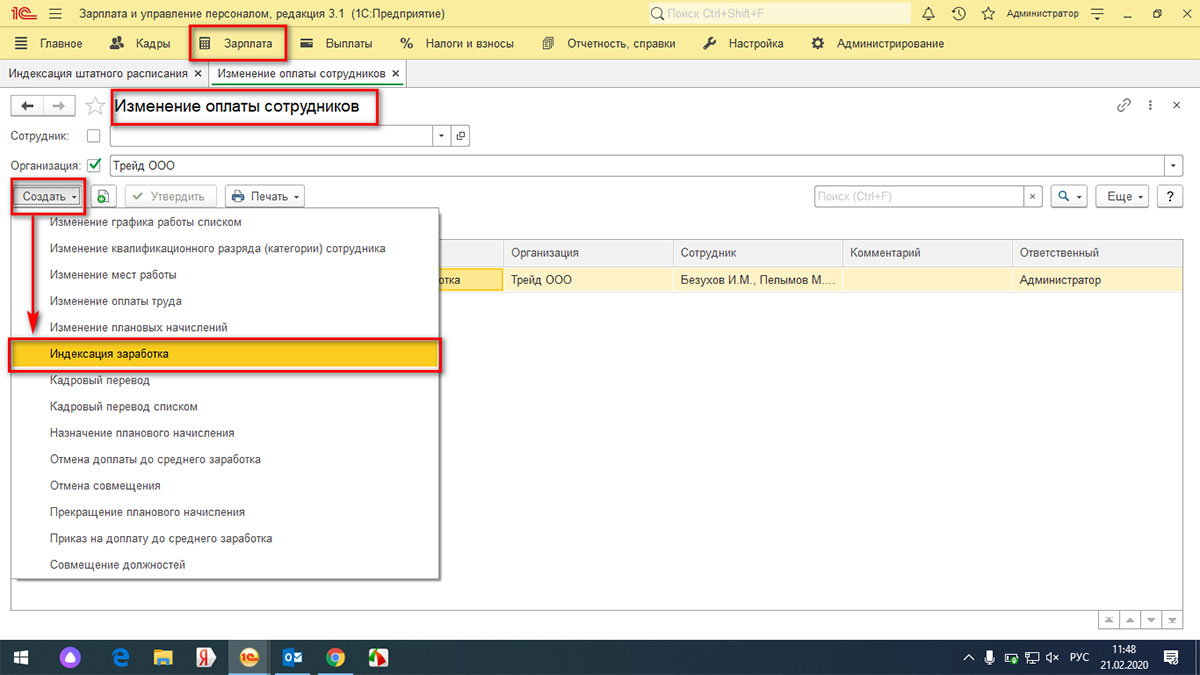
Далее рассчитываем зарплату. В документе «Начисление зарплаты и взносов» отражена корректная сумма с учетом индексации.

Если вы только изучаете систему 1С:Зарплата и управление персоналом, рекомендуем обратиться за внедрением программы, т.к. типовых настроек не всегда достаточно для учета в соответствии с бизнес-политикой компании.
Индексация зарплаты с помощью документа «Изменение плановых начислений» и «Изменение штатного расписания»
Индексация зарплаты в 1С ЗУП 8.3 (начиная с версии 3.1.3) реализуется также через два документа. Этот способ наиболее распространен среди пользователей. В разделе «Кадры» создаем документ «Индексация штатного расписания». В открывшемся окне заполняем поля:
Нажав «Заполнить показатели», заполняем необходимые значения.
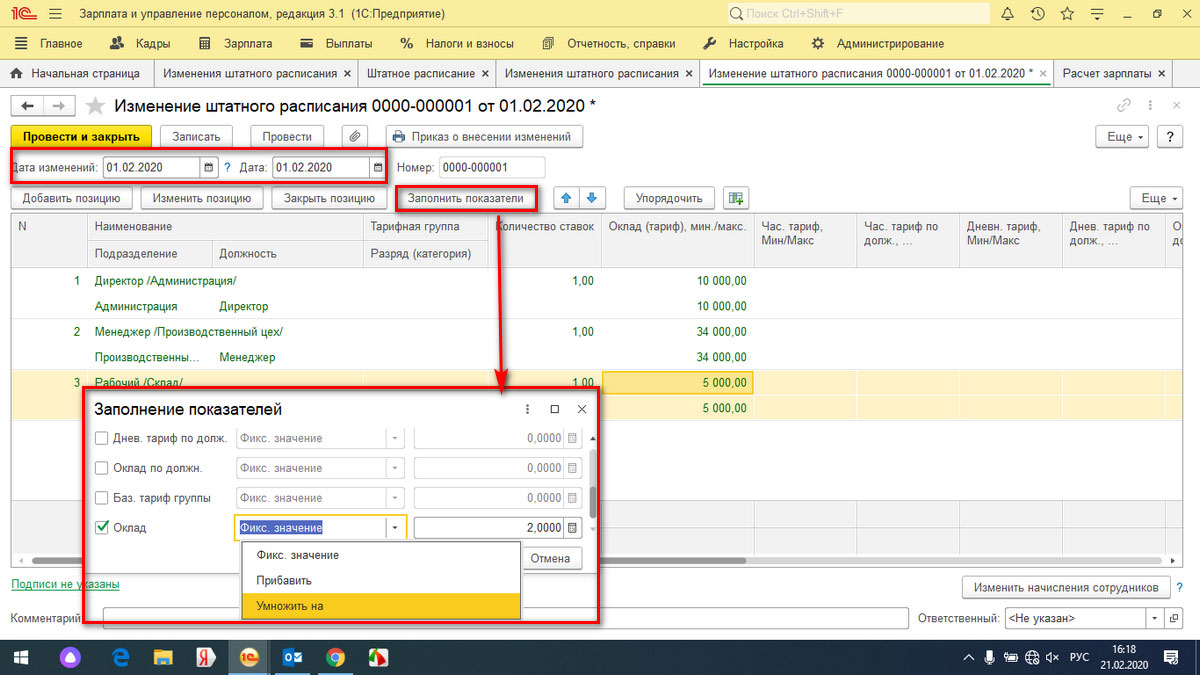
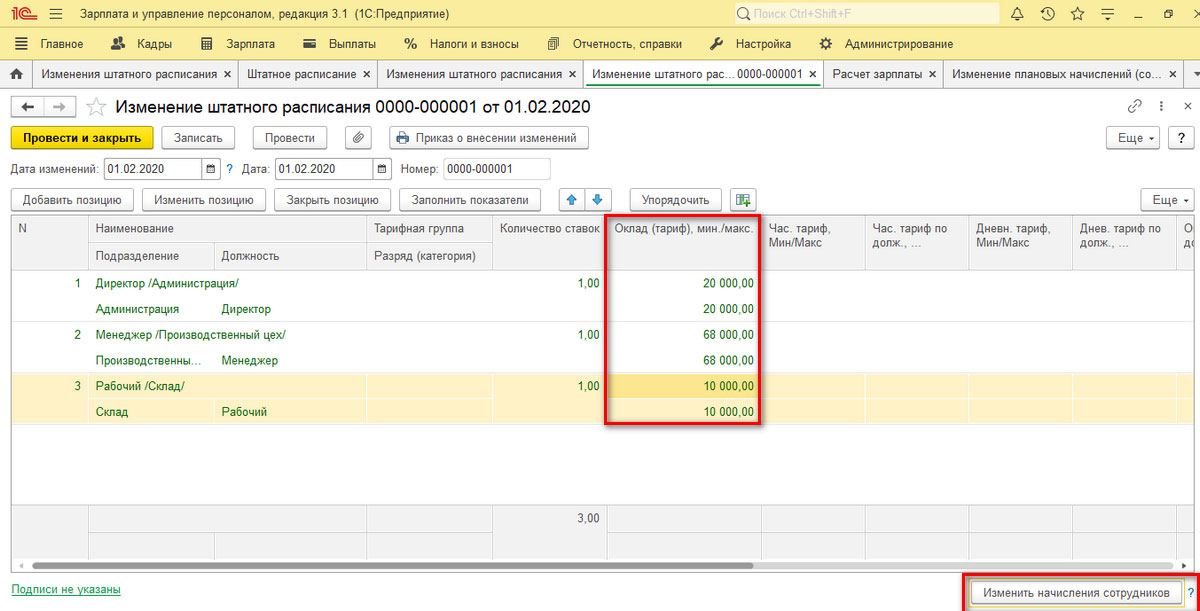
После заполнения проверяем, корректно ли пересчитались данные, и жмем «Изменить начисления сотрудников».
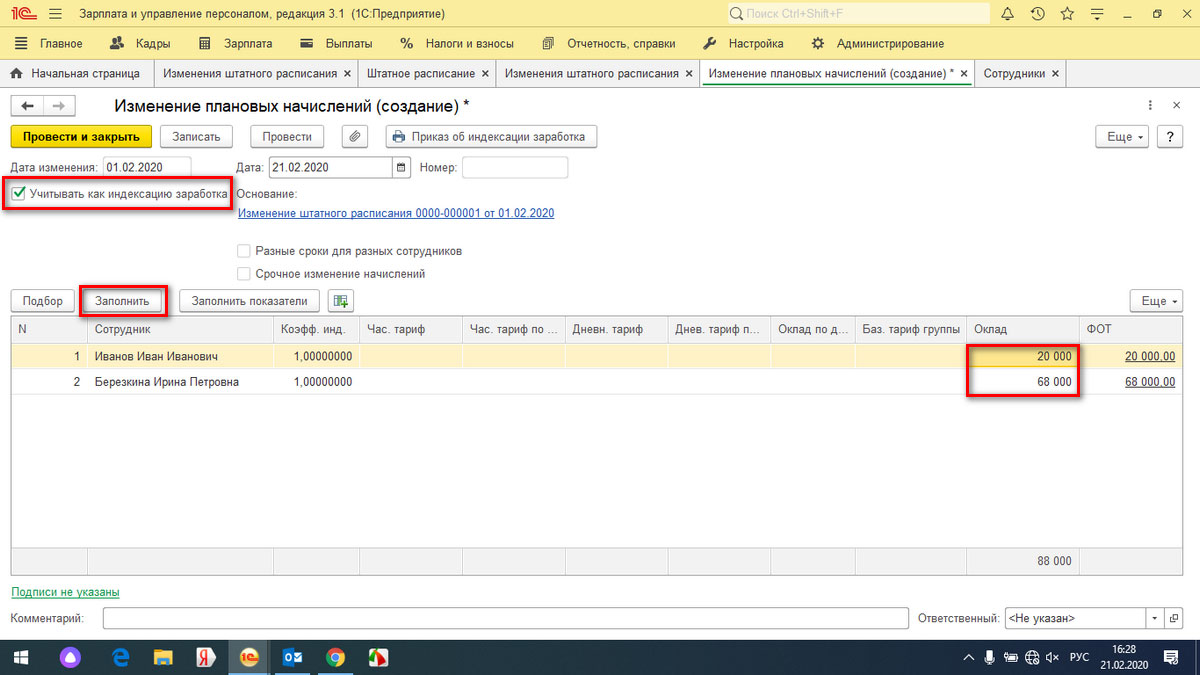
В открывшемся документе «Изменение плановых начислений» при индексации проставляется флаг «Учитывать как индексацию заработка». Нажав «Заполнить», в документе автоматом заполнится табличная часть теми данными, которые были в документе-основании.
В «Начисление зарплаты и взносов» данные рассчитались корректно, с учетом проведенных действий.

Индексация при применении оплаты труда по тарифным разрядам
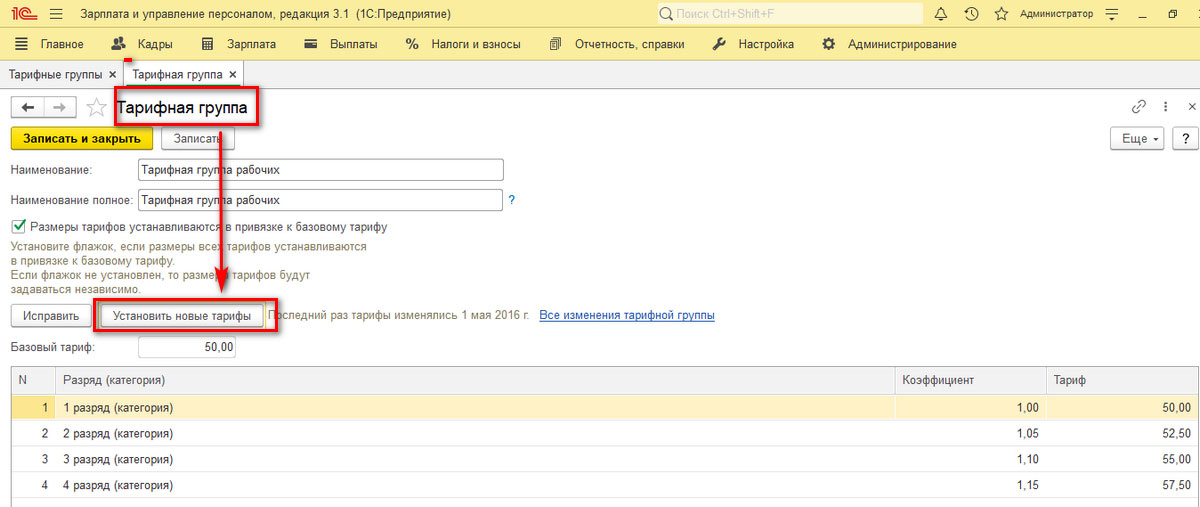
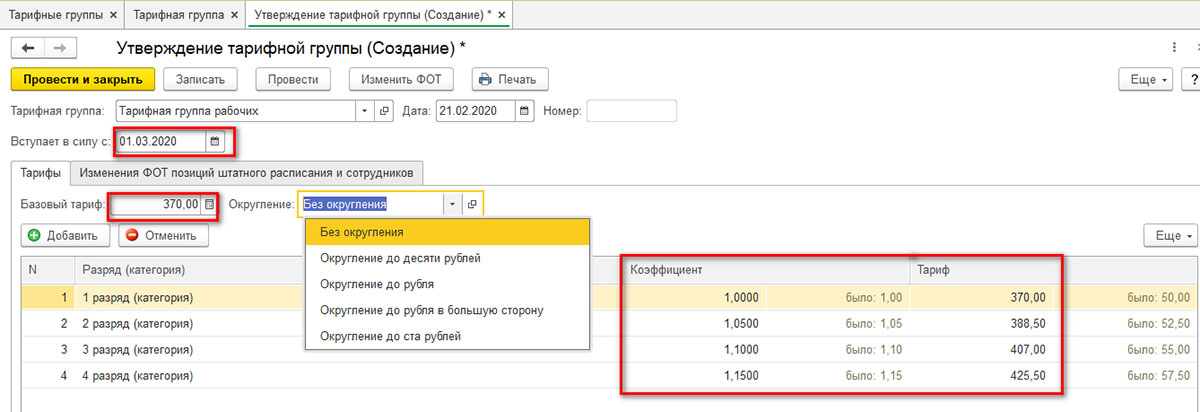
Если в фирме используется оплата труда по тарифным разрядам (в «Настройка-Расчет зарплаты» установлен флаг «Используются тарифные группы»), проиндексировать зарплаты сотрудников, для которых указаны тарифные группы и разряды (категории), можно документом «Утверждение тарифной группы» (раздел «Зарплата-Утверждение тарифной группы»), если:
- есть привязка к базовому тарифу, то вводится уже проиндексированный базовый тариф в поле «Базовый тариф». Вследствие этого автоматом пересчитаются все тарифы этой тарифной группы. Обязательно в штатном расписании следует нажать кнопку «Изменить штатное расписание», чтобы автоматом сформировался документ изменения.
- нет привязки к базовому тарифу, тогда проиндексированные размеры всех тарифных групп вводятся вручную в табличную часть.
Построение системы премирования по KPI
Получите видеоинструкцию «Реализация системы KPI в программе 1С:ЗУП КОРП»
Спасибо, #USERNAME#!
Информация отправлена на указанный вами email.
При отсутствии ведения на предприятии штатного расписания, в «Утверждение тарифной группы» будет кнопка «Изменить плановые начисления».
Индексация при применении системы оплаты по окладу
По результатам проведения индексирования все установленные к окладу выплаты пересчитываются на основании новой суммы. Как правило, сумма, полученная в результате, подлежит округлению в сторону увеличения до целого рубля. За счет этого увеличивается и размер компенсационных и стимулирующих выплат.
Бесплатная
консультация
эксперта
Анна Викулина
Руководитель Центра
сопровождения 1С
Спасибо за Ваше обращение!
Специалист 1С свяжется с вами в течение 15 минут.
Индексация среднего заработка
При повышении среднего заработка выплаты, учитываемые при его определении, установленные в абсолютных размерах, не повышаются (п.16 Положения об особенностях порядка исчисления средней ЗП), а индексируются на коэффициенты, которые рассчитываются путем деления вновь установленных тарифных ставок, то есть окладов, на ранее установленные.
В случае изменения перечня или повышения ежемесячных выплат к тарифным ставкам, окладам или денежному вознаграждению, коэффициенты индексации среднего заработка определяются с учетом этих выплат. Если тарифные ставки, оклады или денежное вознаграждение уменьшились, но изменился перечень или размер ежемесячных доплат к ним, то рассчитывать коэффициент и индексировать выплаты не нужно.
Порядок применения коэффициента зависит от периода, в котором произошло увеличение окладов в организации. Если оно произошло в расчетном периоде (т.е. в течение 12 месяцев, предшествующих месяцу сохранения среднего заработка), то рассчитывается коэффициент повышения, а все индексируемые выплаты умножаются на этот коэффициент. При этом если это произошло дважды, последовательно определяются два коэффициента, выплаты индексируются на них.
При повышении окладов по окончании расчетного периода, но до периода сохранения среднего заработка, индексация зависит от того, какие выплаты входят в расчет среднего заработка.
Если у вас остались вопросы по настройкам индексации заработной платы или требуется расширить типовой функционал, мы поможем найти ответ и при необходимости произведем доработку ЗУП, чтобы функционал программы полностью соответствовал вашим требованиям.