
Как настроить OpenGL с Visual Studio 2019 в Windows 10?
OpenGL — это API 2D- и 3D-графики, который предоставляет кроссплатформенный интерфейс прикладного программирования для самых разных компьютерных платформ. Он не зависит от операционной системы и имеет прозрачную сеть. Разработчики приложений используют его для разработки высокопроизводительных и привлекательных графических приложений.
Предпосылки :
- Visual Studio 2019 (скачать)
Монтаж:
Теперь давайте перейдем к настройке OpenGL. Для этого выполните следующие действия:
Шаг 1: Сначала нам нужно загрузить Visual Studio 2019 для Windows 10.
Шаг 2: Теперь мы установили Visual Studio2019 из загруженного файла .exe с помощью установщика Windows.
Выберите сообщество Visual Stdio 2019 и нажмите «Изменить», теперь выберите необходимые компоненты, как показано на изображении ниже, и нажмите « Установить» во время загрузки :
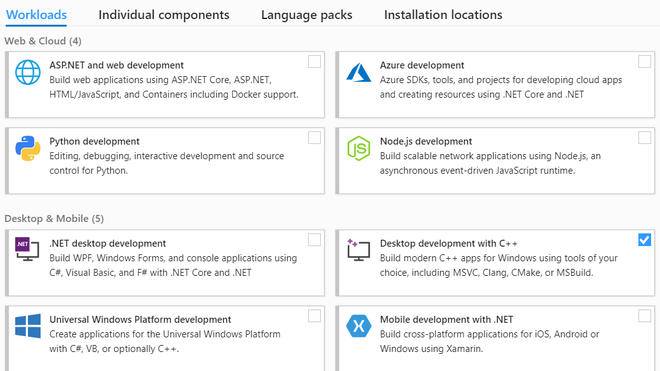
После завершения установки потребуется некоторое время, после чего перезагрузите компьютер.
Шаг 3:
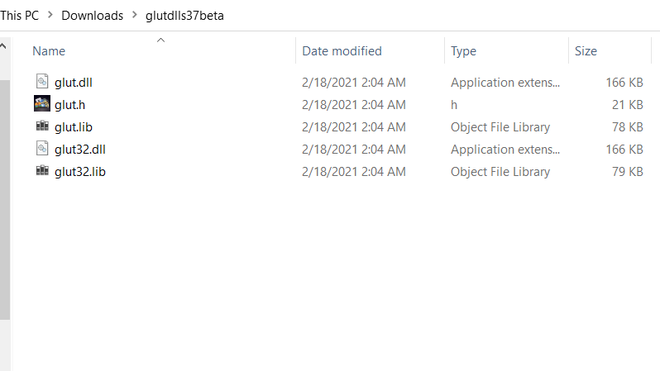
- Теперь загрузите заголовочный файл GLUT, файлы .LIB и .DLL, предварительно скомпилированные для платформ Intel, вы можете просто загрузить файл glutdlls37beta.zip с веб-сайта.
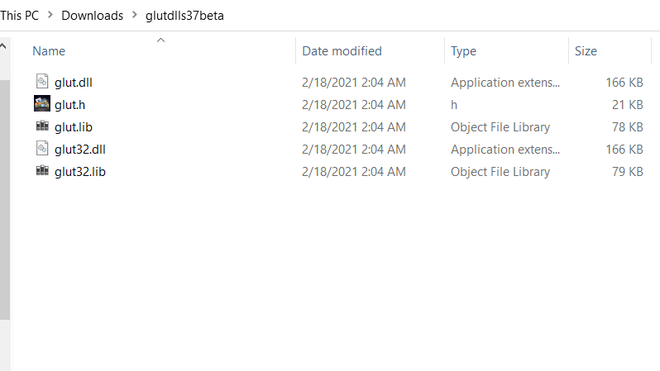
- Файл внутри папки выглядит так:
Шаг 4: После этого мы должны скопировать файл, как указано ниже:
C:Program Files (x86)Microsoft Visual Studio2019CommunityVCAuxiliaryVSincludegl
C:Program Files (x86)Microsoft Visual Studio2019CommunityVCAuxiliaryVSlibx64
C:Program Files (x86)Microsoft Visual Studio2019CommunityVCAuxiliaryVSlibx86
C:WindowsSysWOW64
- Наконец, скопируйте glut32.dll в:
C:WindowsSystem32
Посмотрите видео по установке ниже:
Вот один пример кода для запуска, чтобы проверить, работает он или нет.
Как установить opengl для visual studion 2017
только начал изучать c++, ну и начал натыкаться на проблемы. Подскажите как установить openGl на vs2017 ? В интернете откопал либо видео 2013 года, либо какой-то glut, даже скачав его с офф в доке не нашел внятного, для себя способа его установить. Также в процессе поиска наткнулся на всякие freeglut, grew и прочее, как я понимаю, библиотеки. Если не затруднит объясните как, куда и откуда устанавливать openGL ? Думаю информация будет полезна и другим чайника 🙂
Отслеживать
задан 22 фев 2019 в 20:23
137 7 7 бронзовых знаков
Нет единственного правильного способа «установить OpenGL». Вам нужно выбрать и поставить две библиотеки: для открытия окна, и для загрузки функций OpenGL (второе — специфика Windows). Для открытия окна подойдут SDL2, GLFW, FreeGLUT. Есть еще просто GLUT, но он довольно старый. Для загрузки функций OpenGL традиционно используют GLEW, из неплохих вариантов есть еще GLAD. Для начала выберите две любые (я бы посоветовал SDL2+GLEW). Сейчас вы по сути просите вам личный гайд написать, но их в гугле и так довольно много. Я бы лучше попробовал какой-нибудь, и спрашивал о конкретных проблемах.
22 фев 2019 в 20:39
@HolyBlackCat , Спасибо за ответ ! Вот на примере SDL2. Я зайдя на сайт нашел 2 версии: Source Code и Development Libraries в каждой тонна файлов, и папок (в dev папок меньше), и вот, я озадачился все ли нужно копировать ? Какие версии библиотек качать ( dev или source code ) ? На примерах в видео видел, как скачивали 3-5 файлов и подключали ./папка/file.h а тут целый список файлов. (*я из веба, мне не привычно, когда библиотека — не 1 файл. Это норма ?)
22 фев 2019 в 20:54
Я же говорю, поищите гайды, там написано что качать. Вам нужен один архив, скорее всего SDL2-devel-2.0.9-VC.zip .
Русские Блоги
1. Установите компоненты разработки C ++ и диспетчер пакетов NuGet.
1. Откройте программу установки Visual Studio, чтобы изменить: 
2. Нажмите, чтобы изменить: 
3. Проверьте настольную разработку на C ++: 
4. Проверьте диспетчер пакетов NuGet: 
Во-вторых, настройте OpenGL
Ссылка для скачивания: https://www.opengl.org/resources/libraries/glut/glutdlls37beta.zip
Ссылка на сетевой диск: https://pan.baidu.com/s/1O0eFXG-EPDR_9PzD0se1qg Код извлечения: 7dmk

После загрузки и распаковки сжатого пакета есть следующие файлы:
Просто поместите файл в соответствующую папку:
①Поместите glut.h в C: \ Program Files (x86) \ Microsoft Visual Studio \ community \ VC \ Tools \ MSVC \ 14.24.28314 \ include \ gl
②Поместите glut.lib и glut32.lib в . \ Microsoft VisualStudio \ community \ VC \ Tools \ MSVC \ 14.24.28314 \ lib \ x86
③ Поместите glut.dll и glut32.dll в C: \ Windows \ SysWOW64
Примечание:
① Если папки gl нет, создайте новую
②Windows 64-битная, просто выполните описанную выше операцию, если она 32-битная, поместите glut.dll и glut32.dll в C: \ Windows \ System32
3. Новый проект OpenGL
1. Откройте Visual Studio2019 и выберите создание нового проекта: 
2. Выберите Мастер рабочего стола Windows: 
3. Проверьте пустой проект: 
4. Выберите «Инструменты-NuGet Package Management-NuGet Packages for Management Solutions» и найдите «nupengl» в браузере. 
5. Должны быть установлены и nupengl.core, и nupengl.core.redist: 
Он был успешно настроен, и затем вы можете создать новый файл .cpp для тестирования кода в только что созданном проекте.
Демо прилагается ниже:
#include #include void init(void) glEnable(GL_DEPTH_TEST); GLfloat position[] = 1.0, 1.0, 1.0, 0.0>; glLightfv(GL_LIGHT0, GL_POSITION, position); glEnable(GL_LIGHTING); glEnable(GL_LIGHT0); GLfloat ambient[] = 0.0, 0.0, 0.0, 1.0>; GLfloat diffuse[] = 0.5, 0.5, 0.5, 1.0>; GLfloat specular[] = 1.0, 1.0, 1.0, 1.0>; glMaterialfv(GL_FRONT, GL_AMBIENT, ambient); glMaterialfv(GL_FRONT, GL_DIFFUSE, diffuse); glMaterialfv(GL_FRONT, GL_SPECULAR, specular); glMaterialf(GL_FRONT, GL_SHININESS, 50.0); > void display(void) glClear(GL_COLOR_BUFFER_BIT | GL_DEPTH_BUFFER_BIT); glNewList(1, GL_COMPILE); glutSolidTeapot(0.5); glEndList(); glCallList(1); glFlush(); > void reshape(GLsizei w, GLsizei h) glViewport(0, 0, w, h); glMatrixMode(GL_PROJECTION); glLoadIdentity(); glOrtho(-1.0, 1.0, -1.0, 1.0, -1.0, 1.0); glMatrixMode(GL_MODELVIEW); > int main(int argc, char** argv) glutInit(&argc, argv); glutInitDisplayMode(GLUT_SINGLE | GLUT_RGB | GLUT_DEPTH); glutInitWindowPosition(0, 0); glutInitWindowSize(300, 300); glutCreateWindow(argv[0]); init(); glutReshapeFunc(reshape); glutDisplayFunc(display); glutMainLoop(); return 0; >How to setup OpenGL with Visual Studio 2019 on Windows 10?
OpenGL is a 2D and 3D graphics API that provides a cross-platform application programming interface for a wide variety of computer platforms. It is operating system independent and has a transparent network. Application developers use it to develop high-performing and visually compelling graphics software applications.
Prerequisites:
- Visual Studio 2019 (Download)
Installation:
Now let’s jump into the setup of OpenGL. To do so follow the below steps:
Step 1: First we have to download Visual Studio 2019 for windows10.
Step 2: Now we have installed Visual Studio2019 from its downloaded the .exe file with Windows installer.
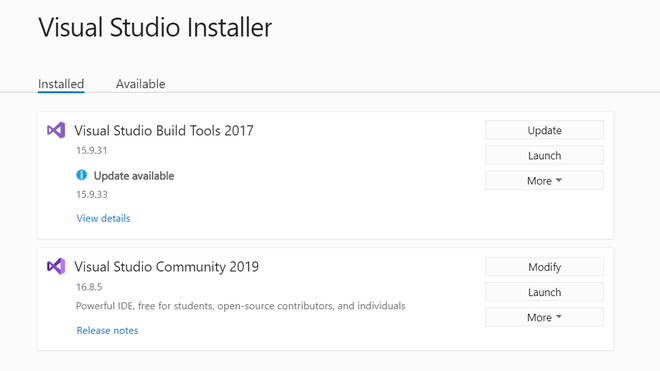
Select Visual Stdio community 2019 and click Modify, now select the required components as shown in below image and click install while Downloading :
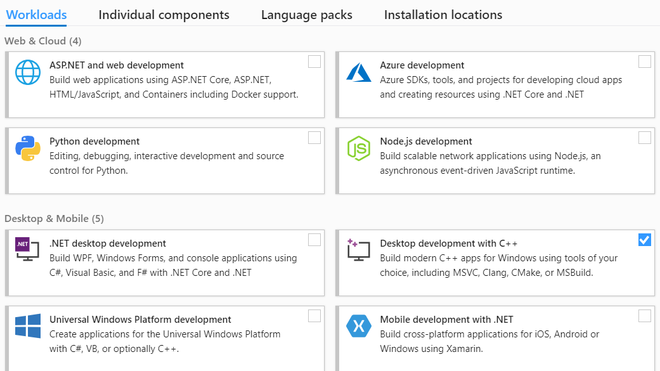
It will take some time after it will be complete restart the computer after the installation take place.
Step 3:
- Now download GLUT header file, the .LIB, and .DLL files all pre-compiled for Intel platforms, you can simply download the glutdlls37beta.zip file from the website.
- File inside folder look like this:
Step 4: After this, we have to copy the file as instructed below:
C:\Program Files (x86)\Microsoft Visual Studio\2019\Community\VC\Auxiliary\VS\include\gl
C:\Program Files (x86)\Microsoft Visual Studio\2019\Community\VC\Auxiliary\VS\lib\x64
C:\Program Files (x86)\Microsoft Visual Studio\2019\Community\VC\Auxiliary\VS\lib\x86
C:\Windows\SysWOW64
C:\Windows\System32
Take a look at the below video for installation:
Here is one sample code for running to check whether it is working or not