
Как включить, отключить и настроить 5 ГГц на Wi-Fi роутере?
Я очень часто встречаю разные вопросы связанные с настройкой Wi-Fi сети в диапазоне 5 ГГц на Wi-Fi роутерах. Так же заметил, что некоторые люди хотят включить и настроить 5 ГГц на тех роутерах, где это в принципе сделать не возможно, так как роутер просто физически не поддерживает данный диапазон. Поэтому, я решил сделать отдельную статью на эту тему и рассказать, на каких роутерах можно включить частоту 5 ГГц, и как правильно ее настроить. Так же покажу, как отключить Wi-Fi на частоте 5 ГГц на роутерах популярных производителей.
Ничего сложного в этом нет, но обо всем по порядку. Есть обычные роутеры, а есть двухдиапазонные. Обычные (они же однодиапазонные) раздают только одну Wi-Fi сеть в диапазоне 2.4 ГГц. Двухдиапазонные раздают две Wi-Fi сети, в диапазоне 2.4 ГГц и 5 ГГц. Об этом всегда написано в характеристиках, на коробке роутера, в инструкции. Если завялена поддержка стандарта 802.11ac (или, например, написано AC1200) , или 802.11ax, значит роутер точно двухдиапазонный и поддерживает частоту 5 ГГц, так как эти стандарты Wi-Fi работают только на этой частоте. Если роутер не двухдиапазонный, поддерживает только 2.4 ГГц, то включить 5 ГГц не получится. Это не настройки или прошивка, а поддержка на аппаратном уровне. Так же поддержка должна быть со стороны устройства (клиента) . Я писал об этом в статье как включить и настроить Wi-Fi 5 ГГц на ноутбуке или компьютере и почему ноутбук, смартфон, или планшет не видит Wi-Fi сеть 5 GHz.
Работа, настройка и управление Wi-Fi 5 ГГц на роутере
Если роутер поддерживает 2.4 ГГц и 5 ГГц, то в его веб-интерфейсе (на странице с настройками, или в приложении на телефоне) есть настройки отдельно для каждого диапазона. Для каждой сети можно задать разные имена и пароли. Ну и отдельно задаются настройки канала, ширины канала, режим сети, настройки безопасности и т. д. В настройках каждого роутера есть возможность отключить и включить отдельно каждый диапазон. Например, можно выключить Wi-Fi сеть на 5 ГГц и при необходимости включить ее. Как правило нужно просто убрать/поставить галочку и сохранить настройки.
На всех двухдиапазонных роутерах по умолчанию включены оба диапазона. Если сделать сброс настроек роутера, то он будет раздавать две Wi-Fi сети. Заводские имена этих сетей (SSID) обычно указаны снизу роутера на наклейке. В конце имени сети в диапазоне 5 ГГц обычно есть «_5G». Но есть роутеры, например Keenetic, на которых включена функция, которая объединяет две Wi-Fi сети (в разных диапазонах) в одну (две сети с одинаковым именем) . Устройства видят одну сеть, подключаются к ней и автоматически выбирают лучший диапазон.
Так как отключить, включить и настроить беспроводную сеть в диапазоне 5 ГГц на роутере можно как правило на одной странице (в одном разделе веб-интерфейса) , то я буду показывать, как выполнить все эти действия на примере роутеров разных производителей.
TP-Link
Для начала нужно зайти в настройки роутера TP-Link, или использовать приложение TP-Link Tether для управления с телефона (если ваш роутер поддерживает эту функцию) .
На роутерах с новым веб-интерфейсом настройки диапазона 5 GHz находятся в разделе «Дополнительные настройки» – «Беспроводной режим» – «Настройки беспроводного режима». Там есть вкладка «5 ГГц», где можно отключить или включить Wi-Fi сеть убрав/поставив галочку возле «Включить беспроводное вещание». Можно сменить имя сети, пароль, выставить мощность передатчика и т. д. Если сеть работает быстро и стабильно, то я не рекомендую менять заводские настройки (кроме имени и пароля) .
Там же могут быть настройки функции Smart Connect. Если она включена, то устройства будут видеть одну сеть и сами выбрать диапазон для соединения. Имя сети и пароль будут установлены одинаковые для обеих диапазонов.
На некоторых моделях роутеров TP-Link настройки диапазона 5 ГГц выглядят вот так:

А на роутерах со старым веб-интерфейсом эти настройки находятся в разделе «Беспроводной режим — 5 ГГц»:

А отключить или включить сеть на определенной частоте можно в разделе «Выбор рабочей частоты».
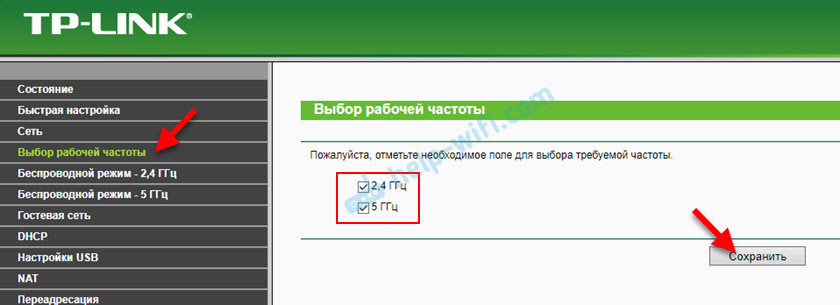
Просто снимите/установите галочку возле нужной частоты и сохраните настройки. Не забывайте сохранять настройки роутера после смены параметров!
ASUS
Изменить параметры Wi-Fi сети диапазона 5 ГГц на роутере ASUS можно в веб-интерфейсе, в разделе «Беспроводная сеть». Там в выпадающем меню нужно выбрать частотный диапазон «5GHz», задать нужные параметры и сохранить настройки. Если не знаете как зайти в настройки роутера ASUS — смотрите эту статью.
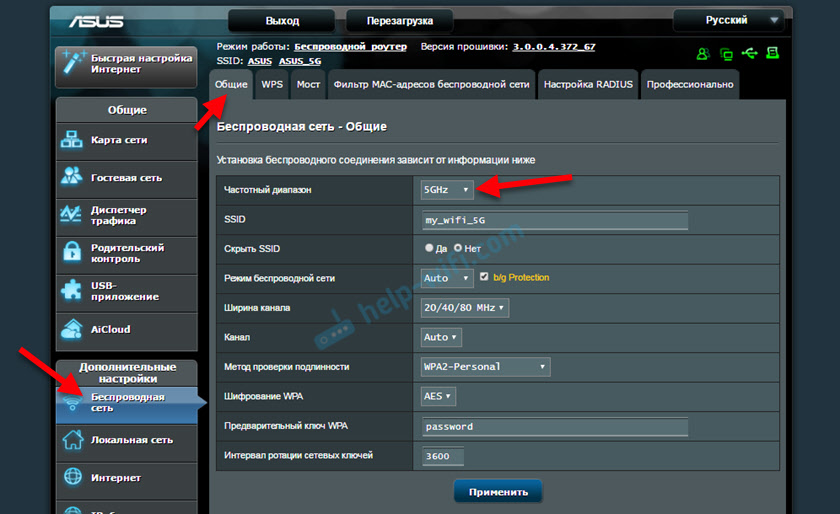
Отключить или включить 5 ГГц можно на вкладке «Профессионально». Выбираем нужный диапазон и ниже возле пункта «Включить радиомодуль» ставим «Да» или «Нет».

Сохраните настройки и перезагрузите роутер.
Keenetic
Настройки Wi-Fi 5 ГГц на роутерах Keenetic находятся в разделе «Мои сети и Wi-Fi» – «Домашняя сеть». Возможно вам пригодится инструкция по входу в настройки роутеров Keenetic.
По умолчанию включена функция Band Steering. Она синхронизирует настройки Wi-Fi в диапазоне 2.4 и 5 ГГц и устройства видят одну сеть. Выбор диапазона происходит автоматически. Если вы хотите задать разные настройки Wi-Fi для сети на 2.4 ГГц и 5 ГГц, то Band Steering нужно отключить.

Отключить и включить диапазон 5 ГГц можно отдельным переключателем.

Там же есть ссылка на страницу с дополнительными настройками диапазона 5 ГГц. Нажав на нее мы получаем доступ к настройкам имени сети, пароля, мощности передатчика, настройкам канала и ширины канала, режима работы сети и т. д.
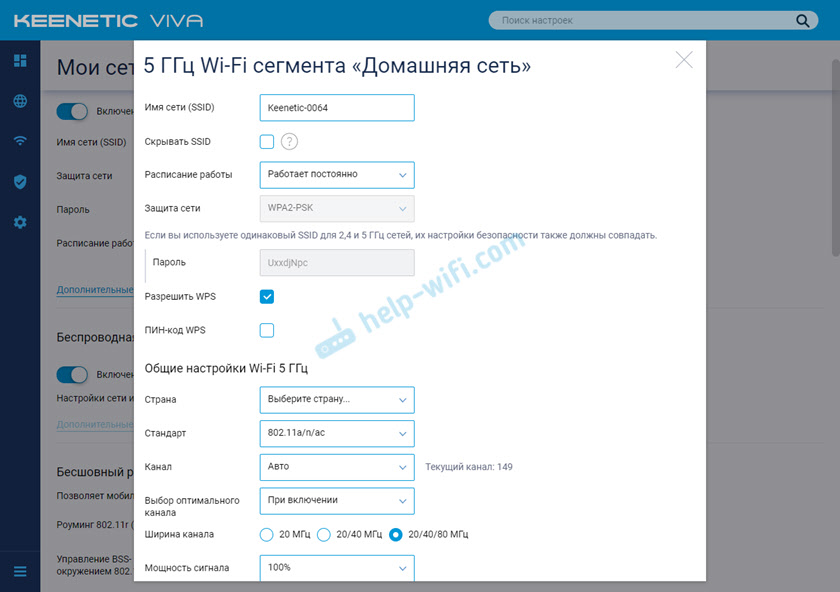
Можно даже настроить расписание работы Wi-Fi сети в отдельном диапазоне. Не забудьте сохранить настройки после смены параметров.
Я постепенно буду добавлять информацию по настройкам диапазона 5 ГГц на других роутерах. Если вы не нашли инструкцию для своего роутера, или у вас остались какие-то вопросы, то пишите в комментариях. Всем обязательно отвечу и постараюсь помочь.

71

159431

Сергей

Советы по настройке роутеров (общие)
Как поменять частоту Wi-Fi роутера
Выбор в пользу беспроводного интернета, делает нашу жизнь значительно комфортнее, но вместе с тем, создает некие препятствия для трансляции сигнала. В отличии от локальной передачи данных через кабель, где интернет соединение происходит напрямую от провайдера, сигнал Wi-Fi передается по определённым каналам в нескольких частотных диапазонах.
На каких частотах работает роутер
На данный момент, маршрутизаторы работают на частотах 2,4 ГГц и 5 ГГц. Причем, 2,4 ГГц появилась раньше, поэтому основная масса точек доступа работают именно в этом диапазоне. В свою очередь, каждая Wi-Fi сеть на этой частоте, работает на каналах от 1-го до 13-го. Зачастую, проблемы с подключением могут возникнуть, если несколько соседних роутеров работают на одном канале и делят скорость между собой. Обычно, маршрутизаторы автоматически подключаются к более свободному каналу, поэтому эту проблему можно решить, попросту перезагрузив сетевое оборудование.
Тем не менее, это не освобождает диапазон 2,4 ГГц от нагрузки большого количества устройств, работающих на нём, тем более, что это могут быть не только роутеры, но и некоторые бытовые приборы. Поэтому, мы рекомендуем дополнительно задействовать частоту 5 ГГц, как более новую и свободную. Почему именно дополнительно? Дело в том, обе частоты работают независимо друг от друга и не все устройства (особенно устаревшие) работают в диапазоне 5 ГГц. Хотя, если вы полностью уверены, что не потребуется подключать устройства поддерживающие только 2,4 ГГц, можно полностью сменить частоту Wi-Fi роутера на 5 ГГц.
Как изменить и настроить частоту роутера
Стоит сказать сразу, чтобы поменять диапазон с 2,4 ГГц на 5 ГГц, нужно что бы маршрутизатор технически поддерживал эту частоту и соответствующий сертификат Wi-Fi, о чем мы подробнее писали в предыдущей статье.
Иными словами, если у вас старая модель роутера, тут без вариантов — железо придется менять.
Узнать частоту Wi-Fi роутера и поменять её, если устройство работает в двух диапазонах, можно в настройках. Зайти же в настройки роутера можно либо через кабель (обычно он прилагается к устройству при покупке), либо, введя IP-адрес в адресной строке браузера (например, http://192.168.1.1 или http://192.168.0.1). Логин и пароль по умолчанию задан производителем и указан в инструкции или на самом маршрутизаторе.
Вся необходимая информация находится в разделе “Беспроводная сеть” или “Беспроводной режим” (вид интерфейса, естественно, зависит от конкретного производителя).
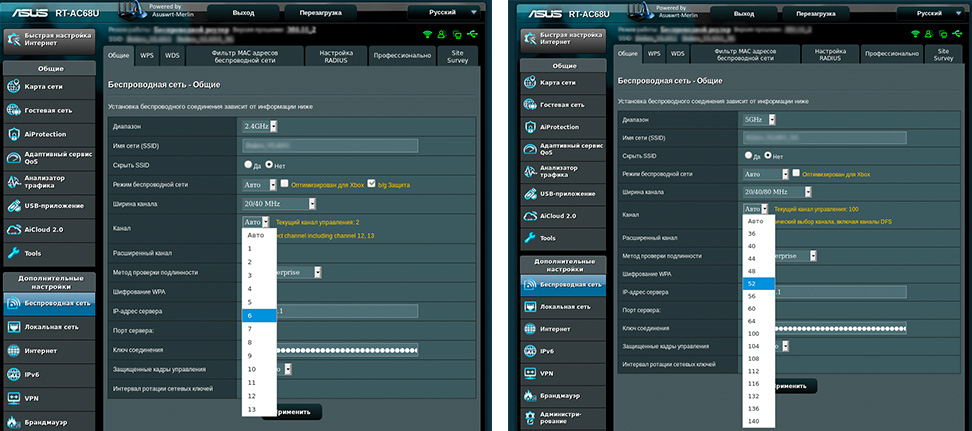
В любом случае, вы можете настроить канал, даже если нет возможности изменить диапазон. У 2,4 ГГц, лучше всего выбрать полосы 1, 6 или 11, так как они являются неперекрывающимися в соответствии со стандартами по обеспечению минимума в 25 МГц.

Что касается частоты 5 ГГц, то здесь формирование каналов происходит по четырём полосам. Как минимум, у вас будут указаны каналы 36, 40, 44 и 48 — это блок UNII-1, но в зависимости от устройства, их может быть и больше, вплоть до 161-го.

Вывод
Увеличивать скорость через провайдера, подключая другие интернет тарифы не имеет смысла, если у вас старое сетевое оборудование, не поддерживающее новые Wi-Fi стандарты и частоты. С увеличением количества пользователей, возросла и нагрузка на беспроводную сеть, с той же прогрессией растет и количество помех в диапазоне 2,4 ГГц.
Частота 5 ГГц для Wi-Fi роутеров сейчас более свободна и стабильна, имеет больше непересекающихся каналов, а значит сигналы с соседствующих устройств реже накладываются друг на друга и не делят скорость.
Чтобы увеличить сигнал Wi-Fi и скорость интернета, нужно идти в ногу со временем и приобретать современные маршрутизаторы, соответствующие новым требованиям беспроводной сети.
[GlideX] Как переключиться с 2,4 ГГц на 5 ГГц для лучшего совместного использования экрана?
[GlideX] Как переключиться с 2,4 ГГц на 5 ГГц для лучшего совместного использования экрана? Различия между сетями 2,4 ГГц и 5 ГГц Примечание: каналы, поддерживаемые 2,4 ГГц и 5 ГГц, различаются в зависимости от региональных / национальных нормативных ограничений. При сравнении расстояний расстояние передачи сигнала 2,4 ГГц больше 5 ГГц, но скорость ниже 5 ГГц, и хотя расстояние передачи сигнала небольшое, оно может быть быстрее. Что касается использования полосы частот, в дополнение к WiFI будет использоваться диапазон 2,4 ГГц, используются домашние беспроводные телефоны, некоторые бытовые приборы, такие как flulights, микроволновые печи, холодильники, могут находиться в этом диапазоне и, таким образом, создавать помехи для беспроводных каналов. , поэтому при подключении в диапазоне 2,4 ГГц сетевая передача нестабильна или уязвима для помех, что приводит к низкому качеству связи. Поэтому маршрутизаторам и персональным точкам доступа рекомендуется использовать сеть 5 ГГц. Wi-Fi роутер 1. Проверьте, поддерживает ли ваш маршрутизатор частоту 5 ГГц. 2. Настройте частоту 5 ГГц, как указано в руководстве пользователя вашего маршрутизатора. 3. Подключите свой компьютер и мобильное устройство к полосе 5 ГГц вашего настроенного маршрутизатора, и ваш компьютер и мобильное устройство будут иметь лучшую скорость, лучшую характеристику и лучшее совместное использование экрана при подключении к той же сети Wi-Fi и использовании 5 ГГц. (по сравнению с сетью Wi-Fi 2,4 ГГц) Включите и настройте точку доступа 5 ГГц на компьютере. Если ваш компьютер поддерживает Wi-Fi и имеет общую точку доступа 5 ГГц, вы можете поделиться им через точку доступа 5 ГГц на своем компьютере, чтобы ваше мобильное устройство могло подключиться к точке доступа вашего компьютера. (На этом этапе мобильное устройство будет использовать сеть компьютера, обратите внимание на потребление сетевого трафика). 1. Щелкните значок [Пуск] ① внизу рабочего стола и щелкните [Настройки] ②. 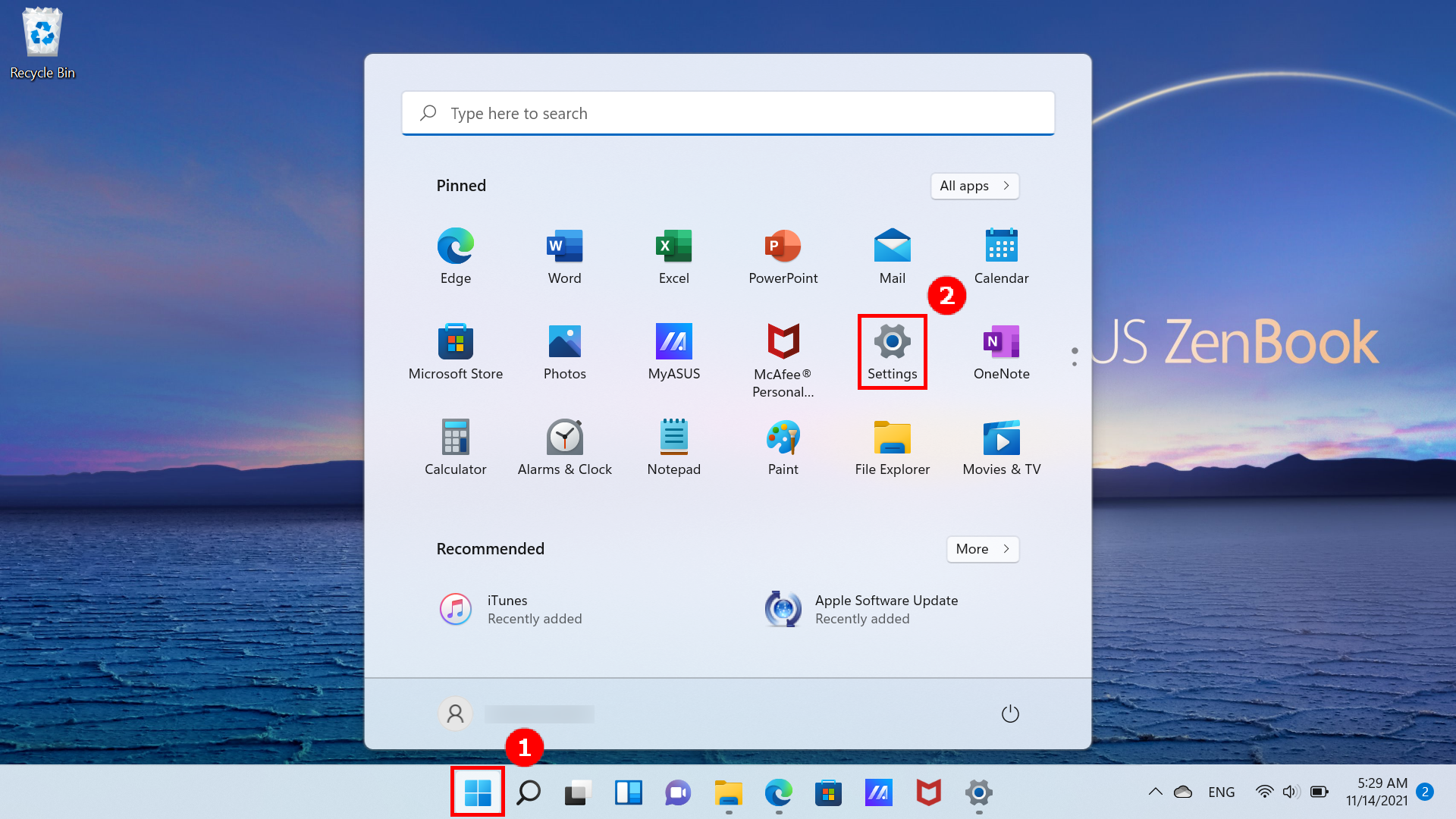 2. Нажмите [Сеть и Интернет] ① в левой части страницы настроек, включите переключатель [Мобильные точки доступа] ②, а затем нажмите маленькую стрелку справа от [Переключателя], чтобы открыть страницу настроек мобильной точки доступа.
 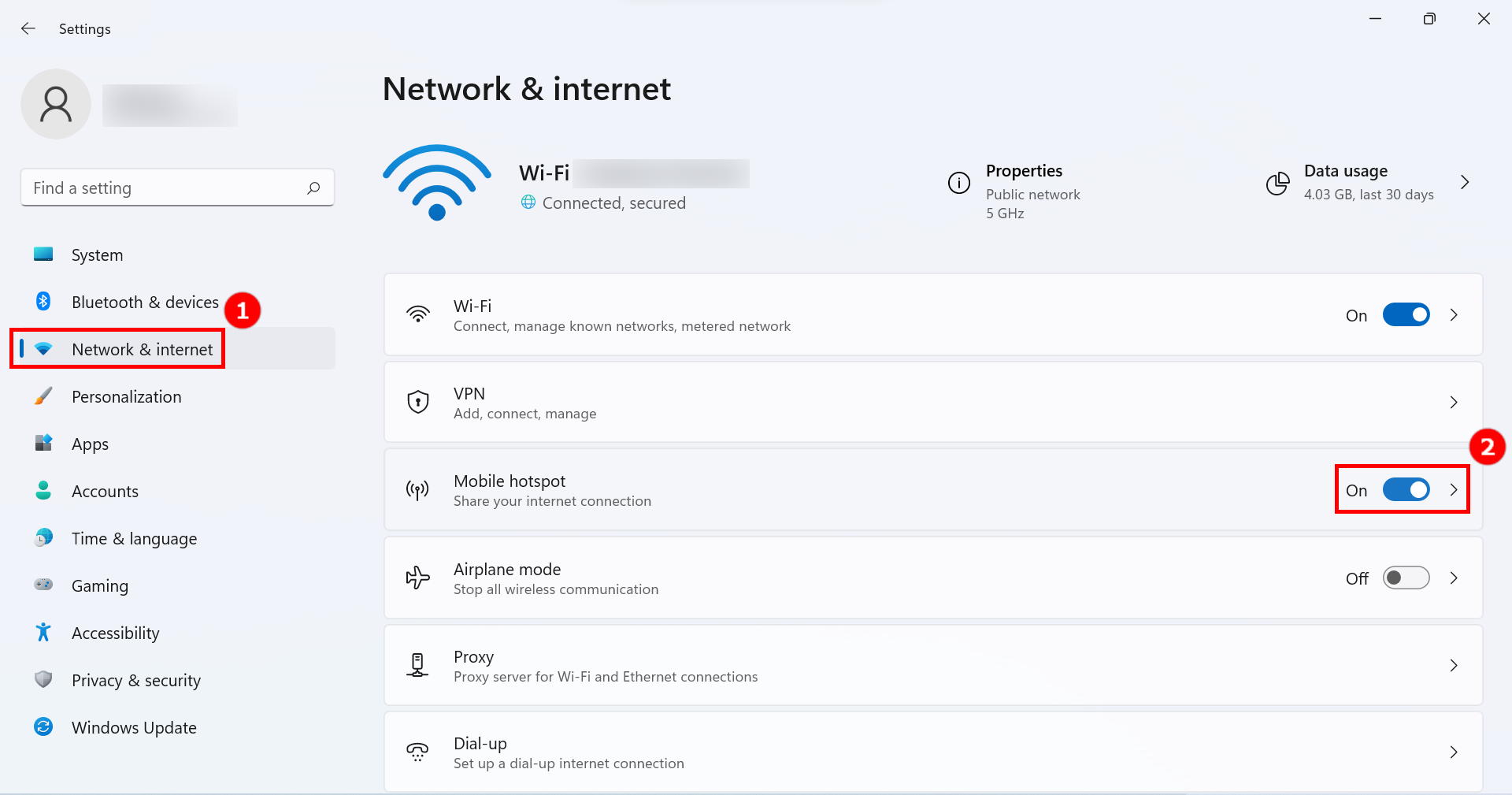 3. Щелкните [Изменить] ① внизу страницы мобильной точки доступа.
 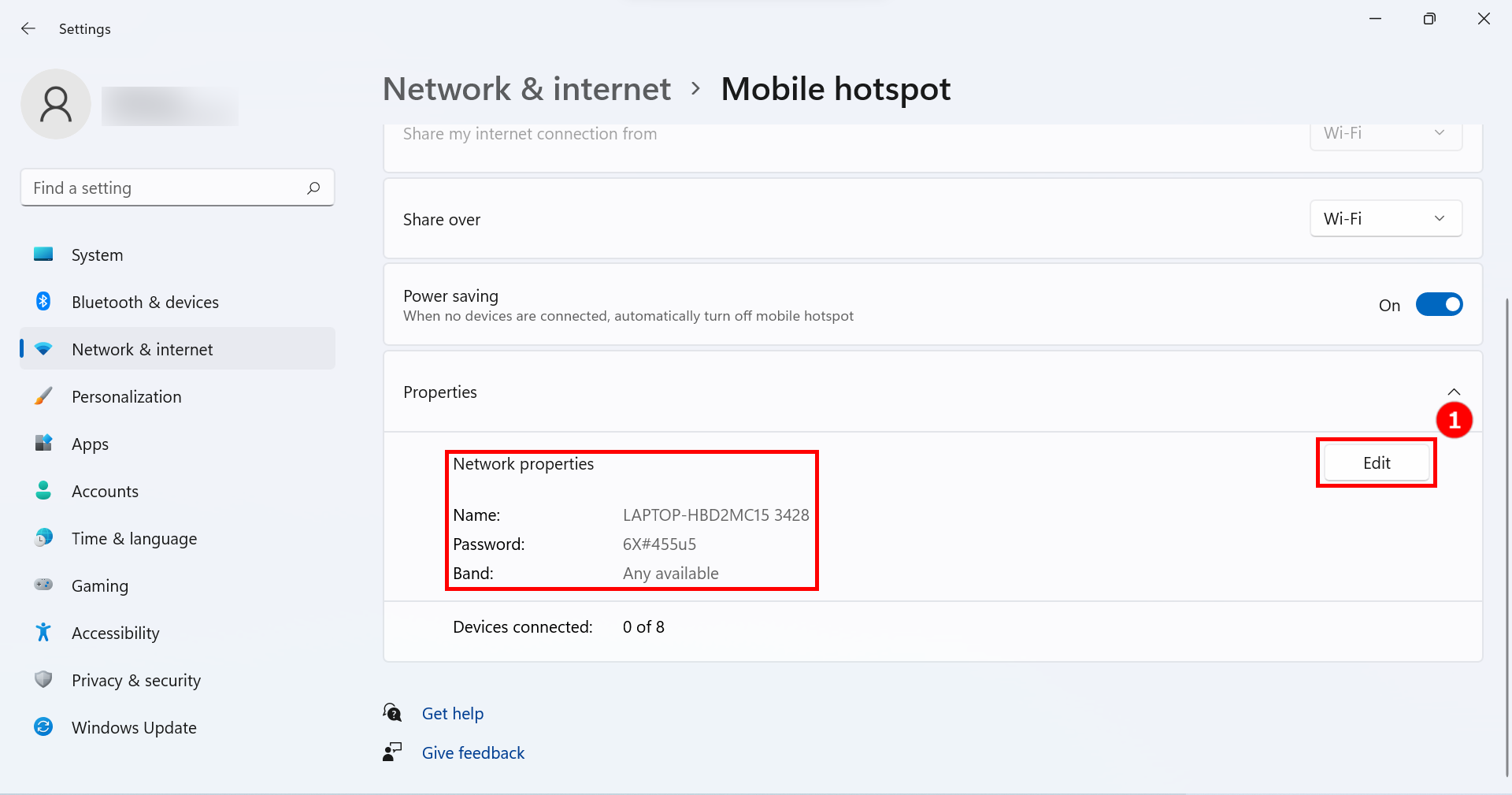 4. Щелкните [Сетевой диапазон] ①, щелкните [5 ГГц] ③ и щелкните [Сохранить] ④, чтобы завершить изменение.
 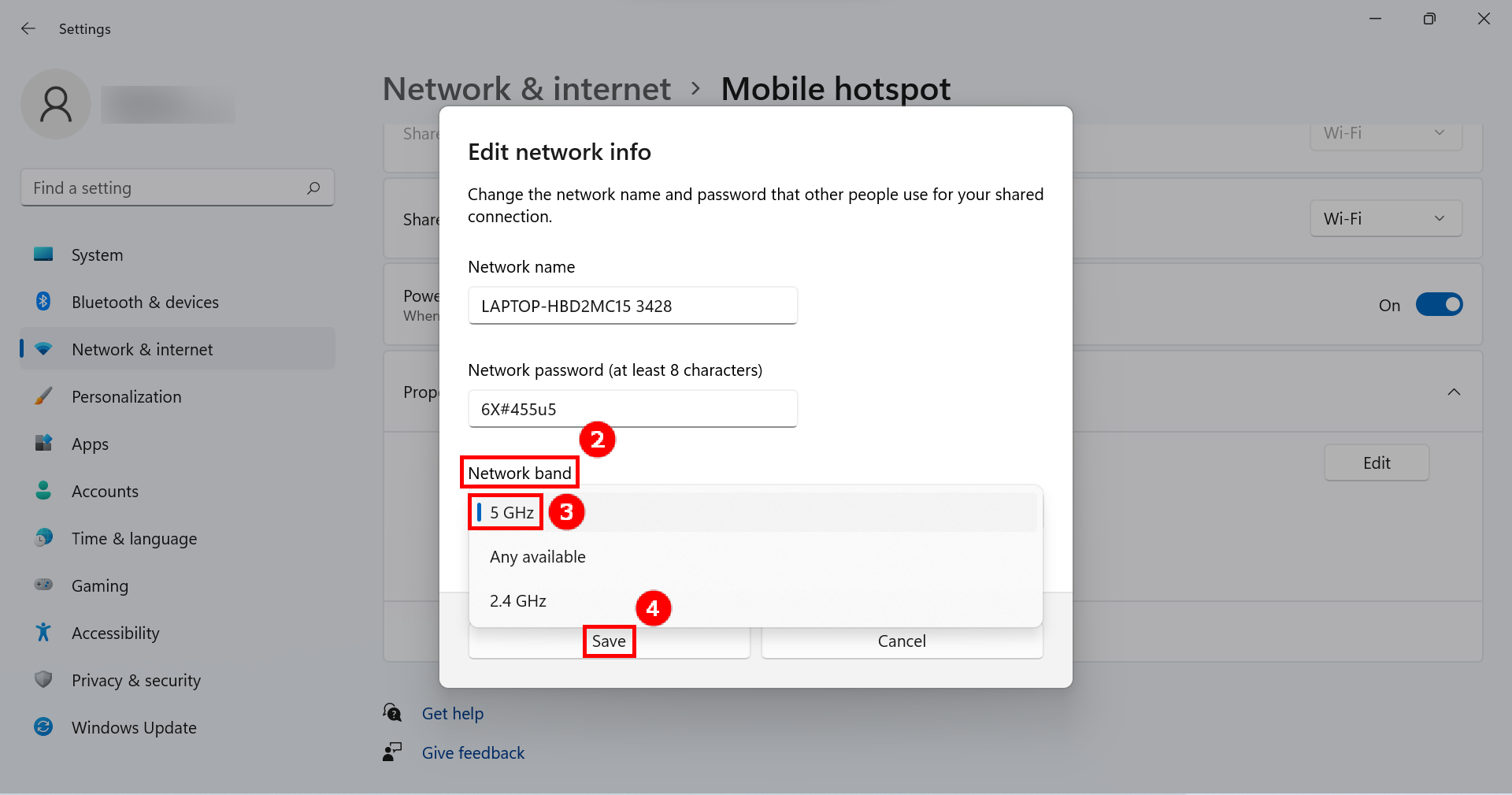 5. На мобильном устройстве выберите подключение для совместного использования точки доступа 5 ГГц, которое вы только что настроили на своем компьютере. На этом этапе, при использовании со стороны компьютера мобильного устройства, подключенного к GlideX, для Screen Mirror & Screen Extend будет улучшена скорость соединения, улучшена стабильность и улучшен совместный доступ к экрану. Включите и настройте точку доступа 5 ГГц на стороне мобильного устройства. Если ваше мобильное устройство поддерживает совместное использование точки доступа 5 ГГц, вы можете подключить свой компьютер к точке доступа мобильного устройства через совместное использование точки доступа 5 ГГц вашего мобильного устройства. (На этом этапе компьютер будет использовать сеть мобильного устройства, обратите внимание на потребление сетевого трафика). 1. На странице настроек мобильного устройства нажмите [Сеть и Интернет] ①, нажмите [Точка доступа и модем] ②, нажмите [переключатель] ③, чтобы включить точку доступа Wi-Fi, нажмите [Точка доступа Wi-Fi] ④, нажмите [AP диапазон] ⑤, выберите [диапазон 5,0 ГГц] ⑥ в нижнем всплывающем окне.
 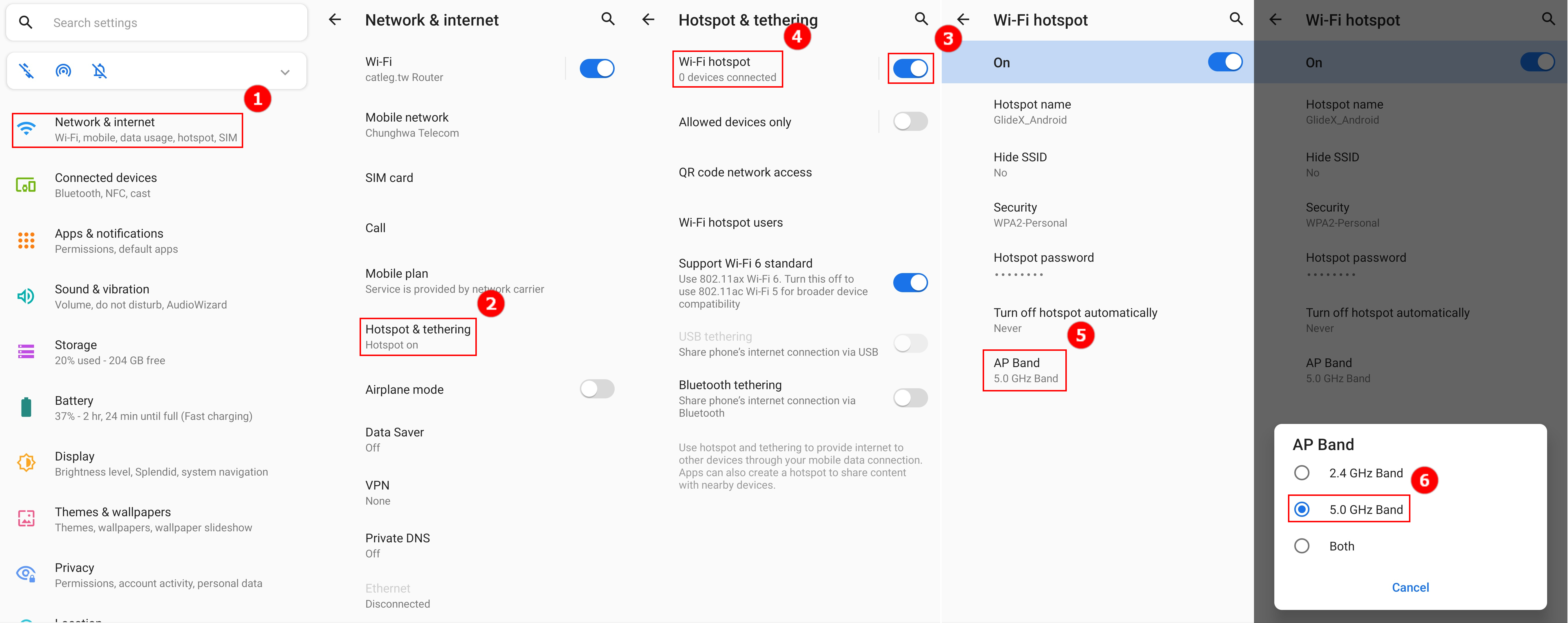 2. На вашем компьютере выберите соединение для совместного использования точки доступа 5 ГГц, которое только что настроило ваше мобильное устройство. На этом этапе, при использовании со стороны компьютера мобильного устройства, подключенного к GlideX, для Screen Mirror & Screen Extend будет улучшена скорость соединения, улучшена стабильность и улучшен совместный доступ к экрану.
Эта информация была полезной?
Что мы можем сделать, чтобы улучшить эту статью? Отправить Пропустить
Связаться со службой поддержки
Пожалуйста, свяжитесь со службой поддержки, если информация выше не помогла решить Ваш вопрос.
Получить поддержку
- Приведенная выше информация может быть частично или полностью процитирована с внешних веб-сайтов или источников. Пожалуйста, обратитесь к информации на основе источника, который мы отметили. Пожалуйста, свяжитесь напрямую или спросите у источников, если есть какие-либо дополнительные вопросы, и обратите внимание, что ASUS не имеет отношения к данному контенту / услуге и не несет ответственности за него.
- Эта информация может не подходить для всех продуктов из той же категории / серии. Некоторые снимки экрана и операции могут отличаться от версий программного обеспечения.
- ASUS предоставляет вышеуказанную информацию только для справки. Если у вас есть какие-либо вопросы о содержании, пожалуйста, свяжитесь напрямую с поставщиком вышеуказанного продукта. Обратите внимание, что ASUS не несет ответственности за контент или услуги, предоставляемые вышеуказанным поставщиком продукта.
Продукты и информация
- Ноутбуки
- Сетевое оборудование
- Материнские платы
- Видеокарты
- Смартфоны
- Мониторы
- Показать все продукты
-
Item_other —>
- Моноблоки (All-in-One)
- Планшеты
- Коммерческое сетевое оборудование
- Серия ROG
- AIoT и промышленные решения
- Блоки питания
- Проекторы
- VivoWatch
- Настольные ПК
- Компактные ПК
- Внешние накопители и оптические приводы
- Звуковые карты
- Игровое сетевое оборудование
- Одноплатный компьютер
- Корпуса
- Компьютер-брелок
- Наушники и гарнитуры
- Охлаждение
- Chrome-устройства
- Коммерческие
-
Commercial_list.Item —>
- Моноблоки (All-in-One)
- Информационные панели
- Ноутбуки
- Настольные ПК
- Мониторы
- Серверы и рабочие станции
- Проекторы
- Компактные ПК
- Сетевое оборудование
- Материнские платы
- Игровые станции
- Data Storage
Как настроить высокоскоростной режим на двухдиапазонном усилителе Wi-Fi сигнала?

Дата последнего обновления: 03-21-2023 11:43:53 AM 323296
Эта статья подходит для:
RE603X , RE500 , RE335 , RE400 , RE605X , RE355 , RE505X , RE715X , RE500X , RE600X , RE700X , RE590T , RE350 , RE580D , RE705X , RE380D , RE650 , RE450( V1 )
Если вашей модели нет в списке, не переживайте — возможно, её ещё просто не успели добавить. Чтобы точно убедиться в наличии или отсутствии той или иной функции, откройте продуктовую страницу интересующей вас модели и перейдите в раздел «Характеристики».
Примечание: Модель RE450 в данной инструкции рассматривается к качестве примера.
В усилителе нет отдельных настроек высокоскоростного режима, для его настройки есть простое решение .
Высокоскоростной режим можно настроить двумя способами:
- Подключить усилитель к основному роутеру по каналу 2,4 ГГц и подключить ваши устройства к усилителю по каналу 5 ГГц;
- Подключить усилитель к основному роутеру по каналу 5 ГГц и подключить ваши устройства к усилителю по каналу 2,4 ГГц;
Примечание: В таком режиме один из модулей Wi—Fi используется для соединения с роутером, а второй модуль – только для соединения с клиентскими устройствами, что позволяет снизить нагрузку на каждый модуль отдельно и увеличить скорость передачи данных.
Предупреждение: Убедитесь, что ваше устройство работаем именно в режиме «Усилитель беспроводного сигнала». (В правом верхнем углу кнопка Режим (Mode).
Рассмотрим пример настройки высокоскоростного режима первым способом:
- Зайдите в веб-интерфейс настроек усилителя Wi-Fi сигнала, используя IP-адрес (192.168.0.254) или доменное имя (tplinkrepeater.net). Для входа необходимо указать имя пользователя: admin и пароль: admin.
Если вы не знаете, как заходить в веб-интерфейс, рекомендуем ознакомиться с инструкцией.
- Откройте раздел Параметры – Беспроводной режим – Подключение к сети. Нажмите «Поиск беспроводных сетей» в разделе 2,4ГГц. Подключитесь к сети вашего Wi-Fi маршрутизатора.
Отключите сеть 5 ГГц. Нажмите Сохранить.
(С данными настройками усилитель Wi-Fi сигнала подключится к вашей сети только на частоте 2,4 ГГц)

- Откройте раздел Параметры – Беспроводной режим – Настройки расширенной сети. Включите и настройте сеть 5 ГГц и отключите сеть 2,4 ГГц. Сохраните настройки.
(В таком режиме усилитель Wi-Fi создаст только Wi-Fi сеть 5 ГГц, к которой смогут подключаться ваши устройства)

- После выполнения вышеуказанных настроек усилитель Wi-Fi сигнала подключится к сети 2,4 ГГц роутера и создаст 5 ГГц сеть для ваших устройств.

Если у вас остались дополнительные вопросы, вы всегда можете скачать инструкции по настройке вашего устройства у нас на сайте, в разделе Загрузки или обратиться в службу технической поддержки.
Был ли этот FAQ полезен?
Ваш отзыв поможет нам улучшить работу сайта.
Что вам не понравилось в этой статье?
- Недоволен продуктом
- Слишком сложно
- Неверный заголовок
- Не относится к моей проблеме
- Слишком туманное объяснение
- Другое
Как мы можем это улучшить?
Спасибо
Спасибо за обращение
Нажмите здесь, чтобы связаться с технической поддержкой TP-Link.