
Настройка и сортировка каналов на телевизорах Samsung (old)

2. В появившемся окошке выбираем пункт КАБЕЛЬНЫЕ ПАРАМЕТРЫ ПОИСКА, нажимаем так же стрелочку вправо либо центральную кнопку на крестовине (готово).

Задаем начальную частоту 298000 (кГц) Конечную частоту 800000 (кГц)
Скорость передачи 6900 KS/s

Возвращаемся на шаг назад, выбираем пункт АВТОНАСТРОЙКА

3. В меню автонастройки ставим точку в строке КАБЕЛЬ и столбце ЦИФР. И АНАЛОГ., как на фотографии ниже. Нажимаем кнопку ДАЛЕЕ.

4. Изменяем РЕЖИМ ПОИСКА на СЕТЬ, далее выбираем пункт меню ПОИСК.

5. Прогресс автоматической настройки

6. Для завершения автонастройки выбираем в меню кнопку ОК.

Сортировка аналоговых/цифровых каналов 1. Нажимаем на пульте кнопку CONTENT, выбираем пункт меню ДИСПЕТЧЕР КАНАЛОВ, нажимаем центральную кнопку на крестовине (готово).

2. В появившемся списке с помощью СТРЕЛОК ВВЕРХ/ВНИЗ выбираем канал, положение которого необходимо изменить.

3. Нажимаем на пульте дистанционного управления на кнопку TOOLS и выбираем ИЗМ. НОМЕР КАНАЛА.

4. С помощью стрелок вверх/вниз либо цифровых кнопок изменяем положение канала на желаемое. Нажимаем центральную кнопку крестовины (готово).

Сортировка цифровых каналов выполняется аналогичным способом.


Список аналоговых каналов для вашего города вы можете посмотреть здесь. На него вы можете ориентироваться при сортировке. Не забудьте выбрать свой город в верхнем меню сайта.
Мы используем ваши cookies, данные об IP-адресе и местоположении, чтобы сайт был для вас удобным. Политика конфиденциальности
Понятно Не хочу
- Интернет в квартиру
- Интернет в частный дом
- Телевидение
- Акции
- Оборудование Wi-Fi
- Ослик
- Улицы Онлайн
- Личная почта
Как найти и настроить спутниковые каналы на телевизоре Samsung
1. Как подключить спутниковую антенну к телевизору Samsung
Сначала подключите спутниковую антенну к телевизору. Спутниковая антенна подключается двумя способами:
Если в телевизоре есть разъём Satellite , антенна подключается напрямую к телевизору. Телевизор будет самостоятельно принимать сигнал с антенны и выводить изображение на экран.
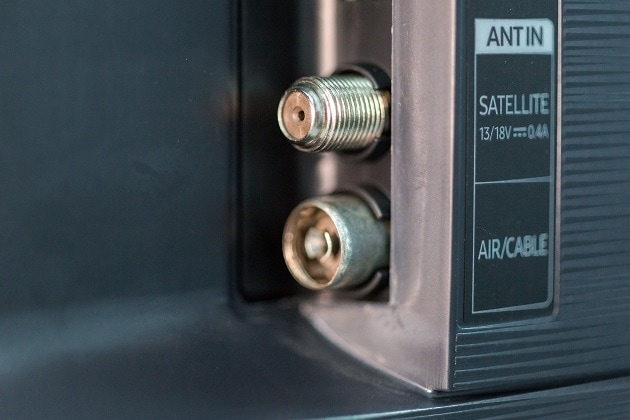
Если в телевизоре нет разъёма Satellite , антенна подключается через спутниковый ресивер — устройство, которое принимает сигнал с антенны и выводит изображение на телевизор.
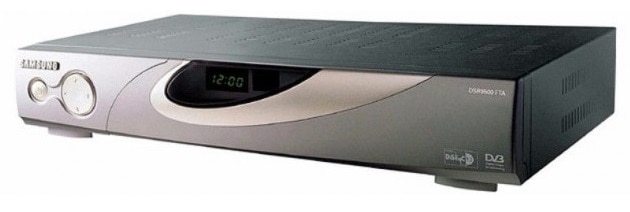
Внешне ресивер похож на обычный видеомагнитофон
После подключения антенны найдите каналы. Способы поиска каналов зависят от телевизора и от способа подключения антенны.
2. Как найти каналы, если антенна подключена в разъем Satellite
Нажмите здесь, чтобы узнать о поиске каналов с выбором оператора из списка
Работает на телевизорах Samsung 2019-2015 года (T, R, N, M, Q, LS, K, J-серии).
Самый простой способ. Телевизор получит фиксированный список каналов, нельзя будет настроить порядок или удалить ненужные.
- После подключения спутниковой антенны к разъему Satellite включите телевизор и войдите в меню.
- Войдите в раздел Трансляция и выберите пункт Автонастройка .
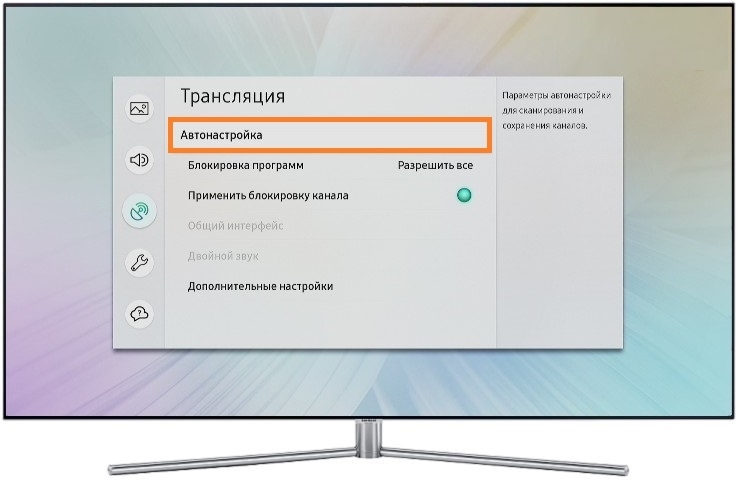
- Нажмите Пуск .
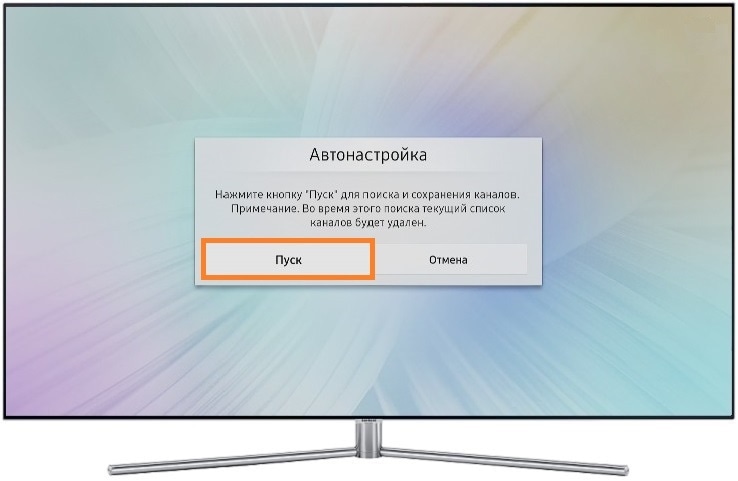
- В пункте Антенна выберите название оператора в списке.
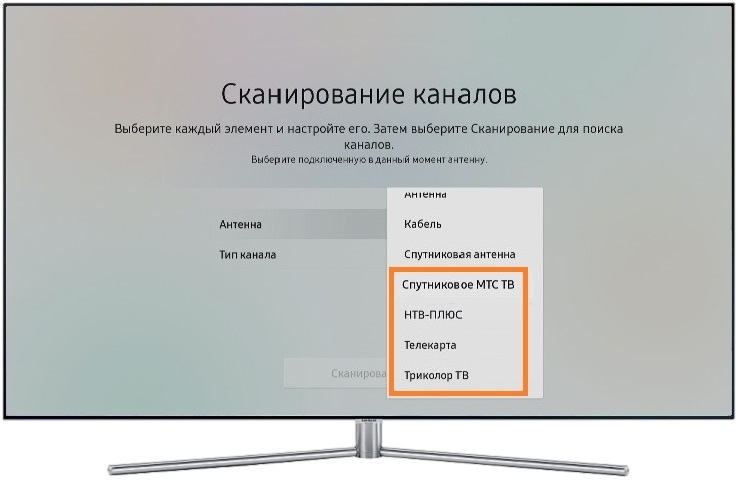
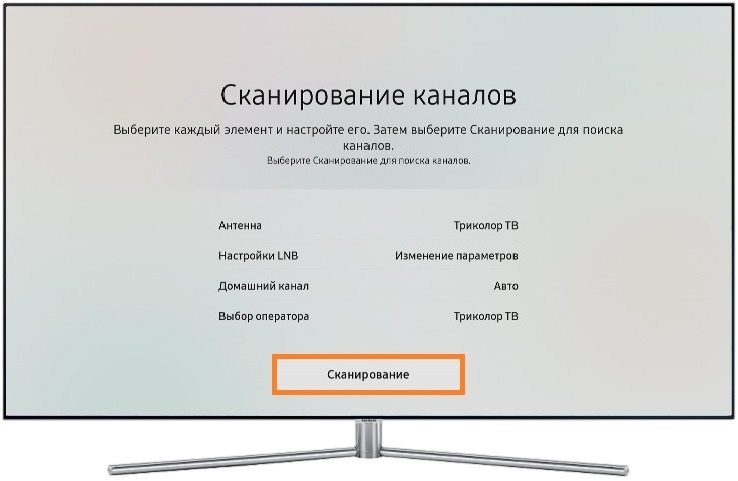
- Нажмите Сканирование для поиска каналов.
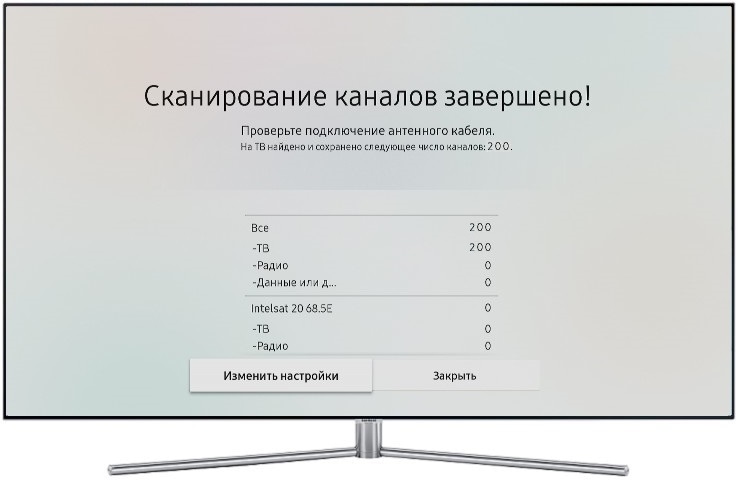
- Дождитесь завершения поиска каналов.
- Готово. Нажмите кнопку Закрыть и выйдите из меню.
Нажмите здесь, чтобы узнать об автоматическом поиске каналов
Работает на телевизорах Samsung 2019-2012 года (T, R, N, M, Q, LS, K, J, H, F, E, D-серии).
Занимает много времени, телевизор найдет все доступные каналы. Нельзя будет настроить порядок или удалить ненужные.
- После подключения спутниковой антенны к разъему Satellite включите телевизор и войдите в меню.
- Войдите в раздел Трансляция и выберите пункт Автонастройка .
- Нажмите Пуск .
- В пункте Антенна выберите пункт Спутниковая антенна .
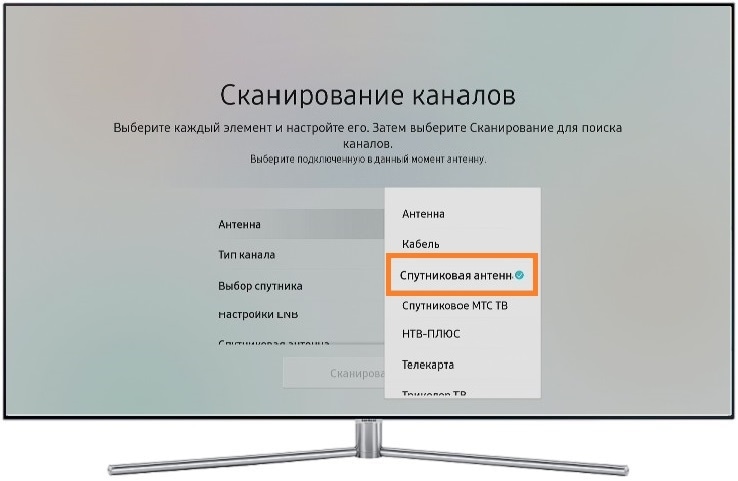
- Установите нужные параметры для настройки: — Выберите тип каналов, которые нужно найти: радиоканалы, телевизионные каналы или все;
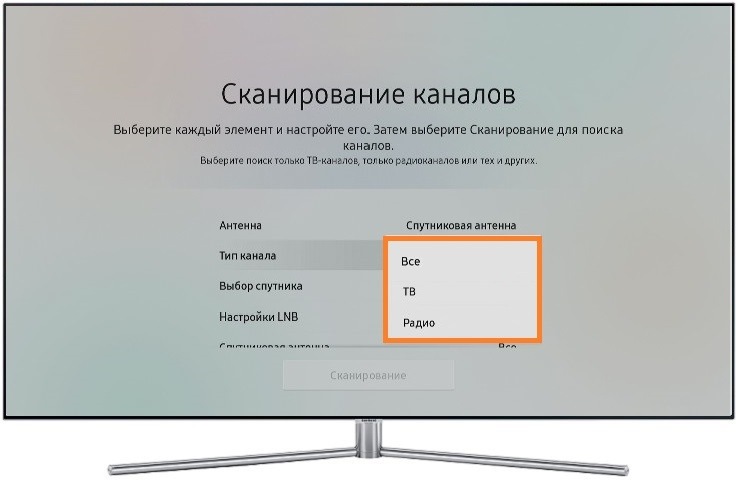 — Выберите нужный спутник из списка. Название спутника уточняйте у спутникового оператора;
 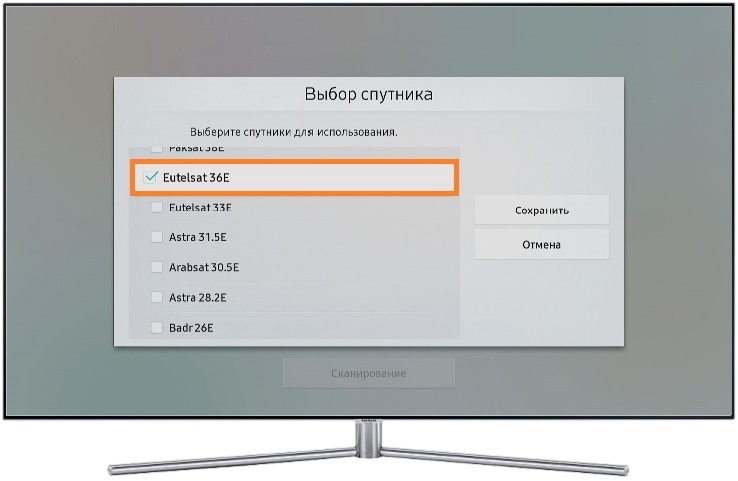 Если в списке нет нужного спутника, ищите каналы вручную. — Введите все данные в пункте Настройки LNB . Значения уточняйте у спутникового оператора;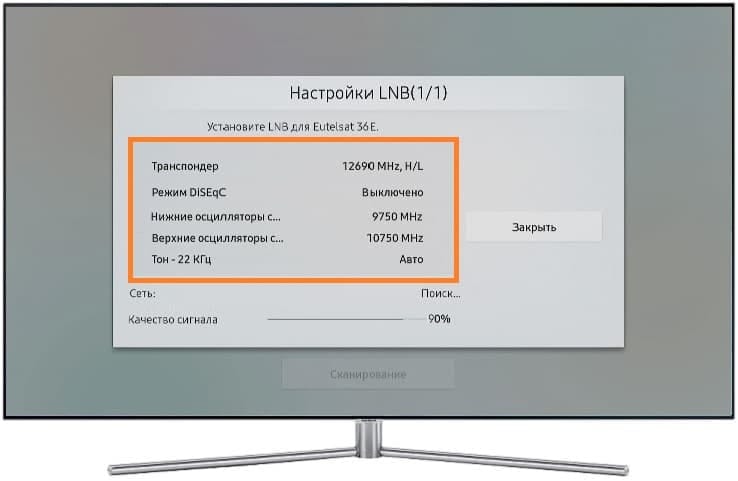
- После ввода данных, проверьте качество сигнала.
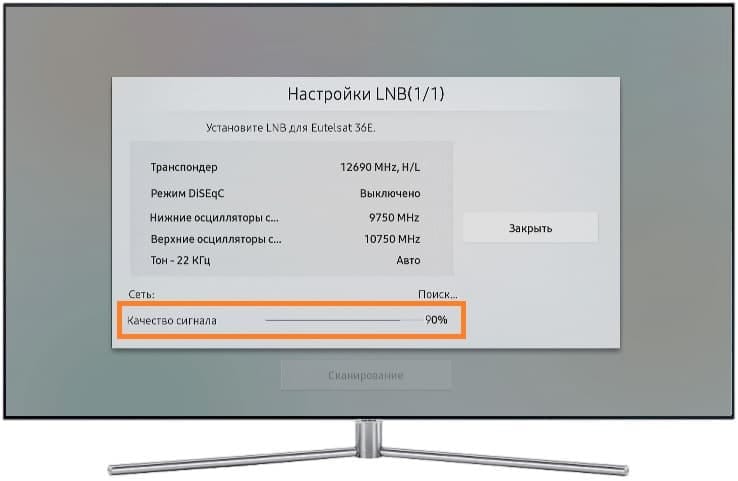 Если качество сигнала от 100 до 80, нажмите Закрыть . Если качество сигнала ниже 80, попробуйте выключить Тон — 22Кгц . Если это не поможет, проверьте установку и подключение антенны. Низкое качество сигнала говорит о том, что с антенны приходит плохой сигнал. Телевизор не сможет найти каналы или будет показывать их с помехами.
 - Нажмите Сканирование для поиска каналов.
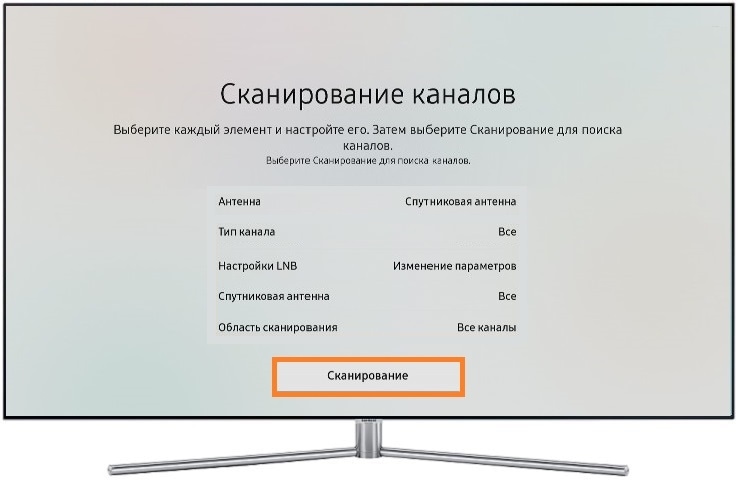
- Дождитесь завершения поиска каналов.
- Готово. Нажмите кнопку Закрыть и выйдите из меню. Если телевизор не нашел какие-то каналы, попробуйте найти каналы вручную.
Нажмите здесь, чтобы узнать о ручном поиске каналов
Работает на телевизорах Samsung 2020-2012 года (T, R, N, M, Q, LS, K, J, H, F, E, D-серии)
Занимает много времени, нужно знать параметры каждого транспондера. Позволяет найти только те каналы, которые нужны, и настроить их порядок.
- После подключения спутниковой антенны к разъему Satellite включите телевизор и войдите в меню.
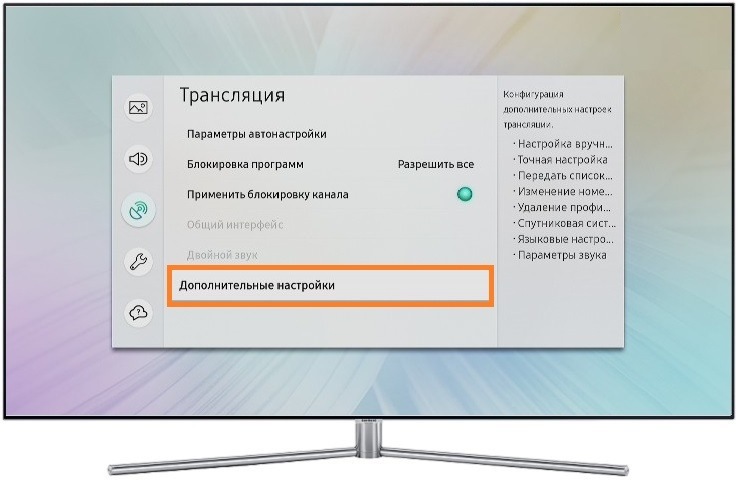
- Войдите в раздел Трансляция и выберите пункт Дополнительные настройки . Если этого пункта нет, выберите пункт Настройки канала .
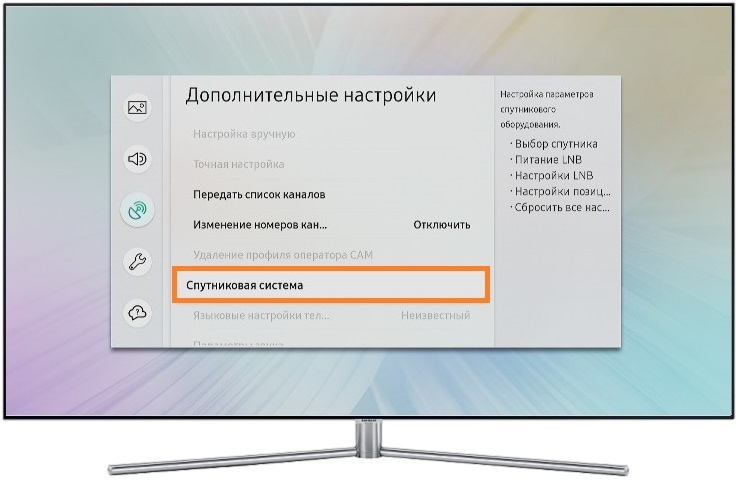
- Выберите пункт Спутниковая система . Для входа в этот пункт введите PIN-код. По умолчанию это 0000.
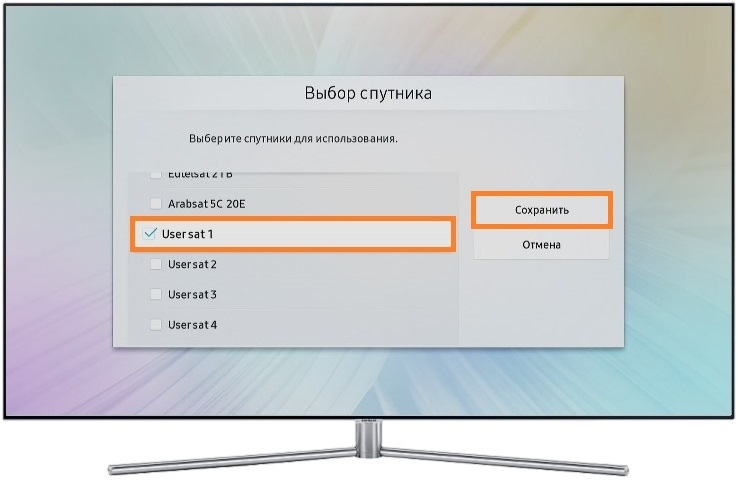
- Откройте Выбор спутника , выберите User Sat (любой). Другие ✓, если есть, снимите. Нажмите Сохранить .
- Включите пункт Питание LNB , если он выключен.
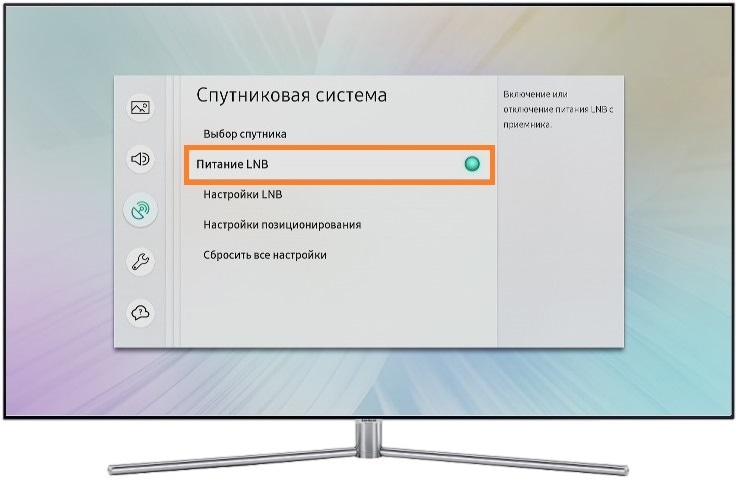
- Выберите пункт Настройки LNB .
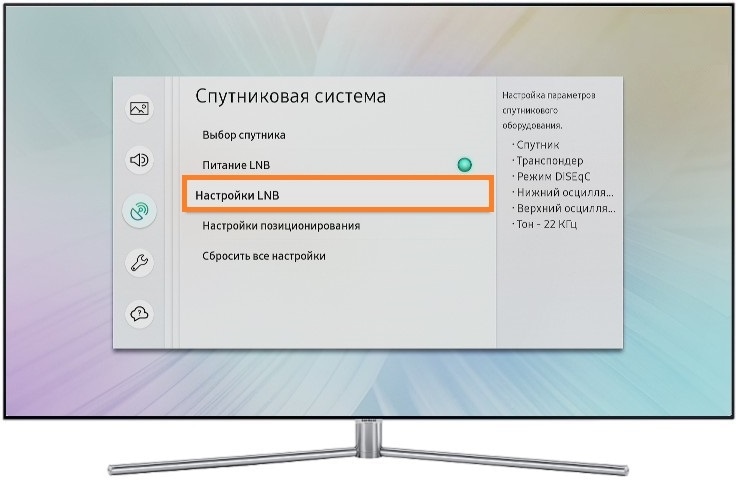
- Введите данные для настройки: — Задайте настройки транспондера; — Убедитесь, что Режим DiSeqC выключен, если он не используется; — Установите Верхний LNB и Нижний LNB ; — Установите Тон — 22 КГц в зависимости от типа LNB. Для универсальной LNB выберите Авто . Все данные уточняйте у спутникового оператора.
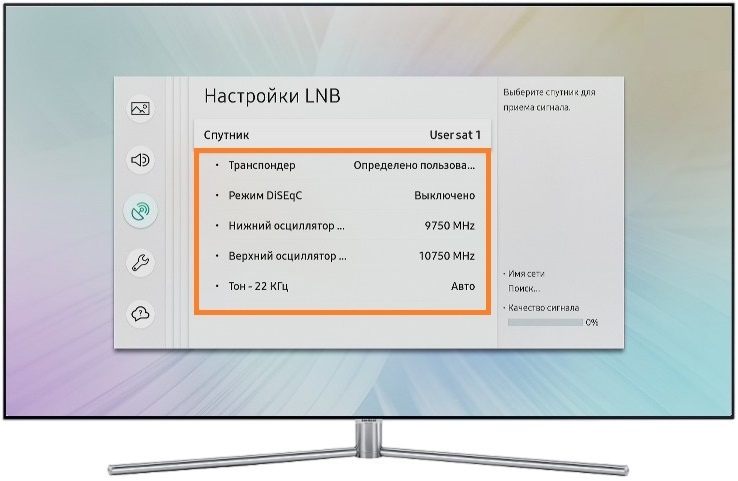
- После ввода данных, проверьте качество сигнала. Если качество сигнала от 100 до 80, нажмите Закрыть . Если качество сигнала ниже 80, попробуйте выключить Тон — 22Кгц . Если это не поможет, проверьте установку и подключение антенны. Низкое качество сигнала говорит о том, что с антенны приходит плохой сигнал. Телевизор не сможет найти каналы или будет показывать их с помехами.
- Вернитесь в пункт Дополнительные настройки (с помощью кнопки Назад ) и выберите пункт Настройка вручную . Если пункта Дополнительные настройки нет, выберите пункт Настройки Канала .
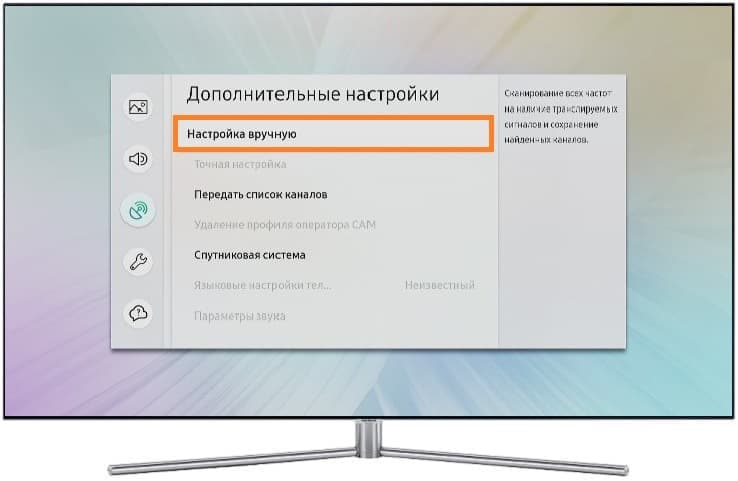
- Выберите Транспондер → Создать .
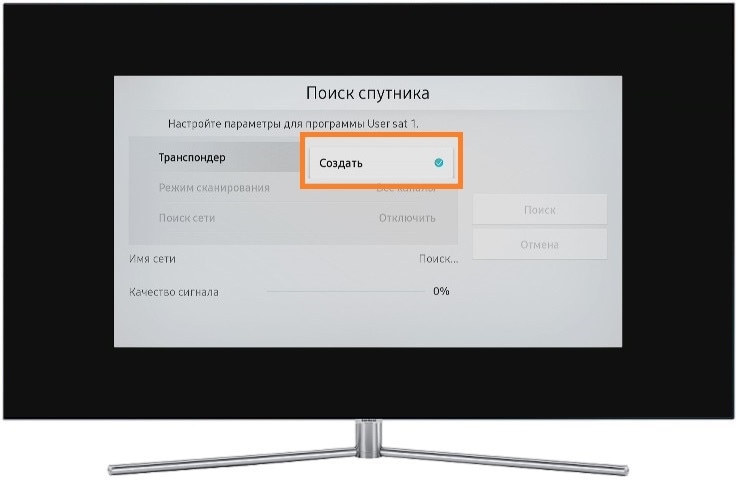
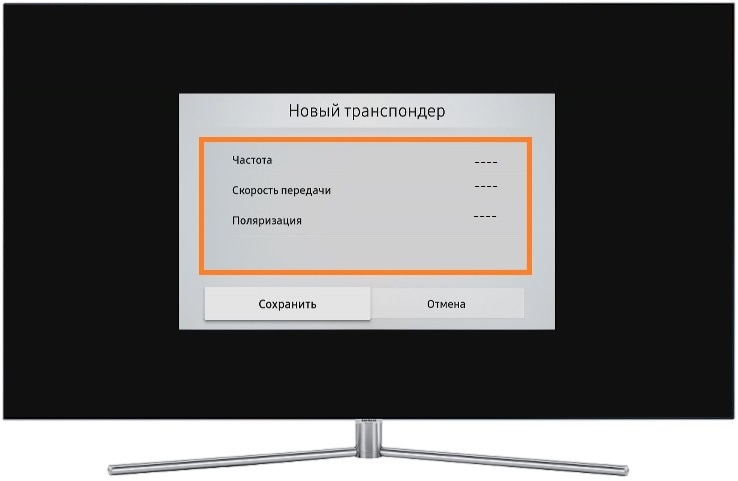
- Введите данные для настройки и нажмите Сохранить . Данные уточняйте у спутникового оператора.
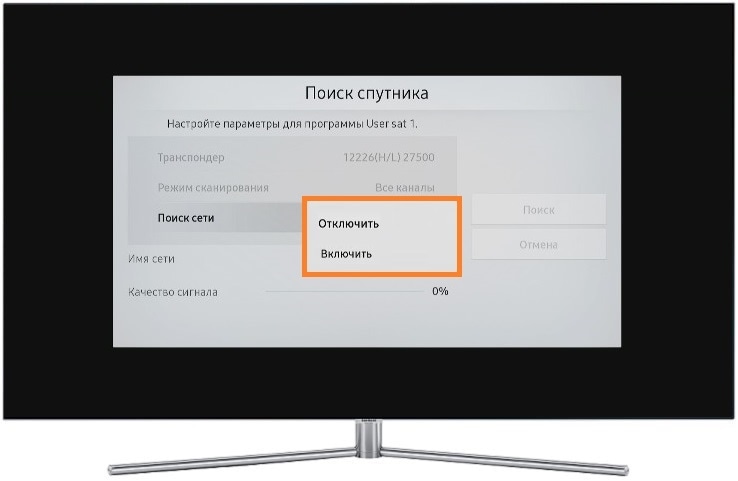
- Если нужно найти каналы на одном транспондере, в пункте Поиск сети выберите Отключить . Если нужно найти все каналы — выберите Включить .
- Нажмите кнопку Поиск .
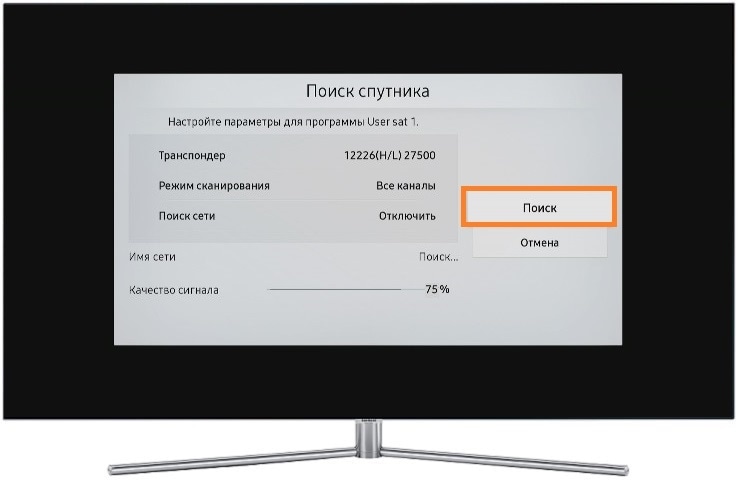
- Дождитесь завершения поиска каналов.
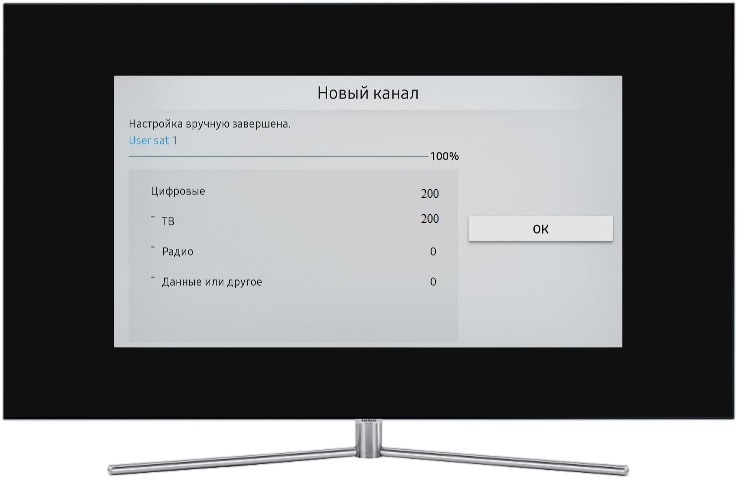
- Готово. Нажмите кнопку OK и выйдите из меню.
3. Как найти каналы, если антенна подключена к спутниковому ресиверу
Перед поиском каналов подключите телевизор к спутниковому ресиверу (через HDMI, тюльпанами или другим кабелем). Затем настройте ресивер. Как это сделать, смотрите в инструкции по эксплуатации или обратитесь к спутниковому оператору.
4. Невозможно смотреть закодированные каналы. Что делать?
Для просмотра закодированных каналов подключите к телевизору CAM-модуль. Покупайте CAM-модуль у спутникового оператора или в магазинах электроники.
5. Как настроить эфирное (через обычную антенну) или кабельное телевидение
Настройка спутникового телевидения отличается от настройки эфирного или кабельного телевидения. Воспользуйтесь отдельной статьей ниже.
Как найти и настроить эфирные и кабельные каналы на телевизоре Samsung
Чтобы телевизор начал показывать каналы, запустите автонастройку. Автонастройка помогает быстро найти и расставить каналы по порядку. Ниже вы найдете инструкцию, как это сделать на телевизоре Samsung.
Примечание:
Скриншоты могут отличаться в зависимости от серии телевизоров.
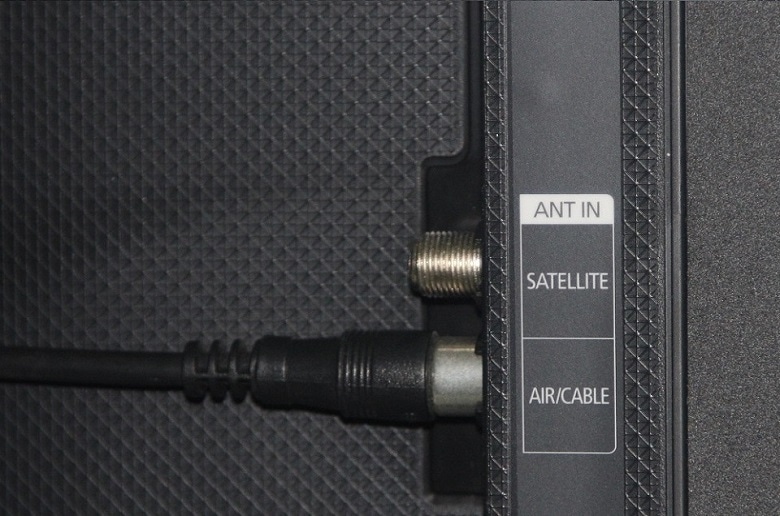
1 Подключите провод от антенны к разъему AIR/CABLE
2 Включите телевизор
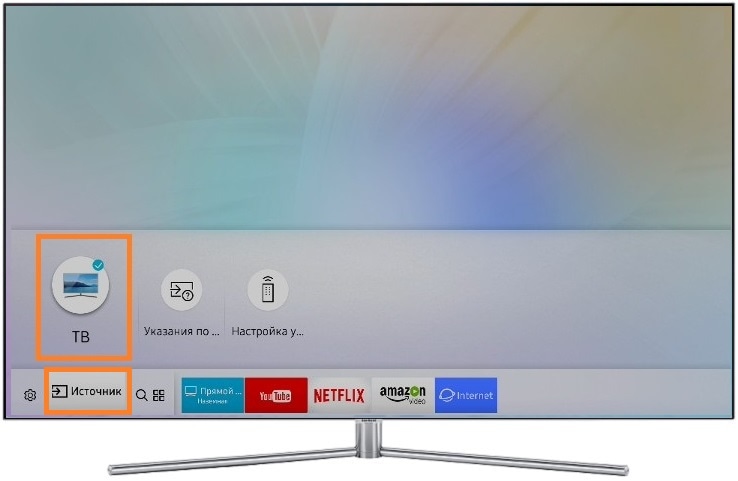
3 Выберите источник
В зависимости от пульта нажмите либо кнопку Source, либо кнопку Home и выберите Источник, затем ТВ.
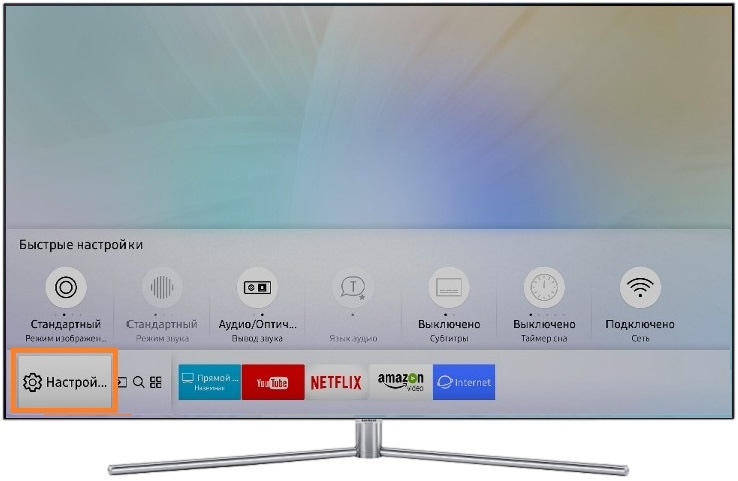
4 Войдите в меню телевизора
В зависимости от пульта нажмите либо кнопку Menu, либо кнопку Home (Keypad, Menu/123, More) и выберите Настройки на экране телевизора.
5 Выберите Трансляция
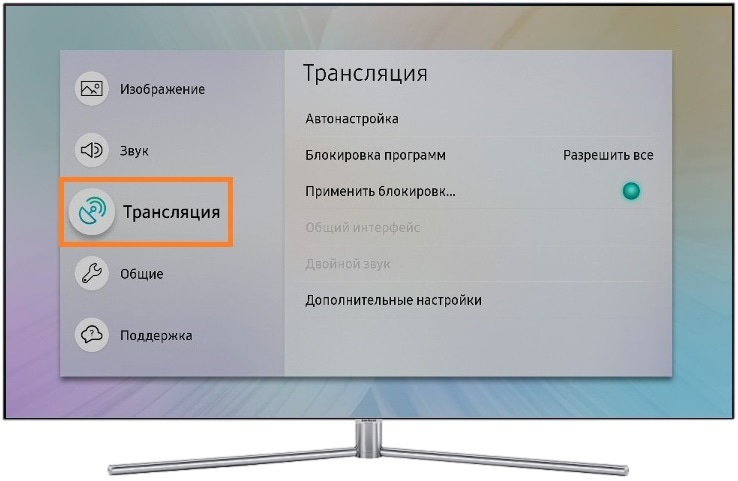
6 Выберите Автонастройка
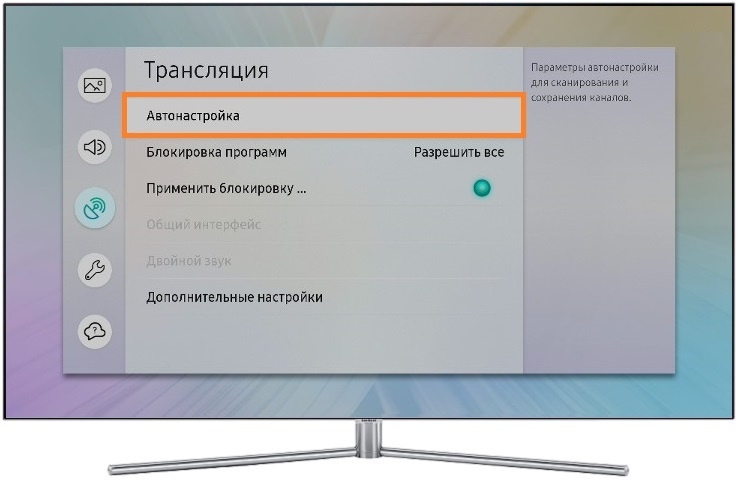
7 Выберите Пуск
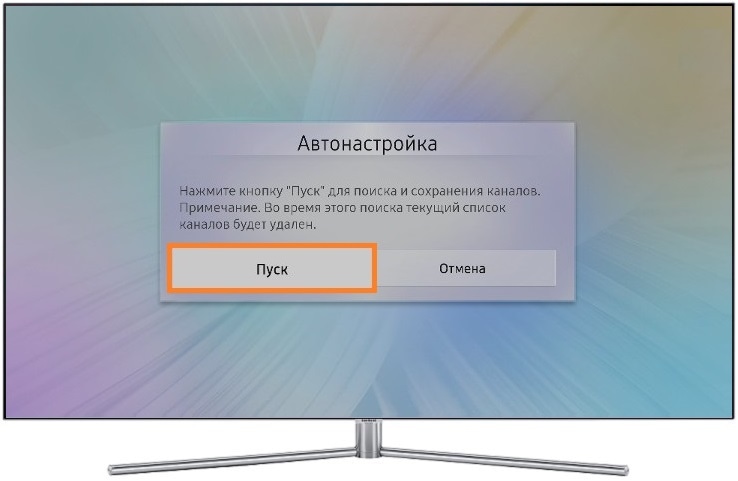
8 Выберите источник
- Антенна (если используете общедомовую или комнатную антенну)
- Кабель (если используете кабельное телевидение).
Телевизор может получать бесплатные (эфирные) каналы по общедомовой (стоит на крыше и ей пользуется весь дом), комнатной антенне (переносная антенна, обычно выглядит как два металлических прута) или от кабельного оператора (может использоваться общедомовая антенна или отдельный провод). Если вы не знаете, какое именно у вас телевидение, обратитесь в управляющую домовую компанию.
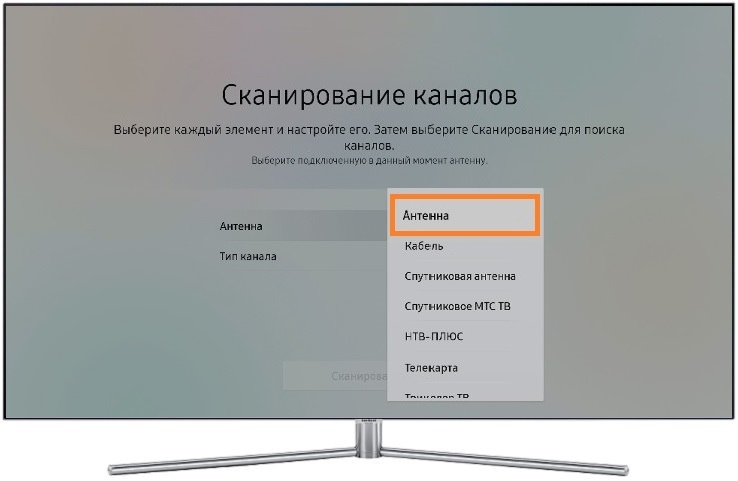
9 Выберите тип каналов и оператора
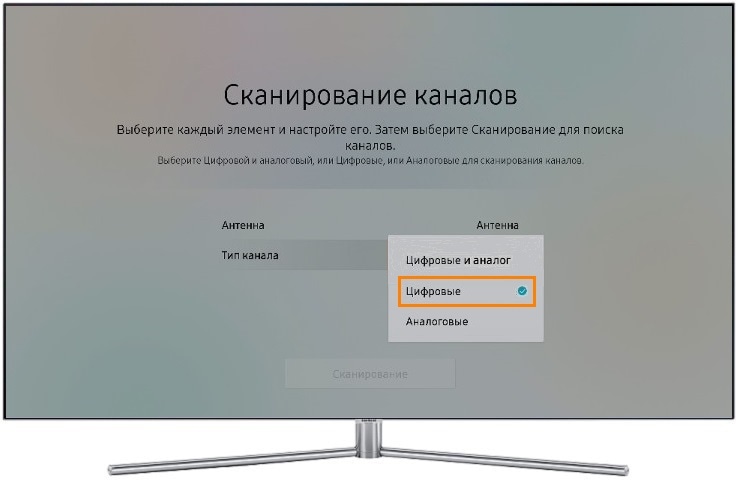
Для настройки телевизора выберите тип канала — Цифровые.
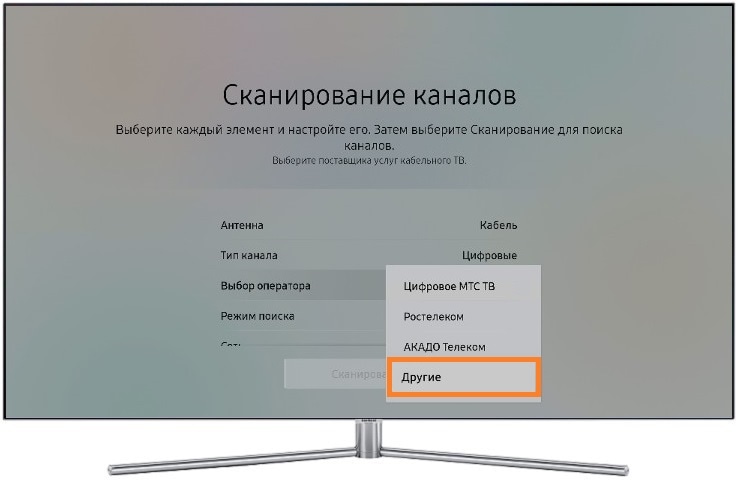
Если настраиваете кабельное телевидение, установите:
Выбор оператора — Другие.
Для вкладки Режим поиска выберите опцию Полный и нажмите Далее, если это требуется.
Как настроить порядок каналов на телевизоре Samsung
Если подключить телевизор к антенне первый раз, он предложит сделать автонастройку каналов. Автонастройка помогает быстро найти и расставить каналы по порядку.
Телевизор расставляет каналы сам, либо получает их порядок от телевизионных компаний: Триколор, NTV-PLUS, Телекарта, МТС и других.
Как получать каналы, выбираем во время автонастройки:
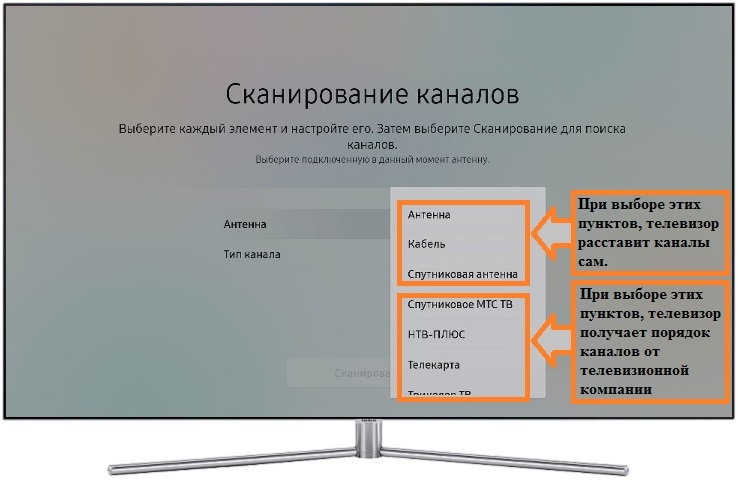
Если выберем Антенна , Кабель или Спутниковая антенна – телевизор расставит каналы сам.
Если выберем МТС ТВ , НТВ-ПЛЮС или других операторов – телевизор получит порядок каналов от этих компаний.
2. В каких случаях можно поменять порядок каналов
Поменять порядок можно, если телевизор расставил каналы сам. Если телевизор получил порядок каналов от телевизионной компании, перемещение может быть недоступно.
| Что выбрали во время автонастройки | Что делать дальше |
|---|---|
| Антенна , Кабель или Спутниковая антенна | Перейдите к перемещению каналов |
| МТС ТВ , НТВ-ПЛЮС или другого оператора | Попробуйте переместить каналы. Если не получается, сделайте автонастройку еще раз (выбрав Антенна , Кабель или Спутниковая антенна ) и затем перейдите к перемещению каналов |
| Не помните, что выбирали при автонастройке | Попробуйте переместить каналы. Если не получается, сделайте автонастройку еще раз (выбрав Антенна , Кабель или Спутниковая антенна ) и затем перейдите к перемещению каналов |
3. Как поменять порядок каналов
Ниже вы найдете инструкции для различных серий телевизоров Samsung.
Нажмите здесь, чтобы узнать о перемещении каналов на телевизоре R-серии
- Войдите в меню телевизора: нажмите кнопку Home на пульте (в виде домика) и выберите пункт Настройки на экране телевизора.
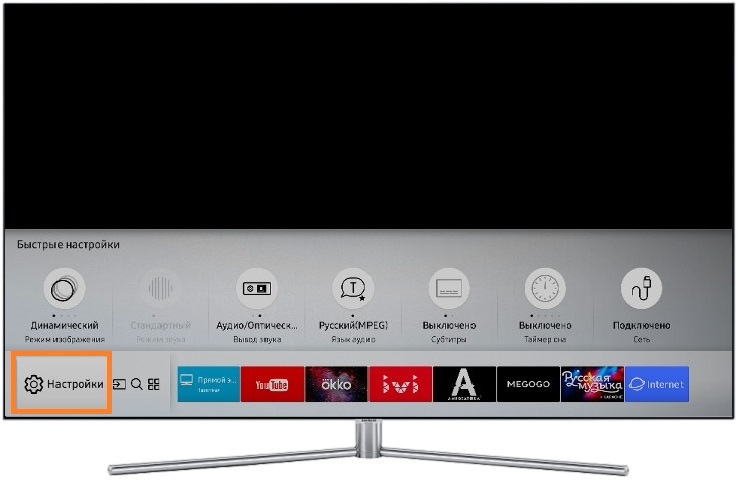
- Войдите в пункт Трансляция .
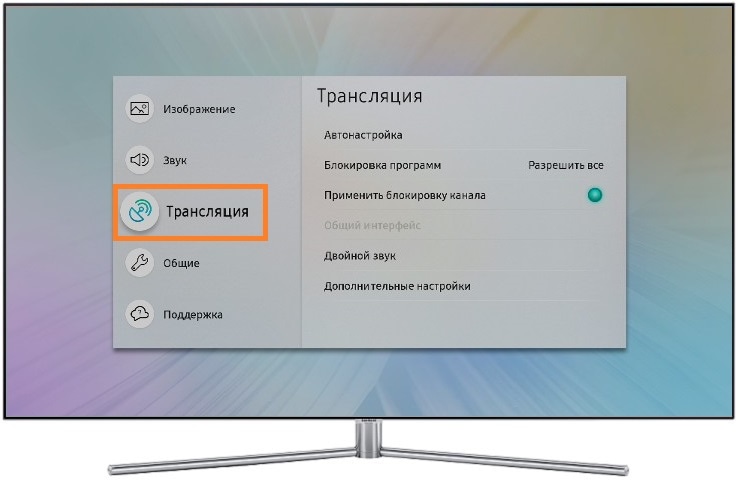
- Выберите Дополнительные настройки .
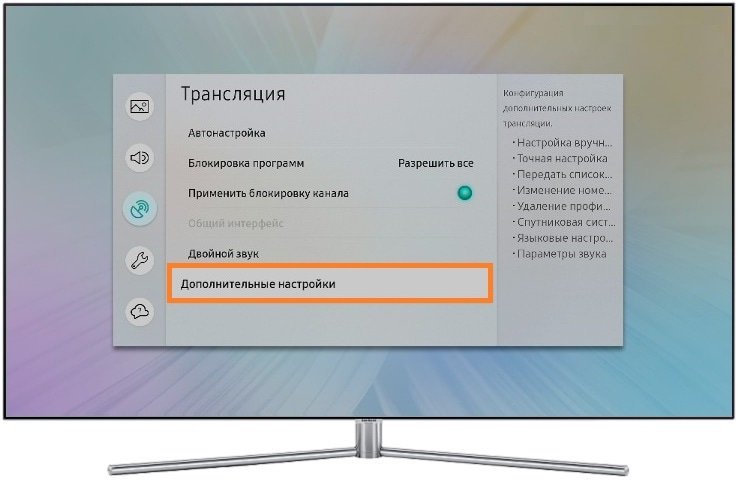
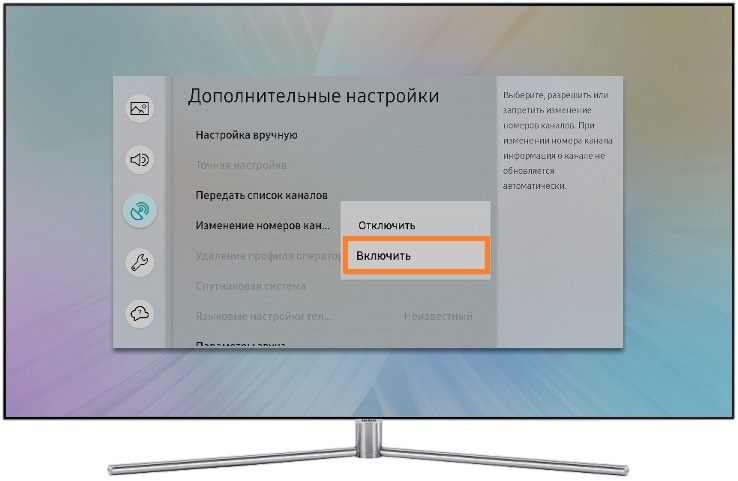
- В пункте Трансляция выберите Изм. номера канала и выберите Включить , если пункт активен. Если неактивен (серого цвета) — перейдите к следующему шагу.
- Нажмите кнопку Home на пульте (в виде домика).
- Выберите Живое ТВ , затем Список каналов .
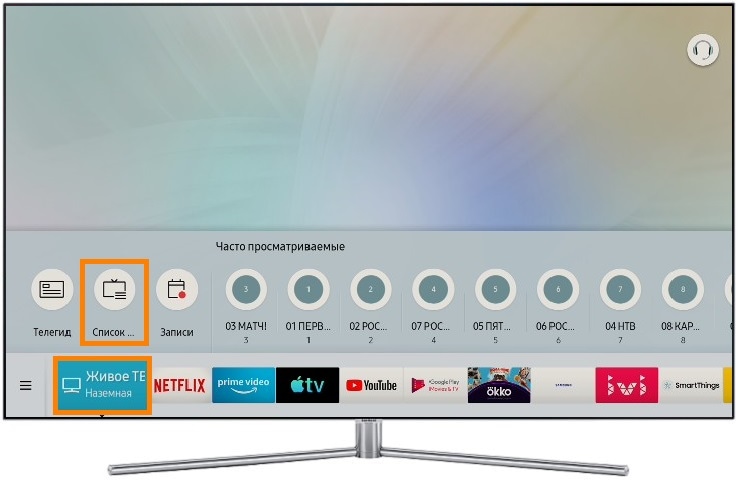
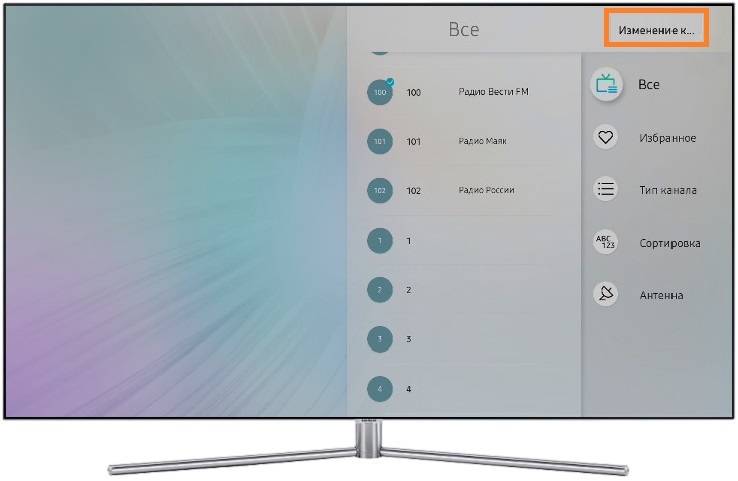
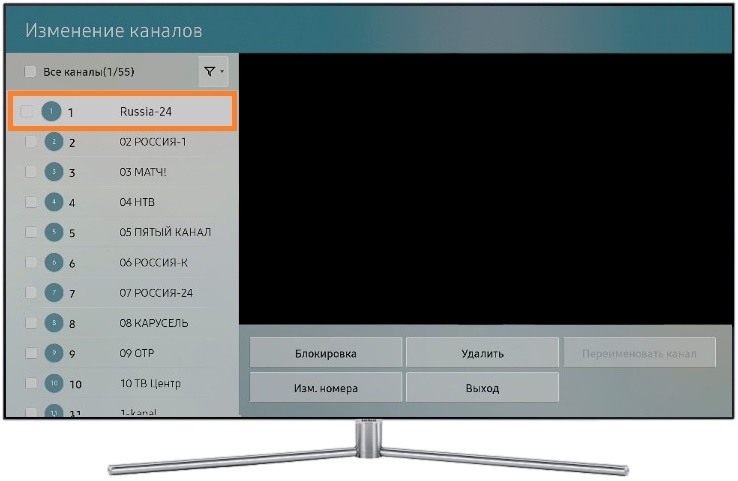
- Нажмите кнопку вправо и выберите Изменение канала .
- Выберите один канал, который хотите переместить, и нажмите кнопку Ввод . Слева от названия канала появится галочка.
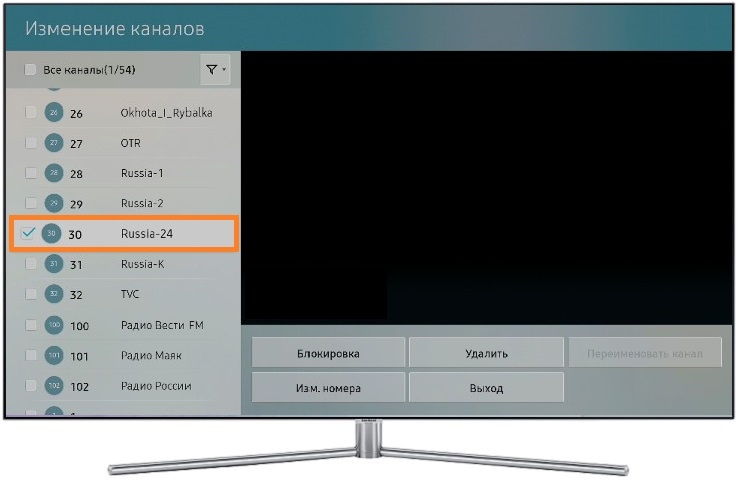
Каналы бывают аналоговые и цифровые. Каналы, у которых рядом с номером указывается название — цифровые. Каналы без названия — аналоговые.
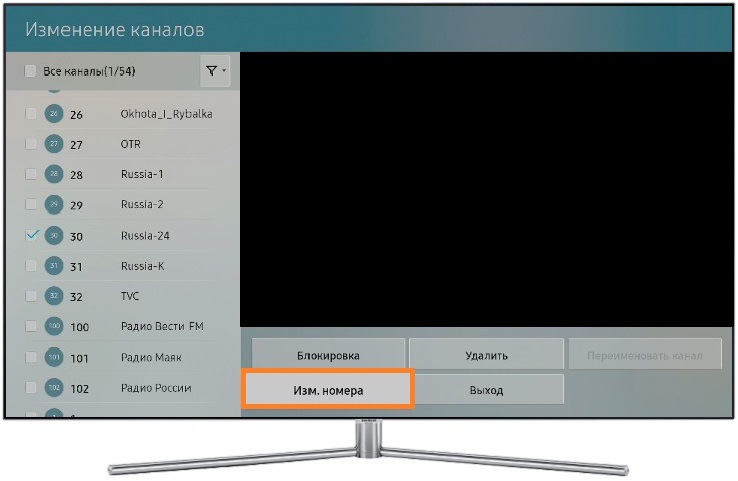
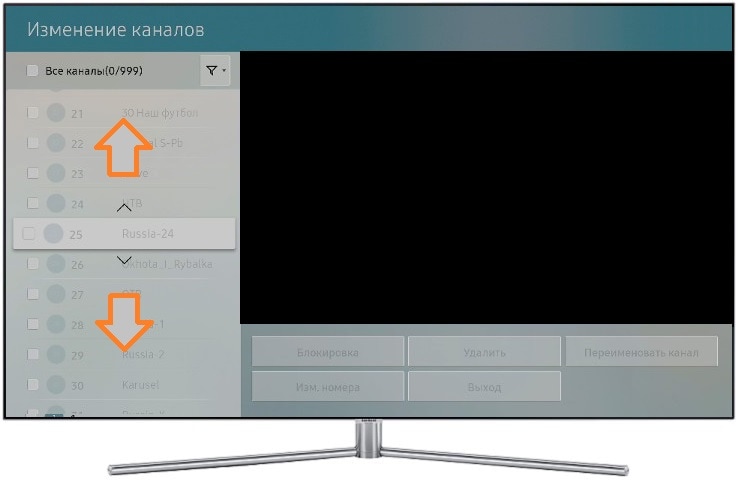
Если перемещать цифровые каналы, они меняются местами (пятый канал двигаем на место третьего, третий передвинется на место пятого, остальные каналы останутся на месте).
Если перемещать аналоговые каналы, позицию меняют каналы расположенные ниже того, который переместили (пятый канал двигаем на место третьего, третий передвинется на место четвертого, четвертый — на место пятого и т.д.).
Нажмите здесь, чтобы узнать о перемещении каналов на телевизоре N, M, Q или LS-серии
- Войдите в меню телевизора: нажмите кнопку Home на пульте (в виде домика) и выберите пункт Настройки на экране телевизора.
- Войдите в пункт Трансляция .
- Выберите Дополнительные настройки .
- В пункте Трансляция выберите Изм. номера канала и выберите Включить , если пункт активен. Если неактивен (серого цвета) — перейдите к следующему шагу.
- Нажмите кнопку Home на пульте (в виде домика).
- Выберите Прямой эфир , затем Список каналов .
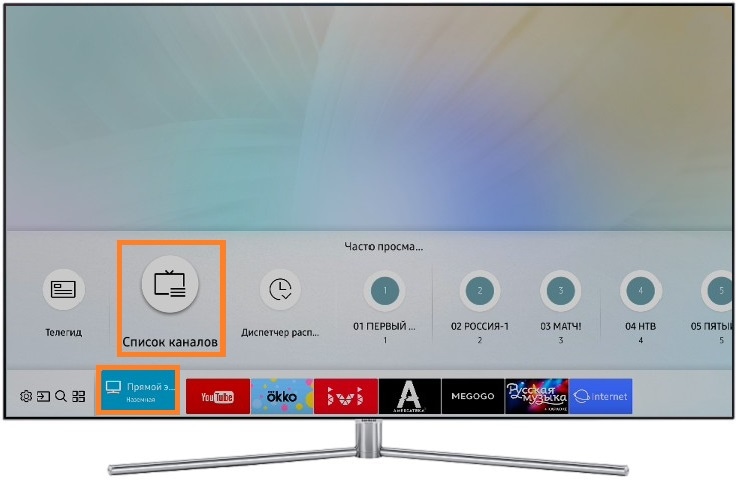
- Нажмите кнопку вправо и выберите Изменение канала .
- Выберите один канал, который хотите переместить, и нажмите кнопку Ввод . Слева от названия канала появится галочка.
Каналы бывают аналоговые и цифровые. Каналы, у которых рядом с номером указывается название — цифровые. Каналы без названия — аналоговые.
Если перемещать цифровые каналы, они меняются местами (пятый канал двигаем на место третьего, третий передвинется на место пятого, остальные каналы останутся на месте).
Если перемещать аналоговые каналы, позицию меняют каналы расположенные ниже того, который переместили (пятый канал двигаем на место третьего, третий передвинется на место четвертого, четвертый — на место пятого и т.д.).
Нажмите здесь, чтобы узнать о перемещении каналов на телевизоре K-серии
- Войдите в меню телевизора. В зависимости от пульта: нажмите кнопку Menu
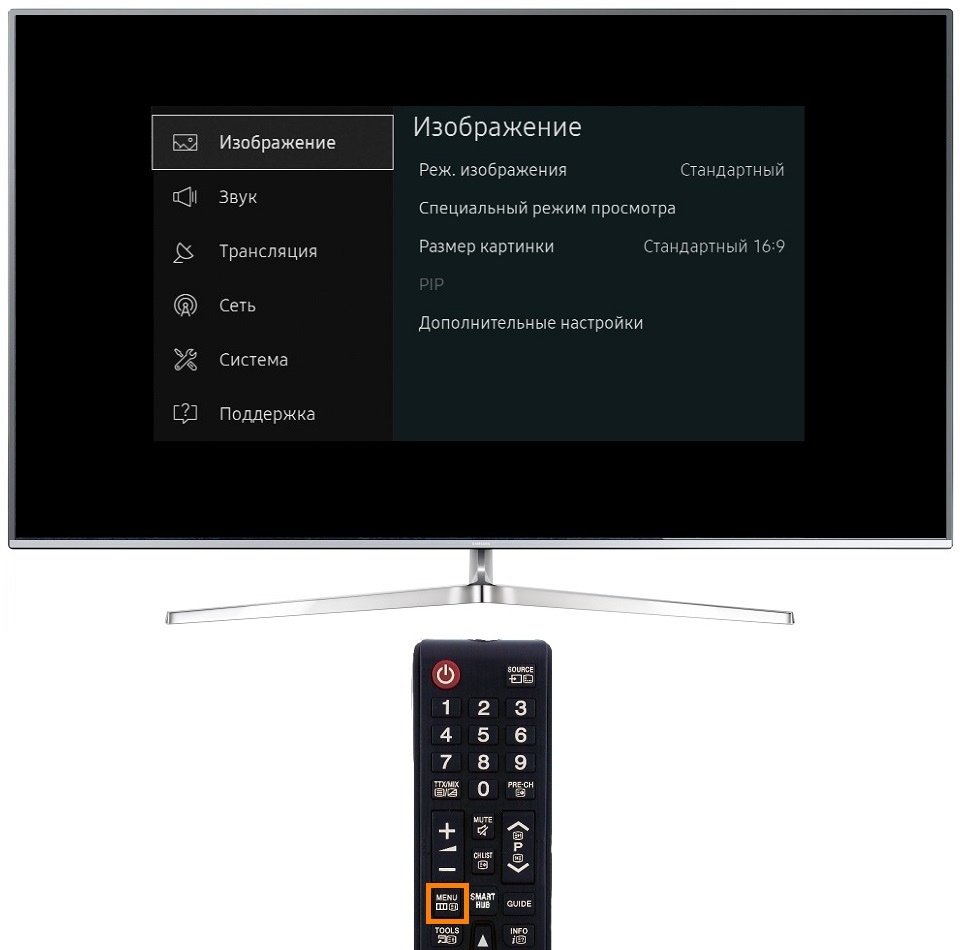 или нажмите кнопку Home на пульте (в виде домика) и выберите пункт Настройки на экране телевизора.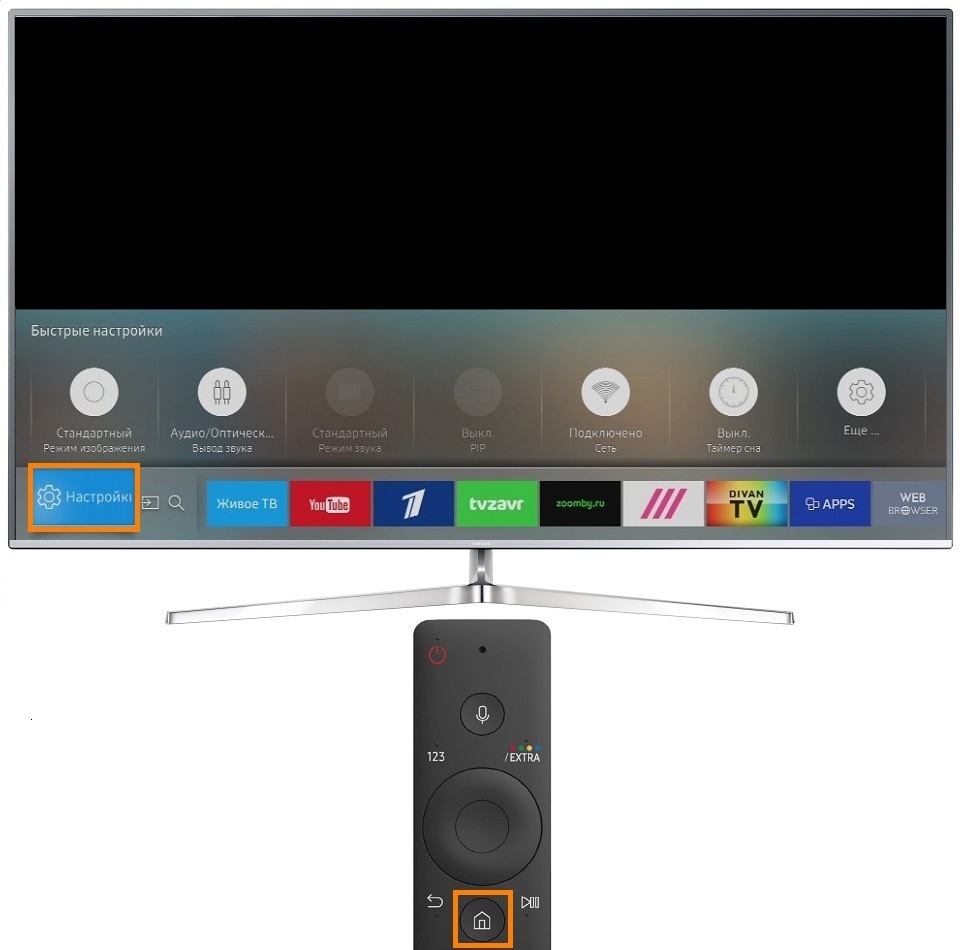
- Войдите в пункт Трансляция .
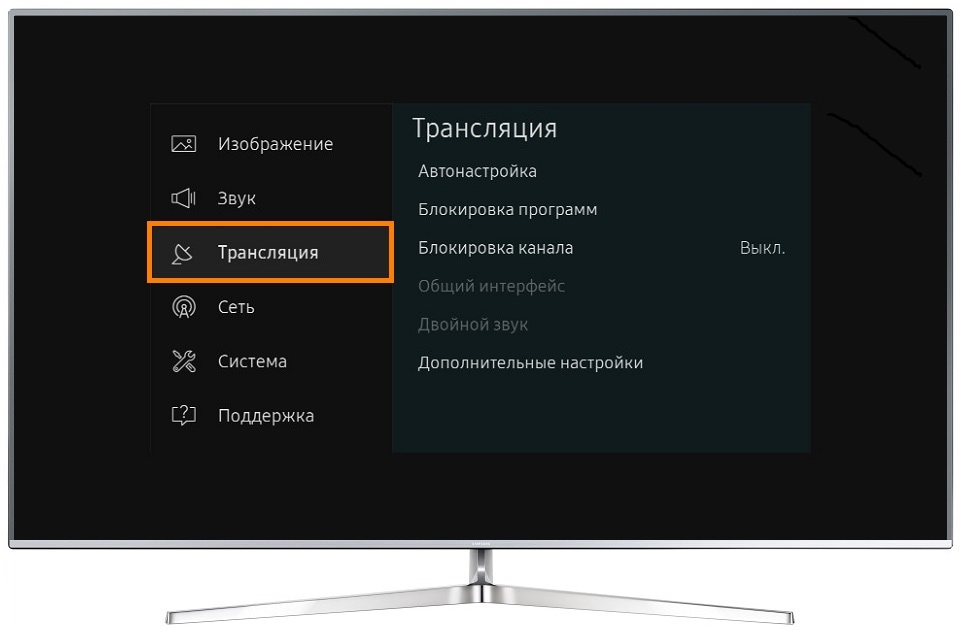
- Выберите Дополнительные настройки .
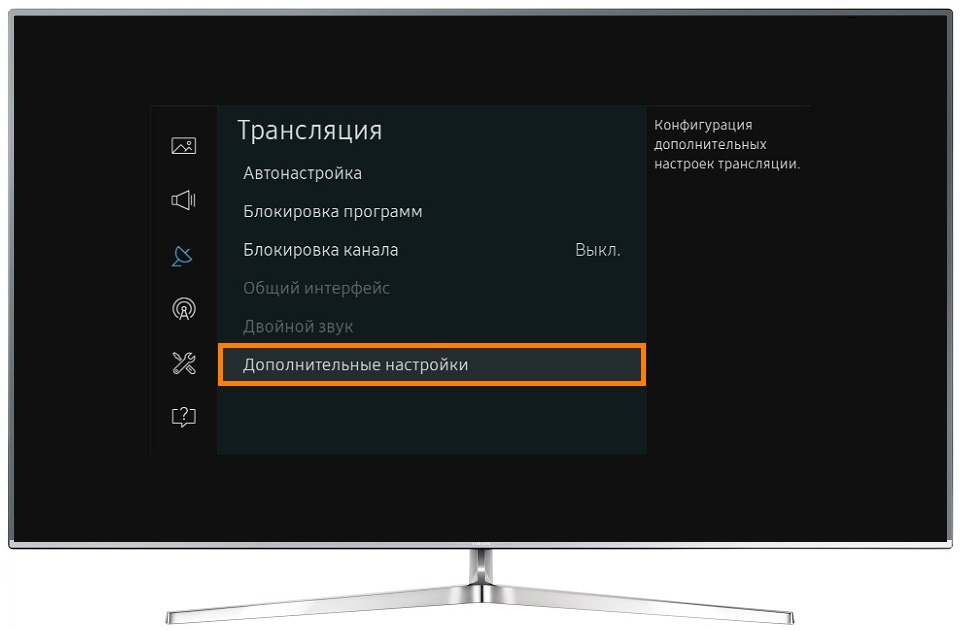
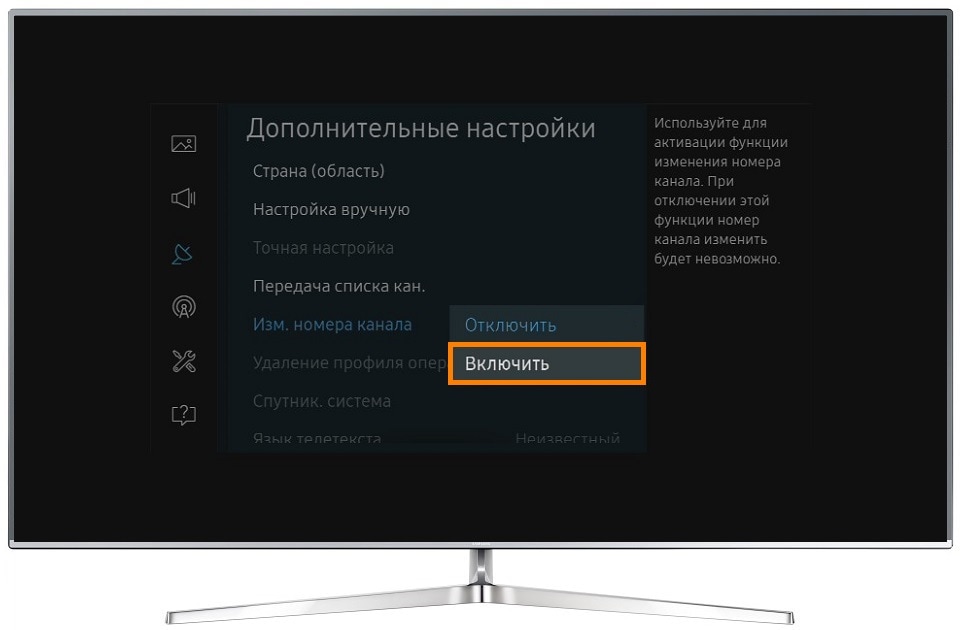
- В пункте Трансляция выберите Изм. номера канала и выберите Включить , если пункт активен. Если неактивен (серого цвета) — перейдите к следующему шагу.
- Нажмите кнопку Home на пульте (в виде домика).
- Выберите Живое ТВ , затем Список каналов .
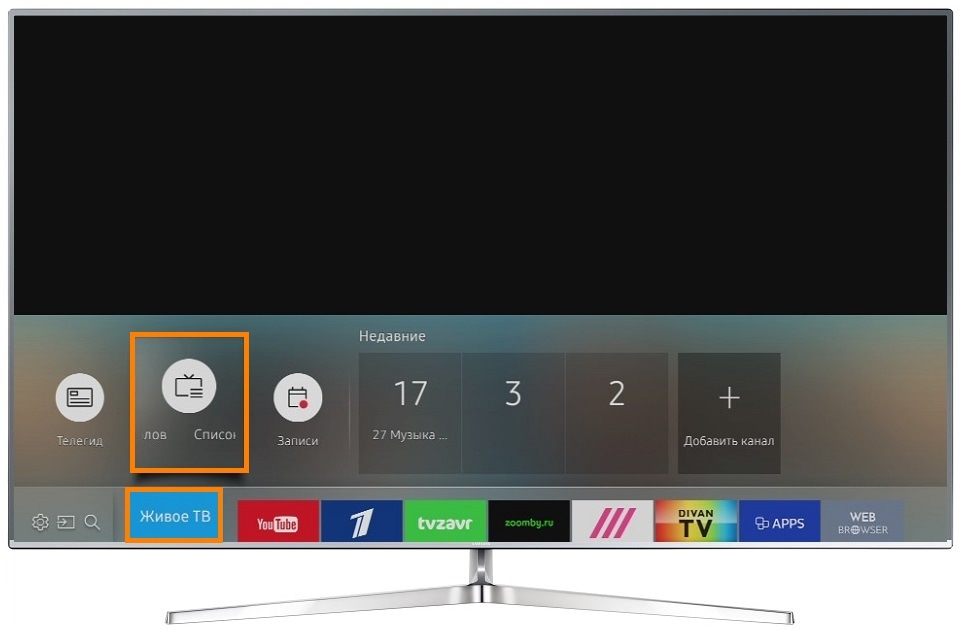
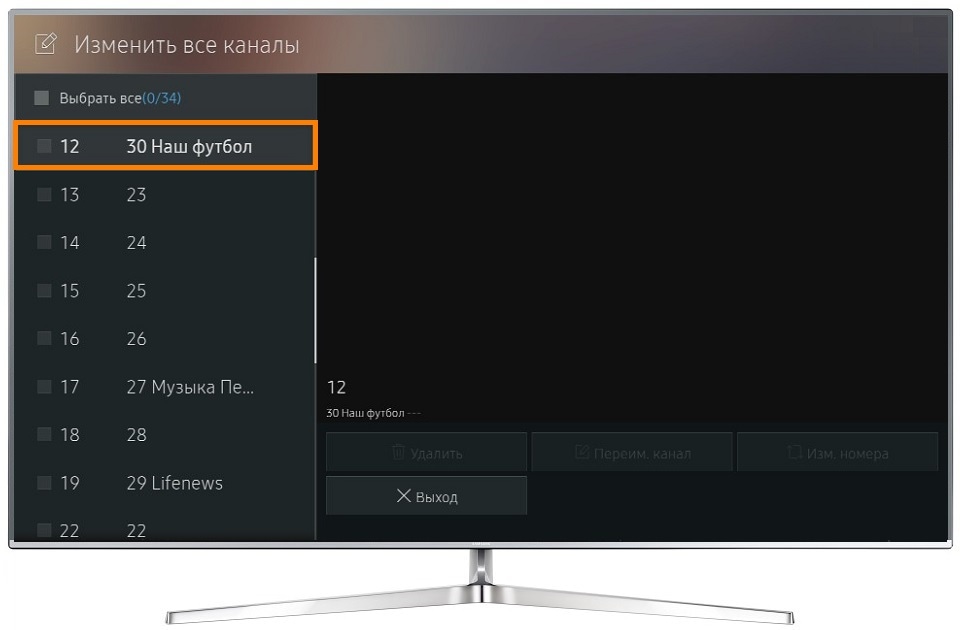
- Нажмите кнопку вправо и выберите Правка .
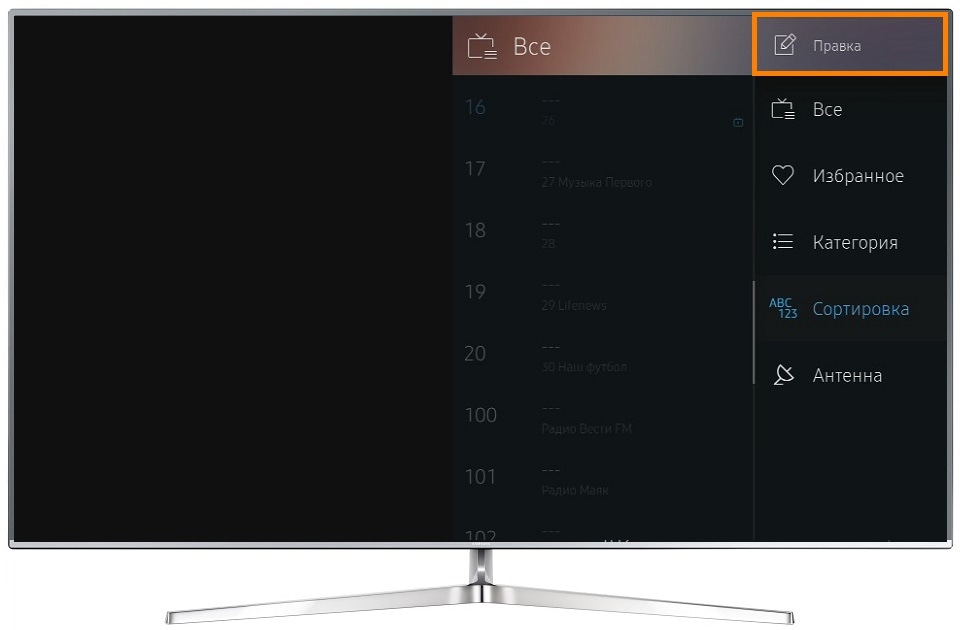
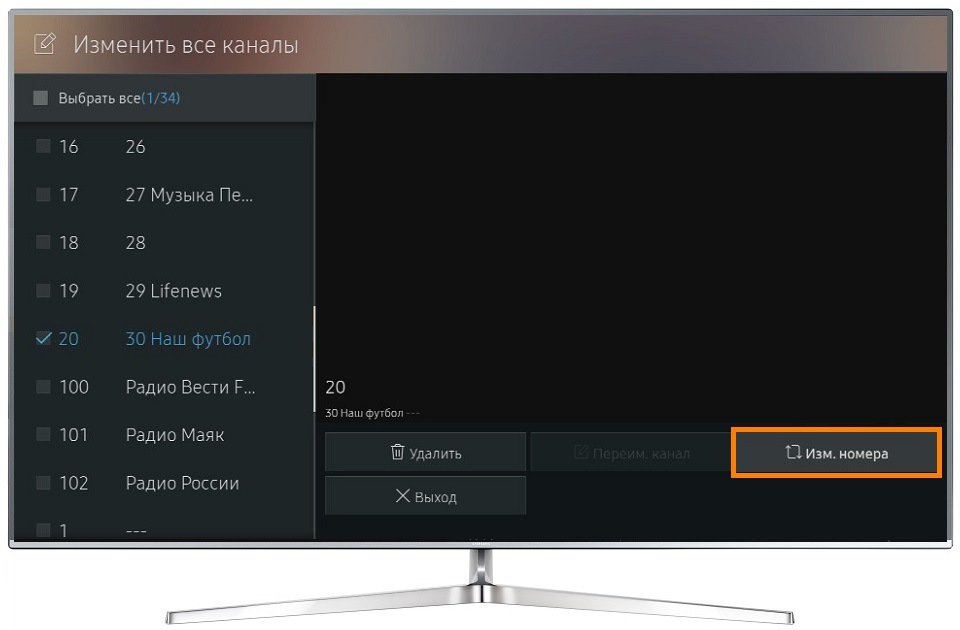
- Выберите один канал, который хотите переместить, и нажмите кнопку Ввод . Слева от названия канала появится галочка.
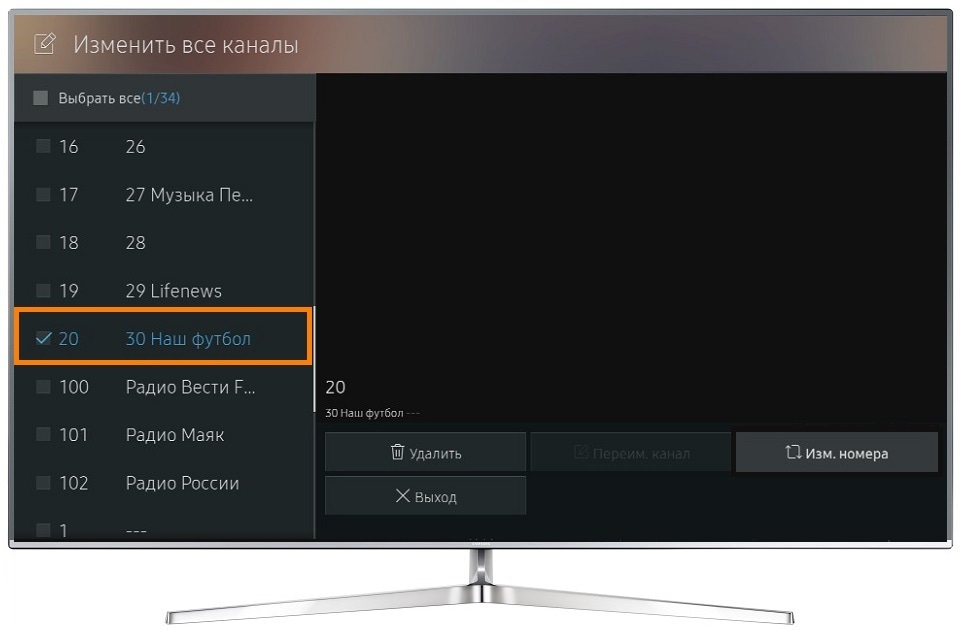
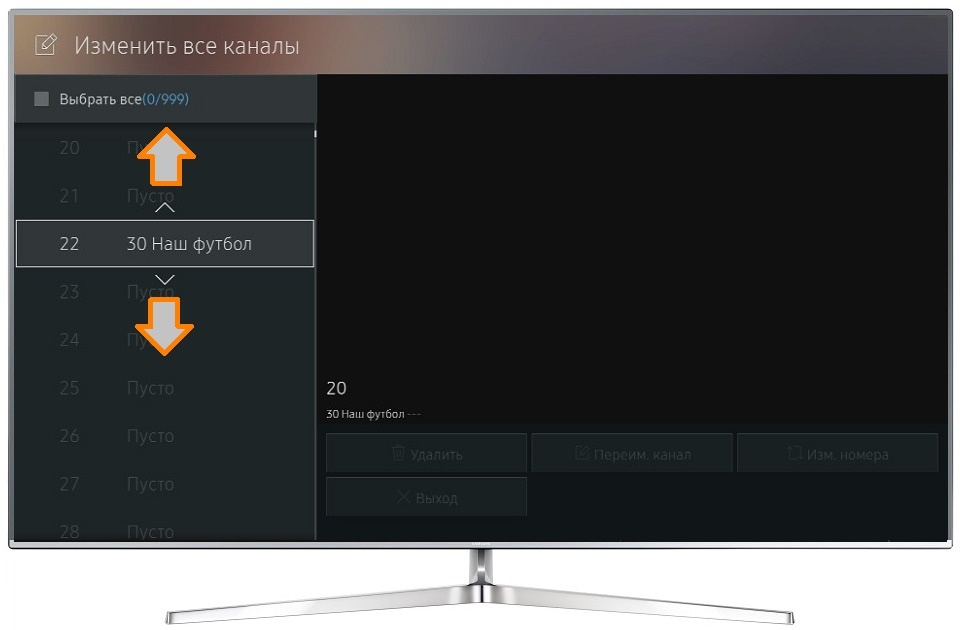
Каналы бывают аналоговые и цифровые. Каналы, у которых рядом с номером указывается название — цифровые. Каналы без названия — аналоговые.
Если перемещать цифровые каналы, они меняются местами (пятый канал двигаем на место третьего, третий передвинется на место пятого, остальные каналы останутся на месте).
Если перемещать аналоговые каналы, позицию меняют каналы расположенные ниже того, который переместили (пятый канал двигаем на место третьего, третий передвинется на место четвертого, четвертый — на место пятого и т.д.).
Нажмите здесь, чтобы узнать о перемещении каналов на телевизоре J-серии
- Войдите в меню телевизора. В зависимости от пульта: нажмите кнопку Menu
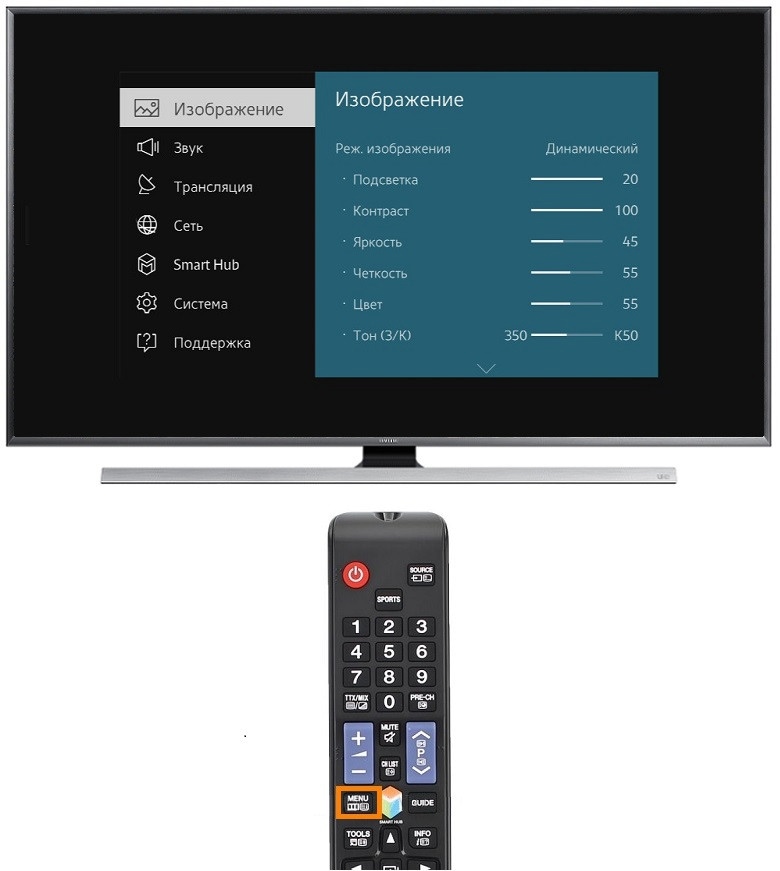 или нажмите кнопку Menu/123 и выберите пункт Меню на экране телевизора.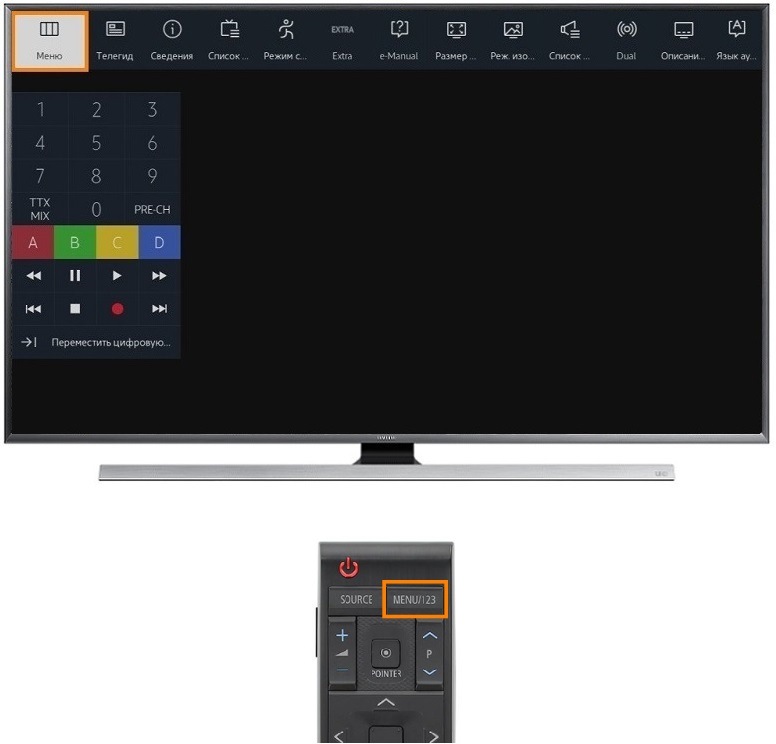
- Войдите в пункт Трансляция .
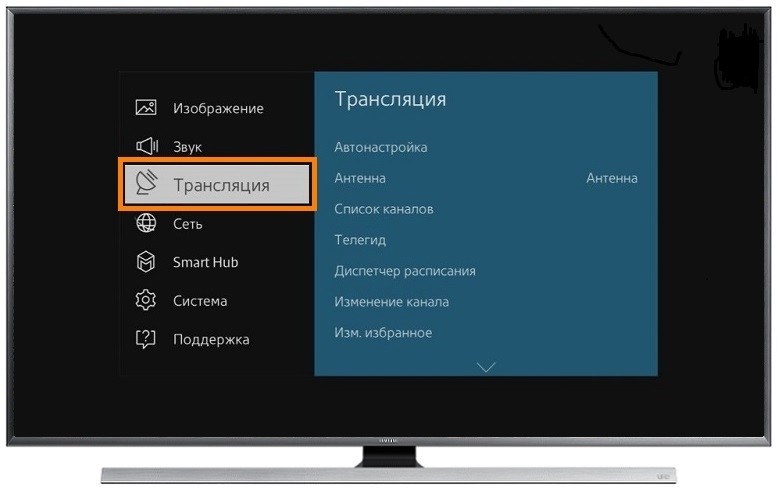
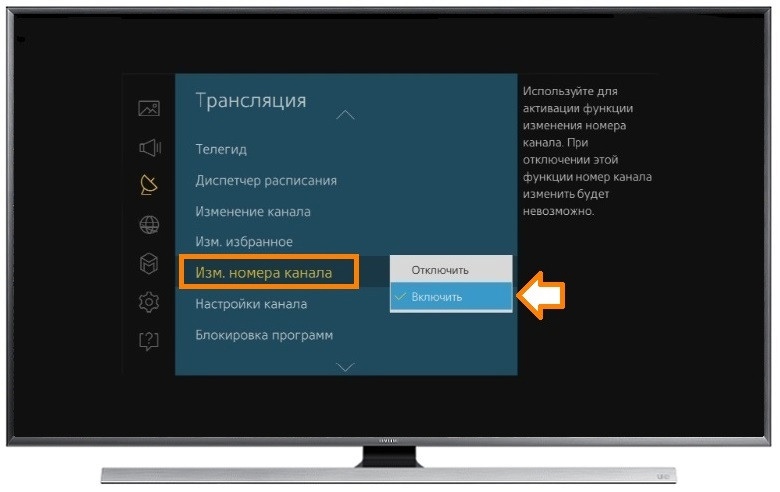
- В пункте Трансляция выберите Изм. номера канала и выберите Включить , если пункт активен. Если неактивен (серого цвета) — перейдите к следующему шагу.
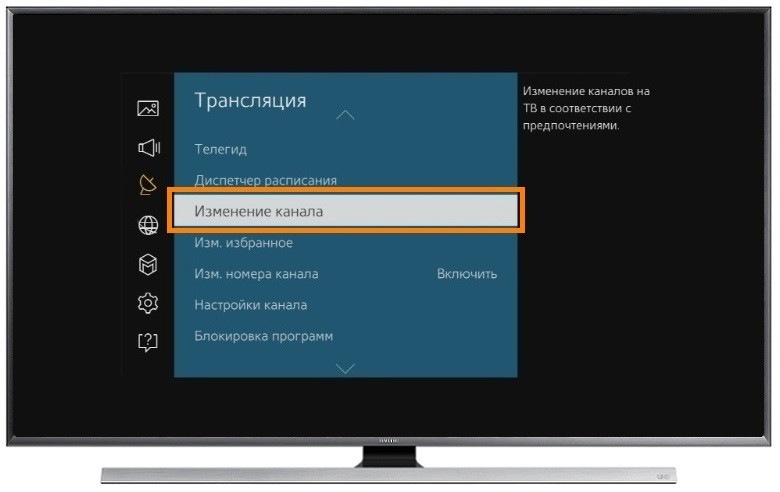
- Выберите Изменение канала .
- Выберите один канал, который хотите переместить, и нажмите кнопку Ввод . Слева от названия канала появится галочка.
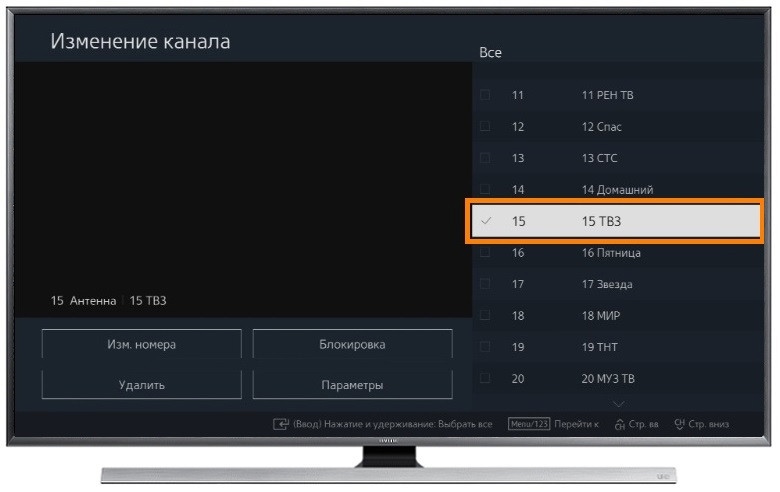
Каналы бывают аналоговые и цифровые. Каналы, у которых рядом с номером указывается название — цифровые. Каналы без названия — аналоговые.
Если перемещать цифровые каналы, они меняются местами (пятый канал двигаем на место третьего, третий передвинется на место пятого, остальные каналы останутся на месте).
Если перемещать аналоговые каналы, позицию меняют каналы расположенные ниже того, который переместили (пятый канал двигаем на место третьего, третий передвинется на место четвертого, четвертый — на место пятого и т.д.).
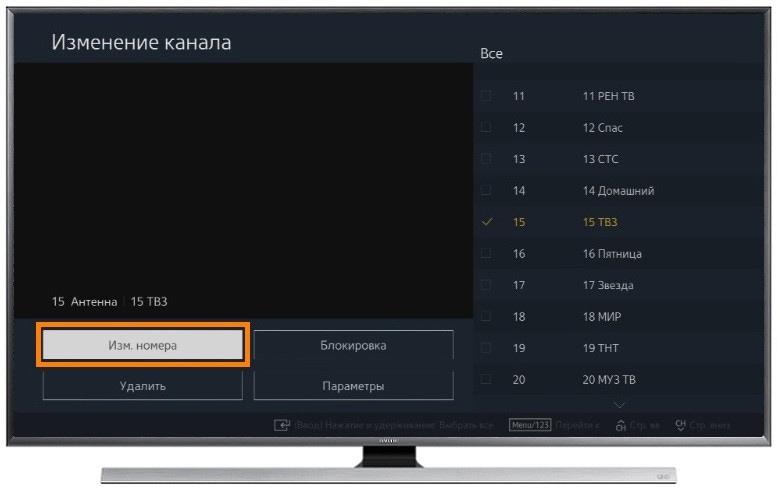
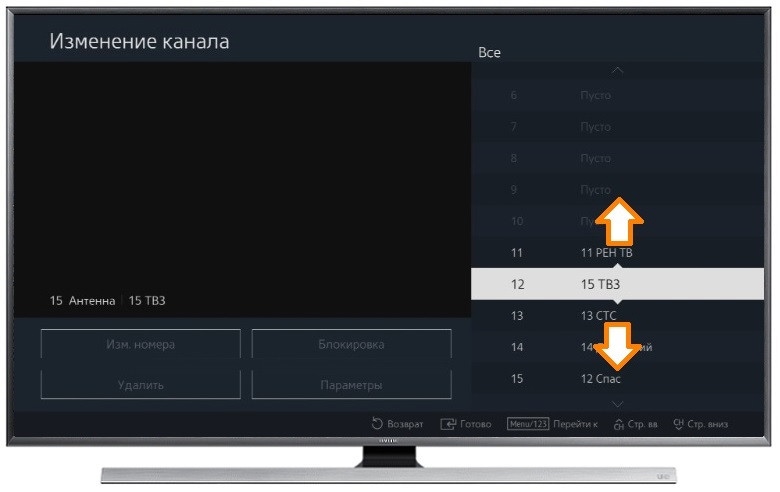 или введите номер, на который хотите передвинуть канал.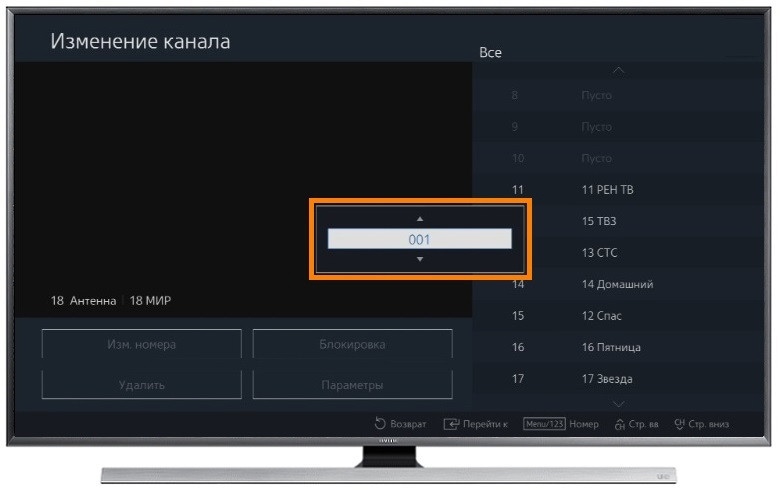
Нажмите здесь, чтобы узнать о перемещении каналов на телевизоре H-серии
- Войдите в меню телевизора. В зависимости от пульта: нажмите кнопку Menu
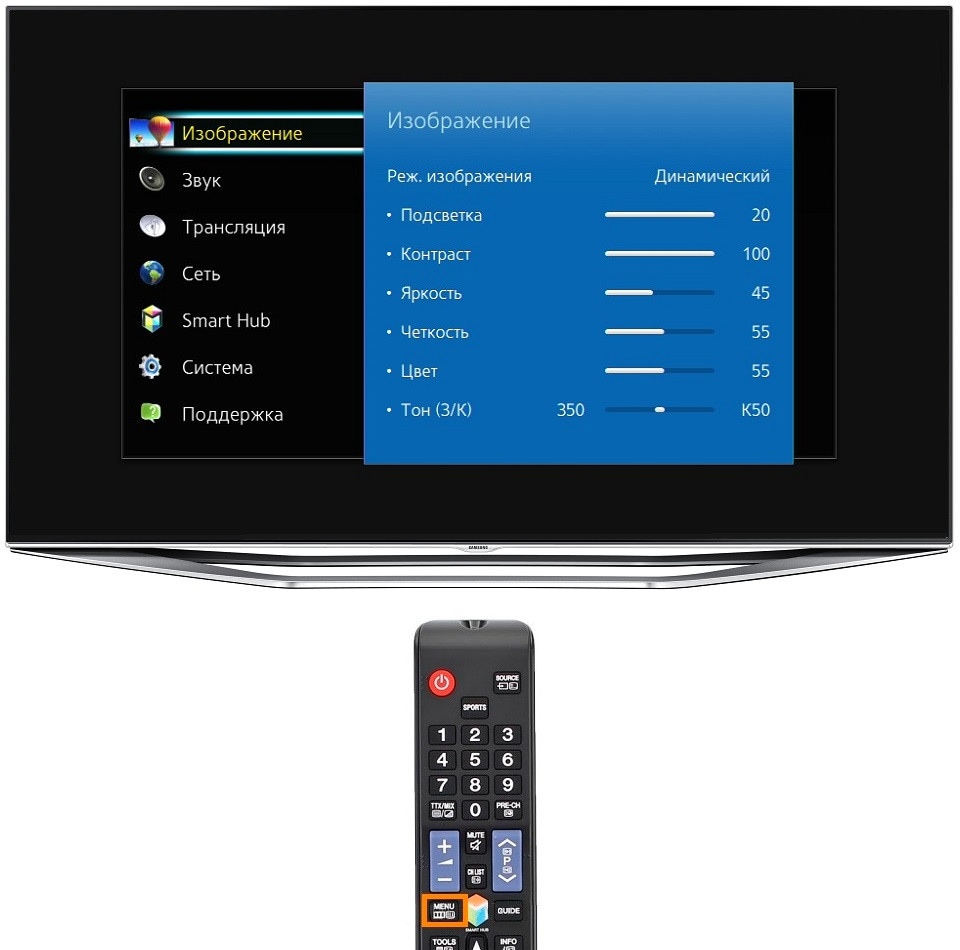 или нажмите кнопку Keypad и выберите пункт Menu на экране телевизора.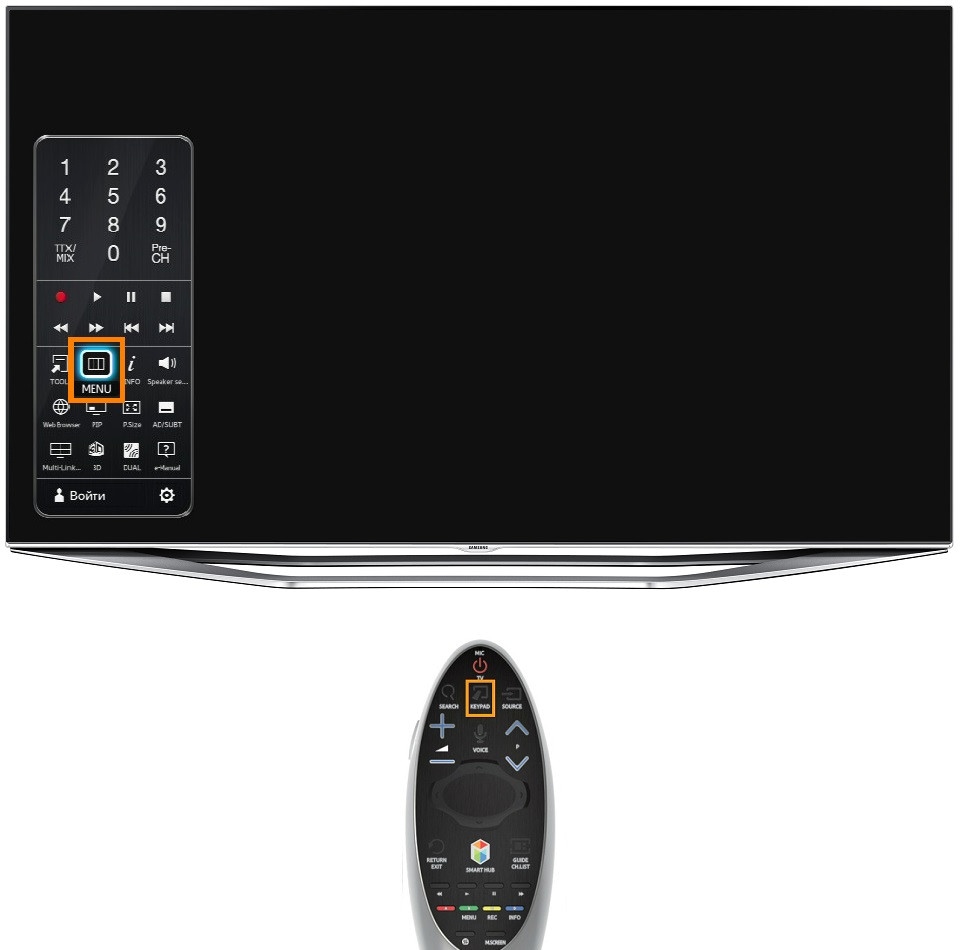
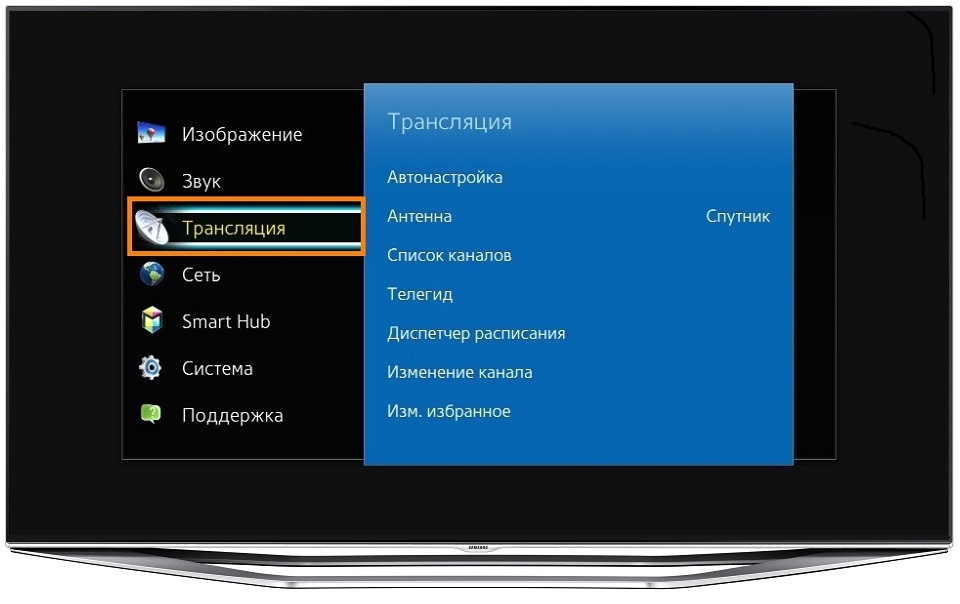
- Войдите в пункт Трансляция .
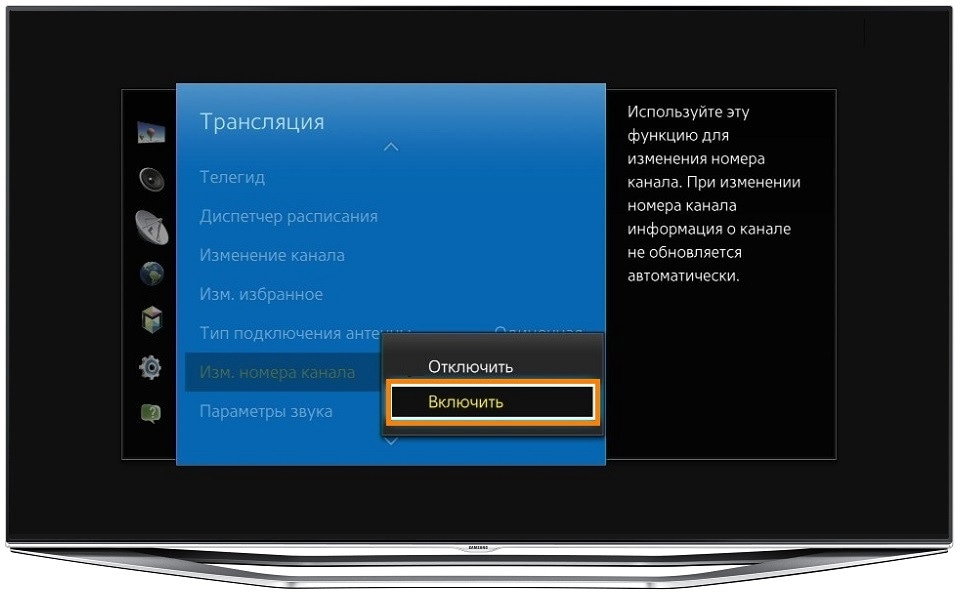
- В пункте Трансляция выберите Изм. номера канала и выберите Включить , если пункт активен. Если неактивен (серого цвета) — перейдите к следующему шагу.
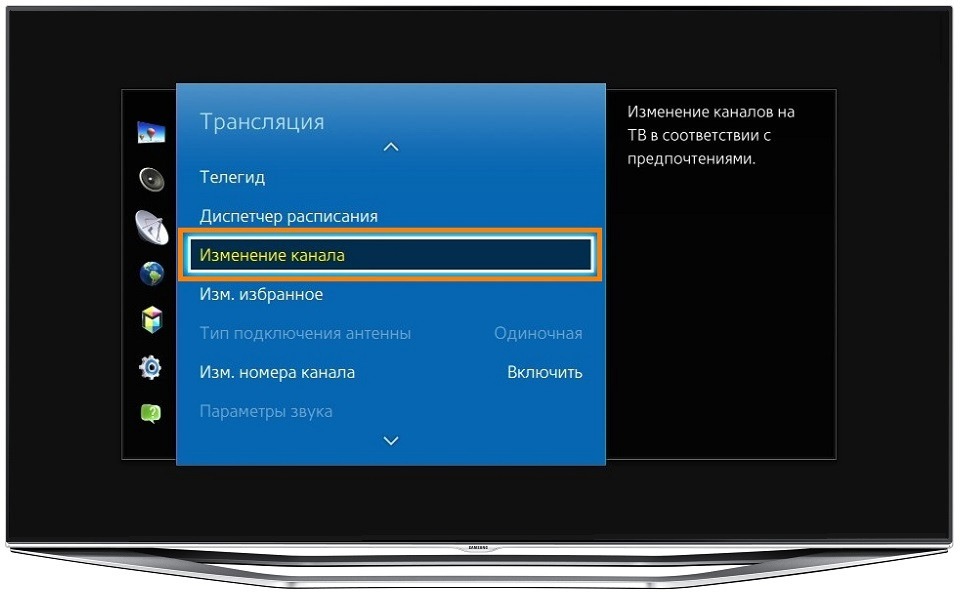
- Выберите Изменение канала .
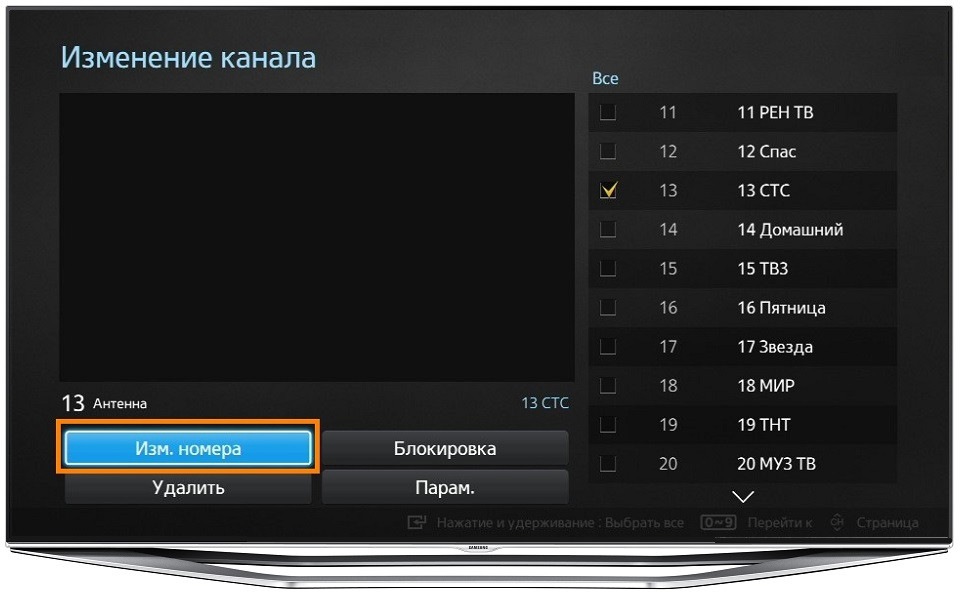
- Выберите один канал, который хотите переместить, и нажмите кнопку Ввод . Слева от названия канала появится галочка.
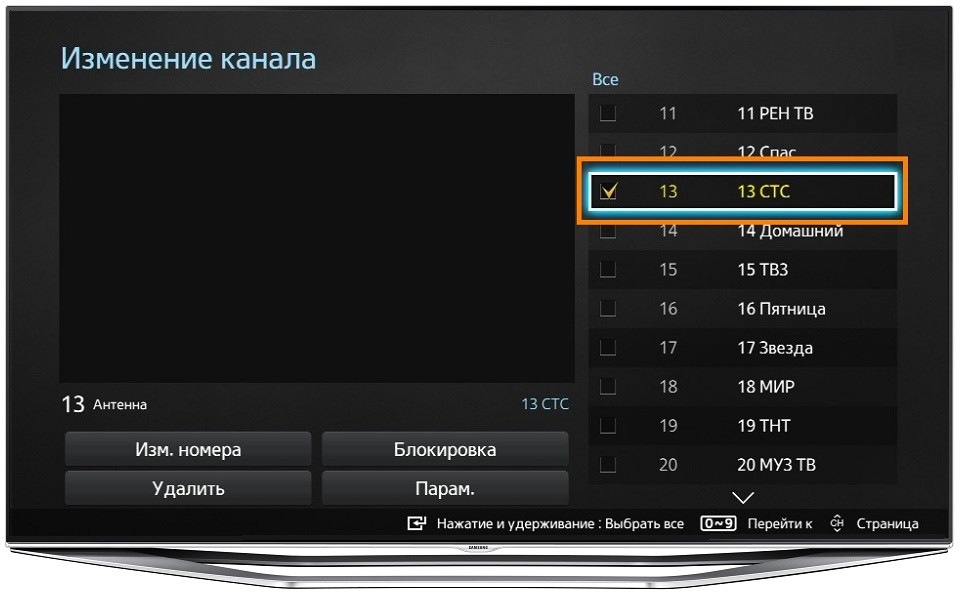
Каналы бывают аналоговые и цифровые. Каналы, у которых рядом с номером указывается название — цифровые. Каналы без названия — аналоговые.
Если перемещать цифровые каналы, они меняются местами (пятый канал двигаем на место третьего, третий передвинется на место пятого, остальные каналы останутся на месте).
Если перемещать аналоговые каналы, позицию меняют каналы расположенные ниже того, который переместили (пятый канал двигаем на место третьего, третий передвинется на место четвертого, четвертый — на место пятого и т.д.).
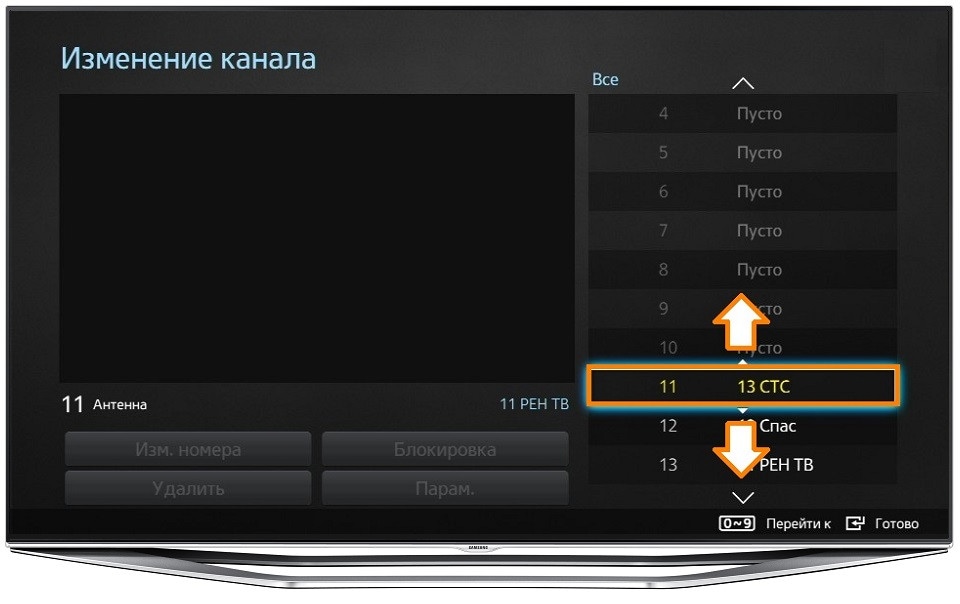 или введите номер, на который хотите передвинуть канал.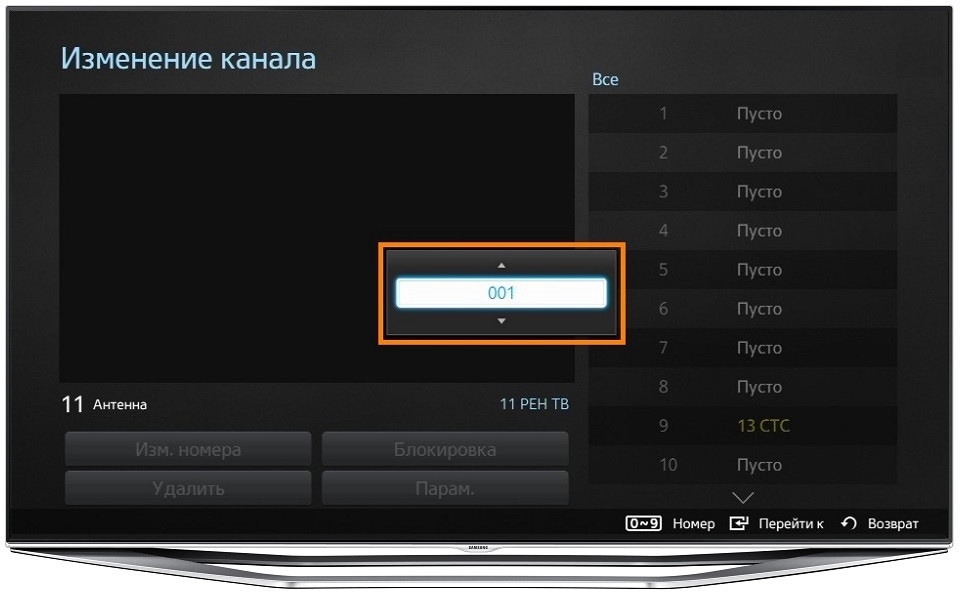
Нажмите здесь, чтобы узнать о перемещении каналов на телевизоре F-серии
- Войдите в меню телевизора. В зависимости от пульта: нажмите кнопку Menu
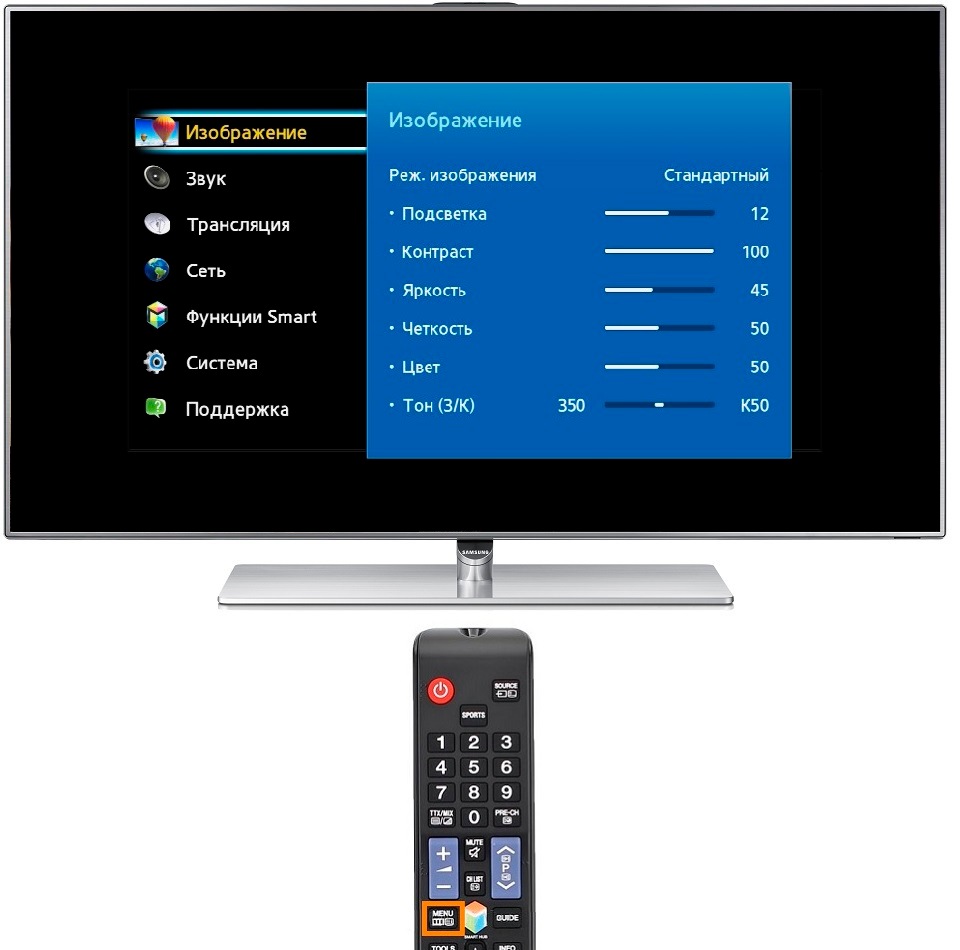 или нажмите кнопку More и выберите пункт Menu на экране телевизора.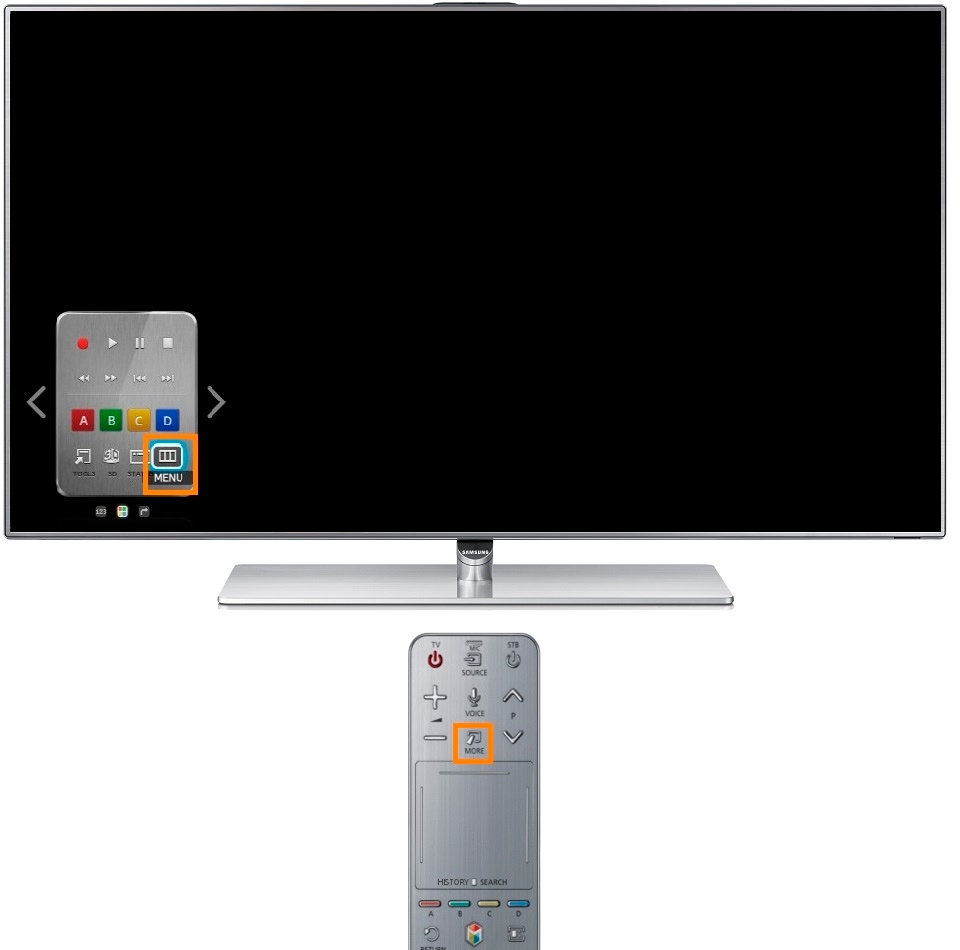
- Войдите в пункт Трансляция .
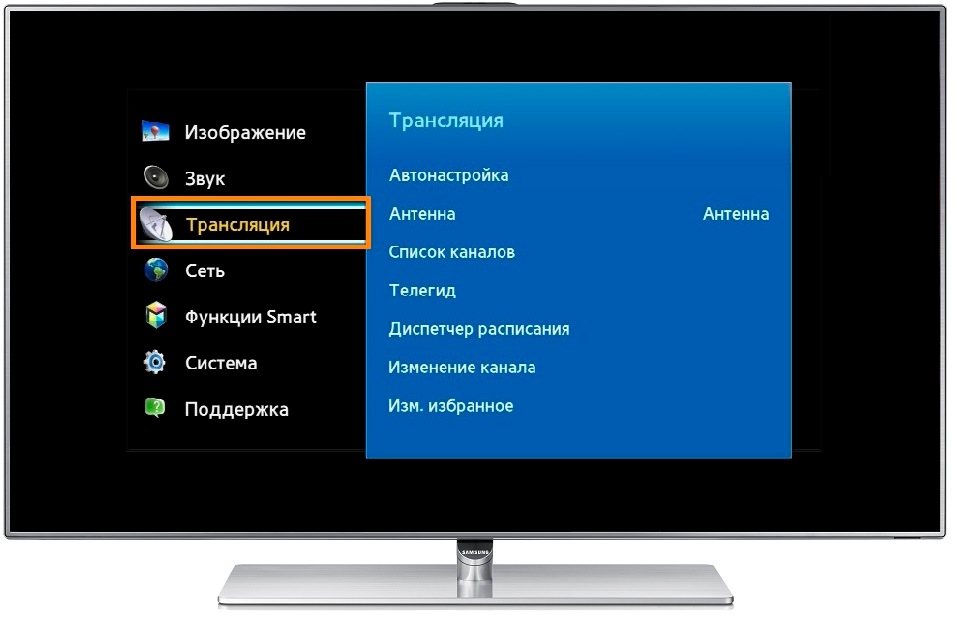
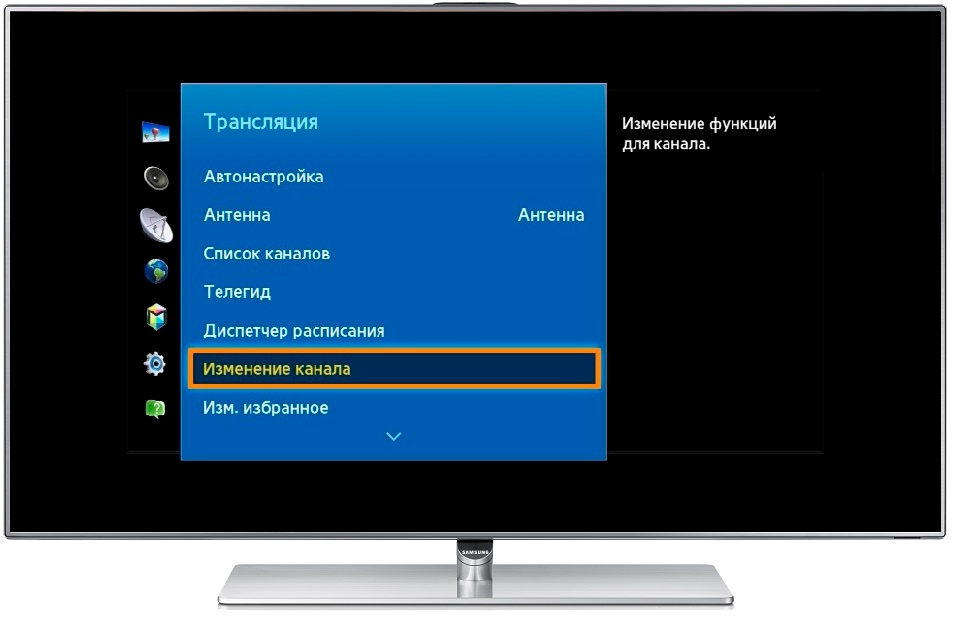
- Выберите Изменение канала .
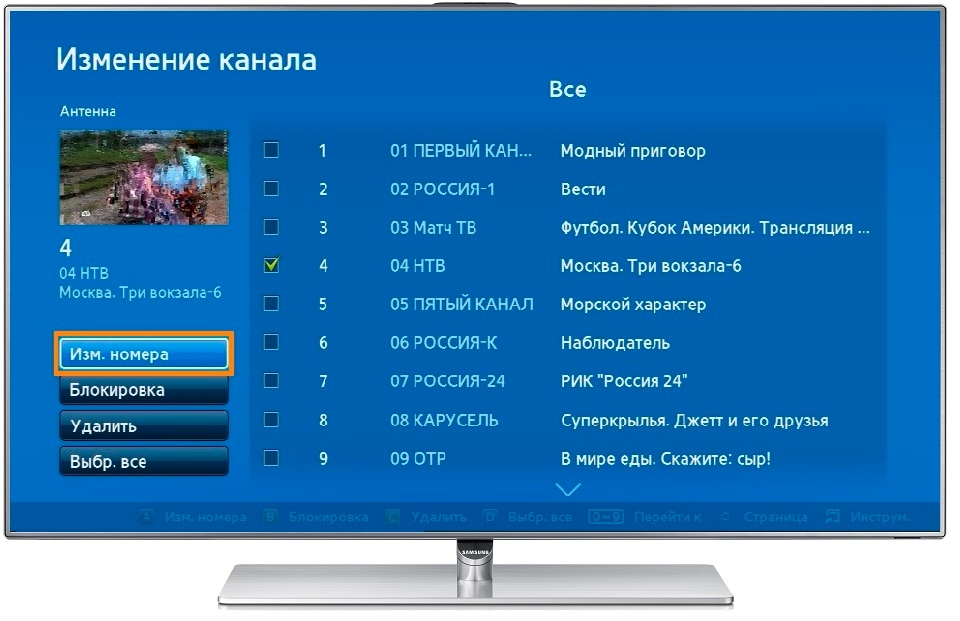
- Выберите один канал, который хотите переместить, и нажмите кнопку Ввод . Слева от названия канала появится галочка.
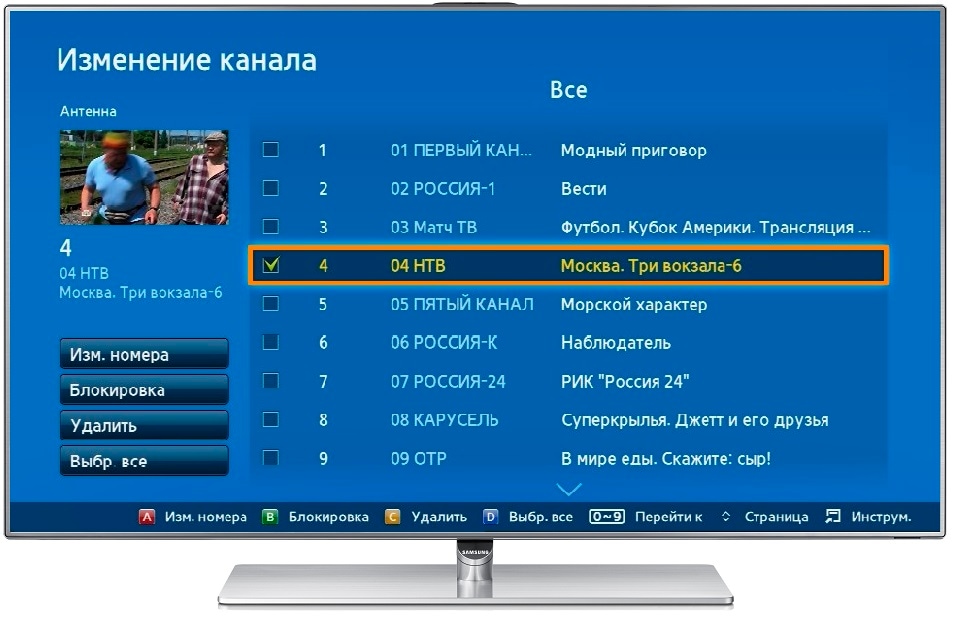
Каналы бывают аналоговые и цифровые. Каналы, у которых рядом с номером указывается название — цифровые. Каналы без названия — аналоговые.
Если перемещать цифровые каналы, они меняются местами (пятый канал двигаем на место третьего, третий передвинется на место пятого, остальные каналы останутся на месте).
Если перемещать аналоговые каналы, позицию меняют каналы расположенные ниже того, который переместили (пятый канал двигаем на место третьего, третий передвинется на место четвертого, четвертый — на место пятого и т.д.).
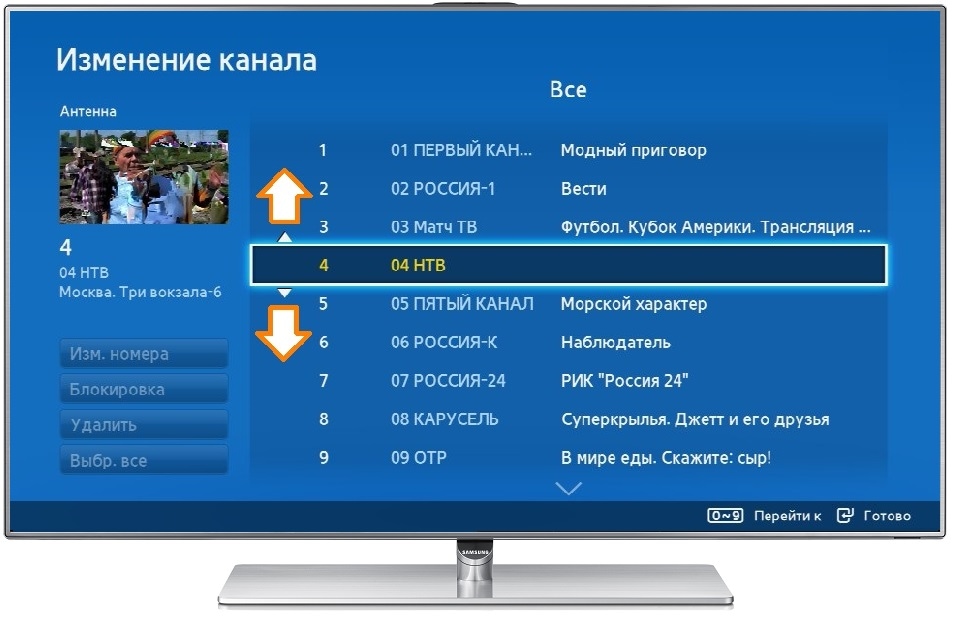 или введите номер, на который хотите передвинуть канал.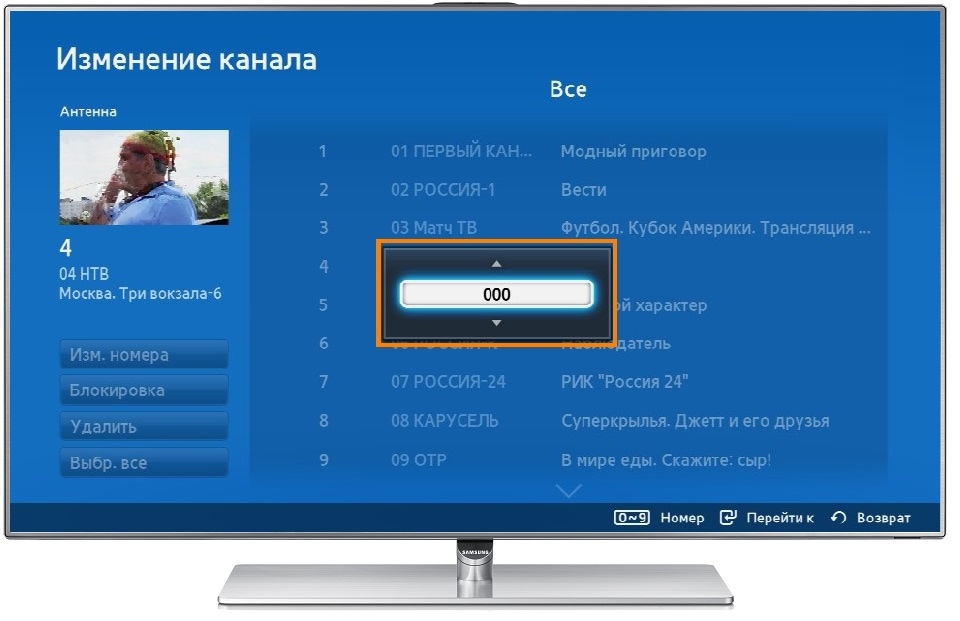
Нажмите здесь, чтобы узнать о перемещении каналов на телевизоре E-серии
- Если у вас Smart-телевизор, нажмите на пульте кнопку Smart Hub , и выберите пункт Канал .
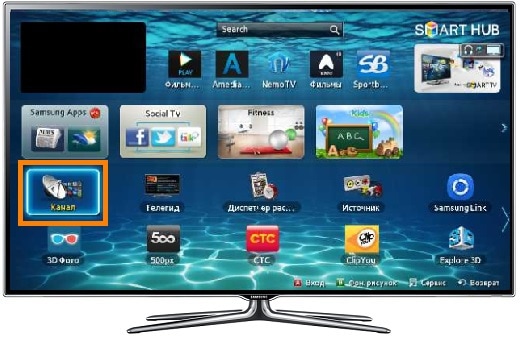 Если не Smart-телевизор, нажмите кнопку CH-LIST .
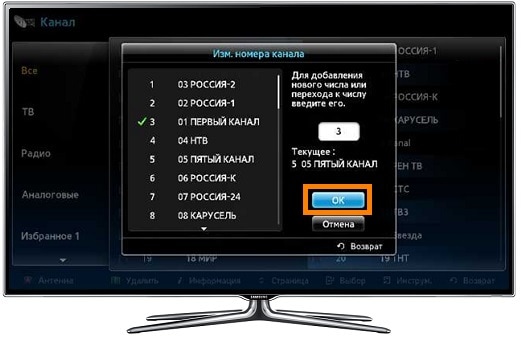
 - Выберите один канал, который хотите переместить, и нажмите кнопку Ввод . Слева от названия канала появится галочка.
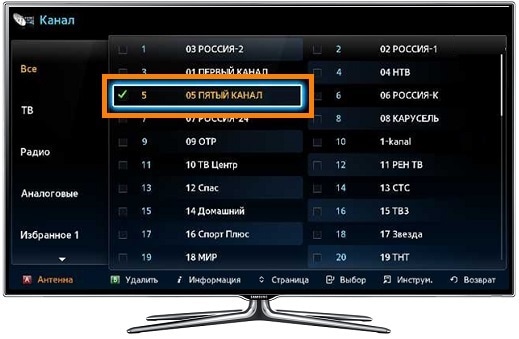
Каналы бывают аналоговые и цифровые. Каналы, у которых рядом с номером указывается название — цифровые. Каналы без названия — аналоговые.
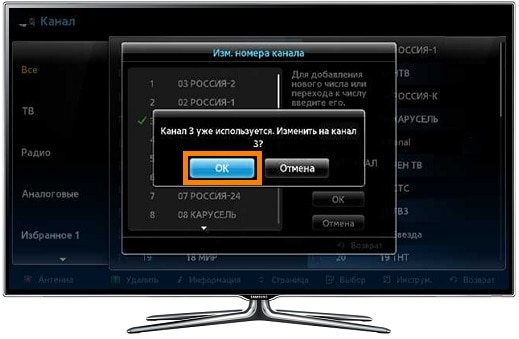
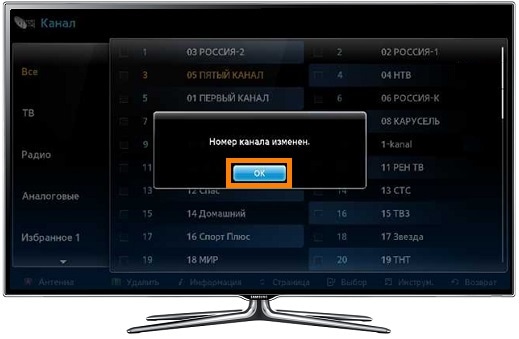
Если перемещать цифровые каналы, они меняются местами (пятый канал двигаем на место третьего, третий передвинется на место пятого, остальные каналы останутся на месте).
Если перемещать аналоговые каналы, позицию меняют каналы расположенные ниже того, который переместили (пятый канал двигаем на место третьего, третий передвинется на место четвертого, четвертый — на место пятого и т.д.).
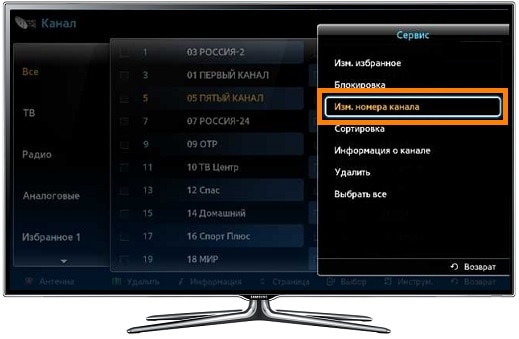
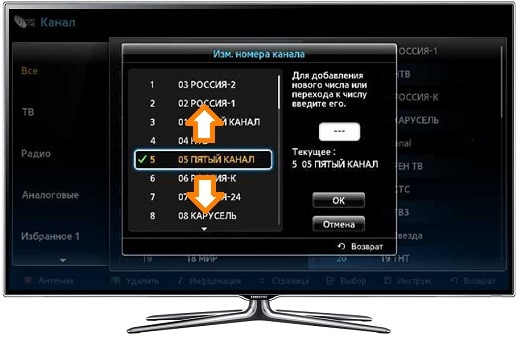 или введите номер, на который хотите передвинуть канал.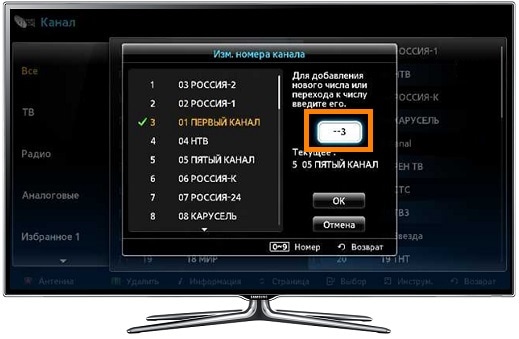
4. Если не получается настроить порядок каналов
Если у вас не получилось настроить порядок или возникли другие вопросы, обратитесь в службу поддержки за персональной консультацией.