
Как разделить стену в архикаде на фрагменты
Вы можете разделить выбранные элементы (Стены, Балки, Перекрытия, Крыши, 3D-сетки, Штриховки, Зоны, Линии, Дуги, Полилинии и Сплайны) вдоль линии пересечения с отрезком прямой, дугой или стороной элемента.
Команда Разделить доступна на Плане Этажа и в 3D-окнах, а для чертежных 2D-элементов — в окнах Разреза/Фасада, 3D-документа и Детали/Рабочего Листа.
Примечание: Многоугольники, например, элементы крыши, нельзя разделить с помощью дугообразного элемента.
Разделение всегда производится перпендикулярно Плану Этажа.
Исключение: При разделении Морфа имеется больше возможностей: разделение может производиться перпендикулярно текущей плоскости редактирования.
1. Выберите элементы, которые хотите разделить.
2. Активируйте команду Редактор > Изменить Форму > Разделить или нажмите соответствующую кнопку в табло команд.
3. Создайте временную линию или укажите существующую Прямую, Дугу, Стену или сторону многоугольника.
В 3D-окне появляется красная разделяющаяся плоскость для визуальной обратной связи.
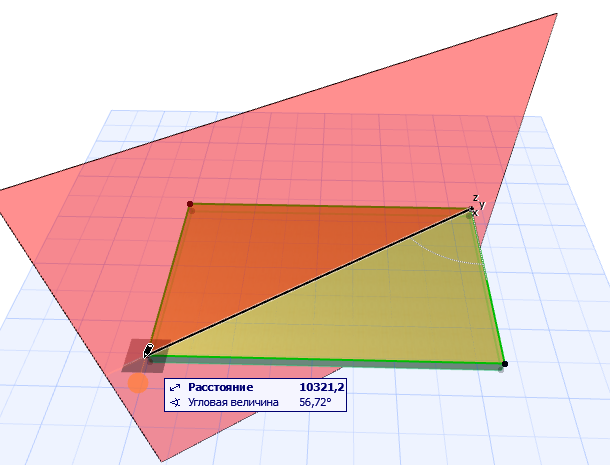
4. Щелкните курсором-глазом с одной из сторон прямой/дуги/контура разделения.
Примечание: Разделение стен происходит в точке пересечения их линий привязки с вектором разделения.
5. Элементы, находящиеся с указанной курсором-глазом стороны, останутся выбранными, элементы с противоположной стороны — нет. Группа элементов, оставшихся выбранными, может далее редактироваться обычным образом.
Если выбранный элемент пересекается с линией или дугой в нескольких местах, то активация команды Разделения приводит к разделению элемента во всех точках пересечения.
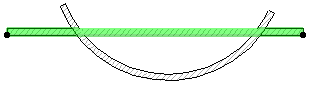
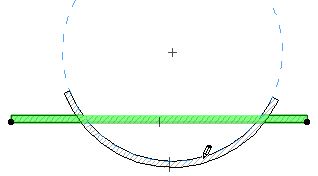
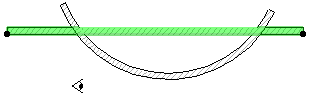
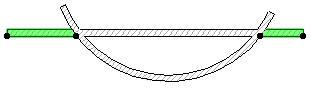
Разделение также можно осуществлять в 3D-окне. Вы можете разделить выбранный элемент на две части при помощи вертикальной плоскости. Выполнение данной операции ничем не отличается от действий в окне Плана Этажа. Линия разделения задается в плоскости Пользовательских Координат.
Примечание: При отсутствии в выборке элементов, команда Разделить позволяет разделить стену в месте щелчка, сделанного на одной из ее сторон или на линии привязки.
Как разделить стену в архикаде на фрагменты
Пожалуйста, не блокируйте рекламу!
- « предыдущая тема
- ARCHICAD для самых маленьких
- следующая тема »
Страницы: [1] Вниз
0 Пользователей и 1 Гость просматривают эту тему.
Страницы: [1] Вверх
- « предыдущая тема
- ARCHICAD для самых маленьких
- следующая тема »
Подрезка стен в ARCHICAD
Без различных дополнительных операций для редактирования стен функционал ARCHICAD был бы не полным. Поэтому следует узнать о них больше.
Для начала мы разберемся в самых часто используемых операциях – «Отсечь» и «Разделить». Затем узнаем, как стены могут взаимодействовать с другими элементами модели. Такими как «Крыша» и «Оболочка».
Также вы узнаете, как создать отверстие в стене и как отсечь стену под лестницу.
Полное обучение: «Использование Archicad на 100%»
Отсечение стен в ARCHICAD
С помощью операции «Отсечение» можно отсекать стены, убирая лишние части. При этом, не изменяя длину. Давайте попробуем.
Начертим две пересекающиеся стены. Нам нужно отсечь их так, чтобы образовался угол.
Операцию «Отсечение» можно активировать через табло команд, нажав на иконку в виде ножниц. Но быстрее будет воспользоваться горячей клавишей «Ctrl», она назначена по умолчанию.
Выделяем стены. Зажимаем клавишу «Ctrl», чтобы активировать режим отсечения. Напротив курсора появится иконка ножниц. После этого кликаем на лишние части стен.
Отсечение также работает на 2D примитивах.
Разделение стен в ARCHICAD
Разделить стену на фрагменты можно с помощью одноименной операции. Она работает для всех типов геометрии, но не для библиотечных элементов.
Используя операцию «Разделить», помните о том, что она не сработает для элементов, которые находятся в группе. Их нужно разгруппировать.
Можно делить сразу несколько элементов.
Я начертил три стены, давайте поделим их на несколько частей.
Сначала нужно выбрать стены. Затем активировать операцию «Разделить», кликнув на ее иконку в виде топора. Она находится в табло команд, после основного меню. Первым кликом указывается начало вектора отсечения, вторым конец. Третьим кликом задается направление отсечения.
От него завит какая часть элемента останется выделенной после завершения операции.
Отсечение стен крышей и оболочкой в ARCHICAD
Крыша – это очень удобный инструмент. Она сильно облегчает задачи связанные с проектированием скатных покрытий. Для крыш доступна дополнительная функция отсечения элементов. Давайте посмотрим, как это работает.
Для примера я взял 4 стены и двускатную кровлю. Чтобы стены отсекались корректно, нужно увеличить их высоту. Так, чтобы верх стен находился выше конька крыши.
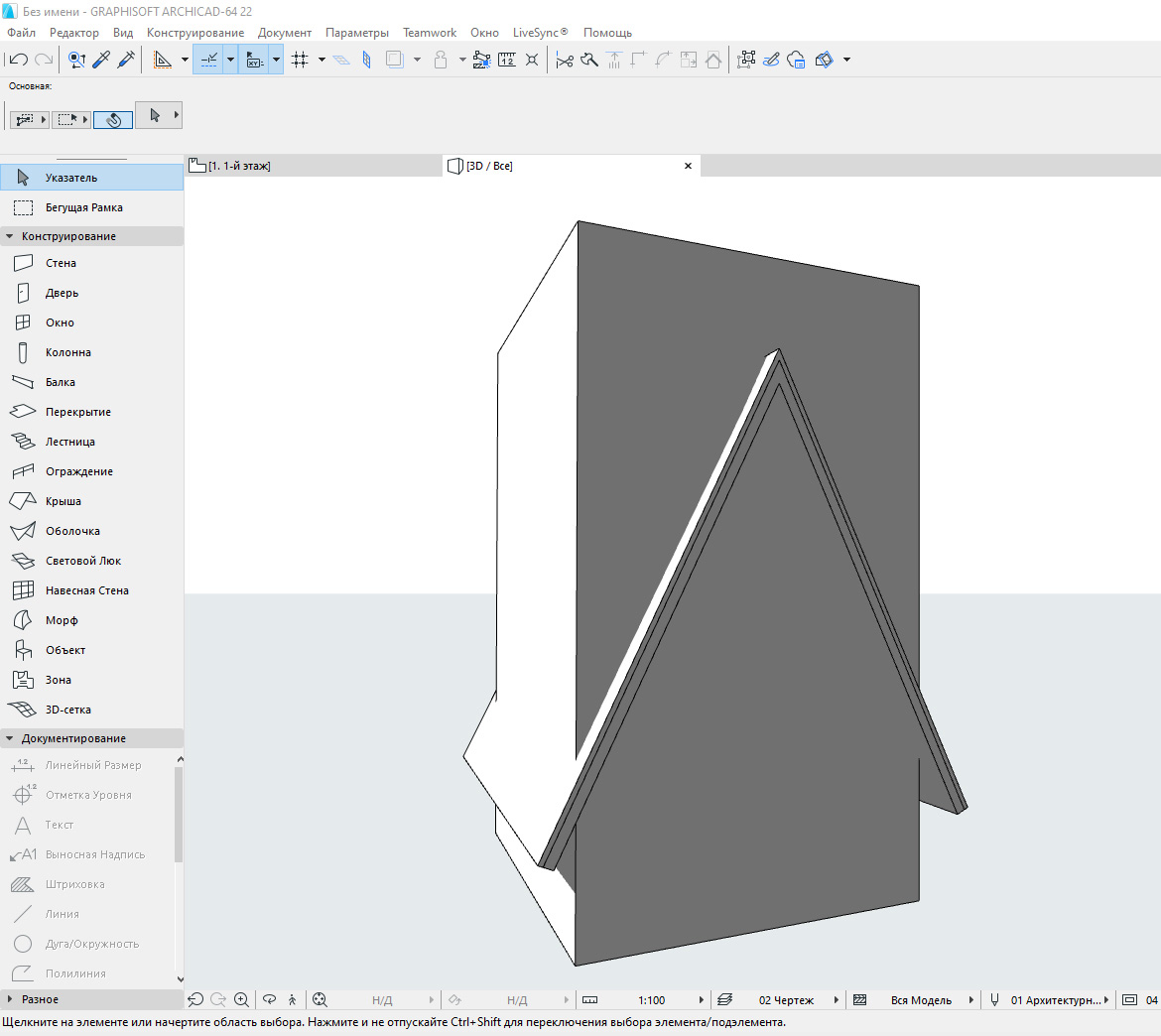
Выполним отсечение стен под крышу.
Работаем в 3D окне.
Выделяем все стены, которые хотим отсечь. Затем кликаем правой кнопкой мыши в окне. Появится меню, в котором выбираем пункт «Соединить». В раскрывшемся списке кликаем на «Отсечь Элементы Крышей/Оболочкой».
Также команду можно вызвать через меню – «Конструирование» → «Соединить».
Первое что нужно сделать, это выбрать саму крышу. Кликаем на нее. Она подсветится красным цветом. Затем мы кликаем на часть, которая должна остаться после отсечения.
Для того чтобы вы не ошиблись, наводите на отсекаемую часть курсор. Она будет подсвечена голубым цветом.
Отсечение можно выполнять не только для стен. Для перекрытий, балок и колонн это тоже сработает.
Мы рассмотрели самый простой пример, с двускатной кровлей. Но на практике крыша может быть сложнее. Тогда могут возникать проблемы с отсечением. Этому вопросу мы посвятили видеоурок “Как правильно отсечь элементы с помощью крыши в ARCHICAD?»
Как вы поняли из названия команды «Отсечь Элементы Крышей/Оболочкой», отсекать стены можно и оболочкой.
В целом все этапы работы с отсечением такие же, как у крыши. Но по умолчанию отсекающее тело оболочки имеет другой вид. Поэтому вы получите результат, как на скриншоте:
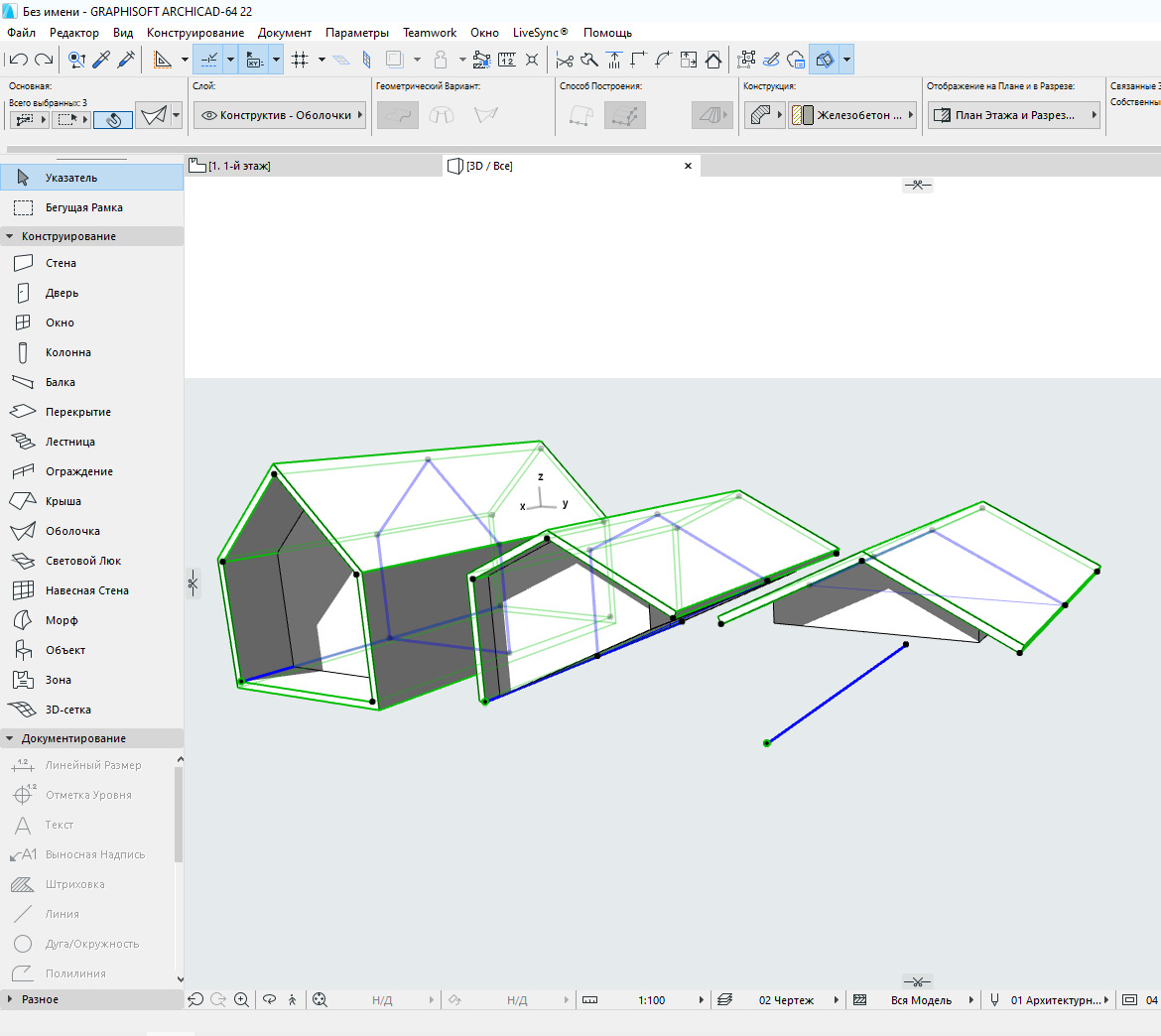
Обратите внимание, отсекающее тело имеет форму профиля оболочки. Профиль подсвечен синим цветом.
Чтобы отсечение работало нормально, как у крыши, выберете оболочку и перейдите в ее параметры. В списке «МОДЕЛЬ», в пункте «Отсекающее Тело», из раскрывающегося списка выберите «Вытягивание вниз».
Подрезка стен под крышу в ARCHICAD
Подрезка стен действует так же, как отсечение. Но есть два важных отличия.
Во первых, подрезка осуществляется только под односкатную кровлю. Во вторых, подрезка, в отличие от отсечения, не является ассоциативной. Это значит, что если удалить саму крышу, то стены так и останутся подрезанными.
Последнюю особенность можно использовать для создания сложных по форме конструкций.
Давайте попробуем подрезать стены под кровлю.
Строить сразу односкатную кровлю – не обязательно. Можно создать любую, а затем разбить ее на отдельные скаты.
Для этого нужно выделить крышу, перейти в меню Конструирование → Дополнения к Крыше → Разбить на Односкатные Крыши.
Затем выбираем стены и выполняем команду подрезки: Конструирование → Дополнения к Крыше → Подрезать под Односкатную Крышу.
Готово. Можно сразу скопировать стены в сторону и проверить, что подрезка работает даже без самой крыши.
Подрезку под крышу можно отменить.
Выделите нужные элементы. И выполните команду: Конструирование → Дополнения к Крыше → Отменить Все Подрезки.
Операции твердотельного моделирования в ARCHICAD
Часто возникает ситуация, когда нужно подрезать стены под другие элементы. Например, можно подрезать стену под лестницу или создать отверстие произвольной формы в ней. Но команды отсечения и подрезки для этого не подходят. Потому что отсекающие тела есть только у крыш и оболочек.
Давайте рассмотрим пример с лестницей, представим, что под ней располагается гардероб.
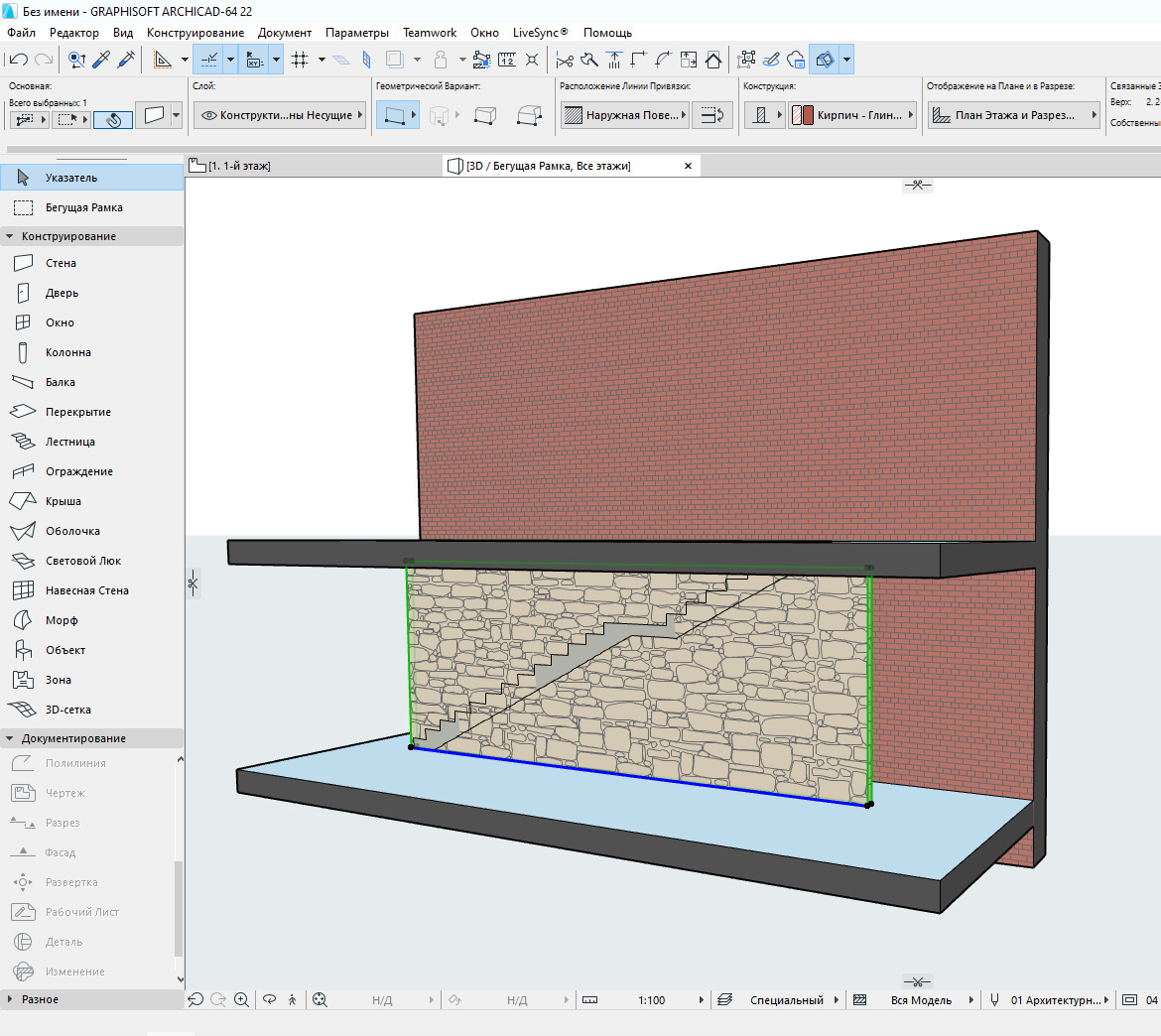
Мы не хотим, чтобы стена выступала за пределы лестницы. Чтобы отсечь лишнюю часть воспользуемся операциями твердотельного моделирования.
Сначала нужно начертить само отсекающее тело. Используем «Морф», чертим отсекающее тело прямо в 3D. Обводим по контуру ту часть стены, которая должна остаться. После этого используем «Выдавливание», чтобы задать созданному морфу толщину.
Чтобы избежать неточностей, лучше сделать морф толще стены.
Отсекаем стену с помощью операции твердотельного моделирования – «Пересечение».
Чтобы осталась только нужная часть стены, выберем ее. Затем кликнем правой кнопкой мыши в 3D окне. В появившемся меню переходим в пункт «Соединить». Из раскрывшегося списка выбираем команду «Операции Твердотельного Моделирования…» .
Откроется меню команды. Так как мы уже выбирали стену, она сразу определиться, как целевой элемент. Нам осталось выбрать морф, и кликнуть на кнопку «Получить Элементы Операторов». После этих действий в пункте «Выбор операции» выбираем «Пересечение». Жмем на кнопку «Выполнить».
Осталось скрыть морф. Перемещаем его на слой для скрытых элементов и скрываем сам слой.
Теперь создадим отверстие в стене. Алгоритм действий точно такой же. Но сам отсекающий морф будет удобнее создавать на фасаде. И вместо операции твердотельного моделирования – «Пересечение», используйте «Вычитание».
Вот мы и рассмотрели основные операции, с помощью которых можно редактировать и изменять стены.
Конечно, этот материал может показаться сложным. Особенно, если вы только начали использовать ARCHICAD. Но все же я вам советую в нем хорошо разобраться. Так как все операции твердотельного моделирования, подрезки и отсечения элементов используются часто. И сильно облегчают жизнь.
Освойте Archicad на 100%
Изучите BIM-моделирование от A до Я. Создайте проект от настройки интерфейса до печати готового альбома проектной документации. Курс бестселлер от AMS³
Как разделить стену в архикаде на фрагменты
То 3dMaxaonFly:
Я то имел ввиду, что есть стена произвольной длины. На ней нужно разместить n-ое количество окон определенной ширины. Чтобы archi это расстояние Х (от начала стенки и простенки), сам рассчитал и окна расставил. Или это уж очень автоматически получается.
Int_Skylined
31/08/2005, 20:44
QUOTE(v_ryb @ Aug 31 2005, 21:19)
То 3dMaxaonFly:
Я то имел ввиду, что есть стена произвольной длины. На ней нужно разместить n-ое количество окон определенной ширины. Чтобы archi это расстояние Х (от начала стенки и простенки), сам рассчитал и окна расставил. Или это уж очень автоматически получается.
[right][snapback]450187[/snapback][/right]
да, собно, теперь понял окончательно что требуется
до этого, это были только догадки..
что скажу — автоматизма много и халявного не следует так ждать
31/08/2005, 21:01
QUOTE(3dMaxaonFly @ Aug 31 2005, 21:44)
QUOTE(v_ryb @ Aug 31 2005, 21:19)
То 3dMaxaonFly:
Я то имел ввиду, что есть стена произвольной длины. На ней нужно разместить n-ое количество окон определенной ширины. Чтобы archi это расстояние Х (от начала стенки и простенки), сам рассчитал и окна расставил. Или это уж очень автоматически получается.
[right][snapback]450187[/snapback][/right]
да, собно, теперь понял окончательно что требуется
до этого, это были только догадки..
что скажу — автоматизма много и халявного не следует так ждать
[right][snapback]450198[/snapback][/right]
То есть, ответ — нет?
В автокаде, по-моему с самы ранних версий, есть функция разбиения отрезка на n равных частей. Уж могли бы в архикаде как-нибудь со стеной и окнами реализовать.
Int_Skylined
31/08/2005, 21:17
QUOTE(v_ryb @ Aug 31 2005, 22:01)
То есть, ответ — нет?
В автокаде, по-моему с самы ранних версий, есть функция разбиения отрезка на n равных частей. Уж могли бы в архикаде как-нибудь со стеной и окнами реализовать.
[right][snapback]450204[/snapback][/right]
ах, ну если в этом смысле еще пошурудить, то конечно, есть и в Арчике разбиение чего угодно на какие угодно части и проценты..
пожалуйста, можно разбить потом все равно узловые точки ставить придется, дабы привязки видеть сразу..ну а потом сиди, да расставляй..
и все равно — не автоматом ж все делается, как ни крути..
31/08/2005, 22:02
Ну вот, пока рисовал тут картинки, вы и сами допёрли
Только узловые точки не надо расставлять, они сами появляются
при подведении курсора к линии, временные.
Нарисовал тут про удлиннение стен, а потом подумал,
что в принципе можно в пару кликов всё удлиннить, без
рисования прямоугольников. Например надо «вытащить» торцы
стен в направлении Х на 200 мм. Делаем так:
1. Выделяем нужные стены.
2. Кликаем на инструмент «Adjust».
3. Ставим курсор на нужный угол стены, должна появится галка.
не кликаем, убираем руку с мыши.
4. На клаве жмём: «X» «200» «+» «Enter»
5. Берём мышку, не кликая и с нажатым Shift тянем линию
вниз, пока она не выйдет за пределы всех удлинняемых стен,
потом кликаем.
Ну да ладно, вот комиксы.
31/08/2005, 22:02
У меня с бревнами еще вопрос при экспорте в мах:
стена которая не режется, экспортируется нормально. А которая режется— проблема с группами сглаживания что-ли?
[attachmentid=43263]
[attachmentid=43264]
[attachmentid=43265]
Как бороться-то? Подскажите.
Спасибо.
31/08/2005, 22:08
То Zbignev:
Уж нарисовал, так нарисовал. От души. Спасибо.
3dMaxaonFly, спасибо тоже сердечное.
Int_Skylined
31/08/2005, 22:21
QUOTE(zbignev @ Aug 31 2005, 23:02)
Ну вот, пока рисовал тут картинки, вы и сами допёрли
Только узловые точки не надо расставлять, они сами появляются
при подведении курсора к линии, временные.
[right][snapback]450230[/snapback][/right]
ага, верно, но я для удобства об этому упомянул, по видимым точкам ставить приятнее
v_ryb — да не за что ) обращайся еще, поможем!
31/08/2005, 22:31
. стена которая не режется, экспортируется нормально. А которая режется— проблема.
Поясни, где и чем ты режешь? И зачем?
Ещё вот сейчас такой момент уловил, если бревенчатые
стены экспортируешь в Макс, то подрезать их «Топориком»
НЕ НАДО! Это я я погорячился, бо полная херня выходит
в Максе
31/08/2005, 22:49
Я их не режу. Строю две пересекающиеся стены, они сливаются
[attachmentid=43273]
и при экспорте получается такое вот (см. пост выше).
Int_Skylined
31/08/2005, 23:38
да уж..есть такой глюк с сеткой..
в общем, потестил тут — попробуй натравить модиф-р Smooth на все бревна..
параметры возьми: Auto smooth — On, Prevert Indirect Smoothing — On, Threshold = 40
вроде становится лучше..
ps почти не работал с бревнами..так что для меня этот глюк при импорте тоже нов..
01/09/2005, 00:21
Я их не режу. Строю две пересекающиеся стены, они сливаются
Ща допёр. Ты в 9-ке работаешь. Это новая фича 9-ки, я про неё
не знал. Но самое паршивое, что, как я понял, пробежав быстро
по хелпу, эту фичу, автоматическое пересечение, отменить нельзя.
За нас опять всё решили.
В 8-ке можешь нарисовать совершенно не зависимые стены,
с любыми пересечениями.
А тот глюк, что ты показал, это результат работы самого обыкновенного булеана. Кто-то в соседней ветке пытется доказать,
что в одной проге буль хороший, а в другой плохой, буль он везде буль,
другое дело, что им пользоваться надо умеючи, но в Архикаде мы
не можем работать на уровне подобъектов сетки, потому тут мы перед булем бессильны.
В общем, если не найти опцию отключения автоматического пересечения в Арчи, то о бревенчатых стенах в 9-ке можно просто забыть.
Честно сказать, уж на сколько я люблю Арчи, но модель бревенчатого дома я бы делал всё ж в Максе, даже если бы стены не пересекались.
ЗЫ. А группы сглаживания тут не причём. Тут сетка «убитая».
Вот как выглядят торцы после 8-ки.
01/09/2005, 01:58
To Zbignev:
Ну да, 9-ка. Я в других и не работал (часа 4, в общей сложности, ковыряю архикад).
А я смотрю у тебя на скриншотах иконки другие, просто не думал, что различие в версиях (имею ввиду булеан) такое, вроде 8 — 9.
По поводу удлинения стен (в 9-ке):
если строить стены прямоугольником, то они по отдельности не выделяются, только так
[attachmentid=43281]
может можно их «взорвать» как-то?
А если стены расположены так
[attachmentid=43282]
то их удлинять только по одиночке и с одного конца?
Я про «АТ Венцы» и спрашивал, потому что они вроде эти выпуски на углах сами делают.
ЗЫ. А сетка на бревнах что тех, что тех по-моему одинаковая. И меняя группы сглаживания, можно тоже добиться приемлемого результата, но если хреначить весь дом. Проще для бревенчатых домов еще и 8-ку установить.
Int_Skylined
01/09/2005, 08:17
QUOTE(v_ryb @ Sep 1 2005, 02:58)
может можно их «взорвать» как-то?
[right][snapback]450326[/snapback][/right]
«взрывать» не надо есть спец. княпочка в «Опции — Временно Разгруппировать», после чего стены становятся временно раздельными.
само собой, на это штуку можно и нужно повесить hotkey
01/09/2005, 09:21
А если стены расположены так.
. то их удлинять только по одиночке и с одного конца?
Нет, кол-во стен и их расположение почти не имеет значение,
все выделенные, отбазируются по указанной линии.
Ну да ты пробуй, чего спрашивать-то, то, что быстрее
попробовать, вот если не выходит, тогда .
01/09/2005, 09:57
QUOTE(zbignev @ Sep 1 2005, 10:21)
все выделенные, отбазируются по указанной линии.
[right][snapback]450423[/snapback][/right]
Мне их не до линии тянуть надо, а удлинить на определенное расстояние (одинаковое). Если две стены, то не трудно и по одной удлинить, а если стен много.
01/09/2005, 11:15
. удлинить на определенное расстояние (одинаковое).
Можно. С помощью инструмента «Бегущая рамка».
Порядок действий, примерно такой:
Выбираешь «Бегущую рамку»
Строишь её на плане, так, что б попали крайние узловые точки
удлинняемых стен (если в рамку попадут узловые точки перекрытия,
или чего-то ещё, то они то-же «поедут»).
Ставишь курсор на одну из крайних точек, удлинняемых стен,
должен принять вид «галки».
Потом на клаве жмёшь, например: «Enter» «X» «1000» «+» «Enter»,
все захваченные узловые точки переедут на метр в положительном направлении оси Х.
02/09/2005, 09:21
Как отключить на плане лестницы информацию о ширине и высоте ступеней, а также линию свеса? — не могу найти в настройках.