
Разделение стен по горизонтали
Существует возможность разделения стены горизонтальной линией на фасадах и 3D видах.
После того как разделение выполнено, Revit считает части стены отдельными элементами; каждую из них можно редактировать отдельно от другой.
Например, если стены двухэтажного здания разделить по уровню 2-го этажа, подошва верхней части имеет зависимость снизу к уровню 1. а верх нижней части — к уровню 2. Если же разделить стену не по существующему уровню, высота нижней стены считается неприсоединенной, а подошва верхней — смещенной. Подробное объяснение этих свойств приведено в разделе Свойства экземпляров для стен.
- Выберите вкладку «Изменение» панель «Изменение» («Разделить элемент»).
- Разместите курсор на стене или линии в точке разделения.
Прим.: Составную стену можно разделить только по вертикали.
- Разрезы разделенных стен не наследуют положение разреза перемещенной стены автоматически, как в случае с вертикальными стенами.
- При разделении наклонной стены горизонтальной плоскостью временная линия разделения располагается на стене. Она размещается так, будто стена вертикальна.
Autodesk Revit: работа со структурой стен
Продолжая описание возможностей Autodesk Revit 1 , рассмотрим базовый инструмент архитектурно-строительных САПР — стены. Именно они позволяют построить вертикальную структуру здания, с их помощью мы создаем объем, ограничиваем пространство помещений и формируем фасады.
Сложно придумать какие-нибудь новые функции по работе со стенами — Revit работает со стенами как многие объектно-ориентированные системы проектирования: для стен как для строительной конструкции задается высота, толщина, привязка к осевым линиям, материал отделки и структура слоев. В то же время в Revit есть функции по работе с вертикальной структурой стены. Их необходимо было реализовать, так как по идеологии Revit мы строим одну стену высотой на все здание. Так, на фасаде можно выделить цокольную часть стены, карнизы, участки декоративной кладки кирпича и т.д. В этом упражнении мы сделаем основной упор на том, каким образом можно построить сложную многокомпонентную стену, как ее редактировать и работать с ней в дальнейшем.
Начинаем
Будем использовать файл-пример, который поставляется вместе с программой.
1. Запустите Autodesk Revit.
2. Выберите из меню команду Файл -> Открыть (File -> Open).
3. Найдите папку, в которую установлен Revit, и зайдите в папку Training\Common.
4. Откройте файл Townhouse (см. рис. 1 — c_rvt8_Townhouse.rvt). Когда проект откроется, браузер проекта (Project Browser) отобразит все поэтажные планы, разрезы, фасады и 3D-виды.
Замечание. Если у вас по какой-то причине нет этого файла, возьмите другой проект многоэтажного сооружения.
Рис. 1. Откройте файл-пример, который поставляется вместе с программой
Доступ к параметрам стены
Сначала сменим единицы проекта.
1. Из меню Параметры 2 (Settings) выберите команду Единицы измерения. (Project Units. ).
2. В диалоге Единицы проекта (Project Units) нажмите кнопку из столбца Формат (Format) строки Длина (Length).
3. В появившемся диалоге выставите единицы Миллиметры (Millimeters) и нажмите кнопку OK.
4. Нажмите еще раз OK и закройте диалог Единицы проекта (Project Units).
5. В браузере проекта (Project Browser) выберите инструмент Редактирование (Modify) закладки Основные (Basics), а затем — правую фронтальную внешнюю стену (рис. 2).
Рис. 2. Выделите правую фронтальную стену
Затем зайдем в диалог свойств стены и изменим вертикальную структуру стены.
6. На панели параметров (Options Bar) щелкните на кнопке Свойства.
7. В диалоге Свойства элемента (Element Properties) нажмите кнопку Изменить/Создать. (Edit/New. ).
8. В диалоге Свойства типа (Type Properties) нажмите кнопку Изменить (Edit) напротив строки Структура (Structure).
9. Если слева от диалога нет предварительного просмотра, нажмите кнопку Просмотр>> (Preview).
10. Вид предварительного просмотра настраивается с помощью выпадающего списка. Выставляем режим Разрез: редактировать атрибуты типа (Section: Modify type attributes is selected for View) (рис. 3).
Рис. 3. Редактируем разрез стены
В этом диалоге мы можем задать структуру стены в плане: с помощью кнопок Вставить, Удалить, Вверх и Вниз (Insert, Delete, Up и Down) добавляем/удаляем и задаем положение каждого слоя стены, толщину, материал и другие свойства — все как в традиционных САПР. В то же время этот диалог содержит раздел, касающийся вертикальной структуры стены. По умолчанию в этом проекте прорабатываются стены высотой 6096 мм. Изменить высоту демонстрационного участка можно, задав в поле Высота образца значение высоты (в нашем случае — 5500 мм).
Разбивка стены по вертикали
1. Щелкните правой клавишей мыши на окне предварительного просмотра и выберите команду Зумирование рамкой (Zoom In Region).
2. Увеличьте нижнюю часть стены.
3. Нажмите кнопку Разделить область (Split Region) из раздела Изменение вертикальной структуры (Under Modify Vertical Structure).
4. Щелкните на слое Masonry — Brick на высоте 300 мм от низа стены и разбейте этот слой на две части (рис. 4).
5. Еще раз разбейте стену на части выше на 300 мм.
Рис. 4. Разбиваем слой Masonry — Brick сначала на две части, а потом на три
Для того чтобы объединить два участка, достаточно нажать кнопку Объединить области (Merge Regions) и щелкнуть на линии раздела. Увеличить размер области очень легко — просто щелкните на кнопке Изменить (Modify), укажите передвигаемую линию раздела и введите новое значение для размера — например, 3680 мм (рис. 5).
Рис. 5. Увеличиваем размер нижней части
Назначение материала для нового участка
Проведем еще одну разделительную линию на расстоянии 240 мм выше предыдущего участка.
1. Нажмите кнопку Разделить область (Split Region).
2. Укажите точку на расстоянии 240 мм от предыдущей линии разделения.
3. В разделе Слои (Layers) выберите первую строку и нажмите кнопку Вставить (Insert).
4. Укажите тип слоя Отделка 1 [4] (Finish 1 [4]) для вновь созданного слоя.
5. Нажмите кнопку из второго столбца, чтобы задать тип материала.
6. В списке материалов найдите Masonry Brick — Soldier Course и нажмите OK.
7. В списке слоев выберите строку 1.
8. Нажмите кнопку Назначить слои (Assign Layers).
9. В окне предварительного просмотра выделите участок 240 мм: расположите курсор на нижней разделительной части и щелкните на ней (рис. 6).
10. Щелкните три раза OK и закройте диалоги.
11. Увеличьте изображение, чтобы увидеть сделанные изменения (рис. 7).
Рис. 6. Зададим новый материал для одного из участков стены
Рис. 7. Мы добавили в структуру стены вертикальную кирпичную кладку
Добавление карнизов
1. В браузере проекта (Project Browser) выберите инструмент Редактирование (Modify) закладки Основные (Basics), а затем правую фронтальную внешнюю стену.
2. На панели параметров (Options Bar) щелкните на кнопке Свойства.
3. В диалоге Свойства элемента (Element Properties) нажмите кнопку Изменить/Создать. (Edit/New. ).
4. В диалоге Свойства типа (Type Properties) нажмите кнопку Изменить (Edit) напротив строки Структура (Structure).
5. Нажмите кнопку Выступающие профили (Sweeps).
6. В появившемся диалоге Выступающие профили (Wall Sweeps) нажмите кнопку Добавить (Add) и задайте следующее:
• профиль — Sill : Sill;
• материал — Concrete — Cast-in-place Concrete. Нажмите OK;
• расстояние — 3860 мм;
8. В окне предварительного просмотра появится бетонный карниз (рис. 8).
9. Щелкните три раза OK и закройте диалоги. Результат представлен на рис. 9.
Рис. 8. Врежем карниз в структуру стены
Рис. 9. Наш окончательный результат
1 Cм.: «САПР и графика» № 10’2005 («Беглый взгляд на Autodesk Revit»), «САПР и графика» № 11’2005 («Информационное моделирование в Autodesk Revit»), «САПР и графика» № 2’2006 («Всё о параметризации»), «САПР и графика» № 5’2006 («Autodesk Revit Series — новое слово в области архитектурного проектирования»).
2 В переводе используется терминология предварительно переведенной русской версии Revit Building 8. Возможно, оригинальный перевод коммерческой версии несколько отличается от приведенного. — Прим. перев.
Работа со стенами
Создание и размещение внутренних стен.
Сейчас необходимо будет построить просто железобетонную стену, нажимаем на вкладке «Архитектура» кнопку «Стена» и нажимаем «Изменить тип». Копируем стену, которую создавали ранее, переименовываем ее (например, ж/б-200) и приступаем к настройке ее пирога.
С помощью кнопки «Удалить» убираем все ненужные слои, оставляя только ж/б. Строим все необходимые внутренние стены. При построении цепочкой некоторые начальные точки могут смещаться (рис 40). Тогда нажимаем один раз Esc и продолжаем с необходимой нам точки.
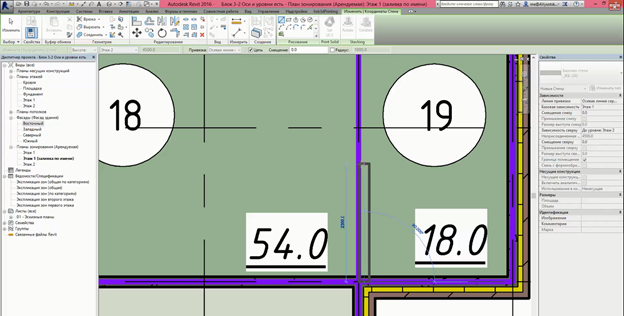
Для создания более тонких перегородок, по аналогии создаем новый тип стены (меняем толщину).
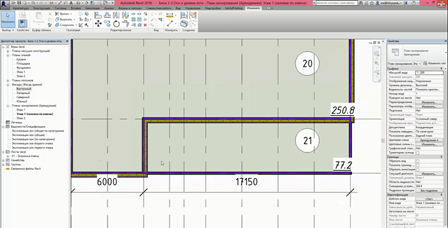
При ситуации, когда нужно удлинить или укоротить стену, нажимаем два раза Esc (для выхода из любого инструмента) и дотягиваем стену за шарик до нужного места. Также можно пользоваться инструментами редактирования, которые позволяют ускорить и облегчить работу.
Для создания террасы выбираем стену, которой строили внутренние, с толщиной 100 мм, и обводим необходимый контур (рис 42).
Открываем план первого этажа (до этого мы работали на плане зонирования) на высокой детализации в тонированном режиме. Можем видеть наши стены (рис 43)
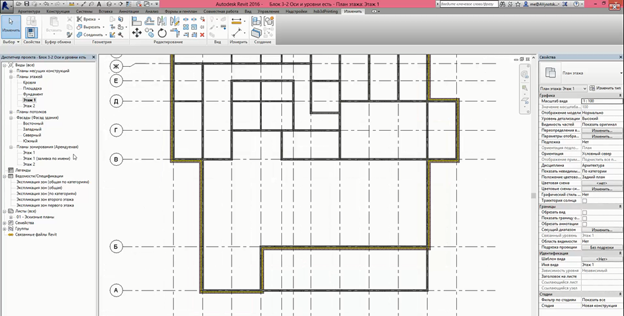
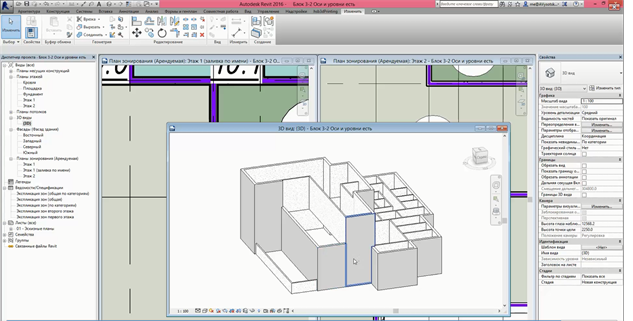
Включив 3D-модель можем наблюдать стены в пространстве (рис 44). Для того, чтобы опустить все стены до фундамента, мы их выделяем и отмечаем в графе «Базовая зависимость-Фундамент». После этого стены должны удлинится.
Очевидно, что две стены, которые будут располагаться на террасе, закончатся на уровне Этаж 1, поэтому выбираем для них «Зависимость сверху-Этаж 1».
Переходим на план зонирования первого и второго этажа и смотрим, какие стенки должны быть выше. Стена, которая обрамляет террасу с большей стороны, должна пойти вверх до Этажа 2 со смещением (в нашем случае, смещение равно 1100 мм). Соседняя с ней (меньшая сторона террасы) пойдет до уровня Кровли, но т.к. она у нас не целиком относится к террасе, ее нужно будет разрезать на две части и одну из них опустить вниз (рис 44): функцией «Разделить элемент» разрезаем стену, нажимаем Esc. Изменяем зависимость сверху нужной части до Этажа 2 со смещением 1100 мм, как и у соседней «террасной» стены. Отделенная же часть пойдет до уровня Кровли.
Достраиваем общие для этажей наружные стены до уровня Кровли.
Далее, создаем аналог. На втором этаже нам нужно сделать утепленные стены, хотя под ними и находятся внутренние. Обводим необходимый контур наружных стен второго этажа.
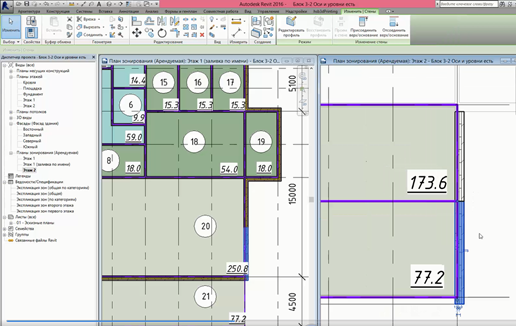
Далее, выбираем внутреннюю ж/б-ную стену и обводим необходимые контуры. Если необходимые нам стены уже находится на первом этаже, то выделяем их, держа Ctrl, и изменяем зависимость сверху до Кровли. Если это необходимо, опять же разрезаем стены вышеупомянутым способом и увеличиваем в высоте нужную ее часть.
Также можно выделить наружные конструкции, чтобы они немного заходили вверх на кровлю, для того, чтобы образовался своеобразный парапет. Для этого выделяем все стены, которые доходят до Кровли и указываем смещение сверху (например, 1100 мм) (рис 45).
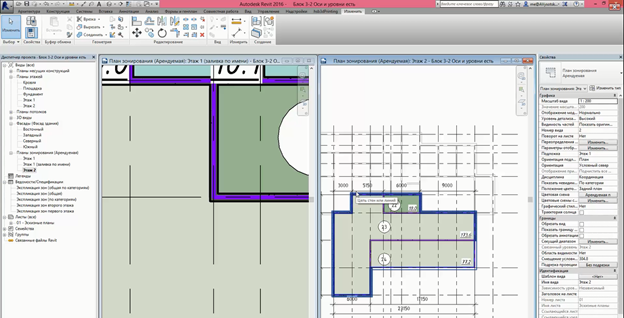
Открываем 3D и смотрим на правильность указания всех параметров (рис 46).
Отдельные стены в помещении
Очень часто при работе с реальными проектами соединения стен несколько сложнее, чем они получились в нашем проекте, т.е. фасадные конструкции, некоторые отдельные стенки могут иметь дополнительные слои лишь в части. Например, в каком-либо помещении (в нашем случае в помещении 3) мы хотим добавить тепловую изоляцию (рис 47). Можно воспользоваться способом простого разрезания, но есть решения проще. Мы можем просто моделировать недостающие конструкции отдельными элементами, т.е. простыми стенками с понятной структурой.
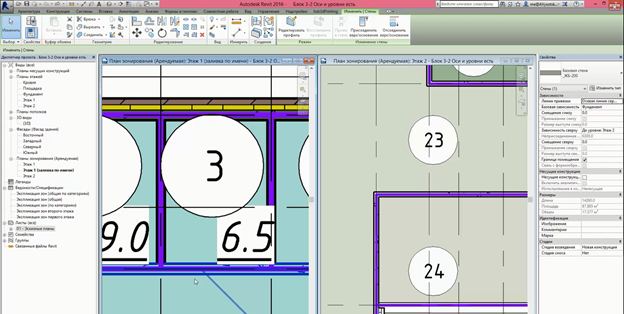
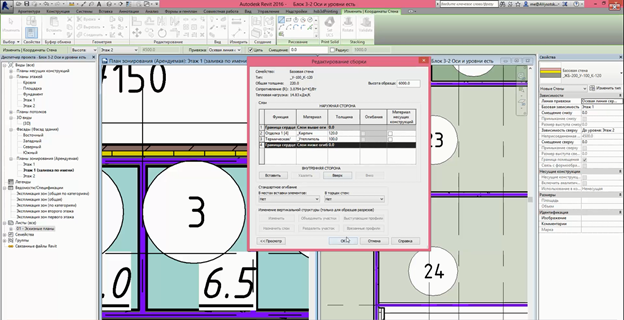
Создаем аналог нашей несущей стены, копируя ее, но удаляя сам несущий слой. Пока он один находится в сердцевине его удалить невозможно, поэтому опускаем под серую полоску утеплитель и отделку, и только после этого удаляем железобетон (рис 48).
С помощью инструмента — линии и привязки –чистовой поверхностной внутренней, строим по внутреннему контуру помещения этот слой стены (рис 49). Образовавшуюся некорректную стыковку (Ревит присоединил стену к железобетону) легко исправить инструментом «Обрезать/удлинить до угла». Но лучше всего такие стены присоединять друг к другу при помощи команды «Геометрия-Соединить», т.е. присоединяем железобетонный слой с новой стеной (чтобы между ними пропала грань в виде толстой линии).
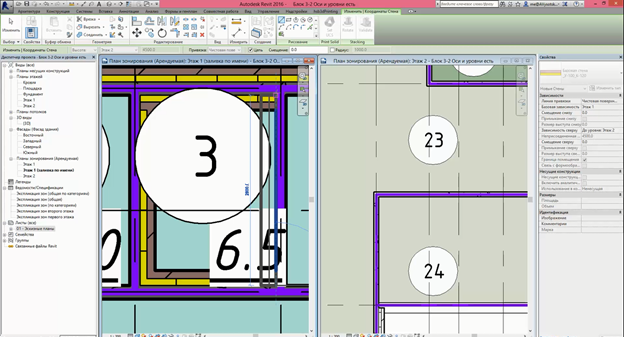
Эту операцию нужно сделать еще и для того, чтобы потом не возникали проблемы с установкой дверных проемов.
Отключение автоматического присоединения стен
Бывают случаи, когда необходимо, чтобы Ревит не присоединял стены. Например, если мы построим несущую стену из ж/б и дотянем ее до наружной стены, то программа соединит несущие элементы обеих стен (рис 50).
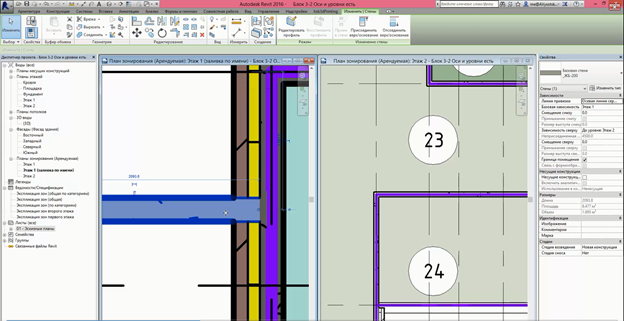
Но при наличии более сложных узлов (например, нужно дотянуть стенку только до утеплителя), имеется специальный инструмент.
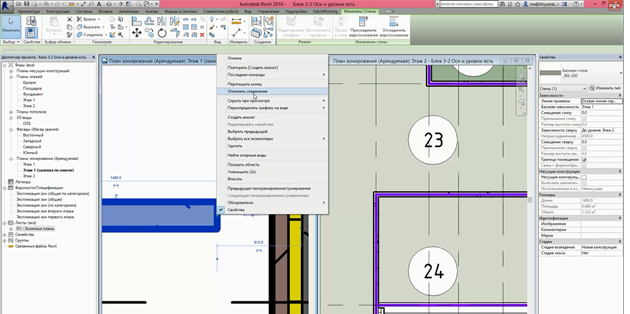
Отсоединяем стенку, нажимаем правой кнопкой мыши на маленький шарик у начала стены (рис 51) и выбираем «Отменить соединение». После этого стена перестанет самопроизвольно присоединяться, а рядом с верхней гранью появится маленький белый значок, позволяющий вернуть автоматическое соединение. При помощи команды «Геометрия-Соединить» мы можем соединять любые слои стен.
Несущие, ненесущие др. свойства
Рассмотрим дополнительные возможности при разделении стен на несущие и ненесущие. Если на вкладке «Архитектура» нажимать не на саму Стену, а на нижнюю часть кнопки, то можем увидеть, что на самом деле стен всего три: архитектурная, несущая, по грани. В чем же отличия архитектурной стены от несущей? На самом деле, несущая стена – эта практически та же несущая стенка, только в свойствах у нее стоит галочка, что эта стена выполняет несущую функцию.
Какую использовать при работе? Если задача состоит в том, чтобы просто сделать проект, без его дальнейшей передачи на расчет, аналитическая модель не нужна или совместной работы с конструкторами дальше не будет, то, конечно, следует начинать с архитектурной стенки. Если же в дальнейшем предстоит работа, требующая разделения стен на несущие и ненесущие, то используем обе стены.
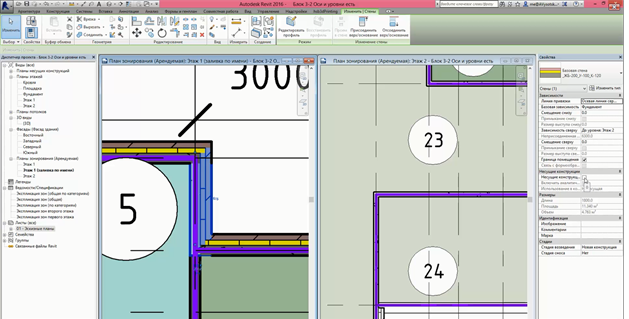
Если вам нужно, чтобы стенка была несущая, а вы забыли это учесть, то можно поставить галочку в пункте «несущие конструкции» (рис 52). Это нужно делать аккуратно, учитывая тот факт, что стена должна быть создана изначально со всеми необходимыми слоями.
- Техническое задание EIR
- Термины и сокращения в BIM
- Цели технологии
- Требования к выполнению работ
- Контроль качества BIM-модели
- Требования к результатам работ
- Требования к проектной команде
BIM в среде Revit
- Как создать простое семейство
- Размещение семейства в проекте
- Выбор материала компонента
- Как добавить ручку в семейство
- Работа с профилями
- Формулы в Ревит
- DYNAMO в REVIT
- Параметры в Ревит
- Генплан в Revit
- Проектирование инженерных сетей. С чего начать?
Как разделить стену в ревите
Файл с расширением .mpif – это специальный установочный файл ModPlus (ModPlus Install File).
Эти файлы позволяют устанавливать и обновлять все компоненты ModPlus используя модуль автообновлений в случае, когда отсутствует доступ к сети internet или сайту modplus.orgЗначок
Связанные новости и статьи
Использование
Плагин позволяет разделять стены и/или колонны по высоте одним из представленных способов разделения. Способ разделения выбирается в выпадающем списке, расположенном в верхней части окна:
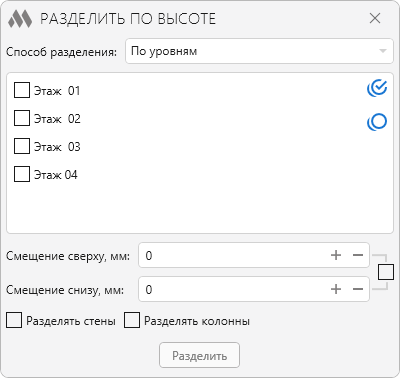
В средней части окна расположены настройки выбранного способа разделения.
Можно задать смещение сверху (вниз) и/или смещение снизу (вверх) для новых стен и/или колонн, полученных в результате разделения.
Опции Разделять стены и Разделять колонны указывают какие элементы будут выбираться для обработки.
При нажатии кнопки Разделить будет предложен вариант выбора обрабатываемых элементов – ручной выбор или выбор всех элементов на виде, после чего выбранные элементы будут разделены согласно выбранному способу разделения.
Плагин поддерживает следующие способы разделения:
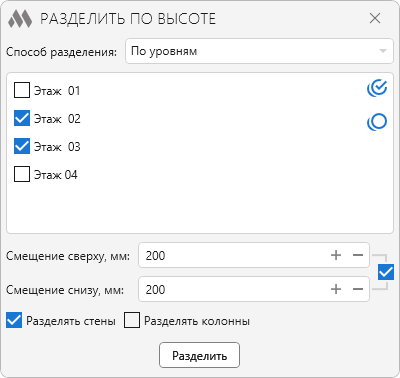
Разделение стен и/или колон по указанным уровням. Уровни выбираются из списка доступных уровней:
По опорным плоскостям
Разделение стен и/или колонн по выбранным опорным плоскостям. Для возможности использования способа разделения необходимо выбрать опорные плоскости, нажав соответствующую кнопку Выбрать :
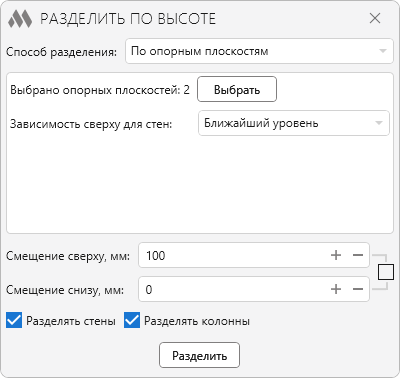
Для данного способа разделения и для всех последующих способов разделения необходимо также указать зависимость сверху для стен:
- Ближайший уровень – верх стены будет привязан к ближайшему уровню;
- Ближайший уровень сверху – верх стены будет привязан к ближайшему уровню, расположенному выше стены. Если выше уровень не найден, верх стены будет привязан к ближайшему уровню;
- Неприсоединенная высота – верх стены не будет привязан к уровню.
Низ всех новых стен будет привязан к ближайшему уровню.
Разделение стен и/или колонн на равное число частей, высота которых не будет превышать указанного значения:
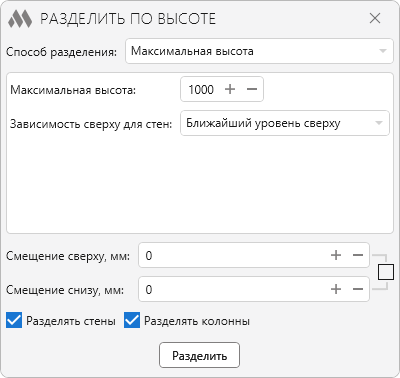
Например, если максимальная высота указана 2000 мм, а высота стены 5000 мм, стена будет разделена на 3 части высотой 1667 мм.
Разделение стен и/или колонн на части указанной высоты:
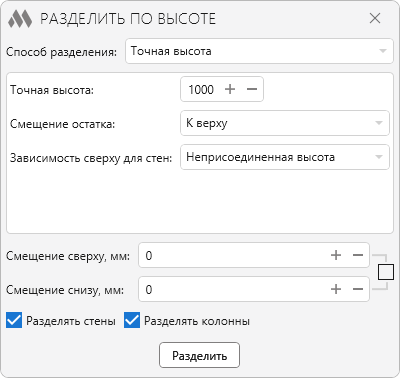
Если высота стены и/или колонны не делится на указанное значение без остатка, то остаток будет смещен согласно выбранному варианту: к верху , к середине или к низу .
Разделение стен и/или колонн на указанное количество частей:
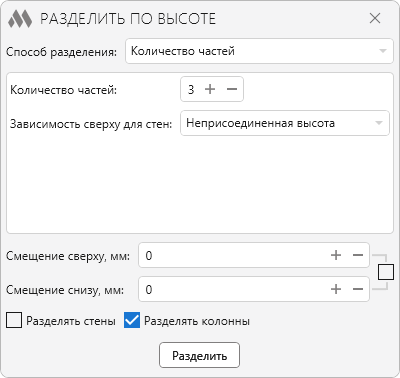
Плагин выполняет разделение стен за счет копирования исходной стены с последующим изменение зависимостей. Стены с поперечным профилем переменной толщины не могут быть корректно обработаны!
Стены с измененным профилем (профиль, заданный эскизом) корректно обрабатываются только в версии Revit 2022 и выше!
Файлы с расширением .mpif используются для установки или обновления компонентов и плагинов в случае отсутствия доступа к сети internet! Установка ModPlus производится с помощью web-установщика