
Не работает bluetooth на ноутбуке
Нажимая на кнопку «Отправить», вы подтверждаете своё совершеннолетие и соглашаетесь на обработку персональных данных в соответствии с условиями.
Используем только фирменные комплектующие, так как это залог качественного ремонта. Уверены в качестве запчастей и даем на них гарантию.
Гарантия на ремонт
Даем гарантию на работы и устраняем неполадки в течение гарантийного срока за свой счет.
Не пользуемся чужим незнанием устройства техники. Подробно рассказываем, что сломалось и какие работы будут выполнены.
Ремонтируем ноутбуки
любых брендов
Смотреть ещё Скрыть
Скидка 20% до конца дня
Чтобы получить скидку, позвоните нам до конца дня и закажите ремонт
Почему не работает Bluetooth на ноутбуке?
Практически все современные ноутбуки имеют встроенный Bluetooth-модуль. Его устанавливают и настраивают прямо на заводе. При этом нередко бывают случаи, когда Bluetooth на ноутбуке внезапно перестает нормально работать. Обычно проблема возникает после переустановки или обновления ОС Windows, а также при попытке подключить по беспроводной сети наушники, мышку, смартфон или другие устройства.
Как правило, сбои в работе Bluetooth на ноутбуке возникают по причине:
- слетевших, устаревших или отсутствующих драйверов;
- случайного отключения модуля системой вследствие ошибки;
- внезапного аппаратного сбоя;
- вредоносного действия вирусных программ;
- поломки самого адаптера (платы, контактов или иных компонентов).
Если изначально модуль работал нормально, но в один момент прекратил функционировать, можно попробовать перезагрузить портативный компьютер. При условии случайного аппаратного или системного сбоя, проблема может решиться сама собой. Однако если перезагрузка ноутбука не дала результата, придется предпринимать другие меры.
Как включить Bluetooth средствами ОС и утилитами?
Внезапные сбои в работе Блютуз на ноутбуке чаще всего связаны с его отключением. Возможно, пользователь случайно нажал не те клавиши, произошел конфликт внутренних служб или при переустановке операционной системы автоматически изменились настройки. В любом случае, проблему можно решить – самостоятельно или с помощью квалифицированного мастера.
Активация модуля средствами Windows
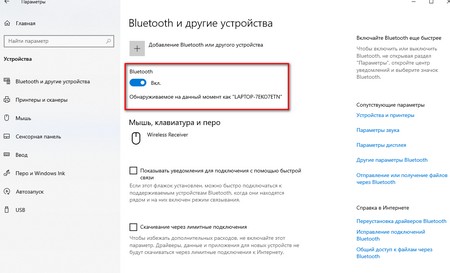
Чтобы включать и выключать устройства Bluetooth вручную, в операционную систему интегрирована соответствующая функция. Расположение встроенного переключателя режимов работы модуля различается в зависимости от версии Windows:
- В Windows 10 управление модулем находится в разделе «Параметры» – «Устройства» – «Bluetooth» или «Пуск» – «Параметры» – «Сеть и Интернет» – «Режим в самолете».
- В Windows 8 переключатель встроен в раздел «Параметры компьютера» – «Беспроводная сеть», а в версии 8.1 находится в подразделе «Сеть» – «Режим в самолете».
- В Windows 7 управление модулем осуществляется через меню значка в системном трее или в «Центре мобильности», который находится в папке «Программы» – «Стандартные».
Включение адаптера через «Диспетчер устройств»
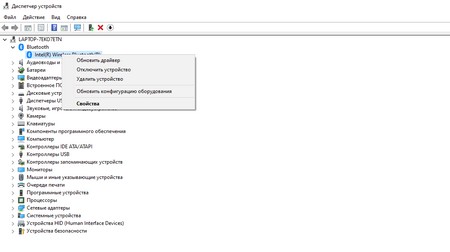
Если в операционной системе нет никаких кнопок или настроек, связанных с модулем Bluetooth, нужно проверить его наличие и состояние в «Диспетчере устройств». Сделать это можно так:
- Вызвать командную строку комбинацией клавиш «Win»+«R».
- Ввести в поле devmgmt.msc и нажать «Enter».
- Найти раздел «Bluetooth» или «Сетевые адаптеры».
- Открыть ветку и отыскать соответствующий модуль.
- Если на нем есть белый круг со стрелкой вниз, значит он отключен.
- Включить адаптер, нажав правую кнопку мыши и выбрав пункт «Задействовать».
Отсутствие в «Диспетчере устройств» связанного с Bluetooth раздела может указывать на то, что модуля вовсе нет в ноутбуке или он физически сломан. В таком случае стоит обратиться в сервисный центр, где смогут разобрать устройство и провести более точную диагностику.
Запуск устройства утилитами производителя
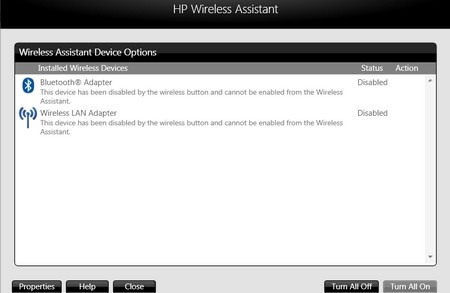
Активировать Bluetooth-адаптер можно с помощью стороннего ПО, поставляемого производителем ноутбука. Сегодня такие утилиты создают многие популярные бренды. Для каждой марки лэптопа предлагаются свои приложения, например, Asus Wireless Console, Acer Quick Access, HP Wireless Assistant или Lenovo Energy Manager. Данное ПО обычно содержит переключатель режимов Bluetooth, а также обеспечивает управление модулем с помощью особой комбинации клавиш.
Если такая утилита отсутствует, ее можно скачать с официального сайта производителя мобильного компьютера и установить самостоятельно. В некоторых случаях такой софт является единственным средством, позволяющим управлять работой встроенного модуля Bluetooth.
Установка драйверов Bluetooth-адаптера на ноутбук
Если ноутбук не видит адаптер Bluetooth, источником проблемы обычно являются драйвера. Они или не подходят, или вовсе отсутствуют, или создают системный конфликт. Проблемы с драйверами не позволяют системе распознать модуль, что делает невозможным его использование. В таком случае в «Диспетчере устройств» адаптер подсвечивается желтым значком с восклицательным знаком и имеет общее название, например, «Generic Bluetooth Adapter».
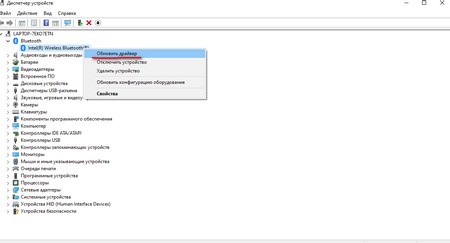
Чтобы решить проблему, ранее установленные драйвера придется обновить. Сделать это можно прямо в «Диспетчере устройств». Нужно нажать на адаптере правую кнопку мыши и выбрать пункт «Обновить драйверы», после чего Windows самостоятельно находит нужное ПО и устанавливает его на ПК. Однако этот способ не всегда дает результаты. Лучше все манипуляции проделать вручную.
Для переустановки драйверов Bluetooth необходимо выполнить такие действия:
- Откройте «Диспетчер устройств» и найдите свой беспроводный адаптер.
- Зайдите в свойства модуля, сделав двойной клик левой клавишей мышки.
- Перейдите во вкладку в «Драйвер» и нажмите «Удалить».
- Установите новое ПО, используя поставляемый в комплекте диск или предварительно скачав программное обеспечение с сайта производителя лэптопа.
- Перезагрузите ноутбук, чтобы система приняла обновления.
Если все сделано правильно, после включения лэптопа в трее появится значок Bluetooth, а модулем можно будет управлять через его меню или стандартные средства Windows.
Включение Bluetooth в BIOS
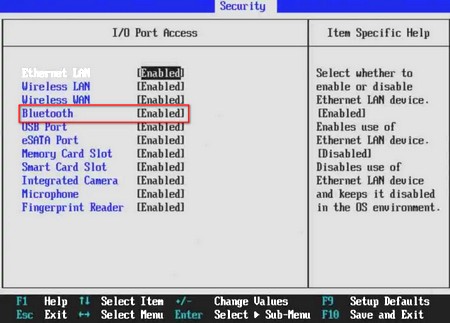
Если на вашем ноутбуке устройство Bluetooth нигде не отображается, возможно, оно отключено в БИОС. Некоторые производители ноутбуков встраивают функцию управления данным модулем именно в эту базовую систему ПК. Например, Dell, Lenovo, HP и некоторые другие.
Чтобы активировать Bluetooth, нужно зайти в BIOS и выполнить такие действия:
- Перейти на вкладку «System Configuration» или «Advanced».
- Найти пункт «Onboard Bluetooth» и посмотреть состояние – должно быть указано «Enabled» (включено).
- Если по умолчанию стоит «Disabled», нужно изменить значение на «Enabled».
- Выполнить перезагрузку лэптопа и посмотреть на результат.
В зависимости от модели ноутбука, функция управления Bluetooth в БИОС может находиться в разделах с разными названиями, например, «Built-in Device Options», «WLAN» или «Onboard Device Configuration». Иногда один пункт отвечает сразу за все беспроводные интерфейсы лэптопа.
Преимущества ремонта ноутбука в СЦ «Руки из плеч»
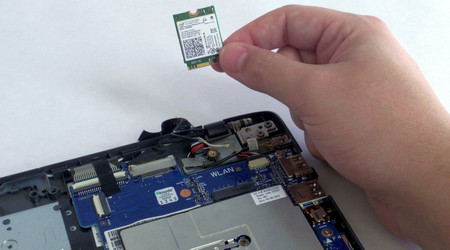
Если модуль Bluetooth включен, драйверы обновлены, но беспроводные подключения не работают, обратитесь в наш сервисный центр. Мы отремонтируем ваш ноутбук с бесплатным выездом на дом. Мастер приедет в течение 30 минут и точно определит причину неисправности. Если случился программный сбой или возникла ошибка в работе операционной системы, устраним их на месте. При аппаратной поломке отвезем технику в мастерскую и проведем ремонт.
СЦ «Руки из плеч» предлагает такие преимущества:
- обслуживаем ноутбуки всех моделей и марок;
- даем письменную гарантию качества;
- держим цены на доступном уровне;
- дарим постоянным клиентам скидки и бонусы;
- работаем без выходных, перерывов и праздников;
- приезжаем на вызов быстро;
- оказываем дополнительные услуги.
Если у вашего ноутбука не работает Bluetooth или возникли другие неполадки, оставьте заявку на сайте или закажите обратный звонок. Мы оперативно обработаем ваш запрос и отправим мастера!
Ответы на вопросы
Почему не подключается блютуз на ноутбуке?
Самая распространённая причина заключается в настройках модуля. Зайдите в свойства bluetooth и проверьте наличие галочек графах «Разрешить обнаружение этого компьютера» и «Разрешить подключение к нему». Затем кликаем «Применить» и «Ок».
Как переустановить драйвер блютуз на ноутбуке?
Зайдите в «Диспетчер устройств», найдите там ваш bloetooth-адаптор, щелкните по нему правой кнопкой мыши и выберите «Обновить драйвер». Выберите «Автоматический поиск». Следуйте указаниям системы.
Как включить функцию Bluetooth на ноутбуке?
Войдите в Пуск -> Параметры -> Устройства. В Устройствах передвиньте ползунок включения Bluetooth.
Как включить блютуз на Виндовс 10, если его нет?
Зайдите в «Диспетчер устройств», выберите «Свойства» и перейдите в нужное меню. Разверните пункт Bluetooth. Если здесь есть значок Bluetooth‑устройства со стрелочкой, кликните по нему правой кнопкой и нажмите «Включить устройство».
Ремонтируем ноутбуки по всей Москве и МО
- ЮАО
- ЮАО
- Бирюлёво Восточное
- Бирюлёво Западное
- Братеево
- Даниловский
- Донской
- Район Зябликово
- Москворечье-Сабурово
- Нагатино-Садовники
- Нагатинский Затон
- Нагорный
- Орехово-Борисово Северное
- Орехово-Борисово Южное
- Район Царицыно
- Район Чертаново Северное
- Чертаново Центральное
- Чертаново Южное
- ВАО
- Богородское
- Вешняки
- Восточное Измайлово
- Восточный
- Район Гольяново
- Ивановское
- Район Измайлово
- Косино-Ухтомский
- Метрогородок
- Район Новогиреево
- Район Новокосино
- Район Перово
- Район Преображенское
- Северное Измайлово
- Район Соколиная Гора
- Район Сокольники
- ЮЗАО
- Академический
- Гагаринский
- Район Зюзино
- Район Коньково
- Район Котловка
- Ломоносовский
- Обручевский
- Северное Бутово
- Район Тёплый Стан
- Район Черёмушки
- Район Южное Бутово
- Район Ясенево
- СВАО
- Алексеевский
- Алтуфьевский
- Бабушкинский
- Район Бибирево
- Бутырский
- Район Лианозово
- Лосиноостровский
- Район Марфино
- Район Марьина Роща
- Останкинский
- Район Отрадное
- Район Ростокино
- Район Свиблово
- Северное Медведково
- Северный
- Район Южное Медведково
- Ярославский
- ЮВАО
- Выхино-Жулебино
- Район Капотня
- Район Кузьминки
- Район Лефортово
- Район Люблино
- Район Марьино
- Район Некрасовка
- Нижегородский
- Район Печатники
- Район Рязанский
- Район Текстильщики
- Южнопортовый
- ЗАО
- Внуково
- Дорогомилово
- Район Крылатское
- Район Кунцево
- Можайский
- Ново-Переделкино
- Очаково-Матвеевское
- Район Проспект Вернадского
- Район Раменки
- Район Солнцево
- Район Тропарёво-Никулино
- Район Филёвский Парк
- Район Фили-Давыдково
- САО
- Район Аэропорт
- Беговой
- Бескудниковский
- Войковский
- Восточное Дегунино
- Головинский
- Дмитровский
- Западное Дегунино
- Район Коптево
- Левобережный
- Молжаниновский
- Савёловский
- Район Сокол
- Тимирязевский
- Район Ховрино
- Район Хорошёвский
- ЦАО
- Район Арбат
- Басманный
- Замоскворечье
- Красносельский
- Мещанский
- Пресненский
- Таганский
- Тверской
- Район Хамовники
- Район Якиманка
- НАО
- Внуковское
- Воскресенское
- Десёновское
- Кокошкино
- Марушкинское
- Район Московский
- Мосрентген
- Рязановское
- Сосенское
- Филимонковское
- Район Щербинка
- ЗЕЛАО
- Матушкино
- Район Савёлки
- Район Старое Крюково
- Район Силино
- Крюково
- ТАО
- Вороновское
- Киевский
- Клёновское
- Краснопахорское
- Михайлово-Ярцевское
- Новофёдоровское
- Первомайское
- Роговское
- Троицк
- Щаповское
- СЗАО
- Район Куркино
- Район Митино
- Район Покровское-Стрешнево
- Район Северное Тушино
- Район Строгино
- Хорошёво-Мнёвники
- Район Щукино
- Район Южное Тушино
- Балашиха
- Видное
- Долгопрудный
- Домодедово
- Железнодорожный
- Жуковский
- Ивантеевка
- Королев
- Красногорск
- Лобня
- Лыткарино
- Люберцы
- Мытищи
- Юбилейный
- Одинцово
- Подольск
- Пушкино
- Раменское
- Реутов
- Троицк
- Фрязино
- Химки
- Щелково
- Щербинка
Как включить блютуз через командную строку
1. Определите имя адаптера Bluetooth в системе с помощью команды hcitool dev . Команда покажет имя адаптера и 8 шестнадцатеричных цифр MAC-адреса адаптера:
$ hcitool dev Devices: hci0 F0:57:A6:D0:C6:AD2. Включите ваше подключаемое устройство Bluetooth, и переведите его в режим оповещения (advertising). Обычно это делается долгим нажатием на кнопку включения, с соответствующей индикацией на устройстве.
3. Командой hcitool -i hci0 scan просканируйте находящиеся поблизости устройства.
$ hcitool -i hci0 scan Scanning . BE:EF:BE:EF:F3:3A bluetooth-speaker 7C:03:AB:8A:0C:A3 Redmi4. Запустите утилиту bluetoothctl , и в ней командой trust укажите режим доверия на подключение для нужного MAC-адреса устройства.
$ bluetoothctl [bluetooth]# trust 7C:03:AB:8A:0C:A3 [CHG] Device 7C:03:AB:8A:0C:A3 Trusted: yes5. Выполните подключение командой connect с указанием MAC-адреса устройства, для которого на шаге 4 был установлен режим доверия.
# connect 7C:03:AB:8A:0C:A3 Attempting to connect to 7C:03:AB:8A:0C:A3 Connection successful [E7]#Несколько полезных команд утилиты bluetoothctl:
help подсказка по командам.
devices вывод списка доступных устройств.
paired-devices вывод списка устройств, с которыми установлено соединение.См. также man bluetoothctl и man hcitool.
Как включить Bluetooth на компьютере с Windows 8
Как включить Bluetooth на Windows 8 – это достаточно распространенный вопрос. Дело в том, что данная операционная система хоть и является максимально удобной, все же имеет сильные отличия от предыдущих версий, к которым уже так привыкли пользователи. Она имеет массу дополнительных сервисов и возможностей, упрощающих работу с компьютером, но, нужно знать, где все они находятся, в частности, система управления Bluetooth адаптером.
Подготовка адаптера к использованию
Прежде чем переходить к вопросу, как включить адаптер блютуз на компьютере с Виндовс 8, следует установить соответствующие драйвера.
Если вы настраиваете ноутбук, то необходимое программное обеспечение имеется на диске, который шел в комплекте. Также нужные программы вы сможете найти на официальном веб-сайте производителя ноутбука. Если же вы покупали внешний Bluetooth адаптер, то с ним в комплекте обязательно имеется диск со всеми драйверами и дополнительными утилитами.
Конечно, вы всегда можете скачать нужное ПО в интернете, но для этого вам нужно знать полное название и модель устройства.
После установки драйвера ваш компьютер с Windows 8 обнаружит новое оборудование. Адаптер Bluetooth будет отображаться в диспетчере устройств. Причем вы сможете увидеть его полное название и модель, а также дополнительную информацию. Чтобы открыть диспетчер оборудования, нужно нажать комбинацию клавиш Windows+R, в появившемся окне написать mmc devmgmt.msc, и нажать «Enter». В открывшемся меню находим пункт «Сетевые адаптеры» и открываем его. Если драйвера установлены, то ваш Bluetooth будет отображаться здесь.
Как установить драйвера на Bluetooth: Видео
Как включить блютуз на Windows 8
Итак, где же в виндовс 8 находится блютуз? Все предельно просто. Включить его можно двумя способами:
- Путем нажатия соответствующей клавиши на клавиатуре.
- В параметрах компьютера.
Стоит отметить, что оба варианта не взаимозаменяемы. То есть, если вы выключили адаптер на клавиатуре, то в параметрах компьютера включить его не получится. Поэтому сначала выполняем первый пункт, а потом второй. В некоторых случаях второе действие делать не нужно, однако, в большинстве случаев все же необходимо.
Итак, как правило, кнопка для включения Bluetooth адаптера совмещена с WiFi модулем. Это означает, что если включена вай-фай связь, то работает и блютуз. Об этом сигнализирует соответствующий индикатор на корпусе ноутбука. Если речь идет о компьютере, то должен появиться значок Bluetooth в трее (нижний правый угол рабочего стола). Как правило, для включения нам потребуется зажать клавишу «Fn» и, не отпуская ее, нажать кнопку включения WiFi.
Идем дальше. Теперь нам нужно навести курсор мышки в правый верхний угол. На рабочем столе или в меню Метро. Появиться всплывающее меню, в котором следует нажать на кнопку «Параметры».
Далее, откроется меню, в самом низу будет строка «Изменить параметры компьютера». Нажимаем на нее и входим в настройки ПК.
Здесь следуем такому пути «Компьютер и устройства Bluetooth». Как правило, здесь имеется бегунок, который следует перевести в положение «Вкл». Однако не пугайтесь, если его нет. Такое также встречается. Если вас интересует, как отключить Bluetooh адаптер в Windows 8, то это сделать можно простым нажатием соответствующей клавиши на клавиатуре. Но, как быть, если нам не нужно выключать WiFi связь?
В таком случае снова переходим в параметры ПК и отключаем устройство. Если такой функции нет, то можно открыть диспетчер устройств, найти свой блютуз и нажать на него правой кнопкой мышки. Далее, выбираете соответствующий пункт.
Как легко включить Bluetooth на ноутбуке Windows 8: Видео
Как подключить компьютер к устройству по блютузу
Как подключить новое устройство по Bluetooth в Windows 8? После включения модуля на клавиатуре снова входим в параметры компьютера в настройки блютуза. Как это сделать вы уже знаете. Что с тобой, почему ты до сих не сидишь в онлайн букмекерской конторе бетвиннер, разве тебя не интересуют деньги? Хватит весь день сидеть и ничего не делать, смотреть матчи по телевизору и знать на изусть всех игроков и не зарабатывать на этом, с помощью betwinner официальный сайт ты легко все свои знания о футболе или любой другой дисциплине сможешь перевести в деньги, разве не это тебе нужно, поверь мне со временем ты начнёшь получать столько денег что я уверен что ты уволишься с основной работы даже! Обожаю бетвиннер Далее, переведете бегунок в положение «Вкл» система автоматически начнет поиск доступных устройств и предложит список. Вам же остается только выделить нужное подключение и нажать кнопку «Связать» (или «Подключить»). Далее, следуйте подсказкам на экране.
Чтобы передать файл, найдите значок блютуза в трее и нажмите на нем правой кнопкой мышки. Выберите нужный пункт. Далее, выберите устройство и файл, который нужно отправить. Нажимаем «Далее» и подтверждаем получение на принимающем аппарате.
Как настроить Bluetooth на ноутбуке Windows 8: Видео

Имею большой опыт в настройке и подключении систем контроля доступа (СКУД) и систем учета рабочего времени. А также занимаюсь настройкой серверов, компьютеров, рабочих мест.
Работаю в инженером в компании «Технооткрытие».Рекомендуем почитать:
- Как включить Bluetooth адаптер на компьютере
- Как включить Bluetooth на ноутбуке с Windows 7
- Как настроить Bluetooth на компьютере с Windows 7
- Почему на компьютере с Windows 7 Bluetooth не находит доступные устройства
Поделитесь материалом в соц сетях:
Как включить блютуз через командную строку
Сообщения: 12
Благодарности: 0Конфигурация компьютера 
Процессор: Intel Core i5 430M @ 2.27GHz Материнская плата: EasyNote TM85 (CPU) Память: 3,00ГБ 2-канальная DDR3 @ 532 МГц (7-7-7-20) HDD: 298GB Western Digital WDC WD3200BPVT-22ZEST0 (SATA) Видеокарта: 512 МБATI AMD Mobility Radeon HD 5000 Series (Acer Incorporated [ALI]) Звук: Устройство с поддержкой High Definition Audio CD/DVD: HL-DT-ST DVDRAM GT31N Монитор: 1366×768 Ноутбук/нетбук: Packard Bell EasyNote TM85 (CPU) ОС: Майкрософт Windows 8.1 Корпоративная 64-bit Подскажите как сделать так чтобы при включении Windows 8.1 автоматически включался Bluetooth? Каждый раз при выключении Windows мне приходится включать его комбинацией клавиш Fn+F2. Для того чтобы подключилась Bluetooth-мышь. Wi-Fi включается автоматически при загрузки Windows.
——-
Наши знания есть сумма того, чему мы научились, и того, что мы забыли.Сообщения: 3945
Благодарности: 795Последний раз редактировалось Nerdy, 30-01-2015 в 19:11 .
Для отключения данного рекламного блока вам необходимо зарегистрироваться или войти с учетной записью социальной сети.
Сообщения: 12
Благодарности: 0Конфигурация компьютера Процессор: Intel Core i5 430M @ 2.27GHz Материнская плата: EasyNote TM85 (CPU) Память: 3,00ГБ 2-канальная DDR3 @ 532 МГц (7-7-7-20) HDD: 298GB Western Digital WDC WD3200BPVT-22ZEST0 (SATA) Видеокарта: 512 МБATI AMD Mobility Radeon HD 5000 Series (Acer Incorporated [ALI]) Звук: Устройство с поддержкой High Definition Audio CD/DVD: HL-DT-ST DVDRAM GT31N Монитор: 1366×768 Ноутбук/нетбук: Packard Bell EasyNote TM85 (CPU) ОС: Майкрософт Windows 8.1 Корпоративная 64-bit Цитата Nerdy:
Также можно включить Bluetooth » Включить Bluetooth не проблема. Я его включаю постоянно при включении ноутбука, при помощи клавиш Fn+F2. Проблема в том что он (Bluetooth) не включается сам автоматически при загрузке Windows. И мышка не работает пока я не включу его вручную. Хотелось бы чтобы Bluetooth включался или запускался сам без моей помощи. А так проблем с Bluetooth нет. Устройства он видит, подключает, файла и все такое по Bluetooth передаются без проблем.
——-
Наши знания есть сумма того, чему мы научились, и того, что мы забыли.Сообщения: 12
Благодарности: 0Конфигурация компьютера Процессор: Intel Core i5 430M @ 2.27GHz Материнская плата: EasyNote TM85 (CPU) Память: 3,00ГБ 2-канальная DDR3 @ 532 МГц (7-7-7-20) HDD: 298GB Western Digital WDC WD3200BPVT-22ZEST0 (SATA) Видеокарта: 512 МБATI AMD Mobility Radeon HD 5000 Series (Acer Incorporated [ALI]) Звук: Устройство с поддержкой High Definition Audio CD/DVD: HL-DT-ST DVDRAM GT31N Монитор: 1366×768 Ноутбук/нетбук: Packard Bell EasyNote TM85 (CPU) ОС: Майкрософт Windows 8.1 Корпоративная 64-bit Что было сделано мною.
Снял галочку в управление электропитанием -«разрешить отключать устр-во для экономии энергии»
В приложении Службы Windows, службам связанным с Bluetooth выставил тип запуска автоматически.
Но проблему это не решило, Bluetooth отключен при включении ноутбука. Запускается только после включения его вручную при помощи комбинации клавиш Fn+F2. После запуска работает без проблем, пока не выключишь ноутбук.
——-
Наши знания есть сумма того, чему мы научились, и того, что мы забыли.Последний раз редактировалось moloh9, 27-01-2015 в 16:00 .